
Где находится корзина в телефоне на Андроид
Несмотря на то что мобильные ОС изначально проектировались под сотовые телефоны с сенсорным экраном, с точки зрения архитектурного устройства и особенностей взаимодействия с аппаратным обеспечением они довольны близки к настольным. Многие функциональные элементы десктопных и мобильных платформ совпадают, едва ли не копируя их друг у друга. Поэтому не стоит удивляться, что пользователи зачастую ищут в прошивках своих смартфонов те функции, к которым привыкли на компьютерах. Например, корзину. Но стоит ли это делать?
Корзин в Android-смартфонах почти не встречается, но кое-где она всё-таки попадается
Как ни странно, но корзина в привычном большинству пользователей понимании этого термина на Android практически не встречается. То есть, если вы ищете системный раздел, куда отправляются все файлы после удаления, в едином или, скорее, универсальном исполнении в большинстве случаев вы его не найдёте. Эта особенность тянется ещё из глубины времён, когда памяти у смартфонов было не так много, как сегодня.
Как восстановить удалённые фото
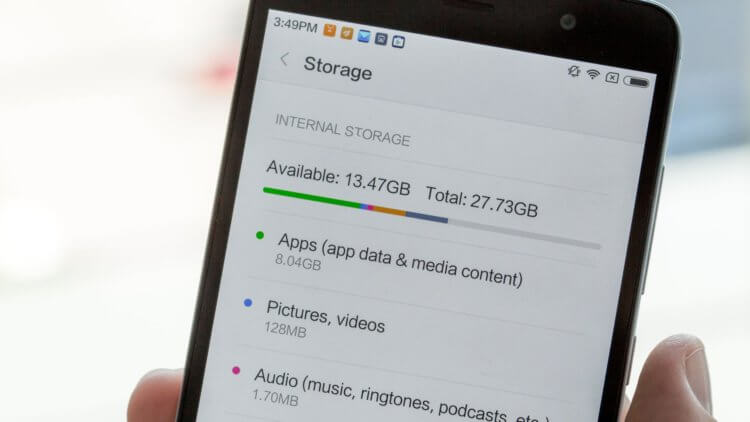
В Android-смартфонах недостаточно памяти, чтобы отдавать её под удалённые файлы. Но кое-где, опять-таки, корзина всё же есть
Это сейчас для смартфонов является нормой иметь по 128, 256 или даже 512 ГБ встроенной памяти, а раньше у аппаратов на базе Android хранилище было меньше, чем объём оперативной памяти у современных устройств. Поэтому отводить место из имеющихся 8-16 ГБ под удалённые файлы, которые люди наверняка будут забывать очищать полностью, был нелогично. Однако у некоторых системных разделов есть свои корзины, о принципах работы с которыми мы и поговорим.
Не хочу обобщать, но прошивки большинства смартфонов всё-таки содержат корзины для фотографий и видеозаписей. Это специальный сегмент приложения «Галерея», куда временно – это очень важно – перемещаются удалённые снимки и ролики. В отличии от компьютерной корзины, где файлы могут пребывать бесконечно долго, в корзине на Android они хранятся не дольше 30 дней.
Найти корзину на Android проще простого:
- Перейдите в «Галерею» и откройте раздел «Альбомы»;
- Пролистайте и найдите альбом «Недавно удалённое»;
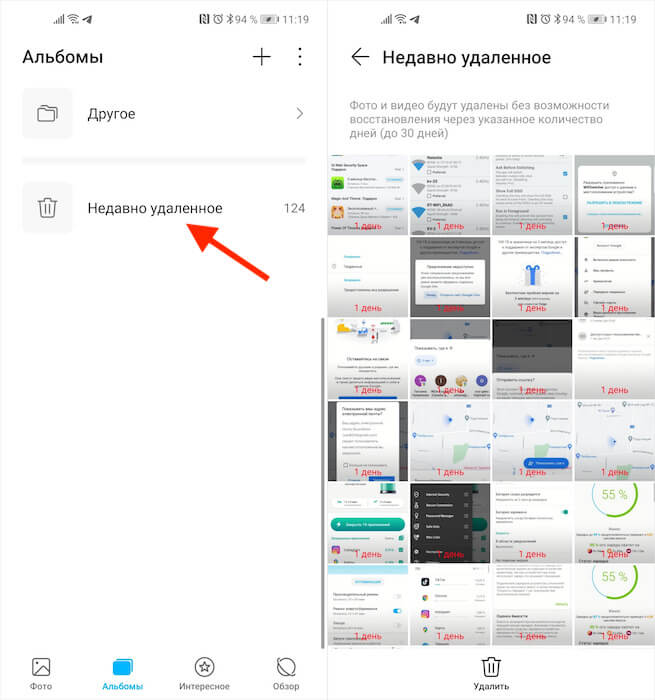
Во всех смартфонах есть раздел с удалёнными фотографиями, которые хранятся 30 дней после удаления
- Откройте альбом «Недавно удалённое» и просмотрите содержимое;
- При необходимости восстановить выберите нужный снимок и нажмите «Восстановить»;
- А при необходимости очистить корзину нажмите на значок удаления в самом низу.
Как восстановить удалённые файлы на Android
Однако встречаются исключения с настоящей системной корзиной, куда перемещаются вообще все удалённые файлы. Правда, как правило, удалённые фотографии туда не перемещаются – видимо, чтобы не смешивать. Например, такой раздел есть во всех смартфонах Huawei и Honor на базе EMUI 11 и Magic UI 4.0. Однако найти его будет чуть сложнее, чем раздел с удалёнными фотками и видео.
- Убедитесь, что у вас установлена EMUI 11 или Magic UI 4.0;
- Найдите на устройстве приложение «Файлы» и откройте его;
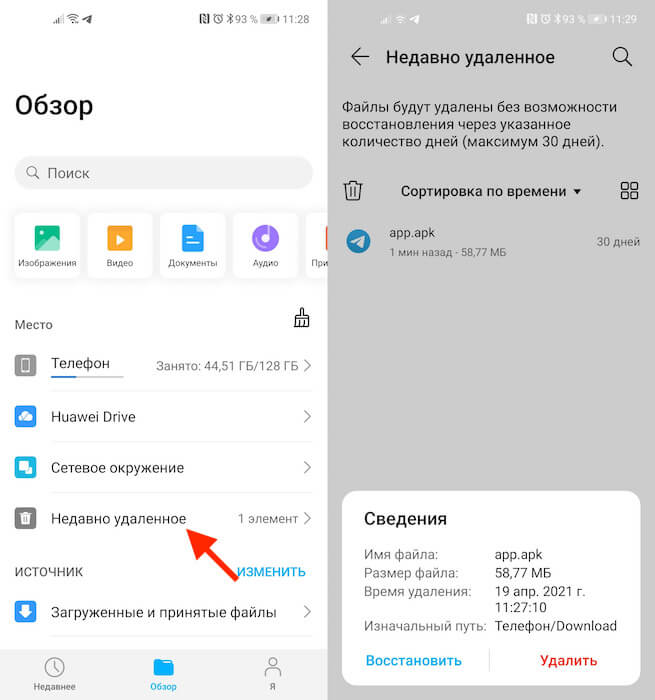
Некоторые смартфоны позволяют восстановить удалённые файлы в течение 30 дней
- В разделе «Место» откройте вкладку «Недавно удалённое»;
- При необходимости восстановить нажмите на нужный файл и кликните «Восстановить».
Правда, чтобы файлы оказались в корзине, вам придётся предварительно «правильно» их удалить, как бы не удаляя, а перемещая в системный раздел для временной передержки удалённых файлов с возможностью восстановления. После обновления в EMUI и Magic UI удаление файлов может производиться двумя способами. Первый способ – когда вы просто удаляете файл, а потом подтверждаете удаление.
А второй заключается в том, чтобы в диалоговом окне подтверждения поставить галочку напротив пункта «Переместить в «Недавно удалённые». В этом случае файл попадёт в системную корзину, откуда его можно будет благополучно восстановить. Правда, помните, что сделать это можно только в течение 30 дней. Всё-таки объёмы памяти современных смартфонах, как ни крути, по-прежнему меньше, чем в компьютерах.

Теги
- Новичкам в Android
- Приложения для Андроид
Наши соцсети
Новости, статьи и анонсы публикаций
Свободное общение и обсуждение материалов
Где находится корзина на телефоне Realme как её очистить
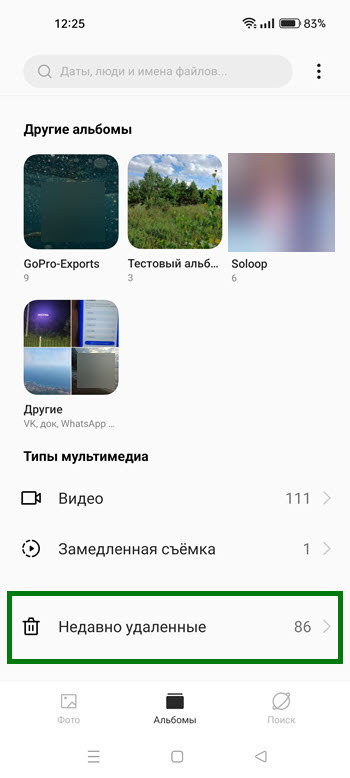
3. В низу открывшейся страницы, находится пункт «Недавно удалённые», жмём на него.
4. Выделяем галочкой ненужные элементы, в моём случае все являются мусорными.
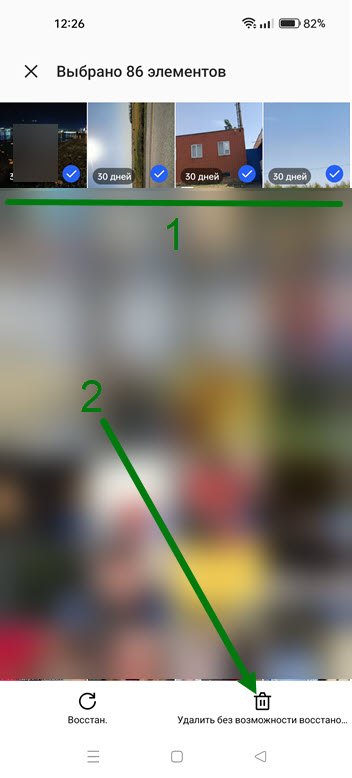
После жмём на кнопку «Удалить без возможности восстановления».
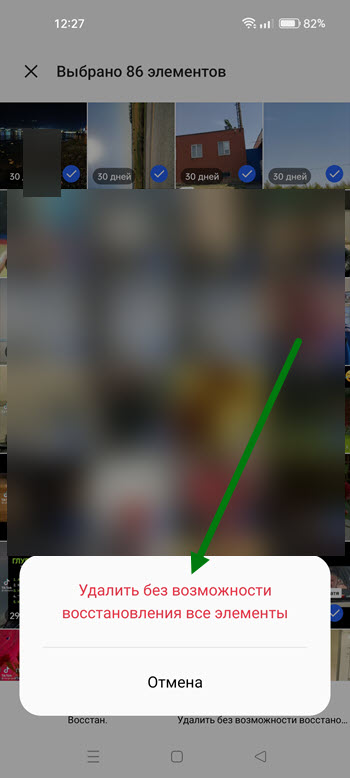
5. В открывшемся окне, подтверждаем выбранные действия.
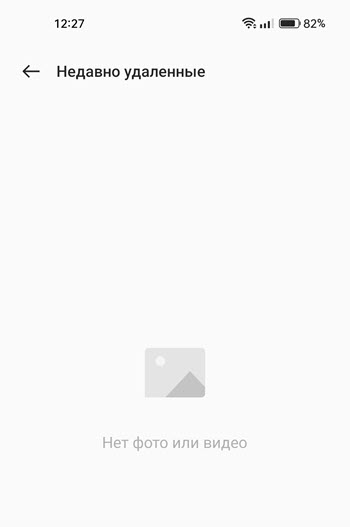
6. Поставленная задача выполнена, урна пуста.
В приложении Мои файлы
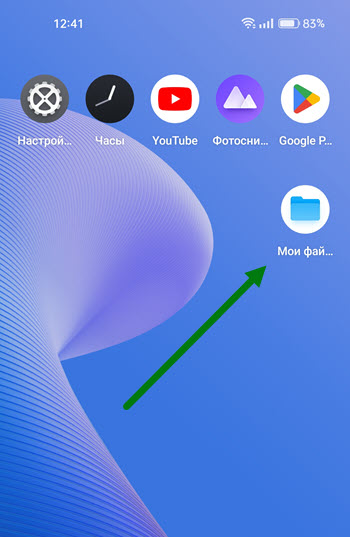
1. Открываем диспетчер файлов, нажав на соответствующую иконку.
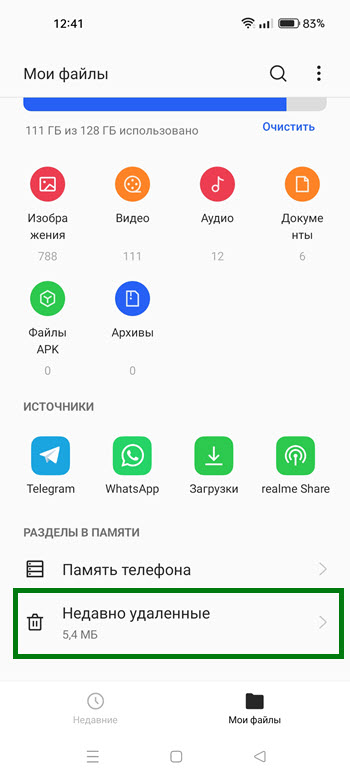
2. Опускаемся в самый низ главной страницы, и жмём на кнопку «Недавно удалённые».
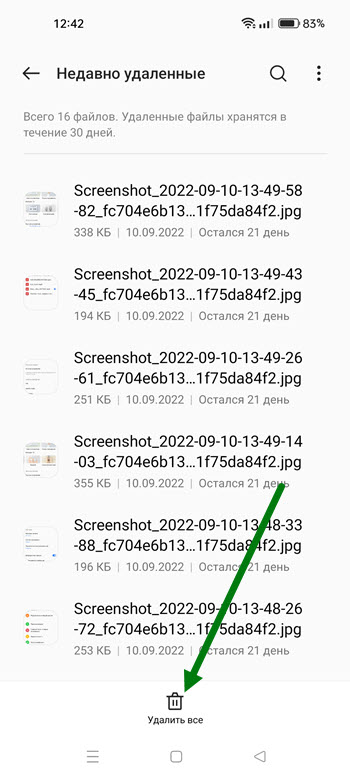
3. Далее жмём на кнопку «Удалить всё». Если есть ценные файлы, произведите выборочную чистку.
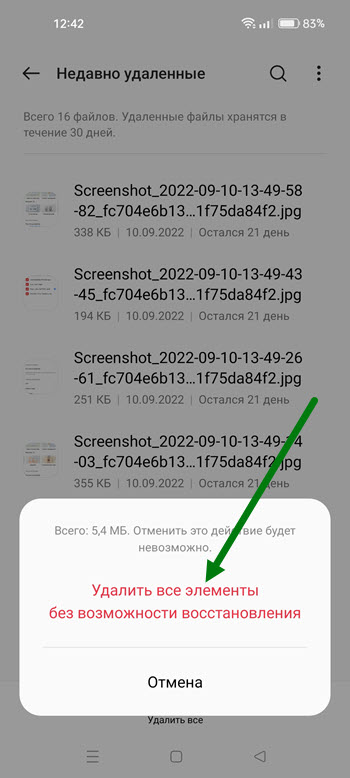
4. И опять же, подтверждаем выбранные действия.
- ВКонтакте
- Telegram
- Одноклассники
Как очистить «другое» на Realme
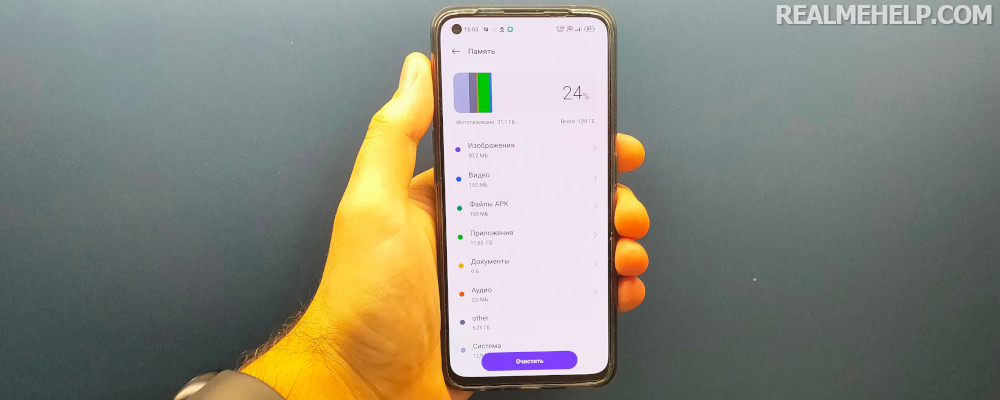
Современные смартфоны поставляются с большим объемом постоянной памяти, благодаря чему на устройстве можно хранить множество фото, видео и других файлов. Но свободное место может быстро заканчиваться, и при попытке очистить внутреннее хранилище пользователи обнаруживают, что много места занимает раздел «Прочее». Какие файлы входят в этот пункт и как очистить «Другое» на Realme – выясним в сегодняшней статье.
Что такое «Другие файлы» в смартфоне?
Хранилище Реалми поделено на разделы «Изображения», «Видео», «Аудио», «Документы», «Файлы APK», «Приложения» и «Система». Материалы автоматически сортируются по данным папкам. Но на телефоне хранится и другая информация. Поэтому все материалы, которые не относятся к вышеперечисленным пунктам, попадают в раздел «Другое». Это общая папка, предназначенная для хранения различных файлов. К «другим» файлам относятся:
- архивы;
- кэш приложений;
- загрузки;
- удаленные файлы, находящиеся в корзине Галереи и Проводника, а также в облачных хранилищах;
- скачанные материалы с мессенджеров и соцсетей.
Перед очисткой раздела нужно посмотреть, сколько места занимает «Другое» в памяти смартфона. На Realme UI 1.0 (Android 10) заходим в «Настройки» – «Дополнительные настройки» и открываем вкладку «Память». Несколько секунд будет происходить вычисление, после чего высветится размер всех материалов. На Realme UI 2.0 (Android 11) просто переходим в «Настройки» – «Память».
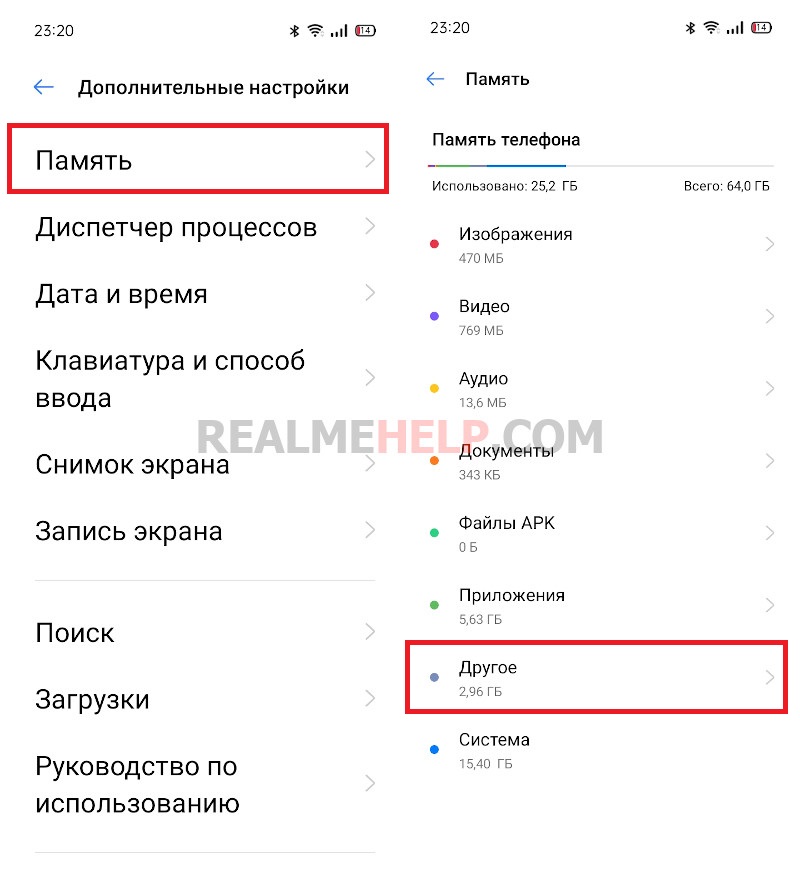
На моем Realme C3 «другие» файлы занимают всего 2,96 ГБ. Но если активно пользоваться мобильным устройством, размер «Другого» в Realme UI достигает 10 ГБ и больше.
Теперь вы знаете, что такое «Другое» в памяти смартфона. Далее выясним, как удалить эти материалы.
Очистка раздела «Другое» на Realme UI
Нижеописанные инструкции подходят как для Реалми Уи 1.0, так и 2.0. На смартфонах Oppo с прошивкой ColorOS действия будут аналогичными. Будьте внимательны и не удалите файлы, которые нужны для работы системы!
Удаляем архивы и загрузки
Первое, с чего стоит начать – это удалить архивы и загрузки:
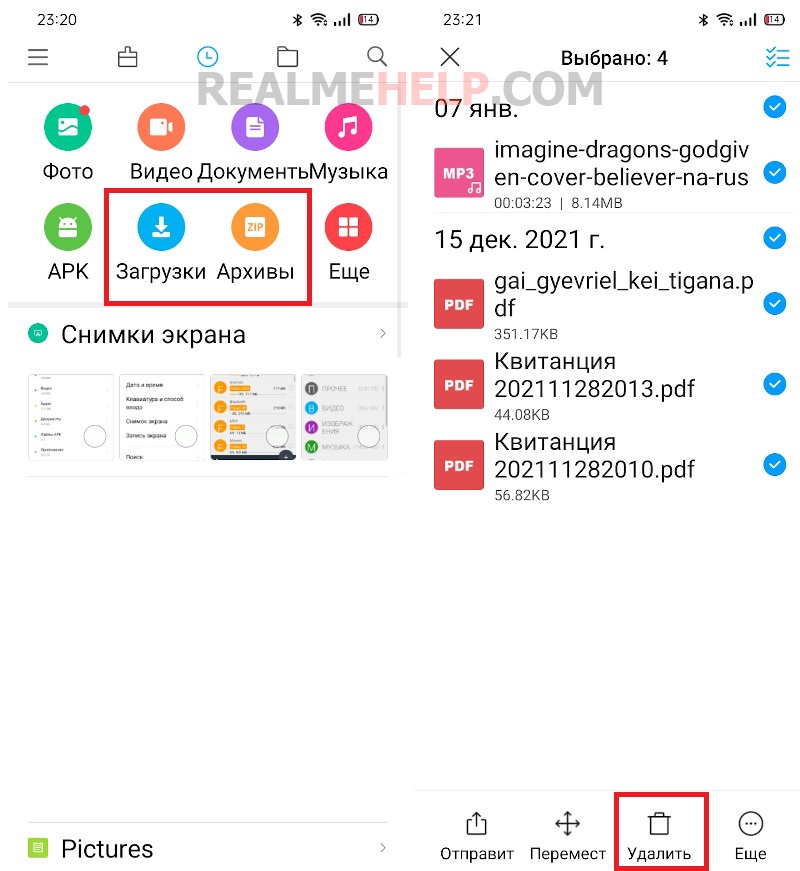
- Открываем предустановленный Проводник или сторонний файловый менеджер.
- Находим вкладки «Архивы» и «Загрузки».
- Поочередно заходим в каждый пункт, выделяем все файлы и в появившемся меню кликаем «Удалить». Подтверждаем удаление объектов.
Очищаем корзину
Файлы после удаления отправляются в «Корзину», где находятся еще около 30 дней. Данные материалы также отображаются в разделе «Другое» и занимают память в Realme. «Корзины» расположены в «Галереи» и «Проводнике», поэтому очистку нужно проводить в этих приложениях:
- Открываем «Фотоснимки» и на верхней панели кликаем «Альбомы».
- Переходим во вкладку «Недавно удаленные».
- С помощью длительного нажатия выделяем ненужные фото и видео, и в правом нижнем углу жмем «Удалить». Подтверждаем действие.
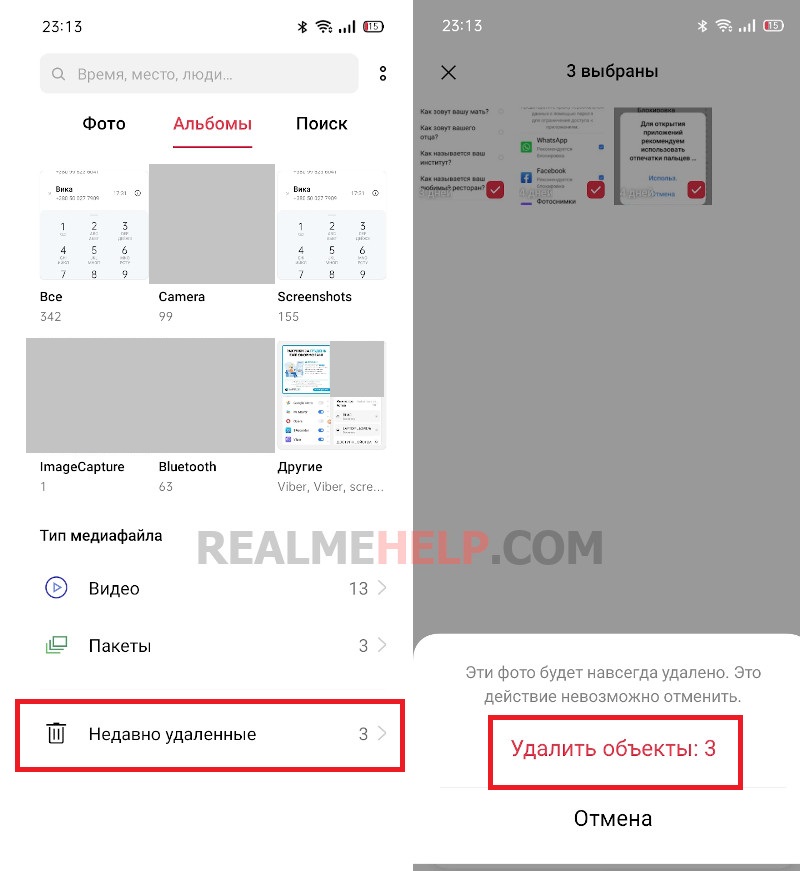
- В файловом менеджере переходим в пункт «Категории». Нас интересует «Разделы в памяти» – «Недавно удаленные». Внизу кликаем «Удалить все» – «Удалить без возможности восстановления».
Чистим кэш приложений
Кэш – это остаточные объекты, которые можно удалить без вреда для функционирования приложений. Чтобы узнать размер кэша и очистить его, нужно:
- Зайти в «Настройки» – «Управление приложениями».
- Выбрать «Список приложений» и открыть любую программу.
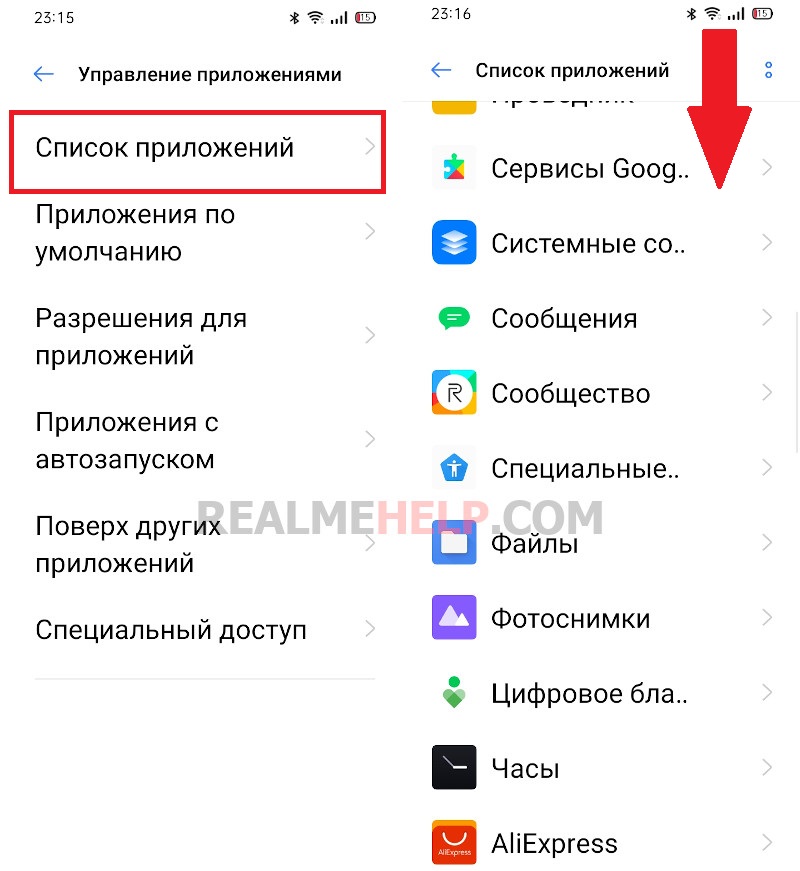
- Нажать по вкладке «Использование памяти».
- Кликнуть по голубой надписи «Очистить кэш».
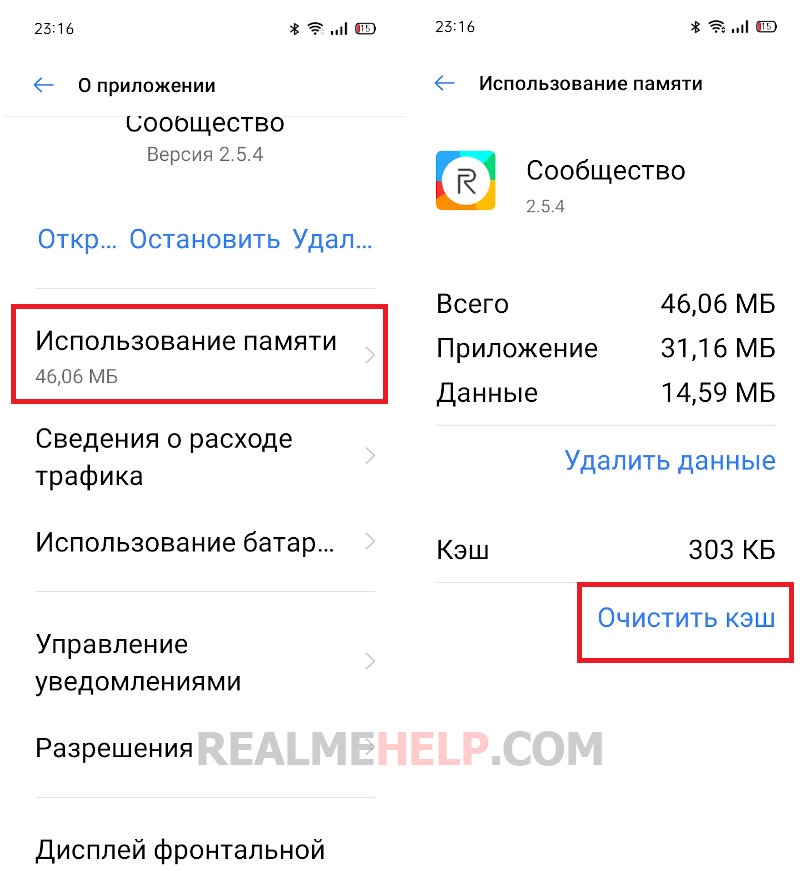
- Проделать такую процедуру со всеми приложениями, которыми пользуетесь на регулярной основе.
Еще можно очистить кэш, перейдя в настройки конкретного приложения. Это актуально для мессенджеров, данные которых занимают внушительное место на смартфоне. Для примера рассмотрим Telegram:
- Заходим в приложение и открываем боковое меню. Нас интересуют «Настройки».
- Открываем вкладку «Данные и память» – «Использование памяти».
- В разделе «Память устройства» представлена информация о внутреннем накопителе. Здесь смотрим, сколько места занимает кэш Телеграмма. Нажимаем «Очистить кэш Telegram». Также очищаем базу данных, если ее размер большой.
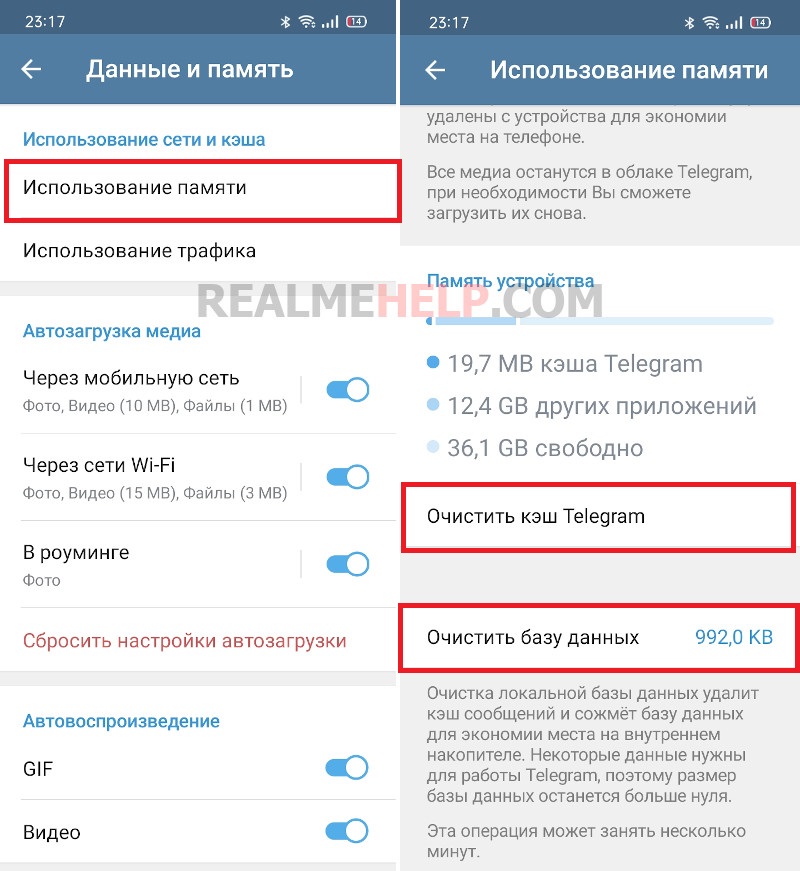
- Аналогичную операцию проводим с другими мессенджерами (WhatsApp или Viber).
Используем Анализатор дисков
На Google Play есть рабочее и многофункциональное приложение для очистки памяти на Realme – Анализатор дисков. Утилита предоставляет расширенную информацию о постоянном накопителе устройства. С помощью Анализатора диска можно существенно уменьшить размер раздела «Другое»:
- Скачиваем и устанавливаем программу с Гугл Плей.
- Вверху открываем вкладку «Категории файлов».
- Нажимаем «Прочее» и просматриваем объекты, хранящиеся в этом разделе. Ненужные материалы удалите, но перед этим обязательно проверьте, чтобы они не имели отношения к функционированию системы.
- Теперь переходим во вкладку «Файлы директории», тоже расположенную на верхней панели. Здесь можно просмотреть все папки. Особое внимание уделяем папкам мессенджеров, поскольку там находятся материалы, подгруженные с приложений. Например, в папке «Telegram» расположены фото, видео, документы и аудио, автоматически загруженные с мессенджера. Их можно спокойно удалять. Папки «Downloads» и «Pictures» тоже рекомендуется очистить.
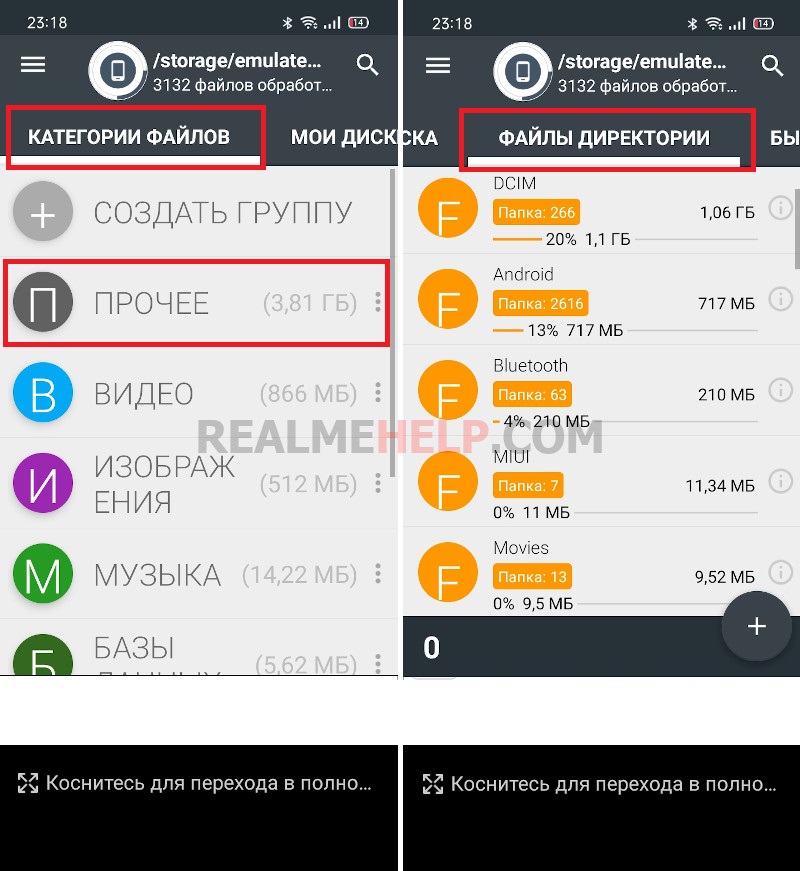
Проведя все вышеуказанные процедуры, вы существенно уменьшите «Другое» на своем смартфоне Реалми. У меня получилось уменьшить объем раздела на 700 МБ, что довольно неплохой показатель.
Телефон Realme RMX3263 C21Y 64Gb Ram 4Gb Black

Экономия до 50% стоимости нового устройства. Мы выкупаем смартфоны в больших объемах у компаний-партнеров. Выкупаем устройства по программе trade-in по всей России. После тщательной проверки устройства поступают в продажу. Цена по сравнению с новыми смартфонами снижена до 40%.
Даем гарантию от 3х месяцев до 3х лет!
Берем все риски на себя! Абсолютная уверенность в безопасности приобретения уцененного смартфона: на все устройства даем собственную гарантию 3 месяца. Также вы можете приобрести дополнительную гарантию на всю технику до 3х лет!
Многоуровневая проверка уцененной техники!
Нашими специалистами в сервисном центре. Проводим комплексную тщательную проверку техники в собственном авторизованном сервисном центре. Если в ходе проверки были найдены технические недостатки, устраняем их в полном объеме. Все настройки сбрасываем до заводских. После проверки и устранения недостатков в сервисном центре, все устройства проходят через службу проверки качества. Упаковываем в собственную коробку.
Описание Характеристики Самовывоз и доставка Оплата Отзывы (0)
Стильный и функциональный Realme C21Y — это отличное соотношение цены, качества и функционала. Корпус телефона выполнен из матового пластика с нанесенной мелкой текстурой, благодаря этому телефон не скользит в руках. Яркий 6,5 дюймовый экран подарит Вам незабываемые впечатления от просмотра видео или любимой игры. Рамки небольшого размера позволит использовать экран для отображения контента всю площадь дисплея. А тройная камера с 13 мегапиксельным разрешением и с технологией искусственного интеллекта позволяет создавать живописные фотографии, которыми Вы тут же сможете поделиться с друзьями.