
Как вытащить сим карту из sony xperia
Sony Xperia Z3
- Описание
- Отзывы (0)
- Вопросы и ответы (4)
- Обсуждение (0)
Вопросы и ответы по Sony Xperia Z3
Вопрос и ответы были вам полезны?
Да

Нет
Смартфон Xperia 1 II XQ-AT51/XQ-AT52
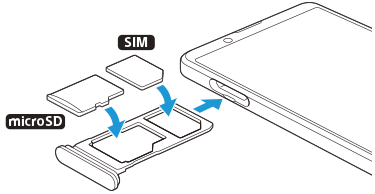
Ваше устройство поддерживает только карты нано-SIM. В устройство с одной SIM-картой можно установить одну SIM-карту и карту памяти.
Нано-SIM и карта памяти устанавливаются в разные части лотка. Не перепутайте их.
Примечание
- Для предотвращения потери данных убедитесь, что вы выключили устройство перед тем, как вытащить лоток для извлечения из устройства карты нано-SIM или карты памяти.
Примечание
- Резать SIM-карту не рекомендуется, так как это может привести к повреждению устройства.
Извлеките лоток SIM-карты.
Поместите SIM-карту в отсек лотка для SIM-карты.
Поместите карту памяти в отсек лотка для карты памяти.
Аккуратно вставьте лоток SIM-карты в гнездо до нужного положения.
Как вытащить симку из Sony Xperia Z?
Положите телефон перед собой, экраном вверх. На правой стороне телефона есть кнопка блокировки. Немного ниже, кнопки блокировки находится слот для сим карты, который закрыт защитным колпачком (выполнен под цвет телефона). На нижней части защитной затычки есть небольшой зазор, за который его можно поддеть ногтём. После этого увидите пластмассовый слот для сим карты. Очень неудобно, что нет никакой кнопочки или хотя бы пружинного механизма (нажать чтоб слот вылез не получится). Поэтому, слот нужно поддеть за край, любым удобным для вас предметом (булавкой, скрепкой, ручкой) и немного вытянуть.
Другие вопросы посетителей из раздела «Sony Xperia Z»:
Программное обеспечение
Оборудование
Служба поддержки
Размещение рекламы
info@sotoguide.ru
Копирование материалов допускается только при указании источника
Sony Xperia XA — Сборка
С помощью ногтя или подручного предмета вытащите держатель нано-SIM-карты.
Установите нано-SIM-карту в держатель, затем вставьте держатель.
Если установить нано-SIM-карту, когда устройство включено, оно будет перезапущено
Это Интернет-версия документа. © Печать разрешена только для частного использования.
Установка карты памяти
Откройте крышку гнезд нано-SIM-карты и карты памяти.
Установите карту памяти в гнездо, затем вставьте карту памяти в гнездо до упора
(раздастся щелчок).
Вставлять карту памяти необходимо в правильном положении.
Откройте крышку гнезд нано-SIM-карты и карты памяти.
С помощью ногтя или подручного предмета вытащите держатель нано-SIM-карты.
Извлеките нано-SIM-карту, затем вставьте держатель.
Извлечение карты памяти
Выключите устройство и откройте крышку гнезд карты nano-SIM и карты памяти.
Нажмите на карту памяти и быстро отпустите.
Полностью вытяните карту памяти и извлеките ее из гнезда.
Извлечь карту памяти можно, не выключая устройство на шаге 1. Для этого необходимо
сначала отключить ее. Коснитесь Настройки > Накопитель и память > >
Расширенные параметры
затем коснитесь в SD-карта. После этого
выполните действия, указанные выше.
Sony Xperia XA > Сборка
- Содержание
- Начало работы
- О руководстве по эксплуатации
- Обзор
- Сборка
- Защита экрана
- Первое включение устройства
- Зачем нужна учетная запись Google™?
- Проверка защиты вашего устройства
- Блокировка экрана
- Автоматическая разблокировка устройства
- Защита SIM-карты
- Поиск идентификационного номера устройства
- Поиск потерянного устройства
- Использование сенсорного экрана
- Блокировка и разблокировка экрана
- Начальный экран
- Экран приложений
- Перемещение по приложениям
- Виджеты
- Ярлыки и папки
- Фоновые рисунки и темы
- Создание снимка экрана
- Уведомления
- Значки в строке состояния
- Обзор приложений
- Зарядка устройства
- Управление аккумулятором и электропитанием
- Обновление устройства
- Обслуживание с помощью компьютера
- Память и накопитель
- Резервное копирование и восстановление содержимого
- Загрузка приложений из Google Play™
- Загрузка приложений из других источников
- Просмотр веб-страниц
- Настройки Интернета и MMS
- Wi-Fi
- Совместное использование мобильного Интернета
- Контроль использования данных
- Выбор мобильных сетей
- Виртуальные частные сети (VPN)
- Синхронизация с учетными записями веб-служб
- Синхронизация с Microsoft® Exchange ActiveSync®
- Доступ к параметрам
- Параметры громкости
- Параметры режима «Не беспокоить»
- Параметры экрана
- Параметры приложений
- Сброс настроек приложений
- Заставка
- Параметры языка
- Дата и время
- Mobile BRAVIA® Engine
- Суперъяркий режим
- Улучшение параметров звука
- Несколько учетных записей пользователей
- Экранная клавиатура
- Телефонная клавиатура
- Ввод текста с помощью голоса
- Редактирование текста
- Персональная настройка экранной клавиатуры
- Выполнение вызовов
- Ответ на входящий вызов
- Текущие вызовы
- Использование журнала вызовов
- Переадресация вызовов
- Ограничение вызовов
- Несколько вызовов
- Конференции
- Голосовая почта
- Экстренные вызовы
- Перенос контактов
- Поиск и просмотр контактов
- Добавление и редактирование контактов
- Добавление медицинской информации и экстренных контактов
- Избранные контакты и группы
- Отправка информации о контакте
- Как избежать дублирующихся записей в приложении «Контакты»
- Создание резервной копии контактов
- Чтение и отправка сообщений
- Упорядочение сообщений
- Вызов из сообщения
- Параметры передачи сообщений
- Текстовый чат и видеочат
- Настройка электронной почты
- Отправка и получение электронной почты
- Упорядочение электронных писем
- Параметры учетной записи электронной почты
- Gmail™
- Передача музыки на устройство
- Прослушивание музыки
- Меню начального экрана приложения «Музыка»
- Списки воспроизведения
- Обмен музыкой
- Улучшение параметров звука
- Распознавание музыки с помощью TrackID™
- Прослушивание радио
- Избранные радиоканалы
- Параметры звука
- Фото- и видеосъемка
- Распознавание лиц
- Использование Smile Shutter™ для съемки улыбающихся лиц
- Добавление географических меток к фотографиям
- Общие настройки камеры
- Параметры фотокамеры
- Параметры видеокамеры
- Просмотр фотографий и видеозаписей
- Обмен и управление фотографиями и видеозаписями
- Редактирование фотографий при помощи приложения «Фоторедактор»
- Редактирование видео с помощью приложения «Видеоредактор»
- Скрытие фотографий и видеозаписей
- Меню начального экрана приложения «Альбом»
- Просмотр фотографий на карте
- Просмотр видео в приложении «Видео»
- Передача видеосодержимого на ваше устройство
- Управление видео
- Приложение «Создатель фильмов»
- Служба PS Video
- Беспроводное дублирование экрана устройства на телевизоре
- Обмен содержимым с устройствами DLNA Certified™
- Подключение вашего устройства к USB-устройствам
- NFC
- Беспроводная технология Bluetooth®
- Использование устройства в качестве кошелька
- News Suite
- Использование служб определения местоположения
- Карты Google™ и навигация
- Использование передачи данных в путешествиях
- Режим безопасности в самолете
- Календарь
- Будильник и часы
- Жесты для увеличения размера изображения
- Крупный текст
- Цветовая коррекция
- Совместимость со слуховым аппаратом
- TalkBack
- Режим TTY (телефонного печатающего устройства)
- Приложение поддержки
- Советы Xperia™
- Функция справки в меню и приложениях
- Выполнение диагностических тестов на устройстве
- Перезапуск, сброс и восстановление
- Помогите нам улучшить наше программное обеспечение
- Гарантия, SAR и руководства по эксплуатации
- Утилизация устройства
- Официальная информация