
Как подключить airpods к android
Будь в курсе последних новостей из мира гаджетов и технологий
iGuides для смартфонов Apple
Как подключить наушники AirPods к любому Android-смартфону

Олег Воронин — 18 ноября 2022, 21:00
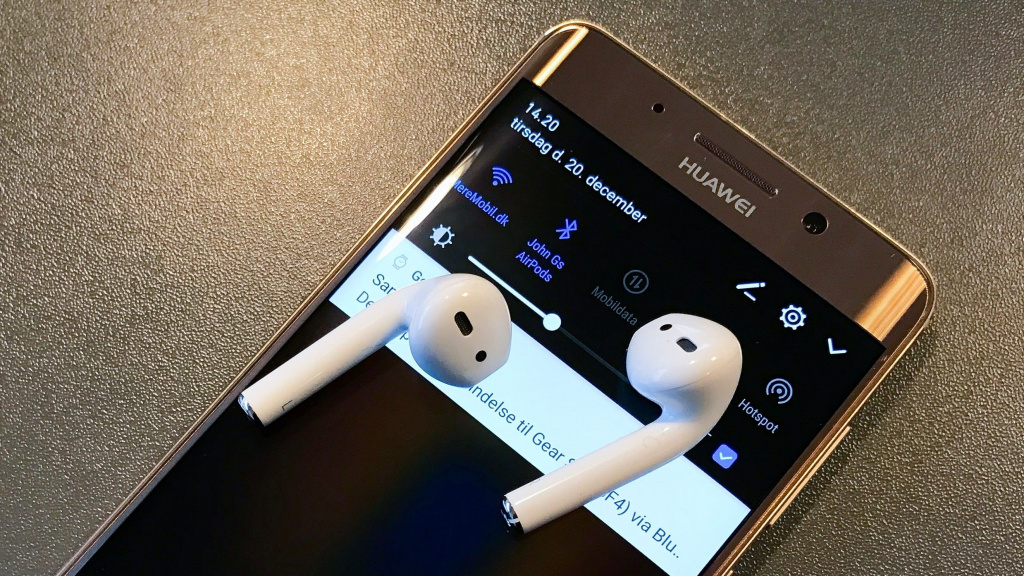
Сложно поспорить с тем, что компания Apple вывела использование беспроводных наушников на новый уровень. Подобные аксессуары существовали и раньше, но лишь после выхода самых первых AirPods беспроводные наушники стали по-настоящему массовыми.
Apple выпускает новые устройства и аксессуары, которые идеально работают внутри «яблочной» экосистемы; а можно ли использовать AirPods с Android-смартфоном? Конечно, ведь они подключаются по Bluetooth — беспроводному модулю, стандартному для всех современных гаджетов.
- Положите наушники в кейс и откройте его
- Зажмите кнопку на кейсе и держите её, пока светодиод не начнет моргать — наушники перешли в режим сопряжения
- На Android-смартфоне откройте «Настройки» → Bluetooth
- Дождитесь, пока девайс «увидит» AirPods и подключитесь к ним.
А новые наушники и многое другое вы можете купить у наших друзей из Big Geek. Скидка по промокоду iGuides
iGuides в Яндекс.Дзен — zen.yandex.ru/iguides.ru
iGuides в Telegram — t.me/iguides
iGuides в VK — vk.com/iguides
Cсылки по теме:
Рекомендации
Рекомендации


Будь в курсе последних новостей из мира гаджетов и технологий
Мы в соцсетях
Будь в курсе последних новостей из мира гаджетов и технологий
Комментарии
Добавить комментарий
А какой смысл их подключать а андроид смартфону?
Там выбор наушников выше крыши и богатство выбора от самых дешёвых до премиальных от гуру звука.
18 ноября 2022 в 21:15 0

Я использую AirPods Pro с Android смартфоном. Альтернатив по удобству — считаю нет. Не видел никакие другие уши, с которыми можно ехать на электросамокате и нормально разговаривать по телефону. Т.е собеседник нормально тебя слышит, а не шум ветра. А если ехать на двух самокатах, с двумя порошками — вообще кайф. Звук конечно средненький, но для звука у меня есть WH-1000xm4 и 2. А ещё они хороши включить, что нибудь на ночь, с активным шумоподавлением. Чей либо храп или ещё что — не помешает. В ушах не мешаются. Я пробовал большое количество ТВ ушей. Альтернатив считаю нет!
19 ноября 2022 в 14:34 +1
Если вы перепробовали пару десятков сторонних производителей, то я пойму ваш выбор.
Но вы ведь их не перепробовали.)
19 ноября 2022 в 14:46 0
Может и не пару десятков, но через меня (+жена и дочь) прошло достаточно много TWS ушей. Я и сам то не очень как-то хотел, даже пробовать AirPods Pro, но жена попросила и купил ей. И как-то так получилось, что я буквально вечер походил в них на улице, покатался на самокате, полежал на диване — и сделал вывод, что они очень удобные — купил и себе. Вот взять к примеру, мои WH-1000xm4 и 2. Если они подключены к ноуту, к ним невозможно подключиться с телефона, не отключив их на самом ноуте. И это реально бесит, если выбежал с работы с ноутом в рюкзаке и забыл заранее отключить. Именно поэтому я не стал продавать 2 версию, перейдя на 4. Они перманентно подключены к стационарному компу дома. Да, у 4 версии, в приложении можно активировать два активных устройства, но по факту — это работает криво и бесит ещё больше. У AirPods такой проблемы нет. У них вообще, как-то всё блин работает без геморроя.
2 декабря 2022 в 15:36 0
А ещё, меня всегда раздражало некое ощущение вакуума от затычек. Подсы сделаны так, что сами затычки чуток овальные и у меня нет неприятных ощущений от них.
Как подключить AirPods от iPhone к Android
С тех пор как AirPods вышли в свет, покорив сердца пользователей техники Apple, прошло много времени. Однако, все это время технология беспроводных наушников не стояла на месте. Мы увидели несколько поколений аирподсов, и все это время пользователей тревожил один и тот же вопрос: а возможно ли подключить аирподс к Android?
Многие пользователи смартфонов с операционной системой Android слышали, что наушники от компании Apple работают только с гарнитурой Apple. Ни больше ни меньше. Но, поспешим обрадовать тех, кто всегда мечтал приобрести оригинальные беспроводные наушники AirPods. Выход есть — вы все таки сможете подключить их к своему смартфону.
Нет ничего проще — купить беспроводные наушники от Эпл. Да, дальше понадобится немного времени, ведь для того, чтобы подключить их к телефону, нужно провести некую настройку.
Для начала, необходимо нажать кнопку подключения на задней части футляра. Сопряжение может происходить как с телефоном Android, так и с телевизионной приставкой MiBox.
Голосовое управление на Андроиде не будет работать так что вызов Сири или Гугла останется без ответа. К счастью, вы все еще сможете осуществлять сенсорное управление. С его помощью можно настроить переключение звуковой дорожки, пауза/воспроизведение.
Во время телефонных разговоров с помощью беспроводных наушников вы будете прекрасно слышать речь собеседника, как и он вашу. Хотя, некоторые модели смартфонов могут резать или искажать звук, поэтому перед покупкой наушников, рекомендуем проверить подходит ли вашей модели телефона AirPods.
Самым простым и не затратным по времени способом, является подключение наушников к любому девайсу на базе iOS. Далее, через настройки BlueTooth зайти в параметры “AirPods” и поменять команды. Таким образом, беспроводные наушники запомнят данные настройки и будут работать с андроидом корректно и без проблем.
В случае, когда поблизости нет никаких девайсов iOS, будь то айфон или айпад, необходимо обратиться к специальным приложениям, с помощью которых аксессуар сможет подключиться к андроиду. К тому же, без такой программы невозможно проверить состояние заряда наушников.
В Google Play можно найти огромное количество различных подобных программ. Но тут необходимо быть внимательным и посмотреть на рейтинг. Лучше всего прочесть отзывы пользователей, так можно понять какую программу стоит скачать.
Мы можем порекомендовать приложение Air Battery. Оно имеет высокий рейтинг и кучу положительных отзывов. Простой интерфейс не вызовет затруднений при работе. В приложении есть встроенная реклама, однако ее можно убрать, заплатив символическую сумму. Работает такое приложение по прототипу стандартного приложения AirPods для iPhone. После установки на смартфон, программа покажет уровень заряда отдельно обоих наушников и батареи кейса.
Чтобы приложение заработало, необходимо открыть крышку кейса, при этом наушники должны быть уже подключены к смартфону и находиться в самом кейсе. На экране телефона появится таблица с индикаторами.
Важное уточнение: узнать уровень заряда батареи кейса на андроиде можно лишь в том случае, когда в этом кейсе есть хотя бы один из наушников.
Так же, существует еще одна специальная программа для подключения аирподсов к андроиду — Pods Control. Оно полностью бесплатное и имеет незамысловатый визуал, что делает его более привлекательным в глазах пользователей, чем его конкуренты. Но существует небольшая проблема, его невозможно скачать в Play Market из-за того, что его там попросту нет. К тому же, некоторые пользователи отмечают возникновение ошибки с включением Autostart.
Благодаря программе Air Battery, пользователи получают возможность просматривать заряд аксессуара и проводить активацию функции AirPod Ear — включать паузу автоматически, если пользователь снимет один из наушников. Так же есть функция подключения уведомления про актуальный заряд гарнитуры в момент соединения или во время нажатия иконки программы.
Pods Control делает ровно то же самое, что и его конкурент, но вдобавок, он предоставляет пользователю красивый и удобный интерфейс. К тому же, в нем можно назначить алгоритм работы сенсоров с помощью прописывания команды для беспроводной гарнитуры.
Однако, не приложениями едиными. Не стоит забывать, что изначально AirPods создавались конкретно под технику Apple. Из-за этого, при первом подключении к андроиду звук музыки может казаться тихим. Поэтому возникает необходимость отрегулировать громкость до приемлемого состояния. Андроид и правда очень сильно уменьшает изначальный звук, а его, в свою очередь, можно увеличить только через активацию режима разработчика.
Как говорилось ранее, с некоторыми моделями телефонов могут возникнуть определенные проблемы. К примеру, AirPods не будут стабильно работать с брендами Honor и Huawei. При подключении к Honor вы получите тихое воспроизведение музыки, а если подключить аирподс к Huawei, то придется смириться с отключением работоспособности микрофона. И ничего с этим поделать нельзя.
Каждый смартфон требует своего подхода при подключении. В большинстве случаях достаточно просто придерживаться инструкции как подключить аирподс к андроид:
- Зайти в “Настройки” и найти “Система”;
- Просмотреть номер сборки в “О телефоне” и нажать на этот номер 7 раз;
- После этой процедуры должно появиться уведомление о том, что вы являетесь разработчиком;
- Вернитесь на главную страницу “Настройки” и найдите пункт “Для разработчиков”;
- В нем необходимо подключить пункт “Отключить абсолютный уровень громкости”;
- Наслаждаться работой беспроводных наушников по максимуму.
Вдобавок можно сказать, что для того, чтобы ваши любимые аудио дорожки звучали четко, необходимо подключить кодек Bluetooth — AAC, который можно найти в настройках того самого Блютуза.
Как видите, подключить аирподс к андроиду не так уж и сложно. Разумеется придется один раз помучиться, но это будет стоить ежедневного свободного пользования беспроводными наушниками в будущем.
Как подключить AirPods к Android, Windows, Nintendo Switch
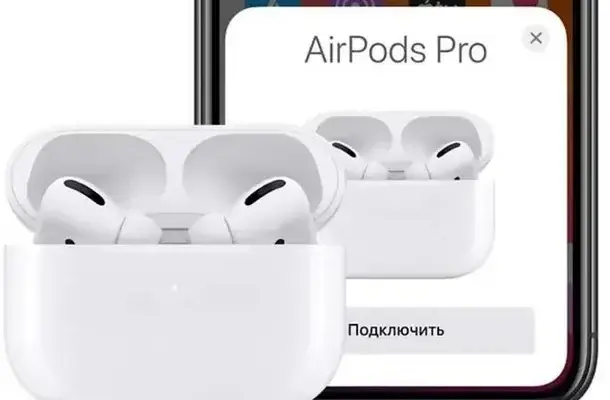
AirPods, AirPods Pro и AirPods Max используют процессор H1 или H2, который напрямую взаимодействует с другими продуктами Apple для моментального сопряжения. Эти устройства зарегистрированы в iCloud пользователя, поэтому гаджеты в той же сети могут легко обнаруживать AirPods. Запатентованный характер этой технологии автоматического сопряжения и переключения заставляет многих пользователей полагать, что они работают только с продуктами Apple. Однако это не так. И вот как использовать их обычные наушники для большинства устройств.
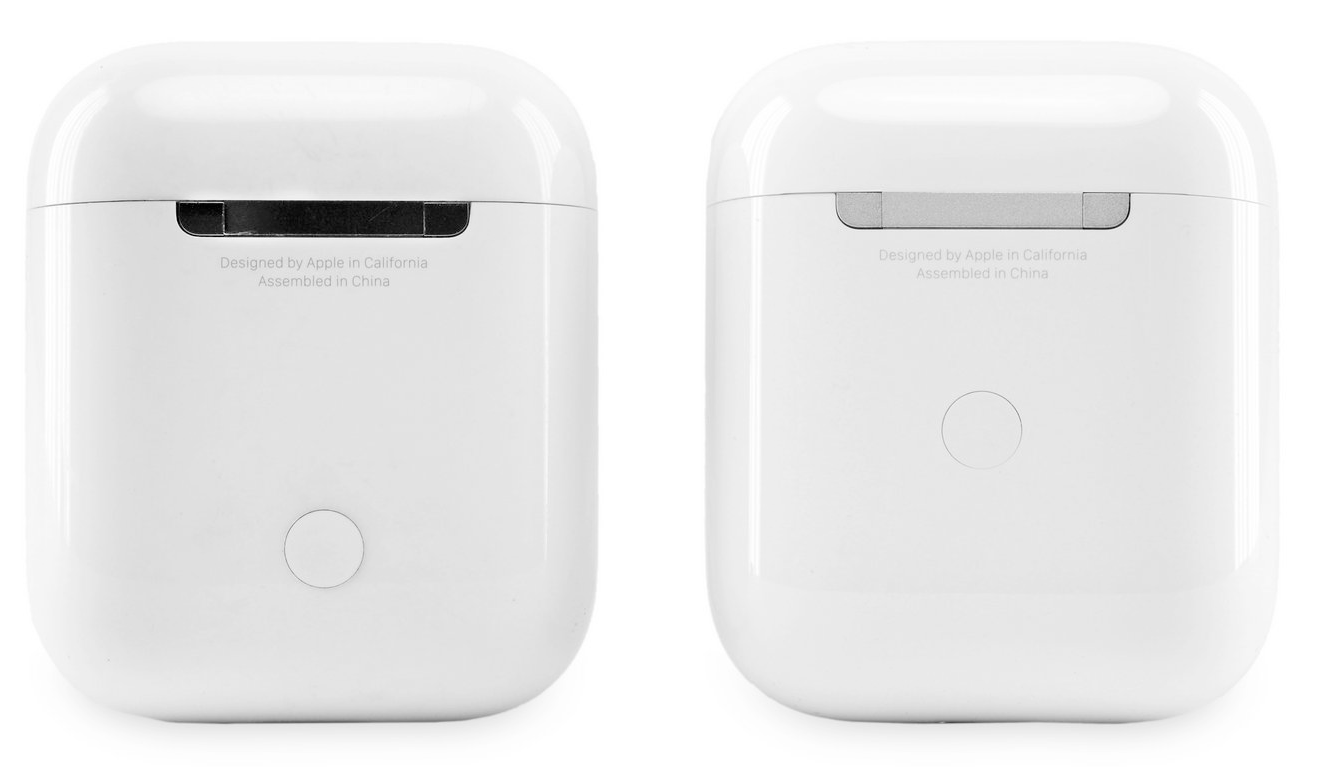
Перевести наушники в режим общего сопряжения просто. Нажмите и удерживайте кнопку на задней стороне крышки зарядного кейса с открытой крышкой и наушниками внутри, чтобы начать процесс сопряжения. Для версии Max удерживайте кнопку управления шумом в течение нескольких секунд.
Как связать AirPods с игровой приставкой
Есть только одна современная игровая приставка, которая без дополнительной периферии поддерживает звук устройства Bluetooth — Nintendo Switch. И Playstation, и Xbox полагаются на проприетарные аудиорешения, поэтому геймерам в основном не повезло.
Чтобы подключить AirPods к Nintendo Switch
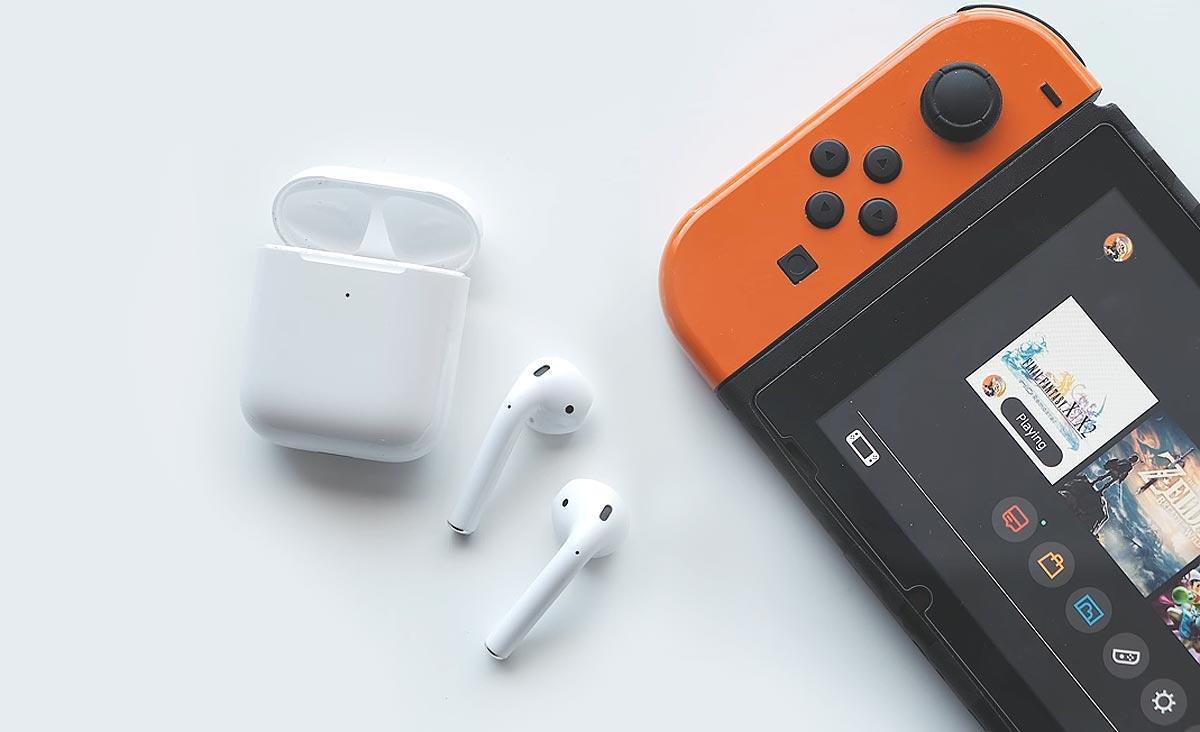
- Откройте приложение «Системные настройки» на Nintendo Switch;
- Прокрутите вниз и выберите «Bluetooth Audio»;
- Удерживайте кнопку сопряжения на AirPods, пока индикатор не начнет мигать;
- Выберите «Подключить устройство» на Nintendo Switch;
- Наушники Apple появятся в качестве опции в меню.
Для других консолей есть несколько обходных путей. Например, какой-то bluetooth-адаптер. Такое устройство можно подключить к разъему для наушников на контроллере консоли. Другой обходной путь — приложение Xbox на iPhone. Пользователи могут подключаться к групповому чату с помощью приложения и AirPods, не подключаясь к консоли. Просто откройте приложение Xbox с подключенными наушниками Apple и присоединитесь к чату.
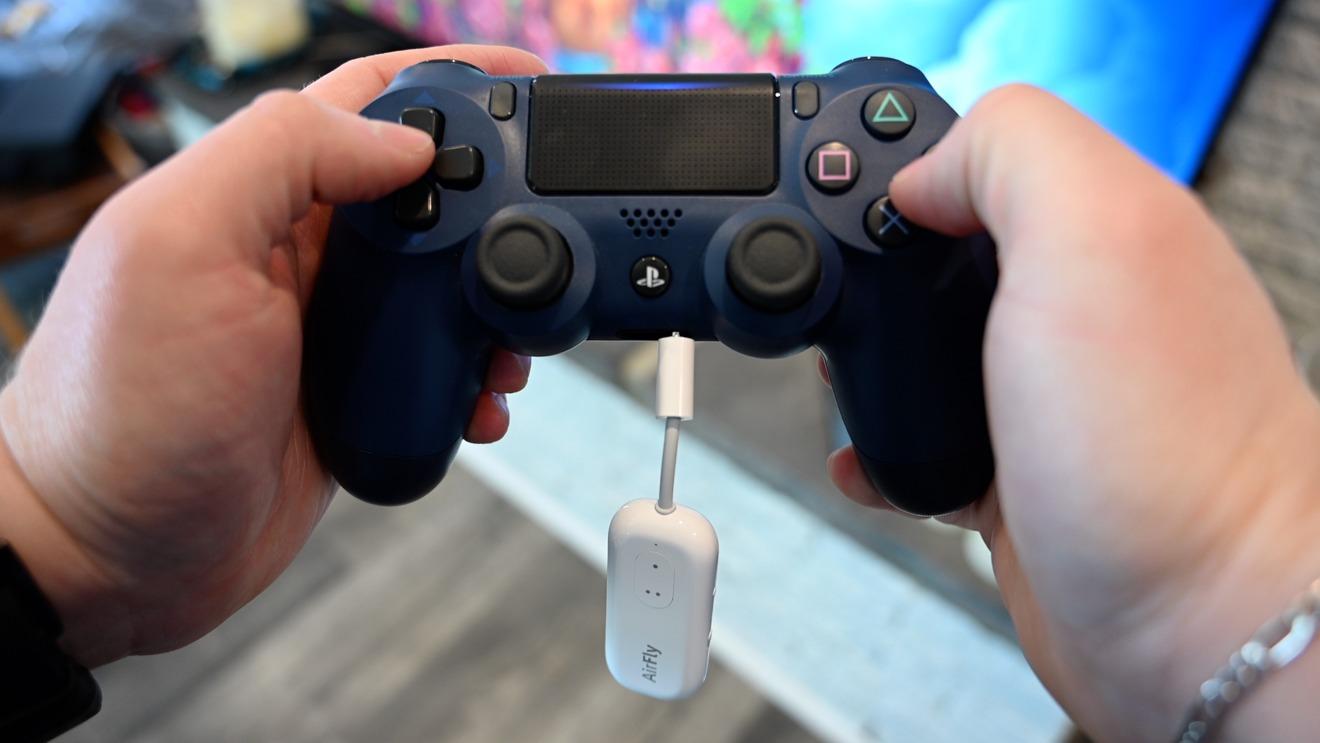
Приложение Playstation также имеет функцию группового чата, но оно не передает звук из игры на гарнитуру. Пока Playstation или Xbox не обновят консоли для поддержки звука Bluetooth, прямого способа использовать наушники Apple с ними не будет.
Как связать AirPods с телефоном Android
Сопряжение с любым другим компьютером, мобильным телефоном или планшетом практически идентично. Телефоны Android имеют меню Bluetooth для сопряжения устройств.
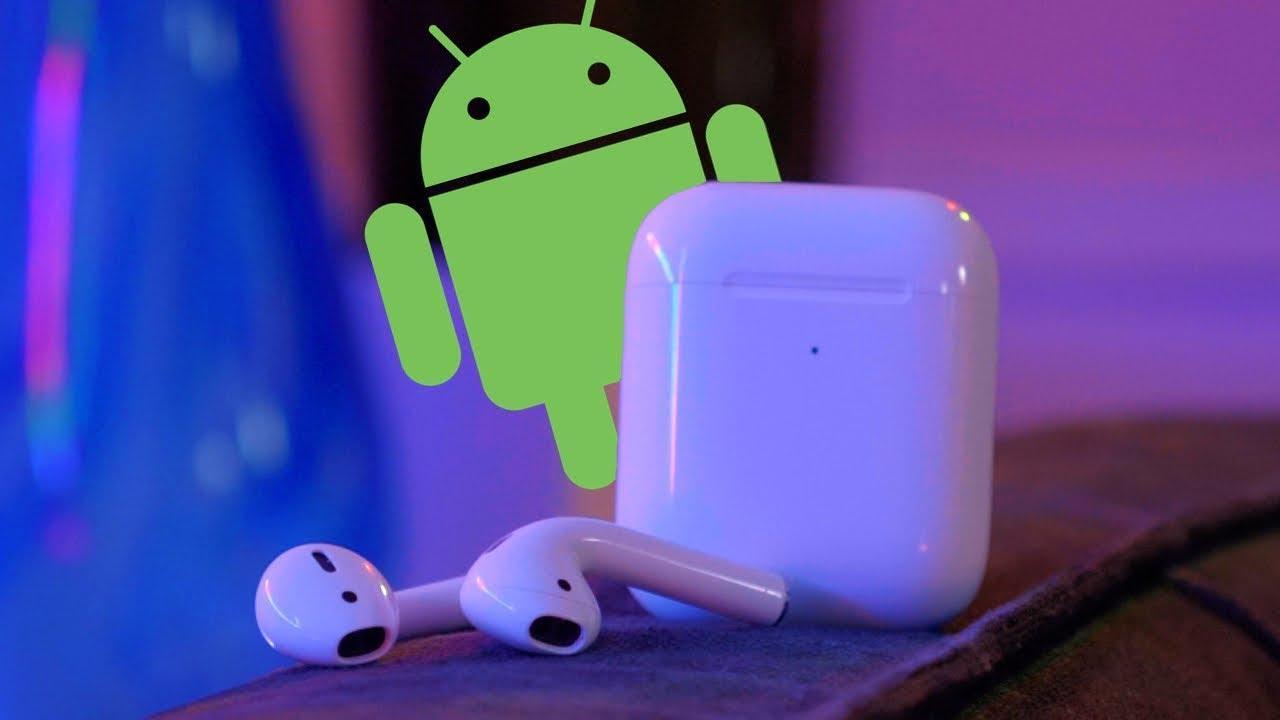
- Откройте приложение «Настройки» на телефоне Android;
- Нажмите на меню Bluetooth;
- Нажмите и удерживайте кнопку сопряжения на кейсе, пока индикатор не начнет мигать;
- Выберите AirPods в меню Bluetooth на телефоне Android.
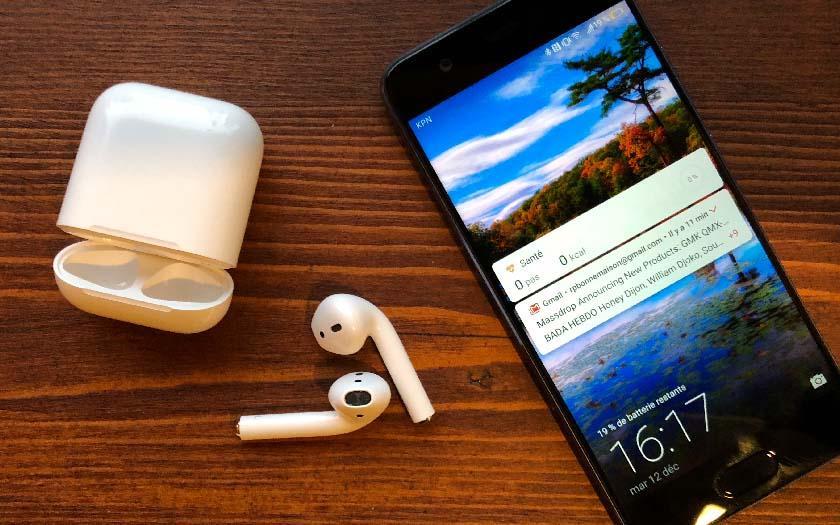
В зависимости от версии Android, Bluetooth, используемого устройства и множества других факторов наушники Apple могут быть менее надежными на устройствах Android. Таким образом, хотя наушники будут сопряжены, они могут работать не так стабильно, как ожидалось.
Как соединить AirPods с ПК Windows
Windows 10 и Windows 11 имеют похожие процессы сопряжения, поскольку их приложения настроек не сильно изменились для этой функции.
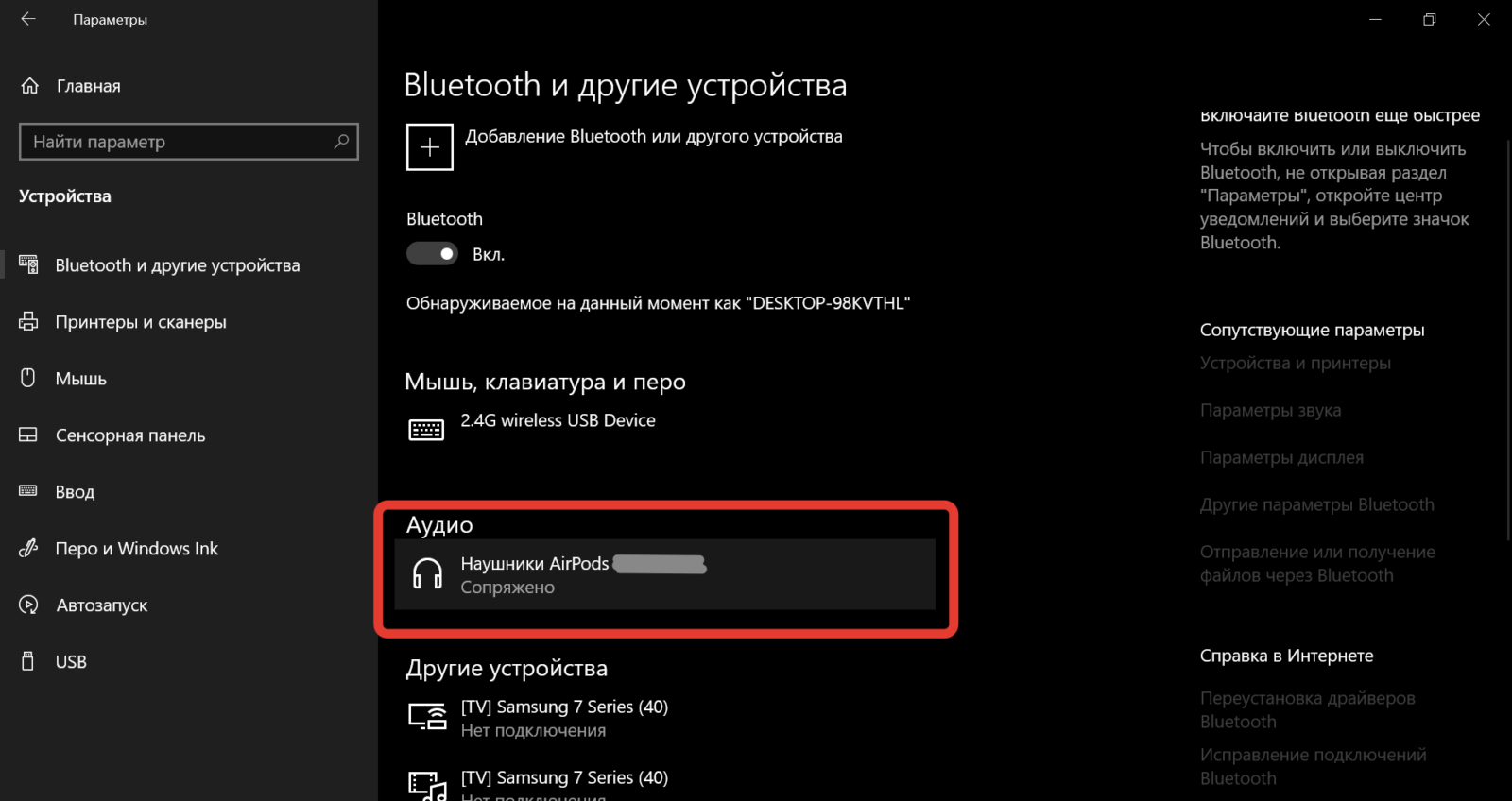
- Откройте приложение «Настройки» на ПК с Windows;
- Выберите «Bluetooth и устройства»;
- Выберите «добавить устройство»;
- Нажмите и удерживайте кнопку сопряжения на кейсе, пока индикатор не начнет мигать;
- Выберите нужные наушники в меню Bluetooth на ПК с Windows.
Пользователи с меньшей вероятностью столкнутся с проблемами при сопряжении наушников с ПК Windows, поскольку устройство будет использоваться в стационарном положении.
Как и другие наушники Bluetooth, AirPods необходимо регулярно повторно связывать с продуктом стороннего производителя. Если наушники используются исключительно с одним гаджетом, их не нужно будет снова связывать, но как только наушники будут сопряжены с другим устройством, предыдущий гаджет не сможет снова выполнить сопряжение без повторного процесса сопряжения.
Как подключить наушники Apple AirPods к Android-смартфонам
Парадокс: телефоны Apple являются далеко не самыми популярными смартфонами среди пользователей, тогда как «яблочные» наушники – это с отрывом самая продаваемая в мире беспроводная гарнитура. Как же так вышло? Очевидно, что люди сполна оценили все преимущества данного девайса и покупают его, даже будучи поклонниками платформы Android.
Подключение Apple AirPods к Android
Подключение Apple AirPods к телефону на Android происходит немного не так, как к айфону.
- Поместите оба наушника в кейс.
- Откройте футляр и держите кнопку сопряжения, пока соответствующий светодиод начнет мигать.
- В смартфоне зайдите в настройки, раздел «Bluetooth».
- Найдите в списке устройств AirPods своей модели и тапните на них для подключения.
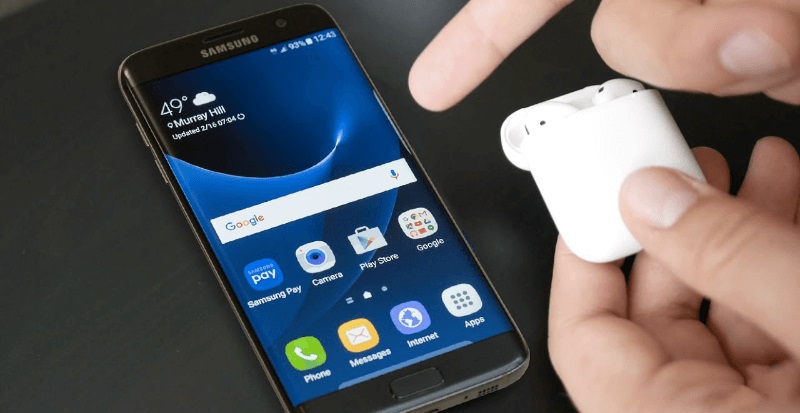
Наушники автоматически сопряжены с вашим телефоном. Даже после его перезагрузки они останутся в его памяти и проводить повторную процедуру не нужно. Так что надевайте на кейс красивый силиконовый чехол и наслаждайтесь использованием гарнитуры!
Особенности работы Apple AirPods c Android
Что касается функциональности работы AirPods с системой Андроид, то кое-какие фишки здесь сохранились, но другие будут, к сожалению, не будут доступны. Среди работающих:
- датчики нажатия для переключения композиций, остановки воспроизведения;
- шумоподавление, если оно предусмотрено моделью наушников;
- датчики прозрачности.
Однако вам будет недоступно голосовое управление Siri, сенсоры, которые автоматически отключают воспроизведение, когда вы достаете девайс из уха, а также, что немаловажно, отображения заряда гарнитуры на телефоне. На последнем стоит остановиться чуть подробней.
Зарядка и определение уровня заряда Apple AirPods
Apple в последнее время не очень балует покупателей большим количеством комплектных аксессуаров для AirPods. Имейте в виду, что зарядный кабель вам еще положат, но вот адаптер, увы, нет. Хотя это вряд ли большая проблема, ведь блочок наверняка есть у каждого, да еще и не в одном экземпляре.
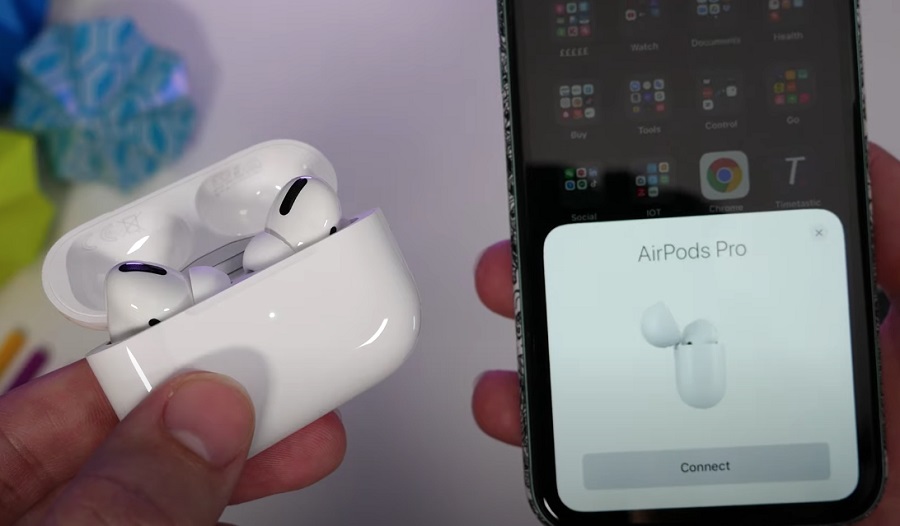
Что касается определения уровня заряда, то на айфонах это реализовано очень удобно с помощью встроенного программного обеспечения. В Android телефонах такой утилиты изначально, разумеется, нет, но ее можно скачать в GooglePlay. Там вы сможете выбрать из десятков вариантов. Будьте готовы, что бесплатные приложения заставят вас смотреть рекламу, чтобы узнать уровень зарядки.
Если же точные цифры остатка заряда для вас не критичны, то обращайте внимание на индикатор внутри кейса. Зеленый говорит о том, что емкости хватит еще как минимум на один полный заряд наушников, а желтый – что необходимо поставить футляр на зарядку.
Громкость музыки и поддержка кодека AAC
Многие владельцы телефонов на Android покупают наушники AirPods, так как хотят насладиться воспроизведением музыки при поддержке кодека Advanced Audio Coding (AAC). Сделать это можно, но придется включить данный режим вручную в настройках Bluetooth. Выберите [Bluetooth Codec – AAC] и поместите выключатель в положение [On].
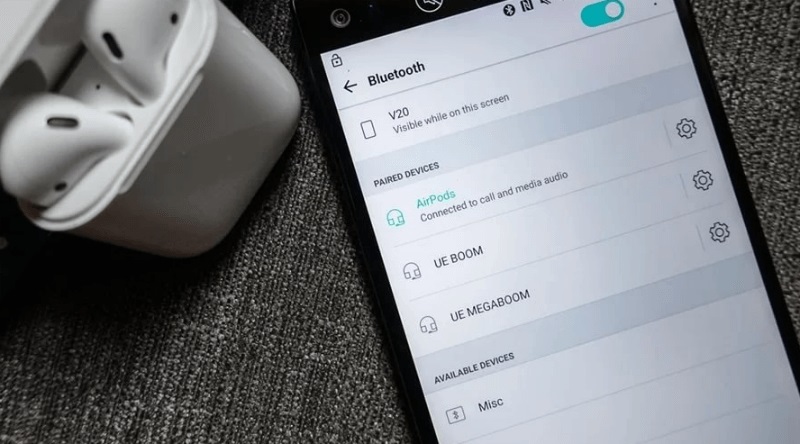
Иногда при сопряжении AirPods с Андроидом устройством случается проблема, при которой наушники играют крайне тихо. Решить этом момент можно такими путями:
- перезагрузить смартфон и выполнить пересопряжение наушников;
- поискать в настройках Bluetooth пункт «синхронизация громкости мультимедиа» (его может не быть в некоторых моделях телефонов);
- отключить абсолютный уровень громкости в настройках в режиме разработчика;
- найти любой iPhone, подключить гарнитуру к нему и увеличить громкость таким образом.
По большому счету использование Apple AirPods с Android смартфоном достаточно беспроблемно, а количество функций, которое вам будет не будет доступно, совсем невелико и не то чтобы критично. Поэтому желаем приятного использования подсов!