
Windows 10 научилась видеть файловую систему Mac. Без костылей
Пользователи Mac, установившие Windows через Boot Camp, не могли получить доступ к файловой системе OS X. Так было всегда. Отдельные разработчики придумывали специальные программы для того, чтобы зайти на диск Mac из-под Windows. Но такие решения — костыли. В Windows 10 ситуация кардинально изменилась.
Проблема заключается в несовместимости файловых систем Windows и OS X. В операционке от Microsoft используется система NTFS, а в MAС — HFS+. Внешние жесткие диски и USB флешки в основе своей работают на FAT32 и exFAT, которые понимают как OS X, так и Windows.
На сегодняшний день, если стоить задача открыть на Windows файлы, которые расположены на диске OS X, приходится прибегать к помощи специализированных программ. Самые известные из них HFSExplorer, MacDrive или Paragon HFS+, обзор которой недавно вышел на UiP.

С выходом Windows 10 ситуация изменилась к лучшему. «Десятка», установленная через Boot Camp научилась взаимодействовать с диском Macintosh. Совместимость работает только в режиме чтения, записывать файлы нельзя. Но, все равно, лучше чем ничего, ведь доступ к файлам OS X из-под Windows можно получить без костылей.

Американец в Украине. Люблю танцы и сарказм
Как прочитать форматированную (HFS+ и APFS) на Mac флешку в Windows 10?

Компания Apple создала невероятно красивую и удобную операционную систему, которая пришлась по душе тысячам пользователей. Однако, операционная система Mac OS использует файловую систему APFS и HFS+ вместо привычной для всех FAT или NTFS. Этой статье мы рассмотрим, как открыть флэшку, отформатированную на Mac в Windows.
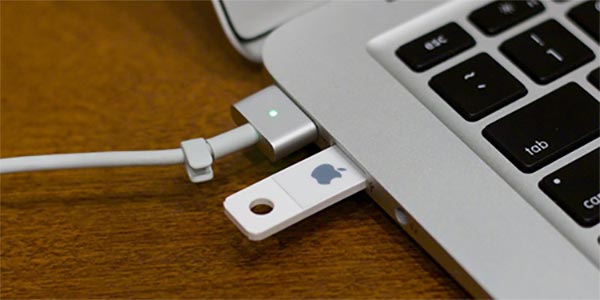
Из названия пользователь уже понял, что открыть в Windows жесткие диски и флэш накопители, созданные в Mac OS нельзя при помощи встроенных средств. Все дело в разных файловых системах, которые используют эти операционные системы. Однако безвыходных ситуаций не бывает и ниже будут описаны несколько способов, которые позволят пользователю открывать внешние диски и флэш накопители с файловыми системами APFS и HFS+ в Windows.
Установка драйверов HFS+ в Windows
Данный способ отлично подойдет для тех, кому нужно только считать данные с накопителя, так как он предполагает только чтение. Перед установкой драйвера убедитесь, что на компьютере отсутствует другое ПО для работы с файловой системой HFS+ так как установка драйверов HFS+ может привести к неработоспособности этого ПО.
Для установки драйверов файловой системы HFS+ следует:
Шаг 1: Скачайте драйвера с этого сайта. Распакуйте данные из архива в любую удобную для вас папку. Вы увидите два файла реестра и две папки: x86 и x64.
Шаг 2: Определите разрядность вашей операционной системы, для того, чтобы понять с файлами из какой из папок нам нужно будет работать. Для этого щелкните правой кнопкой мыши на «Этот Компьютер» и выберите «Свойства». Перед вами откроется окно, в котором будет указан тип вашей операционной системы и ее разрядность.
В нашем случае используется 64–битная операционная система.
Шаг 3: Скопируйте файлы ApplsHFS.sys и AppleMNT.sys в папку C:\Windows\System32\drivers (система предупредит вас что вы пытаетесь скопировать файлы в системную папку. Подтвердите действие нажатием клавиши «ОК»)
Шаг 4: Дважды щелкните на файле «Add_AppleHFS.reg» чтобы добавить его в реестр Windows. Подтвердите действие нажатием кнопки «ОК», затем перезагрузите компьютер.
Теперь вы сможете просмотреть данные на HFS+ и скопировать их на свой компьютер в случае необходимости.
Использование HFSExplorer (HFS+)
Еще одним способом как просмотреть файлы на флэшке, отформатированной в Mac OS и скопировать из на Windows компьютер для дальнейшей работы является программа HFSExplorer. Она полностью бесплатная, однако также, как и в первом случае данные будут доступны только для чтения. То есть удалить файлы с флэшки или скопировать на нее новые файлы вы не сможете. Только чтение. Стоит также отметить, что для работы HFSExplorer нужна Java. Скачать ее можно по этой ссылке.
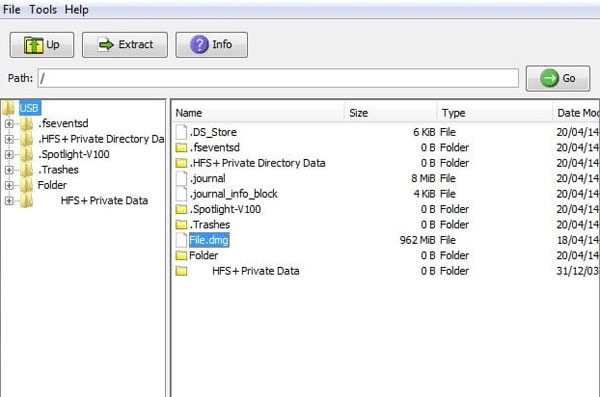
Для того, чтобы открыть HFS+ флэшку подключите ее к вашему компьютеру, щелкните на «File» в левом верхнем углу, а затем выберите «Load File System From Device». Все остальное программа сделает сама. Вы просто увидите содержимое подключенного накопителя и сможете скопировать из него файлы на ваш компьютер простым перетаскиванием.
К сожалению, HFS Explorer не поддерживает интеграцию с проводником Windows. Поэтому работать с файлами в сможете только в окне программы.
Если кроме чтения вам необходимо вносить изменения в файлы на HFS+ и APFS накопителях, а также записывать на них данные – используйте способы, описанные ниже.
Использование Paragon HFS+ for Windows и Paragon APFS for Windows для обеспечения полной поддержки HFS+ и APFS в Windows
Если кроме чтения вам нужно записывать файлы на флэшку или внешний жесткий диск, отформатированный на компьютере Mac – можно воспользоваться программами Paragon HFS+ for Windows и Paragon APFS for Windows. Обе программы обеспечивают полную интеграцию с проводником Windows, то есть вы просто открываете вашу флэшку в проводнике и работаете сданными. Никакой установки Java или других компонентов. Кроме того, работать с вашей флэшкой сможет практически любое приложение, будь то менеджер фотографий или любая другая программа.
Еще одной причиной использовать Paragon HFS+ for Windows и Paragon APFS for Windows является высокая скорость передачи данных. Особенно это чувствуется в сравнении с HFSExplorer.
Однако за скорость и удобство использования приходится платить. Программа стоит 24 доллара. Имеется также пробная 10-ти дневная версия.
Стоит отметить, что если у вас появится ошибка «inaccessible boot device» — войдите в ваш BIOS или UEFI и в настройках SATA установите режим «IDE», затем загрузите вашу операционную систему в безопасном режиме (о том, как это сделать читайте в статье «Как войти в безопасный режим Windows?»), и выполните «Восстановление системы» (System Restore). После этого снова войдите в BIOS/UEFI и в SATA разделе снова установите «ACHI».
Использование MacDrive для обеспечения работы HFS+ флэшки в Windows
Еще одно приложение, которое позволяет обеспечить полноценную работу с накопителями, отформатированными в Mac OS называется MacDrive.
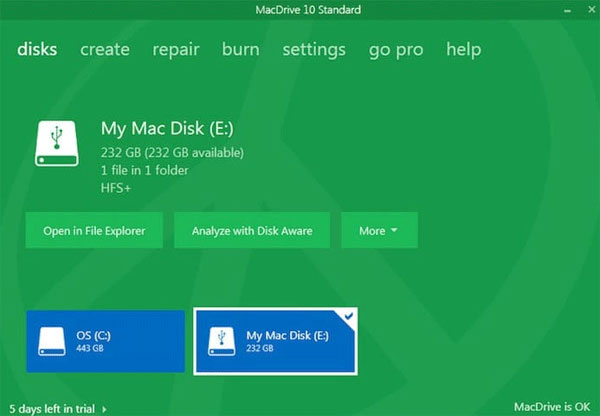
Это приложение также, как и программы от компании Paragon обеспечивает интеграцию с проводником Windows, делая ее очень удобной в использовании.
Программа стоит 50 долларов США. Также есть 5-дневный пробный период.
Однако MacDrive поддерживает работу только с накопителями, отформатированными в HFS+. Если вам нужно работать с накопителем, использующим файловую систему APFS – лучше воспользоваться следующим методом.
Использование RS MAC Recovery для обеспечения поддержки HFS+ и APFS одновременно
Все вышеперечисленные способы обладают одним важным недостатком – они позволяют обеспечить поддержку либо файловой системы HFS+, либо APFS. Например, при использовании программ от Paragon Software для того, чтобы обеспечить поддержку обеих систем придется купить как Paragon HFS+ for Windows, так и Paragon APFS for Windows. То есть пользователю придется платить дважды.
Чтобы избежать лишней траты денег используйте программу RS MAC Recovery.
Программа очень удобна в использовании и позволяет работать как с файловой системой APFS, так и с флэшками, отформатированными в HFS+ Кроме того, при помощи RS MAC Recovery можно также восстанавливать утерянные данные. Стоит также отметить, что благодаря функции глубокого сканирования можно восстановить файлы, утерянные даже несколько месяцев назад.
Для того, чтобы скопировать файлы из флэшки, отформатированной в Mac OS следует:
Шаг 1: Скачайте и установите программу RS MAC Recovery. После этого запустите приложение, дважды кликнув по соответствующей иконке на рабочем столе. Перед вами откроется встроенный Мастер восстановления файлов. Нажмите «Далее»
Шаг 2: Выберите вашу флэшку, отформатированную в Mac OS для сканирования на наличие файлов для копирования.
Шаг 3: Выберите тип сканирования вашей флэшки. RS MAC Recovery предлагает два типа сканирования: быстрое сканирование и полный анализ диска. Первый вариант стоит выбрать для извлечения файлов из флэшки, а второй – для восстановления утерянных данных.
Кроме того, на этом этапе вы можете выбрать файловую систему, которая использовалась на вашем накопителе. Это ускорит процесс восстановления утерянных файлов. Программа поддерживает ВСЕ современные файловые системы, что делает ее очень полезным инструментом, когда речь заходит о восстановлении данных.
После того, как все параметры настроены нажмите «Далее»
Шаг 4: По завершении анализа флэшки RS MAC Recovery покажет все файлы, которые можно восстановить. Выберите файлы, которые хотите извлечь с флэшки, щелкните на них правой кнопкой мыши и выберите «Восстановить»
Шаг 5: Выберите место, куда будут записаны выбранные файлы. RS MAC Recovery предлагает на выбор три варианта: жесткий диск, ZIP-архив и FTP-сервер. Выберите удобное для вас место и нажмите кнопку «Восстановить»
Как видите RS MAC Recovery очень проста в использовании и позволяет извлекать данные не только на компьютер, но и сразу на сервер. Благодаря этому она отлично подходит как для системных администраторов с высоким уровнем знаний ПК, так и для начинающих пользователей у которых нет глубоких знаний в компьютерной отрасли.
Как конвертировать флэшку HFS+ или APFS в NTFS или FAT?
Если вам не нравится устанавливать много дополнительные программ и компонентов (типа Java) для обеспечения работы Mac флэшки в Windows – вы можете переконвертировать файловую систему в родную для Windows. Делается это достаточно просто и позволяет обеспечить полную интеграцию в проводник Windows так, как после конвертации на флэшке будет использоваться нативная для Windows файловая система (NTFS или FAT32).
Для конвертации файловой системы HFS+ или APFS в FAT или NTFS следует сначала отформатировать ее в нужной вам файловой системе, а затем восстановить файлына ней. Делается все это в несколько простых шагов:
Шаг 1: Откройте окно «Этот Компьютер», щелкните правой кнопкой мыши на вашей Mac флэшке и выберите «Форматировать»
Шаг 2: В открывшемся окне выберите нужную файловую систему и укажите имя вашей флэшки. Обязательно поставьте галочку возле пункта «Быстрое (очистка оглавления)» Это позволит сильно ускорить процесс восстановления файлов.
Начнется процесс форматирования флэшки, по завершении которого вы получите рабочую флэшку с файловой системой, родной для Windows.
Шаг 3: Теперь нужно восстановить файлы, исчезнувшие во время форматирования. Для этого выполните шаги 1 – 5 из предыдущего пункта этой статьи.
Часто задаваемые вопросы
Какую файловую систему использует Mac OS?
Новые версии Mac OS используют файловую систему APFS, а более старые – HFS+
Почему флэшка, отформатированная в Mac OS не работает в Windows?
Все дело в том, что операционная система Mac OS использует файловую систему APFS и HFS+ (в более старых версиях), которые не поддерживаются в Windows.
Я случайно удалил файлы на моей Mac флэшке. Сможет ли RS MAC Recovery восстановить мои данные?
Да. RS MAC Recovery создана для восстановления утерянных файлов вследствие случайного удаления или форматирования флэшки.
Можно ли конвертировать Mac флэшку в FAT или NTFS для полноценной работы в Windows?
Да. Можно. Процесс конвертации детально описан на нашем сайте.
Существуют ли бесплатные программы для просмотра Mac флэшки в Windows?
Да. Существуют. Среди них можно выделить HFSExplorer и драйвер поддержки APFS и HFS+ для Windows. Однако обычно они имеют низкую скорость передачи данных и поддерживают только чтение данных с носителя.
Как прочитать форматированную (HFS+ и APFS) на Mac флешку в Windows: 3 способа
Windows и macOS используют разные файловые системы – у жестких дисков для «винды» это NTFS, у «макоси» – HFS+ (в более новых версиях ей на смену пришла APFS). Внешние жесткие диски и USB-флешки форматируются в еще одном Windows-поддерживаемом стандарте – FAT32, macOS «понимает» этот формат. Но…
Нередко бывает так, что внешний диск или флешка созданы на Mac не в FAT32 – и, следовательно, Windows не может прочитать информацию на устройстве. Ниже мы расскажем о том, как «научить» операционную систему Microsoft понимать «чужую речь».
1. HFSExplorer (HFS+)
Цена: бесплатно
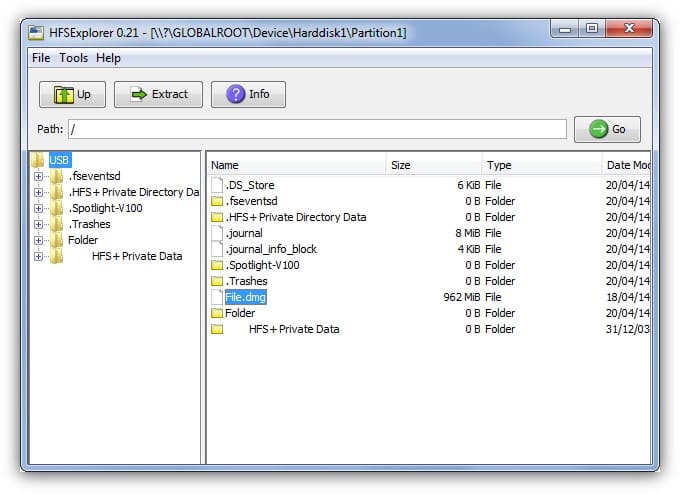
Единственное бесплатное решение для решения нашей проблемы.
Примечание: для запуска потребуются права администратора Windows и Java. Да, в идеале хорошо бы жить без «джавы» вообще, но в данном случае придется или установить её, или платить деньги.
Пользоваться HFSExplorer очень легко. Просто подключите отформатированный на Mac внешний диск к Windows-компьютеру, откройте программу, а затем выберите File – Load File System From Device. HFSExplorer автоматически распознает, подключит и откроет устройства с файловой системой HFS+. Файлы на флешке можно будет разархивировать и перенести в Windows.
Примечание: имейте в виду, что HFSExplorer предназначен для чтения, т.е. изменить файлы на Mac-флешку или удалить их не получится. Кроме того, программа не интегрируется с Проводником Windows – файлы доступны для работы только в приложении HFSExplorer, и для работы их нужно сначала скопировать в Windows-окружение.
2. Paragon HFS+ for Windows и Paragon APFS for Windows (чтение и запись)
Цена: 1440 рублей, есть пробный период на 10 дней
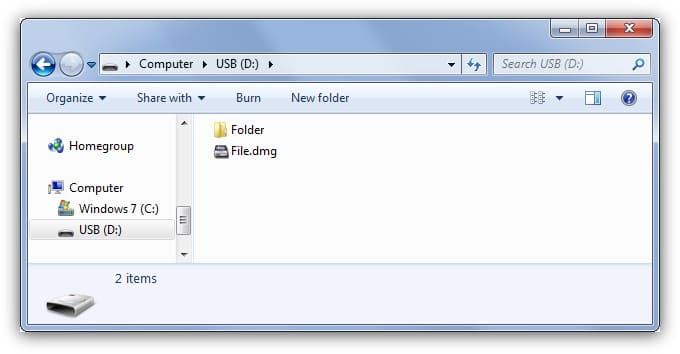
Мы платим деньги – зато получаем полный доступ к чтению и записи на Мас-флешке, подключенной к Windows-компьютеру. К тому же, работа с файлами осуществляется на высокой скорости, чего нельзя сказать о предыдущей программе. Да что там – Paragon HFS+ (или APFS) for Windows интегрирует HFS+ (или APFS) c Проводником Windows! В результате читать и записывать файлы на отформатированную в непонятном «маковском» формате может любое приложение. Это удобно – и безопасно, ведь не нужно ставить на компьютер небезопасную Java.
И да – если вам нужно раз в жизни прочитать HFS+ (или APFS) – флешку под Windows (а так чаще всего и бывает), то 10-дневного «триала» вам хватит с головой, покупать ничего не придется.
Полезный совет: если вы столкнулись с ошибкой «inaccessible_boot_device», загрузитесь в BIOS, в настройках SATA укажите IDEA, загрузитесь в Безопасном режиме Windows, сделайте восстановление системы (System Restore), после чего вернитесь в BIOS и в разделе SATA поставьте старую настройку – AHCI.
- Скачать Paragon HFS+ for Windows
- Скачать Paragon APFS for Windows
- Скачать Paragon APFS to HFS+ Converter (бесплатно)
3. MacDrive (APFS и HFS+, чтение и запись)
Цена: $50, есть бесплатный 5-дневный пробный период
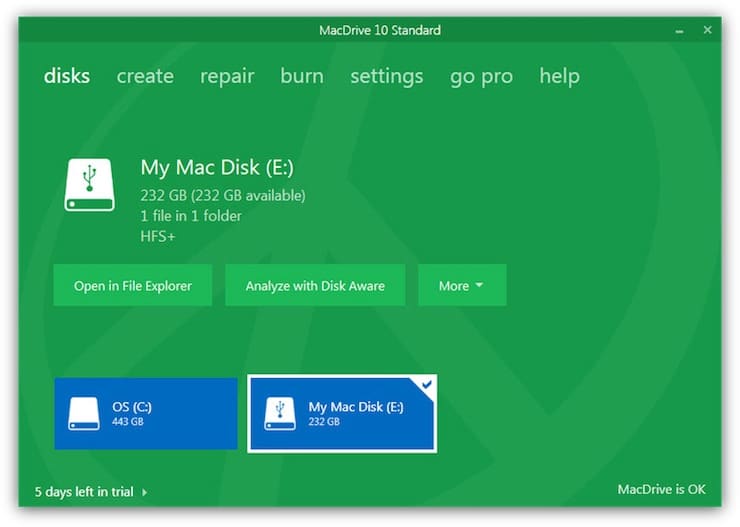
Самый дорогой вариант из всех представленных. Как и решение от Paragon, предлагает полный доступ к чтению / записи через Проводник Windows и высокую скорость работы. Также здесь есть инструменты для восстановления и деления диска на части – и всё в привычных для Mac файловых системах — APFS или HFS+.
�� Смотрите также:
- Как сделать приложение для Mac, Windows или Linux из любого сайта, быстро и бесплатно.
- Как вывести экран iPhone или Android на компьютер с Windows.
- Как очистить (удалить) кэш в Telegram на iPhone, iPad, Android, на компьютере Windows или Mac.
�� Мы в Telegram и YouTube, подписывайтесь!
Лучшие способы чтения дисков в формате файловой системы macOS в Windows
Windows не может нормально Чтение дисков настроен на Mac , и вместо этого отобразится окно для переформатирования. Но есть множество сторонних инструментов, которые восполняют пробел и предоставляют доступ к системным дискам. Файлы HFS +. От Apple в Windows. Это также позволяет восстановить Резервные копии Time Machine в Windows.
Если вы знаете, что будете использовать USB-накопитель И на Mac, и на Windows следует использовать файловая система exFAT , совместим с обоими. Но если вы этого не ожидали, возможно, вы отформатировали диск с помощью HFS Plus От Apple, которую Windows не может читать по умолчанию.
Не форматируйте USB-накопитель! (еще нет)
Когда вы подключаете диск, отформатированный для Mac, в Windows, вам сообщат, что «вам нужно отформатировать диск в дисководе X: прежде, чем вы сможете его использовать». Не нажимайте кнопку «Форматировать диск», иначе Windows сотрет содержимое диска — нажмите «Отмена»!
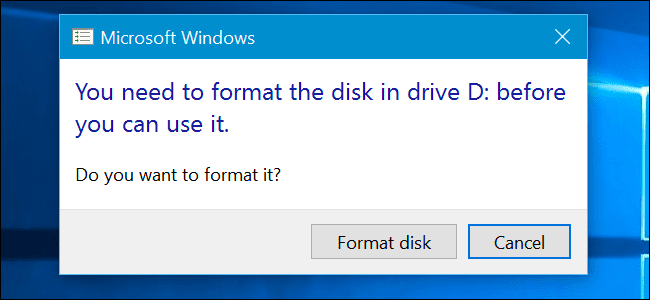
Это сообщение появляется, потому что Windows не понимает файловую систему Apple HFS +. Это нормально, потому что это делают другие приложения. Не форматируйте диск, пока не получите важные файлы из USB-накопитель. Конечно, если на диске нет важных файлов, вы можете переформатировать его. Но будьте абсолютно уверены, что перед этим вам ничего не понадобится.
Почему Windows не может читать диски Mac?
Использует Windows и macOS Файловые системы другой. Windows использует систему Файлы NTFS для своих внутренних дисков, а Apple заменила формат HFS + файловой системой Apple (НПФ) — Начало 2017 года. Сегодня APFS используется на Mac, iPhone, iPad и Apple TV. Внешние диски и USB-накопители обычно форматируются в файловой системе Windows. FAT32 для достижения максимальной совместимости. Большинство устройств, включая Mac, могут читать и писать с устройств FAT32. так что Есть способ заставить ваш Mac читать диски в формате NTFS. Все новые Mac будут настроены с APFS. Старые диски Mac по-прежнему отформатированы в файловой системе HFS +. По умолчанию Windows не может читать никакую файловую систему. Мы покажем вам, как получить доступ к дискам в формате APFS или HFS + в Windows.
Как читать формат APFS в Windows
Во-первых, давайте посмотрим, как читать последний формат файловой системы Apple в Windows. Все эти приложения позволят вам читать диски с любого современного устройства Apple, а не только с Mac.
1. Макдрайв
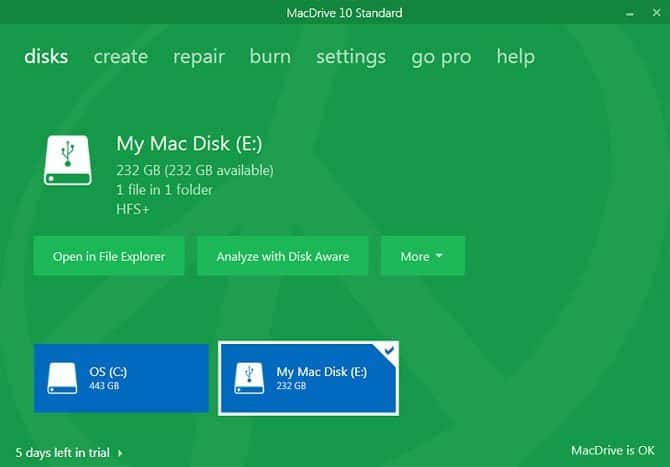
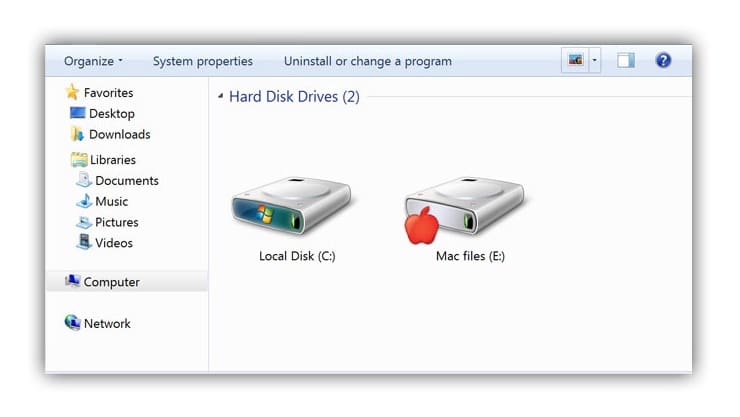
Это было MacDrive Долгое навигационное приложение. Первая версия была выпущена в 1996 году. Если вы готовы потратить немного денег, вам не нужно искать в другом месте. Приложение работает с дисками в формате APFS и HFS +. Помимо некоторых вариантов, которые мы обсудим позже, MacDrive позволяет читать и записывать данные на отформатированный диск на вашем Mac прямо из Windows. Приложение фокусируется на недавно переработанном окне «Управление дисками». Он действует как концентратор для всех дисков Mac, подключенных к Windows. Вы также сможете увидеть свои диски формата APFS или HFS + прямо внутри Проводник , позволяя легко интегрироваться с остальной частью операционной системы Windows.
Другие полезные функции включают возможность создавать и разбивать диски Mac прямо с вашего компьютера, а также мощную функцию. отремонтировать диск Мощные инструменты безопасности. Стандартная версия стоит 49.99 доллара. Также есть версия Pro. Добавляет множество дополнительных функций, в том числе Дефрагментация Автоматические файлы, поддержка Настройки RAID Способ создания файлов ISO для Mac. Доступна бесплатная пятидневная пробная версия. Скачать: MacDrive (49.99 доллара США)
2. Paragon APFS для Windows
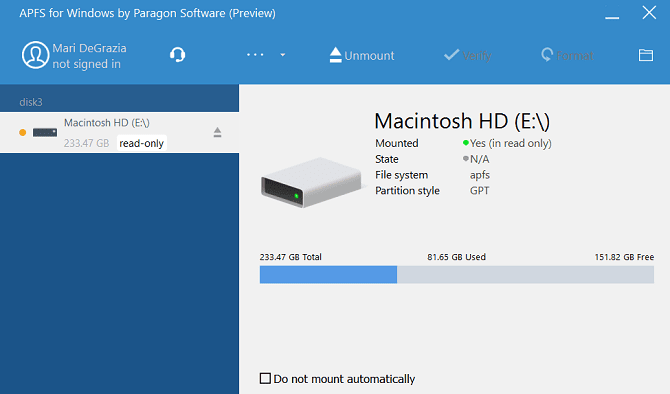
Paragon APFS для Windows — еще одно платное приложение. Это главный конкурент MacDrive. Приложение обеспечивает доступ для чтения и записи к разделам формата APFS, доступ для чтения и записи к сжатым и клонированным файлам, а также поддержку только для чтения для зашифрованных томов. Он поддерживает автоматическое монтирование диска при запуске, но у него нет инструментов для разбиения диска, таких как MacDrive. У MacDrive есть одно большое преимущество перед Paragon: поддержка HFS +. Paragon APFS для Windows поддерживает только диски в формате APFS. Если у вас есть старые диски Mac, на которых все еще работает HFS +, вам необходимо приобрести Paragon HFS + отдельно для Windows. Таким образом, MacDrive является более экономичным вариантом. Есть одна лицензия — она стоит 49.95 доллара — которая работает на трех ПК с Windows. Скачать: Парагон APFS Для Windows (49.95 долл. США)
3. Стандартное восстановление UFS Explorer
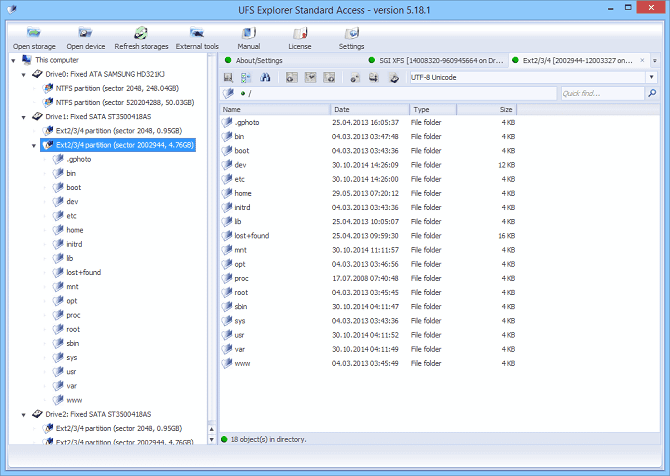
Наша третья и последняя рекомендация для чтения дисков формата APFS в Windows — это стандартное восстановление UFS Explorer. Опять же, это платный вариант. Приложение обойдется вам в 21.95 евро. UFS Explorer Standard Recovery — самое универсальное приложение в этом списке. Он может читать два важных для нас формата — APFS и HFS +, а также NTFS, FAT, FAT32, exFAT, SGI XFS, Linux JFS, Unix / BSD, UFS / UFS2 и VMware VMFS. Таким образом, это приложение, которое стоит выбрать, если вы обнаружите, что переключаетесь между множеством разных операционных систем в течение дня. UFS Explorer Standard Recovery также имеет стандартную поддержку RAID. В приложении есть встроенный конструктор RAID, так что вы можете настроить его. Существует бесплатная версия приложения без ограничений по времени, но она позволяет копировать только файлы размером менее 256 КБ. Скачать: Стандартный доступ к UFS Explorer (21.95 евро)
Как читать формат HFS + в Windows
Если на вашем Mac диск, отформатированный в формате HFS +, воспользуйтесь одним из этих трех методов.
1. Установите драйверы Apple HFS +.
- Копировать файлы ПриложенияHFS.sys و AppleMNT.sys мне C: \ Windows \ System32 \ драйверы
- объединить файл Add_AppleHFS.reg مع Реестр Windows Щелкните по нему, чтобы открыть, и выберите «Объединить».
- Перезагрузите вашу систему.
Видео выше также демонстрирует процесс.
После перезагрузки ваш Mac-отформатированный диск должен появиться в этот компьютер. Этот метод дает вам доступ только для чтения к дискам, отформатированным в HFS +. Если вы хотите отредактировать или удалить файлы, попробуйте один из альтернативных методов ниже.
2. ХФСЭксплорер
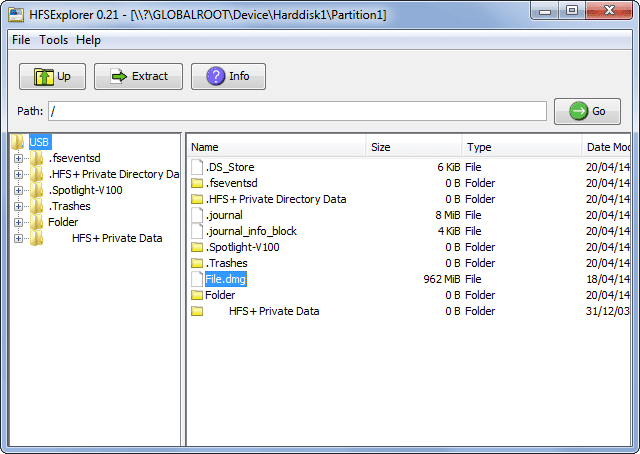
HFSExplorer полностью бесплатен. Вы можете использовать его для доступа к файловым системам Mac из Windows без каких-либо комиссий. Разработчик не обновлял его с октября 2015 года из-за появления файловой системы APFS, но он по-прежнему работает в более старых системах.
HFSExplorer требует Java. Обычно мы рекомендуем не устанавливать Java , но здесь это необходимо, если вы не хотите тратить деньги. Также вам необходимо запустить приложение от имени администратора.
Этот инструмент прост в использовании. Подключите диск, отформатированный для Mac, к Windows, откройте HFSExplorer и нажмите Файл -> Загрузить файловую систему с устройства. HFSExplorer может автоматически находить и открывать любые устройства, подключенные с помощью файловых систем HFS +. Затем вы можете извлечь файлы из окна HFSExplorer на свой диск Windows.
Обратите внимание, что HFSExplorer доступен только для чтения, поэтому вы не можете изменять или удалять файлы на диске вашего Mac. Он также не интегрируется с проводником Windows — файлы находятся в приложении HFSExplorer, и вам необходимо скопировать их в другое место.
3. Paragon HFS + для Windows
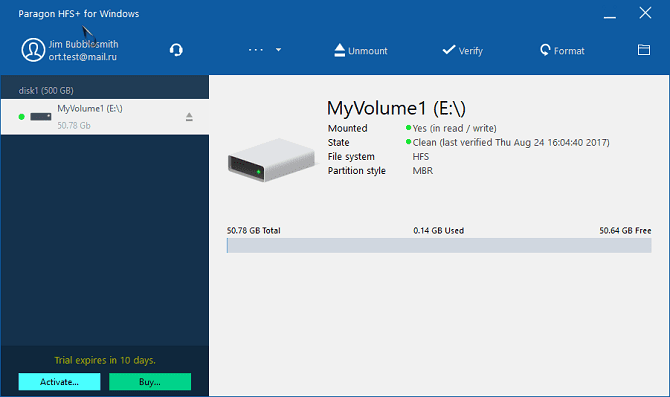
Paragon HFS + для Windows — это платное приложение, но оно отличается дополнительными функциями.
В отличие от HFSExplorer, Paragon HFS + для Windows предлагает полный доступ для чтения / записи к дискам Mac и обещает высокую производительность. Он даже интегрирует файловые системы HFS + с Windows Explorer или любым другим Проводник в Windows. Любая программа Windows может читать или записывать на диск Mac.
Приложение стоит 19.95 долларов, но также предлагает 10-дневную бесплатную пробную версию. Если вам просто нужно восстановить файлы с диска, 10 дней — это достаточно времени, чтобы установить программу, скопировать файлы и удалить ее.
Paragon HFS + не требует Java для работы.
Скачать: Парагон ГФС + Для Windows (19.95 долл. США)
Или отформатируйте свой Mac-диск в файловой системе, совместимой с Windows
Если у вас есть диск Mac, и у вас больше нет Mac или какого-либо устройства из экосистемы Apple, вы не застрянете с файловой системой Mac навсегда. После восстановления файлов с вашего диска с помощью одного из вышеуказанных инструментов вы можете затем отформатировать диск и преобразовать его в стандартный формат FAT32, который работает с большинством устройств.
Форматирование приведет к удалению всех файлов на диске, поэтому убедитесь, что Сделайте резервную копию из ваших файлов. Чтобы отформатировать диск , просто воспользуйтесь диалоговым окном, которое появляется при подключении накопителя к компьютеру.