
Minecraft: как перенести мир в другую версию
Гайды
Автор Marusya На чтение 3 мин Просмотров 780 Опубликовано 18 июля, 2022

Для переноса миров создано множество модификаций разными разработчиками (WorldEdit, Structurize, Build Helper), но большинство из них либо не имеют необходимого функционала либо потеряли свою актуальность на новых версиях Майнкрафт и перестали нормально работать. Но есть универсальный способ перенести мир или часть мира (например, вашу деревню) в другую версию Майнкрафт. В этом руководстве мы расскажем вам, как перенести мир в другую версию в Minecraft.
Как перенести мир в другую версию в Minecraft: пошаговое руководство
-
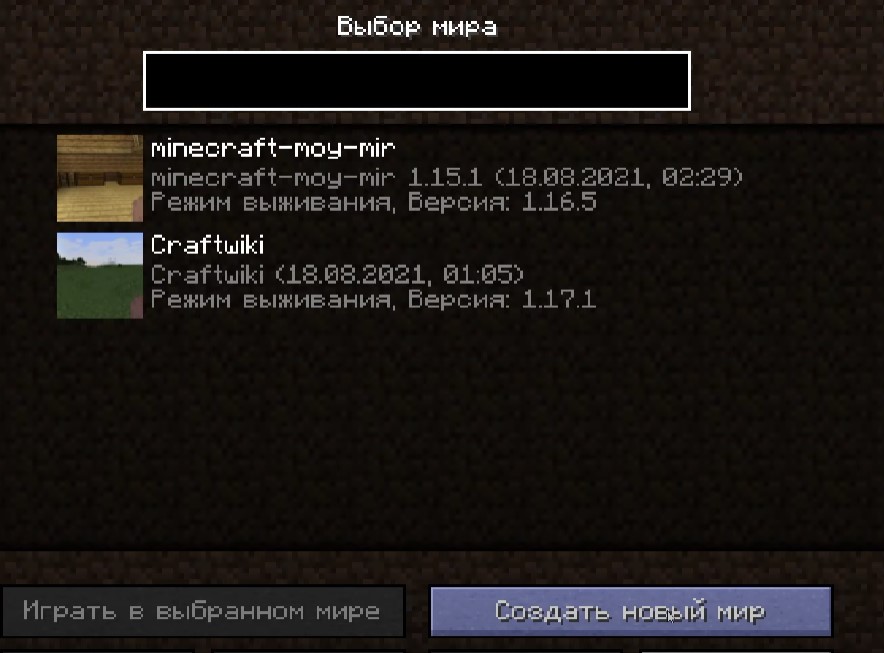
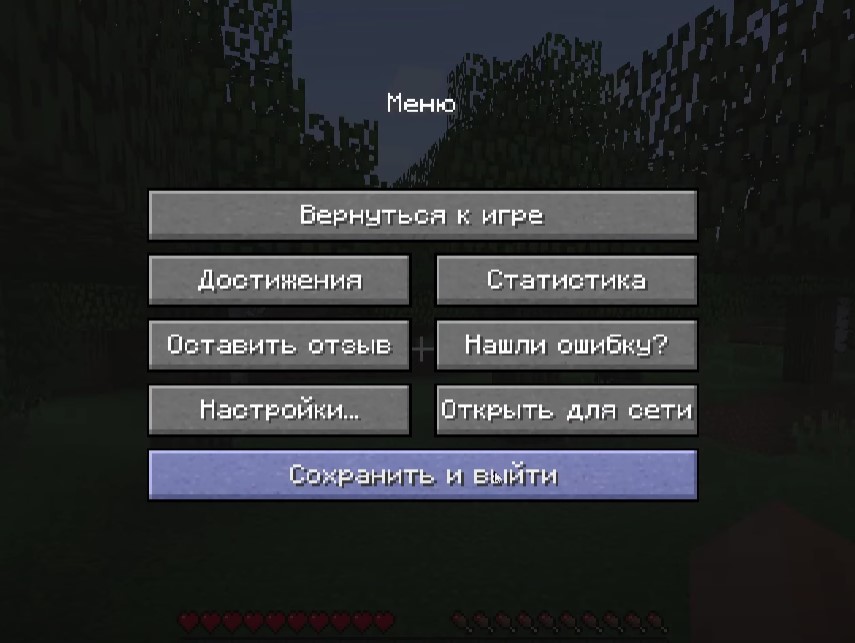
В первую очередь нужно создать и сохранить новый мир в старой версии Майнкрафт.
- Скачать Амулет-редактор и распаковать архив с ним.
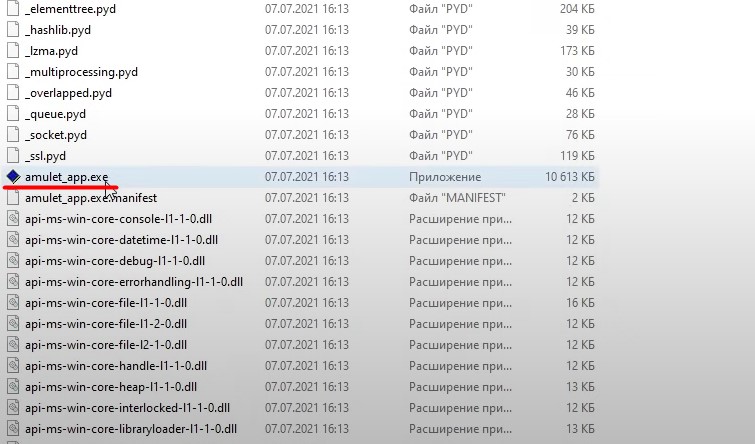
- В папке Amulet найдите и запустите файл amulet_app.exe.
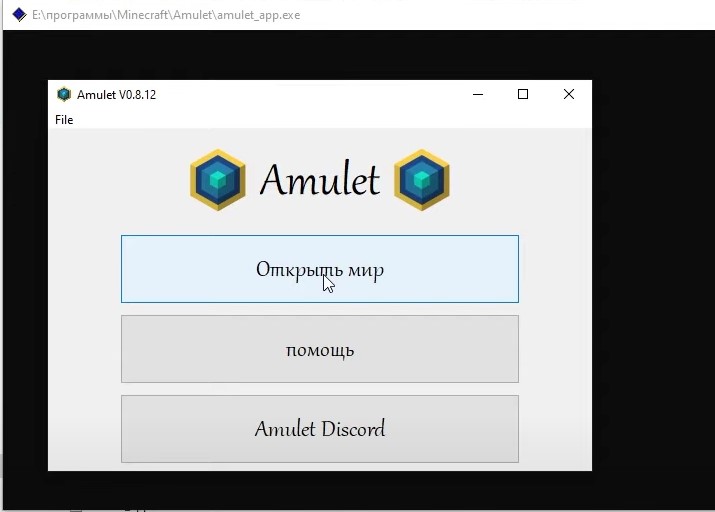
- Программа тяжелая и может выполняться долго. После запуска нажмите «Открыть мир».
- Нажмите «Открыть другой мир».
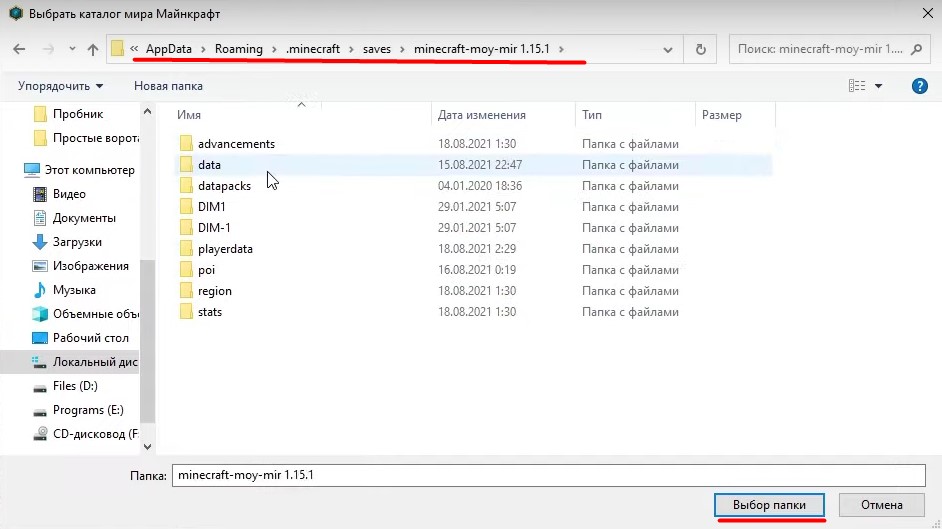
- Найдите папку со своим старым сохранением и нажмите «Выбрать папку».
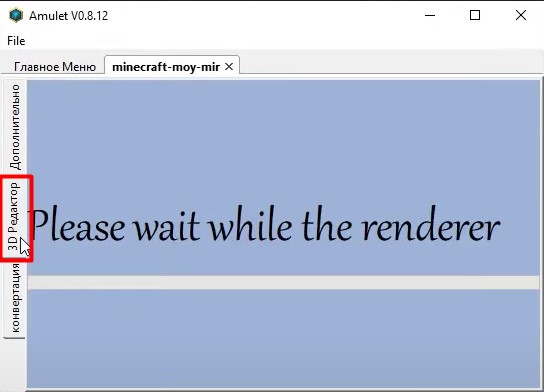
- Перейдите в 3D вкладку редактора и дождитесь запуска мира.
- Далее вам нужно выбрать область, которую вы хотите перенести в новый мир, в новую версию Майнкрафт. Для этого подойдите к самому углу и зажмите ЛКМ на любом блоке, а затем перетащите в сторону, чтобы начать выделение. После этого можно будет расширить область, просто потянув за любую сторону или угол.
- Выделив всю область, нажмите кнопку копирования на панели слева.
Вот как вы можете перенести мир в другую версию в Minecraft. Таким способом можно перенести только строения, при этом исчезнут все животные, NPC, жители и мобы. Также исчезнут все вещи, одетые на вашего персонажа, и рамки с вещами, которые висели у вас на стенах. Но вещи, которые были в сундуках, будут сохранены!
Как перенести миры на другую версию майнкрафт
Для переноса миров было создано множество модификаций от разных разработчиков (WorldEdit, Structurize, Build Helper), но большинство из них либо не обладают необходимым функционалом, либо утратило актуальность на новых версиях майнкрафт и перестало работать должным образом. Но есть универсальный способ перенести мир или часть мира (например вашу деревню) на другую версию Майнкрафт.
- Первым делом Вам нужно создать и сохранить новый мир в той версии майнкрафт в которую вы хотите перенести постройки.
2. Скачайте программу Amulet и распакуйте архив с ней
- Amulet для Windows-x64
- Amulet для Windows-x32
- Amulet на github

3. В папке Amulet найдите и запустите файл amulet_app.exe
4. Программа тяжеловата и может достаточно долго запускаться. После запуска нажмите «Открыть мир»
5. Кликните по «Открыть другой мир»

6. Найдите папку со своим старым сохранением (примерный адрес видно на скриншоте) и нажмите «Выбор папки»
7. Перейдите во вкладку 3D редактор и подождите пока мир не загрузится
8. Далее Вам нужно выделить область которую вы хотите перенести в новый мир, на новую версию майнкрафт. Для этого перелетите в самый угол и зажмите ЛКМ на любом блоке, а затем потяните вбок что бы начать выделять. После этого можно будет расширить площадь просто потянув за какую либо сторону или угол.
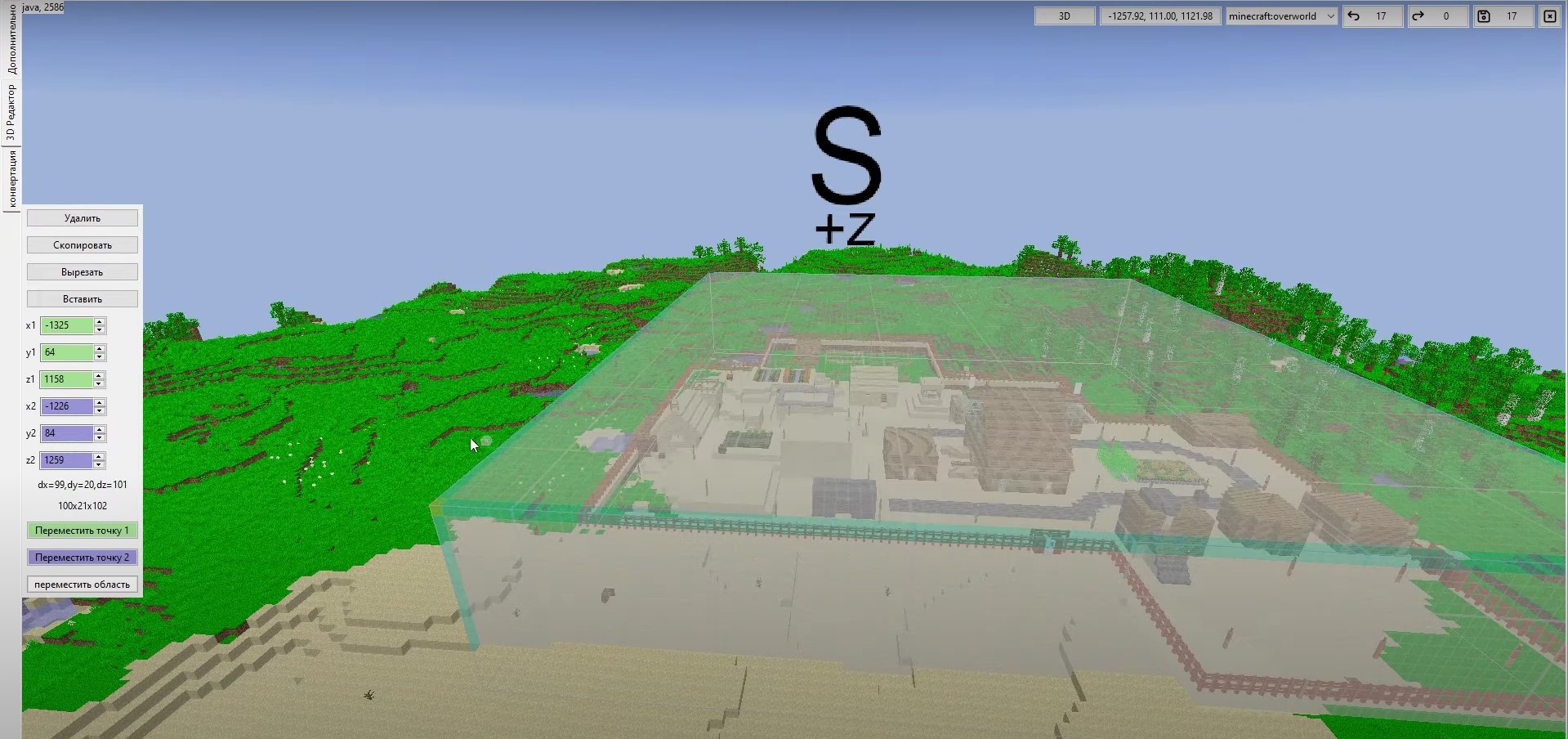
9. Как только вы выделите всю область (не забудьте о выделении в высоту и глубину (под землю)) нажмите кнопку скопировать на панели слева.

10. Далее необходимо открыть в этом же редакторе мир в который нужно перенести кусок старого мира, открываем меню и нажимаем «Открыть новый мир»
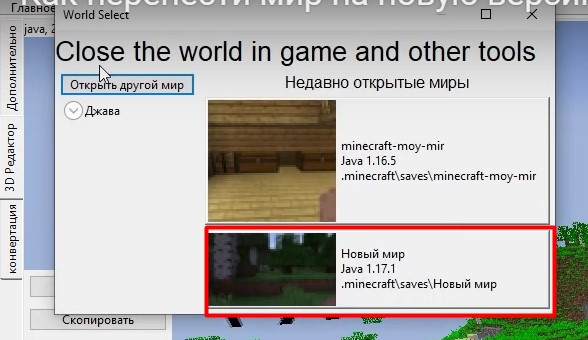
11. Выбираем наиболее подходящее место для размещения скопированного куска и нажимаем вставить.
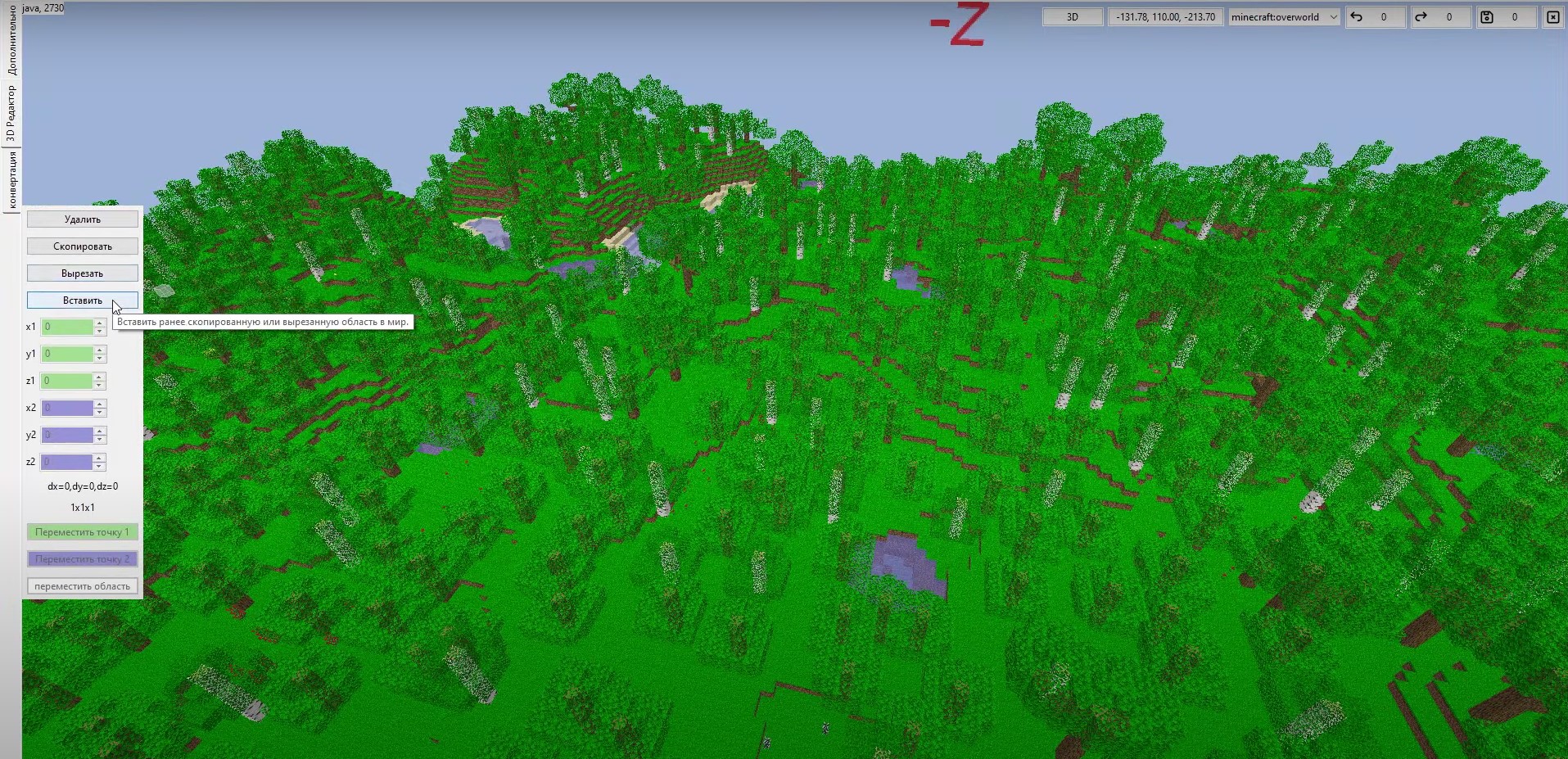
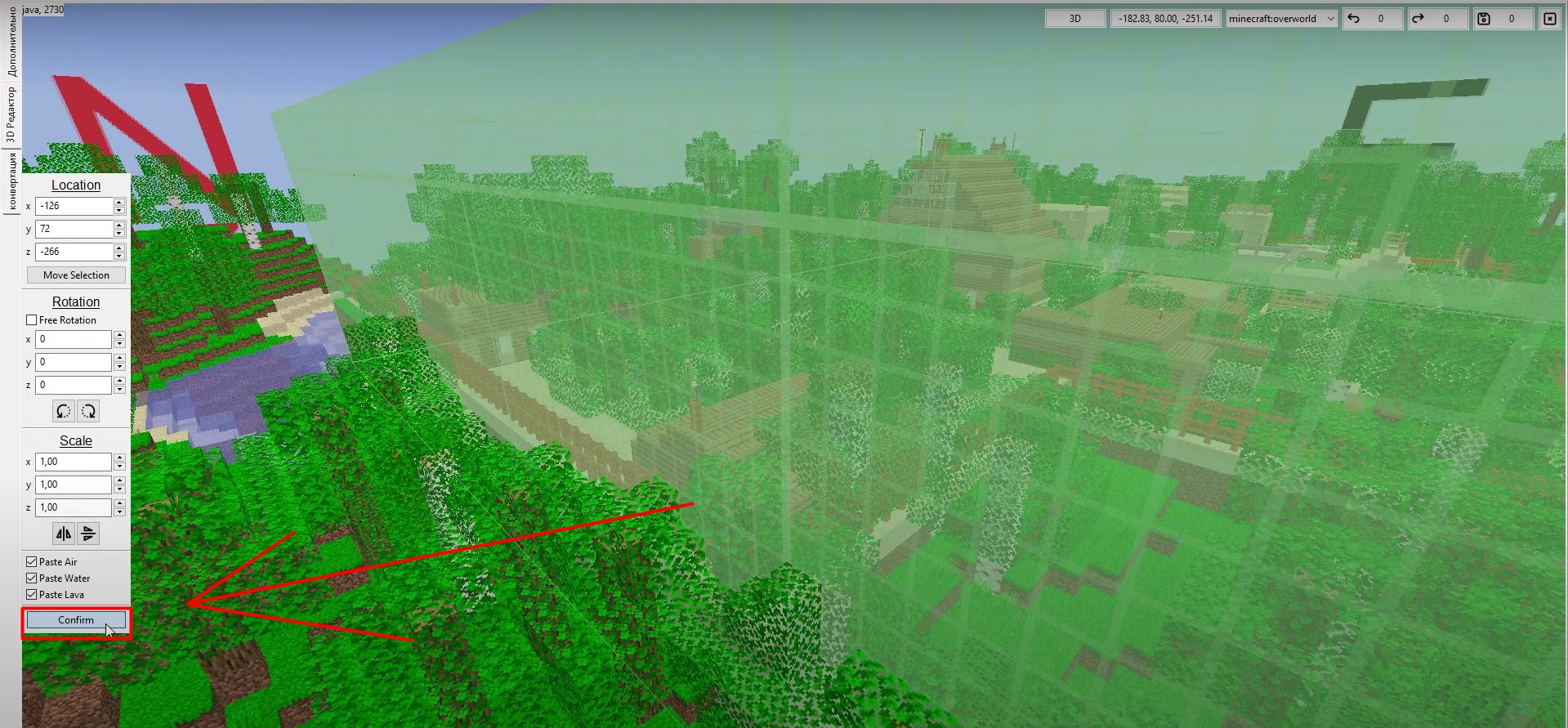
12. Корректируем высоту и место для наиболее плавного перехода и нажимаем кнопку Confirm
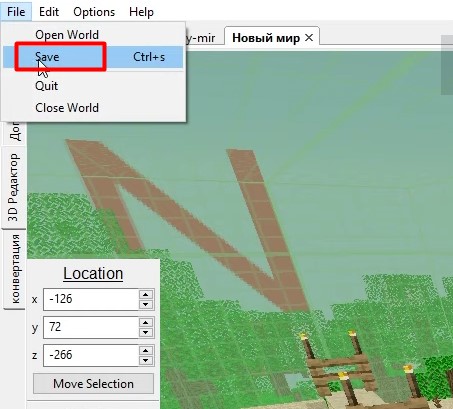
13. Если все нормально заходим во вкладку File и нажимаем Save
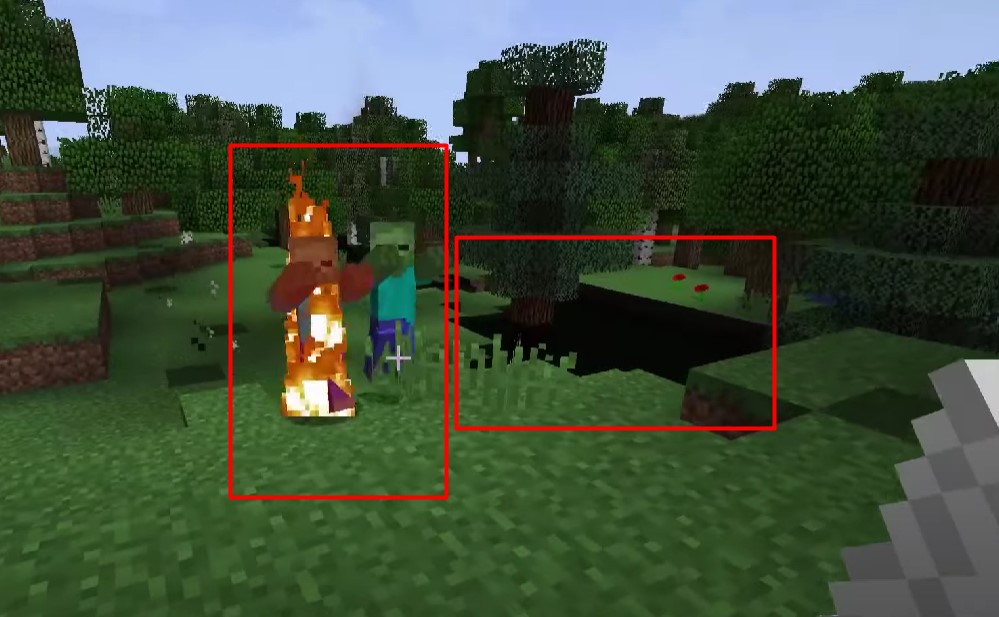
14. Запускаем игру и загружаем новый мир. Проверяем карту. Бегло пробежавшись по окраинам обнаруживаем странные темные тени из которых прут толпы нежити. Нужно это исправить.
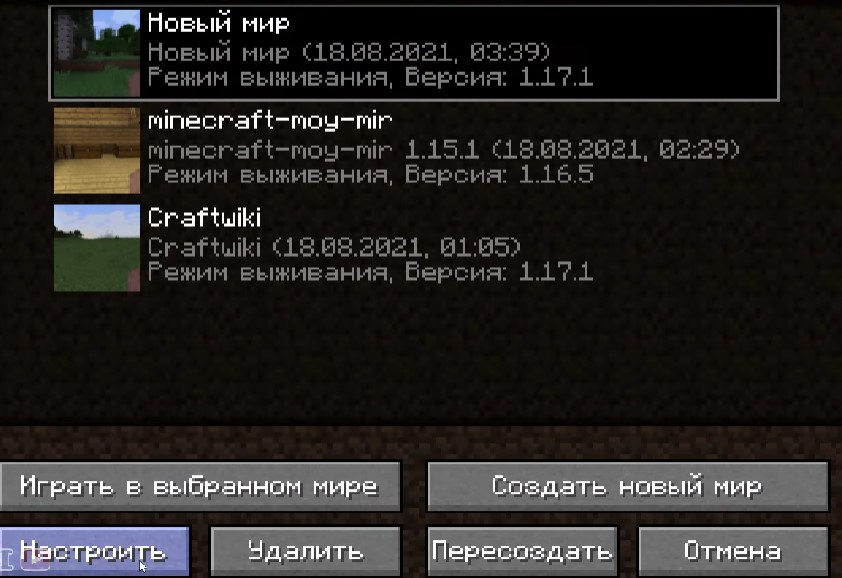
15. Для этого сохраняем мир и выходим в главное меню. Нажимаем одиночная игра, выбираем новый мир и кликаем по кнопке «Настроить»
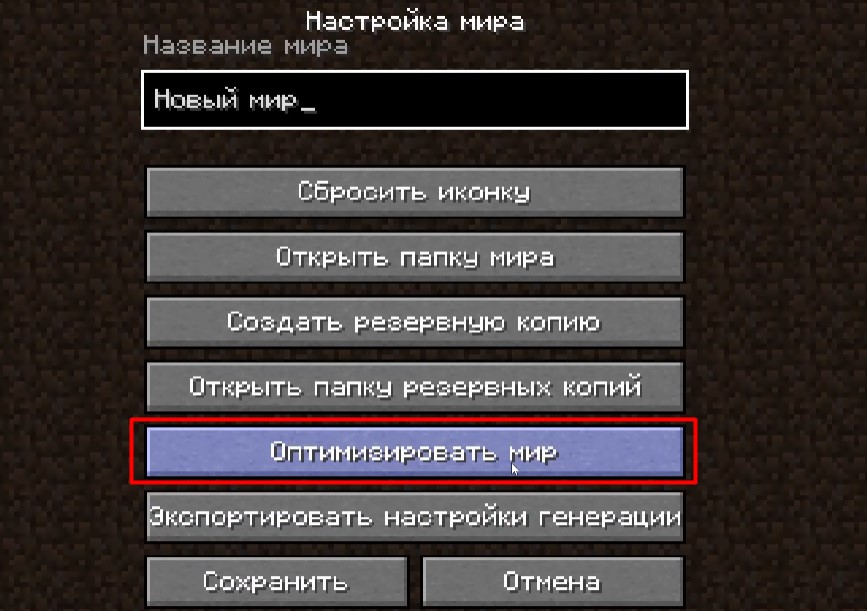
16. В настройках мира прожимаем «Оптимизировать мир»
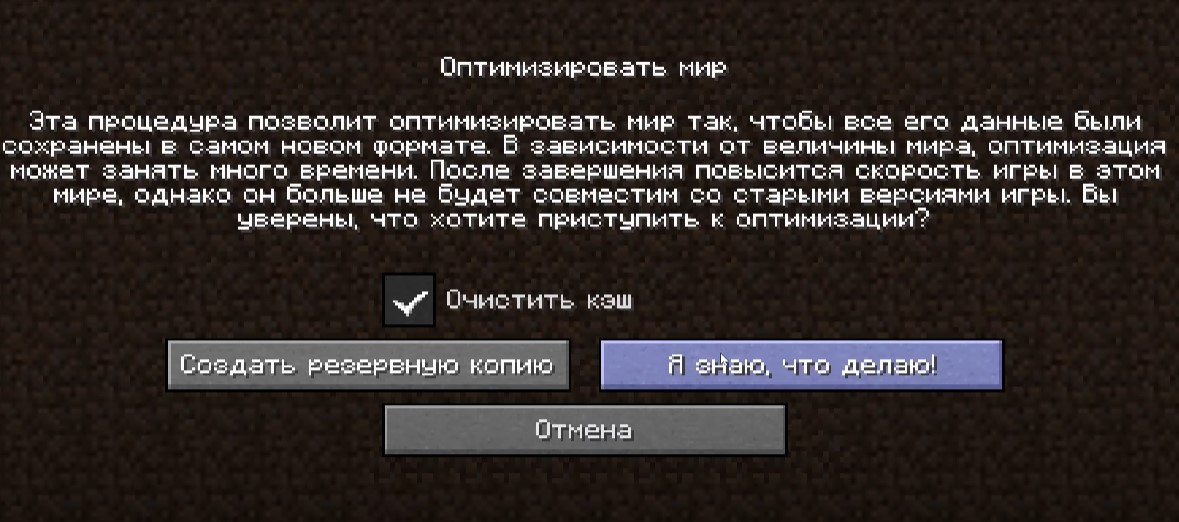
17. Ставим галочку «Очистить Кэш» и нажимаем «Я знаю что делаю!»
18. После чего заходим в игру и все проверяем всё еще раз. Темные тени пропали и это хорошо.
При таком способе можно перенести только структуры, при этом все животные, НПС, жители и мобы исчезнут. Так же исчезнут все вещи одетые на вашего персонажа и рамки с вещами которые висели у Вас на стенах. Но сохранятся вещи которые лежали в сундуках!
Как перенести карту на другую версию майнкрафт
Ваш браузер устарел, и поэтому некоторые важные функции этого сайта могут не работать. Пожалуйста, обновитесь то более современного браузера. 🙁
Как перенести весь мир с одной версии майнкрафта в другую
переход на другую версию со старым миром
BYKArik
долго играл на версии майнкрафта forge 1.7.2 с модом индастриал крафт 2 експерементал, щас хочу перетащить свой мир в версию майнкрафта forge 1.10.2 с модом индастриал крафт 2 експерементал. Но ничего не получаеться. Как можно это провернуть?
#1 | 1 сентября 2016 — 21:35
TrueMemer
Просто хорошие люди
Звание: Чоткий паря
вырезать дом с помощью worldedit или mcedit, перегенерировать мир с тем же сидом на новой версии и вставить дом

#2 | 1 сентября 2016 — 21:43

Mordegaard
Просто хорошие люди
Звание: Бесценный нехолоп
BYKArik,
боюсь, что TrueMemer сказал самый тернистый, но единственный путь. Тебе не удастся просто так взять и перенести мир на другую версию с модами. Может произойти конфликт ID
Если жизнь одаривает вас лимонами — не делайте из них лимонад. Взбеситесь, заставьте её забрать свои лимоны: «Зачем?! Что мне с ними делать?!» (c) Кейв Джонсон
Картинка была убрана по просьбе моего голоса-шизофреника
#3 | 4 сентября 2016 — 18:19
Статистика форума
Сейчас онлайн: 11
Создано тем 13546 Написано сообщений 828567 Пользователей 370768 Новый участник Coby_o
Администраторы | Главные редакторы | Модератор | Дедушки | Журналисты | HENTAI BOY | Goldфаги | Журналисты-олдфаги | ТруЪ Олдфаги-с | ТруЪ Плагинщик | Олдфаги | true Художник | Модератор бездны | Картоделы | XXXL ПХЛ | Просто хорошие люди | Посетители | Новички
Последние сообщения с форума
Просмотров: 119
Ответов: 10

Просмотров: 108
Ответов: 7
Просмотров: 741
Ответов: 48
Просмотров: 228
Ответов: 17

Автор: cat1967
Просмотров: 48
Ответов: 0
Автор: Kodiweya
[Гайд] Учимся переносить постройки с карты на карту!
Кто из нас умеет переносить постройки с карты на карту? Просто уверен, что каждый второй вообще не знал, что так можно делать. Ведь я сам узнал об этом совсем недавно. Чтобы переносить постройки с карты на карту, вам надо иметь на сервере плагин WorldEdit. Более подробно об этом плагине написано в статье ТЫК . Главная цель этой статьи — обучить Вас переносу построек с карты на карту. Это всё будет делаться без дополнительных программ. Это я буду делать в качестве пошаговой инструкции. Я думаю, для многих эта статья станет полезной. Я не буду тратить время и перейду к началу обучения.
Шаг первый. Ознакомление с командами.
Чтобы Вам было проще переносить постройки есть специальные команды. Весь список предоставлен не будет, но буду написаны лишь те, которые Вам понадобятся.
//wand — Получения волшебного топорика.
//cut — Вырезание определенной области, которая в последующих действия будет находится в буфере обмена.
//schematic save Название. — Создание схематического файла в корне плагина WorldEdit.
//schematic Load Название. — Вношение в буфер обмена схематического файла.
//paste — Вставка копируемой области на другую карту.
//undo — Отменяет предыдущею команду.
Шаг второй. Выделение постройки и создание схематического файла.
Теперь мы должны выбрать нашу постройку. Берем в руку топорик и выделяем нашу постройку по такому принципу:
![[Гайд] Учимся переносить постройки с карты на карту!](https://minecraftonly.ru/uploads/posts/2017-01/thumbs/1485633144_maxresdefault.jpg)
Ваша постройка должна быть внутри этой сетки. Теперь пишем //cut. Мы вырезали здание. Далее всё будет немного сложнее. Пишем команду //schematic save название файла. Где «название файла» мы пишем то, как будет называть наш файл со схематической постройкой. И так, этот шаг мы преодолели. Переходим к следующему.
Шаг третий. Поиск схематического файла.
Если ваш сервер лежит на хостинге, то нам надо заходить в фтп сервера, а если на компьютере, то заходим в папку с сервером. Далее заходим в папку plugins и ищем папку WorldEdit. Мы также ее открываем и заходим в папку schematics. В этой папке и лежит наш файл со схематической постройкой. Ниже на скриншоте я выделю стрелками эти папки.

Шаг четвертый. Перенос схематического файла на другой сервер.
После того как мы зашли в папку schematics, мы должны скопировать тот файл, название которого должно совпадать с тем, что мы писали в игре. Переносим этот файл в любое доступное место. Теперь заходим на второй сервер и выполняем те же действия, что делали в третьем шаге. (/plugins/WorldEdit/schematics). И переносим в эту папку наш схематик. Перезапускаем второй сервер и заходим в него.
Шаг пятый. Вставка нашей постройки.
После того, как мы зашли на наш второй сервер, пишем команду //schematic Load Название файла. Название файла — это то, что мы писали в самом начале. Всё, постройка скопировалась в буфер обмена. Затем находим место, куда хотим вставлять и пишем команду //paste. Если Вы ошиблись с местом то можете написать //undo и выполнять так, пока постройка не найдёт своё истесанное место.
Прошу прощение, что этот гайд не содержал скриншоты. Позже будет записано видео, и я сразу его опубликую на форуме.