
Использование AirPlay для потоковой передачи видео или дублирования экрана iPhone или iPad
Используйте AirPlay для потоковой передачи и отображения содержимого с ваших устройств Apple на Apple TV, совместимый с AirPlay телевизор Smart TV или компьютер Mac. Выполняйте потоковую трансляцию видеозаписей. Делитесь фотографиями. Или дублируйте изображение экрана вашего устройства.
- Потоковая трансляция видео вручную с iPhone или iPad
- Потоковая трансляция видео в автоматическом режиме с iPhone или iPad
- Дублирование экрана iPhone или iPad
Потоковая трансляция видео вручную с iPhone или iPad
- Подключите устройство к той же сети Wi-Fi, что и Apple TV, совместимый с AirPlay телевизор Smart TV или компьютер Mac.
- Найдите видео, которое нужно транслировать.
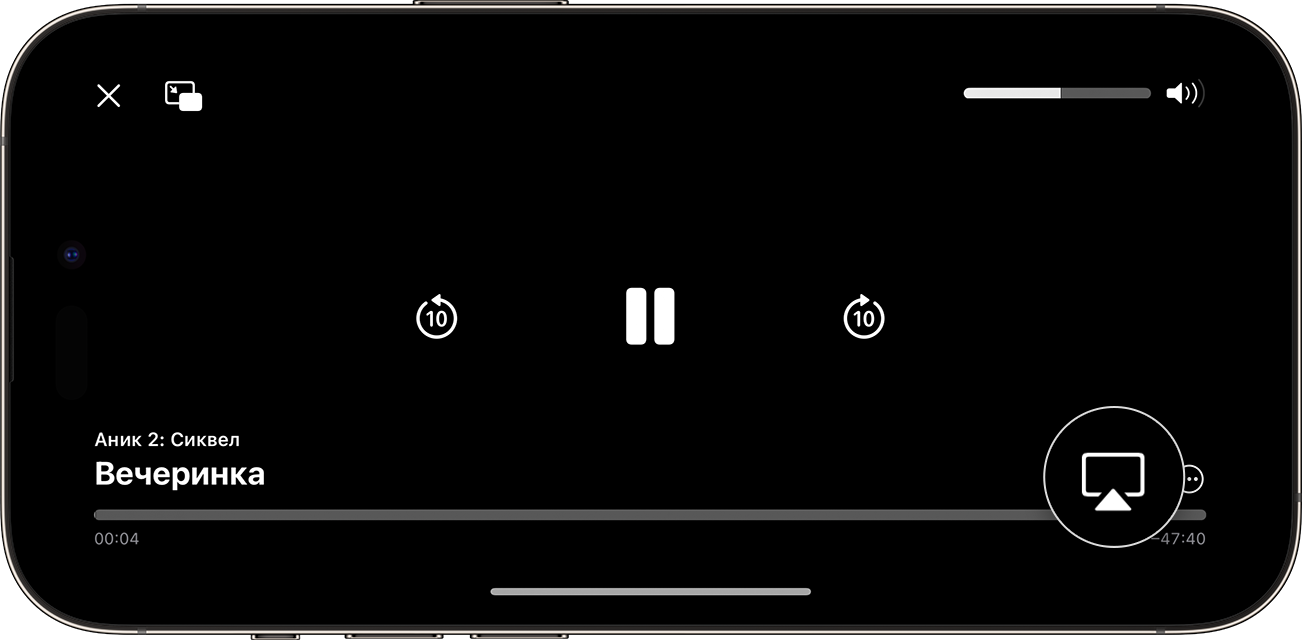
- Нажмите кнопку AirPlay . В некоторых сторонних приложениях сначала может потребоваться нажать другую кнопку. 1 Например, в приложении «Фото» нажмите кнопку «Поделиться»
 , а затем нажмите кнопку AirPlay
  .
. 
- Выберите телевизор или компьютер Mac из списка.
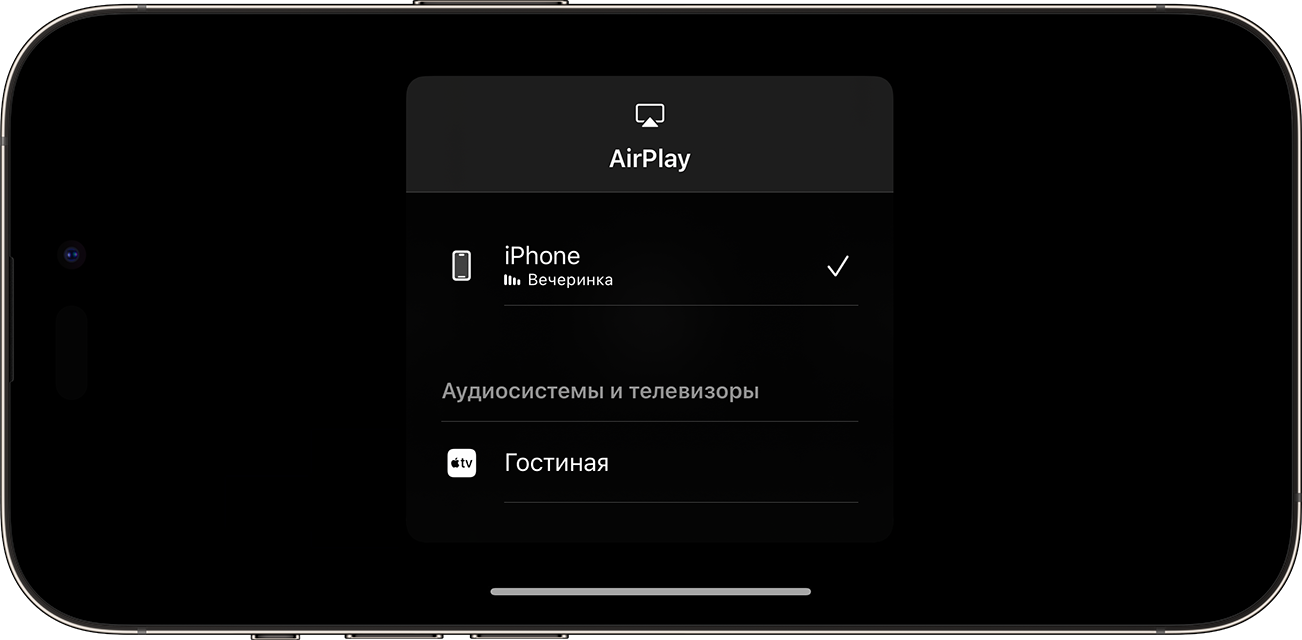
Чтобы остановить потоковое воспроизведение, нажмите кнопку AirPlay в используемом для трансляции приложении, а затем выберите iPhone или iPad из списка.

Потоковая трансляция видео в автоматическом режиме с iPhone или iPad
В зависимости от ваших настроек AirPlay и Handoff, ваш iPhone или iPad может предлагать или автоматически подключаться к устройствам, которые вы регулярно используете с AirPlay.
Чтобы настроить параметры AirPlay и Handoff, выполните приведенные ниже действия.
- Перейдите в раздел «Настройки» на своем iPhone или iPad с последней версией iOS.
- Выберите «Основные».
- Нажмите «AirPlay & Handoff», а затем — «Авто‑AirPlay».
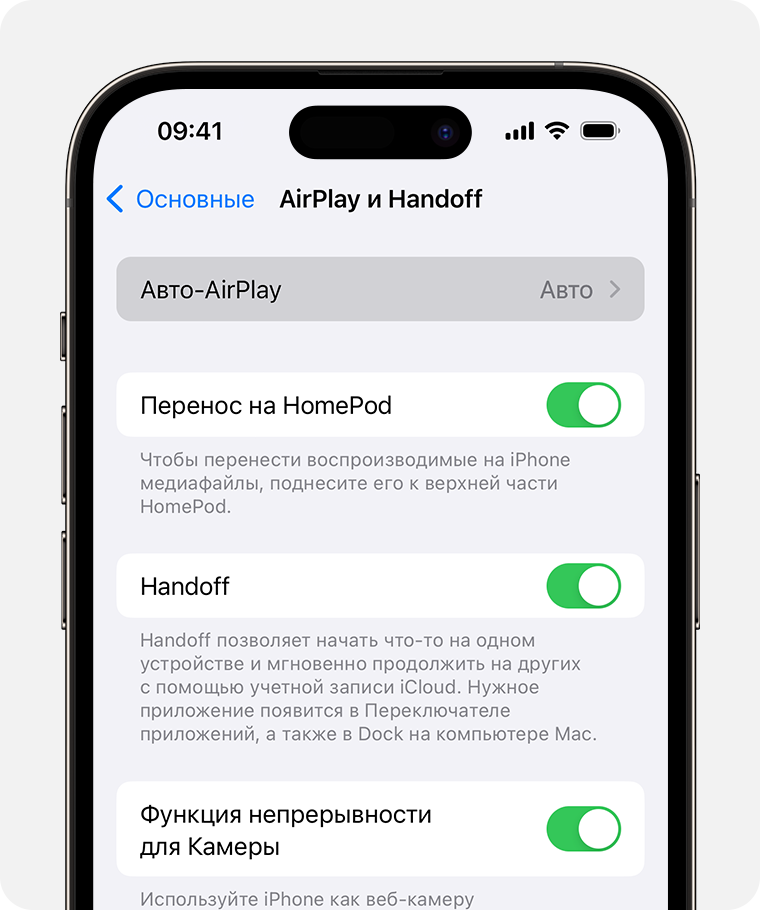
- Выберите настройку.
- «Никогда»: выбор устройства для AirPlay вручную.
- «Спрашивать»: получение уведомлений о предлагаемых подключениях AirPlay. Коснитесь уведомления о предлагаемом подключении AirPlay, чтобы установить соединение, или отклоните или проигнорируйте его и вручную выберите другое устройство для AirPlay.
- «Авто»: получение уведомлений о предлагаемых и автоматических подключениях AirPlay. Отклоните или проигнорируйте уведомление об автоматическом подключении AirPlay, а затем нажмите кнопку воспроизведения в используемом приложении, чтобы использовать подключение. Или нажмите кнопку отмены
 для быстрого отключения и вручную выберите другое устройство для AirPlay.
iPhone или iPad и ваше устройство с поддержкой AirPlay должны быть подключены к одной сети Wi-Fi для получения автоматических и предлагаемых подключений AirPlay. Чтобы получать автоматические и предлагаемые подключения AirPlay к Apple TV или HomePod, убедитесь, что вход в Apple TV или HomePod выполнен в той же учетной записи iCloud, что и для iPhone или iPad.
Дублирование экрана iPhone или iPad на телевизоре или компьютере Mac
- Подключите iPhone или iPad к той же сети Wi-Fi, что и Apple TV, совместимый с AirPlay телевизор Smart TV или компьютер Mac. 2 .
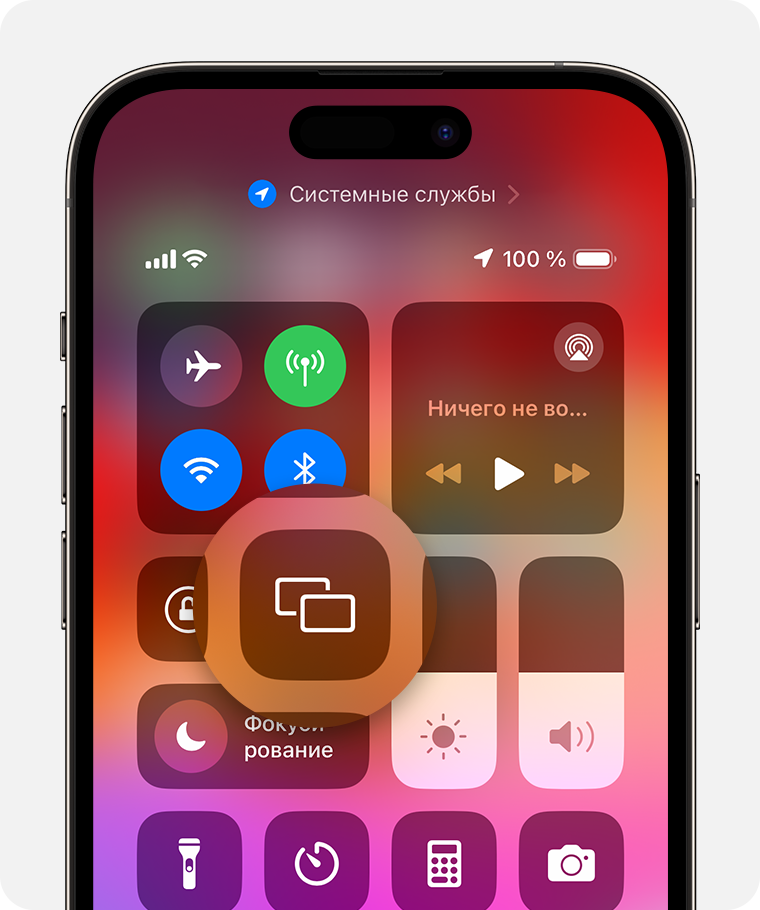
- Откройте Пункт управления:
- На iPhone X или более поздней модели либо iPad с iPadOS 13 или более поздней версии смахните вниз от правого верхнего края экрана.
- На устройстве iPhone 8 или более ранней модели либо в ОС iOS 11 или более ранней версии смахните вверх от нижнего края экрана.
- Нажмите кнопку «Повтор экрана»
 .
. 
- Выберите телевизор или компьютер Mac из списка.
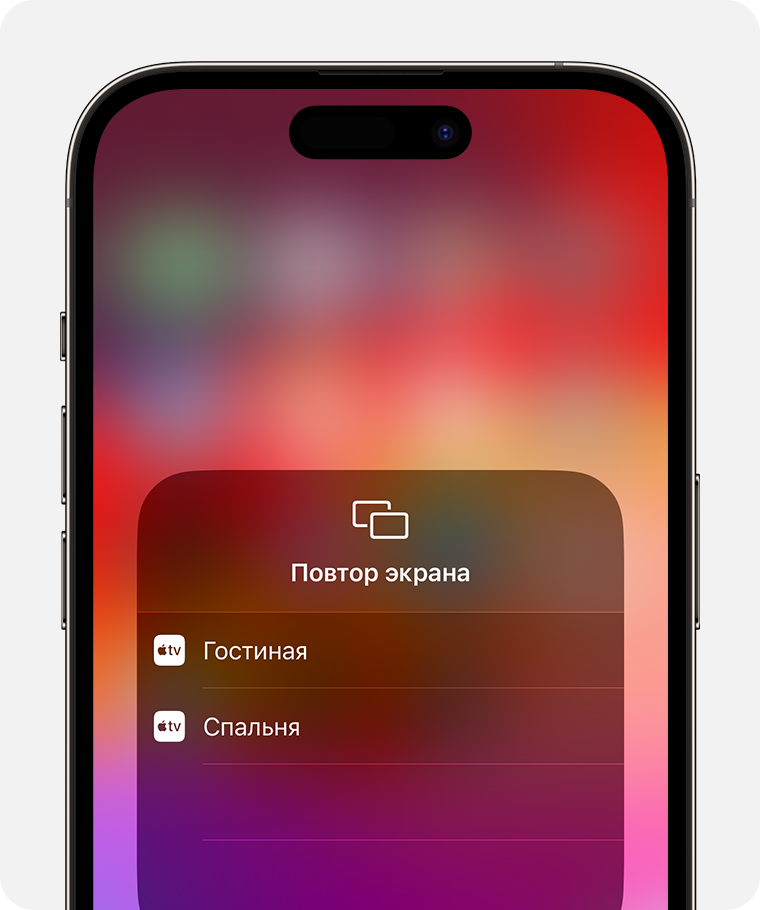
- Если на экране телевизора или компьютера Mac отображается пароль AirPlay, введите его на iPhone или iPad.
Чтобы остановить дублирование экрана iPhone или iPad, откройте Пункт управления, нажмите «Повтор экрана», затем нажмите «Остановить повтор». Или нажмите кнопку «Меню» на пульте Apple TV Remote.
- Некоторые приложения для работы с видео могут не поддерживать AirPlay. Если не получается использовать AirPlay из приложения для работы с видео, проверьте App Store на Apple TV, чтобы узнать, доступно ли это приложение.
- Узнайте, какие версии macOS и модели Mac совместимы с функцией AirPlay для трансляции на компьютер Mac и как настроить компьютер Mac в качестве ресивера AirPlay.
Можете ли вы AirPlay без WiFi и надежный способ подключения AirPlay без WiFi
Apple TV — одно из самых популярных потоковых устройств на сегодняшний день. Он позволяет одновременно смотреть любимые шоу и фильмы и даже играть в игры на телевизоре. Одной из самых удобных функций Apple TV является AirPlay, которая позволяет передавать контент с вашего iPhone, iPad или Mac прямо на телевизор. Но что, если у вас нет доступа к Wi-Fi? Можно ли по-прежнему использовать AirPlay на Apple TV? Это вопрос, который задают многие люди, и ответ может вас удивить. В этой статье мы отправим вас в плодотворное, познавательное путешествие, независимо от того, вы можете AirPlay без Wi-Fi на Apple TV и какие у вас есть альтернативы, если вам нужно подключение к Интернету. Интересно правда? Итак, продолжайте читать это!
- Часть 1. Как использовать AirPlay без WiFi — 3 способа сделать это
- Часть 2. Лучший способ отразить телефон на ПК без Wi-Fi или подключения к Интернету на iPhone
- Часть 3. Часто задаваемые вопросы о том, как использовать Airplay без WiFi
Часть 1. Как использовать AirPlay без WiFi — 2 способа сделать это
Когда вы находитесь в путешествии или изолированном районе, WiFi может быть вашей проблемой. Несмотря на наличие Wi-Fi, AirPlay будет работать некорректно, если будет тормозить. Поскольку вы столкнулись с этой проблемой, мы здесь, чтобы решить эту проблему, упомянув основные способы использования AirPlay без подключения к WiFi.
1-й способ. Цифровой AV-адаптер Apple Lightning
С цифровым AV-адаптером Apple Lightning вы можете подключить свое устройство iOS к Apple TV или любому другому телевизору без Wi-Fi. Поскольку этот метод является проводным, вы должны приложить много усилий для его настройки. К счастью, мы нашли быстрый способ подключить Airplay к Apple TV без Wi-Fi, выполнив указанные действия.
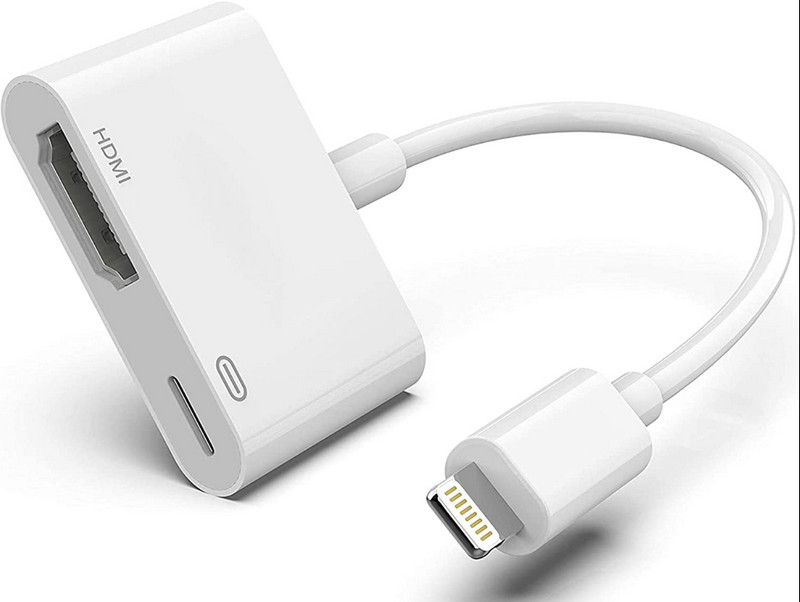
Подключите цифровой AV-адаптер Lightning к зарядному порту вашего устройства iOS.
Затем подключите кабель HDMI к адаптеру и телевизору.
Подключите зарядный кабель к адаптеру, чтобы он включился. Чтобы успешно отразить экран iOS, вы должны изменить источник на HDMI.
2-й способ. Одноранговая трансляция
Можно ли использовать Airplay без Wi-Fi? Возможно, вы слышали о одноранговой сети Airplay, для которой не требуется Wi-Fi обоих устройств. Однако разработчики Apple не хотят, чтобы вы использовали этот метод регулярно. Помните, что вы должны открыть Wi-Fi на обоих устройствах, но не подключать их ни к какой сети. Если он подключается автоматически, будет лучше, если вы забудете сеть на устройстве, которое хотите использовать. После того, как вы это сделали, переходите к следующему шагу.
Откройте приложение Блютуз обоих устройств и соедините их.
Откройте свой WiFi и откройте Экран Mirroring функция на вашем iOS.
Подождите, пока функция зеркалирования просканирует телевизор; когда он появится, нажмите Поисковик .
Для подключения и добавления пароля может потребоваться подтверждение, и когда вы закончите это, вы подключили iOS к Apple TV, даже если подключение недоступно.
Часть 2. Лучший способ отразить телефон на ПК без Wi-Fi или подключения к Интернету на iPhone
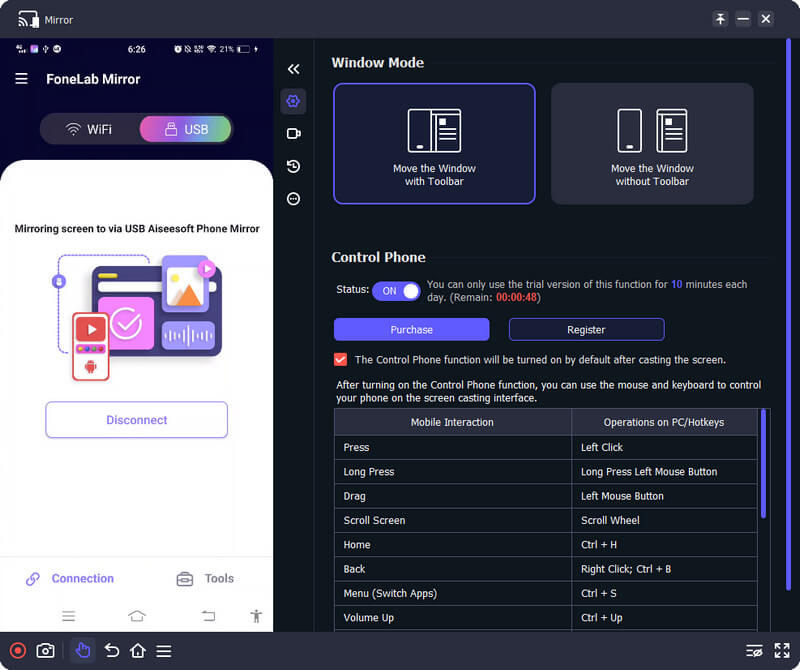
Зеркало телефона Aiseesoft позволяет любому без проблем отразить свой экран iOS на ПК, и вы можете сделать это, даже если нет подключения к Интернету. В отличие от первого способа, о котором мы упоминали здесь, цифровой AV-адаптер Lightning обойдется вам в 49.99 долларов. Но если вы используете это приложение, вам нужно только иметь зарядный кабель и подключить его к USB-порту, а также загрузить FoneLab Mirror так быстро, как ваше мобильное устройство будет транслироваться на ПК.
К счастью, теперь вы можете бесплатно загрузить приложение на свои Windows и Mac, но если вы хотите использовать все возможности этого приложения, вы можете приобрести его по низкой цене. Если вам нужен гибкий способ отразить все, что находится на вашей iOS, в Windows/macOS, это приложение — лучший выбор! Следуйте инструкциям ниже, чтобы узнать, как его использовать.
Поскольку это приложение в настоящее время не предустановлено на вашем рабочем столе, вы должны сразу же нажать кнопку загрузки, чтобы приложение было на вашем диске. Установите его и следуйте процессу установки, а когда он будет завершен, нажмите «Начать сейчас», чтобы запустить приложение в вашей системе.
Выберите мобильное устройство в главном интерфейсе, которое вы хотите отразить на своем ПК. После того, как вы выбрали, выберите USB-соединение, потому что подключение к Интернету недоступно, поэтому беспроводное соединение станет небольшим выбором. Не забудьте загрузить FoneLab Mirror на свое мобильное устройство, потому что оно вам понадобится.
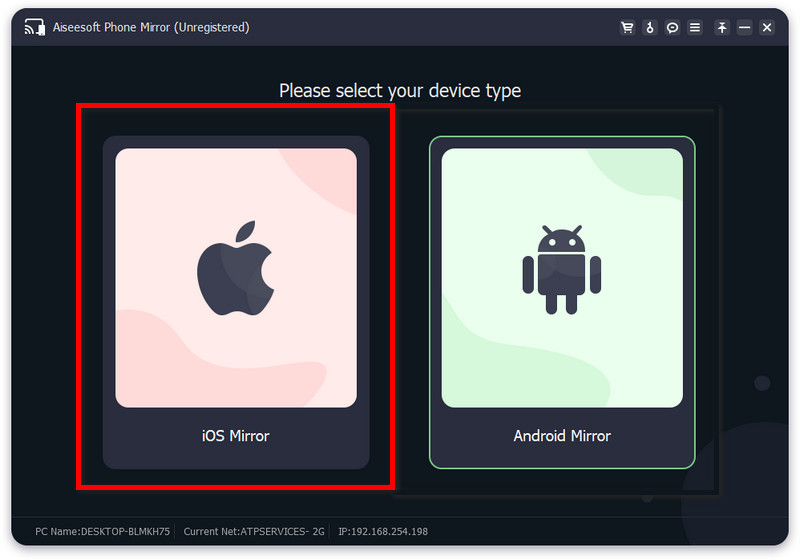
С помощью зарядного кабеля подключите устройство к USB-порту настольного компьютера или ПК и подождите, пока оно распознает устройство. Убедитесь, что устройство находится в режиме отладки по USB, и когда на экране мобильного телефона появится уведомление, коснитесь контакт .
После этого вы сможете увидеть экран вашего телефона, отображаемый на вашем ПК, и именно так можно делать скринкасты с помощью этого приложения.
Часть 3. Часто задаваемые вопросы о том, как использовать Airplay без WiFi
Нужен ли сильный WiFi для AirPlay?
Абсолютно! Вам понадобится надежное подключение к Интернету при использовании AirPlay, потому что он использует пропускную способность для подключения обоих устройств и идеально проецирует все на iOS на большой или больший экран.
Почему значок AirPlay не отображается?
В последней версии iOS функция AirPlay не появляется потому что был изменен на Screen Mirroring. Если вы ищете AirPlay на iPhone и iPad, больше не пытайтесь найти значок AirPlay, особенно если вы используете обновленную версию ОС.
Нужен ли AirPlay Wi-Fi?
Да, подключение к Интернету требуется в основном для потоковой передачи видео и аудио. AirPlaying стал еще более эффективным благодаря Wi-Fi, соединяющему оба устройства в одной сети.
Как использовать AirPlay без Wi-Fi? Вы можете приобрести цифровой AV-адаптер Apple Lightning в магазине или использовать одноранговую сеть AirPlay, поскольку это единственный возможный способ использования AirPlay без подключения к Интернету. Но если вы хотите отразить свой iPhone или Экран iPad на ПК, вы должны использовать приложение, которое мы добавили во второй части. Это специальное приложение, известное как лучшее приложение для скринкастов, которое вы можете использовать.
Если у вас есть вопрос по этой теме, вы можете оставить комментарий ниже, и мы рассмотрим ваши вопросы и немедленно ответим на них. Спасибо, что прочитали эту статью. Мы надеемся, что здесь даны ответы на всю информацию об игре в AirPlay без запроса WiFi.
Что вы думаете об этом посте.
Рейтинг: 4.9 / 5 (на основе голосов 124) Подпишитесь на нас в
Более Чтение

Оставьте свой комментарий и присоединяйтесь к нашему обсуждению

Зеркало телефона
Зеркало телефона может помочь вам транслировать экран телефона на компьютер для лучшего просмотра. Вы также можете записывать экран своего iPhone/Android или делать снимки по своему усмотрению во время зеркалирования.
Если ваше устройство Apple TV не может подключиться к сети Wi-Fi
В этой статье описывается, что делать, если не удается подключиться к сети Wi-Fi или воспроизвести фильм, песню либо другое содержимое на устройстве Apple TV.
Если ваше устройство Apple TV не может подключиться к сети Wi-Fi, следуйте приведенным ниже инструкциям. После выполнения каждого шага снова пытайтесь подключиться к сети Wi-Fi.
Узнайте, что делать, если ваше устройство Apple TV подключается к сети Wi-Fi, но вам не удается посмотреть фильмы или телешоу в приложении Apple TV либо их потоковая передача не выполняется.
Подключение к сети Wi-Fi
Если у вашего устройства Apple TV есть порт Ethernet, убедитесь, что оно не подключено к кабелю Ethernet. Если вы используете кабель Ethernet, опция подключения по Wi-Fi недоступна.
Перейдите в меню «Настройки» > «Сеть», затем выберите сеть Wi-Fi для подключения. Если появится запрос, введите пароль сети Wi-Fi. Если вы не знаете пароль, см. эту статью.
Если вы хотите подключиться к сети с авторизацией
Устройство Apple TV поддерживает подключение к сетям с авторизацией, где необходимо выполнять дополнительный или второстепенный вход. Чтобы подключиться к одной из таких сетей, обновите устройство Apple TV до последней версии программного обеспечения. Затем выполните описанные выше действия для подключения к сети Wi-Fi. Во время настройки устройство Apple TV предложит продолжить процесс на iPhone или iPad. Выберите «Продолжить на iPhone или iPad», затем следуйте инструкциям на экране устройства, чтобы завершить настройку.
Если возникла проблема при подключении к сети или если вы получили сообщение об ошибке при проверке пароля
В меню устройства Apple TV выберите «Настройки» > «Сеть» > Wi-Fi. Выберите текущую сеть Wi-Fi и нажмите «Забыть сеть». Нажмите кнопку MENU или кнопку перехода назад на пульте Apple TV Remote. Затем снова выберите «Сеть» и свою сеть Wi-Fi для подключения.
Если необходимо перейти с подключения Ethernet на Wi-Fi
Отсоедините кабель Ethernet от устройства Apple TV. Возможно, потребуется подождать несколько минут, прежде чем устройство Apple TV уведомит вас о возможности подключения к сети Wi-Fi.
Устройство Apple TV может подключаться к некоторым образовательным или корпоративным сетям, в которых используются профили. За дополнительными сведениями обращайтесь к администратору сети.
Убедитесь, что все устройства включены, подсоединены и находятся в радиусе действия сети
Убедитесь, что маршрутизатор подключен к модему и что оба они включены. Если маршрутизатор и модем объединены в одном устройстве, просто проверьте, включено ли оно.
Если это возможно, разместите Apple TV и маршрутизатор Wi-Fi в одной комнате, но не кладите Apple TV прямо на маршрутизатор или в непосредственной близости от него. Постарайтесь убрать преграды для беспроводного сигнала, особенно металлические поверхности. Если у вашего устройства Apple TV есть порт Ethernet, подключите Apple TV напрямую к модему с помощью кабеля Ethernet для оптимальной работы.
Перезапуск устройства Apple TV, маршрутизатора и модема
После перезапуска каждого устройства проверяйте, нужна ли вам дальнейшая помощь.
В меню Apple TV перейдите в раздел «Настройки» > «Система» и выберите «Перезагрузить».
Отсоедините маршрутизатор и кабельный или DSL-модем от сети питания. Затем снова подсоедините их.
Проверка наличия обновлений программного обеспечения с помощью кабеля Ethernet
Если у вашего устройства Apple TV есть порт Ethernet, попробуйте подключить Apple TV напрямую к маршрутизатору либо к кабельному или DSL-модему с помощью кабеля Ethernet. Устройство Apple TV подключается к Интернету через сеть Wi-Fi или Ethernet. Если используется кабель Ethernet, устройство Apple TV автоматически переключается на этот вид соединения вместо Wi-Fi.
Подключитесь к сети и проверьте наличие обновлений программного обеспечения. Перейдите в меню «Настройки» > «Система» > «Обновления ПО». Если имеется доступное обновление, установите его. Затем отсоедините кабель Ethernet и попытайтесь снова подключиться к сети Wi-Fi.
Настройка Apple TV
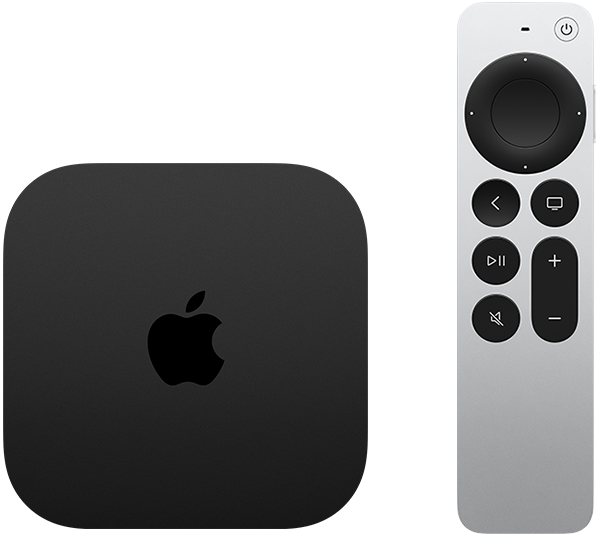
Для Apple TV 4K необходим совместимый кабель HDMI 2.0 или более поздней версии. Чтобы получить доступ ко всем функциям Apple TV, используйте кабель HDMI 2.1.

Если вы хотите использовать iPhone для настройки Apple TV
Сначала выполните на своем iPhone следующие действия.
- Обновите его до актуальной версии ОС iOS.
- Войдите в iCloud, используя идентификатор Apple ID, и включите двухфакторную аутентификацию для идентификатора Apple ID.
- Включите службу «Связка ключей iCloud» в настройках iCloud.
- Включите Bluetooth и подключитесь к своей домашней сети Wi-Fi.
Настройка Apple TV 4K или Apple TV HD
Чтобы во время настройки вернуться на предыдущий экран, нажмите кнопку «Назад» на пульте ДУ. Чтобы начать процедуру сначала, отсоедините Apple TV от источника питания, а затем подсоедините снова.
Подключение к сети питания и телевизору
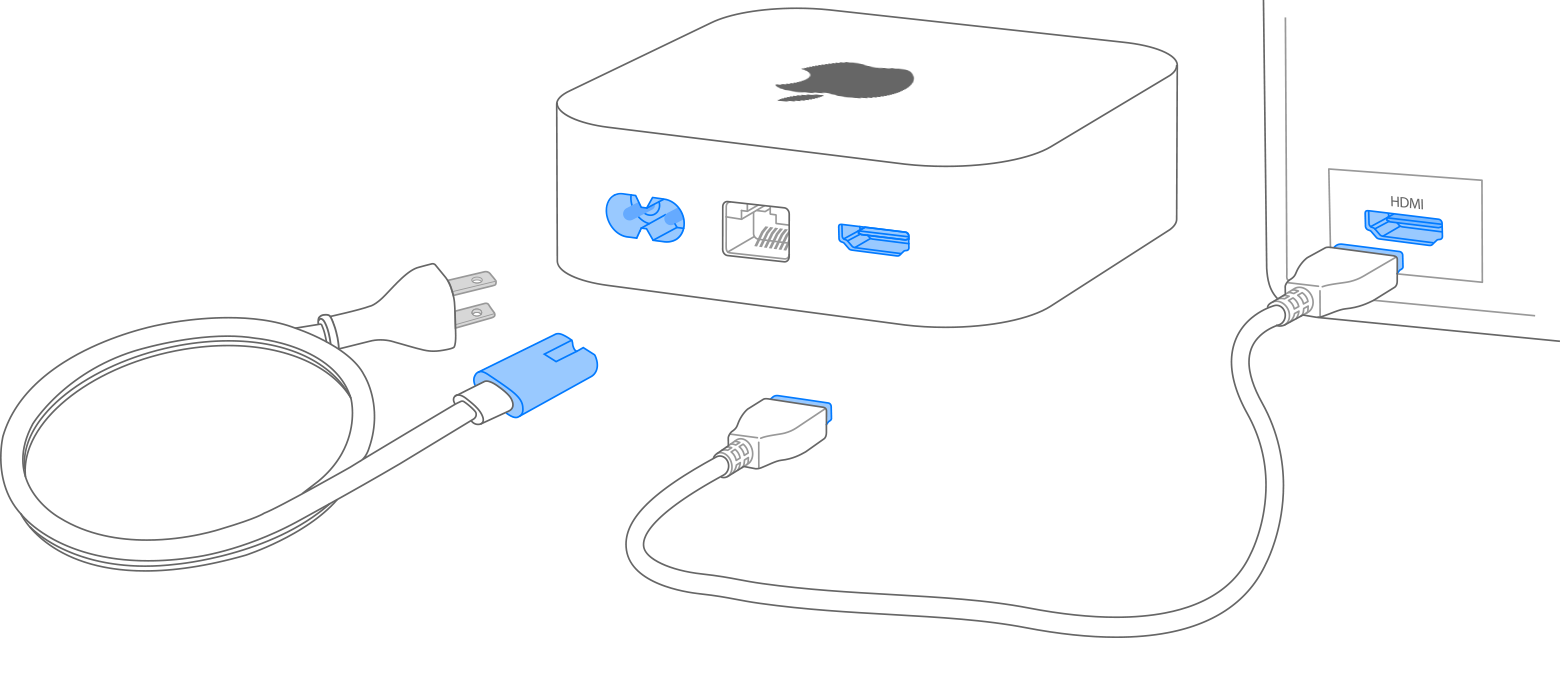
Подключите устройство Apple TV к источнику питания и к телевизору кабелем HDMI. Чтобы смотреть фильмы в формате 4K HDR на Apple TV 4K, необходимо использовать кабель HDMI 2.0 или более поздней версии, а телевизор должен поддерживать форматы 4K и (или) HDR. Включите телевизор и выберите вход HDMI, к которому подключено устройство Apple TV.
Если у вас Apple TV с портом Ethernet и вы не хотите подключаться к Wi-Fi во время настройки, вы можете подключить Apple TV к маршрутизатору с помощью кабеля Ethernet.
Выбор языка и включение Siri
Нажмите вверх или вниз или смахните вверх или вниз на кликпаде пульта ДУ Apple TV Remote, чтобы найти свой язык, страну или регион. Чтобы выбрать вариант, выделите его, затем нажмите на центр кликпада. Если вы выбрали неправильный язык, нажмите кнопку «Назад» для возврата к предыдущему экрану.
Если появится запрос, выберите, нужно ли активировать Siri.*

Выполнение входа с помощью идентификатора Apple ID
Чтобы автоматически добавить на Apple TV свой идентификатор Apple ID и настройки Wi-Fi, выберите «Настроить с помощью iPhone». Затем разблокируйте устройство iPhone, поднесите его к Apple TV и следуйте инструкциям на экране устройства iPhone и Apple TV.
Если вы не хотите использовать для настройки Apple TV устройство iPhone, выберите «Настроить вручную». Затем следуйте инструкциям на экране Apple TV, чтобы подключиться к домашней сети Wi-Fi и войти в систему с использованием идентификатора Apple ID.
Если у вас нет идентификатора Apple ID, создайте его. Если вы забыли пароль к идентификатору Apple ID, узнайте, как сбросить его.
Вход в систему поставщика телевизионных услуг
В некоторых странах и регионах можно войти на Apple TV в систему поставщика телевизионных или кабельных услуг для просмотра телешоу и фильмов, входящих в подписку.
Выбор настроек
Включите функцию «Один экран «Домой»» для синхронизации экрана «Домой» и приложений на всех устройствах Apple TV. Чтобы автоматически добавить Apple TV в приложение «Дом», выберите помещение для Apple TV. Вы также можете добавить пользователей в Apple TV.
Запустить потоковое воспроизведение
По завершении настройки отобразится экран «Домой». С этого момента вы можете смотреть свои любимые телешоу и фильмы и находить новый интересный контент в приложении Apple TV. Вы также можете подписаться на Apple TV+, чтобы смотреть оригинальные телешоу и фильмы Apple.
Если требуется дополнительная помощь
Чтобы узнать, какие действия следует выполнить далее, выберите проблему ниже.
Если не удается использовать предложение по подписке Apple TV+
Не удается настроить Apple TV или выводится сообщение об ошибке
Если устройство Apple TV перестает отвечать во время настройки, отключите его от источника питания, а затем подключите снова.
Если во время настройки не удается вернуться на предыдущий экран, попробуйте подключить Apple TV к другой сети Wi-Fi, например с помощью телефона в режиме модема. По завершении настройки перейдите в меню «Настройки» на Apple TV и подключитесь к своей домашней сети Wi-Fi.
Если у вас возникли другие проблемы, обратитесь в службу поддержки Apple.
*Сама функция Siri, некоторые ее возможности и команды доступны не для всех языков, стран и регионов.