
Apple tv как подключить к телевизору
Подсоедините один конец кабеля HDMI к разъему HDMI на Apple TV, затем подключите другой конец кабеля к разъему HDMI на телевизоре. Подсоедините один конец шнура питания к разъему питания на Apple TV, а другой конец — к розетке. Включите телевизор, затем выберите вход HDMI, подключенный к Apple TV.
- Как вывести Apple TV на телевизор
- Как подключить Apple TV к телевизору без HDMI
- Какие телевизоры поддерживают Apple TV
- Как подключить Apple TV к телевизору LG
- Почему телевизор не видит Эпл ТВ
- Как подключить к телевизору
- Как транслировать изображение с телефона на телевизор
- Как подключить к Wi-Fi Apple TV
- Как транслировать с телефона на телевизор с айфона
- Что нужно для работы Apple TV
- В чем смысл Apple TV
- Какой нужен HDMI для Apple TV
- Как сделать повтор экрана на телевизор
- Почему не работает AirPlay на LG
- Как установить приложение на телевизоре
- Как узнать есть ли AirPlay на телевизоре
- Кому нужен Apple TV
- Как смотреть на Apple TV
- Какие телевизоры поддерживают повтор экрана
- Как включить повтор экрана на телевизоре LG
- Как подключить Аирплей к телевизору самсунг
- Как смотреть Apple TV на андроид
Как вывести Apple TV на телевизор
Подключите устройство к той же сети Wi-Fi, что и устройство Apple TV или совместимый с AirPlay 2 телевизор Smart TV. Найдите видео, которое нужно транслировать. Нажмите значок AirPlay. В некоторых сторонних приложениях сначала может потребоваться нажать другую кнопку.
Как подключить Apple TV к телевизору без HDMI
Устройство подключается как через интернет-кабель, так и с помощью Wi-fi. При коннекте через провод нужно вставить Ethernet-шнур в специальный порт 10/100 Ethernet. Законнектиться через Wi-Fi можно будет при пользовательской настройке ТВ.
Какие телевизоры поддерживают Apple TV
- Samsung QLED 8K серий Q9 и Q8 (2019 и 2020 гг.)
- Samsung QLED 4K серий Q9, Q8, Q7 и Qx (2017, 2018, 2019, 2020 и 2021 гг.)
- Samsung UHD серий 8, 7 и 6 (2017, 2018, 2019, 2020 и 2021 гг.)
- Samsung FHD/HD серий 5 и 4 (2017, 2018 и 2020 гг.)
- Samsung серии Serif (2019 и 2020 гг.)
Как подключить Apple TV к телевизору LG
На главном экране смарт-телевизора LG выберите значок поиска. В поле поиска введите запрос «Apple TV». В строке приложений выберите приложение Apple TV, а затем следуйте инструкциям на экране, чтобы установить его. появится в панели запуска приложений на главном экране.
Почему телевизор не видит Эпл ТВ
Если устройство Apple TV перестает отвечать во время настройки, отключите его от источника питания, а затем подключите снова. Если во время настройки не удается вернуться на предыдущий экран, попробуйте подключить Apple TV к другой сети Wi-Fi, например с помощью телефона в режиме модема.
Как подключить к телевизору
Что делать, если у вас Smart TV:
- Откройте настройки сети на телевизоре и включите Miracast.
- На смартфоне перейдите в «Настройки» → «Экран» → «Беспроводной монитор» и включите функцию.
- Выберите телевизор в списке найденных Miracast-устройств.
- Изображение со смартфона появится на экране ТВ сразу после подключения.
Как транслировать изображение с телефона на телевизор
2. Как настроить трансляцию экрана Android:
- Убедитесь, что ваш планшет или мобильный телефон подключен к той же сети Wi-Fi, что и устройство Chromecast.
- Откройте приложение Google Home.
- Нажмите и удерживайте карточку нужного устройства.
- Нажмите на значок Транслировать экран.
Как подключить к Wi-Fi Apple TV
Подключение к сети Wi-Fi с выполнением входа в веб-браузере
Откройте Настройки на Apple TV. Выберите «Сеть», выберите «Wi-Fi», а затем выберите доступную сеть. Если Apple TV распознает сеть с авторизацией, на экране отобразятся доступные варианты.
Как транслировать с телефона на телевизор с айфона
Трансляция экрана iPhone на телевизор без проводов.Как подключить айфон к телевизору через Wi-Fi:
- Переходим в Настройки.
- Далее кликаем на Общие настройки, сеть.
- Затем выбираем беспроводной способ подключения.
- Далее ТВ предложит выбрать сеть Wi-Fi, выберите домашнюю сеть.
- Введите пароль с помощью пульта.
- Нажмите Готово.
Что нужно для работы Apple TV
- Apple TV 4-го поколения с объемом внутреннего хранилища 32 или 64 ГБ;
- комплектный кабель питания;
- личное проводное или беспроводное подключение к интернету — использование общедоступных сетей не допускается;
- телевизор, монитор или другой дисплей с интерфейсом подключения HDMI;
В чем смысл Apple TV
Приставка Apple TV позволяет за считанные секунды объединить гаджеты для просмотра фотографий и видео на большом экране телевизора. Так смотреть намного приятнее, чем на 6-дюймовом экране телефона. Вы сможете играть в игры, которых нет ни в одном умном телевизоре, а только у владельцев App Store.
Какой нужен HDMI для Apple TV
Apple рекомендует кабели HDMI со знаком Compatible Dolby Vision, так как их совместимость с Apple TV 4K и большим количеством телевизоров подтверждена. Это может быть, например, сверхвысокоскоростной кабель HDMI Belkin Ultra High Speed.
Как сделать повтор экрана на телевизор
Как использовать дублирование экрана:
- На пульте ДУ телевизора нажмите кнопку INPUT, выберите Дублирование экрана, затем нажмите кнопку Ввод. Телевизор перейдет в режим ожидания подключения к мобильному устройству.
- Подключите устройство с поддержкой дублирования экрана к телевизору.
Почему не работает AirPlay на LG
Убедитесь, что устройства, совместимые с AirPlay, включены и находятся рядом друг с другом. Убедитесь, что на устройствах установлена последняя версия программного обеспечения и они подключены к одной сети Wi-Fi. Перезапустите устройства, которые хотите использовать с функцией AirPlay или «Повтор экрана».
Как установить приложение на телевизоре
- Включите телевизор. Он должен быть подключен к интернету, чтобы загружать приложения.
- Нажмите кнопку Home (Домой) на пульте дистанционного управления.
- Выберите Приложения и нажмите кнопку «Select» (Выбор).
- Выберите категорию приложения.
- Выберите нужное приложение.
- Выберите Установить и нажмите кнопку «Select».
Как узнать есть ли AirPlay на телевизоре
Если функция AirPlay не настроена, нажмите кнопку (выбор входа) на пульте ДУ телевизора в выберите (AirPlay). Затем выберите пункт Настройки AirPlay и HomeKit и включите AirPlay. Убедитесь, что устройство Apple подключено к той же сети, что и телевизор. Выберите на устройстве Apple контент для трансляции.
Кому нужен Apple TV
Apple TV — хорошее решение для тех, кто хочет обновить свой телевизор и получить доступ к различным сервисам. Это означает, что вам будут доступны тысячи сериалов, фильмов и видео, миллионы часов музыки и огромное количество игр.
Как смотреть на Apple TV
Загрузка приложения Apple TV или Apple TV+ на телевизор Smart TV или устройство для потокового воспроизведения:
- Перейдите в App Store своего устройства и найдите приложение Apple TV или Apple TV+.
- Загрузите приложение.
- Откройте приложение и следуйте инструкциям для завершения настройки.
Какие телевизоры поддерживают повтор экрана
Начните повтор экрана iPhone или iPad на ТВ всего за пару секунд.Какие модели телевизоров Android вы поддерживаете?:
- Hisense (2014 модели и новее)
- Philips (2012 модели и новее)
- Sharp (2012 модели и новее)
- Skyworth.
- Sony (2012 модели и новее)
- TCL (2014 модели и новее)
Как включить повтор экрана на телевизоре LG
Как дублировать экран телефона на телевизор LG? Откройте на телевизоре меню Smart TV и запустите приложение «Screen Share». Откроется окно, где будет указано имя телевизора, которое будет отображаться на телефоне в настройках функции Miracast (Беспроводной дисплей).
Как подключить Аирплей к телевизору самсунг
В меню телевизора выберите: Настройки > Общие > Настройки AirPlay > AirPlay > Вкл.
Как смотреть Apple TV на андроид
Просмотр на Android TV:
- На главном экране Android TV выберите Search («Поиск»), в поле поиска введите запрос «Apple TV».
- Следуя инструкциям на экране, загрузите и установите приложение Apple TV.
- Выберите приложение Apple TV, чтобы открыть его.
Подключаем приставку Apple TV к телевизору и устраиваемся поудобнее
Как подключить приставку Apple TV к телевизору? Подсоедините тюнер к розетке с помощью питающего шнура и вставьте HDMI-кабель в соответствующие разъемы обоих устройств. После этого выберите язык, добавьте идентификатор ID, войдите в услуги поставщика и сделайте другие настройки. Во избежание ошибок приведем пошаговую инструкцию.
Как подключить ресивер
Первое, с чем нужно разобраться — как подключить приставку АПЛ ТВ для дальнейшего просмотра фильмов в высоком качестве. Для соединения Apple TV с телевизором вам потребуется:
- Персональное подключение к Сети.
- Телевизор или другой дисплей с HDMI-портом.
- Сам HDMI-кабель. При использовании приставки Apple TV 4К нужен HDMI 2.0 или выше.
Как только все компоненты готовы, можно выполнить подключение приставки Apple TV. Для этого подайте на нее напряжение с розетки и соедините девайс HDMI-кабелем с телевизором. После этого включите ТВ и выберите HDMI-вход, к которому подключено устройство.

Как настроить
Разобравшись, как подключить приставку Эппл ТВ, можно приступать к этапу настройки. Сделайте следующие шаги:
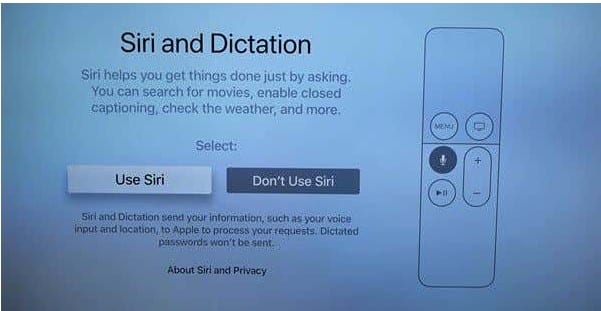
- Выберите язык и включите Сири. Для этого смахните на сенсорной части пульта для установки языка, страны и района проживания. Для выбора подходящего варианта жмите на сенсорную часть устройства. В случае неправильного решения вернитесь к прошлому пункту и повторите попытку. При появлении запроса согласитесь подключить Сири.

- Продолжите настройки приставки Apple TV самостоятельно или через девайс с iOS. Для автоматического добавления на Аппл ТВ идентификатора Apple ID и настройки Вай-Фай, жмите Настроить устройство, а после разблокируйте Айфон, поднесите его к тюнеру и действуйте с учетом инструкций на дисплее.

Для ручной настройки приставки на телевизоре жмите на ссылку Настроить вручную, а после этого действуйте с учетом инструкций на дисплее, чтобы подключить Вай-Фай и войти в систему. При отсутствии идентификатора зарегистрируйте его.

- Войдите в платформу поставщика ТВ. В некоторых случаях для просмотра телевизора может потребоваться вход в систему провайдера. Это касается услуг по подписке.
- Выберите настройки. Активируйте опцию Один экран «Домой», чтобы синхронизировать «домашний» дисплей и приложения на устройства Эппл ТВ. После этого выберите комнату размещения приставки, чтобы она была добавлена в программу Дом на девайсе с iOS или на ПК с МАК.
Если вам удалось правильно подключить и настроить приставку TV к телевизору, появляется экран Домой. После этого можно смотреть фильмы и шоу, находить интересные программы, загружать игры и приложения.
Отметим, что задание с помощью девайса на iOS возможно при выполнении следующих условий: обновление до последней версии, вход в iCloud с применением идентификатора Apple ID, включение связки ключей iCloud, Блютуз и Вай-Фай.

Функционал
Многие торопятся подключить приставку Apple TV к телевизору, так и не разобравшись с ее особенностями. К основным функциям можно отнести:
- Просмотр фильмов на телевизоре в высоком качестве HD или 4K.
- Звук в формате Dolby Atmos.
- Доступ к сервисам Иви, Нетфликс, Амедиатека, Эппл ТВ+ и другим.
- Прямые трансляции от самых известных Интернет-сайтов и телевизионных каналов. Пользователям доступны спортивные соревнования, телеканала Дождь, Первого канала, СТС и других.

- Возможность переключения пользователей. Это значит, что каждый член семьи сможет быстро находить любимые сериалы / фильмы и смотреть их на телевизоре. Также предусмотрены списки На очереди.
- Переключение телевизора одним касанием. С помощью пульта можно быстро найти все необходимое, отрегулировать громкость телевизора или приставки Apple TV. Кроме того, с помощью технологии Блютуз можно наладить управление устройством с любой части комнаты.
- Большой выбор игровых джойстиков / контроллеров, работающих по Блютуз-связи.
- Просмотр фотографий и видео, а также прослушивание музыки на TV.
- Режим картинка в картинке, позволяющая подключить приставку и одновременно смотреть несколько каналов.
- Опция AirPlay, позволяющая смотреть фильмы с разрешением 4K.
- Просмотр роликов Ютуб и многое другое.

Список функций можно продолжать еще долго, поэтому все больше пользователей покупают и используют технику для просмотра телевидения в высоком качестве.
Частые проблемы и пути их решения
Зная, как подключить приставку Эпл ТВ, вы получаете доступ ко всем озвученным выше функциям и каналам высокого качества. Но бывают ситуации, когда настроить оборудование с первого раза не удается. Рассмотрим основные неисправности:
- Устройство Эппл ТВ не подключается. В таком случае попробуйте сбросить пароль. Войдите в Настройки для Айфона, жмите на свое Имя, а после перейдите в раздел Пароль и безопасность и Изменить пароль. Далее следуйте инструкциям для обновления пароля.
- Пульт не работает. При сбоях в работе ПДУ зарядите его или замените батарейку в зависимости от модели. Попробуйте отключить Apple TV от розетки на 6 с, а после включите его снова. Также проверьте правильность настроек в разделе Основные и Универсальный доступ.
- Не удается настроить Эппл TV или появляется сообщение об ошибке. При выявлении такой проблемы попробуйте подключить девайс к другой Вай-Фай, к примеру, через телефон, а после вернитесь к стандартному WiFi.
- Приставка Apple TV не работает вообще . Проблема может быть как в самом подключении, так и в сбоях в работе. Попробуйте скинуть настройки до заводских и перезагрузить «яблочное» устройство.

Зная, как подключить приставку Apple TV к телевизору, можно избежать привлечения мастера и сделать работу самостоятельно. Основное внимание уделите идентификатору и вводу параметров, чтобы получить максимум функций от тюнера.
Как подключить Apple TV к телевизору — настройка приставки в 4 пунктах
Apple TV — незаменимый гаджет для тех, кто хочет сделать свой телевизор частью Apple-экосистемы. Сам процесс коннекта займет до 5 минут — об этом позаботились инженеры из Купертино.
Что делает Apple TV
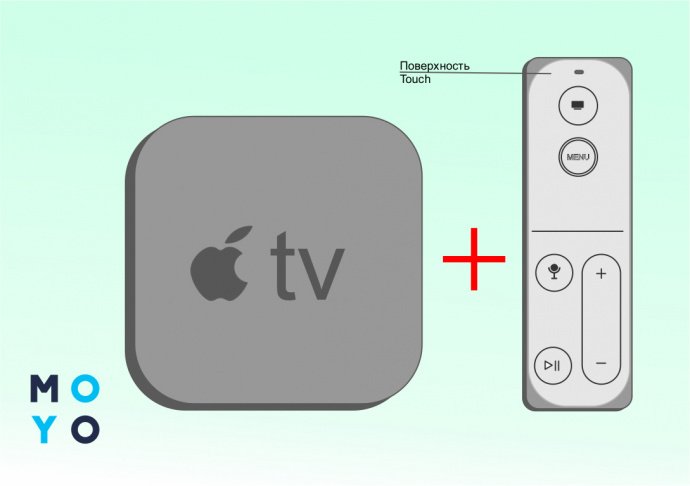
«Яблочная» приставка заменяет сразу несколько устройств. Среди ее функций выделяются такие:
- мультимедийный центр, на котором можно смотреть любой с «яблочных» девайсов;
- доступ к большинству приложений для iOS;
- работа с iTunes;
- трансляция с телефона или ПК через AirPlay.
Подключение и настройка Apple TV 4K или Apple TV HD
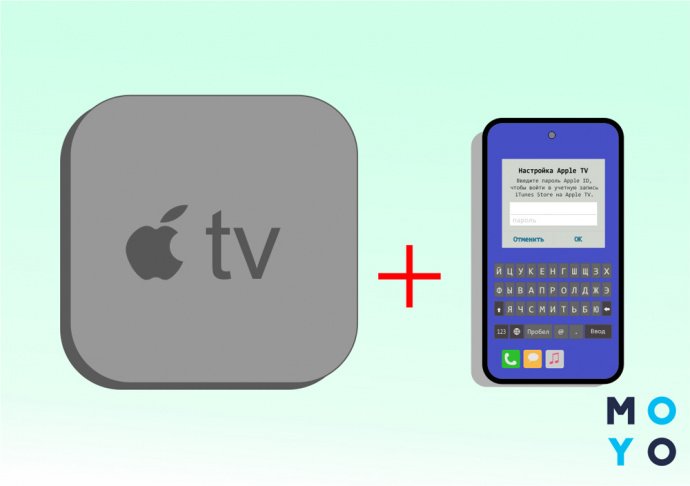
Эпл ТВ можно подключить как через HDMI-кабель, так и по Wi-Fi. Более предпочтителен проводной вариант, так как тогда контент передается на монитор с максимально возможной скоростью без лагов. Кроме того, если синхронизация происходит через Wi-Fi, невозможно будет воспользоваться iTunes.
Список оборудования:
- ТВ с HDMI-портом;
- HDMI-шнур;
- сам Apple TV.
Однако в комплект входит далеко не все, что нужно для коннекта. Пользователь получит следующие товары:
Что присутствует
HDMI-кабель нужно приобретать самостоятельно — выбрать можно любую модель. Если девайсы находятся рядом, можно взять короткий метровый кабель, как BELKIN HDMI (AM/AM). Дополнительно понадобится доступ к интернету.
Подключение к сети питания и телевизору
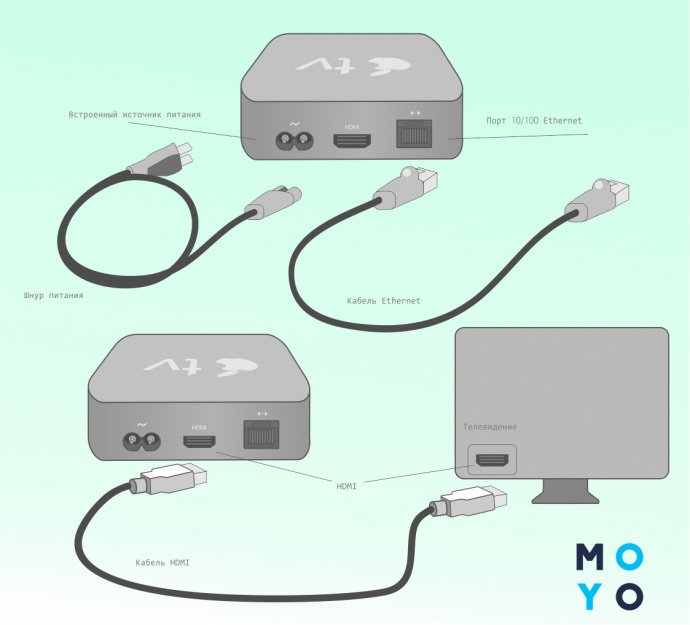
Алгоритм первого включения следующий:
- Подключить Apple TV к электросети, как это делается со всеми приборами.
- Законектить телевизор с приставкой через шнур HDMI 2.0 или младше.
- Подключить их к электросети.
- Выбрать в качестве источника изображения HDMI.
Если монитор не реагирует на ЭплТВ, следует перепроверить корректную работу шнуров. В случае, если они все равно отказываются коннектиться, попробовать перезагрузить оба девайса.
Подключение к интернету
Устройство подключается как через интернет-кабель, так и с помощью Wi-fi.
При коннекте через провод нужно вставить Ethernet-шнур в специальный порт 10/100 Ethernet. Законнектиться через Wi-Fi можно будет при пользовательской настройке ТВ.
Выбор языка и включение Siri
Действия происходят при первом подключении Apple TV к телевизору. Чтобы включить пульт Siri, достаточно прикоснуться к его сенсорной панели. Если это не работает, то следует зажать кнопку меню и увеличения громкости. Если и это не помогло — нужно положить пульт на приставку, так как помехой могло быть слишком больше расстояние между ними.
Язык можно выбрать любой — не обязательно, чтобы он был такой, как у основного устройства. Если при подключении появится вопрос: «нужно ли активировать Siri», следует понимать, что система спрашивает о включении голосового помощника.
Для выбора языка нужно сделать смахивающий жест по сенсору. Далее нажать на поверхность Touch, когда будет найден подходящий вариант. Если случайно был выбран не тот язык, это исправляется возвратом.
Интересный факт: Изначально Apple хотели продавать специальный резиновый ремешок для пульта Siri для крепления к руке или к другим поверхностям. Однако со временем они отказались от этой идеи.
Первоначальная настройка Apple TV
Чтобы он заработал, как следует, нужно сделать определенные действия по подключению Apple TV к телевизору, такие как:
- Корректно соединить девайсы.
- Включить Siri Remote.
- Выбрать язык.
- Осуществить настройку. Проще всего подключить будет тем, у кого уже есть AppleID: достаточно будет поднести iOS-девайс к AppleTV и дальше следовать инструкциям на экране. C Mac-устройствами это не работает — нужен iPhone или iPad.
- Если по каким-то причинам iOS-гаджета не оказалось рядом, всю настройку можно провести вручную. Для этого следует выбрать «Настроить вручную» и следовать инструкциям с телевизора.
Включив «Один экран»→«Домой», можно синхронизировать экран «Домой» и все программы на имеющихся приставках AppleTV. Достаточно выбрать помещение, где находится AppleTV, и она автоматически добавится в программу «Дом».
Если приставку подключали к телевизору, что поддерживает HDR или Dolby Vision, возможно появление запроса на короткий тест дисплея. Чтобы его пройти, стоит просто следовать инструкциям на экране.
Интересный факт: Приставки 4-го поколения и младше могут работать с голосовым управлением. Это заметно упростит работу с AppleTV людям старшего поколения.
Стоит ознакомиться: 5 действенных способов, как подключить телевизор к компьютеру
Управление приставкой через смартфон
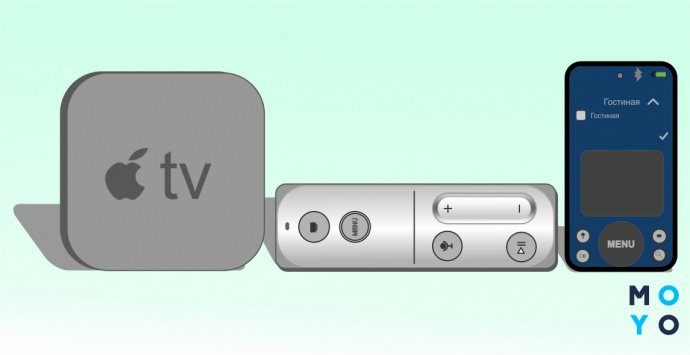
Работать на ней можно и через смартфон — на помощь придет функция iBeacon. Алгоритм действий в этом случае такой:
- Подсоединить все необходимые кабели, включить ЭплТВ и монитор (телевизор).
- Включить блютуз и вай-фай на айфоне.
- Поднести мобильный к устройству и отойти на 1-2 шага назад.
- После этого на телефоне высветятся уведомления о настройке приставки — их нужно подтвердить.
- Авторизоваться в своем AppleID.
- Далее на экране появятся 2 запроса: на сохранение AppleID на приставке и о разрешении отправки отчетов.
- Далее устройство проведет автонастройку — и им можно начать пользоваться.
В среднем такая синхронизация занимает 3-5 минут. Так устройство получит все настройки с телефона и синхронизируется с “яблочным” профилем владельца.
Если этот метод подключения не работает, нужно скачать программу Apple TV Remote на iOS или iPadOS-устройство. Дальше нужно проделать это:
- Подключить девайс с этим приложением «на борту» к тому же Wi-Fi, что и сам Эпл ТВ.
- Открыть программу и выбрать свою приставку.
- На приставке зайти в «Настройки» — «Основные» — «Пульты» и ввести код с экрана телефона. Если его нет, значит, гаджеты сопряжены.
Понять, как работает Эпл ТВ, сможет даже тот, кто раньше не юзал подобные гаджеты. Благодаря профессионализму инженеров Apple, приблизится к миру инноваций смогут те, кто раньше не пользовался ничем подобным. Главное — следовать инструкциям и подсказкам, которые появляются на экранах.
Как подключить приставку Apple TV к ТВ и ПК?
Apple TV – нечто большее, чем банальная приставка для телевизора. С ее помощью владельцы Apple-техники смогут использовать iTunes для взаимодействия между девайсами, свободно транслировать команды с любого устройства экосистемы, в том числе посредством AirPlay. Еще одно важное достоинство – возможность запускать большую часть iOS-приложений. Только сначала нужно подключить Apple TV к телевизору, компьютеру, а также iPhone. Уже потом можно заняться привязкой и дополнительной периферии, которая есть дома.
Как подключить Apple TV к телевизору или компьютеру?
Чтобы подключить Apple TV к телевизору или ноутбуку, можно использовать 2 технологии: проводное HDMI-подключение и беспроводная связь по Wi-Fi. В плане удобства синхронизации беспроводное подключение выигрывает, но в отношении качества связи – лучше кабельный вариант. Мы бы рекомендовали использовать Wi-Fi способ только для тех, кто желает максимально избавиться от проводов или не может рядом разместить приставок. Во всех остальных случаях лучше применять HDMI-провод, так будет скорость выше, а задержки меньше. Тем более, что iTunes работает только при кабельном подключении.
Первым делом нужно собрать все необходимое. Нам потребуется: пульт дистанционного управления, HDMI-кабель (для 4k модели требуется HDMI 2.0 или выше версии), блок питания (идет в комплекте).
Руководство по подключению Apple TV к телевизору или компьютеру:
- Подключаем HDMI кабель одной стороной к компьютеру или ТВ, а второй – к приставке.
- Берем блок питания, одну сторону вставляем в саму приставку, а вторую подключаем к розетке.
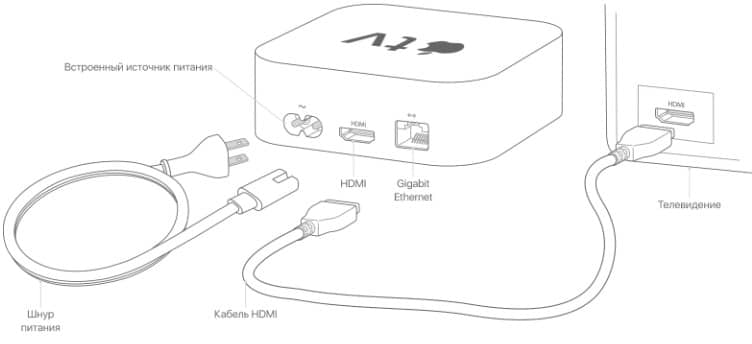
- Включаем телевизор или ПК и выбираем источник сигнала – тот самый HDMI-канал, к которому подключена приставка.
- Включаем Apple TV и проходим процедуру первичной настройки: выбор языка, региона, нужно ли активировать Siri.
- Указываем пароль к персональной Wi-Fi-сети. Это один из этапов настройки, через который проведет мастер.
- Мастер настройки может как предложить, так и проигнорировать вход в свой аккаунт Apple ID. Для удобства использования приставки это лучше сделать. Достаточно перейти в нужный раздел настроек.
Уже сейчас Apple TV подключен и готов работать, хотя для раскрытия всех возможностей приставки еще потребуется некоторая настройка.
Инструкция по подключению дополнительных устройств
Чтобы использовать Apple TV на полную, вероятно, вам потребуется подключить к приставке другие гаджеты. Это даст возможность удаленно управлять устройством, настраивать аппарат с телефона, выбирать источник звука и т. п.
IPhone и iPad
Синхронизация «яблочных» устройств выглядит предельно просто, она выполняется в несколько действий. Все они описаны ниже.
Как подключить iPhone к Apple TV:
- Включаем на смартфоне Bluetooth и Wi-Fi.
- Приближаем девайс к приставке, чтобы расстояние было около 1 м.
- Как только появится уведомление с предложением настроить приставку, подтверждаем запрос.
- Входим в свой Apple ID, если не сделали этого ранее.
- Готово, теперь Apple TV синхронизирован с другими устройствами этого производителя.
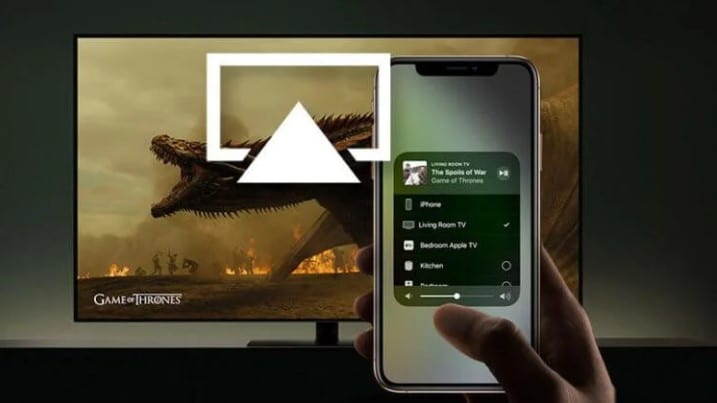
Такой трюк не сработает с Macbook, должно применяться именно мобильное устройство Apple. Если же что-то не получилось, всегда можно установить приложение Apple TV Remote. Внутри в разделе «Настройки» — «Основные» нужно выбрать «Пульты» и указать код с экрана. При этом устройства должны быть подключены к одной сети. С этих пор управлять приставкой можно даже без пульта.
AirPods
Чтобы подключить AirPods к Apple TV, нужно сделать следующее:
- Положить наушники в кейс, отключив их предварительно от всех других устройств.
- Открываем настройки приставки, переходим в раздел Bluetooth и выбираем «Другие устройства» или «Пульты и устройства».
- Извлекаем наушники из кейса и нажимаем кнопку на корпусе, чтобы индикатор начал мигать белым светом.
- В разделе «Другие устройства» должны отобразиться ваши AirPods на приставке. Осталось только выбрать их.
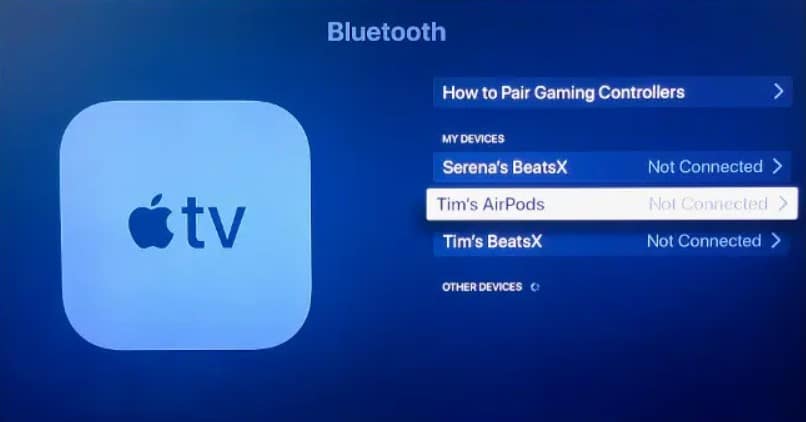
Если звук не идет на наушники, то нужно открыть «Настройки» — «Видео и аудио», а затем выбрать «Аудиовыход». Здесь есть вариант «Временный аудиовыход», на него нужно нажать и выбрать из списка AirPods.
Совет! Точно таким же образом можно к подключить Apple TV к Алисе (Яндекс.Станции). Принцип сохраняется, отличается лишь способ включения синхронизации на колонке.
Дополнительные вопросы
Здесь мы опишем некоторые нюансы и особенности использования Apple TV:
- Управлять приставкой можно без пульта с iPhone или iPad.
- Для быстрой настройки Apple TV через смартфон требуется обновиться до последней версии iOS, а также включить двухфакторную аутентификацию при входе в Apple ID. Также важно включить сервис «Свазка ключей iCloud».
- Функция «Один экран Домой» позволит отображать одинаковую картинку на всех синхронизированных устройствах.
- Вы можете загружать и использовать приложения из App Store.
Теперь вы знаете, как подключить Apple TV к Wi-Fi, а также различным устройствам. Для этого используется либо HDMI-кабель, либо Wi-Fi-сеть. В целом процедура несложная, поэтому разобраться не составит большого труда. Однако в случае появления каких-то проблем, задавайте вопросы в комментариях.
Рейтинг статьи 4.3 / 5. Голосов: 4
Пока нет голосов! Будьте первым, кто оценит этот пост.
Поделитесь в социальных сетях!