
Настройка Apple TV
Для Apple TV 4K необходим совместимый кабель HDMI 2.0 или более поздней версии. Чтобы получить доступ ко всем функциям Apple TV, используйте кабель HDMI 2.1.

Если вы хотите использовать iPhone для настройки Apple TV
Сначала выполните на своем iPhone следующие действия.
- Обновите его до актуальной версии ОС iOS.
- Войдите в iCloud, используя идентификатор Apple ID, и включите двухфакторную аутентификацию для идентификатора Apple ID.
- Включите службу «Связка ключей iCloud» в настройках iCloud.
- Включите Bluetooth и подключитесь к своей домашней сети Wi-Fi.
Настройка Apple TV 4K или Apple TV HD
Чтобы во время настройки вернуться на предыдущий экран, нажмите кнопку «Назад» на пульте ДУ. Чтобы начать процедуру сначала, отсоедините Apple TV от источника питания, а затем подсоедините снова.
Подключение к сети питания и телевизору
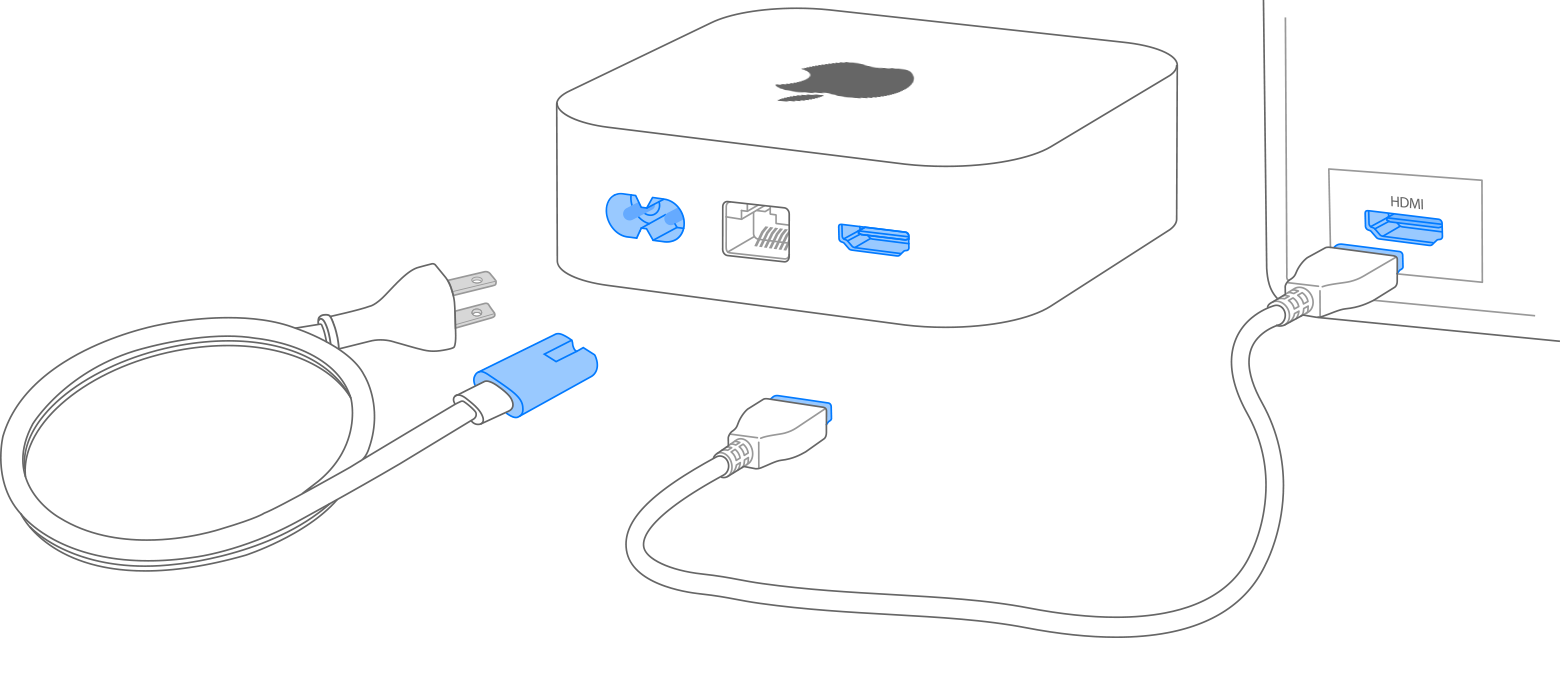
Подключите устройство Apple TV к источнику питания и к телевизору кабелем HDMI. Чтобы смотреть фильмы в формате 4K HDR на Apple TV 4K, необходимо использовать кабель HDMI 2.0 или более поздней версии, а телевизор должен поддерживать форматы 4K и (или) HDR. Включите телевизор и выберите вход HDMI, к которому подключено устройство Apple TV.
Если у вас Apple TV с портом Ethernet и вы не хотите подключаться к Wi-Fi во время настройки, вы можете подключить Apple TV к маршрутизатору с помощью кабеля Ethernet.
Выбор языка и включение Siri
Нажмите вверх или вниз или смахните вверх или вниз на кликпаде пульта ДУ Apple TV Remote, чтобы найти свой язык, страну или регион. Чтобы выбрать вариант, выделите его, затем нажмите на центр кликпада. Если вы выбрали неправильный язык, нажмите кнопку «Назад» для возврата к предыдущему экрану.
Если появится запрос, выберите, нужно ли активировать Siri.*

Выполнение входа с помощью идентификатора Apple ID
Чтобы автоматически добавить на Apple TV свой идентификатор Apple ID и настройки Wi-Fi, выберите «Настроить с помощью iPhone». Затем разблокируйте устройство iPhone, поднесите его к Apple TV и следуйте инструкциям на экране устройства iPhone и Apple TV.
Если вы не хотите использовать для настройки Apple TV устройство iPhone, выберите «Настроить вручную». Затем следуйте инструкциям на экране Apple TV, чтобы подключиться к домашней сети Wi-Fi и войти в систему с использованием идентификатора Apple ID.
Если у вас нет идентификатора Apple ID, создайте его. Если вы забыли пароль к идентификатору Apple ID, узнайте, как сбросить его.
Вход в систему поставщика телевизионных услуг
В некоторых странах и регионах можно войти на Apple TV в систему поставщика телевизионных или кабельных услуг для просмотра телешоу и фильмов, входящих в подписку.
Выбор настроек
Включите функцию «Один экран «Домой»» для синхронизации экрана «Домой» и приложений на всех устройствах Apple TV. Чтобы автоматически добавить Apple TV в приложение «Дом», выберите помещение для Apple TV. Вы также можете добавить пользователей в Apple TV.
Запустить потоковое воспроизведение
По завершении настройки отобразится экран «Домой». С этого момента вы можете смотреть свои любимые телешоу и фильмы и находить новый интересный контент в приложении Apple TV. Вы также можете подписаться на Apple TV+, чтобы смотреть оригинальные телешоу и фильмы Apple.
Если требуется дополнительная помощь
Чтобы узнать, какие действия следует выполнить далее, выберите проблему ниже.
Если не удается использовать предложение по подписке Apple TV+
Не удается настроить Apple TV или выводится сообщение об ошибке
Если устройство Apple TV перестает отвечать во время настройки, отключите его от источника питания, а затем подключите снова.
Если во время настройки не удается вернуться на предыдущий экран, попробуйте подключить Apple TV к другой сети Wi-Fi, например с помощью телефона в режиме модема. По завершении настройки перейдите в меню «Настройки» на Apple TV и подключитесь к своей домашней сети Wi-Fi.
Если у вас возникли другие проблемы, обратитесь в службу поддержки Apple.
*Сама функция Siri, некоторые ее возможности и команды доступны не для всех языков, стран и регионов.
Подключение к компьютеру Mac через HDMI
Телевизоры, дисплеи или другие устройства HDMI можно подключать к компьютерам Mac с помощью кабеля либо адаптера HDMI.

Подключение устройства HDMI
- Порт HDMI: подключитесь непосредственно к устройству HDMI с помощью кабеля HDMI. Для поддержки разрешения 8K используйте высокоскоростной кабель HDMI 48 Гбит/с, например кабель HDMI Belkin UltraHD High Speed.
- Порт Thunderbolt 4, Thunderbolt 3 или USB-C: подключитесь к устройству HDMI с помощью адаптера, например многопортового цифрового AV-адаптера USB-C производства Apple.
- Порт Thunderbolt 2, Thunderbolt или Mini DisplayPort: подключитесь к устройству HDMI с помощью адаптера или кабеля Mini DisplayPort/HDMI, например адаптера Belkin 4K Mini DisplayPort/HDMI.
Характеристики
Компьютеры Mac со встроенным портом HDMI поддерживают следующие видео- и аудиохарактеристики.
- Разрешение до 8K при частоте 60 Гц на совместимых моделях компьютеров Mac.
- Разрешение до 4K при частоте 240 Гц на совместимых моделях компьютеров Mac.
- Разрешение до 4K при частоте 60 Гц на совместимых моделях компьютеров Mac.
- Разрешение до 4K при 30 Гц на совместимых моделях компьютеров Mac.
- 8-канальный 24-разрядный звук с частотой дискретизации 192 кГц в режиме Dolby Surround 5.1 и в традиционном стереоформате.
Некоторые компьютеры Mac с портами HDMI не поддерживают многоканальный звук. Проверьте технические характеристики компьютера Mac. - Воспроизведение файлов из iTunes и QuickTime Player (версия 10) с шифрованием HDCP. Safari в ОС macOS Sierra или более поздней версии также поддерживает воспроизведение с шифрованием HDCP, если веб-страница была создана с использованием HTML5, а содержимое — с применением технологии FairPlay Streaming, при этом передача выполняется из Media Source Extensions или HTTP Live Streaming. Для воспроизведения содержимого HDCP на внешнем дисплее требуется HDCP-совместимый дисплей.
- HDR на совместимых моделях Mac.
При использовании адаптера изучите его технические характеристики, чтобы узнать поддерживаемые разрешения и другие данные.
До 8K при 60 Гц
К порту HDMI на следующих моделях компьютеров Mac можно подключать мониторы с разрешением до 8K при частоте 60 Гц.
- MacBook Pro с M2 Pro, M3 Pro, M2 Max или M3 Max, выпущенный в 2023 году или позже
- Mac mini с M2 Pro (2023 г.)
- Mac Studio (2023 г.)
- Mac Pro (2023 г.)
До 4K при 240 Гц
К порту HDMI на следующих моделях компьютеров Mac можно подключать мониторы с разрешением до 4K при частоте 240 Гц.
- MacBook Pro с M2 Pro, M3 Pro, M2 Max или M3 Max, выпущенный в 2023 году или позже
- Mac mini с M2 Pro (2023 г.)
- Mac Studio (2023 г.)
- Mac Pro (2023 г.)
Для этих разрешений и частоты обновления адаптеры не поддерживаются. Подключите дисплеи непосредственно к компьютеру Mac для получения наилучших результатов.
До 4K при 60 Гц
К порту HDMI на следующих моделях компьютеров Mac можно подключать мониторы с разрешением до 4K при частоте 60 Гц:
- Mac Studio 2022 г. или более поздние модели
- Mac mini 2018 г. или более поздние модели
- Mac Pro, выпущенные в 2019 г., или более поздние модели
- MacBook Pro (2021 г. или более поздние модели)
До 4K при 30 Гц
К порту HDMI на следующих моделях компьютеров Mac можно подключать мониторы с разрешением до 4K при частоте 30 Гц:
- Mac mini (2012–2014 гг.)
- Mac Pro (2013 г.)
- MacBook Pro (2012–2015 гг.)
Если дисплей HDMI не обнаруживается
Узнайте, что делать, если компьютер Mac не обнаруживает телевизор HDTV, дисплей или другое устройство HDMI после его подключения.
Если на дисплее отображается не все изображение
Если видео на телевизоре HDTV или дисплее выходит за границы экрана, устраните проблему с переразверткой или сжатой разверткой на телевизоре или проекторе. Ползунок «Сжатая развертка» отображается только для некоторых конфигураций и разрешений.
Если при воспроизведении видео или во время, когда оно поставлено на паузу, компьютер Mac перейдет в режим сна, может появиться сообщение об ошибке HDCP. Закройте программу, в которой воспроизводится видео, и снова откройте ее.
Если на устройство HDMI не поступает звук
Если на устройство HDMI не передается звук с компьютера Mac, выполните следующие действия.
- Перейдите в меню Apple > «Системные настройки» и выберите «Звук». Убедитесь, что на панели «Выход» выбрано устройство HDMI.
- Если вы подключаете устройство к Mac mini, отсоедините все аудиоустройства от разъема для наушников компьютера.
Компьютеры Mac не поддерживают функцию управления устройствами HDMI под названием CEC (Consumer Electronics Control).
Информация о продуктах, произведенных не компанией Apple, или о независимых веб-сайтах, неподконтрольных и не тестируемых компанией Apple, не носит рекомендательного или одобрительного характера. Компания Apple не несет никакой ответственности за выбор, функциональность и использование веб-сайтов или продукции сторонних производителей. Компания Apple также не несет ответственности за точность или достоверность данных, размещенных на веб-сайтах сторонних производителей. Обратитесь к поставщику за дополнительной информацией.
Управление приложением Apple TV на компьютере Mac с помощью Пульта iTunes

Если у Вас есть iPhone, iPad или iPod touch, то с помощью приложения «Пульт iTunes» Вы можете управлять своей медиатекой на компьютере Mac. Приложение «Пульт iTunes» можно бесплатно загрузить из App Store.
Создание пары между Пультом iTunes и медиатекой
Перед использованием Пульта iTunes необходимо создать пару между этим приложением и медиатекой или несколькими медиатеками, которыми Вы хотите управлять. Ваше устройство и компьютер должны быть подключены к одной и той же беспроводной сети, и на всех устройствах должен быть выполнен вход с одним и тем же Apple ID.
- На устройстве iOS или iPadOS откройте приложение «Пульт».
- Выполните одно из указанных действий.
- При первом использовании Пульта iTunes коснитесь «Подключиться вручную».
- При последующем использовании Пульта iTunes коснитесь «Настройки», затем коснитесь «Добавить медиатеку».
Появится четырехзначный код.
на компьютере Mac нажмите кнопку «Пульт»  в разделе «Устройства» бокового меню, затем введите четырехзначный код. Приложение Apple TV создаст пару между медиатекой на компьютере и Пультом iTunes на устройстве.
Создание пары между Пультом iTunes и сетью Домашней коллекции
Если Домашняя коллекция включена, можно настроить приложение «Пульт iTunes» на автоматическое подключение к любой из медиатек в Вашей Домашней коллекции.
- На устройстве iOS или iPadOS откройте приложение «Пульт».
- Выполните одно из указанных действий.
- При первом использовании Пульта iTunes коснитесь «Использовать Домашнюю коллекцию».
- При последующем использовании Пульта iTunes коснитесь «Настройки», затем включите Домашнюю коллекцию.
- Выполните вход с помощью своего Apple ID и пароля.
- Коснитесь медиатеки, которой Вы хотите управлять.
Приложение «Пульт» также доступно на Apple Watch. См. раздел Управление Apple TV с помощью Apple Watch в Руководстве пользователя Apple Watch.
Просмотр на компьютере Mac

На компьютере Mac смотреть контент Apple TV+, включая программу «Бейсбол в пятницу вечером», MLS Season Pass и другие медиаданные удобнее всего в приложении Apple TV. Здесь собраны все Ваши телешоу, фильмы, трансляции футбольной лиги MLS и многое другое.
Для приложения Apple TV требуется macOS Catalina 10.15, macOS Big Sur 11.0, macOS Monterey 12.0 или новее. Для просмотра контента MLS Season Pass и программы «Бейсбол в пятницу вечером» требуется macOS Ventura 13.2 или новее.
Mac с macOS Ventura или новее

- Откройте приложение Apple TV на компьютере Mac.
- Нажмите «Смотреть».
- Прокрутите вниз, чтобы просмотреть доступные в Apple TV+ и Apple TV каналы или избранные фильмы и телешоу, а затем выберите понравившийся контент.
- Выберите один из указанных экранов.
- Смотреть. Удобное место для начала просмотра фильмов, телешоу и спортивных трансляций. Горизонтальный раздел «На очереди» позволяет найти добавленные объекты или контент, который Вы начали смотреть, но не досмотрели до конца.
- Apple TV+. Просмотр Apple TV+ — сервиса потоковой передачи медиаконтента по подписке с контентом Apple Originals. Отмеченные наградами фильмы и сериалы, захватывающие драмы, уникальные документальные фильмы, развлекательные передачи для детей, комедии, трансляции программы «Бейсбол в пятницу вечером» и многое другое. Новинки появляются ежемесячно.
- MLS. Мгновенный доступ к прямым и запланированным трансляциям футбольной лиги MLS с подпиской MLS Season Pass.
- Магазин. Поиск, покупка и прокат лучших мировых фильмов и телешоу.
- Медиатека. Поиск покупок и объектов напрокат, упорядоченных по категории.
- Поиск. Поиск телешоу и фильмов по названию, актерам или съемочной группе.
Если у Вас есть Apple ID, можно выполнить вход и воспользоваться бесплатной пробной подпиской.
Mac с macOS Monterey
- Откройте приложение Apple TV на компьютере Mac.
- Нажмите «Смотреть».
- Прокрутите вниз, чтобы просмотреть доступные в Apple TV+ и Apple TV каналы или избранные фильмы и телешоу, а затем выберите понравившийся контент.
- Выберите один из указанных экранов.
- Смотреть. Удобное место для начала просмотра фильмов, телешоу и спортивных трансляций. Горизонтальный раздел «На очереди» позволяет найти добавленные объекты или контент, который Вы начали смотреть, но не досмотрели до конца.
- Apple TV+. Просмотр Apple TV+ — сервиса потоковой передачи медиаконтента по подписке с контентом Apple Originals. Отмеченные наградами фильмы, сериалы, интригующие драматичные истории, увлекательные документальные фильмы, развлекательные передачи для детей, комедии и многое другое — новый контент Apple Originals появляется каждый месяц.
- Магазин. Поиск, покупка и прокат лучших мировых фильмов и телешоу.
- Медиатека. Поиск покупок и объектов напрокат, упорядоченных по категории.
- Поиск. Поиск телешоу и фильмов по названию, актерам или съемочной группе.
Если у Вас есть Apple ID, можно выполнить вход и воспользоваться бесплатной пробной подпиской.
Mac с macOS Catalina или macOS Big Sur
- Откройте приложение Apple TV на компьютере Mac.
- Нажмите «Смотреть».
- Прокрутите вниз, чтобы просмотреть доступные в Apple TV+ и Apple TV каналы или избранные фильмы и телешоу, а затем выберите понравившийся контент.
- Выберите один из указанных экранов.
- Смотреть. Удобное место для начала просмотра фильмов, телешоу и спортивных трансляций. Горизонтальный раздел «На очереди» позволяет найти добавленные объекты или контент, который Вы начали смотреть, но не досмотрели до конца.
- Apple TV+. Просмотр Apple TV+ — сервиса потоковой передачи медиаконтента по подписке с контентом Apple Originals. Отмеченные наградами фильмы, сериалы, интригующие драматичные истории, увлекательные документальные фильмы, развлекательные передачи для детей, комедии и многое другое — новый контент Apple Originals появляется каждый месяц.
- Фильмы. Поиск, покупка и прокат лучших мировых фильмов.
- Телешоу. Поиск и покупка лучших мировых телешоу.
- Медиатека. Поиск покупок и объектов напрокат, упорядоченных по категории.
- Поиск. Поиск телешоу и фильмов по названию, актерам или съемочной группе.
Если у Вас есть Apple ID, можно выполнить вход и воспользоваться бесплатной пробной подпиской.
Mac с macOS Mojave или более ранней версии
Выполните одно из описанных ниже действий.
- Обновите компьютер Mac до macOS Catalina или новее, затем откройте приложение Apple TV на Mac.
- Откройте Safari на компьютере Mac и перейдите на сайт tv.apple.com/ru, чтобы подписаться на сервис Apple TV+ и смотреть доступный в нем контент.
Для просмотра контента Apple TV+ (включая «Бейсбол в пятницу вечером») и MLS Season Pass требуется подписка. Для просмотра контента MLS Season Pass и программы «Бейсбол в пятницу вечером» требуется macOS Ventura 13.2 или новее. Некоторые функции и контент могут быть доступны не во всех странах или регионах, а также не на всех устройствах потоковой передачи медиаконтента.