
Как создать Универсальный отчет?
С помощью Универсального отчета можно получить данные из документов, справочников, регистров.
Чтобы сформировать Универсальный отчет необходимо выполнить:
- Открыть меню Администрирование – Настройка программы – Поддержка и обслуживание.
- Открыть раздел «Отчеты и обработки».
- Открыть ссылку «Отчеты администратора» и выбрать «Универсальный отчет».
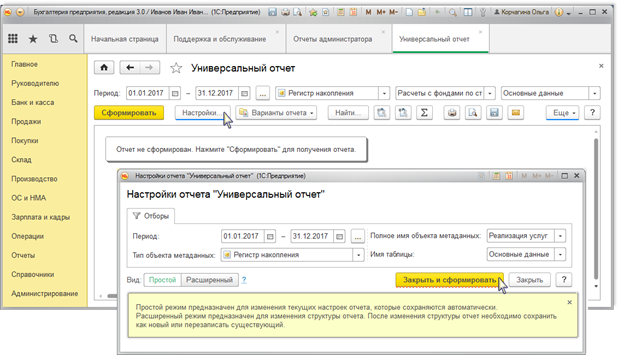
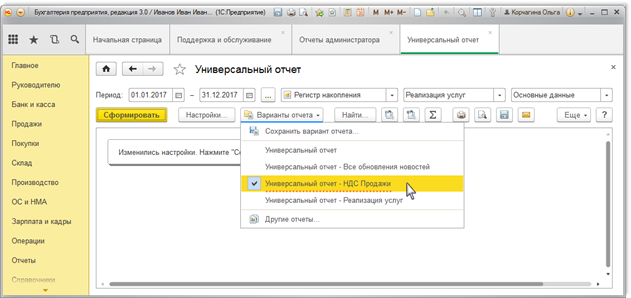
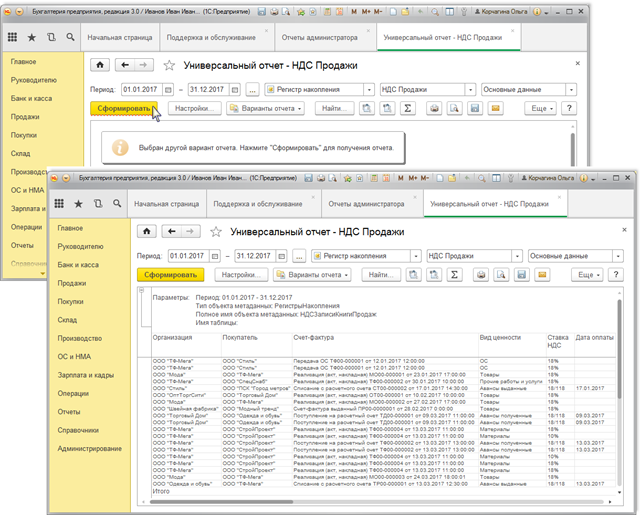
- Для просмотра отчета необходимо нажать кнопку «Сформировать» (предварительно следует задать параметры). Режим формирования отчета можно установить по кнопке «Еще» с помощью флажка «Формировать сразу». Если флажок установлен, отчет формируется автоматически сразу после открытия (без нажатия кнопки «Сформировать»).
- По кнопке «Настройки» (или «Еще – Настройки») можно перейти в настройки формы отчета (иногда часть настроек (отборы) выведены в шапку отчета), здесь установить отборы: выбрать период, тип объекта метаданных, полное имя объекта метаданных, имя таблицы.
- Также в форме настроек отчета можно выбрать один из режимов – «Простой» (для изменений уже имеющихся параметров) и «Расширенный» (предназначен для изменения структуры отчета).
- Для формирования отчета нажмите кнопку «Закрыть и сформировать». В результате проведенных отборов сформируется соответствующий отчет.
Выберите раздел
- Все вопросы 94
- 1С:Бухгалтерия 8 445
- Интеграция с Маркетплейсами из 1С 4
- 1С:Управление нашей фирмой 8 19
- 1С:Управление Торговлей 8 179
- 1С:Зарплата и Управление Персоналом 8 227
- 1С:Комплексная Автоматизация 8 83
- Бюджетная учет 5
- 1С:Бухгалтерия 7.7 41
- Другие конфигурации 34
Все разделы
- Все вопросы 94
- 1С:Бухгалтерия 8 445
- Интеграция с Маркетплейсами из 1С 4
- 1С:Управление нашей фирмой 8 19
- 1С:Управление Торговлей 8 179
- 1С:Зарплата и Управление Персоналом 8 227
- 1С:Комплексная Автоматизация 8 83
- Бюджетная учет 5
- 1С:Бухгалтерия 7.7 41
- Другие конфигурации 34
Возможности 1С:Управление нашей фирмой 8 (1С:УНФ), связанные с пользовательскими настройками отчетов.

При работе с отчетами в системе 1С:Управление небольшой фирмой часто у пользователя возникает потребность настроить под свои нужды особым образом тот или иной отчет и получить информация в удобном для анализа виде.
Для таких нужд в 1С:Управление небольшой фирмой (УНФ) предусмотрена возможность установки отборов информации, ее группировке и сортировки по заданным условиям, указания набора выводимых полей
Понятие «Отбор» предусматривает создание условия, в котором одному из полей в списке «Доступные поля» устанавливается соответствие с помощью «Вида сравнения» некоторое «Значение» или их набор значений. В отчет будет выводиться только информация соответствующая данному условию. Если указано несколько условий, то в отчет будет выводиться информация, соответствующая всем этим условиям, т.е. выполняется логическая операция «И».
Понятие «Группировка» подразумевает указания последовательности полей выводимой информации, по которым будет группироваться информация и подсчитываться промежуточные итоги. Группировка применяется для повышение наглядности и улучшения восприятия больших объемов информации.
Понятие «Сортировка» подразумевает указанием перечня полей по которым будет сортироваться информация и условия их сортировки «По возрастанию» и «По убыванию». Сортировка активно используется при анализе информации.
Понятие «Выбранные поля» подразумевает указание перечня числовых полей, которые будут выводиться в отчете. При отсутствии потребности в какой либо информации, можно отключить вывод данных полей в отчете.
Обычно в шапке отчета присутствуют поля быстрого отбора, который можно установить без обращения к форме настроек отчета. Для того чтобы получить полную возможность настройки отчета необходимо по команде «Еще» выбрать команду «Настройки…». В открывшемся окне пользователь сможет увидеть помимо полей «быстрого отбора», присутствующих в шапке отчета, полные возможности, связанные с отбором, группировкой и сортировкой, а также перечень выводимых полей.
Произведенные настройки отчета можно сохранить для последующего использования командой «Еще» «Сохранить настройки…»
Для того, чтобы применить сохраненные ранее настройки, необходимо по команде «Еще» «Выбрать настройки…» указать ранее сохраненный вариант.
Чтобы вернуться к начальным настройкам отчета в 1С:Управление небольшой фирмой (УНФ), нужно выполнить команду «Еще» «Установить стандартные настройки».
Эти возможности доступны как пользователям локальных версий так и облачных решений, например 1С:Фреш, 1С:Готовое рабочее место (ГРМ). Для покупки коробочных версий или онлайн аренды программы 1С:Управление нашей фирмой (1С:УНФ) в облаке обращайтесь по телефону +7(499)390-31-58 или на e-mail: info@unf4you.ru
Пособие по настраиванию отчета в 1С управление фирмой

Данная программа позволяет грамотно настраивать оформление отчета. Программа удобна в использовании и в ней также продумано выполнение создания отчетов и настраивания их детализирования и оформления.
В начале заходим в раздел Продажи — отчеты. Далее нам необходимо зайти в отчет Продажи и затем перейти в панель настроек. Настраивание этого отчета выполняется в окошке справа, панель также вы можете свернуть с помощью ссылки Свернуть или развернуть по знаку с 3 точками в правой стороне (рис. 1).
Затем нам необходимо оформить отчет, для этого выберете самый удобный окрас и шрифт в разделе Оформление и сделайте отчет, потому как для всех отчетов заготовлен обычный первоначальный стиль по умолчанию (рис.2). Сформированный вами стиль останется после завершения работы, и вы сможете его использовать в следующем оформлении отчета.
Также, вы можете конкретизировать параметры отчета, для этого в разделах Строки и Колонки установите галочки противоположно показателям для детализирования (рис.3). Параметры для детализирования добавятся по клику на +Добавить строку и +Добавить колонку. Для упразднения детализирования в отчете, уберите необходимые галочки.
Для замены расположения строки или колонны при образовании отчета активируйте эту возможность по клавише, и с помощью стрелок вы сможете переместить строку и столбец. Сведению по отчету вы можете составить в колонне по показателю в поле Систематизировать по. Для сверки сведений по моментам, укажите условия для группировки по году, либо же месяц. С целью сверки информации по единичным менеджерам, секциям укажите подходящие версии группировки (рис. 4).
Для настраивания отборов информации вам нужно перейти в раздел Фильтры, который в свою очередь находится в панели настроек. Чтобы включить в блок свой фильтр, вам нужно нажать на ссылку Добавить фильтр (рис. 5). Имеющиеся версии фильтров прямо зависят от настраивания отчета.
Впоследствии формировки отчета взятый вами фильтр появляется около поля под названием Период. Для того, чтобы снять отбор информации сотрите материалы для отбора в разделе Фильтры или уберите отбор по знаку Х в разделе отбора около поля под названием Период.
Для сохранения отчета для продолжения пользования кликните на клавишу Запоминания настройки (рис. 6).


Избранное
- 12.04.2022 Перерасчет НДФЛ за прошлые периоды в 1С ЗУП
- 01.04.2022 Учет авансов по НДФЛ иностранцев в 1С ЗУП
- 18.03.2022 Отражение возврата переплаты прошлых лет в 1С БГУ
- 11.03.2022 Лизинг в 2022 по договору 2021 года в 1С Бухгалтерия
- 08.02.2022 Составление отчета кассира в 1С БГУ
- 22.12.2021 Затраты на украшения и корпоратив к НГ в 1С Бухгалтерии
- 26.10.2021 Настройка поиска в 1С Бухгалтерии 8
- 11.02.2021 Оплата налога за работника приставам в 1С Бухгалтерии
- 11.08.2020 Первичный акт в 1С Бухгалтерия
- 29.07.2020 Расчет по согласованному увольнению 1С ЗУП
Последние публикации
- 14.04.2022 Декларация НА по налогу на доход за 1 квартал 2022
- 13.04.2022 Лицевой счет по № Т-54 и №Т-54а в 1С ЗУП
- 12.04.2022 Перерасчет НДФЛ за прошлые периоды в 1С ЗУП
- 05.04.2022 Транспортный налог за 1 квартал в 1С Бухгалтерии
- 04.04.2022 Формирование индивидуального подразделения в 1С БГУ
Array ( [0] => Array ( [year] => 2022 [month] => 04 ) [1] => Array ( [year] => 2022 [month] => 03 ) [2] => Array ( [year] => 2022 [month] => 02 ) [3] => Array ( [year] => 2022 [month] => 01 ) [4] => Array ( [year] => 2021 [month] => 12 ) [5] => Array ( [year] => 2021 [month] => 11 ) [6] => Array ( [year] => 2021 [month] => 10 ) [7] => Array ( [year] => 2021 [month] => 09 ) [8] => Array ( [year] => 2021 [month] => 08 ) [9] => Array ( [year] => 2021 [month] => 07 ) [10] => Array ( [year] => 2021 [month] => 06 ) [11] => Array ( [year] => 2021 [month] => 05 ) [12] => Array ( [year] => 2021 [month] => 04 ) [13] => Array ( [year] => 2021 [month] => 03 ) [14] => Array ( [year] => 2021 [month] => 02 ) [15] => Array ( [year] => 2021 [month] => 01 ) [16] => Array ( [year] => 2020 [month] => 12 ) [17] => Array ( [year] => 2020 [month] => 11 ) [18] => Array ( [year] => 2020 [month] => 10 ) [19] => Array ( [year] => 2020 [month] => 09 ) [20] => Array ( [year] => 2020 [month] => 08 ) [21] => Array ( [year] => 2020 [month] => 07 ) [22] => Array ( [year] => 2020 [month] => 06 ) [23] => Array ( [year] => 2020 [month] => 05 ) [24] => Array ( [year] => 2020 [month] => 03 ) [25] => Array ( [year] => 2020 [month] => 02 ) [26] => Array ( [year] => 2020 [month] => 01 ) [27] => Array ( [year] => 2019 [month] => 12 ) [28] => Array ( [year] => 2019 [month] => 11 ) [29] => Array ( [year] => 2019 [month] => 10 ) [30] => Array ( [year] => 2019 [month] => 09 ) [31] => Array ( [year] => 2019 [month] => 08 ) [32] => Array ( [year] => 2019 [month] => 07 ) [33] => Array ( [year] => 2019 [month] => 06 ) [34] => Array ( [year] => 2019 [month] => 05 ) [35] => Array ( [year] => 2019 [month] => 04 ) [36] => Array ( [year] => 2019 [month] => 03 ) [37] => Array ( [year] => 2019 [month] => 02 ) [38] => Array ( [year] => 2019 [month] => 01 ) [39] => Array ( [year] => 2018 [month] => 12 ) [40] => Array ( [year] => 2018 [month] => 11 ) [41] => Array ( [year] => 2018 [month] => 10 ) [42] => Array ( [year] => 2018 [month] => 09 ) [43] => Array ( [year] => 2018 [month] => 08 ) [44] => Array ( [year] => 2018 [month] => 07 ) [45] => Array ( [year] => 2018 [month] => 06 ) [46] => Array ( [year] => 2018 [month] => 05 ) [47] => Array ( [year] => 2018 [month] => 04 ) [48] => Array ( [year] => 2018 [month] => 03 ) [49] => Array ( [year] => 2018 [month] => 02 ) [50] => Array ( [year] => 2018 [month] => 01 ) [51] => Array ( [year] => 2017 [month] => 12 ) [52] => Array ( [year] => 2017 [month] => 11 ) [53] => Array ( [year] => 2017 [month] => 10 ) [54] => Array ( [year] => 2017 [month] => 09 ) [55] => Array ( [year] => 2017 [month] => 08 ) [56] => Array ( [year] => 2017 [month] => 07 ) [57] => Array ( [year] => 2017 [month] => 06 ) [58] => Array ( [year] => 2017 [month] => 05 ) [59] => Array ( [year] => 2017 [month] => 04 ) [60] => Array ( [year] => 2017 [month] => 03 ) [61] => Array ( [year] => 2017 [month] => 02 ) [62] => Array ( [year] => 2017 [month] => 01 ) )
Архив
Теги
- 1С Бухгалтерия государственного учреждения 36
- 1С Зарплата и управление персоналом 230
- 1С Бухгалтерия 499
- 1С Комплексная автоматизация 16
- 1С ERP Управление предприятием 24
- 1С Касса 1
- 1С Контрагент 1
- 1С Отчетность 3
- ОФД 1
- 1С Розница 6
- 1С Управление нашей фирмой 25
- 1С Зарплата управление персоналом 1
- 1С Документооборот 1
- 1С Управление торговлей 2
- 1С Управление нашей строительной фирмой 1
Отчеты
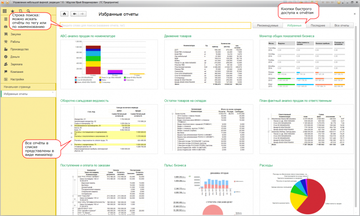
В программе 1С:Управление нашей фирмой (1С:УНФ) начиная с версии 1.6.1 появилась удобная форма для работы с отчётами.
Теперь вы можете быстро искать требуемый вам отчёт по наименованию или тегу.
Поиск осуществляется в удобной форме, где каждый отчёт отображается именем и картинкой.
Все отчёты заранее объединены тегами. Состав и количество тегов пользователь может настраивать самостоятельно.

В новой форме отчета содержится всё необходимое для быстрой и удобной настройки:
- Строка поиска с возможностью устанавливать отборы;
- Удобная настройка периода;
- Удобная и понятная настройка структуры отчёта;
- Управление фильтрами прямо в форме отчёта;
Панель с настройками можно скрыть, чтобы расширить пространство для отчёта. Кроме этого, отчёт можно вывести в отдельном окне, распечатать, отправить по почте или сохранить в файл.
Эти возможности доступны как пользователям локальных версий так и облачных решений, например 1С:Фреш, 1С:Готовое рабочее место (ГРМ). Для покупки коробочных версий или онлайн аренды программы 1С:Управление нашей фирмой (1С:УНФ) в облаке обращайтесь по телефону +7(499)390-31-58 или на e-mail: info@unf4you.ru