
6 простых способов сделать iPad быстрее
Устройства Apple созданы так, что их потенциал раскрывается не сразу, а через год-два, то есть, с серьезным запасом прочности в отличие от гаджетов Android, которые сдуваются довольно быстро. Именно поэтому многие пользователи продолжают пользоваться старыми моделями iPhone или iPad даже спустя много лет. В интернете есть десятки советов, якобы помогающих ускорить работу устройства: возьмем несколько из них и посмотрим, действительно ли они помогают ускорить работу iPad.
Проверяем, можно ли ускорить iPad и какие способы подойдут
⚡️ ВСЕ НАШИ СТАТЬИ МОЖНО НАЙТИ В ПУЛЬСЕ MAIL.RU
Настройки анимации на iPad
Как и любой компьютер, на который ставят обновление ОС, iPad со временем начинает работать чуть медленнее. Виноваты в этом более прожорливые версии операционных систем, которые перегружают лишними функциями и дают дополнительные эффекты оформления. То же самое можно сделать, если отключить анимации на iPad.
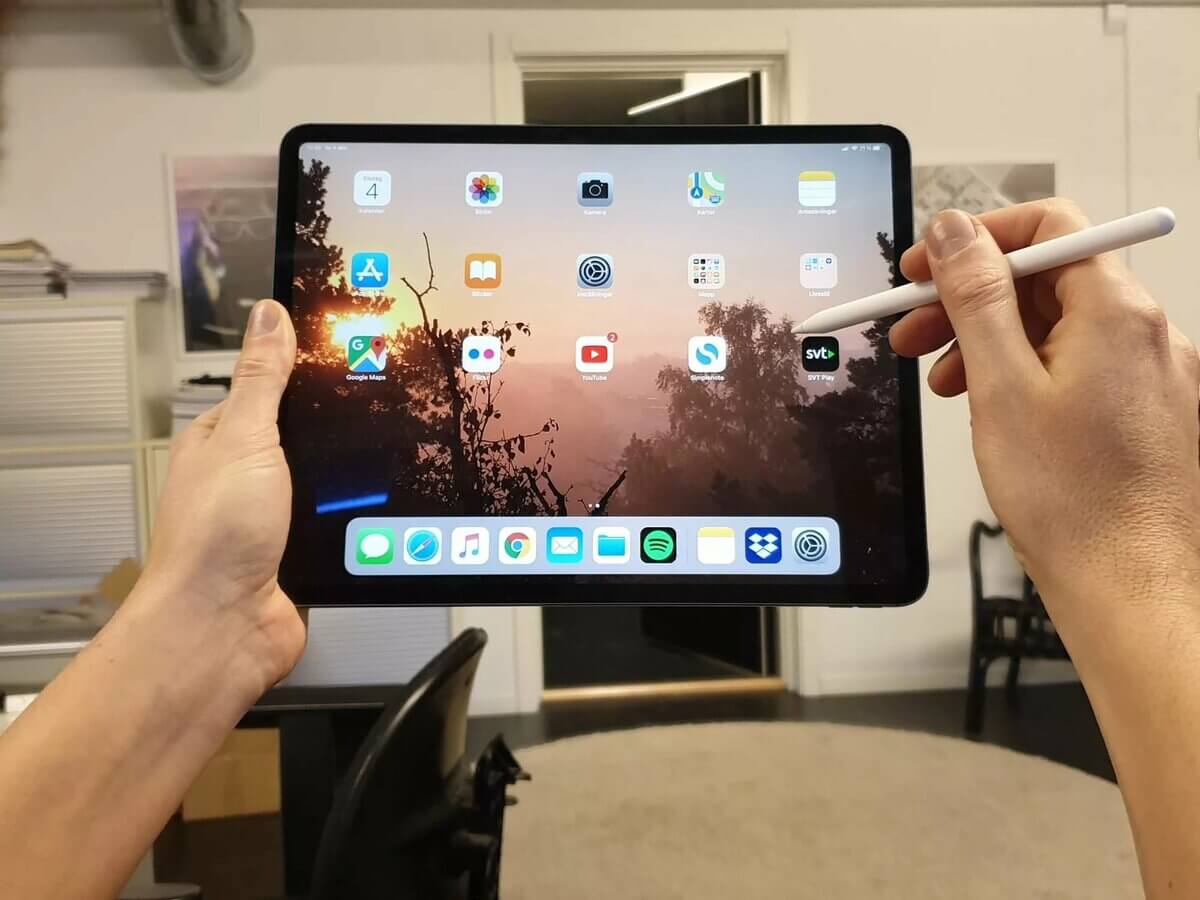
Прорисовок интерфейса станет меньше, а iPad станет быстрее
- Зайдите в Настройки.
- Выберите «Универсальный доступ».
- Нажмите «Движение» и выберите «Уменьшение движения».
- Нажмите «Понижение прозрачности» — так окна и Док станут непрозрачными, а значит, ресурсов будет расходоваться меньше.
Настройка отключит эффект параллакса — движение значков и обоев при наклоне iPhone, а также анимации экрана, которые расходуют ресурсы процессора. Поначалу вам будет непривычно — разница с отключенным уменьшением движения действительно есть. Но через пару дней быстро привыкните, а даже не самый новый iPad будет работать быстрее.
Как отформатировать Айпад
Да, чистить Айпад полностью, если пользуетесь им год или чуть больше, явно не стоит. А вот планшет, которому уже больше 2-3 лет, нужно обязательно форматировать. Так вы сможете освободить занятое место, стереть всё лишнее, например, пресловутый кэш, который постоянно растёт. Возможно, даже захотите настроить iPad как новое устройство.

Если сбрасывать iPad каждые 2 года использования, увидите, что он стал немного быстрее
- Зайдите в Настройки, выберите «Основные».
- Нажмите «Стереть контент и настройки», затем введите код-пароль.
После сброса производительность iPad явно станет повыше. Но если стирать данные вы не хотите, просто вручную очистите планшет от лишних приложений, которыми не пользуетесь: лучше всего включить выгрузку приложений, чтобы при необходимости вернуть их на iPad в одно касание.
Нужно ли закрывать вкладки в Safari
iPad сильно отличается от iPhone своей функциональностью, поэтому многие предпочитают не закрывать вкладки в Safari месяцами или же сохранять их в список для чтения, оставляя загруженными офлайн. Это удобно: можно читать книгу на сайте, не скачивая ее на устройство, но такой способ сильно перегружает iPad.

Каким бы новым ни был ваш iPad, но сотни открытых в Safari вкладок лучше не держать
- Зайдите в Настройки, выберите Safari.
- Прокрутите экран вниз, выберите «Автосохранение офлайн» и отключите ползунок.
Также не забывайте закрывать вкладки в фоновом режиме в Safari. Впрочем, даже если не почувствуете, что iPad стал быстрее, то делайте это для того, чтобы не разводить бардак в браузере.
Как убрать обои в Safari iOS 15
В прошлом году Apple добавила возможность устанавливать обои в Safari. Красиво, но почему-то главная страница браузера стала подвисать даже на смартфонах с A13 Bionic: значки подгружаются намного медленнее, чем когда используется просто фон по умолчанию. Просто нажмите «Изменить» и выключите фоновое изображение. Вот уж точно нужно отключить эту функцию, чтобы немного разогнать iPad.
Фоновое обновление приложений iPadOS

Фоновое обновление — настоящее зло для любого устаревшего устройства
Это довольно полезная функция, которая, к сожалению, расходует много ресурсов. Особенно, если у вас не самый новый iPad. Можно отключить все сразу или по отдельности, оставив только важные. Не забудьте, что при включенной экономии заряда у всех приложений и так отключено фоновое обновление контента!
- Зайдите в Настройки.
- Выберите «Основные».
- Зайдите в «Обновление контента» и отключите приложения, которые считаете не самыми важными.
Лучше всего начать с самых ресурсоемких приложений, например, VK или игр, чтобы убедиться, что способ действительно работает.
Отключить уведомления на iPad

Уведомления что на iPhone, что на iPad тратят очень много ресурсов
Этот способ рекомендуется использовать не только на iPad, но и на iPhone. Шутка ли, но он не только помогает разгрузить систему планшета, но и немного отдохнуть. Все всплывающие окна от приложений и игр существенно влияют на производительность: нередко можете заметить, что они подвисают в верхней части экрана, когда их смахиваешь. Так что, обязательно отключите их у тех приложений, которыми пользуетесь не часто — способ рабочий и сделает ваш iPad чуточку быстрее.
К сожалению, никакие оптимизаторы не ускорят iPad: они лишь мешают стабильной работе системы и создают различные лаги во время использования приложений. Поэтому все делать приходится вручную. Старайтесь почаще выключать (а не перезагружать) iPad — о том, чем это полезно, мы писали в этой статье.
А вот нужно ли закрывать приложения на iPhone или iPad — вопрос, имеющий четкий ответ. Рассказали о том, помогает ли это ускорить работу системы, в отдельной статье.
Как ускорить iPad с помощью простейшего метода
Вы должны признать, что iOS всегда может дать вам более быструю реакцию по сравнению с операционной системой Android. Это одна из наиболее важных причин, по которой многие пользователи выбирают iPhone, iPad или iPod. Тем не менее, даже если вы выберете устройство iOS, наряду с его ежедневным использованием, ваш iPhone / iPad по-прежнему превращается в замедленное движение. Как исправить медленный запуск iPhone / iPad? Как ускорить iPhone и iPad?
Медленный выпуск iPhone / iPad может беспокоить многих из нас, пользователей iOS. И в этом посте мы покажем вам несколько эффективных способов ускорить iPad / iPhone. (В качестве примера мы берем ускорение iPad.) Прежде чем мы это сделаем, мы также объясним причины, по которым ваш iPad работает медленно. Вы можете продолжить чтение, чтобы найти решения для исправления проблем с iPad и ускорения работы iPad.
- Часть 1. Почему iPad работает медленно
- Часть 2: Как ускорить iPad
Часть 1. Почему iPad работает медленно
В первой части этой статьи мы покажем вам некоторые распространенные проблемы, которые приводят к медленной работе iPad. Тогда мы покажем вам, как ускорить iPad в соответствии с этими проблемами.
1. Старые модели iPad
Старые модели iPad с более новой системой чаще встречаются на iPad с медленной проблемой. Хотя некоторые старые модели iPad все еще работают хорошо, их нельзя использовать для играть в видео высокой четкости или запустить несколько горячих игр гладко.
2. Старые версии iOS
Поскольку Apple не поддерживает некоторые старые версии iOS, вы должны обновить iPad до последней версии iOS. Если вы предпочитаете использовать старую версию, ваш iPad может работать медленно.
3. Дополнительные запущенные приложения
Многие приложения для iPad, такие как Facebook, Twitter, Skype, WhatsApp и т. Д., Будут работать в фоновом режиме, даже если вы их не используете. iPad позволяет удобно их закрывать. Если вы не закроете эти приложения полностью, на iPad появится медленное движение.
4. Плохое подключение к интернету
Если вы играете в онлайн-видео или игру, плохое сетевое соединение имеет большой шанс замедлить видео на вашем iPad.
5. Недостаточно памяти
Полное пространство может легко вызвать медленный отклик на iPhone. Видео, песни, фотографии и все виды кешей могут быстро исчерпать пространство вашего iPad, особенно когда у вас нет большого iPad. В настоящее время iPad может работать медленно.
Часть 2: Простые способы ускорить iPad
Прочитав первую часть, вы сможете получить представление о том, как работает iPad. Теперь мы расскажем вам, как ускорить iPad по этим причинам.
1. Обновите версию iOS
Загрузите и установите последнюю версию iOS на свой iPad. Вы можете нажать «Настройки» — «Общие» — «Обновление программного обеспечения», чтобы проверить, доступна ли версия iOS для обновления.
2. Закройте или удалите ненужные приложения
Дважды щелкните «кнопку Домой», вы можете проверить и закрыть запущенные фоновые приложения. Также вы можете удалить ненужные приложения сделать больше памяти доступной. Чтобы удалить ненужные приложения для iPad, вы можете нажимать на любое из них, пока не увидите покачивание приложения, а затем нажмите крестик в левом верхнем углу.
3. Удалить видео и очистить кеш
Видео, песни, фотографии и все типы кэшей всегда занимают больше места на вашем iPad. Вы можете очистить кэши Safari или удалить некоторые медиа-файлы / фотографии. Если вы хотите удалить все данные на вашем iPad, вы можете восстановить iPad до заводских настроек. Более того, вы можете положиться на профессионала Ластик для данных iPad принести ваш iPad на новый. Вы можете бесплатно скачать его на очистить память iPad.
- Сканируйте и стирайте ненужные файлы, кеш и файлы cookie, большие и старые файлы на iPhone.
- Стереть настройки iPhone полностью и навсегда.
- Защитите вашу конфиденциальность и ускорите работу iPhone.
- Удовлетворяйте ваши личные потребности с помощью трех уровней выборочно.
- Доступно для всех iPhone X / 8/7 / 6s / 6 / 5s / 5/4 в iOS 7/8/9/10/11.
НЕ ПРОПУСТИТЕ: Возможно, лучший способ справиться с вашими дорогими фотографиями, видео, песнями или другими файлами — это перенести их на ваш ПК / Mac. Мы все знаем, что iTunes не является хорошим выбором для этого. Здесь мы искренне рекомендуем мощный Передача данных iPad чтобы помочь вам перенести iPad фотографии, видео, песни на компьютер.
В этом посте мы поговорим о причинах медленной работы iPad. Кроме того, мы покажем вам несколько простых способов ускорить iPad. Надеюсь, вы сможете лучше управлять данными на iPad после прочтения этого поста.
Что вы думаете об этом посте.
Рейтинг: 4.8 / 5 (на основе рейтингов 190)
12 июня 2018 г. 11:30 / Обновлено Луиза Уайт в Советы iOS
Более Чтение

Оставьте свой комментарий и присоединяйтесь к нашему обсуждению
Главная Советы iOS Как ускорить iPad

Авторские права © 2023 Aiseesoft Studio. Все права защищены.
Как ускорить работу старого iPhone или iPad?
Каждый год компания Apple выпускает новые iPhone и iPad, а также новые версии операционной системы iOS. Однако, далеко не каждый пользователь продукции этого производителя может позволить покупать себе столь дорогостоящие гаджеты ежегодно. Если производительность вашего iPhone или iPad начала падать со временем, то вы можете сделать кое-что для ее поднятия.
Перезагрузка устройства
А вы пробовали попросту перезапускать свой гаджет? Да, звучит довольно нелепо, но большинство проблем решается элементарной перезагрузкой устройства. Чтобы выполнить перезагрузку, нажмите и удерживайте кнопку питания до тех пор, пока перед вами не появится слайдер для отключения питания. Выключите устройство, а затем снова запустите его.
Мы прекрасно понимает, что данный метод решения проблем с производительностью используется в большинстве случаев пользователями Windows и Android(так уж сложилось), но он также может быть полезен и пользователям iOS. Хотя бы просто попробуйте — хуже точно не будет.
Отключение графических эффектов
Задействование графических эффектов потребляет огромное количество ресурсов вашего устройства. На последних моделях iPhone/iPad все работает и выглядит невероятно плавно, но пользователи старых устройств время от времени могут замечать в работе системы лаги и очевидные подергивания. Чтобы улучшить производительность на своем устройстве, вы можете сделать следующее:
- откройте Настройки;
- перейдите в раздел Основные;
- далее перейдите в подраздел Универсальный доступ;
- отключите опцию Адаптация дисплея;
- далее пройдите в пункт Увеличение контраста;
- включите опцию Уменьшение прозрачности;
Активация последней опции позволит уменьшить прозрачность некоторых элементов пользовательского интерфейса, например, пункта управления. Работа с эффектом прозрачности требует огромное количество системных ресурсов, так что его отключение позволит разгрузить систему и повысить ее производительность. Отключив Адаптацию дисплея, вы избавитесь от многих ненужных и затратных эффектов и анимаций, что тоже повысит производительность системы.
Удаление приложений и освобождение места
Если хранилище вашего iPhone/iPad забито под завязку, то удаление ненужных и неиспользуемых приложений позволит немного повысить скорость работы iOS. Помимо прочего, не стоит забывать, что многие приложения могут работать на заднем фоне iOS, что также потребляет множество системных ресурсов.
Хорошенько покопайтесь в Хранилище вашего iPhone/iPad и попробуйте найти приложения, функционал которых вам в данный момент не нужен. Поверьте, вы будете удивлены количеством ненужного ПО на вашем устройстве. Особенно обратите внимание на игры, если такие установлены. Многие пользователи устанавливают кучу игрушек, а затем даже и не притрагиваются ко многим из них.
Как только вы освободите место на вашем устройстве, вы сразу же почувствуете небольшую прибавку к скорости работы iOS. Она будет незначительна, так что давайте перейдем к следующему пункту…
Отключение фонового обновления приложений
Фоновое обновление приложений — это довольно полезная, но крайне прожорливая функция iOS, которую вы определенно хотите отключить на старых устройствах от Apple. Однако, после отключения этой функции вам придется вручную входить в приложения и выполнять проверку наличия обновлений для них, что определенно можно считать минусом.
Чтобы отключить эту функцию, вам потребуется сделать следующее:
- откройте Настройки;
- перейдите в раздел Основные;
- далее перейдите в подраздел Обновление контента;
В этом подразделе вы можете отключить функцию обновления контента для каких-то определенных приложений или же для всех. Мы рекомендуем вам попробовать для начала отключить ее для нескольких самых ресурсоемких приложений, чтобы посмотреть, поднимется ли производительность вашего iPnone или iPad. Помимо прочего, отключение этой функции поможет вам сохранить заряд батареи на более длительный срок.
Удаление сообщений
Хранение даже огромного количество сообщений минимально сказывается на скорости работы iPhone или iPad(да и прочих устройств), но если вы пытаетесь выжать из своего старенького аппарата все возможное, то удаление скопившихся сообщений — не такая уж и плохая идея.
Отключение предложений SIRI
Насколько бы крутой ни была функция предложений от SIRI, она может потреблять огромное количество ресурсов, что может сделать работу старых устройств Apple довольно затруднительной. Отключение этой функции может помочь немного ускорить ваш аппарат. Чтобы отключить ее, вам потребуется сделать следующее:
Как и в случае с фоновым обновлением, вы можете отключить функцию предложений SIRI для каких-то определенных программ или же отключить ее вовсе. Тут уж все зависит от ваших предпочтений.
Использование приложений Apple
Сторонние приложения зачастую предлагают пользователям куда более широкий функционал, если сравнивать их со стандартными приложениями. Однако, они также зачастую потребляют куда больше системных ресурсов, что может значительно замедлить старенькие iPhone/iPad. Попробуйте использовать на своем устройстве родное программное обеспечение от Apple, чтобы улучшить производительность. К примеру, вместо браузера Google Chrome используйте Apple Safari и т.д. и т.п.
Восстановление заводских настроек iPhone или iPad
Самый простой, тем не менее эффективный способ поднять производительность своего iPhone/iPad — восстановление заводских настроек. Если ничего из вышеуказанного не показалось вам достаточным, то сброс — вполне разумное решение. К примеру, с помощью сброса вы можете исправить баги, приводящие к чрезмерному использованию ресурсов ЦП случайными процессами или другими частями iOS.
- откройте Настройки;
- перейдите в раздел Основные;
- нажмите на пункт Сбросить все настройки;
Если вы не дорожите контентом на своем iPnone или iPad — выберите пункт Стереть контент и настройки, чтобы достичь еще более сильного эффекта. Как только завершите процесс сброса, вы сразу же заметите значительный прирост производительности на своем устройстве, особенно в том случае, если вам не приходилось проделывать подобный процесс за долгие годы.
Как ускорить работу и улучшить производительность iPad 2
У вас второй айпад и вы заметили, что он стал работать более медленно. С большим ожиданием открывает приложения, реакция экрана желает лучшего. Вполне возможно это началось после того, как вы обновили прошивку до iOS 8.0 или 9.0. Придать ускорение работе устройства можно. Для этого нужно его оптимизировать.
Как ускорить работу ipad 2
Если вы стали наблюдать у своего планшета признаки того, что плохо работает Wi-Fi соединение или 3G, иногда даже пропадает. Аккумулятор быстро садиться. Устройство сильнее нагревается при эксплуатации. Виснет в моменты копирования и вставки фрагментов текста. Приложения медленно грузятся или вас из них периодически выбрасывает. Значит необходимо выполнение оптимизации работы планета.
Первое что стоит попробовать — стандартная или жесткая перезагрузка. Если после ее осуществления планшет почти сразу обретает вышеперечисленные признаки, либо они не устраняются, стоит использовать следующее.
Этапы оптимизации в работе iOS 9.0 на iPad 2

1 Ускоряем работу Safari. В настройках кликаем на название браузера, находим опцию очистки истории и данных. Жмем на очистку. Делать это нужно периодически.
2 Из основных настроек мы переходим к универсальному доступу. Найдите опцию «уменьшить движение». В открывшейся области активируйте тумблер напротив одноименной графы.
3 Далее ищите опцию «уменьшение контрастности». В открывшейся зоне напротив графы «понижение прозрачности» установите тумблеру активное положение.
4 Далее в основных настройках выберите «обновление контента». В рабочей области рядом с полем «обновление контента» переключите бегунок в положение «отключен».
5 В списке слева в настройках необходимо зайти в раздел «экран и яркость». Здесь нужно выключить «автояркость». Далее настройте под себя яркость экрана. Сделать это можно просто, пробуйте переставлять положение бегунка.
Увеличивать скорость работы при помощи оптимизации просто. Помимо общей оптимизации у iOS 9.0, есть баг, который поможет быстро увеличить скорость работы системы. Для этого в основных настройках отыщите универсальный доступ и там нажмите на «AssistiveTouch». Активируйте данную опцию. Значок этой опции отобразится в нижнем углу экрана, справа.
Откройте рабочий стол и совершите следующие действия 13-30 раз:
- Сделайте свайп по направлению вниз, чтобы открыть Spotlight. Значок AssistiveTouch переместиться в положение над клавиатурой.
- Сделайте быстро свайп к верху, чтобы зарыть Spotlight . Значок AssistiveTouch переместиться обратно в угол экрана.
- Сделайте эти действия несколько раз подряд и как можно быстрее. В какой-то момент вы обратите внимание на то, что значок перемещается очень лихо. Теперь после данной процедуры приложения, которые имеются в OC, будут работать быстро.
Данный баг позволяет убрать задержку на этапе вызова приложения и его визуального отображения. При перезагрузке системы анимация автоматически восстановится. Если разница все еще мало заметна, проделаете третий этап снова, раза 3-4.