
Команда «Масштаб» — изменение масштаба объектов в AutoCAD
Часто на чертежах требуется увеличивать или уменьшать объекты. Чтобы изменить масштаб объекта в Автокаде (AutoCAD), предназначена команда «Масштаб». Про масштаб чертежа (например, 1:100, 1:50 и т.д.) читайте в этой статье.
Рассмотрим, как в Автокаде изменить масштаб. Масштабирование в AutoCAD, выполняемое с помощью команды «Масштаб», приводит к изменению размеров построенных объектов. При этом пропорции масштабируемых объектов не меняются.
Есть несколько способов, как настроить масштаб в Автокаде:
1. Вкладка «Главная» → панель «Редактирование». После чего необходимо указать щелчком ЛКМ объект масштабирования. Чтобы закончить выбор, нажмите «Enter» или правую кнопку мыши.
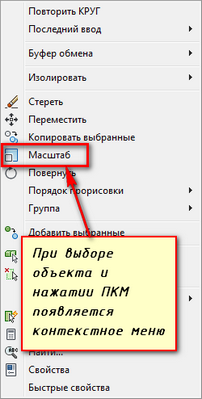
2. Выберите объекты для масштабирования. Нажмите правую кнопку мыши в области чертежа и из контекстного меню выберите «Масштаб» в Автокаде (Аutocad).
Полное обучение: «AutoCAD на 100%»
Далее необходимо указать точку, относительно которой будет производиться операция масштабирования. Это точка, которая после масштабирования должна остаться на том же месте, где и была. Сейчас я ее укажу в левом нижнем углу прямоугольника.
Теперь нужно указать масштабный коэффициент. Если ввести 2, то объект увеличится в 2 раза. А если ввести 0.5, то объект уменьшится в 2 раза. Обязательно используйте точку при введении нецелого числа.
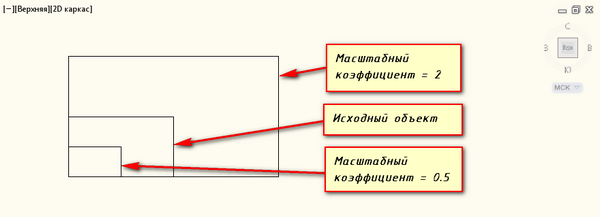
Результат проделанных операций позволяет изменять масштаб в Автокаде (Аutocad). У команды «Масштаб» в AutoCAD есть несколько опций. Рассмотрим, как их применять.
Опция «Копия»
Разберём, как задать масштаб в Автокаде. В Автокад масштаб чертежа можно установить таким образом. Например, Вам надо увеличить объект в Х раза. При этом требуется, чтобы в итоге на чертеже появились исходный объект и его увеличенная копия.
Тогда после указания базовой точки введите с клавиатуры ключевую букву опции «К». Затем задайте коэффициент выражением деления, например, 1/8 (или 0.125).


Опция «Опорный отрезок»
Чтобы понять, как в Автокаде изменить масштаб, необходимо следовать следующим этапам. Допустим, Вам надо изменить масштаб прямоугольника в Автокаде (Аutocad) на чертеже в AutoCAD таким образом, чтобы его длина стала равна диаметру окружности.
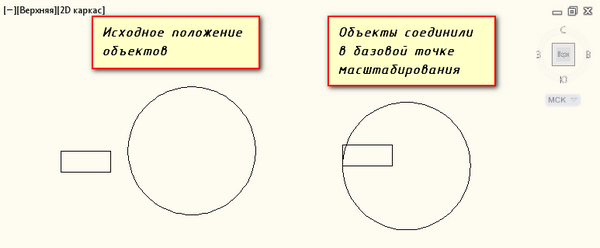
Для этого мы можем графически на чертеже показать нужные нам размеры. Для начала соединим нужные точки прямоугольника и окружности, как показано на рисунке. Теперь выбираем прямоугольник, так как масштабировать мы будем его. Вызываем команду «Масштаб» в AutoCAD. Базовую точку указываем в точке, в которой мы соединили объекты.
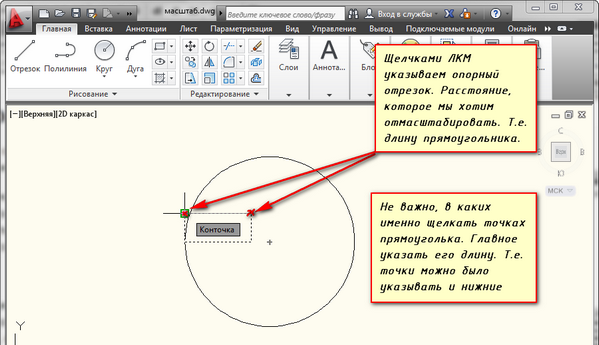
Выбираем опцию «Опорный отрезок». Можно просто ввести с клавиатуры ключевик «О». Программа AutoCAD просит нас указать длину опорного отрезка. Мы покажем ее графически на чертеже. Опорный отрезок — это то расстояние, которое мы хотим отмасштабировать. В нашем случае это длина прямоугольника. Указываем ее щелчками левой кнопки мыши в углах прямоугольника. См. рис.
Теперь, если мы начнем отводить курсор, то увидим, что прямоугольник масштабируется относительно базовой точки. Чтобы сделать длину прямоугольника равной диаметру окружности, щелкаем ЛКМ по правой точке диаметра окружности.
Мы рассмотрели команду «Масштаб» в AutoCAD и научились изменять масштаб объектов и задавать в Автокад масштаб чертежа. Также узнали полезные опции команды масштабирования в AutoCAD, такие как «Копия» и «Опорный отрезок».
Импорт чертежа AutoCAD
Вы можете импортировать документ AutoCAD в схему Visio, а затем наложить фигуры, чтобы придать ему больше смысла. Как правило, импортируется следующим образом: нажмите кнопку Вставить > документ САПР. Затем выберите файл AutoCAD, укажите параметры масштабирования и слоя, и рисунок появится на странице. Если вам нужны дополнительные сведения по этому пути, в этой статье объясняется каждый шаг процесса.
Поддерживаемые версии AutoCAD
Если вы являетесь подписчиком Visio (план 2), вы можете импортировать ФАЙЛ DWG или DXF из AutoCAD версий 2007–2017. Если у вас нет такой подписки, перед импортом следует сохранить файл в формате AutoCAD 2007 (DWG или DXF).
Подготовка к импорту чертежа AutoCAD
Если вы хотите работать в том же масштабе, что и в AutoCAD, советуем сначала подготовиться к импорту чертежа AutoCAD. После подготовительных действий можете вернуться на эту страницу и продолжить импорт.
Импорт чертежа AutoCAD
- На вкладке Вставка нажмите кнопку Чертеж САПР.
- Найдите нужный DWG- или DXF-файл и нажмите кнопку Открыть. Откроется диалоговое окно Свойства чертежа САПР.
- Если вы хотите работать с чертежом в том же масштабе, что и в AutoCAD, в разделе Масштаб чертежа САПР задайте масштаб окна просмотра AutoCAD.
Примечание: Если вы рассчитали скорректированный масштаб страницы при подготовке к импорту, не указывайте это масштабирование здесь. Вы используете измененный масштаб страницы только в программе настройки страницы, а не во время импорта. Дополнительные сведения см. в статье Подготовка к импорту чертежа AutoCAD.
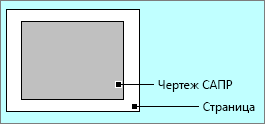
- Проверьте масштаб окна просмотра в AutoCAD и убедитесь, что в окне импорта Visio указано такое же значение.
- Проверьте масштаб окна просмотра в AutoCAD и убедитесь, что в параметрах страницы Visio перед импортом вы указали такое же значение. Дополнительные сведения см. в статье Подготовка к импорту чертежа AutoCAD.
- Если вы вычислили скорректированный масштаб страницы, когда готовились к импорту, убедитесь, что перед импортом файла он был указан в меню Параметры страницы. Дополнительные сведения см. в статье Подготовка к импорту чертежа AutoCAD.
- Если вы хотите настроить масштаб страницы Visio так, чтобы он подходил для файла AutoCAD, установите переключатель Другой масштаб. После этого измените масштаб чертежа AutoCAD на подходящий. Если вы не знаете, как будет выглядеть результат, нажмите кнопку Применить , прежде чем нажать кнопку ОК. Когда результат вас устроит, нажмите кнопку ОК.
- Если чертеж AutoCAD выходит за пределы страницы, то при нажатии кнопки ОК он также будет вставлен в документ. Впоследствии можно будет обрезать чертеж AutoCAD.
Как напечатать карту в нужном масштабе из AutoCAD?
Форумы CADUser → Отрасль → Геодезия и картография → Как напечатать карту в нужном масштабе из AutoCAD?
Страницы 1
Чтобы отправить ответ, вы должны войти или зарегистрироваться
Сообщения 8
#1 Тема от Sveta 28 мая 2006г. 20:48:30
Тема: Как напечатать карту в нужном масштабе из AutoCAD?
Помогите! Есть карта в виде рисунка AutoCAD, как её распечатать в нужном масштабе?
#2 Ответ от KAI 29 мая 2006г. 01:22:53
Re: Как напечатать карту в нужном масштабе из AutoCAD?
Привести имидж (растр) к нужному масштабу удобно по команде ALIGN (конечно если известно расстояние между двумя точками в заданном масштабе на этом имидже)
#3 Ответ от SStas 29 мая 2006г. 10:40:08
Re: Как напечатать карту в нужном масштабе из AutoCAD?
Измерить расстояние между двумя объектами, расстояние между которыми известно.
Допустим, оно в масштабе 1 к 1 (1м на местности = 1ед на рисунке), тогда переходим в пространство листа. Там 1 ед. рисунка равна 1 мм при печати. Т.е. масштаб 1:1000.
Если нужно, например, 1:500, то при печати выбираем масштаб 2:1, если 1:5000, то 1:5 и т.д.
#4 Ответ от Valery Brelovsky 29 мая 2006г. 12:30:01
- Valery Brelovsky
- Активный участник
- Откуда: Израиль / Север Израиля / Кирь
- На форуме с 3 июня 2005г.
- Сообщений: 2,359
- Спасибо: 19
Re: Как напечатать карту в нужном масштабе из AutoCAD?
> SStas
В пространстве листа можно задать нужный масштаб а на печать выводить 1:1
Command: ‘_zoom
Specify corner of window, enter a scale factor (nX or nXP), or
[All/Center/Dynamic/Extents/Previous/Scale/Window/Object] : _s
Enter a scale factor (nX or nXP): 0.5xp или 2xp
и получится в пространстве листа нужный масштаб.
#5 Ответ от SStas 30 мая 2006г. 11:32:51
Re: Как напечатать карту в нужном масштабе из AutoCAD?
> Valery Brelovsky
Можно. Или масштаб видового экрана задать.
Только в большинстве случаев никакой разницы в итоге не будет =)
#6 Ответ от Провинциал 26 июля 2006г. 16:14:46
Re: Как напечатать карту в нужном масштабе из AutoCAD?
Анекдот гласит: «Русские выдумали УАЗик, чтобы дороги не ремонтировать».
Это про навороты печати в Автокаде от которых и Пространство Листа не спасает!
Я ещё с 10 версии и до Autodesk МАР 3D 2005 печатаю карты так.
1)Рисую Карту / Объект / Модель, кому как нравится. Подразумеваю, что размеры в метрах.
2)Рисую в стороне от модели прямоугольник рабочей зоны листа,
вычитая из размера бумаги поля принтера.
Например, на принтере НР DJ1220C для листа А3(420х297мм) рабочая зона = 402х286.
Естественно, тоже в метрах.
Узнать размер зоны печати можно пройдя путь «принтер\свойства\настройка устройства\
пользовательский размер бумаги\изменить стандартные размеры бумаги»..
3)Если я буду перемещать свою рамку по карте и печатать «размещая» на листе то, что в неё
(как в window) попало, то получу М1:1000.
Увеличу свою рамку вдвое, получу М1:2000, уменьшу вдвое — М1:500 и так далее.
Размещая массив таких рамок на карте — могу идеально составить из листов карту.
Воообще-то заниматься такой ерундой в ТАКОЙ ра’звитой системе смешно.
Поэтому 2 вопроса Autodesk-у.
1) Почему пользователь не видит всего листа бумаги, полей принтера,
отступов, задаваемых пользователем, и, соответственно, размещения зоны печати на листе?
2) Почему пользователь не имеет возможности выбрав лист, задав зону печати и масштаб, потаскать по
чертежу рамку, ограничивающую УЧАСТОК, который будет ВПЕЧАТАН в ЭТУ зону в ЭТОМ масштабе.
Успехов.
Как вставить картинку в Автокад
Задача вставить картинку в Автокад возникает довольно часто при работе с различными подложками в виде растровых изображений, будь то планшеты или сканированные чертежи.
Полезно. О том как подгрузить планшеты имеющие файлы привязки координат подробно разобрано здесь.
AutoCAD растровое изображение
Инструменты для работы с растровыми изображениями собраны на панели и «Ссылка».

Как вставить рисунок в Автокад
Для вставки рисунка в Автокад запустите команду ИЗОБВСТАВИТЬ (_IMAGEATTACH) нажатием соответствующей кнопки (1) или пункта меню Вставка → Растровое изображение…

После выбора рисунка появится окно «Вставка изображения» где необходимо указать параметры точки вставки, масштаба и угла поворота.

Примечание. Переместить, изменить размер и повернуть рисунок можно стандартными командами.
Интересно. Как быстро сшить или совместить несколько подложек читайте здесь.
Как в Автокаде обрезать рисунок
1.Запустите команду ИЗОБРЕЗ (_IMAGECLIP) нажатием соответствующей кнопки (2) или из строки состояния.
2. Выделите изображение для подрезки кликнув по рамке.
3. Согласитесь с параметрами по умолчанию для контура подрезки или воспользуйтесь опциями.
4. Укажите видимую часть контура изображения.
Важно. Для отключения контура растра запустите команду IMAGEFRAME кликом по соответствующей кнопке, и укажите новое значение параметра «0».
Яркость и контрастность рисунка
После запуска команды ИЗОБРЕГУЛ (_IMAGEADJUST) укажите рисунок. Далее в открывшемся окне «Регулировка изображения» произведите необходимые настройки.

Качество изображения в Автокаде
Для ускорения работы AutoCAD вы можете изменить качество растровых изображений с высокого на черновое. Смена производится командой ИЗОБКАЧЕСТВО (_IMAGEQUALITY), которой соответствует кнопка (4) на панели инструментов.
Прозрачность изображения в Автокад
Управление прозрачностью возможно только для монохромных двухцветных изображений, не путайте изображения оттенков серого. Включению/отключению прозрачности соответствует команда ПРОЗРАЧНОСТЬ (_TRANSPARENCY) на кнопке (5).
Полезно. Сохранить цветное в двухцветное монохромное растровое изображение можно с помощью Paint. Откройте и сохраните изображение как монохромный рисунок BMP.

Подложка Автокад. Переопределение пути
Вставка растрового изображения в чертеж происходит в виде внешней ссылки, т.е. физически картинка не храниться в чертеже Автокад, а храниться путь указывающий расположение изображения. Если файлы подложки были перемещены в другое место, то потребуется переопределить новый путь места хранения изображений через палитру «Внешние ссылки».
Раскрыть палитру можно введя команду _EXTERNALREFERENCES или воспользоваться соответствующим пунктом меню или кнопкой.

И переопределите новое место расположения растра.

Интересно. Как сформировать комплект чертежа со всеми внешними ссылками читайте здесь.
Видео. Урок как в Автокаде вставить и обрезать рисунок
Премьера уже скоро… Свои вопросы по работе с растрами оставляйте ниже.