
6 сентября 2016 г., обновление для Word 2016 (KB3118291)
В этой статье описывается обновление KB3118291 для Microsoft Word 2016, который был выпущен 6 сентября 2016 г.. Это обновление имеет необходимых компонентов.
Имейте в виду, что обновление в центре загрузки Майкрософт предназначено для установщика Microsoft (MSI)-на основе выпуска Office 2016. Не применяется к выпускам Office 2016 «нажми и работай», таким как Microsoft Office 365 Домашняя. (Способ определения?)
Улучшения и исправления
Устраняет следующие проблемы:
- При открытии HTML-файл, содержащий таблицу в Word 2016 высоты строки в таблице равен по крайней мере. Это может привести к неожиданным макета таблицы.
- При использовании редактора Visual Basic в Word 2016 и включены функции Отслеживания изменений и Область проверки , Word 2016 аварийно завершает работу.
- Отслеживать изменения строки могут не отображаться в правильную позицию в Word 2016.
- Предположим, предварительный просмотр документа Word в области предварительного просмотра в проводнике Windows. При печати документа, содержащего комментарии в Word 2016 в течение этого времени, комментарии не печатаются.
- Это обновление устранены следующие проблемы:
- При вставке OOXML или HTML с помощью надстройки Office, OOXML или HTML содержит таблицу в начале, текст перед точкой вставки неправильно ввести первую ячейку таблицы.
- Не удалось вставить закладку с помощью OOXML. Это обновление OOXML, содержащего только закладку можно вставить в любом месте, за исключением начальной точки документа.
- При получении диапазона как OOXML, неправильно удален конечный пробел. Это обновление замыкающий пробел всегда будут включены.
Как загрузить и установить обновление
Центр обновления Майкрософт
Используйте Центр обновления Майкрософт для автоматической загрузки и установки обновления.
Центр загрузки
Это обновление также доступно для ручной загрузки и установки на веб-узле центра загрузки Майкрософт.
- Загрузите обновление KB3118291 для 32-разрядной версии Word 2016
- Загрузите обновление KB3118291 для 64-разрядной версии Word 2016
Заявление об отсутствии вирусов
Корпорация Майкрософт проверила этот файл на наличие вирусов с помощью последней версии антивирусного программного обеспечения на момент публикации файла. Файл хранится на защищенных серверах, что предотвращает несанкционированное его изменение.
Сведения об обновлении
Предварительное условиеЧтобы применить это обновление, необходимо иметь Microsoft Word 2016 установлен.
Сведения о перезагрузке компьютераПосле установки этого обновления, возможно, потребуется перезагрузить компьютер.
Чтобы определить, на основе MSI или нажмите кнопку для запуска установки Microsoft Office, выполните следующие действия.
- Запустите приложение Office 2016.
- В меню файл выберите учетную запись.
- Для установки Office выберите 2016 для выполнения отображается элемент Параметры обновления . Для установок на основе MSI Параметры обновления элемента не отображается.
Нажмите кнопку Office 2016 для выполнения установки
На основе MSI 2016 Office
Удаление данного обновления
- Откройте Пуск, введите в поле поиска Windows Просмотр установленных обновлений и нажмите клавишу ВВОД.
- В списке обновлений выберите KB3118291 и затем выберите Удалить.
Windows 8 и Windows 8.1
- Считайте в от правого края экрана, а затем выберите Поиск. Если вы используете мышь, наведите указатель в правый нижний угол экрана и выберите Поиск.
- Введите Центр обновления windows, выберите Центр обновления Windows и выберите Установленные обновления.
- В списке обновлений выберите KB3118291 и затем выберите Удалить.
- Откройте Пуск, введите выполнить, а затем выберите выполнить.
- Введите Appwiz.cplи нажмите кнопку ОК.
- Выберите Просмотр установленных обновлений.
- В списке обновлений выберите KB3118291 и затем выберите Удалить.
Дополнительные сведения о стандартной терминологии, которая используется для описания обновлений программных продуктов Майкрософт. Технический центр системы Microsoft Office содержит последние административные обновления и материалы по развертыванию ресурсов для всех версий пакета Office.
Сведения о файлах
Общая версия данного обновления содержит атрибуты файла (или более поздние атрибуты файлов), приведенные в следующей таблице. Дата и время для этих файлов указаны в формате общего скоординированного времени (UTC). При просмотре сведений о файле, он преобразуется в локальное время. Чтобы узнать разницу между временем по Гринвичу и местным временем, откройте вкладку часовой пояс элемента Дата и время панели управления.
сведения о файле Word-x-none.msp
Текстовые редакторы

Microsoft Word может использоваться на настольных компьютерах, на мобильных устройствах и как программа в сети (онлайн-программа).
Word — самый многофункциональный текстовый редактор из всех имеющихся.
Из многочисленных функций:
— добавление титульной страницы
— применение тем к документам Word
— подсчет количества слов в документе
— экспресс-блоки
— изменение совместимости между версиями
— сохранение документов в предыдущем формате файла
— открытие документов, созданных в более ранних версиях
— сохранение документов в различных форматахФорматирование
— добавление заголовка
— добавление, изменение и удаление объектов WordArt
— добавление или удаление текстовых эффектов
— изменение интервалов между строками и абзацами
— зачеркивание текста
— преобразование текстав надстрочный или подстрочный
— выбор шрифта для использования по умолчанию
— применение, настройка и сохранение темы документаСовместная работа
— сравнение документов
— защита документа, книги или презентации с помощью паролей, разрешений и др. средств
— управление правами на доступ к данным в Microsoft Office
— сохранение документа в SharePoint
— сохранение документа в SkyDrive
— блокировка авторов
— режим разрешения конфликтовУправление файлами
— автоматическое сохранение и восстановление файлов
— проверка совместимости файлов
— форматы Open XML и расширения имен файлов
— использование области задач
— список последних использованных файлов
— просмотр и изменение свойств файла
— защита окончательной версии документа от изменений
— восстановление несохраненных версийЧтение документа. Отражение или скрытие значков форматирования.
Проверка правописания— использование вспомогательных словарей
— проверка орфографии и грамматики
— подбор слов с помощью тезауруса
— поиск слов в словареИспользование другого языка.
— перевод текста с другого языка
— приобретение, установка и настройка языковых пакетов
— просмотр переводов с помощью мини-переводчика
— ввод и редактирование текста на другом языке
— проверка правописания текста, написанного на другом языкеРабота с диаграммами
Работа с рисунками
Вставка таблиц
Вставка формул (подробнее)
Вставка графических элементов SmartArt
Разрыв страницы и разделов
Отслеживание исправлений и примечаний
Создание оглавлений и других указателей
Создание списка литературы
Сохранение и печать
Цифровые удостоверения и подписи
Колонтитулы и номера страниц
Сохранение:— документ Word форматов .doc, .docx
— шаблон Word
— документ PDF
— документ XPS
— текст в формате RTF
— обычный текст
— XML- документ Word
— текст OpenDocument
— документ Works
— веб-страница (страницы)
— и др.Печать (с настройками)
И другое.Открытие и сохранение файлов различных форматов без конвертера
Microsoft Word позволяет без конвертера открывать и сохранять файлы различных форматов, отличных от формата Word по умолчанию (.doc).
Microsoft Word позволяет непосредственно открывать файлы следующих форматов:
.doc — Формат документа Word по умолчанию.
.dot — Формат шаблона Word.
.htm; html — Веб-страница в формате HTML
.mht; mhtml — Веб-страница в формате «Веб-страница в одном файле» (другое название — веб-архив).
. xml — Формат Extensible Markup ….
.rtf — Rich Text Format ( RTF ); содержит инструкции форматирования, которые позволяют открывать и просматривать документ в других программах, в том числе совместимых программах Microsoft.
.txt — Простой текст, не содержит форматирования.
Microsoft Word позволяет непосредственно сохранять файлы следующих форматов
.doc — Формат документа Word по умолчанию.
.dot — Формат шаблона Word. Шаблон содержит форматирование и прочие атрибуты, которые применяются Word для любого нового документа, созданного на основе шаблона.
.htm; html — Веб-страница в формате HTML . Конвертер позволяет сохранять параметры документа таким образом, чтобы было возможно обратное преобразование в формат Microsoft Word.
Примечание. Документ можно также сохранить в формате с фильтром HTML, при этом из него будут удалены все элементы кодировки HTML для Microsoft Word (Веб-страница с фильтром).
.mht; mhtml — Веб-страница в формате «Веб-страница в одном файле» (другое название — веб-архив).
.rtf — Rich Text Format. Форматирование преобразуется в инструкции, которые позволяют открывать и просматривать документ в других программах, в том числе совместимых программах Microsoft.
.txt — Простой текст, не содержит форматирования. Все разрывы разделов, страниц и строк преобразуются в знаки абзацев. При использовании обычного текста можно выбирать набор знаков ANSI или другой стандарт кодировки. Формат кодирования следует использовать в тех случаях, когда с документами совместно работают пользователи, применяющие системное программное обеспечение на разных языках.
Word в состоянии создавать веб-страницы и сайты (у редактора есть функция создания ссылок).
Как редактор веб-страниц Word не очень хорош, так как на выходе имеет веб-страницы, переполненные излишним (не HTML) кодом. Как результат — такие страницы имеют большой вес (в Мб) и долго загружаются.В более ранних версиях (Word v 6.0) имелось расширение под названием ANT-HTML, которое позволяло преобразовать документы Word в страницы html (в визуальном режиме). Аналогичную задачу выполняли и расширения GT- HTML и Internet Assistant.
Новая версия Microsoft Word 2010 г. может сохранить документ как «веб-страницу с фильтром», при этом вес страницы на выходе уменьшается в 2 — 5 раз. Но даже при этом вес страницы остается намного больше, чем если бы страница создавалась в специальном HTML-редакторе.
Конечно, есть программы (к примеру, Adobe Dreamweaver ), которые способны «очистить» код Word, но практического смысла это не имеет.
Из специальных программ, преобразующих файлы Microsoft Word (.doc) в файлы .html, можно назвать программу DocToHTML .Кроме Word, для создания веб-страниц можно применять и другие программы, входящие в пакет Microsoft Office — Exsel или PowerPoint.

Word Online — онлайн-версия Word как дополнительный сервис Microsoft. Страница редактора
Для использования сервиса требуется регистрация. Страница регистрацииWord для мобильных устройств

Word v 16.0 — мобильная версия известного текстового редактора. Интерфейс на русском языке. Вес 278,5 Мб.
Работает в Android и iOS.
Для создания и редактирования документов на устройствах с диагональю экрана не более 10,1 дюйма можно войти в службу с помощью бесплатной учетной записи Майкрософт.
Для получения доступа ко всем функциям Microsoft Office на телефоне, планшете, ПК или компьютере Mac требуется соответствующая подписка на Office 365: .Установить (для Android 6.0 и выше)
Установить (для iOS 12.0 и новее. Совместимо с iPhone, iPad и iPod touch)Последнее обновление: январь 2020 г.
О всех замеченных ошибках или неточностях в описании программы, а также о возможных дополнениях просьба сообщить по адресу: average.2011@mail.ru
Если у Вас есть веб-страница с дополнительными материалами по данной теме, сообщите адрес страницы, чтобы на нее можно было сделать ссылку.Конвертировать несколько HTML в Word на C#
Высокоскоростная .NET библиотека для конвертирования нескольких HTML в Word
Используйте наш API слияния документов для разработки высокоуровневого платформенно-независимого ПО для платформ .NET и .NET Core. Это профессиональное решение для конвертирования нескольких HTML в Word на C#, F#, VB.NET. Протестируйте наш продукт онлайн!
Посмотреть фрагмент кода
Объединить HTML в Word используя C#
Современная C# библиотека .NET объединить несколько HTML в Word несколькими строками кода. Наш HTML анализирует исходный HTML и экспортирует объединенное содержимое в Word формат.
Используйте язык C# для преобразования HTML в Word с максимальной гибкостью и скоростью. Запустите онлайн-демонстрацию и проверьте высокое качество Word изображения прямо в браузере. HTML Conversion API поддерживает множество полезных опций.
HTML в Word на C#
Чтобы преобразовать несколько HTML в Word, используйте C# библиотеку, которая обрабатывает все низкоуровневые детали.
Конвертируйте несколько HTML и сохраните результат как один Word файл. Если вы разрабатываете код с использованием C#, это окажется намного проще, чем может показаться изначально. См. пример на C#, который выполняет итерацию по документам и преобразует их в Word формат:
Исчерпывающее руководство по использованию Microsoft Word Online
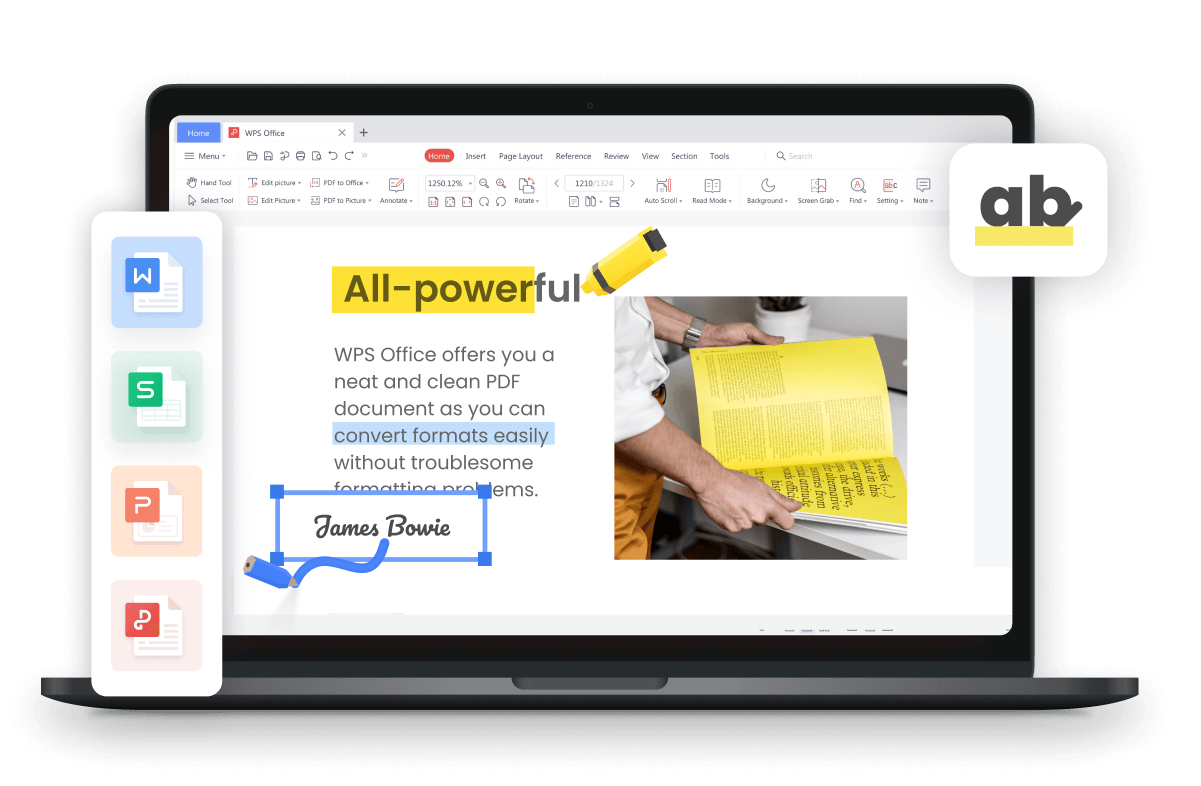
В этой статье мы предоставим вам исчерпывающее руководство по использованию Microsoft Word онлайн бесплатно, без необходимости устанавливать его на вашем ПК. Оставайтесь с нами.
Что такое Microsoft Word Online?
Microsoft Word Online — это веб-версия Microsoft Word, часть Microsoft 365 Suite. Вы можете использовать бесплатную онлайн-версию Microsoft Word в вашем веб-браузере. Для доступа к веб-сайту Microsoft 365 вам нужна только учетная запись Microsoft. Все ваши документы будут сохранены на Microsoft OneDrive. Вы можете легко открывать и редактировать свои документы из любого места на любом устройстве, используя свою учетную запись OneDrive. Вы также можете делиться своими документами с коллегами и друзьями.
Веб-версия Microsoft Word имеет некоторые основные функции версии для рабочего стола. Тем не менее, она обладает всеми необходимыми функциями для удовлетворения ваших потребностей.
Как использовать Microsoft Word в Интернете?
Вы можете использовать бесплатный Microsoft Word в Интернете и другие приложения Office от Microsoft, следуя простым шагам, перечисленным ниже.
1. Начните с учетной записи Microsoft
Прежде чем начать работать с Word в Интернете, вам нужно войти в свою учетную запись Microsoft. Если у вас ее нет, просто создайте учетную запись и войдите с учетной записью Microsoft на сайте Microsoft.
Домашняя страница Word для Интернета
2. Создайте новый онлайн-документ Word
После входа появится экран приветствия со списком всех офисных приложений, включая Word. Вы можете создать новый документ разными способами. Щелкните значок Плюс (+) в левом верхнем углу и выберите Документ из вариантов. Вы также можете щелкнуть на значке Word в левой боковой панели.
Создать новый документ
Вы можете начать создание документа с нуля, выбрав Новый пустой документ или использовав любой из существующих шаблонов для более удобного создания документа.
Новые шаблоны документов
Вы найдете все основные опции Microsoft Word, такие как Формат, Редактировать, Вставить и т. д., в меню и панели инструментов открытого документа. Вы можете создавать, редактировать и форматировать свой документ, используя эти опции.
3. Сохраните документ
По умолчанию ваш документ будет называться Документ 1, Документ 2, Документ 3 и так далее. Вы можете переименовать документ, щелкнув по полю с именем в верхней части документа.
Все документы сохраняются в корневом каталоге OneDrive. Тем не менее, вы можете изменить расположение по умолчанию, щелкнув Файл, а затем выбрав опцию Сохранить как. Вы можете выбрать желаемую папку в OneDrive для сохранения нового документа.
Опции «Сохранить как»
Вы можете создавать новые папки в OneDrive, нажав на три точки, а затем на Новая папка. Введите желаемое имя вашей папки и нажмите кнопку Создать.
Создание новой папки в OneDrive
Вы также можете сохранить копию документа на свой компьютер. Просто щелкните Сохранить как и выберите Загрузить копию. Доступна также загрузка в формате PDF или ODT вновь созданной версии документа.
Различные варианты «Сохранить как»
Существуют также другие варианты в меню Файл. Вы можете печатать, делиться и экспортировать ваш документ с использованием этих параметров.
Опции в меню «Файл»
4.Особенности Microsoft Word в Интернете
Microsoft Word полностью бесплатен для использования по сравнению с версией для настольного компьютера. Несмотря на то, что у него нет всех функций версии для настольного компьютера, он поставляется со всеми основными элементами. Некоторые из этих функций: —
- документа. Word Online автоматически сохраняет ваш документ.
- Хороший и удобный интерфейс
- Совместим с любыми веб-браузерами
- Простая совместная работа с коллегами и друзьями
- Облачное хранение всех документов в OneDrive
- Предоставляет режим чтения и режим редактирования текста
- Оборудован всеми необходимыми функциями, такими как форматирование текста, вставка изображения, подсчет слов и т. д.
- Поддерживает все форматы документов, такие как .doc, .docx, .dotx и .odt и др.
- Возможность скачать версию документа в формате PDF.
Различия между версиями Microsoft Word Online и офлайн
Существуют небольшие различия в функциях Word Online и Word для настольных версий. Вот подробное сравнение обеих версий Microsoft Word.
Подробное сравнение
Поддержка различных форматов файлов
Word Online, который теперь называется Word для Интернета, поддерживает множество форматов файлов, включая Шаблон Word (.docx), Документ Word (.doc) и Документ OpenDocument Text (.odt). Он также поддерживает Документ Word с включенными макросами (.docm).
Однако Word для Интернета не поддерживает формат Rich Text (RTF), Portable Document Format (PDF) и язык разметки гипертекста (HTML).
Просмотр и печать
Если вы хотите распечатать документ из Word для Интернета, он использует программу для чтения PDF для печати и сохранения. Документ выглядит так же в режиме «Печать» как и в настольном приложении Word.
Однако при просмотре документа некоторые функции отличаются от настольного приложения Word. Word для Интернета не отображает линейки и сетку, как настольный Word. Точно так же в режиме Чтение, Word для Интернета отображает документ только в режиме «Печать». У него нет режимов «Чтение на весь экран», «Черновик», «Веб-макет» и «Структура» как в настольном Word.
Открытие и сохранение
Word для Интернета не может открывать защищенные паролем документы. Также документ, который требует пароль для редактирования, открывается в режиме чтения в Интернете. Для его редактирования вам придется использовать настольное приложение Word.
Редактирование и форматирование
Согласно Microsoft, тема, цвет страницы, макет страницы и водяной знак сохраняются в Word для Интернета. Вы не можете их редактировать. Точно так же вы не можете создавать новые стили в Word для Интернета. Вы можете использовать функции копирования и вставки, форматирования шрифта и абзаца, нумерации и маркировки, поиска и замены, а также функции масштабирования в Word для Интернета.
Если вы хотите отредактировать документ, в режиме редактирования не отображаются поля, разрывы страниц, верхние и нижние колонтитулы, титульные страницы и т. д.
Проверка
Word Online содержит функции проверки орфографии и грамматики. Однако у него нет тезауруса. Также есть опция автокоррекции для исправления частых орфографических ошибок.
Объекты
В Word для Интернета вы не можете вставить оглавление. Однако вы можете редактировать и обновлять существующее оглавление в Word для Интернета. Вы также можете просматривать библиографию и указатель в режиме чтения в Word для Интернета, но не можете их редактировать.
Формы, диаграммы, SmartArt, WordArt и уравнения отображаются в Word для Интернета так, как ожидается, но вы не можете их редактировать или изменять размер. Точно так же вы можете вставлять таблицы, изображения и гиперссылки в Word для Интернета. Вы не можете создавать скриншоты напрямую в Word Online. Вы можете просматривать и редактировать документы в Word для Интернета, содержащие макросы. Но для выполнения этих макросов вам может потребоваться настольное приложение Word.
Покупка Microsoft Word
Ценообразование
Word для Интернета полностью бесплатен. Вам просто нужно иметь учетную запись Microsoft, чтобы использовать Word в Интернете. Однако, если вы хотите использовать настольное приложение Word, вам придется заплатить определенную сумму. Вы также можете приобрести пакет Microsoft 365, который включает множество офисных инструментов, включая настольное приложение Word.
Преимущества и недостатки
Microsoft Word Online
Он доступен бесплатно, и его удобно использовать. Нет необходимости загружать и устанавливать приложение Word. Есть функция автоматического сохранения, и вам не нужно беспокоиться о частом сохранении документа. Вы легко можете сотрудничать и делиться своими документами с друзьями.
Однако в нем отсутствуют некоторые расширенные функции. Он не поддерживает все форматы файлов. Вы не можете выполнять макросы в версии Word для веба. В онлайн-версии Word также отсутствуют расширенные функции дизайна, оглавления, цитат и библиографии. Также отсутствует функция тезауруса.
Приложение Microsoft Word для рабочего стола
Приложение Microsoft Word для рабочего стола поставляется со всеми расширенными функциями. Вы можете удобно использовать все функции. Однако вам придется заплатить определенную сумму за покупку приложения для рабочего стола. Вам также придется выполнить сложную процедуру загрузки, установки и настройки приложения Word для рабочего стола.
Какую версию Microsoft Word следует выбрать? Ну, это зависит от ваших потребностей. Для работы с Word в Интернете требуется подключение к Интернету. Если у вас возникли проблемы с подключением, вы не сможете использовать Word в Интернете. Точно так же выберите версию для рабочего стола, если вы хотите использовать слияние почты или выполнять макросы. Если вы хотите насладиться всеми расширенными функциями Microsoft Word, выберите версию для рабочего стола.
Как загрузить версию Microsoft Word для рабочего стола?
1. Посетите магазин Microsoft, чтобы приобрести автономную версию приложения Word для рабочего стола. В магазине доступно две версии приложения Word.
Покупка Microsoft Word
2. Если вы студент или хотите использовать Word для личных целей, вы можете выбрать Word для студентов и дома. Стоимость — 69,99 долларов США.
Word для дома и студентов
3. Если вы хотите использовать Word для коммерческих целей, выберите стандартную версию приложения Word для рабочего стола. Стоимость — 159,99 долларов США.
Стандартная версия настольного приложения Word
4. Выберите желаемую версию приложения Word для рабочего стола и нажмите кнопку «Купить сейчас». Выбранный вами продукт будет добавлен в корзину. Войдите в свою учетную запись Microsoft. Введите данные вашей кредитной карты. Проверьте введенные данные и нажмите кнопку «Оформить заказ».
Ввод данных о платеже
Вы также можете приобрести пакет Microsoft 365 на официальном веб-сайте Microsoft. Пакет Microsoft 365 включает в себя множество приложений, включая Word, Excel, PowerPoint, OneDrive и Outlook и др.
Лучшие альтернативы Microsoft Word Online
На рынке также доступно множество альтернатив Microsoft Word. Они поставляются со всеми функциями Microsoft Word для Интернета. Лучшие альтернативы Microsoft Word для Интернета — это WPS Writer и Google Docs.
1. WPS Writer
Основная информация
WPS Writer — отличная альтернатива Microsoft Word для Интернета. Разработано компанией Kingsoft Office. Он является частью офисного пакета WPS Office и интегрирован со всеми уникальными и расширенными функциями Microsoft Word. Он полностью совместим со всеми форматами файлов MS Word. Вы можете загрузить WPS Office, следуя простым шагам.
1. Посетите официальный веб-сайт WPS Office.
Домашняя страница WPS Office
2. Нажмите кнопку «Бесплатная загрузка».
3. После завершения загрузки нажмите на загруженный файл exe в левом нижнем углу.
Щелкните по загруженному файлу
4. Откроется мастер установки WPS Office. Прочтите и примите лицензионное соглашение и политику конфиденциальности и нажмите кнопку «Установить сейчас». Офисный пакет WPS Office будет загружен и установлен на вашем компьютере в течение нескольких минут.
Установите WPS Office сейчас
Ценообразование
WPS Office предлагает три версии: WPS Standard, Premium и WPS Business. Стандартная версия бесплатна. WPS Premium стоит 29,99 долларов США в год.
Ценообразование WPS Office
Плюсы и минусы
WPS Office — это надежное, доступное и простое в использовании офисное решение. Оно стоит меньше, чем Microsoft Office. Оно поддерживает все форматы файлов MS Office. Оно доступно для всех основных операционных систем. Также известно его использование в Интернете. Вы можете создавать, редактировать и сотрудничать над своими документами, используя онлайн-версию WPS Office.
Рейтинг TrustPilot
Рейтинг TrustPilot для WPS Office составляет 4,8.
Рейтинг WPS Office
2. Google Docs
Основная информация
Google Docs также является отличной альтернативой Microsoft Office. Его можно использовать бесплатно, и у него есть все основные функции MS Office. Это отличный вариант для совместной работы команд и отдельных лиц. Вы легко можете создавать, редактировать и форматировать свои документы с помощью Google Docs.
Ценообразование
Использование Google Docs бесплатно. Нет связанных с ним затрат. Все документы в Google Docs сохраняются в Google Drive. Вам предоставляется 5 ГБ бесплатного хранилища в Google Drive. Если вам нужно дополнительное хранилище, вам придется заплатить определенную абонентскую плату.
Плюсы и минусы
Google Docs можно использовать бесплатно. Это онлайн-процессор текста. Вам не нужно устанавливать какое-либо программное обеспечение и выполнять сложные настройки. В нем есть функции совместной работы и обмена документами. Вы можете делиться своими документами с кем угодно и отслеживать изменения в документе.
Наибольшим недостатком Google Docs является его ограниченные возможности редактирования и форматирования по сравнению с WPS Office. Для работы с ним требуется подключение к Интернету. В нем нет отдельного приложения для рабочего стола. В нем также ограниченное количество встроенных шаблонов для настраиваемого написания.
Рейтинг Trustpilot
У него рейтинг 3,6 на Trustpilot.
Рейтинг Google Docs
Часто задаваемые вопросы
Q1: Какая последняя версия MS Word доступна?
Microsoft Office теперь называется Microsoft 365, и Microsoft 365 — это последняя доступная версия. MS Word также является частью пакета Microsoft 365.
Q2: Как мы можем подключиться к облачному сервису в MS Word?
В MS Word есть много вариантов для сохранения ваших файлов. Вы также можете сохранять свои файлы в различных облачных сервисах. Вы можете подключиться к нужному вам облачному сервису, выполнив следующие шаги:
1. Нажмите на «Файл» > «Открыть» > «Добавить место».
2. Выберите сервис из списка и сохраните свои документы в новом местоположении.
Подключение к облачному сервису в MS Word
Q3: Какой быстрый способ создать гиперссылку в MS Word?
Самый быстрый способ создать гиперссылку — это нажать клавиши Enter или Spacebar после ввода веб-адреса. Вы также можете использовать комбинацию клавиш Ctrl + K, чтобы создать гиперссылку. Точно так же вы можете выбрать текст или изображение, которое вы хотите использовать в качестве гиперссылки, щелкнуть на вкладке «Вставка» и затем выбрать «Ссылка». Вы также можете щелкнуть правой кнопкой мыши на нужном тексте или изображении и выбрать «Ссылка» в контекстном меню.
Итак
Хотя Microsoft Word онлайн — хороший вариант для создания и редактирования документов, в нем нет всех продвинутых функций. Чтобы использовать все продвинутые функции, вам придется заплатить немало денег за рабочее приложение Microsoft Word. WPS Writer является лучшей альтернативой Microsoft Word. Он включает в себя все функции Microsoft Word и также совместим с всеми форматами файлов MS Word. Он также доступен для всех основных операционных систем, таких как Windows, MacOS, Linux, Android и iOS.
WPS Writer поставляется в комплекте с офисным пакетом WPS Office. Премиум-версия WPS Office также стоит дешевле, чем пакет Microsoft 365. Так что чего вы ждете? Перейдите на официальный веб-сайт WPS Office, нажмите кнопку «Бесплатная загрузка» и начните изучать впечатляющие возможности WPS Writer.
- 1. Microsoft Word 2016 Бесплатное скачивание_ Подробное руководство
- 2. Microsoft Office 2021 Professional Plus Пожизненный ключ лицензии — Подробное руководство
- 3. Пошаговое руководство по использованию WPS Office
- 4. Руководство по бесплатной загрузке Microsoft Word 2010
- 5. Руководство по бесплатной загрузке Microsoft Toolkit
- 6. Скачивание Microsoft Excel 2016 бесплатно: Пошаговое руководство