
GOOGLE PAY и электронные карты лояльности Wallet
Written by admin on 07.08.2019 . Posted in Маркетинг.
В Apple Wallet – миллионы карт и тысячи компаний, а является ли Google Pay его полноценной альтернативой на Android?
Мы часто сталкиваемся с вопросом об особенностях сервиса Google Pay, с точки зрения работы с электронными картами лояльности, и чтобы подробно ответить на него, подготовили для вас этот материал.

Google Pay – это система электронных платежей, разработанная компанией Google.
Так же как и сервис Apple Wallet Google Pay использует технологию беспроводной передачи данных малого радиуса (NFC) для передачи данных банковской карты продавцу. Также система позволяет хранить и использовать электронные карты лояльности, купоны, специальные предложения или билеты и посадочные талоны.
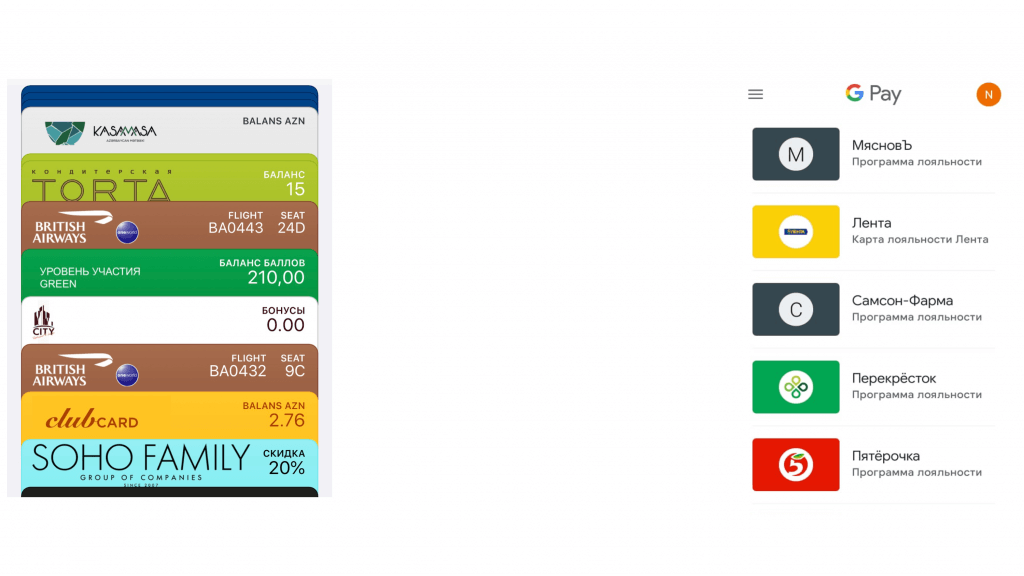
Сравнение интерфейса хранения электронных карт лояльности Apple Wallet и Google Pay
С точки зрения удобства пользователей: в интерфейсе Apple Wallet доступна информация о статусе и бонусном счете каждой электронной карты, расположение которых можно менять местами. Стоит отметить удобство отображения большого количества карт на экране смартфона.
В хранилище карт Google Pay также доступен список карт, и их расположение можно также изменять, но для того чтобы узнать статус электронной карты или количество накопленных баллов, нужно выбрать карту из списка и перейти в неё.
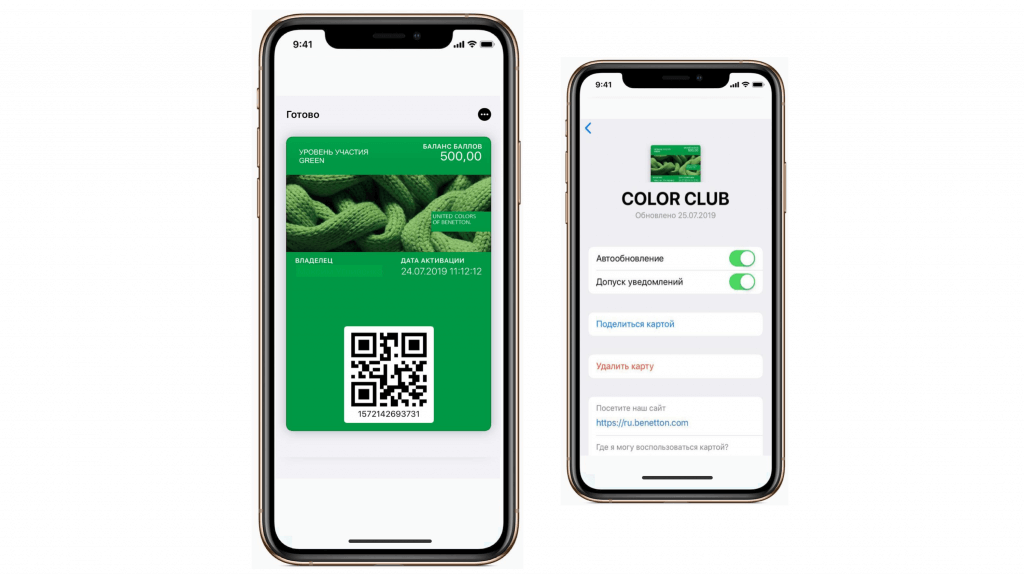
Apple Wallet: Двусторонняя карта, подробная информация на оборотной стороне карты
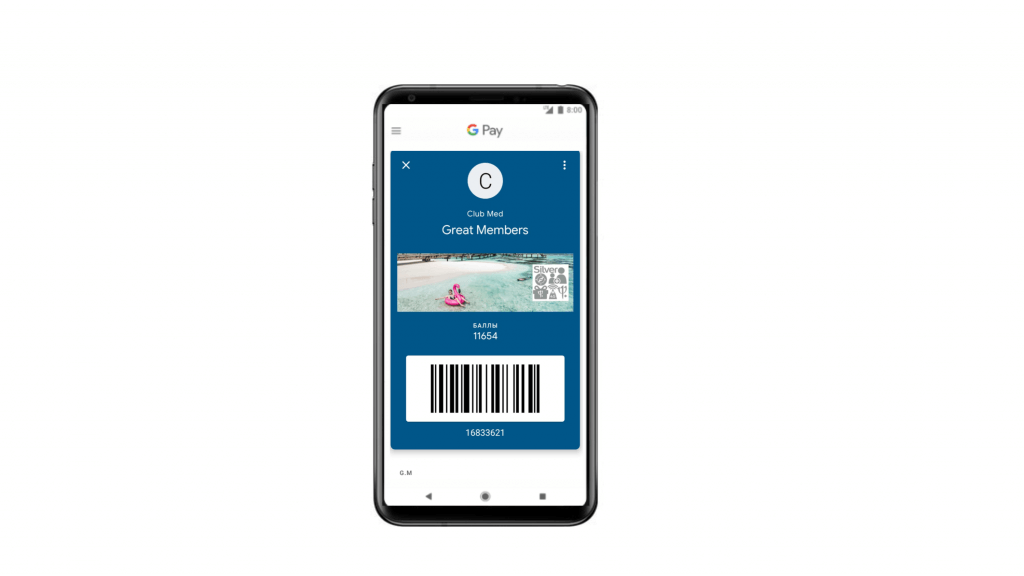
Google Pay: односторонняя карта, чтобы посмотреть информацию нужно пролистать экран ниже.
С точки зрения управления электронными картами лояльности, Google Pay имеет некоторые отличия, от AppleWallet и других Android-приложений, которые имеют наибольшее число оценок и высокий рейтинг в Google Play (WalletUnion, PassWallet, WalletPasses, Pass2U).
1. Маркетинговые возможности
Так же как и в Apple Wallet, в реализации Google Pay можно работать с электронными картами лояльности, отправить уведомления или создать привязку его к гео-точке. Отличия заключаются в деталях и кроются в различном подходе двух экосистем к взаимодействию с потребителем.
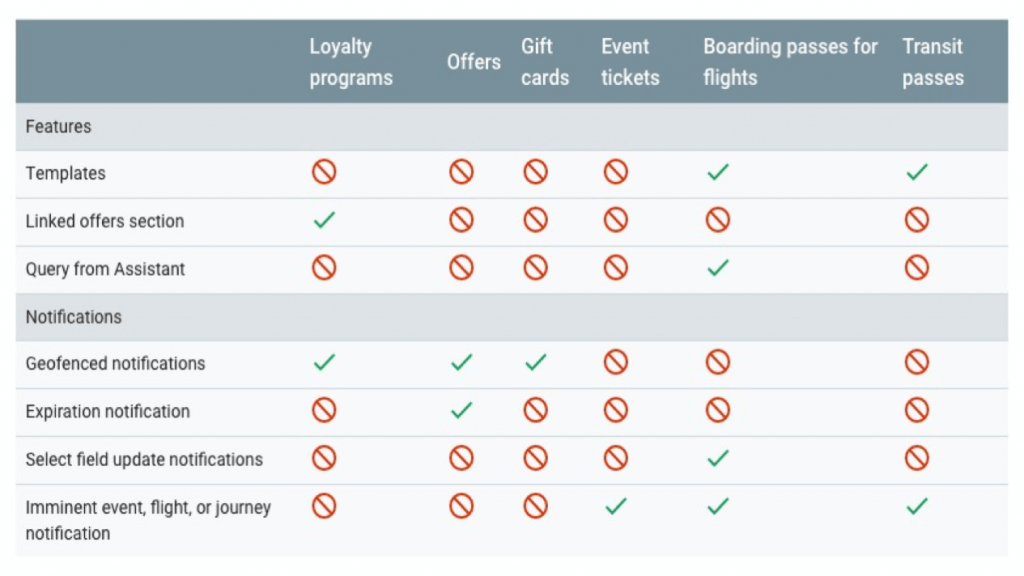
В таблице представлена информация о возможности отправки PUSH для GooglePay
В отличие от Apple Wallet и других Аndroid-приложений, у которых информация об уведомлении отображается при закрытом приложении, для того чтобы просмотреть новое уведомление в Google Pay необходимо перейти в само приложение.
С точки зрения бизнеса и удобства пользователей, особенность такой механики может повлиять на эффективность коммуникации, так как есть вероятность того, что адресат не сразу заметит информацию о новом уведомлении и прореагирует на него не так, как ожидает бизнес.
Существует отличия в формировании полей и типа карты:
В Apple Wallet можно добавить или изменить поле электронной карты, в пределах используемого шаблона, и моментально отобразить это изменение в картах клиентов.
В Google Pay все серьезные изменения сначала передаются на сервера Google, где изменения проходят валидацию, и в течение некоторого времени, Google вносит изменения в электронные карты пользователей.
Поля и тип электронной карты заключены в рамки шаблона, который Google валидирует на этапе создания. Например, поле с бонусными баллами будет всегда называться “Баланс” и отображать информацию о накопленных баллах.
Недавно мы разбирали насколько важен комплексный подход в планировании предложений.
2. Google точно знает все о ваших картах лояльности, транзакциях и клиентах?
Особенность экосистемы Google – все карты создаются, проживают и обновляются на серверах Google. В экосистеме Apple Wallet карты и информация, которую они содержат, “живут” на ваших серверах (или на серверах таких провайдеров как OSMI Cards).
Соответственно, в Apple Wallet, бизнес передает уведомление о новой информации на карте непосредственно на смартфон клиента.
В Google Pay Google всегда будет промежуточным звеном этой цепочки. Такая информация, как информация о бонусных баллах клиентов, местах посещения, категориях услуг и интересах, которая ко всему прочему уже четко структурирована в рамках заданного шаблона, будет собираться и храниться Google и может быть использована им для дополнительной рекламной активности в отношении ваших клиентов. Разумеется, что если вы не возражаете против такого активного сбора информации о ваших клиентах, то и нет повода для беспокойства.
3. Отображение PUSH-сообщения в привязке к гео-точке
Подход Apple Wallet позволяет точечно задать отображение PUSH-сообщения в указанных координатах, отобразив заданное ранее сообщение на закрытом экране смартфона автоматически.
В реализации Google Pay тоже можно привязать PUSH-уведомление к определенным координатам, а отличие заключается в том, как это будет отображено на смартфоне клиента.
Если смартфон пользователя попадает в точку с PUSH, пользователь сначала должен открыть приложение Google Pay, в котором он увидит, какие гео-уведомления и от каких электронных карт ему доступны.
4. С точки зрения удобства пользователей, сервис имеет еще одну особенность
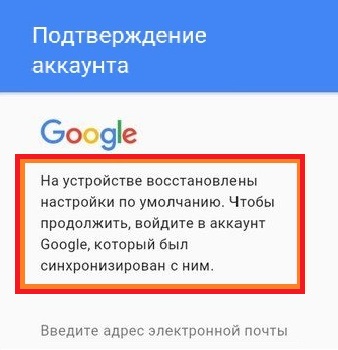
При переходе по ссылке на добавление электронной карты, Google Pay обязательно запросит доступ на авторизацию Google-аккаунта на вашем смартфоне.
Что не совсем удобно тем пользователям, которые не хотят привязывать устройство к личному аккаунту.
Особенно хочется подчеркнуть одну ключевую особенность процесса добавления карты в GPay:
Если приложение Google Pay (которое не является предустановленным!) не установлено на смартфоне вашего клиента, то пройдя по ссылке на добавление карты по умолчанию он просто добавит её в свой аккаунт Google.
Приложение GPay при этом принудительно не откроется. И нет никакой уверенности в том, что клиент все-таки догадается установить Google Pay, для того чтобы использовать карту вашего бизнеса.
При этом для бизнеса такой пользователь будет считаться успешно получившим карту.
5. Не все пользователи Android используют Google Pay

Доля продаж смартфонов на Российском рынке в 2017 году
Google Pay не является универсальной платформой и не предустановлена на всех устройствах Android, например:
1) Пользователи смартфонов Samsung используют для оплаты и хранения электронных карт лояльности предустановленное приложение Samsung Wallet.
2) Многие китайские low cost смартфоны несовместимы с Google Pay по причинам низкой производительности и несоответствию стандартам безопасности Google. По различным оценкам, доля китайских смартфонов на Российском рынке составляет порядка 30% устройств и из года в год демонстрирует устойчивую тенденцию к увеличению объемов продаж.
3) С мая 2019 года смартфоны Huawei не могут предустанавливать сервисы Google, например, на Huawei Mate 30 Pro уже заблокирована возможность установки приложений из Play Market даже в том случае, если вы скачиваете приложение из интернета.
Четыре крупнейших китайских производителя потребительской электроники — Huawei, Xiaomi, Oppo и Vivo — объединились в Global Developer Service Alliance (GDSA). Основной целью альянса станет создание единой платформы для разработки, публикации и распространения программного обеспечения, музыки и видео. То есть, они собираются создать полный аналог Google Play, и уже в марте 2020 года планируется пилотный запуск в девяти регионах, например, в Индии, Индонезии и России.
В итоге:
Основные различия между сервисами Apple Wallet и Google Pay заключаются в деталях: Google больше ориентирован на платежи, Apple же уделил больше внимания собственной системе лояльности и эффективности работы с маркетингом.
Для Google Pay характерно смещение акцентов в сторону технической составляющей и меньшая концентрация на удобстве интерфейса. Поэтому зачастую пользователю нужно совершить целый набор действий, чтобы просто ознакомиться с уведомлением.
Мы надеемся, что в скором времени Google усовершенствует функционал электронных карт лояльности. Пока этого не произошло, рекомендуем обратить внимание на распространенные и успешно используемые сервисы: Wallet Union, Pass Wallet, Wallet Passes, Pass2U.
Не забудьте подписаться на нашу информативную рассылку
Как добавить дисконтные карты в Кошелёк
Вы знали, что ваш бумажник можно существенно облегчить? Просто перенесите дисконтные карты в приложение «Кошелёк» и храните все скидки в одном приложении.
3 шага, чтобы перенести пластиковую карту в Кошелёк

- Нажмите на «плюс» в правом верхнем углу главного экрана Кошелька.
- Сфотографируйте обе стороны карты или загрузите фото из галереи. Добавлять фото нужно по очереди: сначала лицевую сторону, затем обратную — так распознавание данных сработает лучше.
- Проверьте, что карта сфотографирована верно: она попала в рамку, данные карты не обрезаны, чётко видны номер и штрихкод. Фото лучше делать при хорошем освещении и без вспышки, чтобы на карте не было засвета и шума. Иначе карту не смогут обработать наши роботы.
В Кошелёк можно добавлять и электронные карты
Например, карты из приложений магазинов. Это тоже легко сделать:
- Сделайте скриншот карты в другом приложении. Важно: на карте должны быть видны опознавательные знаки — не только штрихкод, но и название магазина или другие атрибуты. Иначе система не распознает карту.
- Откройте приложение «Кошелёк». Справа вверху на главной странице нажмите на «+».
- Нажмите на кнопку с картинкой внизу и выберите скриншот из галереи.
После подтверждения мы начнём оцифровку карты. Скорость оцифровки зависит от качества изображения, количества заявок и известности магазина. Карты популярных ритейлеров обрабатываются быстрее.
Статус карты в Кошельке
Когда мы оцифруем карту, вы получите уведомление, а карта — статус «Принимается» или «Не принимается магазином». Статус может отсутствовать совсем — в том случае, если мы не знаем, принимает ли магазин карту из Кошелька.
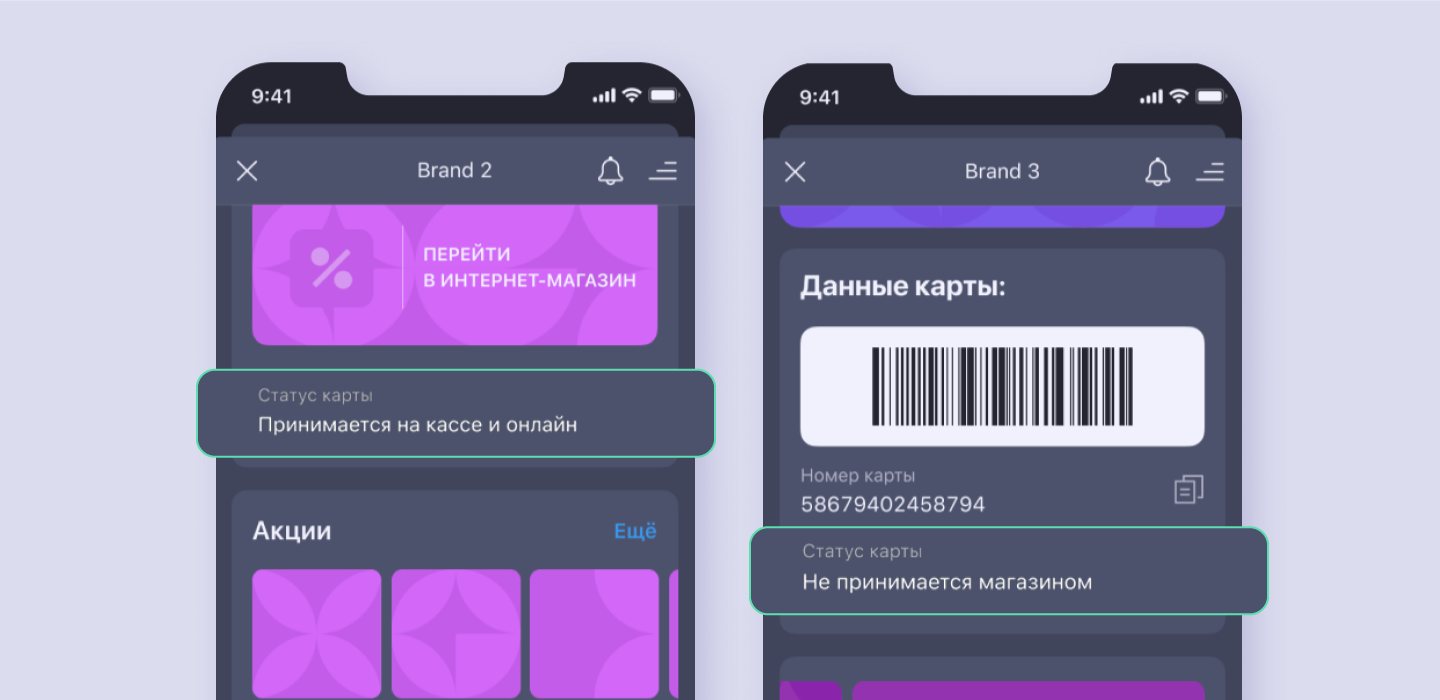
В магазинах чаще всего принимают оцифрованные карты в Кошельке, но есть и те, кто принимает только пластиковые карты.
Такое случается, если магазин ещё не стал партнёром Кошелька, технически не умеет считывать карты из приложений или устанавливает свои правила. Мы работаем над тем, чтобы увеличивать количество партнёров, которые будут гарантировано принимать карты из Кошелька.
Если вы столкнулись с ошибками в статусах карт конкретных магазинов, напишите нам об этом — мы всё проверим и при необходимости поменяем статус карты. Перейдите на экран с картой и прокрутите вниз до кнопки с предложением написать нам — это поможет сделать Кошелёк ещё удобнее и полезнее.
10 приложений для хранения бонусных карт магазинов: выбор ZOOM
Все магазины, рестораны и даже маленькие кофейни предлагают оформить их бонусную карту или скачать отдельное приложение с актуальными акциями и скидками. Однако устанавливать на смартфон сотни программ – не самая лучшая идея. Гораздо удобнее хранить все бонусные и дисконтные карты в одном приложении. Редакция ZOOM.CNews выбрала лучшие варианты для Android и iOS.
Автор Борис Ульянов
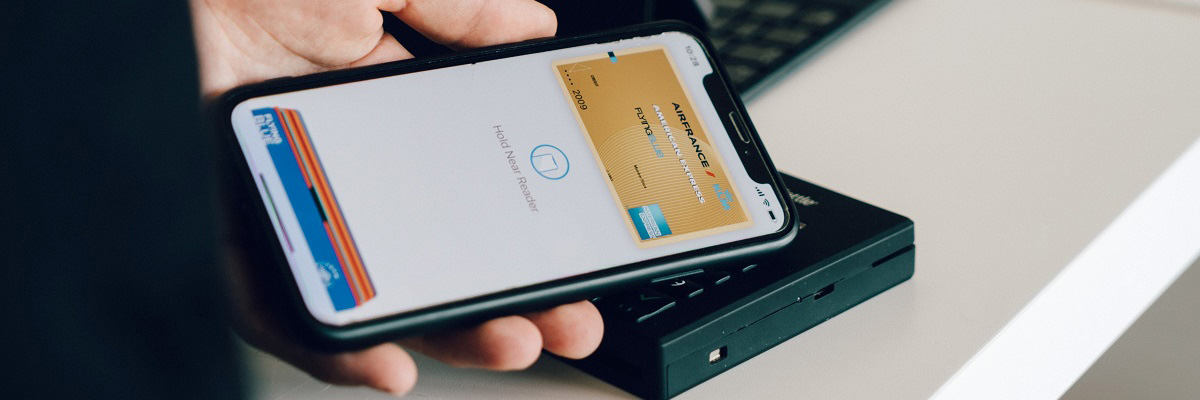
10 приложений для хранения бонусных карт магазинов: выбор ZOOM
Дата публикации: 01.02.2022
Хранить карты пластиковые карты магазинов не только неудобно, но и не особо экологично. Они занимают место в сумке или кошельке, быстро становятся непригодны к использованию и легко теряются. Поэтому хранит все бонусные и дисконтные карточки гораздо удобнее в специальных приложениях-визитницах, о которых мы рассказываем в этой статье.
Google Pay
Известный всем пользователям Android-смартфонов Google Pay предоставляет доступ не только к одноименному сервису для бесконтактной оплаты через NFC, но и позволяет сохранять различные карты магазинов, ресторанов, авиакомпаний и т.п. В том числе, бонусные, скидочные, клубные, подарочные и даже транспортные.

Приложение не требует оплаты и не показывает рекламу, а также может работать офлайн. Привязка к аккаунту Google позволяет без проблем перенести информацию на другой телефон, просто зайдя в свой аккаунт.
Но есть и несколько недостатков. Так, здесь отсутствует сортировка и возможность искать карты по названиям и словам, что может стать проблемой при добавлении большого количества наименований. Нет здесь и рассылки, которая могла бы оказаться полезной для тех, кто хочет быть в курсе новых акций. А работает приложение только на телефонах с ОС Android.
Apple Wallet
На первый взгляд – практически аналог Google Pay, но для айфонов и айпадов. Приложение позволяет совершать бесконтактные платежи, хранить практически любые виды карт и контролировать количество начисленных на них баллов и бонусов.

Важное преимущество Apple Wallet для любителей шоппинга – информация о новых скидках и акциях в магазинах, чьи карты привязаны в приложении. Удобно, что здесь можно хранить не только дисконтные карты, но и электронные ключи, например, от помещения или автомобиля. Также в Wallet можно добавлять цифровые билеты на некоторые виды транспорта, в том числе на самолет и аэроэкспресс.
Единственный нюанс – программу можно использовать только на гаджетах от Apple (в том числе на Apple Watch).
Кошелек
Одна из самых популярных программ-визитниц, которая есть не только в Play Market и App Store, но и в App Gallery от Huawei. Приложение рассчитано на различные виды карт – причем, не только магазинных, но и банковских. Дает возможность использования скидок, бонусов, купонов и даже специальных программ лояльности. Так, в «Магазине предложений» есть возможность взять потребительский кредит. Отличается приличной функциональностью, отсутствием оплаты и рекламных роликов, а также поддерживает офлайн-режим для большинства функций.

Карточки магазинов легко переносятся в приложение – достаточно сфотографировать их с двух сторон. Есть возможность контроля бонусов и акций. Также приложение обеспечивает надежную защиту пользовательских данных – важное преимущество для тех, кто сохраняет здесь не только скидочные карты, но и банковские реквизиты.
Среди недостатков пользователи отмечают небольшое количество магазинов-партнеров и сравнительно большую нагрузку на телефон, что может стать проблемой для владельцев бюджетных моделей.
Stocard
Простое и удобное приложение со встроенным «Помощником», с помощью которого автоматически определяется положение пользователя и выбирается нужная карта при входе в магазин. Программа позволяет сохранять практически любые скидочные и бонусные карты, а также получать актуальную информацию о всех акциях.

Зарегистрированный пользователь может легко восстановить данные при смене устройства. Карты сохраняются как по штрих-коду, так и, при его отсутствии, по номеру телефона.
Среди особенностей приложения отметим автоматическое увеличение яркости экрана при сканировании карты, удобную сортировку, отсутствие рекламы, поддержку ОС Android и iOS. За использование Stocard не придется платить, а распознанными картами можно поделиться с друзьями, которые тоже получат скидку.
QIWI Бонус
Программа, созданная разработчиком платежной системой QIWI специально для хранения бонусных и дисконтных карт. Обеспечивает высокий уровень конфиденциальности, работая по привязке к номеру телефона – хотя из-за этого скидками не получится поделиться с другими пользователями. Приложение доступно для пользователей Android-смартфонов и iPhone, не требует оплаты и не показывает рекламу.

К преимуществам программы можно отнести возможность использования офлайн практически всех функций – добавления новых карт, их использования и сканирования штрих-кода. После загрузки всех карточек в приложение, ими можно будет пользоваться даже без смартфона – правда, для этого понадобится заказать универсальную карту QIWI Bonus и сохранить на нее нужные скидки.
PINbonus – дисконтные карты
Приложение с минимальным набором функций – зато простое, понятное и не загружающее память смартфона за счет своего небольшого размера. Оно даже не требует отдельной регистрации – для авторизации достаточно аккаунта Google или профиля в соцсети.

Доступно для гаджетов на Android и iOS. Карты можно сохранять путем ручного ввода их номеров. Для упрощения переноса данных на новое устройство они привязываются к профилю пользователя, а не устройству.
В списке преимуществ выбора приложения – возможность найти нужные карты по названию или отсортировать их. Для предъявления карт в магазинах и просмотра информации о бонусах и скидках не нужен доступ в интернет. Но возможность поделиться сохраненной картой здесь отсутствует, так же, как и рассылка новых акций. Недостаток приложения – периодически возникающая в интерфейсе реклама.
getCARD
Программа для хранения больше тысячи карт российских магазинов. Бесплатно работает на телефонах с ОС Android и iOS, но показывает небольшое количество рекламы.
Добавление новых карт доступно различными способами – как с помощью фотографирования с двух сторон, так и по номеру или штрих-коду. После сохранения можно выполнять группировку по различным критериям.
Среди плюсов приложения – отображение расположенных рядом магазинов, где можно использоваться сохраненные карты; а также различные внутренние акции, например, кэшбек до 25–30%. Есть возможность поделиться скидками с другими пользователями. Однако для использования практически всех функций обязательно иметь доступ в интернет.
Pass2U Wallet
Приложение, работающее на любых современных смартфонах на Android и iOS и поддерживающее 35 языков. Правда, для регистрации и создания резервных копий все равно понадобится аккаунт Google – но он вполне доступен и владельцам iPhone. Программа позволяет сканировать физические магазинные карты, сохраняет их и ищет нужный вариант по ключевому слову.

Pass2U Wallet также позволяет хранить в удобном формате электронные билеты, посадочные талоны, визитки и целый ряд других документов. Среди минусов программы отметим наличие рекламы, для отключения которой придется перейти на платную версию за $1,99.
Mobile-pocket
Простое и не слишком функциональное, но полностью бесплатное приложение без рекламы. Поддерживает платформы iOS и Android, позволяет работать зарегистрированным и неавторизованным пользователям. Хотя авторизация дает возможность легко перенести все сохраненные карты на другой телефон.

В приложении можно сохранять карточки со штрих-кодом или QR-кодом, искать их по алфавиту или названию, получать информацию о новых акциях.
К плюсам Mobile-pocket можно отнести возможность предъявления карт в магазинах, не подключаясь к интернету. К минусам – доступность рассылки акций только для iOS, невозможность поделиться своими скидками и сложное по сравнению с другими приложениями добавление карт магазинов.
Cards – мобильный кошелек
Программа с возможностью хранения практически любых документов – платежных и дисконтных карт, билетов, сертификатов и удостоверений личности. Карты легко добавляются из списка доступных вариантов, а затем распределяются по категориям, чтобы пользователю было проще их искать.

«Мобильный кошелек» доступен и для ОС Android, и для iOS. В App Store оно доступно под названием Cards – Mobile Wallet. Среди минусов для отечественного пользователя можно отметить не слишком удобный интерфейс и не всегда корректный перевод на русский язык.
Большой гайд по Google Pay
Рассказываем, что такое Google Pay и объясняем как и где им можно пользоваться.
Тогда, как у обладателей iPhone есть Apple Pay, владельцы Android используют Google Pay.
В феврале 2018 года Google выпустил обновление для Android Pay, с которым изменилось не только название системы, но и появились новые функции, которые делают продукт более массовым.
В статье рассказываем об основных отличиях Google Pay от Android Pay, объясняем, как начать работу с Google Pay и добавлять карты, а также рассказываем о местах, принимающих данный вид оплаты.
Что такое Google Pay
Google Pay — мобильное платёжное приложение для операционной системы Android. До 20 февраля 2018 года называлось Android Pay. Google Pay хранит кредитные и дебетовые карты, карты лояльности и т.п., а также является быстрым и простым способом оплаты в магазинах, на сайтах, в приложениях. Google Pay предоставляет все удобства для оплаты и сохраняет данные пользователя в безопасности.
В настоящее время Google работает над приложением Google Pay для всех продуктов Google, поэтому, при совершении покупок в Chrome или с помощью Google Assistant, у пользователей будет постоянный контроль над своими картами, сохранёнными в учётной записи Google.
Чем Google Pay отличается от Android Pay
Приложение Google Pay — это редизайн Android Pay. С точки зрения функциональности нововведений не много — основное из них то, что новый главный экран Google Pay теперь показывает пользователям ближайшие магазины, принимающие Google Pay. Этот список персонализирован и основан на предыдущих магазинах, в которых пользователь использовал сервис, а также на его местоположении. На главном экране также отображается информация о недавних покупках.
Google Pay технически разделяется на вкладки «Главная», «Оплата» и «Карты». Во вкладке «Главная» отображаются соседние магазины и недавние покупки, а также можно получить доступ к вознаграждениям и бонусам и получить полезные советы. Во вкладке «Оплата» отображаются добавленные платёжные карты, а также есть возможность добавить новую карту. Во вкладке «Карты», хранятся карты программ лояльности, предложения и подарочные карты. Таким образом, основные функции Android Pay по-прежнему сохраняются.

Карты лояльности в Google Pay
Кроме кредитных и дебетовых карт в приложении Google Pay можно хранить карты постоянного клиента, а также бонусные, клубные и подарочные карты. Чтобы подключить такую карту, пользователю нужно отсканировать её штрихкод с помощью телефона. Кроме того, в Google Pay можно добавить специальные предложения, такие как: купоны, промоакции и скидки.
Чтобы воспользоваться картой лояльности в магазине, нужно открыть в телефоне нужную карту и показать устройство кассиру. После чего он сканирует штрих-код или введёт его вручную. Google Pay также может оповещать пользователя, когда он находится рядом с магазинами, в которых принимают одну из его карт лояльности.
Одним из основных преимуществ является то, что при оплате карта лояльности подключается автоматически – достаточно поднести телефон к терминалу для оплаты, и магазин автоматически учтёт участие клиента в бонусной программе – считывать штихкод с экрана не потребуется.

Для того, чтобы добавить подарочную карту или карту постоянного клиента, выполните следующие действия:
- Откройте приложение Google Pay
- Во вкладке «Карты» нажмите «Добавить»
- Выберите карту, которую хотите добавить — карту Программы лояльности или Подарочную карту
- Найдите нужный магазин или программу лояльности
- Следуйте инструкциям на экране
- Проверьте, появилась ли карта в приложении Google Pay
Чтобы добавить в Google Pay специальное предложение, найдите его на сайте или в приложении продавца и нажмите Сохранить в Google Pay.

Использование карты постоянного клиента, подарочной карты или специального предложения
- Откройте приложение Google Pay, перед тем, как совершить покупку
- Выберите карту во вкладке «Карты» в правом нижнем углу
- После, кассир отсканирует штрихкод карты. Если на карте нет штрихкода, продиктуйте её номер.
Для сохранения карты постоянного клиента в Google Pay есть два способа
Для новых пользователей ещё не вступивших в программу лояльности, есть возможность сделать это в приложении. Для более быстрой регистрации, сервис Google Pay вносит необходимую информацию, такую как имя пользователя и электронный адрес. Карта постоянного клиента сохранится в Google Pay, и её можно будет сразу использовать.
Уже существующим участникам программы нужно войти в аккаунт и добавить карту в приложение. Благодаря этому, карту можно больше не носить с собой.

Дополнительные возможности
В приложении есть и другие функции для регистрации в программе лояльности.
- Уведомления на основе местоположения. Клиентам, находящимся в вашем магазине, будут приходить сообщения с предложением вступить в программу лояльности или войти в аккаунт.
- Регистрация с помощью интеллектуальной бесконтактной технологии. При подключении этой технологии, пользователь может просто приложить телефон к терминалу и выполнить указания инструкции из приложения Google Pay.
Установка Google Pay
Чтобы начать работу с Google Pay, выполните следующие действия:
- Найдите приложение Google Pay на смартфоне. Оно будет обновлено с Android Pay, которое, возможно, уже установлено. Если это не так, загрузите приложение из Google Play. Однако оно доступно только в странах, которые поддерживают Google Pay.
- Откройте приложение Google Pay и добавьте кредитную или дебетовую карту во вкладке «Карты». Если приложение используется впервые, нажмите «Начать», затем выберите желаемый способ оплаты, и сделайте снимок вашей карты или введите данные вручную. Затем Google произведёт аутентификацию по SMS или электронной почте.
- Google Pay установлен. Теперь можно воспользоваться Google Pay на любом бесконтактном платёжном терминале. Также можно использовать его в приложениях и на сайтах.
Оплата с помощью Google Pay в магазинах
Чтобы расплачиваться в магазине с помощью Google Pay, выполните следующие действия:
- Найдите символ Google Pay или символ бесконтактного платежа на платёжном терминале
- Разблокируйте телефон
- Задержите телефон над терминалом и дождитесь появления галочки
Когда разработчики Google впервые представили Google Pay, они заявили, что можно оплачивать товары, просто разблокировав телефон (что также позволяет Google Pay аутентифицировать вашу транзакцию), а затем поднести к бесконтактному терминалу для оплаты.
Google Pay в приложениях
Чтобы делать покупки в приложении с помощью Google Pay, выполните следующие действия:
- Откройте поддерживаемое приложение, например lamoda
- При оформлении заказа или во время покупки нажмите кнопку «Купить с помощью Google Pay» (или более старые кнопки, такие как Android Pay или Google Wallet)
- Выберите способ оплаты и введите адрес доставки, прежде чем подтвердить заказ
В приложениях на Android есть кнопка «Купить с помощью Google Pay», что позволяет в одно касание перейти к оформлению заказа, вместо того, чтобы вводить данные кредитной карты и адрес доставки каждый раз при совершении покупки.
Google Pay на сайтах
Чтобы расплачиваться с помощью Google Pay на поддерживаемых сайтах, выполните следующие действия:
- При оформлении заказа на сайте найдите кнопку покупки Google Pay
- Вам может быть предложено выбрать способ оплаты или ввести адрес доставки, прежде чем подтвердить заказ
- Оплачивать с Google Pay можно в любом браузере
Теперь, если при оформлении заказа Вы видите уведомление, в котором предлагается «Использовать выбранную информацию для будущих покупок с этого сайта», проверьте эту информацию, чтобы использовать в Google Pay. Далее выберите её как способ оплаты по умолчанию. При следующей покупке с этого же сайта, после выбора товара и начала оформления заказа, подтвердите, что хотите использовать информацию о платежах, связанную с Google Pay. После чего необходимая информация будет автоматически заполнена.
Где можно пользоваться Google Pay
Магазины и заведения
Google Pay работает в любом месте, где есть бесконтактный платёжный терминал. Проще говоря, Google Pay доступен везде, где можно использовать бесконтактные карты.

Приложения и сайты
Такие приложения, как LaModa, Афиша, Uber, М.Видео, Перекрёсток, One Two Trip, Рамблер/Касса, Мегафон и МТС Банк, поддерживают Google Pay в России. Это упрощает процесс оплаты, а список приложений продолжает расти.
Многие из приложений, поддерживающих Google Pay, также поддерживают его на своих сайтах. Кроме того, с помощью Google Pay пользователь может мгновенно ознакомиться с продуктами Google, такими как Google Play, Chrome и YouTube Red, используя карты, сохранённые в учётной записи Google.
Девайсы, совместимые с Google Pay
Для оплаты в магазинах с помощью Google Pay смартфон должен поддерживать NFC и HCE. При поднесении телефона к бесконтактному платёжному терминалу, NFC взаимодействует с HCE для отправки платёжных данных, чтобы пользователь мог совершить покупку.
Чтобы узнать, поддерживает ли конкретное устройство на Android Google Pay в магазинах, откройте «Настройки», а затем нажмите «Дополнительно» в разделе «Беспроводные сети». Если такой опции нет, посмотрите на аналогичную, например, NFC. Возможно, потребуется нажать «Дополнительно», чтобы увидеть другие настройки. Если присутствует вариант NFC или что-то подобное, вы можете производить платежи в магазинах с помощью Google Pay.
Безопасность
Разработчики Google заявляют, что когда вы расплачиваетесь в магазине, Google Pay не предоставляет данные вашей реальной карты. Вместо этого магазин получает уникальный зашифрованный номер. Такой подход позволяет сохранять информацию о платёжных данных клиента в безопасности. Также, сервис имеет функцию умной аутентификации, что позволяет определить, в безопасном ли состоянии находится устройство и решает, нужно ли запросить у пользователя данные для разблокировки экрана. Google Pay также принимает PIN-код, пароль или шаблон для аутентификации транзакций.
Расплачивайтесь с Google Pay везде, где видите такие значки
Кратко об изменениях в Google Pay
Об обновлениях Google Pay объявляется на ежегодной конференции разработчиков, которая называется Google I/O. Конференция традиционно проходит в мае или июне в Moscone Center в Сан-Франциско с 2008 года. За время своего существования сервис претерпел множество изменений, включая несколько раз сменившееся название мобильного приложения. Первые версии приложений не были доступны на территории России.
2011
Компания Google объявили о запуске платёжной системы Google Wallet. Пользователи смартфонов, работающих на Android с поддержкой NFC получили возможность оплачивать покупки телефоном при помощи одноимённого приложения.
В том же году Google добавили новую функцию, с помощью которой пользователи смогли отправлять деньги через телефон или компьютер. С этим нововведением приложение получило новое название — Google Pay Send.
2013
Появилась пластиковая карта Google, которая выполняла те же функции, что и мобильное приложение, кроме того, пользователи могли снимать деньги в банкоматах. Пластиковые карты Google Wallet служили дополнением к основному приложению.
2015
Запуск Android Pay на территории США. Android Pay был основан на базе платёжной системы Google Wallet, но теперь пользователи получили возможность расплачиваться в магазинах и пользоваться картами лояльности просто наведя смартфон над считывателем. В 2017 году Android Pay стал доступен и в России.
2018
Google объявили о том, что ранее функционирующие отдельные приложения Google Wallet и Android Pay теперь являются одним приложением, получившим название Google Pay. С выходом приложения Google Pay появился их собственный формат карт. Такие карты работают только в приложении Google Pay, но самим приложением можно пользоваться с любого устройства, работающего на Android.
Подробнее об истории платёжной системы Google можно из статьи «История электронных кошельков».