
Перемещение фотоархива в Lightroom
В прошлый раз я рассказывал, как просто переносится каталог Lightroom с диска на диск. Но как проще переместить фотографии, импортированные в Lightroom? Допустим у вас множество папок с фотосессиями которые добавлены в библиотеку Lightroom. И ваши творческие успехи так значительны, что начинают превышать возможности вашего винчестера. Вы покупаете новый диск, повышенной вместимости, и решаете перекинуть на него все свои фотографии. Но как быть с Lightroom? Папок то много, а фотографий еще больше…
Есть разные способы, но мне кажется, я знаю самый простой. Итак, у нас имеются множество папок в модуле Library.
Добавляем в Lightroom родительскую папку. Для этого щелкаем правой кнопкой мыши на папку и выбираем команду Add Parent Folder.
Нам нужна папка, в которой лежат все фотосессии, та которую мы и будем перемещать на новое место. Должно получиться примерно вот так:
- Перемещаем папку со всеми фотографиями на новое место, обычным образом.
- Правый щелчок на родительской папке, и в контекстном меню выбираем Update Folder Location
Далее указываем новое местоположение папки и задача решена!
22 комментария
Хорошее решение. А обратно убрать вложенность папок как?
Я вообще не убираю. Мне так удобней, можно встать на родительскую папку и увидеть все фотографии что находятся в ней. Но если нужно, то через контекстное меню этой папки, команда Promote Subfolders
В принципе есть «Export as Catalog», там можно выделить «All photographs» в «Catalog» и экспортировать все фотографии, содержащиеся в каталоге вместе с настройками и с самим каталогом в одну папку.
В случае, если ваши фотки не в одной общей папке, наверно, лучше так…но я почему-то делаю как здесь описано ��
Maskedball
Спасибо тебе за статьи и за сайт! И за твой блог. Все очень интересно! Ничего лучше и понятнее по лайтруму я нигде не видел!
re: Должно получиться примерно вот так:
как? чего-то не догоняю, если честно…
Перечитать три раза, посмотреть картинки, попробовать повторить.
Перечитал, но не понял скриншота под фразой «Должно получиться примерно вот так:», т.к не ясно были ли папки 2009 и Фото Vendigo до этого…
Не суть.
Я вот ещё один способ нарыл (может все его уже давно знают?):
В Folders выделить родительскую папку (папка в которой хранятся абсолютно все фотографии), кликнуть правой кнопкой по ней и выбрать «show in explorer». В открывшимся проводнике вырезать родительскую папку и вставить на новое место, допустим на новом дисководе. После этого, в ЛР, в Folders на пиктограмме родительской папки появится знак вопроса. Кликаем по нему правой кнопкой и выбираем «find missing folder». В открывшимся окне Explorer указываем новое место куда только что переместили родительсую папку.
Усё
мне кажется я ерунду написал, т.к ещё проще сразу (не открывая ЛР) переместить родительскую папку в новое место, а уже из под ЛР, командой “find missing folder” определить её новое местонахождение.
Или я чего-то не понимаю?
Да, в этом и заключается этот трюк. Только вначале я объясняю как добавить в библиотеку родительскую папку, если ее вначале не было в «Библиотеке».
Ищу приемлемый вариант бэкапа различных съемкок на диски. Думал сохранять raw+xmp, однако не нашел способа массово сохранить xmp для выбранных файлов. Save metadata to file сохраняет лишь для одного. Можно ли сделать это для выбранного количества файлов?
Для этого достаточно в режиме миниатюр Gred выбрать нужные снимки. Это общее правило для LR, если кадры выбраны на ленте кадров, то действие применяется к одному, который показывается на экране. Но достаточно выбрать несколько миниатюр в режиме сетки, и действие применяется ко всем выбранным снимкам. Назначение цветовых меток, флагов, ключевых слов, редактирование метаданных, и сохранение их в файл. Но я все равно вам советую бэкапить сам файл каталога.
Спасибо огромное за Ваш труд!
Вопрос такой: в каталоге ЛР значится порядка 4300 снимков, при переносе на другой диск число оказалось другим, порядка 4900 файлов. Это значит что у меня где-то болтается около «600» равов, которые я не импортировала в каталог? Или импортировала, но не удалила брак с диска, а лишь через remove убрала их из каталога ЛР? Как теперь решить эту проблему и удалить эти ненужные мне равы? Не вручную же их искать..
@Наталья
Найти такие RAW можно с помощью процедуры описанной в статье «Секреты и Хитрости Lightroom. Часть II» в конце статьи об этом рассказано. А в комментариях к той статье UncleSam описал еще один метод, который заключается в экспорте всех фотографий как каталога, с переносом их в новое место. При этом будут скопированы только те RAW которые были в каталоге.
Евгений, добрый день!
Спасибо за отличные статьи, очень познавательно и доступно.
Столкнулся с проблемой при переносе файлов на новый жесткий диск.
Добавил в Lightroom родительскую папку. Папка создалась и отображается аналогично Вашей «Фото Vendigo» вверху всех остальных, но на локальном диске ее почему-то нет. Возник вопрос как тогда перемещать файлы на другой жесткий диск если корневой папки нет на локальном диске?
@Евгений
Доброй ночи �� Странно, а у вас папки фотосессий (с фотографиями) без родительской папки лежат, сразу на диске? Попробуйте создать эту папку вне Лайтрума, самостоятельно и переместить все папки с фотографиями в нее. Затем, в Лайтруме через контекстное меню — Update Folder Location укажите эту папку. В любом случае стоит попробовать, если не получится просто верните фотографии на место. В целом перемещение папок не слишком сложно, главное потом показать LR где они теперь лежат.
Евгений,
Папки отдельных фотосессий находятся в общей папке (назовем ее FOTO), но здесь же и папки старых фото в JPEG формате, которые я не импортирую в LR за ненадобностью.
Сделал как вы описали, все получилось. Создал новую папку Imported Files локально на компьютере, перенес в нее все импортированные папки, прописал LR-му новый путь и уже из LR-a сделал перенос общей Imported Files на новый HDD.
Еще раз спасибо.
@Евгений
Рад что у вас все получилось ��
Испытываю большие трудности с лайтрумом, помогите понять следующую вещь: Итак, насколько я понимаю есть базовый каталог лайтрума, где он хранит ссылки на файлы по всем жестким дискам а также редактирование, и есть сами фотки в каталогах. Допустим мне надо переназвать некоторые папки с фотографиями и расположить их в другой структуре на новом жестком диске. Вопрос как мне это сделать не повредив связи? Можно ли попробовать после перемещения на новое место «натравить» лайтрум целиком на новый жесткий диск, чтобы он сам отыскал в новой структуре папок свои файлы (названия и дата остались ведь прежние)? И еще вопрос №2 как лучше хранить все файлы фотосессий, в одном большом каталоге громадном и там же редактировать их, или в нескольких мелких файлах каталога по каждой фотосессии (что усложнит навигацию и поиск)? Можно ли совместить оба метода, например хранить в большом каталоге только ссылки на более мелкие, если допустим изменяются мелкие то изменения отразяться и на большом.
@Фёдор
Так в этой статье и рассказывается как проще всего перенести фотографии на новое место. Если вы перемещаете только некоторые папки с фотографиями, то затем в LR указывайте новое место для каждой перемещенной папки через команду Update Folder Location. Лучше хранить все фотографии в одном каталоге.
@Vendigo
Я немного другое спрашивал. Я спрашивал не о методе с одной папкой, когда все каталоги просто меняют букву диска или путь, я спрашивал о том, можно ли поменять их структуру. Например все фотографии семьи положить в папку «семья», фотографии друзей в папку «друзья» и так как этиф перестановок много, можно ли как нибудь автоматом это сделать без того чтобы тыкать каждый раз «update folder» ну или тыкнуть но только 1 или 2 раза.
@Фёдор
Автоматом не получится.
@Vendigo
эх жаль. ну всеравно спасибо, интересный у вас сайт, люблю про полезные штуки разные почитать.
Lightroom перенос на другой компьютер
Перед пользователем популярнейшей программы для обработки и каталогизации фотографий в формате RAW- Lightroom рано или поздно встает вопрос, как скопировать всю информацию о редактировании драгоценных фотографий и их оценок. Решение оказывается очень простым, так как модель организации данных в виде так называемых каталогов позволяет легко как переключаться между наборами данных о фотографиях, которые хранятся в специальных файлах каталога *.lrcat.
Чтобы перенести фотографии из Lightroom на новый или просто другой компьютер достаточно:
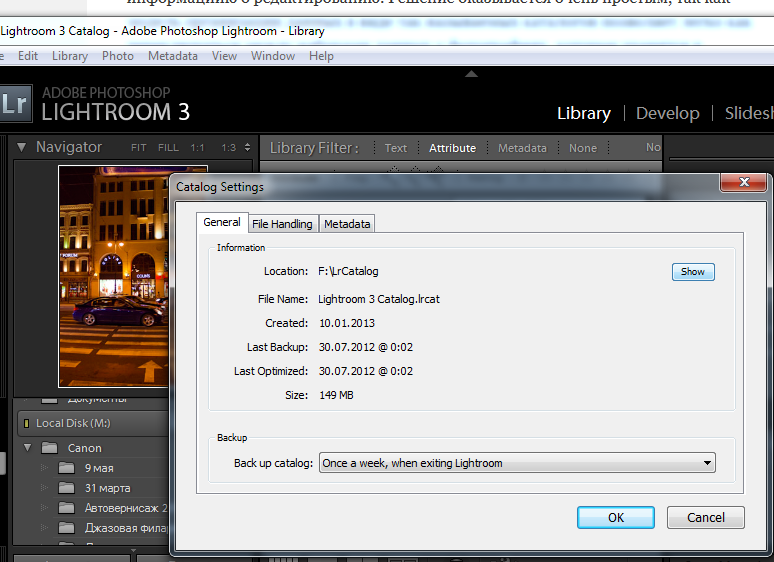
- Скопировать файл каталога Lightroom. Для этого необходимо открыть настройки каталога командой меню Edit-Catalog Settings
- Найти файл каталога — на первой вкладке настроек — нажать кнопку Show
- Нам нужен только файл с расширением lrcat ( выделен на скриншоте)
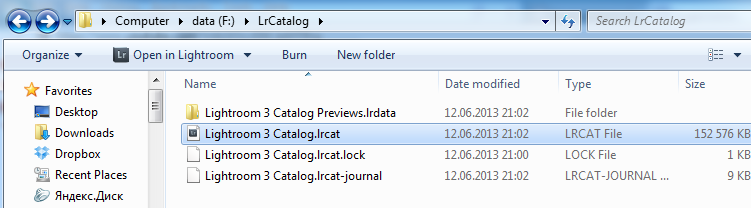 На всякий случай перед копированием файла на другой компьютер лучше закрыть Lightroom
 - На другом компьютере просто открыть файл .lrcat двойным кликом. Lightroom будет пытаться искать фотографии по тем же путям, что и на исходном компьютере. При этом, конечно же, пути к некоторым фотографиям могут стать некорректными, так как, например, поменялись имена жестких дисков. Но это легко исправить соответствующей командой «Update folder location» , которую можно найти, если нажать правой кнопкой по папке.

Официальное видео-руководство Adobe длится 16 минут, так что, надеюсь, что это заметка помогла кому-нибудь сэкономить время ��
Опубликовано 12.06.2013 Автор admin Рубрики Фото Метки LightRoom
Комментарии:
ВКонтакте ( X )
Lightroom перенос на другой компьютер: 2 комментария
День добрый! Вопрос по сохранению цветовых отметок в лайтруме и переносе их на другой комп. Работаю в двух местах дома и на работе, с собой внешник. На обоих компах разные каталоги и не хочется их менять! Как правильно перенести цветовые отметки, в раних версиях лайтрума делал это а сейчас немогу работаю с СС Спасибо!
Переносим Lightroom на новый компьютер

Время от времени мы обновляем наши компьютеры, возможно, это просто новый жесткий диск вместо старого, переустановка операционной системы, а может и полная замена компьютера. Как бы то ни было, возникает вопрос — как перенести «содержимое» Lightroom на новое «железо».
В целом, для этого надо перенести 3 сущности:
- Ваши фотографии (оригиналы)
- Все настройки, пресеты, плагины и т.п.
- Лайтрум каталог (по возможности с кешем превью версий)
Есть несколько способов сделать это, и сегодня рассмотрим один из них, на примере переноса со старого компьютера, на новый. При простом обновлении существующего, действия будут те же, но в другой последовательности.
Перед тем как начать
Во-первых, неплохо было бы иметь какой либо внешний накопитель. Это существенно упростит процесс. Это может быть что угодно — USB жесткий диск, сетевое хранилище и даже флешка. Главное, чтобы объема носителя хватило на все, что нам требуется перенести. Кроме того, использование внешнего носителя как промежуточного звена, позволит вам иметь резервную копию всего, что требуется перенести, на тот случай если что-то пойдет не так.
Небольшое примечание. Если вы хотите перенести данные между Mac и Windows, то используйте внешний носитель, отформатированный в FAT32, так как обе системы успешно могут писать и читать файлы с FAT32. В противном случае, вам придется искать какой-либо софт, позволяющий Windows взаимодействовать с Mac OS Extended, или же для взаимодействия Mac с файловой системой NTFS.
Подготовка компьютера
Первым делом само собой ставим последнюю версию Lightroom на новый компьютер. Текущую версию и для Mac и для Win можно скачать с официального сайта Adobe. Источник получения лицензии, учитывая специфику отношения к этому вопросу в нашей стране рассматривать не будем. Для честных лицензионных пользователей можно только отметить, что лицензия для Mac и Windows одинаковая. То есть если вы перешли с одной системы на другую — вы можете воспользоваться старым ключом.
После установки, запускать Lightroom не обязательно. Для переноса это не нужно и можно просто вернуться к старому компьютеру.
Перенос оригиналов ваших снимков.
Наверное вы, как пользователь Lightroom, в курсе, что программа использует свои собственные сущности под названием «каталог» для работы с фотографиями. Внутри себя каталог имеет установленную связь с оригиналами, хранящимися на диске. Если оригинал на диске куда то перемещается, то каталог теряет эту связь и полноценная работа с фото невозможна, пока вы снова не восстановите связь между каталогом и оригиналом. В процессе перемещения оригиналов снимков с одного компьютера на другой, связь вероятно будет потеряна, так как меняется путь к оригиналам. Это не так страшно и как ее восстановить, мы рассмотрим позже. Мораль этой басни в том, что если все ваши оригиналы хранятся в одной корневой папке (не важно сколько папок внутри), то при переходе на новый компьютер вам нужно будет синхронизировать всего лишь эту одну папку. Все вложенные синхронизируются автоматически. Речь конечно не идет о том, что хранить все фото в одной корневой папке правильно, но если оригиналы раскиданы по разным местам, вам придется больше времени потратить на то, чтобы синхронизировать каталог на новом компьютере с оригиналами.
Например, на каждом диске где хранятся оригиналы, структура хранения одинакова. Прямо в корне диска есть папка, например Imported_ Photos, и внутри нее уже множество других, где снимки логически упорядочены. Такая структура позволяет довольно просто их перемещать и бекапировать (делать резервную копию). Эта корневая папка наверху в «дереве папок».

Если ваши оригиналы уже хранятся на внешнем носителе, то вам достаточно просто подключить его к новому компьютеру, и можно сразу переходить к следующему шагу.
В противном случае, начинаем копировать оригиналы на наш внешний носитель. Здесь нужно соблюсти 2 правила:
1. В процессе копирования лучше держать Лайтрум на старом компьютере закрытым.
2. Переносите папки «как есть», то есть, не меняя их структуру.
Пресеты и плагины
После того как оригиналы скопированы, пора заняться пресетами, плагинами и темплейтами. Если у вас нет никаких сторонних пресетов, плагинов и других сторонних «примочек», которые требуется перенести — можете смело пропустить этот шаг. Стандартные же пресеты и темплейты переносить нет необходимости, они автоматически были установлены вместе с Lightroom на новом компьютере.
Большинство людей устанавливают пресеты и темплейты в те места, куда их устанавливает сам Лайтрум по умолчанию. В любом случае, самый простой путь, найти это место открыть Edit > Preferences > Presets (MAC: Lightroom > Preferences > Presets ) и кликнуть на кнопку Show Lightroom Presets Folder. Когда папка откроется, то вы увидите папку с названием Lightroom, содержащую все пресеты и темплейты.
Пути к этой папки обычно такие:
· Mac: Users/[имя пользователя]/Library/Application Support/Adobe/Lightroom
· Vista/Win 7: Users/[имя пользователя]/AppData/Roaming/Adobe/Lightroom
· Win XP: Documents and Settings/[имя пользователя]/Application Data/Adobe/Lightroom

Учтите, что папка AppData и Application Data на Windows может быть скрыта по умолчанию. Нужно вначале пойти в Windows Explorer, нажать [Alt] (для Vista/Win 7 ) а затем — Tools > Folder Options > View и отметить «Show hidden files, folders, and drives». К сожалению, не помню как это называется в русскоязычной версии, так как не пользуюсь :).
Важное замечание. В панели Preferences > Presets tab вы можете заметить чекбокс «Store presets with catalog». Если он у вас был отмечен, то значит все ваши пресеты будут храниться внутри файла каталога Лайтрум и вы можете перейти к следующему шагу. Если же он не отмечен, то не отмечайте его сейчас. Потому что это просто создаст пустую папку внутри каталога, но уже установленные сторонние пресеты туда перемещены не будут.
Итак, в открывшейся папке Lightroom, хранятся все ваши пресеты, темплейты и большая часть сторонних плагинов, для которых не требовалась отдельная установка в свой каталог на компьютере. Наша задача — скопировать всю папку на внешний носитель.
Стоит отметить, что на Windows папка с настройками самого Lightroom так же хранится внутри папки Lightroom и называется Preferences.
Копировать ее на новый компьютер не рекомендуется! Во-первых, настройки Lightroom на новом компьютере лучше выполнить руками «с нуля», чтобы избежать возможных ошибок. Во вторых, если вы переходите с Win на Mac, то лайтрум на этих системах хранит настройки в разных местах. Короче говоря, оставьте старые настройки в прошлом и не копируйте Preferences или же удалите ее из скопированной целиком папки Lightroom на внешнем носителе.
Что касается сторонних плагинов, то обычно они хранятся в папке Lightroom > Modules в виде файлов и папок с расширением .lrplugin и при копировании, Лайтрум на новом компьютере просто подхватит их из этой папки.

Но вы могли выбрать какой-то специфический путь установки плагинов в другое место или добавлять их вручную через Plug-in Manager. Чтобы не наврать, эту ситуацию рассматривать не будем, так как вам лучше знать — что и куда вы ставили. Кроме того, обычно плагины с расширением .lrplugin кросс платформенные, но какие-то плагины могут иметь отличие для Mac и Win, так что лучше зайти на сайт производителя и убедиться в совместимости. Если же вы имеете какие то плагины, работающие как внешний редактор, запускающийся из под Lightroom, например от Nik Software, то самый простой способ переноса — скачать их заново и установить на новый компьютер.
Совет. Пока у вас открыты на экране настройки самого Lightroom — запишите их или сделайте скриншоты. Это поможет вам настроить Лайтрум на новом компьютере.
Копирование каталога
Для того чтобы найти каталог, открывайте Edit > Catalog Settings > General (MAC: Lightroom > Catalog Settings > General ) и нажмите на кнопку Show, чтобы открыть папку на диске, где хранится каталог. По умолчанию он расположен в пользовательской папке My Pictures на вашем компьютере, но в принципе, может храниться где угодно. Например, можно хранить его прямо специальной корневой папке диска C:, чтобы всегда знать где он и что это такое, а не стереть случайно, подчищая ненужные файлы и папки.

Каталог Lightroom состоит из 2 важных частей. Одна это файл с расширением .lrcat — это непосредственно каталог, а так же массив закешированных миниатюр — в виде папки с расширением .lrdata. Если вы видите файлы с расширением .lock или .journal, то вначале закройте Lightroom и они исчезнут автоматически. Это служебные временные файлы для работы программы. Если вы никогда не меняли расположение бекапов предложенное по умолчанию, то так же заметите папку Backups, но для переноса она нам не нужна.
После того как вы закрыли Lightroom, скопируйте все .lrcat и .lrdata на внешний диск.
Примечание. Переносить папку с кешем (.lrdata) не обязательно, так как Лайтрум создаст ее заново и автоматически пересоздаст все миниатюры когда подхватит каталог на новом компьютере и синхронизирует его с оригиналами. Но если вы перенесете кеш, это несколько ускорит начало работы с фотографиями на новом компьютере. Но кеш может занимать приличное количество места. Так что если место на внешнем носителе ограничено, оставьте кеш на старом диске. Просто будьте готовы к тому, что пока новый Lightroom не пересоздаст миниатюры, вы будете наблюдать серые квадраты вместо своих снимков.

Итак, теперь все необходимое, сохранено на выносном диске. Можно отключить его и подключить к новому компьютеру.
Перенос на новый компьютер
Запускаем файловый браузер (наример проводник) и смотрим на содержимое нашего носителя. Вначале копируем папку с каталогами Лайтрум и кешем (если мы его тоже переносим) в выбранное место на новый компьютер. Затем, копируем оригиналы снимков, опять же сохраняя структуру папок или же ничего не делаем, если оригиналы и ранее хранились на внешнем диске. После того как каталог и оригиналы перенесены, кликаем на файле .lrcat. Он автоматически откроется в Lightroom.
Не пугайтесь, если увидите сообщение о том, что ваши папки со снимками не найдены.

Вам нужно всего лишь синхронизировать каталог с новым местом размещения оригиналов. Это элементарно, если все ваши оригиналы имеют одну корневую папку.
1. Кликните правой кнопкой мыши на верхнем уровне дерева в Folders и выберите пункт Find Missing Folder
2. Найдите на диске корневой каталог с оригиналами, выберите его и нажмите ок
После этого Лайтрум займется процессом обновления связей между каталогом и вашими файлами. Если оригиналы были раскиданы по разным местам, то повторите процесс для других папок в Folders
Теперь идем в настройки Edit > Preferences и выставляем их заново. На закладке General в форме выбора Default Catalog лучше выбрать текущий каталог вместо «Load most recent catalog». После базовых настроек переходим на закладку Presets и нажимаем Show Lightroom Presets Folder. Папка откроется в нашем файловом браузере. Копируем в нее все содержимое сохраненной папки с пресетами и прочим барахлом с внешнего диска. После этого закрываем Лайтрум и запускаем его заново, чтобы подхватить скопированные пресеты, темплейты и плагины.

Идем в File > Plug-in Manager и убеждаемся что все плагины, которые мы перенесли, инсталлированы и запущены. Если что то не так, начинаем разбираться. Возможно плагин надо обновить или зарегистрировать заново.
Немного о Publish Services Connections
Это настроенные ранее соединения для публикации ваших снимков на внешних ресурсах, таких как SmugMug or Flickr — то что находится в закладке Publish Services модуля Library. После переноса они должны работать, но стоит это проверить. Но настройки экспорта для жесткого диска могут перестать работать, так как структура дисков могла поменяться. Так как поменять эти настройки нельзя, то придется создать новые, соответствующие новому диску на новом компьютере.
В завершении стоит пройтись во вашим папками и коллекциям в Lightroom, чтобы убедится что все работает. Если нигде не видно восклицательных знаков на миниатюрах, а пресеты работают как надо, можно заняться установкой необходимых сторонних плагинов, которые нельзя перенести простым копированием, или сразу перейти к работе.
подскажите,как в lightroom перенести каталог на другой диск?чтобы он распознал в дальнейшем где все фото теперь находятс
Просто копируете или перемещаете папку с файлами в нужное Вам место, потом запускаете Lightroom и указываете новое расположение (если Вы переместили, а не скопировали фото, то, пока Вы не укажете новое расположение, в Лайтруме соответствующие папки будут помечены вопросиками) .
Для этого нужно щёлкнуть правой кнопкой мышки по папке и выбрать пункт ‘Update Folder Location. ‘

Остальные ответы