
Регистрация в WhatsApp
WhatsApp является самым востребованным мессенджером в России. В 2019 году его активно использовали 36 миллионов россиян. Несомненными плюсами являются минималистичный дизайн и простая регистрация в Ватсапе.
Регистрация на телефоне
Зарегистрироваться в Ватсапе достаточно просто как на телефоне Android, так и в iPhone. Прежде всего нужно скачать мессенджер. Это можно сделать бесплатно на русском языке в официальном магазине Google Play или Apple Store соответственно:
- Найти Вацап в мессенджере, нажать «Установить».
- Дождаться конца инсталляции. Нажать на иконку приложения на рабочем столе.
- Ввести номер телефона. Указать код, который придет в сообщении. Выбрать имя для учетной записи.
- Чтобы переписываться с людьми, указанными в телефонной книжке, можно синхронизировать контакты. Для общения по голосовой связи нужно разрешить доступ к аудио.
Важно!
Номер телефона привязывается к устройству, на котором проходила регистрация. На других устройствах войти с помощью этого номера не получится.
Регистрация на компьютере
Официально без телефона зарегистрироваться нельзя. Ватсап в первую очередь мобильное приложение и позволяет создавать учетную запись через смартфон. Уже существующий аккаунт можно подключить на ноутбуке. Причем пользователю доступно сразу два варианта: использовать скачиваемое приложение или веб-клиент.
Через телефон
На официальном сайте Ватсапа в разделе «Скачать» можно загрузить приложение для работы на компьютере Windows или macOS. После завершения установки пользователю нужно открыть мессенджер на смартфоне.
Нажать троеточие в левом верхнем углу или «Настройки» (знак шестеренки) и выбрать WhatsApp Web. Навести камеру телефона на QR-код, расположенный на экране. После этого произойдет автоматический вход в учетную запись.

На заметку:
Через веб-клиент подключение аккаунта осуществляется точно так же.
Без телефона
Наиболее удобный вариант регистрации на компьютере (Windows и Mac) доступен через бесплатный эмулятор андроид-приложений BlueStacks. Чтобы воспользоваться эмулятором, нужно:
Как пользоваться WhatsApp на компьютере без телефона
WhatsApp, в отличие от Telegram, имеет куда больше функциональных ограничений. Помимо того, что вы не можете перенести переписку между iOS и Android, для использования мессенджера на компьютере всегда было нужно держать рядом подключенный смартфон. Естественно, это не делало его удобнее. Ведь ограничение состояло не только в необходимости поддерживать соединение, но и использовать для связи именно мобильную связь, даже если сам компьютер уже подключён к безлимитной сети Wi-Fi. Впрочем, сегодня мы расскажем вам, как пользоваться WhatsApp Web без телефона.
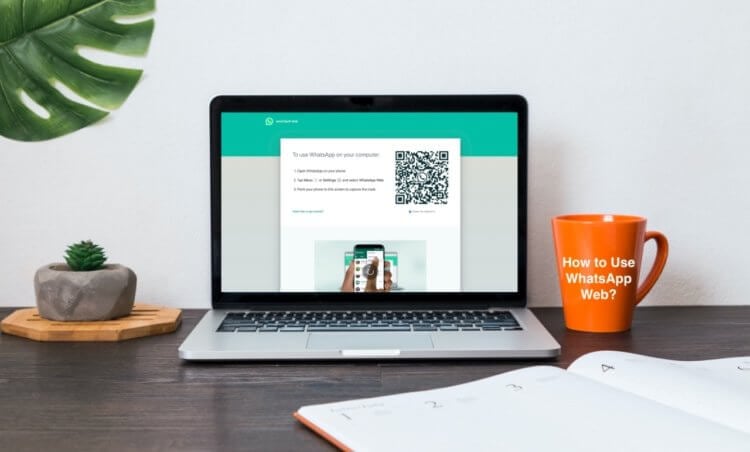
WhatsApp можно пользоваться на компьютере без телефона
Недавно разработчики WhatsApp представили функцию отвязанного запуска десктопной версии мессенджера на компьютере. Это значит, что теперь для использования Ватсап на ПК или Mac не нужно использовать смартфона в качестве донора. Забегая вперёд, скажу, что для первого подключения телефон всё-таки нужен, но его не нужно держать постоянно подключенным.
Как пользоваться Ватсапом на компьютере без телефона
Пока нововведение находится в стадии бета-тестирования, но доступно всем пользователям без исключения в релизной сборке приложения. То есть скачивать тестовую версию WhatsApp, чтобы пользоваться мессенджером на компьютере без смартфона, не нужно. Всего-то и нужно, что включить режим использования WhatsApp без телефона в настройках, а потом открыть десктопную версию мессенджера.
- Скачайте последнюю версию WhatsApp для Android;
- Запустите WhatsApp и нажмите на три точки справа;
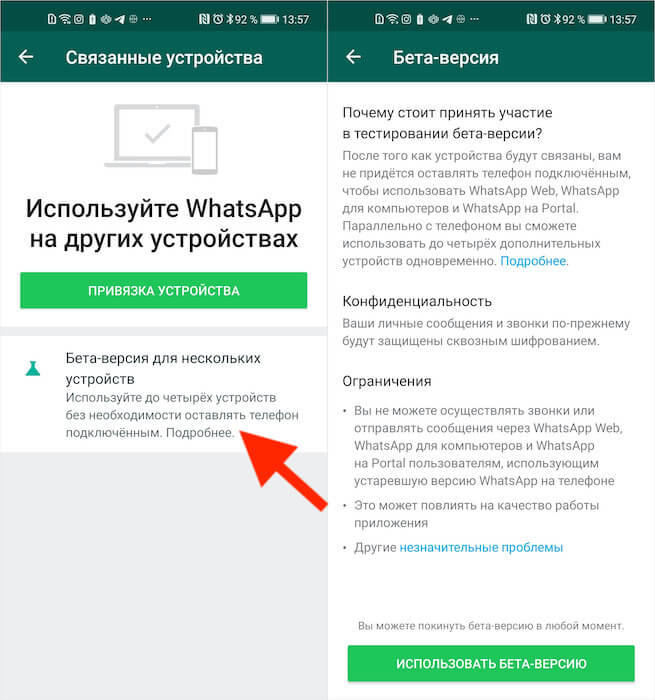
Сначала нужно присоединиться к бета-тестированию функции подключения к нескольким устройствам
- В выпадающем меню выберите «Привязанные устройства»;
- Нажмите «Бета-версия для нескольких устройств»;
- После этого выберите «Привязка устройства»;
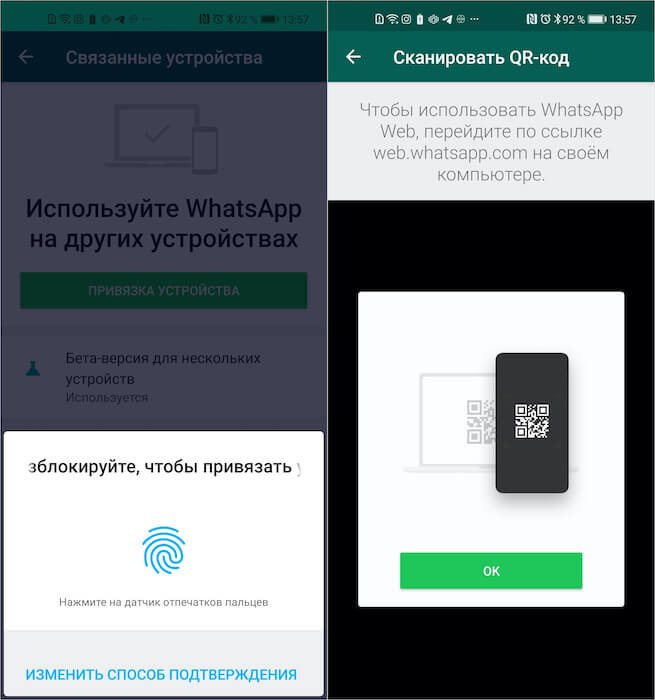
Отсканируйте QR-код на экране компьютера
- Откройте WhatsApp Web на компьютере (можно нативное приложение);
- Отсканируйте QR-код на компьютере для подключения.
Всё, на этом функции вашего смартфона заканчивается. Теперь вы сможете пользоваться WhatsApp на компьютере без телефона. Если раньше при использовании десктопной версии мессенджера мобильное приложение оставалось нерабочим, то теперь будет работать и оно, потому что смартфон не исполняет роли донора, и его даже можно отнести куда-то ещё или просто выключить.
Интересно, что на компьютер передаются именно те чаты, которые связаны с устройством, используемым для подключения. То есть, если я подключаюсь к WhatsApp Web с Android-телефона, где у меня больше чатов, то на компьютере появятся они все. А, если я воспользуюсь в качестве донора своим Айфоном, то и чаты подтянутся именно те, которые доступны на нём.
Как пользоваться WhatsApp на iPad
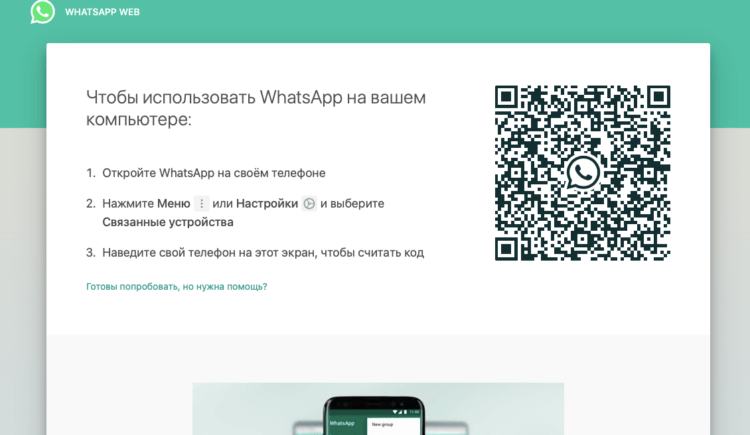
Вот этот QR-код надо отсканировать телефоном
Это очень странная ситуация, учитывая, что WhatsApp в принципе хочет избавиться от привязки разных устройств друг к другу для использования мессенджера. Выходит, что у разработчиков не получается добиться того, чего они хотели, потому что сам факт активации настольной версии WhatsApp всё-таки требует маломальского участия смартфона и совсем без него нельзя.
На данном этапе WhatsApp позволяет таким образом подключать к одному аккаунту до четырёх устройств. Например, я так запустил мессенджер одновременно и на телефоне с Android, и на компьютере Mac, и на iPad. Да-да, на планшетах Apple WhatsApp тоже работает. Правда, не в виде отдельного приложения, а веб-версии, которая запускается в браузере.
Работает это точно так же, как и на компьютере:
- Запустите на iPad URL-адрес web.whatsapp.com;
- На смартфоне зайдите в «Привязанные устройства»;
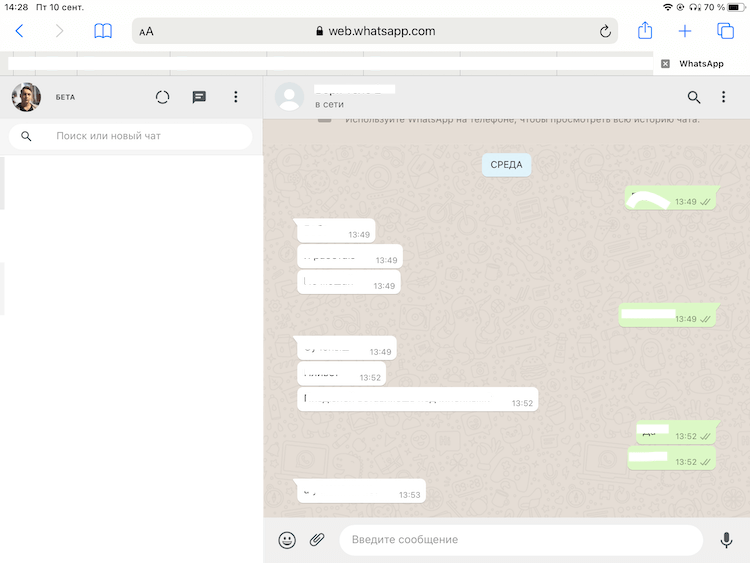
WhatsApp может работать на iPad. Правда, только в браузере
- Отсканируйте телефоном QR-код на экране iPad;
- Подтвердите подключение и пользуйтесь WhatsApp на iPad.
Никаких ограничений по использованию десктопной версии WhatsApp на iPad нет. Мессенджер работает без глюков или глюков. Просто выбираете чат с нужным собеседником и общаетесь с ним через планшет, набирая сообщения на виртуальной клавиатуре. Поддерживать для этого смартфон включенным не нужно. Можете его даже отключить. iPad (и компьютер) будут использовать Wi-Fi-подключение и работать без проблем.

Теги
- Ватсап на телефон
- Новичкам в Android
- Приложения для Андроид
Наши соцсети
Новости, статьи и анонсы публикаций
Как использовать WhatsApp на компьютере без смартфона
Несмотря на то что все мы пользуемся WhatsApp в основном на смартфоне, время от времени у нас возникает необходимость запустить мессенджер на компьютере. Для этого всего-то и нужно, что запустить приложение на iPhone, включить режим сканирования QR-кода, открыть веб-версию WhatsApp в браузере и пройти авторизацию. Возможно, это не так удобно, как у Telegram, но в целом ничего сложного. Единственное неудобно – это необходимость держать телефон постоянно включенным. Но теперь и это в прошлом.
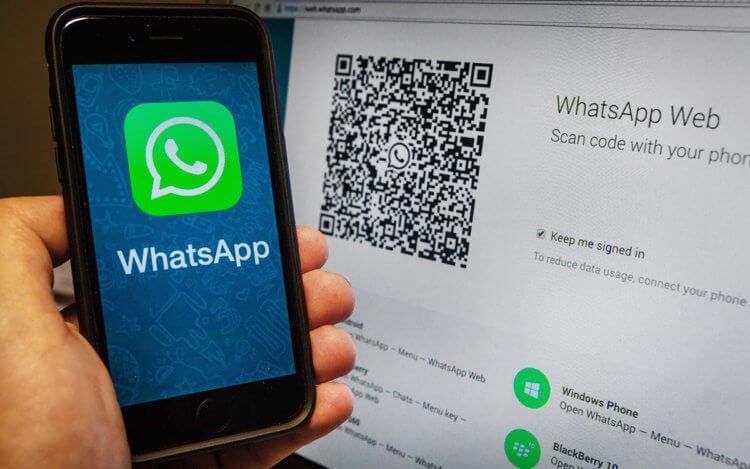
WhatsApp на компьютере теперь может работать даже без iPhone. Ну, почти
С одним из последних обновлений в WhatsApp появилась возможность использовать мессенджера на четырёх устройствах сразу. Нет, запустить его на двух или более iPhone по-прежнему нельзя. Однако на компьютерах Mac, Windows и iPad – вполне возможно, притом без обязательного поддержания соединения с iPhone. Рассказываем, как тут всё устроено и какие подводные камни есть у этого нововведения.
Как пользоваться WhatsApp без iPhone
На самом деле суть нововведения состоит в том, что теперь для работы десктопной версии WhatsApp не нужен iPhone. То есть вы можете запустить Ватсап на компьютере без телефона. Вот как это сделать:
- Запустите на компьютере WhatsApp Web (или нативное приложение);
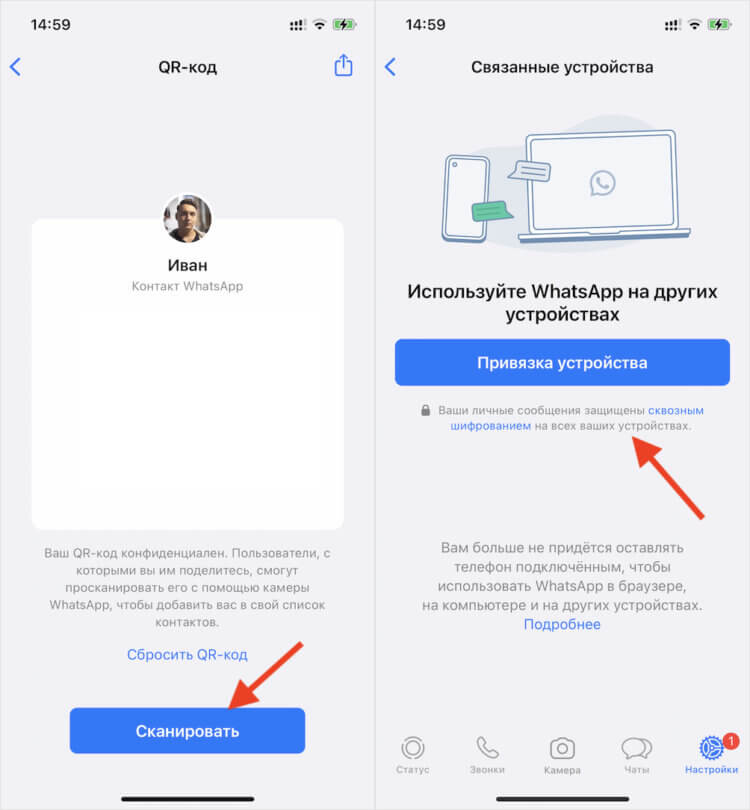
Смартфон нужен только для подключения
- Запустите WhatsApp на iPhone и перейдите во вкладку «Настройки»;
- Выберите «Связанные устройства» — «Бета-версия для нескольких устройств»;
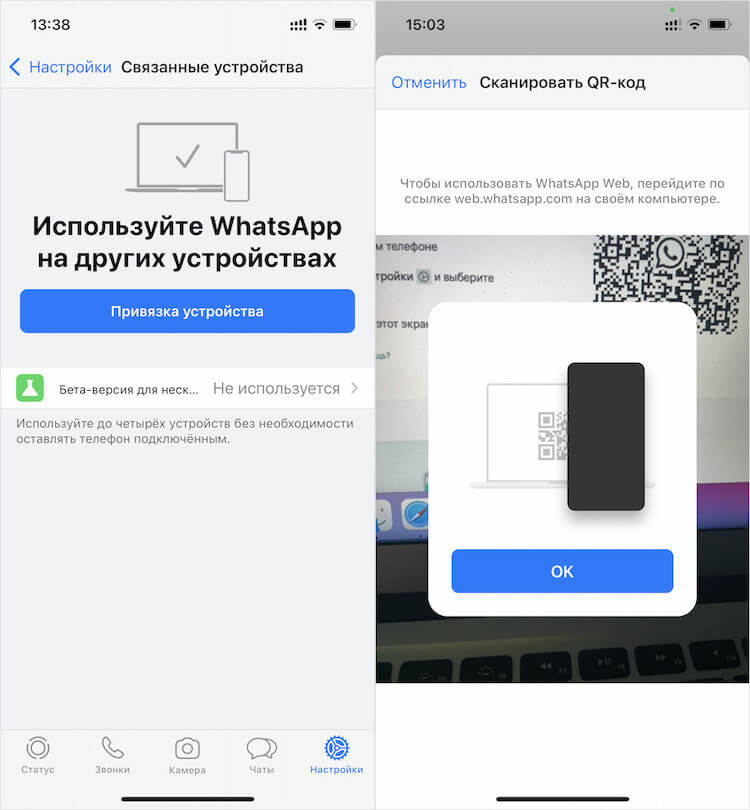
Подключаться к WhatsApp Web нужно, как и раньше, путём сканирования QR-кода
- Потом нажмите «Привязка устройства» и отсканируйте QR-код на экране компьютера.
После успешной активации WhatsApp Web вы сможете убрать iPhone, а не держать его рядом, как раньше, когда десктопная версия мессенджера не работала без мобильной. Несмотря на то что она всё-таки подтягивает чаты со смартфона, он больше не нужен для обеспечения её работы. А отправка сообщений, звонки и другие манипуляции будут использовать Wi-Fi, к которому подключён ваш компьютер.
Какие плюсы это даёт:
- Во-первых, теперь можно убрать и даже выключить iPhone, а WhatsApp Web будет продолжать работать;
- Во-вторых, WhatsApp на iPhone не отключится, как раньше, а будет продолжать работать самостоятельно;
- В-третьих, WhatsApp на компьютере не будет расходовать мобильный трафик, используя подключение к Wi-Fi.
Как запустить WhatsApp на iPad
Важное уточнение: WhatsApp Web подтягивает чаты с того смартфона, который вы используете для подключения, даже если телефонный номер один и тот же. Так, когда я использовал телефон на Android, то состав чатов был одним, а, когда подключался к десктопу с iPhone, — то совершенно другим.
Поскольку WhatsApp теперь может работать на 4 устройствах сразу, вы можете использовать Ватсап на iPad одновременно с Mac и iPhone. Лично я так и сделал:
- Перейдите на сайт web.whatsapp.com у себя на iPad, используя браузер;
- Запустите WhatsApp на iPhone и перейдите в «Привязанные устройства»;
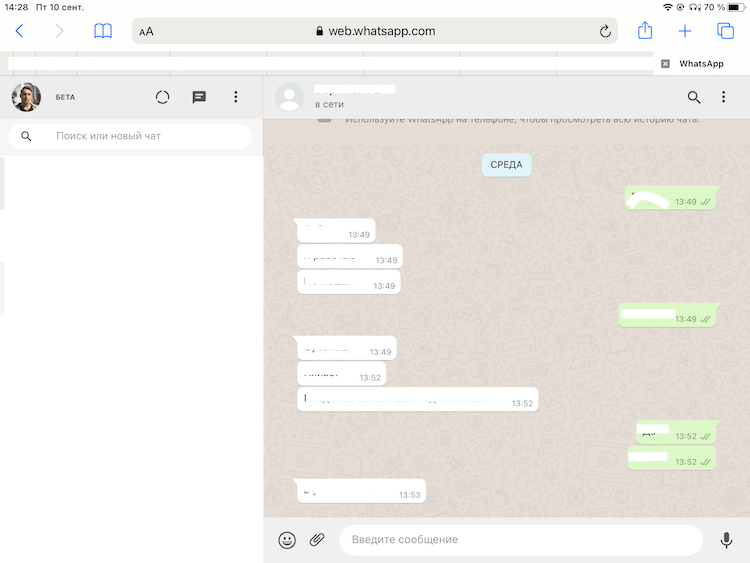
WhatsApp Web отлично работает на iPad, не ограничивая мобильную версию
- Отсканируйте QR-код на экране планшета, подтвердив действие биометрией;
- Подтвердите подключение и пользуйтесь веб-версией WhatsApp на iPad.
К сожалению, у WhatsApp нет отдельного приложения для iPad. Однако вы можете пользоваться веб-версией, которая работает в браузере. Несмотря на это, в Safari мессенджера работает просто прекрасно. Тут вы можете обмениваться сообщениями, звонить тет-а-тет, участвовать в видеоконференциях и делать всё то же самое, что вы делали на WhatsApp у себя на iPhone или на компьютере, без каких-либо ограничений.
Включаем Ватсап на компьютере без телефона — проверенная инструкция

Ватсап на компьютере без телефона запустить нельзя. Компьютерная версия связывается с мобильником и работает с помощью синхронизации. В инструкции рассмотрим альтернативный вариант, как запустить WhatsApp на ПК без подключения к смартфону, и насколько удобен такой способ.
WhatsApp на ПК без мобильника

Ватсап на ПК может работать в двух исполнениях:
Обе сборки требуют сканирование QR для входа. Сканер есть в меню Ватсапа, установленного в мобильнике. Активировать компьютерную сборку без него не получится, регистрация по номеру также не доступна.
Чтобы запустить Ватсап на ПК и использовать его без смартфона, придется закачать специальный эмулятор. Он работает на Windows и подключается к магазину Плей Маркет. Через него получится установить Ватсап для смартфонов и пройти регистрацию на ПК.
Как включить WhatsApp на ПК без использования мобильника
Чтобы войти в WhatsApp на ПК без мобильника, придется пойти на хитрость. Для этого нужно установить специальный сервис и скачать мобильный мессенджер.
После установки нужно войти в профиль. Для этого достаточно ввести номер и дождаться сообщения с кодом. Код поступит по СМС, его нужно указать в меню эмулятора. После регистрации телефон больше не потребуется, а Ватсап будет работать с компьютера без синхронизированного телефона.
Скачайте Блюстакс
Для загрузки мобильной сборки WhatsApp, придется закачать эмулятор. Сделать это можно бесплатно, вот инструкция:

- Откройте сайт эмулятора BlueStacks и закачайте файл.
- Нажмите на файл и выполните установку.
- Запустите сервис, войдите в аккаунт Google.
Важно. Пользоваться эмулятором можно бесплатно. Для работы потребуется вход в аккаунт Google. После авторизации открывается доступ в магазин Play Маркет, в котором есть все приложения.
Установите мобильный WhatsApp
В BlueStacks установка WhatsApp не отнимет много времени. Операция не отличается от смартфона с Андроидом. Для скачивания выполните шаги:
- Перейдите в Плей Маркет, его иконка расположена на рабочем столе эмулятора.

- Найдите Ватсап.
- Тапните по клавише установки.
- Запустите мессенджер, его иконка появится на рабочем столе ПК и в интерфейсе Блюстакса.

- Подтвердите действие.

- Напечатайте номер.

- Дождитесь SMS, оно поступит на указанный номер. Введите комбинацию в интерфейсе мессенджера.
- Настройте профиль и сохраните изменения.
WhatsApp на компьютере без телефона будет работать в обычном режиме. Для активации подойдет любой мобильник, способный принять сообщение. В дальнейшем устройство не понадобится.
Внимание. Если телефона нет, можно купить виртуальную сим-карту в интернете и зарегистрироваться в Ватсапе. Главное, чтобы сервис с виртуальной симкой мог принимать сообщения.
Преимущества и недостатки способа
Использовать WhatsApp на компьютере можно бесплатно. Мобильная версия оснащена опцией звонков, через нее можно отправлять сообщения и файлы. С помощью эмулятора мессенджер будет работать без смартфона.
Установка Ватсапа на компьютер без телефона имеет как преимущества, так и недостатки. Рассмотрим плюсы:
- все действия доступны бесплатно;
- эмулятор работает на русском языке;
- в мобильной версии доступны все опции, в том числе и видеозвонки;
- через Блюстакс можно зарегистрировать новый аккаунт, используя только номер телефона;
- мессенджер автоматически получает обновления.
Есть у способа и недостатки:
- пользоваться WhatsApp на компьютере не всегда удобно, ведь ПК не возьмешь с собой на улицу или в поездку;
- BlueStacks требователен к ОЗУ и процессору, старые устройства могут зависать или выдавать ошибку.
Поставить Ватсап на компьютер без телефона стандартными способами нельзя. Для этого нужно закачать эмулятор ОС Андроид и мириться с минусами.
Заключение
Как зайти в Ватсап через компьютер без телефона? Закачайте мобильную версию с помощью Блюстакса, затем пройдите регистрацию или авторизуйтесь в существующем профиле. Потребуется только номер сим и мобильник, принимающий сообщения. Если такого телефона нет, всегда можно купить виртуальный номер через интернет.