
Как включить во всех программах 120 гц
Компания OnePlus одной из первых выпустила в прошлом году смартфон с экраном с высокой частотой обновления, но почти весь прошлый год она вводила пользователей в заблуждение относительно режимов работы высокой герцовки – компания утверждала, что в 90 Гц (до 90 fps) работает абсолютно все. На самом деле в режиме 90 Гц работал лишь интерфейс и вертикальные приложения. Снять блокировку и добиться работы программ в 90 Гц (которые ее поддерживают) везде можно было через утилиту jOnePlusTools, о чем мы писали.
OnePlus 8 и OnePlus 8 Pro
С серией OnePlus 8 ситуация уже чуть иная. Компания перестала делать громкие заявления и начала точечно подтягивать игры с поддержкой 90 кадров в секунду. Первым тайтлом с 90 fps для OnePlus 8 и 8 Pro стал Fortnite (правда, пришлось дико пожертвовать графикой), а вторым оказался PUBG Mobile, который недавно при графических настройках «плавно» получил опцию 90 fps. Во всех других играх, что поддерживают высокую герцовку, частота обновления экрана на 8 и 8 Pro имеет ограничение 60 Гц (до 60 fps; не забываем про вертикальную синхронизацию на мобилах). И это обидно. Обладаешь смартфоном с флагманской начинкой и высокочастотным экраном, но получаешь 90 fps лишь там, где хочет OnePlus. К счастью, это тоже исправляется сторонними методами. Так как jOnePlusTools перестала обновляться, ее место заняла AutoHz и она круче – позволяет выбирать приложения под 90 и 120 Гц точечно, а не во всей системе сразу.
Минус у этой утилитки лишь один – она платная. Хотя за хороший софт денег не жалко (стоит она 139 рублей). Как установить AutoHz без рута? Есть инструкция на английском, а я набросаю вам на русском:
- Для начала скачивайте программу из Play Market
- Открывайте раздел для разработчиков (несколько раз тапайте на «Номер сборки» в разделе «О телефоне»)
- Заходите в раздел для разработчиков (в «Системе») и включайте там опцию «Отладка по USB»
- Скачивайте на комп ADB-пакет (например, отсюда) и устанавливайте
- Запускайте из папки с установленным ADB (если качали по ссылке выше, то путь такой: C:\Program Files\platform-tools) окружение Windows Powershell
- Подключайте телефон к компьютеру по кабелю и вводите в окне Powershell команду adb devices. Должно высветиться обозначение вашего устройства в виде набора букв и цифр (телефон должен запросить разрешение на USB-отладку – разрешайте)
- Следом исполняйте команду
adb shell pm grant com.arter97.auto90 android.permission.WRITE_SECURE_SETTINGS
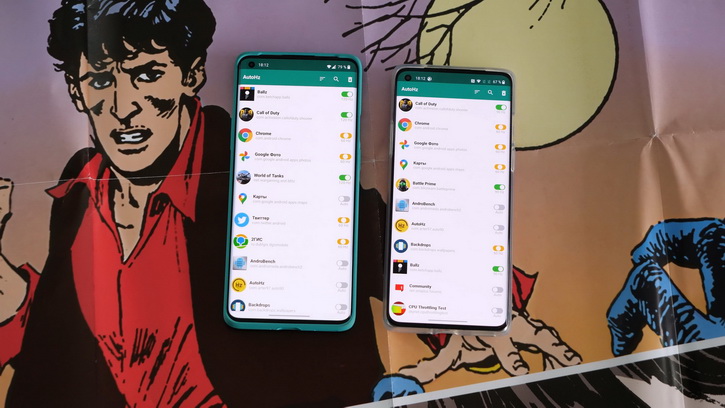
индивидуальная настройка герцовки в приложениях
Запускайте программу и она должна позволить выбирать режим работы экрана в каждом из установленных приложений. И режим отладки по USB в разделе для разработчиков можно отключить. AutoHz будет работать до тех пор, пока вы не удалите приложение. И помните, что доступность высокой частоты зависит от разработчиков – в Call of Duty Mobile, например, у вас независимо от режима все равно будет лишь 60 fps. Но, с другой стороны, в Tacticool и многие другие тайтлы вы сможете играть уже с 90 или 120 fps (у 8 и 8 Pro соответственно).
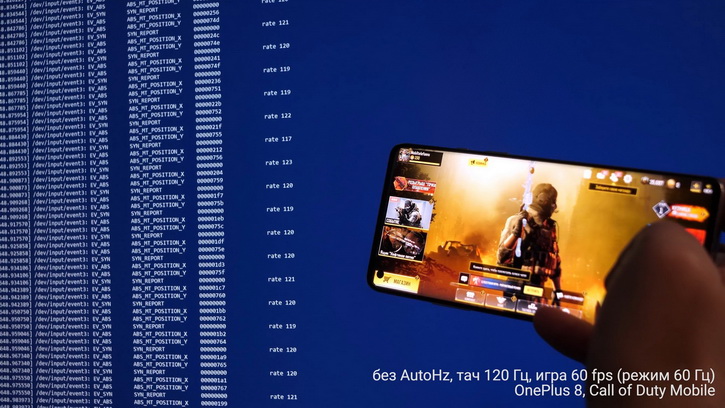
до повышения частоты экрана
И у AutoHz для OnePlus 8 есть другое интересное свойство. Когда выставляешь напротив игры высокую частоту вместо Auto, то тач начинает работать с частотой 180 Гц, а не 120 Гц. Это полезно в той же Call of Duty Mobile – несмотря на то, что там остаются 60 fps, тач ускоряется в 1,5 раза. Подробнее об этом я писал здесь. А еще вам может быть интересен список игр с высокой герцовкой. Отправляю вас к списку от ASUS, где порядка 200 игрушек.
Как включить постоянную частоту 120 Гц для приложения в MIUI 14 (Без рута)(возможно работает и для других версий ОС)
У меня Xiaomi 12T, который обладает замечательным экраном, способным обновляться с частотой в 120 Гц. После перехода на него с телефона, который имел частоту в 60 Гц, глаз приятно радуется плавности анимаций, пролистывания страниц и т. п.
Я тут недавно решил посмотреть ради интереса а как по факту эта частота работает, потому что там еще краем глаза замечал, что есть адаптивный режим, когда телефон для экономии энергии переключает частоту обновления экрана со 120 Гц на 60 гц в определенные моменты. Включил в настройках для разработчика отображение частоты обновления. И заметил, что во многих приложениях, при бездействии секунды через 3-4 частоты спадает до 60 Гц. В основном только когда тапаешь по телефону, мотаешь что-то, он держит 120 Гц.
Есть у меня приложение WPS Office, я считаю его идеальным для чтения PDF. И я часто читаю книги с телефона. И в моем понимании при чтении с экрана с частотой обновления 120 Гц глаза будут уставать меньше, чем при чтении с экрана с частотой в 60 Гц.
(Небольшая ремарочка на счет идеальности WPS Office для чтения книг формата PDF — главное удобство заключается в том, что можно повернуть экран горизонтально, раскрыв книгу, жестами пальцев настроить себе масштаб по вкусу — я, к примеру, ставлю такой, чтоб полтора-два абзаца умещалось, и начать читать, и все панели сверху-снизу автоматически скрываются в этом приложении при чтении, получается у тебя весь экран — книга. Это очень удобно, особенно если не нашел книгу в формате epub или каком-то специальном формате электронной книги, который тоже удобно читается в специальных приложениях для этого отведенных, а нашел только в распространенном PDF. И если не ошибаюсь после 16й версии приложения WPS Office они сами испоганили зачем-то эту фишку, в последних версиях, панельки не исчезают автоматически и мешают чтению, вот я хрен знает зачем так делать, зачем портить то, что работало идеально; но я тупо скачал с 4pda версию постарее, и пусть только посмеет заикнуться об обновлении �� )
Вот и первым же делом я стал проверять именно WPS Office. Раскрыл книгу для чтения, подождал. И все-таки после 3-4 секунд бездействия частота упала до 60 Гц((
Как ни переключал настройки в MIUI, ничего не помогло. Перепробовал кучу способов, что есть в интернете, в том числе на форуме XDA-developers. Ничего из этого не сработало.
Потом я подумал, может системный датчик как-то не так показывает и врет. Решил установить стороннее приложение для мониторинга. Когда я его запустил, на главном экране этого приложения была некая анимация с бегущей строкой. И я в нем заметил, что при бездействии частота не падает. Я интуитивно предположил, что это из-за того, что есть интерактивная анимация и что-то происходит на экране.
Вооот. Но в этом приложении можно было смотреть частоту только когда оно само открыто. Я поискал другое и попробовал вот установить «Display Checker».
В нем есть возможность вывести этот показатель частоты обновления экрана поверх других приложений, нужно только лишь предоставить необходимые разрешения (которые предоставляются без особых заморочек).И собственно прикол какой вышел:Открываю WPS Office, в верхнем левом углу у меня системный показатель частоты обновления экрана, в верхнем правом углу — показатель от приложения Display Checker. Открываю книгу, жду, не трогаю. Оба датчика держатся на 120 Гц (!). Как я понял, наличие интерактивного датчика поверх приложений приводит к тому, что система думает, что надо держать частоту 120 Гц и держит ее.И я для себя нашел в этом решение))) В Display Checker можно этот показатель сделать с минимальным размером шрифта, чтобы особо не мешал, а еще есть удобный переключатель в шторке с переключателями («центр управления» или как эта шляпа называется), так что можно действовать по схеме — врубил датчик, открыл книгу, читаешь себе в режиме 120 Гц постоянном. Закрыл — вырубил датчик.Пока что так, если без рута.
Update от 18.04.2023: недавно прилетело обновление по воздуху — 14.0.4.0 и похоже в нем проблема устранена, при выставленной в настройках (Настройки -> Экран -> Частота обновления) частоте 120 Гц, эти самые пресловутые 120 Гц и держатся постоянно.
Как включить постоянную частоту 120 Гц для приложения в MIUI 14 (Без рута)(возможно работает и для других версий ОС)
У меня Xiaomi 12T, который обладает замечательным экраном, способным обновляться с частотой в 120 Гц. После перехода на него с телефона, который имел частоту в 60 Гц, глаз приятно радуется плавности анимаций, пролистывания страниц и т. п.
Я тут недавно решил посмотреть ради интереса а как по факту эта частота работает, потому что там еще краем глаза замечал, что есть адаптивный режим, когда телефон для экономии энергии переключает частоту обновления экрана со 120 Гц на 60 гц в определенные моменты. Включил в настройках для разработчика отображение частоты обновления. И заметил, что во многих приложениях, при бездействии секунды через 3-4 частоты спадает до 60 Гц. В основном только когда тапаешь по телефону, мотаешь что-то, он держит 120 Гц.
Есть у меня приложение WPS Office, я считаю его идеальным для чтения PDF. И я часто читаю книги с телефона. И в моем понимании при чтении с экрана с частотой обновления 120 Гц глаза будут уставать меньше, чем при чтении с экрана с частотой в 60 Гц.
(Небольшая ремарочка на счет идеальности WPS Office для чтения книг формата PDF — главное удобство заключается в том, что можно повернуть экран горизонтально, раскрыв книгу, жестами пальцев настроить себе масштаб по вкусу — я, к примеру, ставлю такой, чтоб полтора-два абзаца умещалось, и начать читать, и все панели сверху-снизу автоматически скрываются в этом приложении при чтении, получается у тебя весь экран — книга. Это очень удобно, особенно если не нашел книгу в формате epub или каком-то специальном формате электронной книги, который тоже удобно читается в специальных приложениях для этого отведенных, а нашел только в распространенном PDF. И если не ошибаюсь после 16й версии приложения WPS Office они сами испоганили зачем-то эту фишку, в последних версиях, панельки не исчезают автоматически и мешают чтению, вот я хрен знает зачем так делать, зачем портить то, что работало идеально; но я тупо скачал с 4pda версию постарее, и пусть только посмеет заикнуться об обновлении �� )
Вот и первым же делом я стал проверять именно WPS Office. Раскрыл книгу для чтения, подождал. И все-таки после 3-4 секунд бездействия частота упала до 60 Гц((
Как ни переключал настройки в MIUI, ничего не помогло. Перепробовал кучу способов, что есть в интернете, в том числе на форуме XDA-developers. Ничего из этого не сработало.
Потом я подумал, может системный датчик как-то не так показывает и врет. Решил установить стороннее приложение для мониторинга. Когда я его запустил, на главном экране этого приложения была некая анимация с бегущей строкой. И я в нем заметил, что при бездействии частота не падает. Я интуитивно предположил, что это из-за того, что есть интерактивная анимация и что-то происходит на экране.
Вооот. Но в этом приложении можно было смотреть частоту только когда оно само открыто. Я поискал другое и попробовал вот установить «Display Checker».
В нем есть возможность вывести этот показатель частоты обновления экрана поверх других приложений, нужно только лишь предоставить необходимые разрешения (которые предоставляются без особых заморочек).И собственно прикол какой вышел:Открываю WPS Office, в верхнем левом углу у меня системный показатель частоты обновления экрана, в верхнем правом углу — показатель от приложения Display Checker. Открываю книгу, жду, не трогаю. Оба датчика держатся на 120 Гц (!). Как я понял, наличие интерактивного датчика поверх приложений приводит к тому, что система думает, что надо держать частоту 120 Гц и держит ее.И я для себя нашел в этом решение))) В Display Checker можно этот показатель сделать с минимальным размером шрифта, чтобы особо не мешал, а еще есть удобный переключатель в шторке с переключателями («центр управления» или как эта шляпа называется), так что можно действовать по схеме — врубил датчик, открыл книгу, читаешь себе в режиме 120 Гц постоянном. Закрыл — вырубил датчик.Пока что так, если без рута.
Update от 18.04.2023: недавно прилетело обновление по воздуху — 14.0.4.0 и похоже в нем проблема устранена, при выставленной в настройках (Настройки -> Экран -> Частота обновления) частоте 120 Гц, эти самые пресловутые 120 Гц и держатся постоянно.
Как включить 90, 120 Гц на смартфонах Realme?
Практически каждый уважающий себя смартфон сейчас имеет в своем распоряжении высокую частоту обновления экрана. С помощью такой функции можно наслаждаться буквально любым контентом, получать особое удовольствие от него. Вместе с этим многие из тех, кто впервые купили смартфон Realme со 120 или 90 Гц, задаются вопросом, касающимся того, как активировать высокую частоту. Более подробно об этом будет рассказываться прямо сейчас.
Как выбрать между 90 и 120 Гц на смартфонах Realme?

На смартфонах Realme, как и на любых Android, пользователи вольны самостоятельно выбирать, какую постоянную частоту обновления экрана они желают видеть. Таким образом, например, устанавливая только изображение 90 Гц, можно экономить батарею, значительно увеличив срок работы устройства. Ощутимой разницы между 90 и 120 Гц нет поэтому устанавливая низкое значение, пользователи теряют почти ничего. Так как это сделать?
- Начать стоит с установки приложения SetEdit с магазина приложений компании Google.
- Как только утилита будет запущена, в ней нужно поискать пункт peak_refresh_rate.
- После того как пункт будет найден, нужно сделать на него нажатие.
- Теперь стоит выбрать к изменению значения и указать 1.
- Далее, сохранив результаты, нужно покинуть угодья программы.
- Открыть настройки и перейти в раздел, отвечающий за экран.
- Остается выбрать то, какая частота экрана интересует пользователя и там.
Уже после выполнения действий, описанных ранее, пользователи смогут играть и просматривать контент на 90, 120 Гц. Правда это актуально лишь в случаях, когда Realme самостоятельно не установили ограничения на подобные настройки.
Если перезагрузить свой смартфон, то частота кадров сбрасывается. Поэтому придется выполнять манипуляции, описанные ранее, заново.
Настройка отображения частоты на экране

Это максимально легко. Понадобится сделать следующее:
- Перейти в настройки и открыть раздел «о смартфоне».
- Увидеть среди всех пунктов «радиомодуль и ядро».
- Обнаружить там пункт, где есть номер сборки и нажать на него. Далее появляется окно, которое говорит о том, что пользователь активировал режим разработчика.
- Остается включить опцию «частота обновлений».
Теперь можно регулировать параметр так, как этого захочет пользователь. В этом случае особых ограничений быть не должно. Решение работает почти на всех смартфонах Realme.