
Как включить внутриигровые покупки
Этот веб-сайт использует только те файлы cookie, которые необходимы для надлежащего функционирования сайта. Используя веб-сайт, вы соглашаетесь на все файлы cookie в соответствии с политикой использования файлов cookie. Чтобы узнать больше, ознакомьтесь с Политикой в отношении cookie файлов.
Как запретить или включить внутиигровые покупки? (Android)
Последнее обновление: 774д
Подробные инструкции по включению или отключению покупок здесь:
Предотвращение встроенных покупок из App Store
С помощью функции «Экранное время» можно предотвратить случайные или непреднамеренные покупки в App Store и других службах Apple. Можно запрашивать пароль для покупок, запретить покупки определенного типа или полностью отключить возможность совершения покупок.
Отключение возможности покупок в программах с помощью функции «Экранное время»
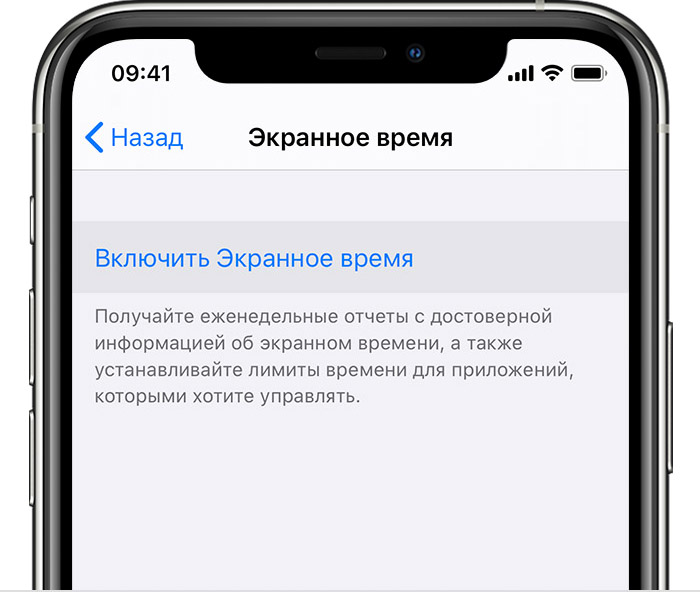
- Чтобы включить функцию «Экранное время», перейдите последовательно в «Настройки» > «Экранное время», затем нажмите «Включить Экранное время». Если вы уже используете функцию «Экранное время», перейдите к шагу 3.
- Нажмите «Продолжить» и выберите вариант «Это мой [устройство]» или «Это [устройство] моего ребенка».
- Если вы являетесь родителем или опекуном и хотите исключить возможность изменения настроек на вашем устройстве другим членом семьи, выберите вариант «Использовать код-пароль», затем введите код-пароль повторно для подтверждения. После подтверждения пароля введите свой идентификатор Apple ID и пароль. С их помощью можно сбросить код-пароль, если вы забудете его.
- Если вы настраиваете функцию «Экранное время» на устройстве своего ребенка, следуйте указаниям, пока не появится запрос на ввод основного кода-пароля, и введите его. Введите код-пароль повторно для подтверждения. После подтверждения пароля введите свой идентификатор Apple ID и пароль. С их помощью можно сбросить код-пароль, если вы забудете его.
Обязательно выберите код-пароль, не совпадающий с тем, который используется для разблокировки устройства. Узнайте, что делать, если вы забыли код‑пароль для функции «Экранное время».
- Нажмите «Контент и конфиденциальность». При необходимости введите код-пароль и включите опцию «Ограничения контента и конфиденциальности».
- Нажмите «Покупки в iTunes Store и App Store».
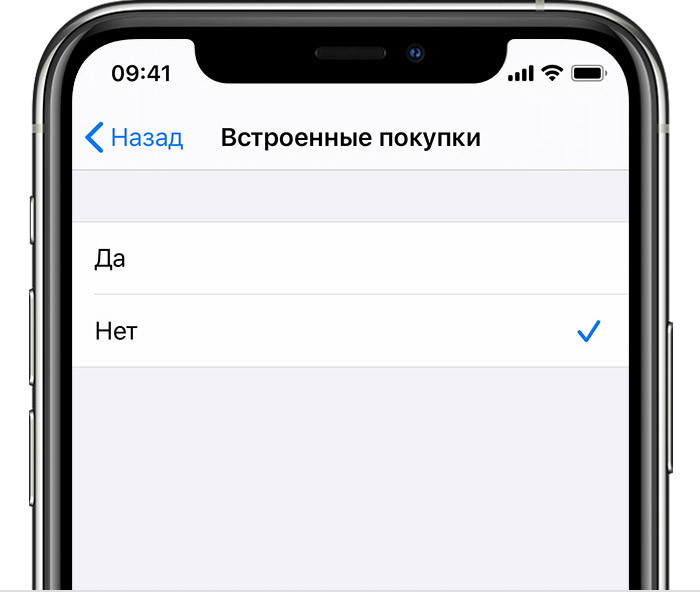
- Нажмите «Встроенные покупки» и выберите вариант «Не разрешать».
Другие способы управления покупками на устройстве Apple
- Если у детей, которые состоят в группе семейного доступа, есть личные устройства, то с помощью функции «Попросить купить» можно отслеживать запросы на покупки и подтверждать их.
- Если дети используют ваше устройство, можно настроить запрос пароля перед каждой покупкой.
- Чтобы предотвратить покупки в iTunes Store и Магазине книг, перейдите последовательно в разделы > «Экранное время» > «Контент и конфиденциальность», а затем нажмите «Разрешенные приложения». Отключите iTunes Store и «Магазин книг».
Как настроить запрет на внутриигровые покупки в iPhone
Не могу осуществить покупку контента в приложениях, появляется уведомление о том, что встроенные покупки отключены. Раньше это отключалось в меню Ограничения, как отключить это в iOS 13?
Мы уже рассказывали, как ограничить встроенные покупки в iOS 11 и более ранних версиях мобильной операционной системы.
В iOS 12 и iOS 13 данная фишки никуда не пропала, настройка ограничений на встроенные покупки в приложениях осуществляется следующим образом:
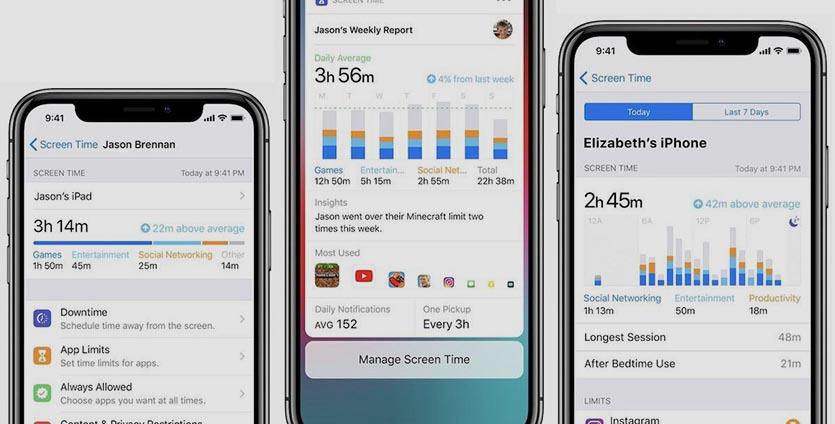
1. Перейдите по пути Настройки – Экранное время – Контент и конфиденциальность.
2. Полностью отключите ограничения на смартфоне или оставьте ограничения включенными и перейдите в раздел Покупки в iTunes Store и App Store.
3. Измените значение параметра Встроенные покупки.
Если при настройке экранного времени устройство было отмечено в качестве детского, потребуется ввод установленного пароля. При необходимости забытый пароль можно всегда сбросить по нашей инструкции.
Как включить внутриигровые покупки
Изменить язык
Полная версия
© Valve Corporation. Все права защищены. Все торговые марки являются собственностью соответствующих владельцев в США и других странах. Политика конфиденциальности | Правовая информация | Соглашение подписчика Steam | #footer_refunds

Установить Steam
© 2023 Valve Corporation. Все права защищены. Все торговые марки являются собственностью соответствующих владельцев в США и других странах.