
Работа с Листами в AutoCAD (Автокад)
Поговорим о пространстве “Лист” в AutoCAD, создании новых листов и работе с ними. Этот материал AutoCAD для начинающих и не только!
В AutoCAD предусмотрено два рабочих пространства для работы с чертежами. Это пространство “Модель” и “Лист”. Все построения производятся в модели. А пространство листа в AutoCAD используется для компоновки чертежа перед выводом на печать.
При этом удобно чертить в пространстве модели все объекты с масштабом 1:1, а уже на листах масштабировать и оформлять чертеж. Если вы не умеете выполнять простейшие построения в Модели, то ознакомьтесь с перечнем уроков по Автокад для чайников на данном сайте.
Переход на лист осуществляется с помощью закладок под графической зоной чертежа. Можно создавать несколько листов с разными компоновками. По умолчанию их всегда создано два – это Лист 1 и Лист 2.
При переходе на одну из вкладок листов появляется диалоговое окно Диспетчер наборов параметров листов. Оно служит как раз для настройки листов перед выводом на печать.
Закройте его пока, мы его рассмотрим в следующем уроке.
Теперь перед нами белый лист с пунктирной рамкой и прямоугольник, в котором находится наш чертеж.
Белый лист – это наш лист бумаги, на котором все будет выводиться на печать. Пунктирная рамка задает видимую область печати. Прямоугольник с чертежом внутри – это видовой экран.
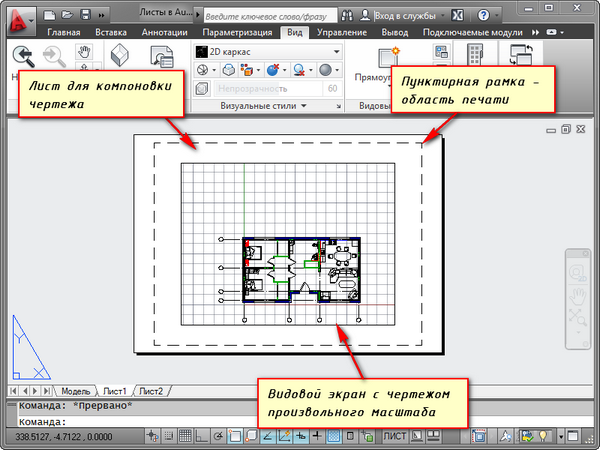
Видовой экран — это зафиксированный вид чертежа или его части из пространства модели. Можно зафиксировать разные виды одних и тех же объектов. Например, план этажа с несущими стенами и перегородками. Эти виды можно расположить на одном листе или на разных. Это очень большой плюс в использовании листов в AutoCAD.
По умолчанию на листе уже создан один видовой экран. И чертеж из пространства модели представлен в нем в произвольном масштабе.
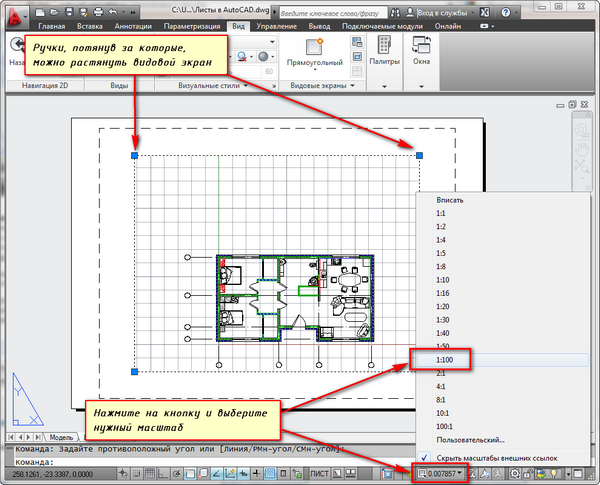
Прямоугольник видового экрана можно увеличивать или растягивать с помощью ручек. А затем выбирать масштаб, с которым должен быть представлен чертеж на листе. Для этого выделяем видовой экран и задаем нужный масштаб. Я для своего примера возьму 1:100.
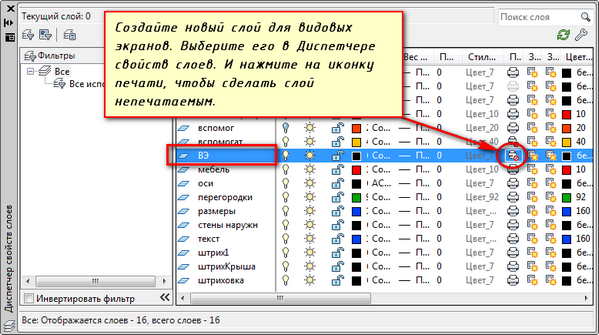
Слой, в котором расположен прямоугольник видового экрана, можно сделать непечатаемым. При этом сама рамка останется видимой на листе, но при печати на бумаге она не будет видна. Для этого создайте новый слой с именем, например, ВЭ. И нажмите на иконку печати в Диспетчере свойств слоев.
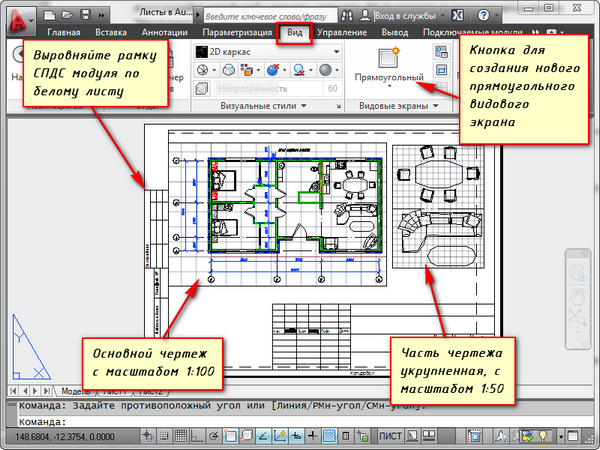
На листе удобно вначале размещать рамку со штампом, заполнять штамп, делать какие-то надписи. Затем вписывать чертеж с нужным масштабом посредством видовых экранов.
Если надо на этом же листе показать какой-то узел объекта, то нет смысла его прочерчивать в модели еще раз с укрупненным масштабом. Достаточно просто создать еще один видовой экран и вывести на нем этот узел с другим масштабом.
Могут возникнуть некоторые трудности с внемасштабными элементами. К таковым относятся: текст, типы линий, штриховки, размеры и т.д. Но об этом — в следующей части статьи про работу с листами в AutoCAD.
Вот мой пример с чертежом на листе. Рамку я взял из СПДС модуля, который можно скачать и установить с сайта Autodesk.
Еще одно удобное использование видовых экранов на листе – это возможность заморозки отдельных слоев.
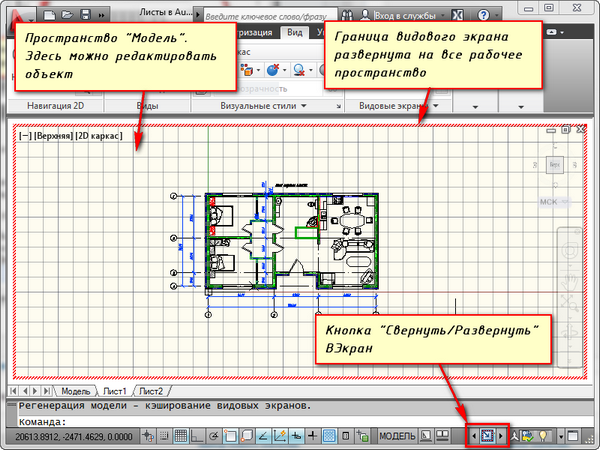
Заходим в видовой экран. Для этого производим двойной щелчок левой кнопки мыши внутри рамки видового экрана. Она выделяется жирной линией.
И теперь здесь можно редактировать объект.
В данный момент Вы находитесь в пространстве модели. Для удобства можно развернуть границу видового экрана на все рабочее пространство. Для этого нажмите на панели состояния кнопку «Развернуть ВЭкран». Для возврата к листу нажмите кнопку «Свернуть ВЭкран».
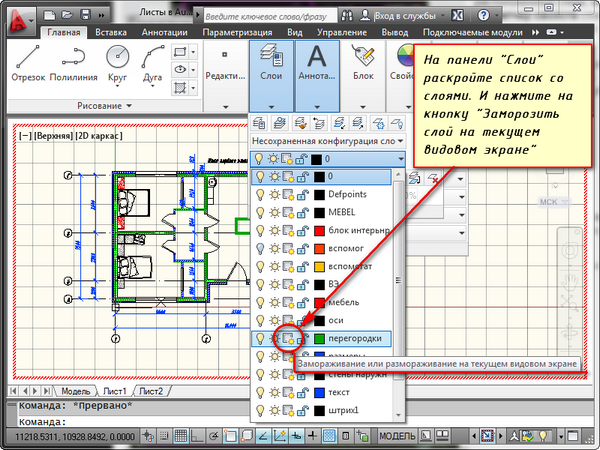
Нам надо заморозить некоторые из слоев. Например, внутренние перегородки. Нажимаем на значок заморозки слоя. И слой как бы исчезает. Но он пропадает только в активном видовом экране. В новом же экране данный слой будет уже виден.
А как же создать новый лист в AutoCAD?
Наведите курсор мыши на вкладку, например, листа 1. И нажмите правой кнопкой мыши. Откроется меню работы с листами. Здесь выберите пункт Новый лист. Укажите имя Листа и нажмите “Enter”.
Создание нового листа в AutoCAD так же можно произвести, введя команду РЛИСТ.
Появится запрос в командной строке: «Введите параметр для листа [Копировать/Удалить/Новый/Шаблон/Переименовать/Сохранить/усТановить/?] «.
В ответ на него укажите ключевую букву вызова нужной опции команды РЛИСТ.
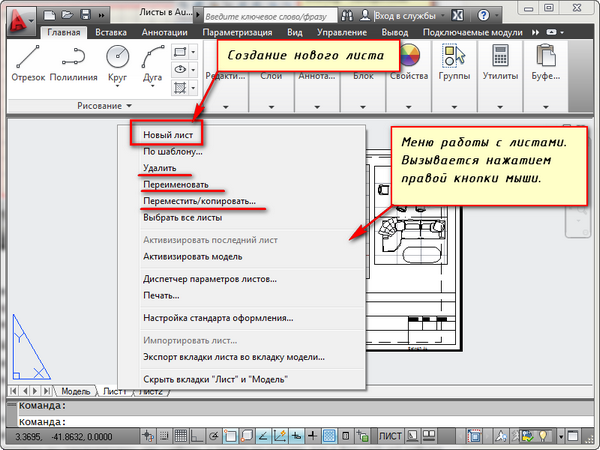
Таким образом Вы можете копировать, удалять, переименовывать листы.
Теперь Вы знаете, как создать новый лист в AutoCAD. А также можете сохранить лист с настроенными параметрами, как шаблон, и затем применять его в дальнейшей работе.
Если вам нужно быстро и качественно освоить программу и нет времени разбираться с текстовым материалом, то Автокад онлайн обучение – это отличный вариант, который решит вашу проблему!
Освойте профессию проектировщика
Научитесь быстрому черчению, освоите прикладное 3D, автоматизируете создание ведомостей и спецификаций.
Работа с листами в AutoCAD (Автокад).
В этом уроке мы с вами поговорим о листах в автокаде.
Итак, что же такое листы в программе AutoCAD , и для чего они нужны?
В автокаде существует два вида рабочих пространств: пространство модели и пространство листа.
Пространство модели — это основное рабочее поле чертежа AutoCAD . В нём осуществляется построение всех плоских и трёхмерных объектов. Построение осуществляется в натуральную величину в масштабе 1:1. Пространство модели трёхмерное, оно может содержать как плоские объекты, так и трёхмерные. Пространство модели одно на весь dwg файл чертежа, оно бесконечное, может вместить в себя объекты любых размеров.
Пространство листа — это дополнительное рабочее поле автокад. Оно двухмерное и может содержать только плоские объекты. Само по себе поле пространства листа неограничено в размерах. Однако, в пространстве листа имеется область белого цвета, которая обозначает лист бумаги, на котором будет печататься чертёж. Вокруг этой области расположено поле серого цвета, которое по сути бесконечное, и оно также является частью пространства листа.
Работа с пространством листа позволит нам подогнать наш чертёж под конкретный формат листа ( А0, А1, А2, А3, А4 и т.п.), отмасштабировать все объекты чертежа, скомпоновать чертёж, установить определённые настройки печати и, впоследствии, корректно распечатать чертёж.
Важно понимать, что в одном файле dwg чертежа автокад у нас может быть сколь угодно много листов, т.е. столько листов, сколько пожелает создать пользователь. Следовательно, пространств листов у нас будет столько же, сколько и листов. По умолчанию, при создании пустого чертежа, у нас имеется два листа с именами » Лист 1 » и » Лист 2″. Естественно, имена листов в автокаде пользователь всегда может изменить. А вообще, имена листам следует давать осмысленно. Ведь в одном автокадовском dwg проекте может содержаться множество чертежей. А если все листы у вас носят имена , типа » Лист 1 » , » Лист 2 » , » Лист 3 » , . » Лист 123″ , вы запутаетесь, какой лист к какому чертежу относится.
Переключаться между пространством модели и пространствами листов можно, кликая мышкой по соответствующим вкладкам в нижней левой части экрана программы. Вкладка » Модель » переключает нас в пространство модели, вкладки с соответствующими именами листов переключают нас в пространства этих листов.
При работе с листами нужно знать ещё два очень важных понятия — область печати и видовой экран.
Если вы переключитесь в пространство листа, например в » Лист 1 » , то вы увидите внутри белой области рамку из штриховых линий (_ _ _ _ _). Область внутри этой штриховой линии называется областью печати. То, что будет расположено вне этой рамки, в случае вывода на печать, распечатано не будет.
Видовой экран — это специальный объект, который, как бы, позволяет нам » прорубить » окно из пространства модели в пространство листа, и отобразить объекты пространства модели на листе. У видового экрана задаётся масштаб отображения объектов, расположенных в пространстве модели. Как вы помните, в модели (в пространстве модели) все объекты чертятся в натуральную величину, в масштабе 1:1. Поэтому масштаб видового экрана совпадает с масштабом чертежа на бумаге.
Работая с листами в автокад, вы должны знать о существовании одной хитрости, которая может вам пригодиться.
Хитрость эта заключается в том, что после вставки на лист видового экрана с отмасштабированным чертежом из модели, вы можете прямо в пространстве листа добавлять размеры, выноски, текстовые надписи (и даже штриховки при необходимости). При создании стилей текста, размера и выносок, высоту букв стрелок и т.п. можно указывать в тех величинах, в которых вы хотите увидеть эти объекты на бумаге после печати. При создании размерных линий привязка осуществляется к точкам объектов из модели, показанных в видовом экране. Все эти текстовые надписи, размеры и выноски будут располагаться в пространстве листа. Однако, над размерными линиями будут автоматически указываться числа обозначающие реальные размеры объектов, находящихся в пространстве модели и начерченных там в натуральную величину (1:1).
Опытный пользователь автокада, конечно, может мне возразить, сказав, что рациональнее добавлять размеры, выноски и текстовые надписи прямо в пространстве модели, используя аннотативные объекты и масштабы аннотаций. Но это опытный пользователь. Новичкам же этой аннотативностью я в данном уроке голову забивать не буду.
Об аннотативности и прочих премудростях черчения в автокад я подробно рассказывал в видеокурсе:
« 2 D технология проектирования и создание чертежей любых видов в AutoCAD» . (Кликните мышкой по названию видеокурса, чтобы узнать о нём подробнее.)
Просто имейте в виду, что все размеры, текстовые надписи и выноски можно строить прямо на листе, и что это самый простой, но, возможно, не самый рациональный способ их размещения.
Работа с листами в Автокад 2016 на конкретном примере.
Ну чтож, теория это хорошо. Но всё в этом мире лучше познаётся на практике. Поэтому мы с вами сейчас пошагово разберём работу с листами в программе AutoCAD 2016 на конкретном практическом примере.
У нас имеется автокадовский файл с примитивным чертежом плана этажа здания, изображённого в пространстве модели в натуральную величину (1:1) .
Пока у нас нет на чертеже ни размеров, ни текстовых надписей. Их мы добавим немного позже уже в пространстве листа.
Наша задача: разместить чертёж на отдельном листе формата А4 в масштабе 1:50, добавить размеры, текстовые надписи, номера помещений, табличку с экспликацией помещений, настроить лист для печати и распечатать чертёж.
Работать будем последовательно, по шагам.
Шаг 1. Переключаемся из пространства модели в пространство листа » Лист 1 » , который имеется у нас по умолчанию. Для этого кликаем левой кнопкой мыши по соответствующей вкладке в левой нижней части экрана программы автокад.
Шаг 2. Сразу переименуем данный лист. Кликаем правой кнопкой мыши по вкладке » Лист 1 » , удаляем всё, что там написано, и пишем » План 1 этажа » . Нажимаем клавишу «Enter» . Теперь наш лист называется » План 1 этажа » . Это осмысленное имя листа.
Шаг 3. В пространстве мы видим серое поле, посередине белая область (символизирует лист бумаги), внутри которой с небольшим отступом расположена штриховая рамка (показывает область печати). Внутри штриховой рамки располагается прямоугольник. Этот прямоугольник, на самом деле, не прямоугольник, а видовой экран. Внутри видового экрана мы видим очертания нашего чертежа из пространства модели.
Выделяем этот видовой экран и нажимаем клавишу «Del» на клавиатуре. Видовой экран удаляется, а вместе с ним исчезает очертание чертежа из пространства модели. Этот видовой экран нам не нужен. Позже мы создадим свой видовой экран.
Шаг 4. Строим обычный прямоугольник в произвольном месте данного пространства листа. Размеры прямоугольника должны соответствовать размерам формата А2. Длина: 594 мм. Ширина: 420 мм. Делаем двойной щелчок по колёсику мыши, чтобы выполнить зуммирование, и чтобы наш прямоугольник попал в поле зрения.
Шаг 5. Осуществляем настройку параметров листа и подгоняем » белый лист бумаги » под наш прямоугольник с размерами формата А2.
Для этого мы кликаем правой кнопкой мыши по вкладке с названием листа » План 1 этажа » и из контекстного меню выбираем «Диспетчер параметров листов. » .
В открывшемся окошке диспетчера параметров листов выбираем лист » План 1 этажа » и жмём по кнопке » Редактировать. » .
Откроется окошко с настройками параметров данного листа. Данное окошко очень похоже на окно с настройками печати, которое появляется, когда мы хотим распечатать чертёж. И это не случайно. Весь » прикол » здесь в том, что когда мы настраиваем параметры листа, мы заодно настраиваем параметры печати этого листа. Когда мы захотим распечатать чертёж с данного листа, настройки параметров данного листа автоматически » перекочуют » в окно с настройками параметров печати. И отдельно настраивать параметры печати нам с вами не придётся.
Первое что нам надо указать в настройках параметров листа это плоттер. Если к вашему компьютеру подключен плоттер и установлен его драйвер, то вы можете выбрать свой плоттер из свитка. У меня физического плоттера нет, поэтому я выберу виртуальный плоттер «DWF6 ePlot.pc3» . Этот виртуальный плоттер осуществляет печать не на бумаге, а в специальный файл формата DWF . Формат DWF предназначен для публикации чертёжных работ. Вы можете распечатать ваш чертёж в DWF формат и отправить его, например, заказчику. Заказчик сможет посмотреть ваш чертёж, но не сможет его отредактировать. Это своеобразная защита чертежей. Для просмотра файла DWF понадобится небольшая программа-обзорщик, она называется «Autodesk Design Review» и распространяется бесплатно компанией-разработчиком. Скачать её можно на официальном сайте компании Autodesk .
Далее укажем формат листа. Здесь важно выбрать такое наименование формата, у которого штриховая рамка области печати не обрезает какие-либо объекты чертежа. У некоторых наименований форматов штриховая рамка отображается с большим отступом. Нам подойдёт формат листа «ISO без полей А2 (594.00 х 420.00 мм) » . Выбираем его.
Настраиваем область печати. Рядом с надписью » Что печатать » выбираем из свитка » Рамка » . После этого кликаем угловые точки рамки печати. То есть, кликаем в пространстве листа левую верхнюю угловую точку прямоугольника, затем противоположную правую нижнюю точку этого прямоугольника.
Ставим галочку радом с надписью » Центрировать » .
Выбираем из свитка масштаб «1:1″ . Предварительно убеждаемся, что нет галочки рядом с надписью » Вписать » . Если такая галочка стоит, убираем её, а затем указываем масштаб » 1:1 » .
Таблица стилей печати. Выбираем «monochrome.ctb» .
Качество. Выбираем » Презентационное » .
Должны стоять галочки » Учитывать веса линий » , » Учитывать стили печати » , » Объекты листа последними » .
В разделе ориентация чертежа выбираем » Альбомная » .
Жмём » ОК » и смотрим, что получилось. Наш » белый лист бумаги » теперь совпадает с построенным нами прямоугольником.
Шаг 6. Добавляем рамку со штампиком. Можете скопировать из другого чертежа, можете начертить сами.
Шаг 7. Создаём слой » ВЭ » для видового экрана.
Заходим в диспетчер свойств слоёв.
Выбираем » Создать слой » . Слой называем » ВЭ » . Назначаем ему красный цвет.
А теперь внимание! В диспетчере свойств слоёв находим столбик » Печать » . В этом столбике у слоя » ВЭ » находим значок в виде принтера . Кликаем по этому принтеру левой кнопкой мыши. У значка с принтером появляется красный перечёркнутый кружок . Это означает, что объекты, расположенные на данном слое не будут выводиться на печать. Именно на этот слой нам надо » засунуть » видовой экран.
Закрываем диспетчер свойств слоёв.
Шаг 8. Создаём видовой экран.
Переходим в автокаде на ленте на вкладку » Лист » .
На панели » Видовые экраны » кликаем по кнопке » Прямоугольный » .
Кликаем первую точку и противоположную угловую точку прямоугольного видового экрана.
Выделяем видовой экран, переключаемся на ленте на вкладку » Главная » , разворачиваем свиток слоёв и отправляем видовой экран на слой » ВЭ » , выбрав соответствующий слой из свитка слоёв.
Переключаемся на ленте снова на вкладку » Лист » .
Шаг 9. Выбираем видовой экран. Он выделяется. Кликаем правой кнопкой мыши в произвольном месте пространства листа. В контекстном меню выбираем » Свойства » .
В палитре свойств находим поле » Пользовательский масштаб » . В этом поле через косую дробную черту указываем значение масштаба: «1/50» . Нажимаем «Enter» . Автокад сам посчитает и укажет в данном поле частное от деления в виде десятичной дроби: «0.02» .

Масштаб мы указали. Теперь, при необходимости, нужно осуществить панорамирование чертежа внутри видового экрана. Делаем двойной щелчок левой кнопкой мыши внутри видового экрана. И сквозь окно видового экрана, как бы, попадаем в модель. Осуществляем панорамирование. Панорамирование желательно осуществлять с помощью инструмента » Панорамирование » (кнопочка в виде руки ). Если осуществлять панорамирование с зажатым колёсиком мыши, можно случайно крутануть колесо и сбить масштаб внутри видового экрана. После завершения панорамирования сделайте двойной щелчок левой кнопкой мыши за пределами видового экрана, чтобы выйти из него.
Проверьте, на всякий случай, не сбился ли масштаб у видового экрана. Выделите видовой экран, зайдите в свойства и убедитесь, что в поле » Пользовательский масштаб » указано число » 0.02 » . Если там указано другое число, удалите его, снова введите «1/50» и нажмите «Enter» . Закройте палитру свойств.
Шаг 10. Заблокируем видовой экран, чтобы не сбить настройки масштаба и панорамирования внутри видового экрана.
Для этого выбираем видовой экран. Он выделится. Кликаем правой кнопкой мыши, выбираем » Показать блокированные » и выбираем » Да » .
Видовой экран блокируется от изменений внутри него. Теперь ни масштаб, ни панорамирование не собьётся. Можно даже выключить лампочку у слоя » ВЭ » , чтобы » прямоугольник » видового экрана не отображался на экране. Сами объекты внутри видового экрана будут по-прежнему видны.
Шаг 11. Теперь создадим необходимые текстовые стили и размерные стили. Добавим размеры и текстовые надписи прямо на листе. Разместим таблицу с экспликацией помещения.
Шаг 12. Наш чертёж практически готов. Остаётся только вывести на печать.
Тут вообще всё элементарно. Кликаем по кнопке в левом верхнем углу программы AutoCAD . Выбираем » Печать » .
Появляется окно с настройками параметров печати. А здесь настраивать уже ничего не надо! Как я и говорил, все настройки печати автоматически » перекочевали » из настроек параметров листа. Нажимаем » ОК » .
Если вы настраивали физический плоттер, то начнётся процесс печати чертежа на бумаге. Если вы, как я, настраивали виртуальный DWF плоттер, то у вас появится окошко, где надо указать в какую папку на жёстком диске нужно сохранить DWF файл. Вы указываете место и указываете желаемое имя DWF файла.
Виртуальный принтер осуществляет печать в DWF файл, который создаётся в той папке, которую вы указали. Всё. Теперь этот файл можно отправить заказчику для ознакомления с вашим чертежом.
На этом видеоурок по листам в автокаде завершён.
С уважением Дмитрий Лапин.
P.S.: Не забудьте подписаться на рассылку » Эффективная работа в AutoCAD» , и вы будет получать на свой e-mail новые обучающие уроки по AutoCAD как текстовом виде, так и в формате видео. Для этого просто введите в форму ниже ваше имя, ваш e-mail адрес и следуйте дальнейшим инструкциям.
Прямо Сейчас Подпишитесь На Рассылку!
И Получайте Бесплатные
Обучающие Видео Уроки
По AutoCAD На Ваш E-mail!
Просто Введите Ваши Данные В Форму!
Внимание!
Как активировать рассылку?
Если вы не знаете как правильно активировать рассылку, пройдите по этой ссылке . Там Вы найдёте подробную инструкцию.
P.S. Уважаемый подписчик, если Вы хотите:
- о чём-то меня спросить или дать полезный совет;
- предложить урок или интересную статью по теме Autocad ;
- прислать ваш отзыв или комментарий по видеоурокам;
- или просто поделиться своим опытом в работе Autocad ,
То Вы всегда можете:
- написать мне письмо на E-mail : autocad-profi@yandex.ru
- или оставить Ваше сообщение в «гостевой книге»
Итак, Уважаемый подписчик, жду вас на страницах моего сайта autocad-profi.ru .
Желаю вам удачи и успешного изучения программы AutoCAD !
До новых встреч!
Дмитрий Лапин.
Видеокурс по Revit
Архитектурно — строительное проектирование в программе Revit.

AutoCAD обучение
Подпишитесь на бесплатную рассылку : « Эффективная работа в AutoCAD» .
| Чертежи и черчение |
| Рабочий чертёж Требования к чертежу Чертёж детали литья Чертёж детали на станках Чертёж детали гибки Чертёж д. из пластмассы Групповой чертёж Чертежи пружин |
| Адаптация интерфейса |
| Об адаптации AutoCAD Организация доп. файлов AutoCAD Конфигурации AutoCAD Чертежи в нескольких папках Место адаптированных файлов Шаблоны инернет публикаций Пользовательские команды в AutoCAD Псевдонимы команд AutoCAD Макросы операций AutoCAD Рекордер операций AutoCAD |

№ 41001478398734
ИЛИ
W eb M oney
RU: R243691155431
http://www.autocad-profi.ru | Copyright © 2010 ИП Лапин Дмитрий Михайлович . | ОГРНИП 310774615100942 | Все права защищены.
Более 5-ти часов живого видео!
Коллекция Видеоуроков
» Эффективная работа в AutoCAD»
ПОДАРОК .
Уважаемый посетитель , предлагаю Вам получить абсолютно бесплатно 14 видеоуроков по 2 d черчению и 3 d моделированию в программе AutoCAD . Чтобы получить доступ к видео материалам заполните форму подписки. Впишите ваше имя и e-mail адрес в поля формы ниже и нажмите кнопку » Получить видеоуроки » .
ПОДАРОК .
Уважаемый посетитель , предлагаю Вам получить абсолютно бесплатно 14 видеоуроков по 2 d черчению и 3 d моделированию в программе AutoCAD . Чтобы получить доступ к видео материалам заполните форму подписки. Впишите ваше имя и e-mail адрес в поля формы ниже и нажмите кнопку » Получить видеоуроки » .
Интерфейс программы
Окно программы AutoCAD состоит из нескольких частей, каждая из которых выполняет определенные функции: ввод команд, отображение необходимой при черчении информации и т. д. Некоторые инструменты взаимодополняют и даже замещают друг друга.
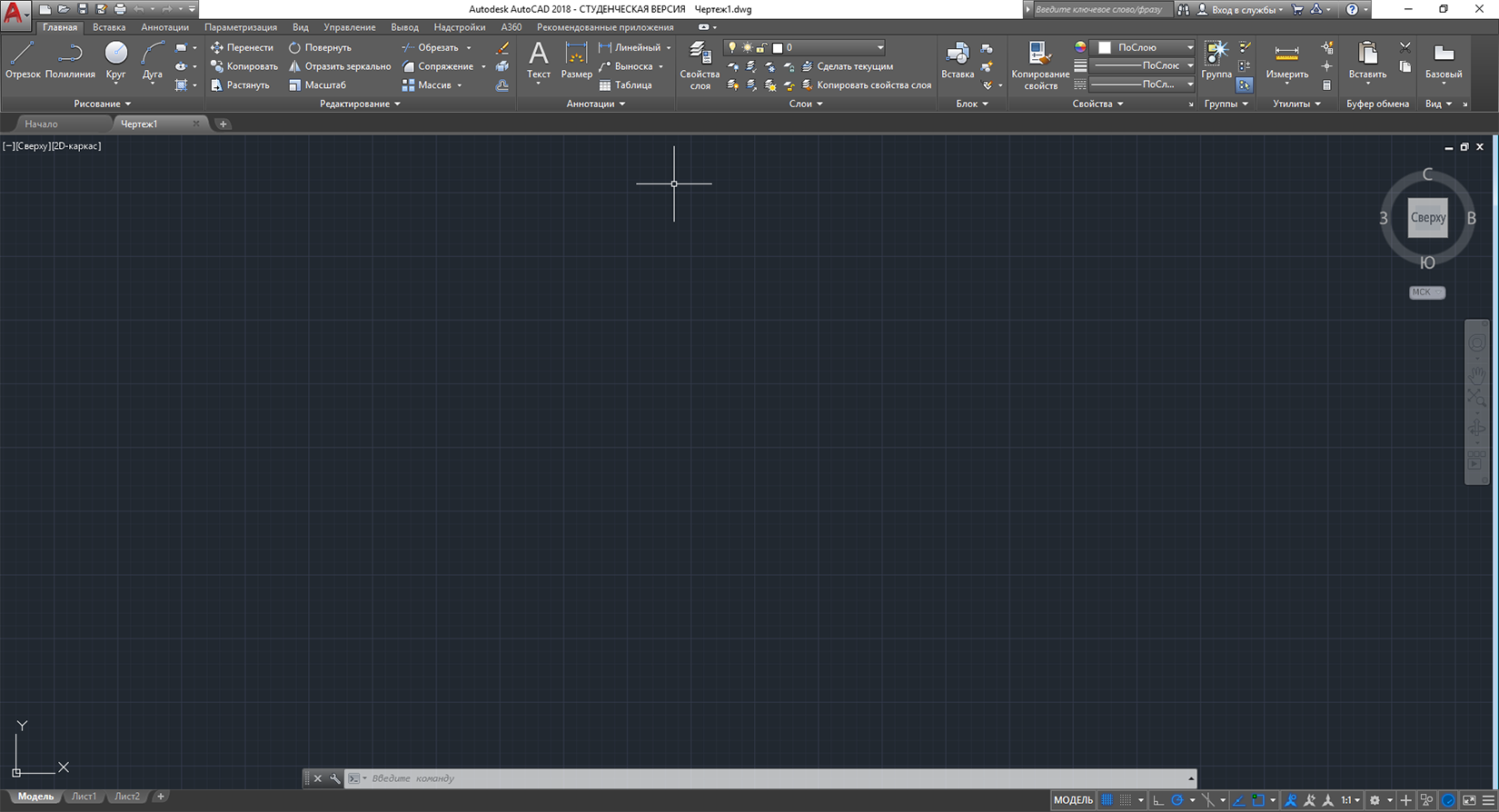
Рис. 1.1. Рабочее окно AutoCAD 2018
Центральная область рабочего окна программы называется графическим экраном, в ней выполняются все построения. На графическом экране указатель мыши приобретает вид перекрестья и может выполнять функции, используемые в проектировании: привязку к объектам, задание координат и направления. При выходе за границы графического экрана указатель приобретает привычный вид.
В верхней части окна находится лента с вкладками, на которых расположены кнопки команд (рис. 1.1). Она заменила пункты меню, используемые в предыдущих версиях программы. Для пользователей, предпочитающих прежний вид окна, предусмотрена возможность переключения в режим, называемый классическим.
Рассмотрим ленту с вкладками, предназначенными для рисования двухмерных объектов.
- Главная — здесь собраны основные средства, используемые при работе с чертежами. Данная вкладка содержит следующие группы команд.
- Рисование — позволяет создавать графические примитивы, области или полилинии из замкнутых элементов, различные маскирующие объекты, наносить штриховку и т. д.
- Редактирование — содержит инструменты для такого преобразования объектов, как масштабирование, удлинение, поворот, выравнивание и др., а также для редактирования штриховки, сплайна и других объектов.
- Аннотации — содержит инструменты для создания текста и таблиц, а также для нанесения размеров.
- Слои — позволяет работать со слоями.
- Блок — содержит инструменты для работы с блоками.
- Свойства — позволяет управлять свойствами объектов.
- Группы — позволяет составлять группы (то есть именованные наборы объектов чертежа) и управлять ими.
- Утилиты — содержит инструменты измерения, быстрого выделения и подсчета.
- Буфер обмена — дает возможность работать с буфером обмена (копировать, вырезать, вставлять фрагменты и т. д.).
- Вид — позволяет выбрать стандарт управления, применяемый при создании нового чертежа.
- Блок — служит для вставки и редактирования блоков.
- Определение блока — позволяет создавать и редактировать атрибуты данных, находящихся в блоках.
- Ссылка — предназначена для управления связями.
- Облако точек — позволяет вставлять в чертеж облака точек, то есть замкнутые полилинии, состоящие из связанных между собой дуг. Облака точек служат для привлечения внимания к какой-либо части чертежа.
- Импорт — используется для импорта файлов других форматов.
- Данные — содержит инструменты для работы с обновляемыми полями, объектами OLE, гиперссылками и другими объектами.
- Связывание и извлечение — содержит команды для работы со связями.
- Местоположение — позволяет задать место, в котором расположен создаваемый объект. Это важно в строительных чертежах.
- Текст — содержит инструменты для работы с текстом (изменения стиля, размера шрифта и др.).
- Размеры — предназначена для проставления размеров.
- Выноски — позволяет создавать и редактировать выноски.
- Таблицы — содержит инструменты для работы с таблицами.
- Пометка — содержит инструменты для создания областей выделения.
- Масштабирование аннотаций — используется для изменения масштаба аннотационных объектов.
Аннотационными в AutoCAD называют различные пояснительные объекты — размеры, выноски, текст и т. д.
- Параметризация — включает в себя инструменты для параметрического черчения, позволяющие работать с геометрическими и размерными ограничениями. При использовании таких ограничений заданные соотношения между объектами остаются, даже если сами объекты изменяются. Данная вкладка содержит следующие группы команд.
- Геометрические — предназначена для работы с геометрическими ограничениями.
- Размерные — позволяет использовать размерные ограничения.
- Управление — дает возможность управлять ограничениями (удалять, переименовывать, задавать им числовые значения, формулы и т. д.).
- Вид — позволяет управлять отображением объектов на экране. Рассмотрим некоторые группы команд, присутствующие на этой вкладке.
- Инструменты видового экрана — включает кнопки для скрытия или открытия средств навигации по видовому экрану: знака ПСК, видового куба и панели навигации. Здесь же можно открыть панель навигатора движения.
- Видовые экраны модели — дает возможность создавать и редактировать плавающие видовые экраны.
- Палитры — предоставляет быстрый доступ к различным палитрам, которые позволяют управлять свойствами объектов, связями с другими файлами чертежей и пометками, добавленными к документу; выполнять различные вычисления,публиковать подшивки листов, группы листов или отдельные листы и т. д.
- Пользовательский интерфейс — содержит команды, используемые при работе с несколькими открытыми чертежами. С помощью этой группы вы можете размещать окна документов в рабочей области программы, а также фиксировать их положение
- Нажмите кнопку меню с буквой «А» в левом верхнем углу окна AutoCAD. Появится меню для выбора команд управления программой.
- В правом нижнем углу данного меню нажмите кнопку Параметры.
- В открывшемся диалоговом окне Параметры перейдите на вкладку Экран (см. рис. 1.4).
- В области Элементы окна нажмите кнопку Цвета.
- В появившемся окне Цветовая гамма окна чертежа в списке Контекст выберите разновидность окна программы, в списке Элемент интерфейса — элемент, а в раскрывающемся списке Цвет — нужный вам цвет. Так, например, чтобы изменить фон пространства модели на белый, необходимо в списке Контекст выбрать пункт Пространство 2Dмодели, в списке Элемент интерфейса — Однородный фон, а в списке Цвет — Белый. При этом в поле Образец цвет фона сменится на белый (рис. 1.5).
- Нажмите кнопки Принять и OK для сохранения изменений и выхода из диалогового окна.
- Файл. Здесь находятся команды обработки файлов: создания, сохранения, восстановления. Кроме того, это меню содержит команды, используемые для печати документов.
- Правка. Пункты данного меню позволяют выполнять стандартные для Windows операции работы с буфером обмена (вырезать, скопировать, вставить), а также команды специальной вставки, удаления, выделения и поиска.
- Вид. С помощью команд данного меню вы можете управлять отображением объектов на экране. Здесь расположены такие подменю, как Зумирование, Панорамирование и др. В этом же меню находятся команды регенерации чертежей. Кроме того, меню Вид содержит команду Панели, при выборе которой на экране отображается диалоговое окно Адаптация пользовательского интерфейса. С помощью данного окна вы сможете создавать собственные меню, панели инструментов, назначать сочетания клавиш для быстрого вызова команд и окон, а также редактировать имеющиеся. Более подробно об этом диалоговом окне будет рассказано ниже.
- Вставка. Команды этого меню позволяют вставлять в поле чертежа блоки и объекты, созданные ранее в сторонних приложениях, а также импортировать в AutoCAD различные файлы.
- Формат. Данное меню предназначено для вызова диалоговых окон, помогающих определить множество параметров черчения. Последняя команда — Переименовать — служит для переименования различных объектов программы, таких как слои, материалы, блоки и др.
- Сервис. Здесь вы можете изменять различные настройки программы, вызывать на экран вспомогательные окна, а также загружать внешние приложения и управлять ими. В этом же меню находится группа команд для работы с макросами, создаваемыми на языке программирования VBA. Подменю Рабочие пространства предоставляет доступ к рабочим пространствам программы. Оно служит для переключения между пространствами, а также для их настройки и сохранения. Палитры программы сгруппированы в отдельное подменю — Палитры. Рассмотрим его содержимое.
- Лента — включает отображение ленты с инструментами.
- Свойства — открывает палитру, позволяющую управлять свойствами объектов.
- Слой — вызывает палитру, содержащую команды для работы со слоями.
- Инструментальные палитры — открывает палитру, содержащую различные инструменты, такие как блоки, образцы штриховок и т. д., в одном окне для упрощения доступа к ним.
- БыстрКальк — вызывает палитру, позволяющую выполнить различные вычисления (эту палитру можно также вызвать нажатием сочетания клавиш Ctrl+8).
- Внешние ссылки — открывает палитру, которая дает возможность управлять связями с другими файлами чертежей.
- Диспетчер подшивок — вызывает палитру, служащую для публикации подшивок листов, групп листов или отдельных листов.
- Диспетчер наборов пометок — открывает палитру, которая позволяет управлять пометками, добавленными к документу.
- Центр управления — вызывает палитру, с помощью которой можно управлять такими объектами чертежей, как блоки, внешние ссылки или образцы штриховки.
- Источники света — вызывает палитру со списком всех источников света, имеющихся в модели.
- Обозреватель материалов — открывает палитру для работы с материалами, используемыми в модели.
- Редактор материалов — открывает палитру, позволяющую создавать новые или редактировать уже имеющиеся материалы.
- Визуальные стили — позволяет отобразить рабочую модель в разных стилях, что особенно полезно для просмотра трехмерных моделей.
- Дополнительные параметры визуализации — открывает палитру с обширным списком параметров, определяющих представление объектов на экране.
- Связь с БД — отображает палитру Диспетчер подключения к БД, средствами которой вы можете подключиться к сетевой базе данных.
Палитры для работы с освещением, материалами и визуализацией объектов будут рассмотрены в главах, рассказывающих о работе с трехмерными телами. Далее в меню Сервис находятся команды: Орфография, позволяющая проверить правописание в выбранном пользователем тексте; Быстрый выбор, служащая для быстрого создания групп объектов; Порядок прорисовки, предоставляющая возможность переносить объекты на заданный план. Подменю Новая ПСК содержит команды для создания новых ПСК (пользовательских систем координат) с использованием различных методов, а также для редактирования имеющихся систем. Команда Именованные ПСК открывает диалоговое окно, отображающее сохраненные пользовательские системы координат. С помощью пункта Режимы рисования можно устанавливать необходимые настройки режимов рисования, а пункт Настройка (как говорилось ранее) вызывает одноименное диалоговое окно, предназначенное для установки параметров программы.
- Рисование. Команды этого меню предназначены для создания примитивных двух- и трехмерных объектов.
- Подменю Моделирование используется для создания трехмерных объектов.
- Пункт Штриховка позволяет наносить штриховку в выбранных областях.
- Команда Контур служит для создания области или полилинии из замкнутых объектов.
- С помощью пункта Маскировка можно создавать различные маскирующие объекты.
- Подменю Текст предназначено для создания одно- или многострочного текста.
Панели инструментов
Панели инструментов являются графическим интерфейсом команд программы AutoCAD, то есть выполняют соответствующие им функции. О назначении кнопки вы можете узнать, подведя к ней указатель мыши. При этом появитсявсплывающая подсказка с кратким описанием кнопки. Если для команды назначено сочетание клавиш, оно также будет показано во всплывающей подсказке. На рис. 1.6 представлена панель инструментов Стандартная с указателем мыши, подведенным к кнопке Сохранить.
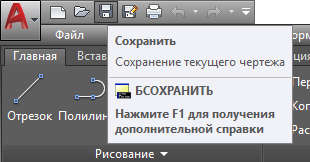
Рис. 1.6. Подсказки панели инструментов
Многие кнопки на панелях инструментов дублируют команды на ленте или в меню, поэтому вы всегда можете выбрать более удобный для себя способ вызова команды. Для того чтобы показать или скрыть набор инструментов в ленте, достаточно щёлкнуть правой кнопкой мыши на любой элемент в панели, и выбрать пункт «показать панели». То же самое для вкладок в пункте «показать вкладки» Для удобства использования можно добавлять нужные «плавающие» панели инструментов. Для этого нужно во вкладке «сервис» найти пункт «панели инструментов» , AutoCAD, и выбрать нужную панель из списка Панели инструментов могут быть закрепленными (в таком состоянии они отображаются по умолчанию) и плавающими. Название плавающей панели инструментов можно увидеть в подсказке, появляющейся при наведении указателя мыши на панель. Для закрытия плавающей панели инструментов предназначена кнопка с крестиком, расположенная в ее правой части. Кнопки плавающей панели инструментов могут располагаться как в один ряд, так и в несколько. Чтобы сделать панель плавающей, достаточно перетащить ее с помощью мыши на некоторое расстояние от края графического экрана. На рис. 1.7 показана плавающая панель инструментов Стандартная с различным расположением кнопок.
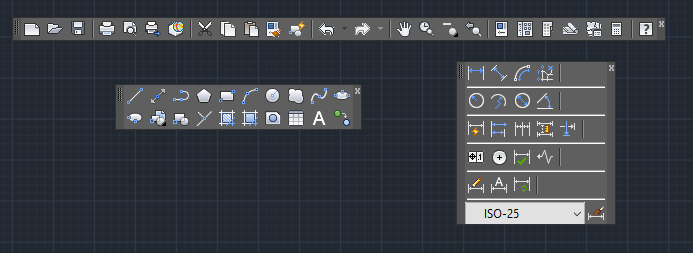
Рис. 1.7. Различные состояния панелей инструментов.
Для отображения/скрытия любой панели выберите ее в меню. В нижней части меню находится подменю Фиксировать положение, с помощью которого вы можете блокировать положение панелей инструментов и палитр. Например, чтобы отобразить панель инструментов Вид и блокировать ее, сделайте следующее.
- Щелкните правой кнопкой мыши на любой панели инструментов и в открывшемся меню выберите пункт Вид.
- С помощью мыши перетащите панель инструментов в нужное место, как показано на рис.
- Щелкните правой кнопкой мыши на панели и в открывшемся меню выполните команду закрепления плавающих панелей инструментов: «Фиксировать положение» «Плавающие панели инструментов/другие панели».
Панель будет блокирована, и вы не сможете перемещать ее по рабочему окну. Для отмены блокирования снова выполните эту же команду.
В правом нижнем углу некоторых кнопок имеется маленькая черная стрелка. Если какое-то время удерживать на ней нажатой левую кнопку мыши, на экране появится вложенное меню с дополнительными инструментами. На рис. 1.8 вы можете видеть вложенное меню инструмента Показать рамкой панели инструментов Стандартная.
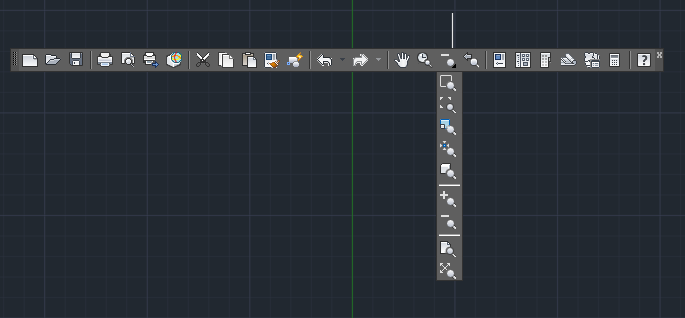
Рис.1.8. Вложенное меню инструмента.
В завершение несколько подробнее остановимся на двух наиболее популярных панелях инструментов.
- Стандартная.Содержит кнопки, предназначенные для вызова базовых команд, таких как создание, открытие, сохранение файла,просмотр проекта перед печатью и вывод его на печать, операции с буфером обмена, отмена и возврат действий. Кроме того, здесь расположены команды вызова палитр программы.
- Рабочие пространства(рис. 1.9). Служит для переключения между рабочими пространствами программы: Рисование и аннотации, Основы 3D и 3Dмоделирование.
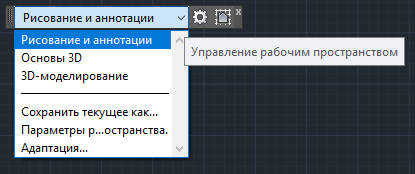
Рис. 1.9. Панель инструментов Рабочие пространства
Остальные панели мы рассмотрим по мере описания работы с программой. Сейчас же обратимся к основному средству работы с инструментами AutoCAD, а именно к инструментальной палитре, которая оказывает большую помощь в практической работе.
Инструментальная палитра
Чтобы вызвать инструментальную палитру, выполните команду меню «Сервис», «Палитры», «Инструментальные палитры». На инструментальной палитре содержатся кнопки выз ова инструментов, сгруппированные по их функциональному назначению на множестве вкладок (рис. 1.10). Щелчок кнопкой мыши на ярлычке открывает вкладку, содержащую набор кнопок для выбора инструментов. Рассмотрим вкладки, отображаемые на инструментальной палитре по умолчанию.
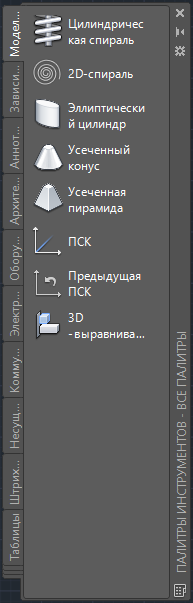
Рис. 1.10. Инструментальная палитра
- Моделирование. Содержит сложные элементы, используемые при черчении геометрических объектов: спирали, цилиндры, оси координат и т. д.
- Зависимости. На этой вкладке представлены инструменты для работы с геометрическими и размерными ограничениями.
- Аннотация. Здесь собраны различные пояснительные обозначения, применяемые на чертежах: стрелки, указания и примечания.
- Архитектурные. Содержит инструменты для рисования дверей, окон и прочих конструкций, используемых в строительстве.
- Оборудование. Здесь собраны инструменты для рисования механических устройств: болтов, гаек, подшипников и т. д.
- Электрическая сеть. Содержит обозначения, применяемые при рисовании электротехнического оборудования: наборы выключателей, сигнальных ламп и др.
- Коммуникации. На вкладке собраны образцы различных знаков, применяемых для привлечения внимания: запреты, оповещения и обозначения.
- Несущие элементы. Здесь находятся инструменты для черчения стандартных конструкций, например балок различных сечений. Штриховка и заливка. Содержит инструменты, позволяющие закрашивать поверхность чертежа, создавая узоры, заливки и градиенты. На вкладке имеется множество доступных образцов узоров и заливок.
- Таблицы. Здесь находятся инструменты для создания таблиц разных типов — расписаний, легенд чертежей.
Как и все элементы пользовательского интерфейса программы AutoCAD, инструментальную палитру можно настроить в соответствии с вашими нуждами. Чтобы указать, какие вкладки должны отображаться, щелкните правой кнопкой мыши на свободном участке палитры для вызова контекстного меню. При выполнении команды Адаптация палитр появляется диалоговое окно Адаптация, в котором можно сконфигурировать инструментальную палитру, добавить на нее новые вкладки с содержащимися на них инструментами. Вот некоторые из них, представляющие особую важность.
- Чертить. Кнопки в верхней части вкладки позволяют создавать различные примитивы: Отрезок, Прямая, Полилиния, Многоугольник и т. д. Кнопки в нижней ее части служат для ввода более сложных объектов: блоков, рисунков и др.
- Выноски. Содержит набор кнопок, позволяющих создавать выноски.
- Примеры инструментов работы с командами. Включает в себя инструменты для управления вводом команд.
Командная строка
Командная строка (рис. 1.11) в AutoCAD 2018 по умолчанию расположена на нижней кромке графической области программы. По сути, это плавающая панель инструментов, которая позволяет вводить команды с клавиатуры. В ранних версиях AutoCAD она была основным инструментом диалога пользователя и программы, однако с выходом новых релизов значение данного элемента все больше снижается. Существенную роль в этом сыграло появление в AutoCAD 2006 динамического ввода, позволяющего вводить команды в области рисования, рядом с графическим курсором. Тем не менее командная строка выполняет определенные функции и все еще остается важным элементом интерфейса. Вы иногда будете использовать ее в работе, тем более что в новых версиях AutoCAD все команды можно вводить на русском языке.

Рис. 1.11. Командная строка.
Независимо от способа ввода команда отображается в командной строке. Кроме того, здесь присутствуют все параметры команды, а также подсказки. После ввода команды в командной строке появится запрос на действие с доступными параметрами команды. Вы можете задать параметры, запустить выполнение команды или прервать его, нажав клавишу Esc. В новых версиях AutoCAD интерфейс командной строки позволяет выбирать параметры команды, просто щелкая на нужном из них.Командная строка хранит историю введенных команд. Однако, поскольку область команд занимает всего две строки, просмотр истории затруднителен. Вы можете увеличить размер командной строки, но это сократит графическую область, что очень неудобно. Для решения данной проблемы в программе AutoCAD предусмотрена возможность отображения области команд в отдельном окне. Если вам нужно просмотреть историю команд, нажмите клавишу F2 или щелкните на небольшой стрелке в правом конце командной строки — командная строка расширится, отобразив текстовое окно с необходимой информацией (рис. 1.12).
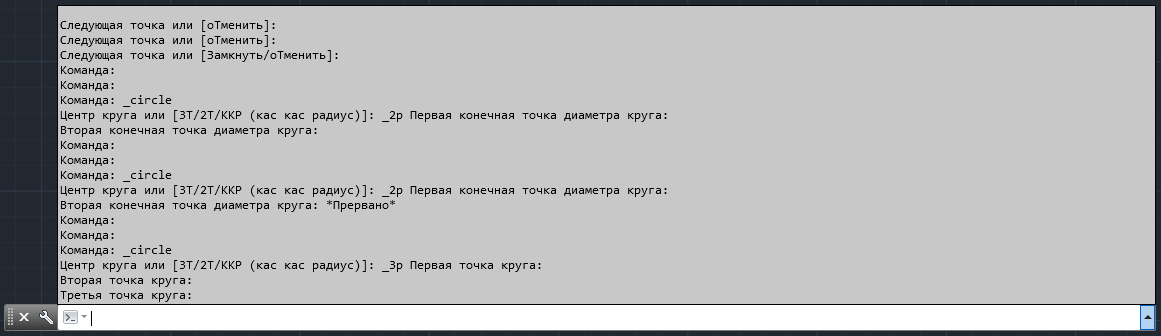
Рис. 1.12. Расширенная командная строка с перечнем введенных команд
Чтобы скрыть информацию, еще раз нажмите клавишу F2.
Строка состояния
В нижней части окна программы AutoCAD расположена строка состояния (рис. 1.13).

Рис. 1.13. Строка состояния
В ее левой части отображаются три ярлыка, щелчки на которых открывают чертеж в пространстве модели или листа. Для создания нового листа достаточно щелкнуть на крайнем правом ярлыке со знаком плюса. Далее в строке состояния следует множество кнопок, назначение которых кратко описано ниже.

Пространство (модели или листа) — позволяет переключаться между пространствами модели и листа.

Отображение сетки — включает/отключает отображение на экране сетки. Щелчок на этой кнопке равнозначен нажатию клавиши F7.

Режим привязки — включает/отключает режим привязки, то есть привязки к точкам сетки с определенным шагом. Эту кнопку дублирует клавиша F9. Щелчок на кнопке со стрелкой справа открывает меню выбора типа привязки — полярной или шаговой.

Режим «Орто» — включает/отключает ортогональный режим. При включенном режиме перемещение указателя мыши ограничено горизонтальным и вертикальным направлениями. Эту кнопку дублирует клавиша F8.

Полярное отслеживание — включает/отключает режим полярного отслеживания. Полярное отслеживание ограничивает перемещение указателя направлением под заданным углом, облегчая выбор точек, лежащих на воображаемых линиях под одним из заданных полярных углов. Щелчок на этой кнопке соответствует нажатию клавиши F10.

Включает режим изометрического проектирования, позволяет выбрать положение плоскости изометрии. С той же целью можно использовать команду ИЗООРТО.

Объектное отслеживание — включает/отключает режим объектного отслеживания, который помогает вычерчивать объекты под определенными углами или в определенных соотношениях с другими объектами. При включенных режимах автоотслеживания специальные временные линии помогают выполнять точные построения. Щелчок на этой кнопке равнозначен нажатию клавиши F11.

Объектная привязка — позволяет выбирать различные точки объектов при работе с ними, облегчая позиционирование графического курсора. Эту кнопку дублирует клавиша F3.

Скрытие или отображение аннотационных объектов, не поддерживающих масштаб текущей аннотации. Нажатие кнопки переключает значение системной переменной с 1 (отображаются все объекты) на 0 (отображаются только аннотационные объекты, поддерживающие текущий масштаб аннотаций).

Добавление масштаба к аннотативным объектам при изменении масштаба аннотаций — регулирует значение системной переменной ANNOAUTOSCALE и отвечает за обновление аннотационных объектов при изменении аннотационного масштаба. Следует учитывать, что добавление масштабов для всех объектов аннотаций повышает общий размер файла чертежа, поэтому желательно добавлять масштабы только к тем аннотационным объектам, для которых требуется несколько представлений.

Масштаб аннотаций — меню, появляющееся при нажатии этой кнопки, позволяет установить текущее значение масштаба аннотаций. Любые аннотационные объекты, добавленные на чертеж, будут отображаться в масштабе, который соответствует указанному значению.

Переключение рабочего пространства — вызывает меню для выбора режима отображения рабочей области.

Монитор аннотаций — включает/отключает специальную службу, отслеживающую состояние аннотаций и предупреждающую о нарушении ассоциативности аннотаций.

Изолировать объекты — открывает меню с двумя командами: Изолировать объекты и Скрыть объекты. Первая скрывает все объекты, кроме выделенных, а вторая, напротив, скрывает все выделенные объекты.

Аппаратное ускорение — позволяет открыть диалоговое окно Производительность графики (рис. 1.14), предоставляющее доступ к параметрам производительности. Эти параметры управляют аппаратным ускорением установленного в системе видеоадаптера и параметрами производительности программ. Некоторые расширенные параметры графики доступны только при вводе команды ГРАФИКАНАСТР в командной строке.

Файл формата Autodesk Trusted DWG. Переводит на web-сайт «Сравнение программ просмотра DWG»

Очистка экрана — скрывает все панели инструментов и таким образом увеличивает свободную для рисования область графического экрана. Эта функция полезна при работе на мониторах с небольшой диагональю. Сочетание клавиш — Ctrl+0.

Адаптация — открывает меню, с помощью команд которого можно показать или скрыть кнопки в строке состояния AutoCAD (рис. 1.15).

Рис. 1.14. Диалоговое окно производительности графики
Палитры
Палитры AutoCAD — это отдельные окна, предоставляющие дополнительные функции (рис. 1.15). По сути, это те же панели инструментов, позволяющие, однако, выполнять более разнообразные действия и работающие в диалоговом режиме. Как и панели, палитры могут быть плавающими и прикрепленными. В плавающем режиме у палитры появляется заголовок, содержащий название палитры и три кнопки. Верхняя кнопка с крестиком служит для закрытия панели. Расположенная под ней кнопка со стрелками позволяет скрыть/восстановить палитру. Эта функция позволяет палитре не занимать лишнее место и при этом оставаться постоянно доступной. Нижняя кнопка открывает меню (рис. 1.16), с помощью которого вы можете закрепить палитру у левого или правого края рабочей области, разрешить/запретить закрепление и скрытие панели. Кроме этих пунктов, могут быть и другие, характерные для конкретной палитры.
Чтобы получить доступ к палитрам, перейдите на вкладку Вид ленты и в группе Палитры щелкните на значке нужной палитры.
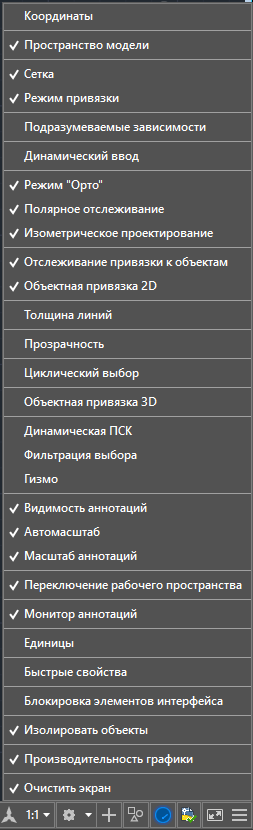
Рис. 1.15. Меню настройки строки состояния
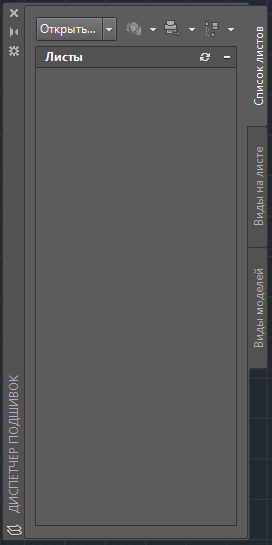
Рис. 1.16. Палитра Диспетчер подшивок
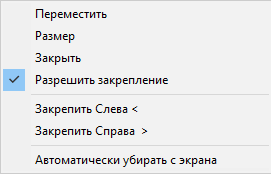
Рис. 1.17. Меню палитры Диспетчер подшивок
Настройка пользовательского интерфейса
Программа AutoCAD предоставляет пользователю широкие возможности адаптации интерфейса для решения конкретных задач. Управлять настраиваемыми элементами интерфейса, к которым относятся рабочее пространство, панели инструментов, меню и сочетания клавиш, можно с помощью диалогового окна Адаптация пользовательского интерфейса (рис. 1.18). Чтобы открыть его, перейдите на вкладку Управление ленты и в группе Адаптация нажмите кнопку Пользовательский интерфейс или выполните команду меню «Сервис», «Адаптация», «Интерфейс». Можно также щелкнуть правой кнопкой мыши на любой панели инструментов и в контекстном меню выбрать пункт Адаптация.
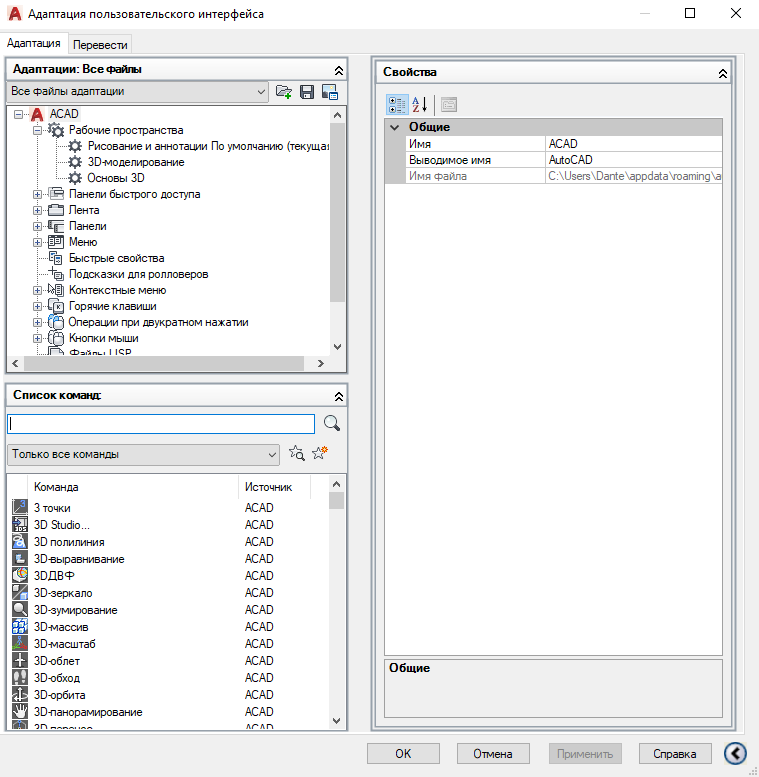
Рис. 1.18. Диалоговое окно Адаптация пользовательского интерфейса.
Окно открывается на вкладке Адаптация, которая содержит четыре области.
- Адаптации: Все файлы. Здесь представлены элементы настраиваемого пользовательского интерфейса, в которые можно вносить изменения. Вы можете изменять все файлы интерфейса или выбрать какой-либо один из раскрывающегося списка, расположенного в верхней части области (рис. 1.19).
- Список команд. Содержит полный перечень команд AutoCAD 2018. Для упрощения поиска вы можете выбрать в раскрывающемся списке категорию, которой принадлежит нужная вам команда.
- Просмотр панели инструментов. Отображает внешний вид выделенного объекта. Здесь же можно изменить вид значка какой-либо команды. Для этоговыделите команду в списке Список команд и в области Значок выберите одну из предложенных пиктограмм. Если вы хотите нарисовать значок вручную, нажмите кнопку Изменить. На экране отобразится диалоговое окно Редактор кнопок (рис. 1.20). Инструменты, предоставляемые редактором, аналогичны возможностям графического редактора Paint — стандартного инструмента операционной системы Windows.
- Свойства. Позволяет изменять свойства выделенных объектов. Например, вы можете изменить вид кнопки, загрузив собственный графический файл.
- Теперь, ознакомившись с основными элементами диалогового окна, создадим собственную панель инструментов и добавим на нее кнопки.
- В области Адаптации: Все файлы найдите пункт Панели. Щелкните на нем правой кнопкой мыши и выберите в появившемся меню (рис. 1.25) пункт Новая панель инструментов.
- Введите название панели, например Моя панель, и нажмите клавишу Enter.
- Определите свойства новой панели в области Свойства.
- Раздел Общие позволяет изменить название и описание панели. Для этого щелкните кнопкой мыши на любом пункте и введите нужное значение в правом столбце.
- В разделе Вид вы можете указать, должна ли панель отображаться по умолчанию, можете задать ее ориентацию, координаты появления и количество строк. Например, чтобы по умолчанию панель инструментов не отображалась на экране, щелкните на пункте Отображение по умолчанию. Справа появится кнопка со стрелочкой. Щелкните на ней и в открывшемся списке выберите Не добавлять к рабочим пространствам.
- Добавьте на панель команды. Для этого выберите необходимую команду в списке и с помощью мыши перетяните ее в область Адаптации: Все файлы. Поместите указатель напротив созданной вами панели инструментов. Отпустите кнопку мыши — и команда будет добавлена на эту панель.
- Нажмите кнопку OK для создания новой панели.
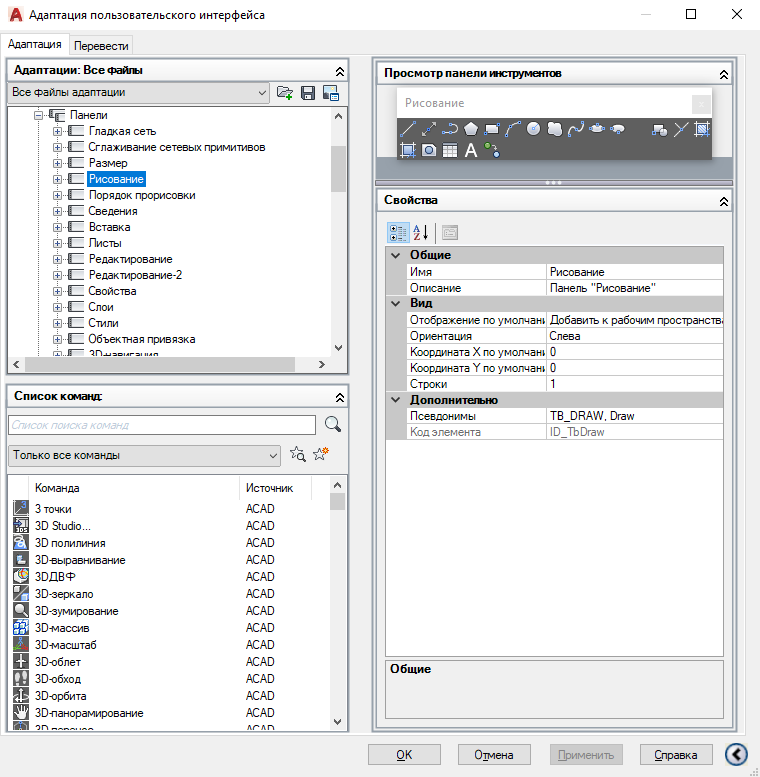
Рис. 1.19. Список файлов настраиваемого пользовательского интерфейса.

Рис. 1.20. Диалоговое окно Редактор кнопок
Установки файлов чертежей
Все чертежи, созданные в программе AutoCAD, хранятся в файлах с расширением DWG. В таком файле содержится полная информация о чертеже: всевозможные стили, параметры, такие как единицы измерения, режимы черчения и т. д. Формат DWG отличается небольшим временем сохранения, особенно если это файлы с большим количеством аннотационных объектов. По мере развития программы формат используемых файлов также изменялся, поэтому чертежи, созданные в новых версиях AutoCAD, не могут быть открыты в предыдущих версиях программы.
В AutoCAD 2007 размер файла чертежа не мог превышать 4 Гбайт, а размер любого объекта чертежа — 256 Мбайт. В версии AutoCAD 2015 эти ограничения были сняты, однако о них следует помнить, если вы сохраняете чертеж формате AutoCAD 2007, например для передачи документации своим партнерам. Для работы с большими чертежами и объектами предпочтительнее использовать 64-разрядную версию AutoCAD, однако в таком случае размеры файлов чертежей могут оказаться слишком большими для открытия в 32-разрядной версии программы.
Для создания нового файла можно применить один из двух способов:
- без использования окна начала работы (это наиболее простой способ, который применяется по умолчанию);
- с заданием различных параметров в окне начала работы.
Создание нового документа без использования окна начала работы
Для создания нового файла упрощенным способом выполните следующие действия.
- Нажмите кнопку «Создать» на панели быстрого доступа или выполните команду меню «Файл», «Создать». На экране отобразится диалоговое окно Выбор шаблона (рис. 1.21). Оно похоже на стандартное окно выбора файлов операционной системы Windows и отображает содержимое каталога Template (Шаблон), принадлежащего папке, в которую была установлена программа AutoCAD. Здесь находятся файлы с расширением DWT, которые представляют собой готовые шаблоны чертежей, обладающих некоторыми настройками и использующихся в качестве основы для создания документов.
- Выделите нужный шаблон. При этом в области Просмотр, расположенной в правой части окна, появится изображение объектов, которые имеются в выбранном шаблоне.
- Выбрав подходящий шаблон, нажмите кнопку «Открыть».
По умолчанию программа AutoCAD не содержит шаблонов, созданных по российским стандартам черчения, поэтому при необходимости следует самостоятельно добавить файлы нужных шаблонов в каталог Template.
Если вы не хотите, чтобы в новом чертеже использовался какой-либо шаблон, нажмите маленькую кнопку со стрелкой, расположенную справа от кнопки Открыть. В появившемся меню (рис. 1.21) выберите единицы измерения чертежа (метрические или британские), на основе которых будет создан новый файл. Если выбрать в меню пункт Открыть, то файл будет создан на основе выделенного в данный момент шаблона.
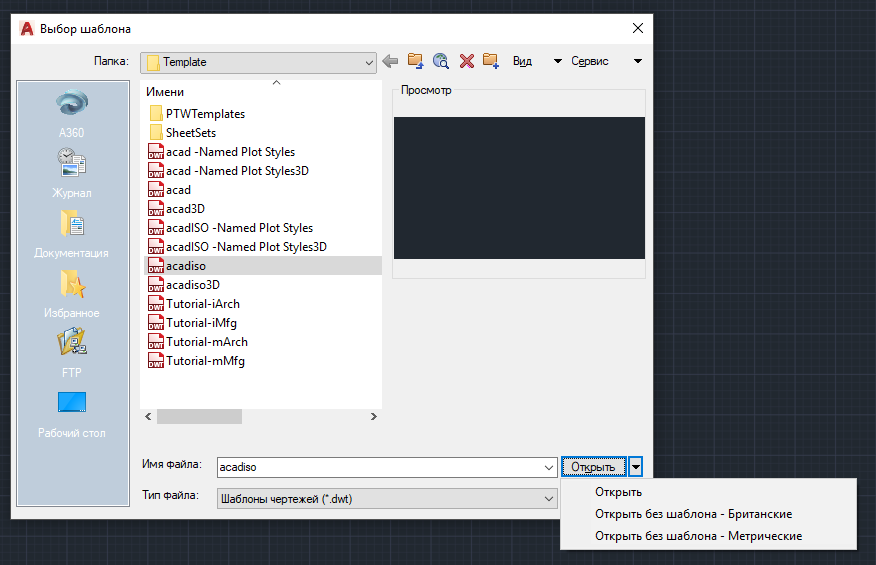
Рис. 1.21. Диалоговое окно Выбор шаблона
Создание нового документа без использования окна начала работы
Для того чтобы при создании нового файла вместо окна Выбор шаблона открывалось окно Создание нового чертежа, необходимо присвоить значение 1 системной переменной STARTUP. Для этого выполните следующие действия.
- Введите в командную строку название переменной STARTUP и нажмите клавишу Enter или Пробел. Появится запрос:
Новое значение STARTUP : - Введите 1 и снова нажмите Enter или Пробел.
- Нажмите кнопку Создать на панели быстрого доступа или выполните команду меню «Файл», «Создать». На экране появится диалоговое окно Создание нового чертежа (рис. 1.22).
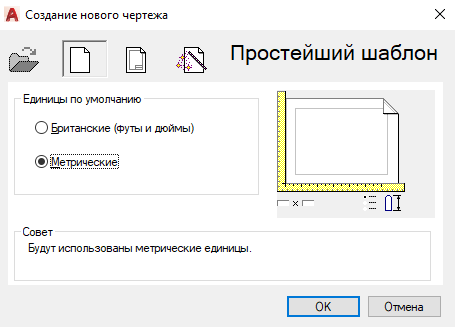
Рис. 1.22. Диалоговое окно Создание нового чертежа
Рассмотрим основные элементы этого окна.
- Заметьте, первая кнопка — Открытие чертежа — неактивна. Выйдите из программы AutoCAD и снова запустите ее. На этот раз на экране отобразится диалоговое окно Начало работы, в котором кнопка Открытие чертежа будет активна и нажата. Внутри окна отображается область Выберите файл, позволяющая выбрать созданный ранее файл и открыть его. Если нужный файл в данной области отсутствует, вы можете нажать кнопку Обзор и в открывшемся окне Выбор файла найти необходимый документ. Это окно очень похоже на окно Выбор шаблона, описанное выше.
- Вторая кнопка — Простейший (нажата на рис. 1.22). С ее помощью создается чертеж, не отличающийся от чертежа, созданного первым способом (без использования окна начала работы) без выбора шаблона.
- Следующая кнопка — По шаблону. Создание чертежа идентично созданию нового файла без использования окна Начало работы. Вы можете выбрать шаблон документа из числа имеющихся или отказаться от применения шаблона. При нажатии кнопки Обзор откроется диалоговое окно Выбор файла шаблона.
- Последняя кнопка — Вызов Мастера. Она вызывает мастер создания чертежа, с помощью которого вы можете самостоятельно настроить параметры нового документа. Мастер может работать в двух режимах: Детальная подготовка и Быстрая подготовка. При выборе первого способа настраивается большее количество параметров.
Создадим новый чертеж с помощью мастера детальной подготовки.
- В окне Начало работы нажмем кнопку Вызов Мастера, в области Выберите Мастер выделим пункт Детальная подготовка и нажмем кнопку OK (рис. 1.23).
- В первом окне мастера (рис. 1.24) предлагается выбрать единицы измерения чертежа, а также в раскрывающемся списке указать точность значений (количество знаков после запятой). Настроив параметры, нажимаем кнопку Далее.
- Следующие два окна позволяют выбрать единицы измерения углов, а также их точность. Снова вводим свои значения и нажимаем кнопку Далее.
- Затем указываем направление нулевого угла. Вы можете выбрать Восток, Север, Запад, Юг или задать произвольное значение (отсчет при этом будет происходить от направления Восток). Устанавливаем нужные значения и нажимаем кнопку Далее.
- После этого необходимо указать направление отсчета углов: против часовой стрелки или в ее направлении. Делаем свой выбор и нажимаем кнопку «Далее».
- В последнем окне вы можете установить размер области, доступной для рисования. Вводим соответствующие параметры в поля Ширина и Длина и нажимаем кнопку Готово. Чертеж создан.
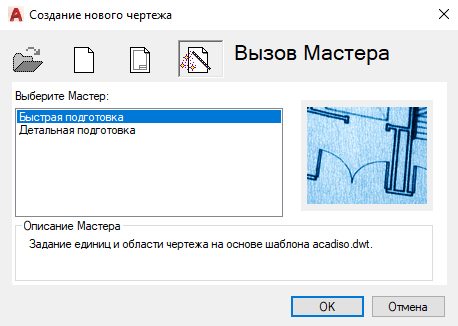
Рис. 1.23. Вызов мастера создания нового чертежа
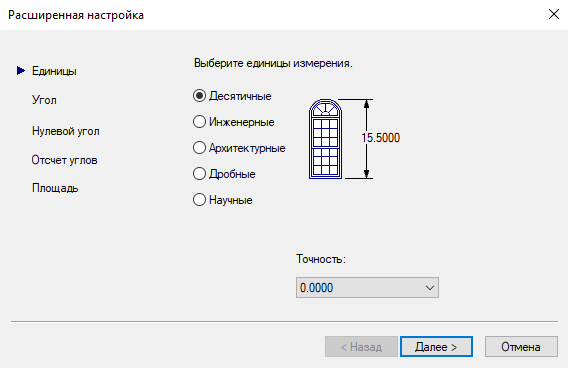
Рис. 1.24. Выбор единиц измерения
Сохранение и завершение работы
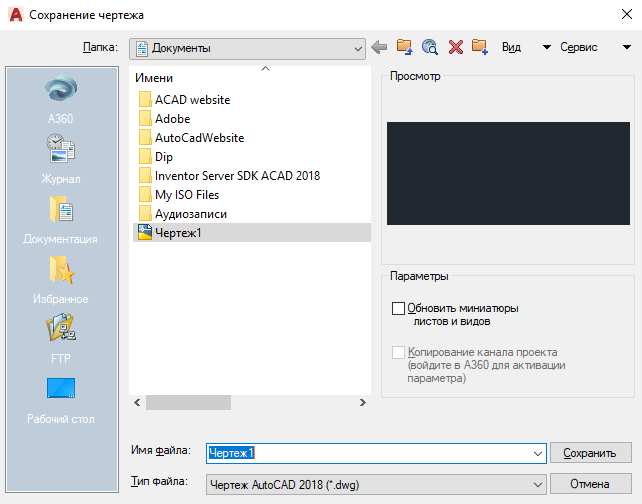
Рис. 1.25.Окно сохранения чертежа
Для сохранения документа нажмите кнопку Сохранить на панели быстрого доступа либо на панели инструментов Стандартная. Можно также выполнить команду меню Файл ► Сохранить. На экране появится диалоговое окно Сохранение чертежа (рис. 1.25). В нем вы можете выбрать каталог для сохранения, имя файла, а также его тип. По умолчанию файл сохраняется в формате DWG, однако при необходимости вы можете сохранить чертеж в формате DXF, совместимом с ранними версиями программы.
Если вы хотите сохранить файл под другим названием, нажмите кнопку меню с буквой «А» в левом верхнем углу окна программы и выберите команду Сохранитькак► Чертеж. На экране появится то же диалоговое окно Сохранение чертежа, в котором можно ввести нужное имя. При этом будет создана копия файла, а то, что вы сохранили до этого момента, останется в прежнем месте под прежним названием. Чтобы закрыть чертеж, нажмите кнопку меню с буквой «А» и выполните команду Закрыть ► Текущий чертеж либо нажмите кнопку с крестиком в правом верхнем углу окна чертежа. Для завершения работы программы нажмите сочетание клавиш Ctrl+Q либо вызовите меню кнопки с буквой «А» и нажмите кнопку «Выход из Autodesk AutoCAD 2018» в правом нижнем углу. Можно также нажать кнопку с крестиком в правом верхнем углу окна программы.
Работа со справочной системой AutoCAD
Справочная система программы AutoCAD реализована на основе стандартной справки операционной системы Windows, с которой вы могли сталкиваться и ранее при работе с другими приложениями. Система помощи содержит исчерпывающую информацию по работе с AutoCAD. Предусмотрено несколько способов получения данных по интересующему вас вопросу. Рассмотрим каждый из них.
Поиск нужной информации в справочной системе программы

Наиболее простой способ вызова справочной системы AutoCAD — нажатие клавиши F1, которая является стандартной для вызова справки во всех приложениях операционной системы Windows. Кроме того, можно воспользоваться командой меню Справка ► Справка или кнопкой в правой части строки заголовка программы. Справка отобразится в отдельном окне Autodesk AutoCAD 2018 – Справка (рис. 1.26) и, таким образом, не будет мешать работе с программой. Данное окно разделено на две части. Слева отображается список ресурсов, в которых можно искать справочную информацию, а справа показаны разделы с общими возможностями и дополнительными ресурсами AutoCAD 2018. Для поиска информации по ключевым словам можно воспользоваться полем вверху окна.

Рис.1.26. Окно справочной системы программы AutoCAD 2018
Пусть, например, вам нужно найти справочную информацию о работе с инструментом Прямоугольник. Поступаем следующим образом.
- В поле поиска вводим ключевое слово Прямоугольник и нажимаем клавишу Enter. Через несколько секунд отображается окно с найденной информацией (рис. 1.26). Как можно видеть, интересующий нас вопрос освещается в нескольких темах справки. Для просмотра дополнительных материалов и связанных тем можно щелкать на ссылках в тексте, выделенных синим шрифтом.
- Если нажать ссылку «Найти» рядом с фигурой, то программа покажет данный инструмент в ленте (рис.1.28).
- Ниже будет описание всех команд для работы с инструментом (рис. 1.29).
Таким образом, вводя ключевые слова, выбирая нужные справочные ресурсы и переходя по ссылкам, вы можете легко и быстро найти ответы на любые вопросы, относящиеся к работе в среде AutoCAD.
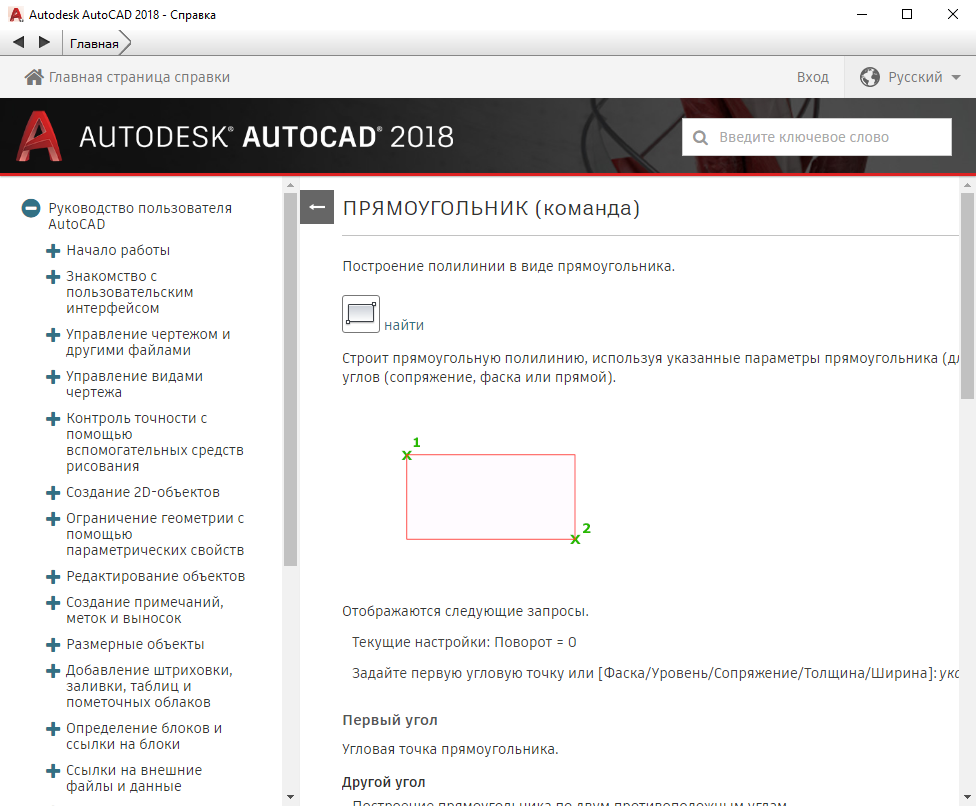
Рис. 1.27. Окно справки с найденной информацией
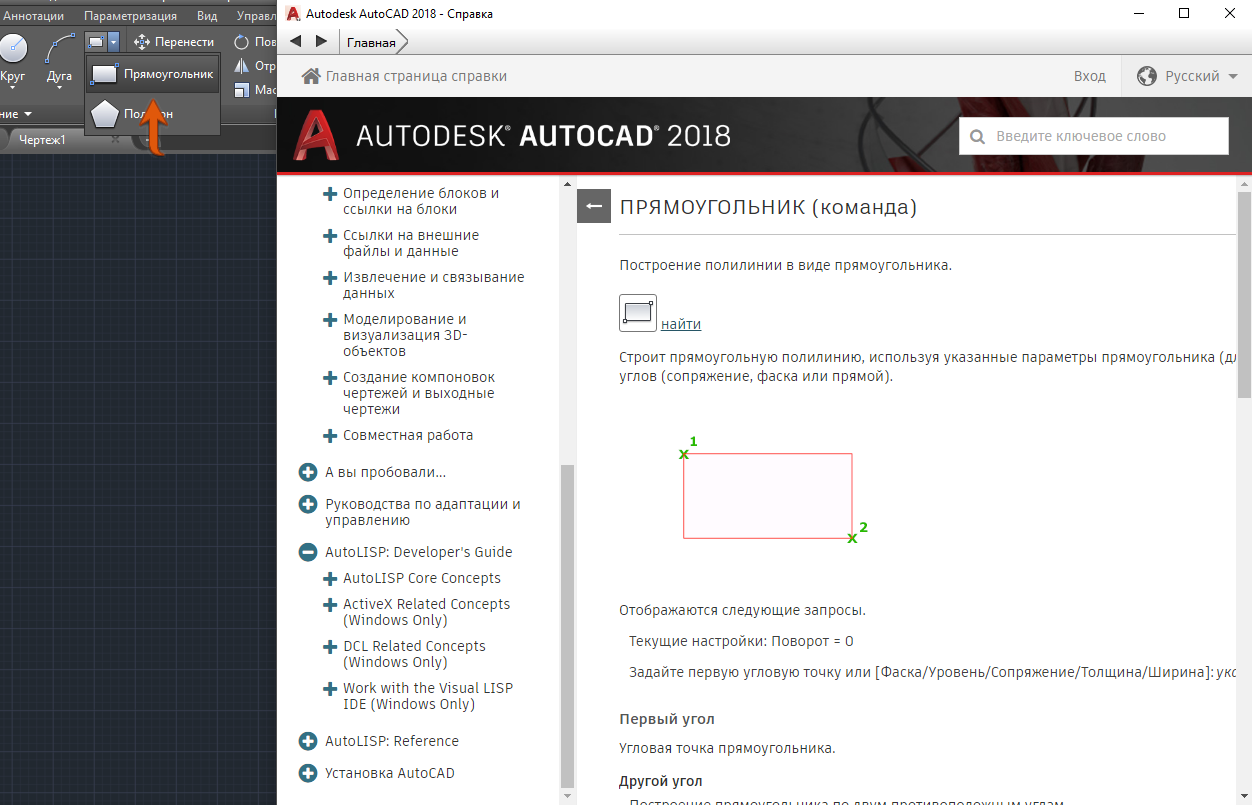
Рис. 1.28. Поиск искомого инструмента на ленте
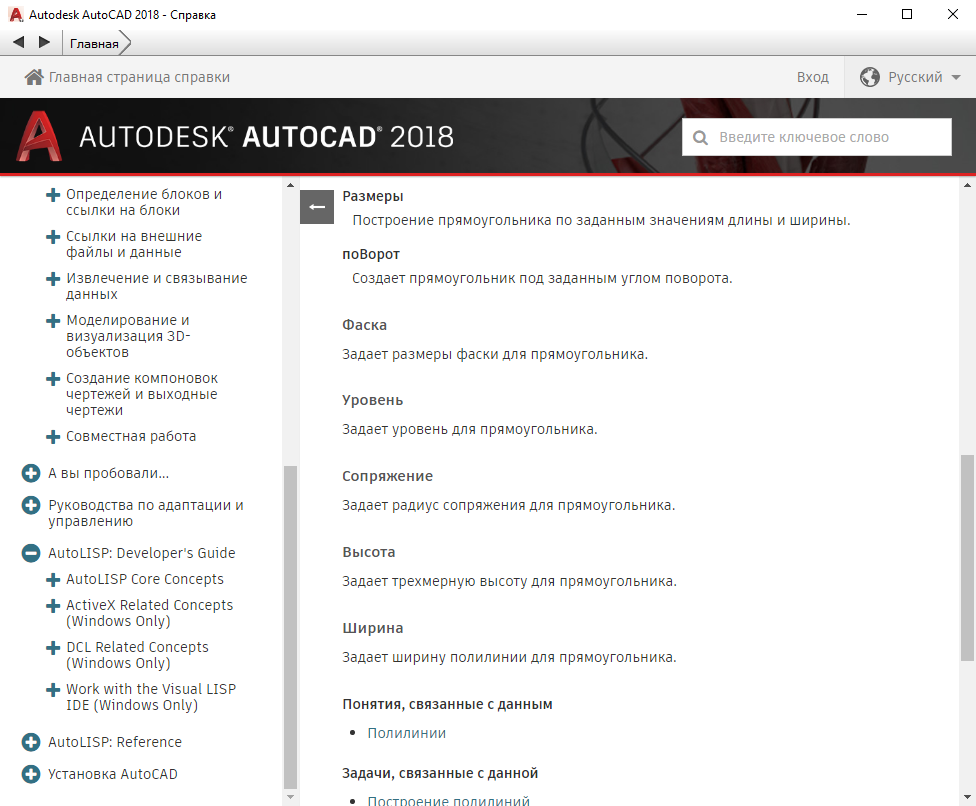
Рис. 1.29. Описание команд инструмента
как изменить положение листа в автокаде архитектурном
Короче лист съехал в сторону. Из за этого часть поля не экспортируется в пдф.

На сайте c 17.12.2010
Сообщений: 1268
Kiev, Ukraine
книгу в руки
+ ниже markirochka
На сайте c 26.01.2012
Сообщений: 61выделите рамку вьюпорта, отражающего ваш чертеж, раздвиньте ее границы до нужного вам места, передвиньте чертеж в центр листа.
или (в случае если рамка не заблокирована): два клика ЛКМ в центре чертежа и дальше Pan-ом двигаете чертежик внутри открывшейся рамки.
ну или скиньте файл, я вам подвину (только у меня 2011 автокад, сохраните в нужной версии, иначе у меня не откроется).
На сайте c 10.02.2011
Сообщений: 80
Дело не в рамке вида, и не прерключении между моделью и листом. Как понять заблокирована ли рамка?
На сайте c 26.01.2012
Сообщений: 61выделить рамку- ПКМ — «Display Locked» — yes, no (будет стоять галочка).
у вас может быть выключена видимость рамки этой, выключен слой, в котором она создана.
скиньте файл на ahmanova@mail.ru, я подвину )
На сайте c 10.02.2011
Сообщений: 80Еще вкладка вид=>видовые экраны модели мертвая.
Например, добавляешь новый вид, дальше маркеры двигаешь, подгоняешь под лист все отлично.
Но проблема в том, вид получается со стандартными вид представлениями. А имеющийся вид нередактируется, и как назло там половино представлений видовых изменено.
На сайте c 26.01.2012
Сообщений: 61можете файл показать? а то мне не понятно. у меня автокад всегда был английский, мне в русских названиях сложно ориентироваться.
На сайте c 10.02.2011
Сообщений: 80Первый пункт невыполним, рамка невыделяется
Рамку я так понимаю надо выделить в пространстве листа?
На сайте c 26.01.2012
Сообщений: 61она может быть отключена или скрыта/
у меня классический вид автокада, переключитесь, чтобы было проще найти нужное меню.
да, рамка должна быть в пространстве листа. у вас видно, где обрезается сетка за планом — вот там как раз и должны быть границы рамки вьюпорта.
На сайте c 10.02.2011
Сообщений: 80Отправил markirochka на почту. Спасибо всем.
Да, я понял где рамки должны быть, у меня даже подозрение что она там есть, но не выделяется.
Найти где пока немогу
На сайте c 26.07.2008
Сообщений: 3938
МоскваОткрыть все слои;
На сайте c 26.01.2012
Сообщений: 61
Цитата Uraken:Открыть все слои;
там не в слоях дело, к сожалению.
коллегиально так и не смогли понять, как вернуть рамку видовому экрану этому. вьюпорт выделяется после ctrl+а, но при этом никакому редактированию не поддается (именно его физические границы). его можно активировать, заблокировать, поменять масштаб и т.п. но вот изменить размер самой рамки — никак.
наверняка кто-то знает, как это сделать, я с двумя своими коллегами так и не нашла способа, кроме как заново создать вьюпорт и заново назначить ему все необходимы свойства, веса линий, видимости и т.п.
При выборе определенных объектов на ленте могут появляться дополнительные вкладки для работы с ними. Например, если вы вставите в документ таблицу, на ленте появится вкладка Текстовый редактор с инструментами для редактирования вводимого в таблицу текста. По умолчанию на ленте расположены все основные вкладки, а на них, в свою очередь, — все панели, состоящие из группы команд. Чтобы убрать вкладку с ленты, щелкните на ленте правой кнопкой мыши и в подменю Показать вкладки снимите флажок возле названия вкладки, которую хотите удалить с ленты. Если вы хотите убрать с вкладки какую-либо панель, щелкните правой кнопкой мыши на вкладке и в подменю Показать панели снимите флажок рядом с названием панели, которую необходимо скрыть. Аналогично действуйте, если хотите добавить вкладку или панель на ленту, однако в данном случае флажки придется устанавливать рядом с нужным пунктом. Любую панель можно извлечь с ленты, чтобы она превратилась в отдельное окно (рис. 1.2).
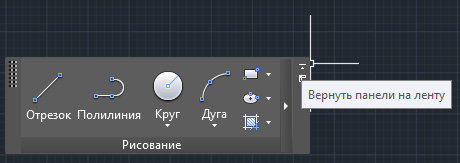
Рис. 1.2. Нажмите эту кнопку, чтобы вернуть панель на ленту
Для этого нужно зажать кнопку (Рисование ▼) после чего увести её в сторону. Такая панель будет отображаться, даже если вы выберете другую вкладку, до тех пор, пока вы не нажмете на этой панели кнопку (Вернуть панели на ленту). Чтобы скрыть ленту, нужно щелкнуть на кнопке с треугольником , которая находится справа от названий вкладок ленты. При первом щелчке лента свернется до значков вкладок и групп инструментов, при втором останутся только названия панелей и групп инструментов, а при третьем — только названия вкладок. Четвертый щелчок восстановит исходный вид ленты.
Над лентой расположено меню приложения (кнопка с буквой «А» ). В нем вы найдете пункты, которые заменяли ленту с вкладками в ранних версиях AutoCAD, а также некоторые другие элементы.
Рядом с кнопкой вызова меню приложения находится панель быстрого доступа. На ней расположены кнопки часто используемых команд: Создать, Открыть, Сохранить, Сохранить как, Печать, Отменить и Повторить. Далее находится кнопка открытия меню, позволяющего настроить панель быстрого доступа: удалить кнопки ненужных инструментов или добавить кнопки необходимых инструментов, отображать панель быстрого доступа над или под лентой, а также открыть строку меню. В частности, команда Рабочее пространство отображает панель, позволяющую выбрать рабочее пространство для работы над моделью. Если вы не меняли исходных настроек, окно AutoCAD откроется в рабочем пространстве Рисование и аннотации, которое чаще всего используют конструкторы.
Вы можете самостоятельно добавить на панель быстрого доступа любую команду, имеющуюся в AutoCAD. Для этого щелкните на панели правой кнопкой мыши и в контекстном меню выберите пункт Адаптировать панель быстрого доступа. Откроется окно Адаптация пользовательского интерфейса, в основной части которого по умолчанию представлен полный список команд AutoCAD 2018. Чтобы быстрее найти нужную команду, можно в раскрывающемся списке, расположенном вверху, выбрать необходимую категорию. Чтобы добавить команду на панель, щелкните на нужной строке кнопкой мыши и, не отпуская ее, перетащите на панель быстрого доступа. Затем в окне Адаптация пользовательского интерфейса нажмите кнопку OK.
В левой нижней части окна программы отображаются вкладки Модель, Лист1 и Лист2 (рис. 1.3). По умолчанию активной является вкладка Модель. Это означает, что на экране отображено двух- или трехмерное пространство модели. При щелчке на какой-либо из вкладок Лист (их количество может быть любым) вы перейдете к пространству листа. Слева от вкладок расположены кнопки перехода между ними.
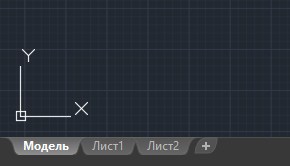
Рис. 1.3.Вкладки переключения между пространствами листов и модели
В левом нижнем углу графической области окна программы отображается указатель пользовательской системы координат (ПСК) (см. рис. 1.3). По умолчанию в программе AutoCAD используется МСК — мировая система координат (WorldCoordinateSystem, WCS). Ее указатель расположен в точке с координатами (0; 0; 0). Справа и снизу от графической области могут находиться полосы прокрутки, предназначенные для перемещения по чертежу. По умолчанию полосы прокрутки не отображаются, поэтому при первом запуске программы вы их не увидите.
Для отображения полос прокрутки на экране перейдите на ленте на вкладку Вид и раскройте раздел Интерфейс. Появится диалоговое окно Параметры, на вкладке Экран которого необходимо установить флажок (Показывать полосы прокрутки в окне чертежа) (рис. 1.4).
В нижней части окна программы расположена строка состояния с набором кнопок для управления отображением чертежа. Их мы рассмотрим далее, в соответствующем подразделе. Программа AutoCAD позволяет пользователю самостоятельно определить цвет различных элементов рабочего окна. Для этого выполните следующие действия.
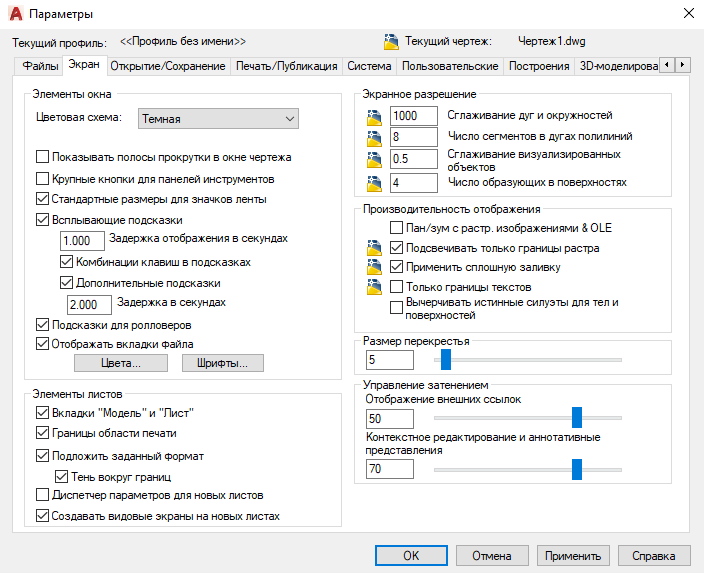
Рис. 1.4.Вкладка Экран диалогового окна Параметры
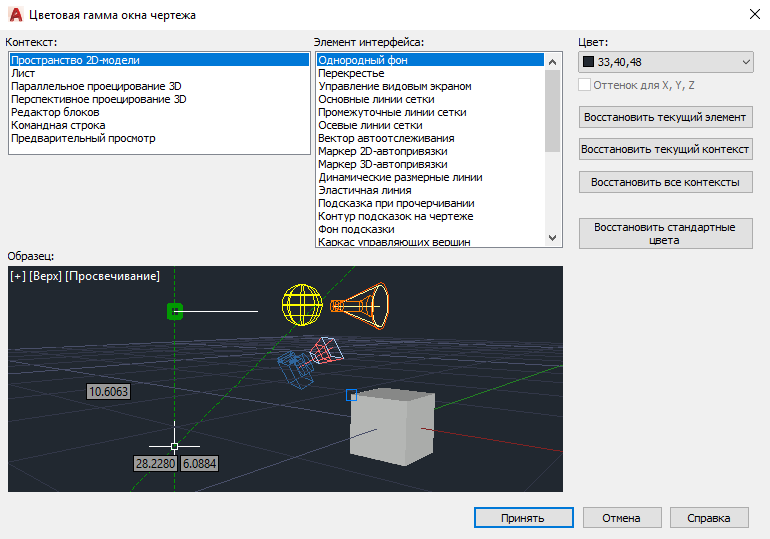
Рис. 1.5. Изменение фона пространства модели
По умолчанию строка меню в рабочем окне AutoCAD скрыта. Чтобы отобразить ее, щелкните на кнопке со стрелкой вниз в правом конце панели быстрого доступа и выберите в появившемся меню команду Показать строку меню.
В окне программы отобразится классическое меню, привычное для пользователей ранних версий.Познакомимся с ним подробнее. Строка меню включает в себя множество пунктов для вызова различных команд и открытия диалоговых окон.