
Создание диаграммы с картой в Excel
Excel для Microsoft 365 Excel для Microsoft 365 для Mac Excel 2021 Excel 2021 для Mac Excel 2019 Excel 2019 для Mac Excel для iPad Excel для iPhone Excel для планшетов с Android Excel для телефонов с Android Excel Mobile Еще. Меньше
С помощью диаграммы с картой можно сравнивать значения и показывать категории по географическим регионам. Используйте ее, если ваши данные включают географические регионы (например, сведения о странах, областях или почтовых индексах).
Примечание: Эта функция доступна на Windows или Mac, если у вас Office 2019 или если у вас Microsoft 365 подписка. Если вы являетесь подписчиком Microsoft 365, убедитесь, что у вас установлена последняя версия Office.
Скачивание примеров
Вы можете скачать книгу с несколькими примерами диаграмм с картами, как в этой статье.
Отображение значений и категорий
На диаграммах с картами значения и категории могут отображаться по-разному. Значения представляются небольшими вариантами двух–трех цветов. Категории представлены разными цветами.
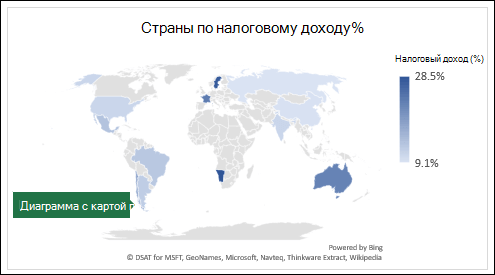
Например, на приведенной ниже диаграмме Countries by Tax Revenue % используются значения. Значения представляют налоговый доход в каждой стране, каждый из которых представлен с использованием спектра двух цветов градиента. Цвет для каждой области определяется местом, в котором находится его значение в спектре. По умолчанию чем выше значение, тем темнее соответствующий цвет.
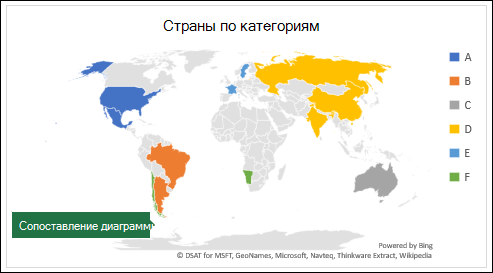
В приведенном ниже примере карты стран по численности населения для отображения категорий используется легенда, чтобы показать группы или связи. Каждая страна представлена разными цветами.
Создание диаграммы с картой с типами данных
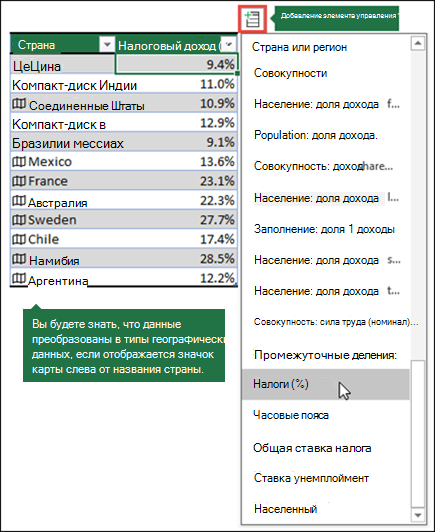
- Диаграммы с картами стали еще проще благодаря географическим типам данных. Просто ввести список географических значений, таких как страна, область, округ, город, почтовый индекс и так далее, а затем выберите свой список и перейдите на вкладку Данные > Типы данных >Geography. Excel данные будут автоматически преобразованы в географический тип данных и будут включать свойства, соответствующие этим данным, которые можно отобразить на диаграмме с картой. В следующем примере мы преобразуем список стран в географические типы данных, а затем выбрали налоговый доход (%). из области «Добавить столбец» для использования на карте.
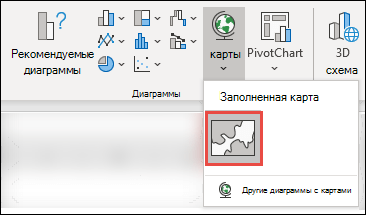
- Теперь нужно создать диаграмму с картой, поэтому выберем любую ячейку в диапазоне данных, а затем перейдите на вкладку Вставка > Диаграммы >Карты>Картас заливкой .
- Если предварительный просмотр выглядит хорошо, нажмите кнопку ОК. В зависимости от данных Excel вставляется карта значений или категорий.
Совет: Если данные настроены как таблица Excel ,а затем вы добавите страну в список, Excel автоматически обновить их как географический тип данных и обновить связанную диаграмму с картой. Аналогично, если вы удалите страну, Excel также удалит ее с диаграммы.
Форматирование диаграммы с картой
После создания диаграммы с картой вы можете легко настроить ее оформление. Просто щелкните карту, а затем выберите вкладку Конструктор диаграмм или Формат на ленте. Вы также можете дважды щелкнуть диаграмму, чтобы запустить области задач Формат объекта ,которая появится в правой части окна Excel объекта. При этом на диаграмме с картой также будут доступны определенные параметры ряда (см. ниже).
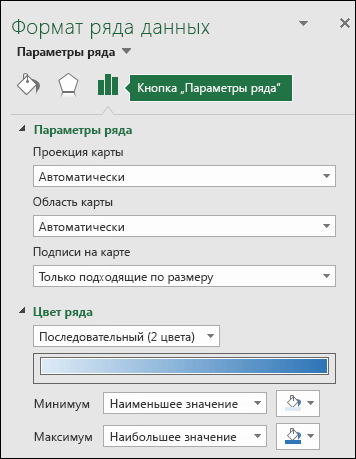
- Существует несколько параметров ряда диаграмм скартами, но они не поддерживаются на устройствах с Android и Excel Mobile. Если вам нужны некоторые параметры ряда карт, вы можете создать диаграмму в Excel для Windows или Mac и просмотреть ее на устройстве с Android или Excel Mobile.
- Дополнительные сведения см. в статье Форматирование диаграмм с картой.
- Проекции карты— изменение стиля проекции карты. По умолчанию Excel будет отображаться наиболее эффективный стиль.
- Область карты: изменение масштаба карты в представлении области или края до всемирного представления.
- Подписи на карте— показывать географические названия стран и регионов. Выберите отображение названий по размещению или всех надписей.
Вопросы и ответы
Вопрос. Когда я использую определенные текстовые расположения, я в итоге использую пустую карту и сообщение об ошибке или некоторые из моих точек на карте в других странах.
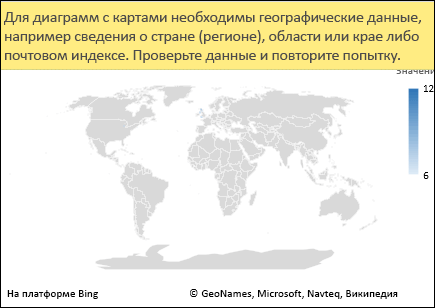
Ответ. Если вы используете данные, в которых может быть несколько похожих мест в мире, диаграммы с картами не могут различить их без дополнительных указаний. По возможности добавьте столбец с подробными данными более высокого уровня. Например, следующие расположения могут не совпадать с тем, как вы ожидаете, так как в мире есть много мест, где есть допустимые названия округов:
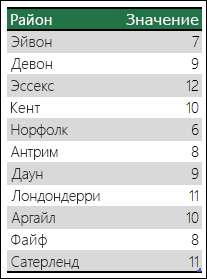
Однако данные должны правильно соотвяться, если добавить еще один столбец для более высокого уровня детализации, в данном случае — Province — это называется Устранение неоднозначности.
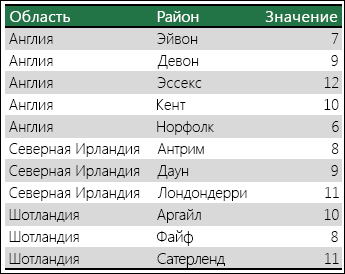
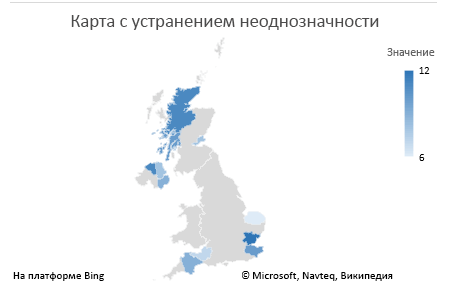
Если имеется несколько уровней географических данных, необходимо разделить каждый уровень на отдельную ячейку или столбец. Например, «Вашингтон, США» (штат, страна) не будет успешно создавать карту. В этом случае данные будут успешно соблюском при размещении «Вашингтон» и «США» в отдельных столбцах.

данные, которые не соединяются (объединяются области и страна)

данных, которые создадут карту штата Вашингтон
Ограничения
- На диаграммах с картами могут быть только географические данные высокого уровня, поэтому широта и долгота, а сопоставление улиц не поддерживается. Кроме того, на диаграммах с картами допустимо только одномерное отображение, поэтому для работы с многомерными данными используйте функцию 3D Maps в Excel.
- При создании новых карт или добавлении данных на имеющиеся необходимо подключение к Интернету (для подключения к службе карт Bing).
- Для просмотра имеющихся карт подключение к Интернету не требуется.
- Существует известная проблема, из-за которой диаграммы с картами, в которых используются географические типы данных, иногда соеданы неправильно. При попытке отфиксировать эти поля, пока проблема не будет устранена, попробуйте включить в нее поля администрирования, например «Край» или «Страна».
Дополнительные сведения
Вы всегда можете задать вопрос эксперту в Excel Tech Community или получить поддержку в сообществах.
6 простых способов сделать автоматическую нумерацию в Excel — инструкция и видео
Основатель Checkroi.ru, делаю онлайн-образование понятнее.
Быстро пронумеровать список фамилий, расставить людей по рейтингу и присвоить участникам викторины порядковый номер — задачи, которые можно автоматизировать. Зачем проставлять номера каждому участнику списка отдельно, если можно воспользоваться силой Excel и сделать всё быстро, и без мучений.
6 способов, как сделать автоматическую нумерацию в Excel
Начало диапазона мы указали строго от $E300, то есть первая граница не меняется ни при каких условиях. Концом диапазона будет последняя ячейка после протягивания. При протягивании такой формуле в строке 26 мы получим формулу: =МАКС($E300:E25)+1
Мнение эксперта
Витальева Анжела, консультант по работе с офисными программами
Со всеми вопросами обращайтесь ко мне!
Задать вопрос эксперту
Так как диапазон увеличивается на единицу МАКС 1, то у нас каждая ячейка будет больше другой и функция МАКС будет выбирать её. Если же вам нужны дополнительные объяснения, обращайтесь ко мне!

Если после очистки данных функцией СЖПРОБЕЛЫ или другой обработки вам не нужен исходный столбец, вставьте данные, полученные в отдельном столбце с помощью функций, как значения на место исходных данных, а столбец с формулой удалите:
Магия Excel: 10 самых полезных «фишек» для работы с таблицами — БизнесБизнес
Следующий шаг: нужно будет подтвердить адрес (Google пришлет письмо через 1—2 недели с кодом по указанному адресу). Код действителен в течение 30 дней. Для того, чтобы Google отправил письмо, нажмите «Почта», а в следующем скрине — на кнопку «Отправить открытку».
Добавление компании в Google Maps
Как подключить и настроить Google Мой бизнес?
Шаг 1. Регистрация почты на Gmail.com
Чтобы пользоваться всеми сервисами Гугла, включая сервис «Мой бизнес», необходимо зарегистрировать почту на Gmail.com.
Прежде, чем приступить к настройке своего аккаунта в сервисе «Мой бизнес» по нижеприведенной инструкции, обратите, пожалуйста, внимание на такой важный нюанс.
- Страница бренда: не привязывается к адресу, следовательно, не показывается в картах и выдаче поисковой системы Google. Предназначена для общения с поклонниками бренда и размещения различных новостей. Пользователи не могут оставить на ней отзывы.
- Страница компании или организации: страница компании с указанием адреса. Показывается в Google картах, а также в выдаче. Пользователи могут оставлять отзывы о работе организации.
Важно не перепутать и создать именно страницу компании, а не бренда! Итак, теперь можем приступить к настройкам. Они просты и отнимут у вас буквально десяток минут.
Шаг 2. Регистрация компании в сервисе «Мой бизнес». Заполнение данных о компании
После регистрации почты на Gmail, перейдите по ссылке Google Мой бизнес, нажать кнопку SIGN IN (Вход в систему).
Затем в появившемся окне необходимо заполнить все поля (ввести информацию о вашей компании) и нажать на кнопку «Продолжить». Обратите внимание на пункт «Вы доставляете товары и услуги клиентам по их местонахождению?». Это говорит о том, если у вас нет своего офиса и вы доставляете клиентам услуги самостоятельно.
Шаг 3. Подтверждение своих полномочий на добавление компании в сервис «Мой бизнес»
Затем подтвердите свои полномочия и согласие с условиями обслуживания — поставить галочку и нажать на кнопку «Продолжить»:
Шаг 4. Подтверждение адреса, по которому Google пришлет проверочный код
Следующий шаг: нужно будет подтвердить адрес (Google пришлет письмо через 1—2 недели с кодом по указанному адресу). Код действителен в течение 30 дней. Для того, чтобы Google отправил письмо, нажмите «Почта», а в следующем скрине — на кнопку «Отправить открытку».
Шаг 5. Заполнение дополнительных данных о компании
Далее очень подробно внесите все данные о компании: описание бизнеса, телефон, часы работы, фотографии.
Затем останется только дождаться письма от Google и ввести проверочный код. Вот и всё! Ваша компания теперь есть на картах Google.
После подтверждения проверочного кода обязательно убедитесь, что у Google есть:
- Правильная ссылка на ваш сайт,
- Правильные рабочие часы,
- Контактная информация для потребителей,
- Точный адрес,
- Ссылки на обзоры, каталоги и другую информацию о вашем бизнесе в Интернете.
Как расшарить доступ к аккаунту Google «Мой бизнес»?
Разработчики Google понимают, насколько драгоценно время руководителя компании, поэтому позаботились о том, чтобы у Вас была техническая возможность делегировать свои полномочия по управлению аккаунтом своим сотрудникам.
В сервисе Google «My business» есть такие стандартные доступы:
Добавьте новых пользователей в своем аккаунте в закладке «Пользователи»
Как найти поисковые запросы, по которым в выдаче отображается карта?
Прежде всего, проверьте, входят ли ваши ключевые слова в категорию ключевиков, по которым выдаются спецэлементы. Используйте Serpstat, чтобы это сделать.
Введите ключевик, перейдите в «Анализ ключевых фраз» → «SEO-анализ» → «Подбор фраз». Откройте «Фильтры» и выберите в блоке «Наличие элементов в выдаче» спецэлементы «Карты» и «Локальные карты».
Вы получите примерно такой список ключевых фраз, по которым отображаются карты в выдаче Google:

Этими ключевиками можно оптимизировать свою страницу в Гугл Мой Бизнес — публиковать посты и отзывы, «заточенные» под такие фразы. Как именно это делать, читайте в справке Google. Кроме того, под эти фразы можно оптимизировать внутренние страницы сайта, благодаря чему и попасть в топ под картой. Пригодится, если пользователи не будут удовлетворены одной лишь картой
В заключение
Еще один простой совет. Кроме регистрации компании в сервисе «Мой бизнес», важно обеспечить максимальное присутствие своего бизнеса в интернете, чтобы помочь клиентам легко находить вас:
- через сайт,
- через инфо о компании в Google Мой бизнес,
- в онлайн-каталогах бизнеса,
- на страницах социальных сетей (ВКонтакте, Фейсбук, Инстаграм, Твиттер, Телеграм),
- на обзорных сайтах,
- на сайтах с отзывами.
Мнение эксперта
Витальева Анжела, консультант по работе с офисными программами
Со всеми вопросами обращайтесь ко мне!
Задать вопрос эксперту
Представьте, что вам нужно извлечь какие-то данные из целого столбца или переписать их в другом виде например, фамилию с инициалами вместо полных ФИО. Если же вам нужны дополнительные объяснения, обращайтесь ко мне!
Отличным примером реализации подобной идеи можно считать вот этот сайт. Они продают комплекты ускорения интернета загородом и наглядно показывают где и на сколько они увеличили скорость работы интернета.
Как разместить на сайте карту ваших покупателей? – Создаем интернет магазин сами с нуля
- Прежде всего, нужно завести аккаунт на Яндексе и/или авторизоваться.
- Зайти на сервис Яндекс Справочник, выбрать пункт «Добавить организацию» и заполнить форму.
- Указать все необходимые данные об организации: название, адрес (фактический) и телефон, режим работы, вид деятельности (до трех видов из рубрикатора) и ссылку на сайт или аккаунт в соцсети.
- После заполнения всех полей нажать кнопку «Добавить».
Перейдите в раздел «Карта на сайт» и настройте показ карты в конструкторе. Добавьте название и описание организации, скопировав их из карточки. Выберите цвет отображения метки, ее тип и иконку. Нажмите «Сохранить и продолжить».
Как нанести адреса на карту через excel
Геокодирование данных о местоположении из файлов Excel при помощи BatchGeo
Многие люди и организации используют документы Excel для хранения данных о местоположении в форме адресов, почтовых индексов, названий городов или регионов. BatchGeo даёт возможность без проблем превратить ваш файл Excel (XLS) в наглядную карту.
Независимо от того, составляете ли вы карту ваших потенциальных клиентов или прикидываете, откуда приедут родственники на семейный праздник, вы можете очень быстро визуализировать нужные места на карте и поделиться этой картой с остальными. Когда данные будут перенесены на карту, вы можете получить дополнительную информацию о интересующем вас месте, просто нажав на нужный маркер. Как вариант, вы можете сгруппировать определённые столбцы вашей таблицы, таким образом посетители вашей карты смогут выбрать какой набор данных из таблицы они хотят увидеть на карте.
Создание карты из файла Excel
Перенести табличные данные на карту при помощи BatchGeo очень легко. Мы говорим об Excel, поскольку это наиболее распространённая программа для работы с электронными таблицами, но для программ Numbers и Google Документы процесс будет точно таким же.
Данные о местоположении должны содержаться в одном столбце. Это могут быть почтовые индексы или названия городов, а могут быть и полные адреса. Чем больше у вас данных, тем лучше для геокодера.
Чтобы начать создание карты, выполните следующие шаги:
- Откройте свою электронную таблицу.
- Выберите (Ctrl+A или Cmd+A) и скопируйте (Ctrl+C или Cmd+C) все ваши данные.
- Откройте браузер и зайдите на веб-сайт batchgeo.com.
- Нажмите на поле для вставки данных с образцом и вставьте (Ctrl+V или Cmd+V) свои собственные данные.
- Убедитесь, что в данных присутствует столбец с данными о местоположении, нажав «Проверка и настройки».
- Выберите нужный столбец с данными о местоположении при помощи раскрывающегося списка.
- Нажмите «Создать карту» и можете понаблюдать за работой геокодера.
После того, как все строки таблицы будут геокодированы, нажмите «Сохранить и продолжить», затем введите дополнительную информацию о своей карте. Укажите её название, и, если хотите, краткое описание. Чтобы зарезервировать за собой статус владельца карты, что в дальнейшем позволит вам редактировать её, укажите свой адрес электронной почты.
Теперь нажмите «Сохранить карту», после чего вы будете перенаправлены на уникальную страницу своей карты.
Watch this short video
For more information on how to create a map using excel spreadsheet data, watch our short video.
Поделитесь своей картой
Есть несколько способов поделиться вашей новой картой. Для новичков годится самый простой способ: скопировать URL-адрес из строки поиска в браузере. Выделите адрес, начинающийся с batchgeo.com/map/ и и скопируйте его (Ctrl+C или Cmd+C). После этого вы можете вставить (Ctrl+V или Cmd+V) URL-адрес в электронное письмо, сообщение в мессенджер, твит или любое другое средство пересылки информации.
Помимо этого вы можете встроить карту в страницу веб-сайта, например в свой блог. BatchGeo поддерживает встраивание как полноценных интерактивных карт, так и значков-картинок, которые являются эскизом изображения на карте и ведут на её полную версию. Код для каждого варианта вставки вы можете получить при редактировании карты либо в электронном письме, которое придёт вам, если укажете свой адрес электронной почты при сохранении карты.
И наконец, вы можете открыть свою карту при помощи программы Google Планета Земля, использовав KML-файл своей карты. Любой пользователь ПО Google Планета Земля может загрузить этот файл и увидеть все места, отмеченные на вашей карте в 3D-браузере программы.
Excel works!

Как добавить список адресов на карту (например Google maps)? Для удобства нам нужно добавлять адреса не по одному, а группой. Как это сделать быстро и с разными вариантами?

Создание карты из списка адресов. Добавить список адресов на карту
Итак, у вас есть файл excel или другая таблица с адресами. Все адреса необходимо нанести на карту. Для начала подготовьте таблицу под формат google, т.е. таблица должна состоять из 3х столбцов
- Месторасположение точки. Широта и долгота или название адреса (как правило страна, город, улица, дом, все через запятую).
- Название точки (как бы вы хотели, чтобы эта точка называлась на карте)
- Описание точки. Комментарий.
Теперь откройте google maps , войдите в свой аккаунт (в правом верхнем углу). Войдите в Меню.

В меню выберите пункт «Мои карты» (в новом интерфейсе панель выдвигается слева). Нажмите кнопку Создать карту (внизу, как правило), затем Добавить слой и в итоге Импорт.

Выберите свой файл на компьютере или перетащите в появившееся окно и следуйте инструкции по дополнению адресов (необходимо прописать какой столбец чему соответствует). В конце нажимаете «Готово» — все, карта создана, смотрите картинку в начале, должно получиться примерно так.
Ссылка на карту из файла Excel
Здесь все просто.
Копируйте url адрес вашей карты из браузера. Теперь в файле excel нажмите на ячейке правой кнопкой мыши, меню «Гиперссылка» в поле адрес добавьте скопированный адрес.

Теперь при нажатии на ячейку будет открываться браузер с нужной ссылкой.
Друзья, на дня с удивление узнал, что в есть еще одна интересная возможность для работы с картами, для этого необходимо подключить плагин Bing Maps. Перейдите в «Магазин приложений» MicroSoft и в окне «Вставка» установите плагин с соответствующим названием.
На вкладке Вставка — Мои приложения предварительно выделите нужные данные на карте.
Просто добавить адреса на карту в Excel 2013 и выше
В версии Excel 2013 появилась возможность добавить карты с помощью инструмента GeoFlow.
Чтобы добавить эту возможность зайдите на вкладку Разработчик и кликните по кнопке Надстройки COM.

В открывшемся окне поставьте галочку напротив Power View и нажмите ОК. После всех этих манипуляций на вкладке Вставка (Insert) у вас должна появиться кнопка Power View.
В открывшемся окне добавьте галочку напротив возможности с картами (Power Map).
Теперь на меню Вставка есть вкладка Карта:

Интересное видео по теме (рассказывает один из разработчиков этого дополнения):
Визуализация геоданных на карте
Если ваша компания имеет филиалы по стране или продает не только в пределах МКАД, то рано или поздно вы столкнетесь с задачей наглядно отобразить числовые данные из Microsoft Excel (продажи, заявки, объемы, клиентов) на географической карте с привязкой к конкретным городам и регионам. Давайте вкратце пробежимся по основным способам визуализации геоданных, которые существуют в Excel.
Способ 1. Быстро и бесплатно — компонент Bing Maps
Начиная с 2013 версии в Excel встроен магазин приложений, т.е. появилась возможность докупать, скачивать и устанавливать дополнительные модули и надстройки с недостающими функциями. Один из таких компонентов как раз и позволяет наглядно отображать числовые данные на карте — он называется Bing Maps и, что особенно приятно, абсолютно бесплатен. Для его установки откройте вкладку Вставка — Магазин (Insert — Office Apps):
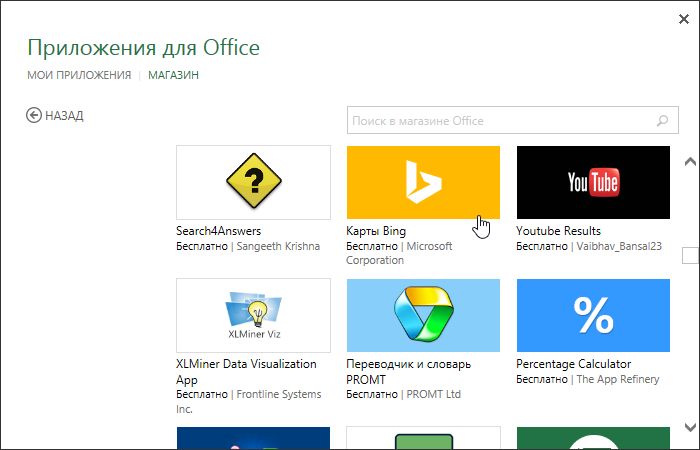
После вставки компонента на листе должен появится динамический контейнер с картой. Для визуализации на карте вашей информации нужно выделить диапазон с геоданными и нажать кнопку Показать местоположения (Show Locations):
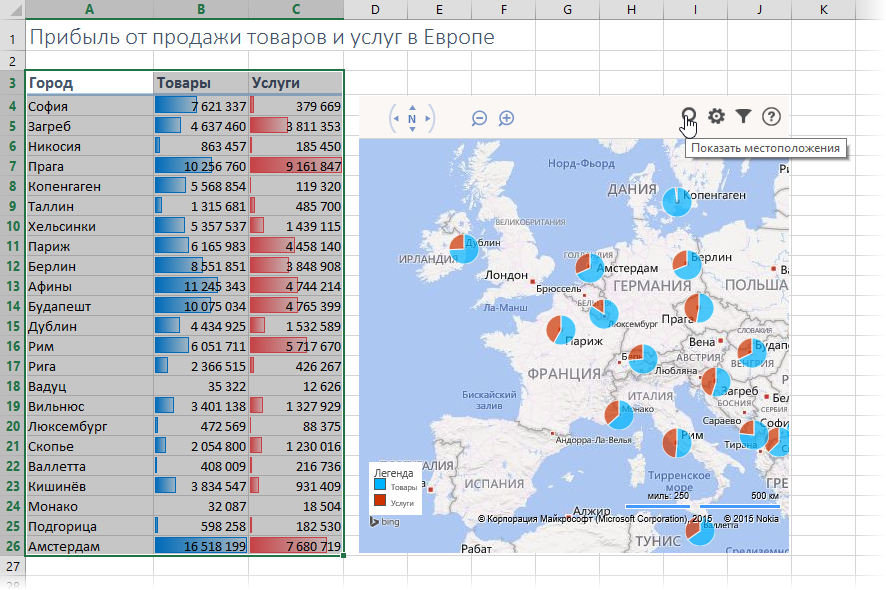
При необходимости в настройках (иконка с шестеренкой в правом верхнем углу компонента) можно поменять цвета и тип отображаемых диаграмм:
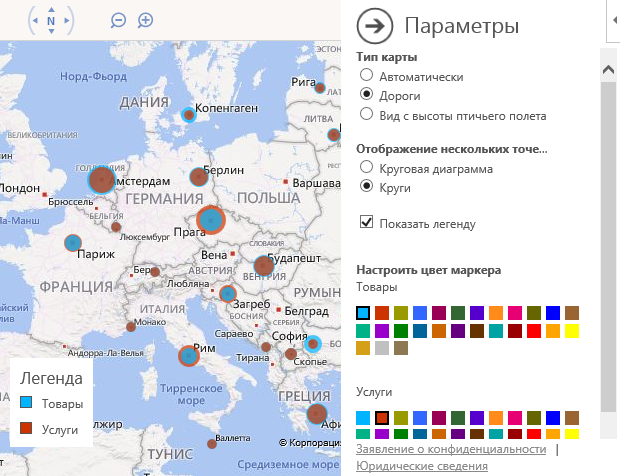
Также возможно быстро отфильтровать города, отобразив только нужные (значок воронки в правом верхнем углу компонента).
Спокойно можно привязываться не только к городам, но и к другим объектам: областям (например, Тульская область), автономным округам (например, Ямало-Ненецкий АО) и республикам (Татарстан) — тогда кругляш диаграммы будет отображен в центре области. Главное, чтобы название в таблице совпадали с подписями на карте.
Итого в плюсах этого способа: легкая бесплатная реализация, автоматическая привязка к карте, два типа диаграмм, удобная фильтрация.
В минусах: нужен Excel 2013 с доступом в интернет, нельзя выделять области и районы.
Способ 2. Гибко и красиво — режим карты в отчетах Power View
Некоторые версии Microsoft Excel 2013 идут в комплекте с мощной надстройкой визуализации отчетов, которая называется Power View и позволяет (помимо всего прочего, а умеет она много!) наглядно отображать данные на карте. Для активации надстройки откройте вкладку Разработчик (Developer) и щелкните по кнопке Надстройки COM (COM Add-ins) . В открывшемся окне поставьте галочку напротив Power View и нажмите ОК. После всех этих манипуляций на вкладке Вставка (Insert) у вас должна появиться кнопка Power View.
Теперь можно выделить диапазон с исходными данными нажать на эту кнопку — в вашей книге будет создан новый лист (больше похожий на слайд из Power Point), где отобразятся выделенные данные в виде таблицы:
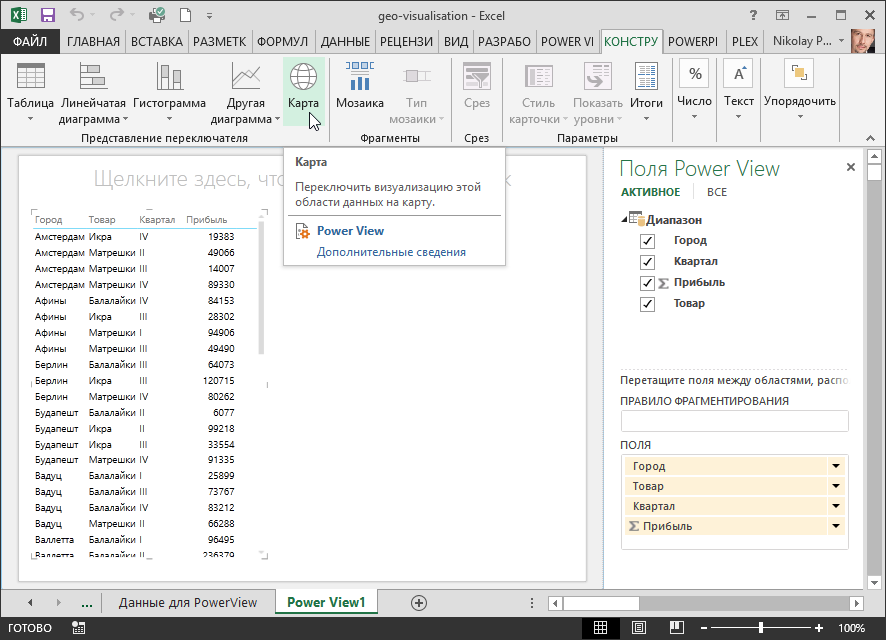
Превратить таблицу в географическую карту можно легко с помощью кнопки Карта (Map) на вкладке Конструктор (Design) :
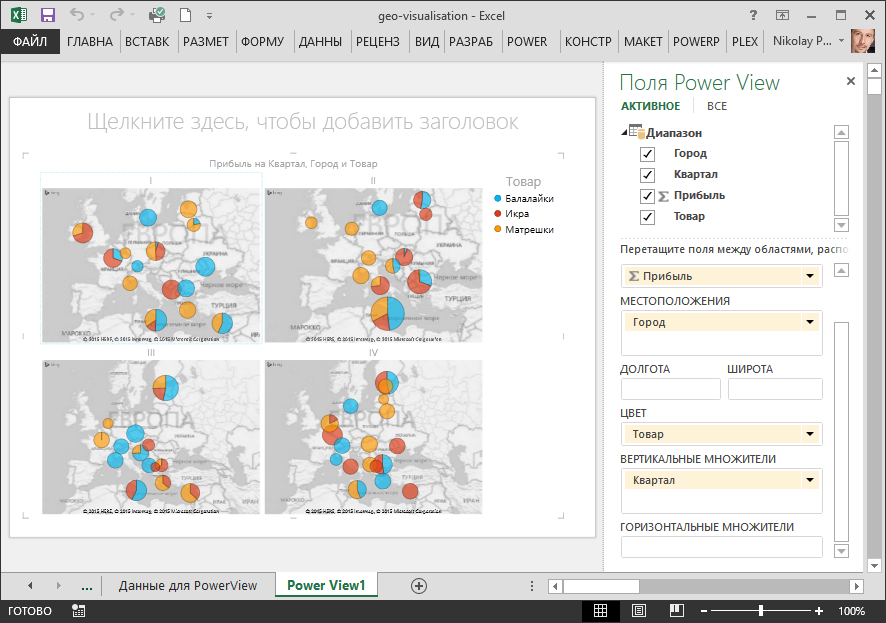
Обратите особое внимание на правую панель Поля Power View — на ней, в отличие от примитивных Bing Maps, перетаскивая мышью названия столбцов (полей) из исходной таблицы и бросая их в разные области, можно очень гибко настраивать получившееся геопредставление:
- В область Местоположения (Locations) нужно закинуть столбец из исходной таблицы содержащий географические названия.
- Если у вас нет столбца с названием, но есть колонки с координатами, то их нужно поместить в области Долгота (Longitude) и Широта (Latitude) , соответственно.
- Если в область Цвет (Color) закинуть товар, то каждый пузырек будет кроме размера (отображающего общую прибыль по городу) детализирован на дольки по товарам.
- Добавление поля в области Вертикальных или Горизонтальных множителей(Dividers) разделит одно карту на несколько по этому полю (в нашем примере — по кварталам).
Если данных очень много, то на вкладке Power View можно включить специальную Область фильтров (Filters) , где с помощью привычных галочек можно выбрать какие именно города или товары нужно показать на карте:
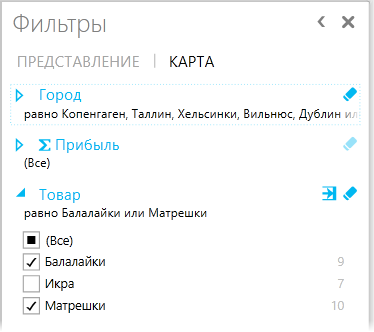
Итого в плюсах: легкость использования и гибкость настройки, возможность дробить одну карту на несколько по категориям.
В минусах: Power View есть не во всех комплектациях Excel 2013, нет других типов диаграмм кроме пузырьковых и круговых.
Способ 3. Дорого и профессионально — надстройка Power Map
Это отдельная COM-надстройка для максимально тяжелых случаев, когда нужна сложная, профессионально выглядящая, анимированная визуализация большого количества данных на любой (даже пользовательской карте), причем с видео динамики процесса во времени. На этапе разработки она имела рабочее название GeoFlow, а позже была переименована в Power Map. К сожалению, в полноценном варианте эта надстройка доступна только покупателям либо полной версии Microsoft Office 2013 Pro, либо подписчикам корпоративных версий Office 365 с тарифным планом Business Intelligence (BI). Однако превьюшку этой надстройки товарищи из Microsoft дают скачать «на поиграться» совершенно бесплатно, за что им спасибо.
После скачивания и установки надстройку нужно подключить на вкладке Разработчик — Надстройки COM (Developer — COM Add-ins) аналогично Power View из предыдущего пункта. После этого на вкладке Вставка должна появиться кнопка Карта (Map) . Если теперь выделить таблицу с исходными данными:
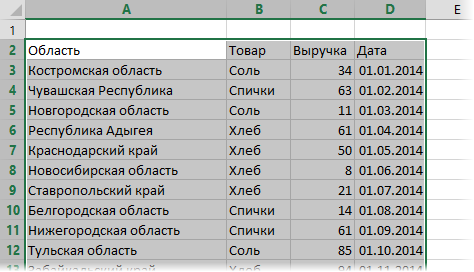
. и нажать кнопку Карта, то мы попадем в отдельное окно надстройки Microsoft Power Map:
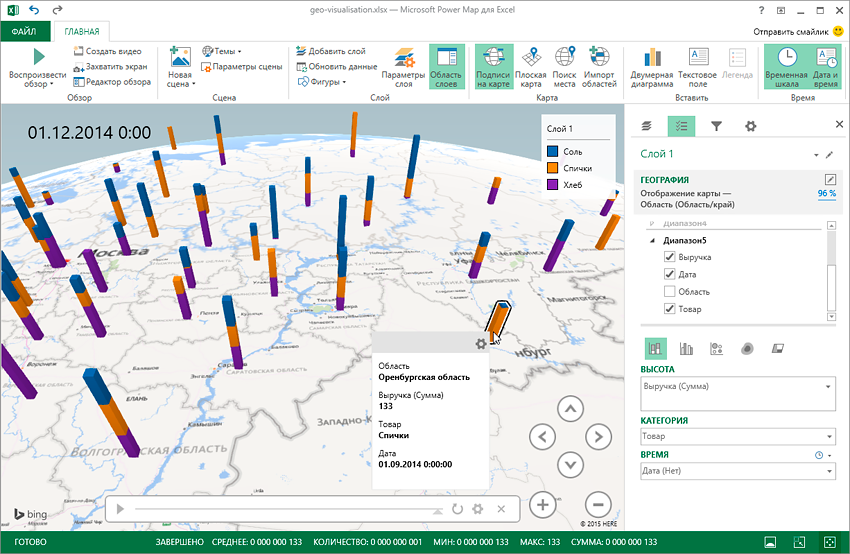
Если не вдаваться в детали (которых тут хватит на отдельный тренинг на полдня), то общие принципы работы с картой тут те же, что и в Power View, описанной выше:
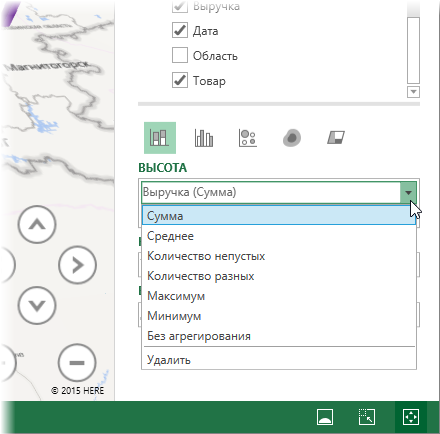
- Размер столбиков определяется столбцом исходной таблицы (Выручка), который мы закинем в поле Высота в правой панели. Принцип подсчета, как и в сводных таблицах, можно менять в раскрывающемся списке поля:
- Чтобы детализировать каждый столбик продаж на отдельные товары, нужно закинуть поле Товар в область Категория (Category) .
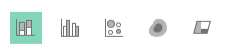
- Можно использовать различные типы диаграмм (гистограммы, пузыри, тепловую карту, заливку областей) с помощью кнопок на правой панели:
- Если в исходных данных есть столбец с датами продажи, то его можно закинуть в область Время (Time) — тогда внизу появится ось времени, по которой можно перемещаться в прошлое-будущее и посмотреть процесс в динамике.
«Вау-моментом» надстройки Power Map можно, пожалуй, назвать предельную легкость создания анимированных видеообзоров на основе сделанных карт. Достаточно сделать несколько копий текущей сцены с разных углов просмотра и разным масштабом — и надстройка автоматически создаст 3D-анимацию облета вашей карты с акцентированием внимания на выбранных местах. Полученное видео потом легко сохраняется в mp4-формате в виде отдельного файла для вставки, например, на слайд Power Point.
Способ 4. Пузырьковая диаграмма с «доработкой напильником»
Самый «колхозный» способ из всех перечисленных, но зато работающий во всех версиях Excel. Построить пузырьковую диаграмму (Bubble Chart), отключить у нее оси, сетку, легенду. т.е. все, кроме пузырей. Затем вручную подогнать положение пузырей, подложив под диаграмму скачанное заранее изображение нужной карты:
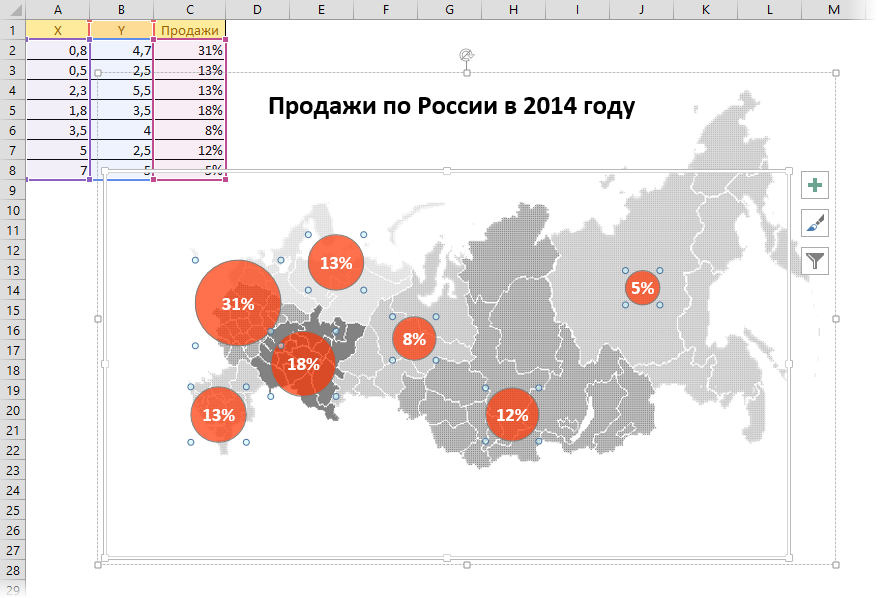
Минусы этого способа очевидны: долго, муторно, много ручной работы. Да еще и вывод подписей к пузырям представляет собой отдельную проблему, когда их много.
Плюсы в том, что этот вариант будет работать в любой версии Excel, в отличие от следующих способов, где обязательно требуется Excel 2013. Да и подключение к интернету не требуется.
Способ 5. Сторонние приложения и надстройки
Раньше существовало несколько надстроек и плагинов для Excel, позволяющих с той или иной степенью удобства и красоты реализовать отображение данных на карте. Сейчас подавляющее большинство из них либо заброшены разработчиками, либо в стадии тихого отмирания — с Power Map конкурировать тяжело ��
Похожие публикации:
- Как включить версию для слабовидящих
- Как включить заднюю передачу на фольксваген поло механика
- Как включить клавиатуру на ноутбуке леново если она отключилась
- Как включить микрофон на телефоне айфон
Визуализация геоданных на карте
Если ваша компания имеет филиалы по стране или продает не только в пределах МКАД, то рано или поздно вы столкнетесь с задачей наглядно отобразить числовые данные из Microsoft Excel (продажи, заявки, объемы, клиентов) на географической карте с привязкой к конкретным городам и регионам. Давайте вкратце пробежимся по основным способам визуализации геоданных, которые существуют в Excel.
Способ 1. Быстро и бесплатно — компонент Bing Maps
Начиная с 2013 версии в Excel встроен магазин приложений, т.е. появилась возможность докупать, скачивать и устанавливать дополнительные модули и надстройки с недостающими функциями. Один из таких компонентов как раз и позволяет наглядно отображать числовые данные на карте — он называется Bing Maps и, что особенно приятно, абсолютно бесплатен. Для его установки откройте вкладку Вставка — Магазин (Insert — Office Apps):
После вставки компонента на листе должен появится динамический контейнер с картой. Для визуализации на карте вашей информации нужно выделить диапазон с геоданными и нажать кнопку Показать местоположения (Show Locations): При необходимости в настройках (иконка с шестеренкой в правом верхнем углу компонента) можно поменять цвета и тип отображаемых диаграмм: Также возможно быстро отфильтровать города, отобразив только нужные (значок воронки в правом верхнем углу компонента). Спокойно можно привязываться не только к городам, но и к другим объектам: областям (например, Тульская область), автономным округам (например, Ямало-Ненецкий АО) и республикам (Татарстан) — тогда кругляш диаграммы будет отображен в центре области. Главное, чтобы название в таблице совпадали с подписями на карте.
Итого в плюсах этого способа: легкая бесплатная реализация, автоматическая привязка к карте, два типа диаграмм, удобная фильтрация.
В минусах: нужен Excel 2013 с доступом в интернет, нельзя выделять области и районы.
Способ 2. Гибко и красиво — режим карты в отчетах Power View
Некоторые версии Microsoft Excel 2013 идут в комплекте с мощной надстройкой визуализации отчетов, которая называется Power View и позволяет (помимо всего прочего, а умеет она много!) наглядно отображать данные на карте. Для активации надстройки откройте вкладку Разработчик (Developer) и щелкните по кнопке Надстройки COM (COM Add-ins) . В открывшемся окне поставьте галочку напротив Power View и нажмите ОК. После всех этих манипуляций на вкладке Вставка (Insert) у вас должна появиться кнопка Power View. Теперь можно выделить диапазон с исходными данными нажать на эту кнопку — в вашей книге будет создан новый лист (больше похожий на слайд из Power Point), где отобразятся выделенные данные в виде таблицы:
Превратить таблицу в географическую карту можно легко с помощью кнопки Карта (Map) на вкладке Конструктор (Design) :
Обратите особое внимание на правую панель Поля Power View — на ней, в отличие от примитивных Bing Maps, перетаскивая мышью названия столбцов (полей) из исходной таблицы и бросая их в разные области, можно очень гибко настраивать получившееся геопредставление:
- В область Местоположения (Locations) нужно закинуть столбец из исходной таблицы содержащий географические названия.
- Если у вас нет столбца с названием, но есть колонки с координатами, то их нужно поместить в области Долгота (Longitude) и Широта (Latitude) , соответственно.
- Если в область Цвет (Color) закинуть товар, то каждый пузырек будет кроме размера (отображающего общую прибыль по городу) детализирован на дольки по товарам.
- Добавление поля в области Вертикальных или Горизонтальных множителей(Dividers) разделит одно карту на несколько по этому полю (в нашем примере — по кварталам).
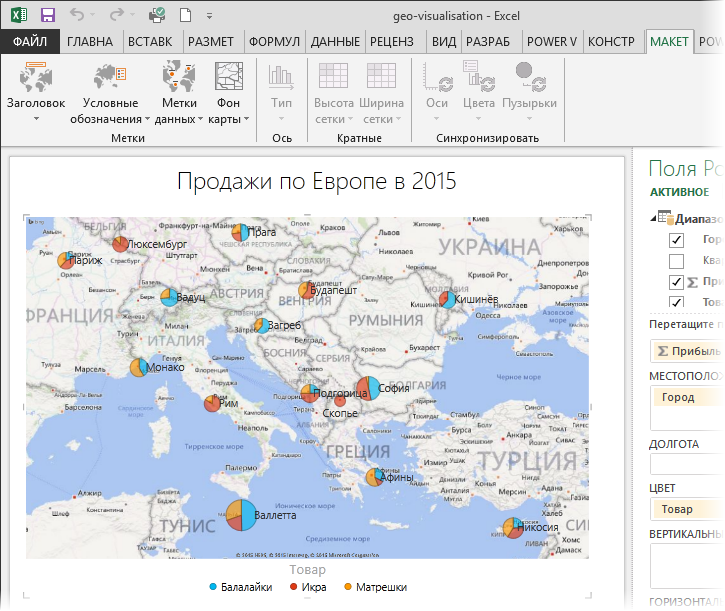
Также на появившейся сверху контекстной вкладке Макет (Layout) можно настроить фон карты (цветная, ч/б, контурная, вид со спутника), подписи, заголовки, легенду и т.д.
Если данных очень много, то на вкладке Power View можно включить специальную Область фильтров (Filters) , где с помощью привычных галочек можно выбрать какие именно города или товары нужно показать на карте:
Итого в плюсах: легкость использования и гибкость настройки, возможность дробить одну карту на несколько по категориям.
В минусах: Power View есть не во всех комплектациях Excel 2013, нет других типов диаграмм кроме пузырьковых и круговых.
Способ 3. Дорого и профессионально — надстройка Power Map
Это отдельная COM-надстройка для максимально тяжелых случаев, когда нужна сложная, профессионально выглядящая, анимированная визуализация большого количества данных на любой (даже пользовательской карте), причем с видео динамики процесса во времени. На этапе разработки она имела рабочее название GeoFlow, а позже была переименована в Power Map. К сожалению, в полноценном варианте эта надстройка доступна только покупателям либо полной версии Microsoft Office 2013 Pro, либо подписчикам корпоративных версий Office 365 с тарифным планом Business Intelligence (BI). Однако превьюшку этой надстройки товарищи из Microsoft дают скачать «на поиграться» совершенно бесплатно, за что им спасибо.
После скачивания и установки надстройку нужно подключить на вкладке Разработчик — Надстройки COM (Developer — COM Add-ins) аналогично Power View из предыдущего пункта. После этого на вкладке Вставка должна появиться кнопка Карта (Map) . Если теперь выделить таблицу с исходными данными:
. и нажать кнопку Карта, то мы попадем в отдельное окно надстройки Microsoft Power Map:
Если не вдаваться в детали (которых тут хватит на отдельный тренинг на полдня), то общие принципы работы с картой тут те же, что и в Power View, описанной выше:
- Размер столбиков определяется столбцом исходной таблицы (Выручка), который мы закинем в поле Высота в правой панели. Принцип подсчета, как и в сводных таблицах, можно менять в раскрывающемся списке поля:
- Чтобы детализировать каждый столбик продаж на отдельные товары, нужно закинуть поле Товар в область Категория (Category) .
- Можно использовать различные типы диаграмм (гистограммы, пузыри, тепловую карту, заливку областей) с помощью кнопок на правой панели:
- Если в исходных данных есть столбец с датами продажи, то его можно закинуть в область Время (Time) — тогда внизу появится ось времени, по которой можно перемещаться в прошлое-будущее и посмотреть процесс в динамике.
«Вау-моментом» надстройки Power Map можно, пожалуй, назвать предельную легкость создания анимированных видеообзоров на основе сделанных карт. Достаточно сделать несколько копий текущей сцены с разных углов просмотра и разным масштабом — и надстройка автоматически создаст 3D-анимацию облета вашей карты с акцентированием внимания на выбранных местах. Полученное видео потом легко сохраняется в mp4-формате в виде отдельного файла для вставки, например, на слайд Power Point.
Способ 4. Пузырьковая диаграмма с «доработкой напильником»
Самый «колхозный» способ из всех перечисленных, но зато работающий во всех версиях Excel. Построить пузырьковую диаграмму (Bubble Chart), отключить у нее оси, сетку, легенду. т.е. все, кроме пузырей. Затем вручную подогнать положение пузырей, подложив под диаграмму скачанное заранее изображение нужной карты:
Минусы этого способа очевидны: долго, муторно, много ручной работы. Да еще и вывод подписей к пузырям представляет собой отдельную проблему, когда их много.
Плюсы в том, что этот вариант будет работать в любой версии Excel, в отличие от следующих способов, где обязательно требуется Excel 2013. Да и подключение к интернету не требуется.
Способ 5. Сторонние приложения и надстройки
Раньше существовало несколько надстроек и плагинов для Excel, позволяющих с той или иной степенью удобства и красоты реализовать отображение данных на карте. Сейчас подавляющее большинство из них либо заброшены разработчиками, либо в стадии тихого отмирания — с Power Map конкурировать тяжело 🙂
Из оставшихся в живых достойны упоминания:
- MapCite — пожалуй, самая мощная из всех. Умеет привязываться к карте по названиям населенных пунктов, областей, округов и координатам. Выводит данные в виде точек или тепловой карты. Использует карты Bing в виде основы. Автоматом умеет кидать созданную карту в презентации Power Point. Для скачивания доступна бесплатная trial-версия, полная версия стоит 99$/год.
- Esri Maps — надстройка от компании Esri также позволяющая подгружать и анализировать геоданные из Excel на карты. Много настроек, различные типы диаграмм, поддерживает русский язык. Есть бесплатная демо-версия. Полная версия требует подписки на картографический сервис ArcGis.
- MapLand— одна из первых надстроек на эту тему, созданных еще для Excel 97-2003. Идет с набором карт в виде графических примитивов, к которым и привязываются данные с листа. Дополнительные карты надо докупать. Для скачивания доступна демка под разные версии Excel, Pro версия стоит 299$.