
Как нанести на интерактивную карту сто и более адресов. Google Карты
Для этого вам потребуется иметь аккаунт в Google и заранее подготовить файл в Excel.
МОЖНО СДЕЛАТЬ
ИСПОЛЬЗУЕТСЯ В:
Сколько времени уйдет, чтобы внести на карту 100 точек? А если адресов больше тысячи? С сервисом Google Карты вы потратите на эту работу не более пяти минут.
Сервис Google Карты позволяет за пару кликов добавить на карту большое количество адресов. Но для этого придется создать файл Excel с этими адресами.
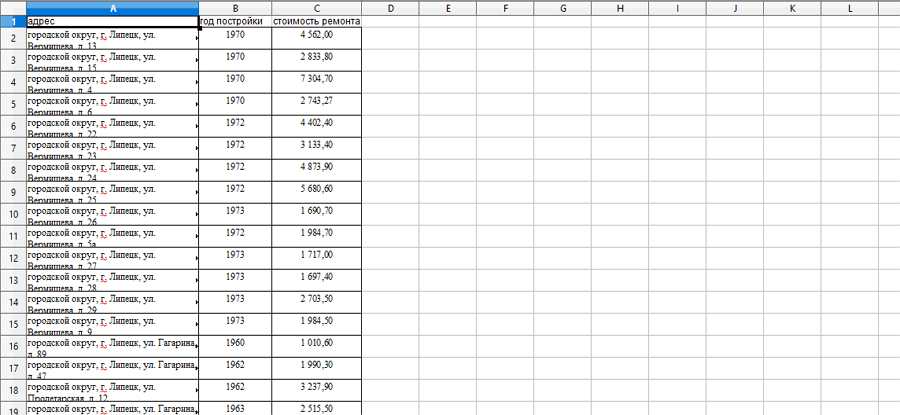
Для примера, чтобы показать, как создавать интерактивную карту в сервисе, используем программу капитального ремонта (Липецкой области). Та таблица, которая размещена на официальном сайте регионального Фонда капремонта, не подойдет для загрузки. Поэтому:
- Создайте файл Excel.
- Выбирайте в скаченном документе нужные столбцы, выделяйте нужное количество строк, копируйте.
- Возвращайтесь в свой файл Excel, вставьте скопированные данные.
- Аналогичным образом добавьте другие столбцы.
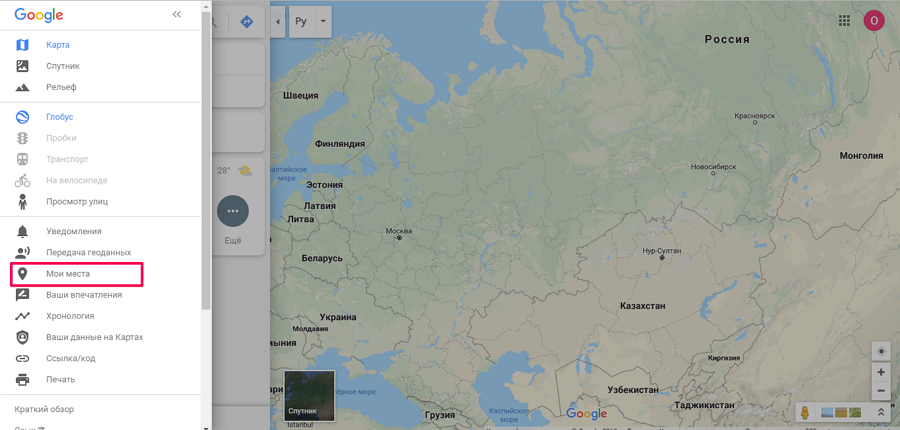
Открывайте Google Карты. Нажимайте на бургер (значок меню) вверху слева (где поисковая строка).
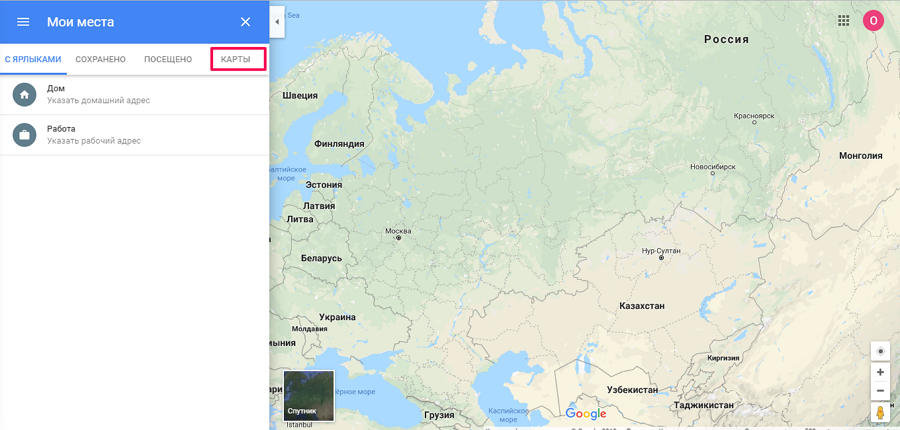
В появившемся списке выбирайте «Мои места». Переходите во вкладку «Карты». Нажимайте «Создать карту».

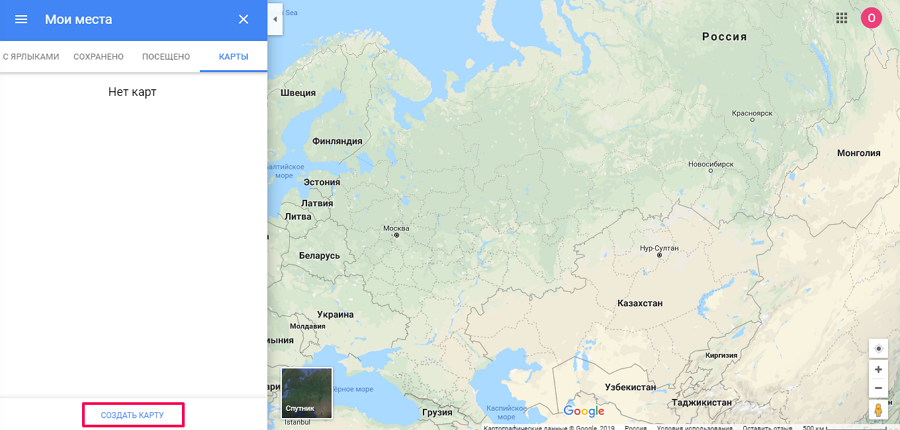
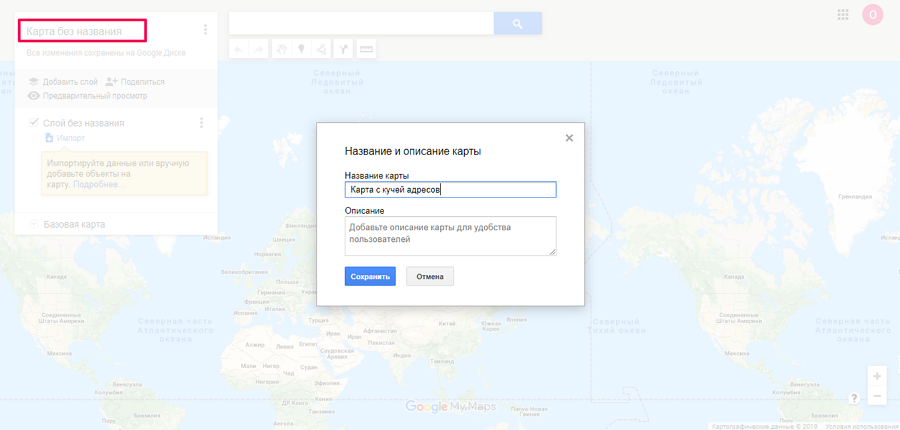
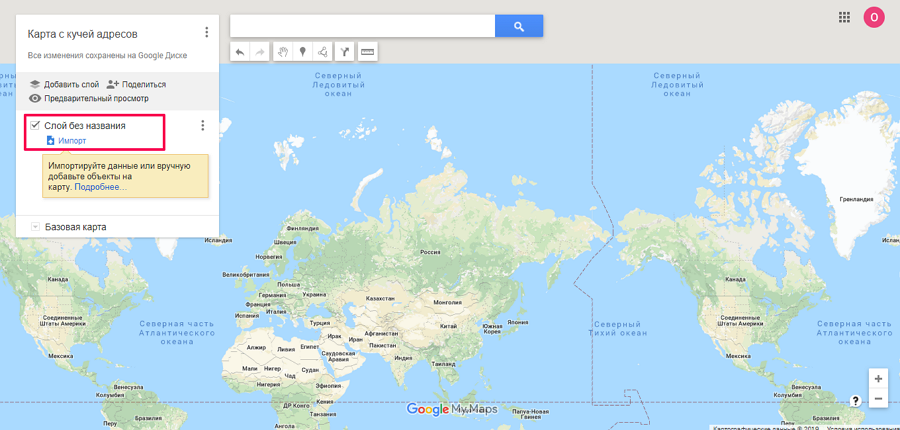
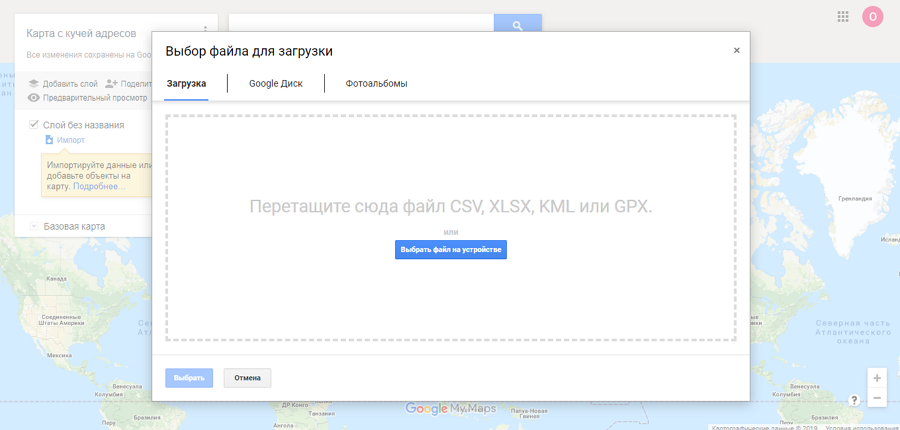
Назовите карту. Нажмите «Импорт». Всплывет окно для загрузки файла. Загрузите подготовленный документ Excel. В появившемся окне выбирайте наименование столбца, где указаны адреса. Нажимайте «Продолжить».

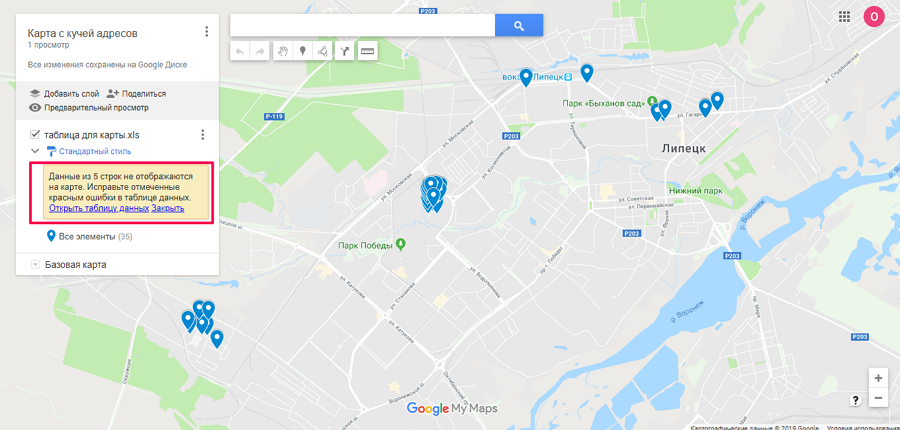
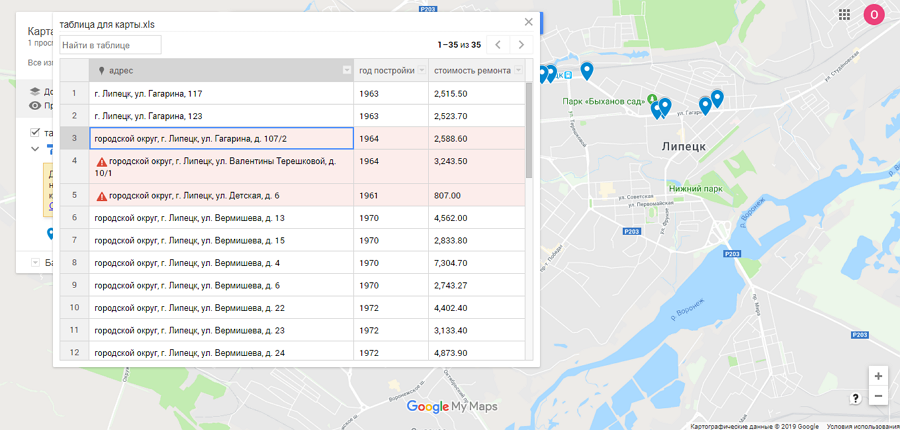
Возможно, сервис не распознает все адреса из файла. Откройте таблицу в сервисе и поправьте адреса. Иногда для этого достаточно убрать лишние слова, например, «городской округ».
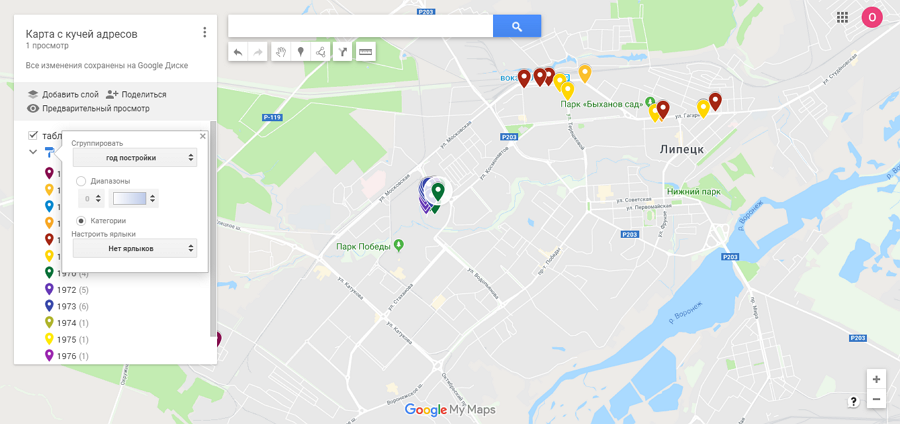
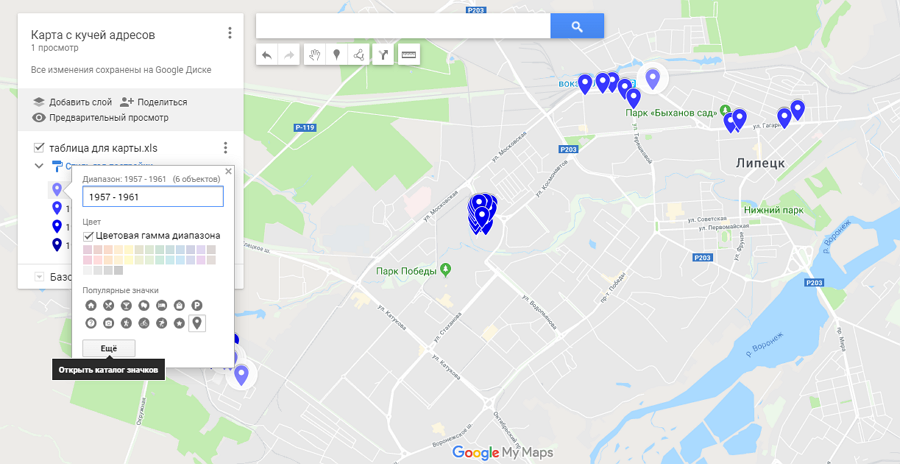
Маркеры можно выделить разным цветом, например, чтобы показать распределение адресов по году проведения ремонта или году постройки дома (применительно к карте капитального ремонта).
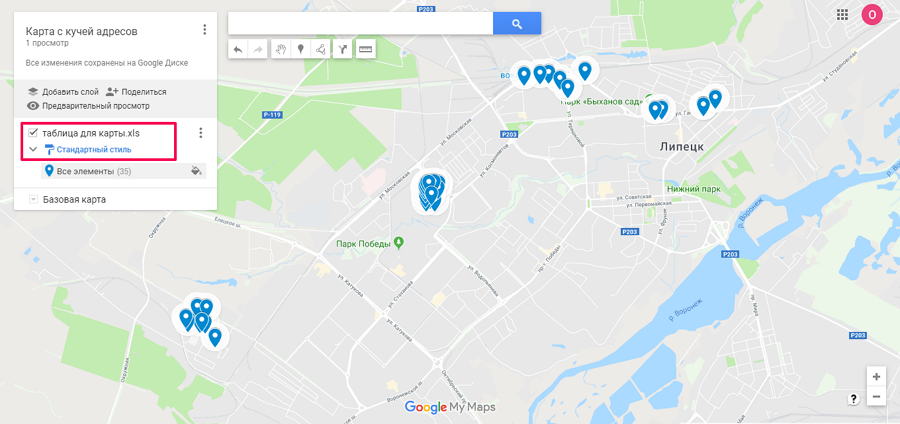
Нажимайте «Стандартный стиль». Выбирайте по какому критерию будете выделять маркеры. Вы можете оставить их цветными или одним цветом с градиентной разбивкой. Выделите «Диапазоны».

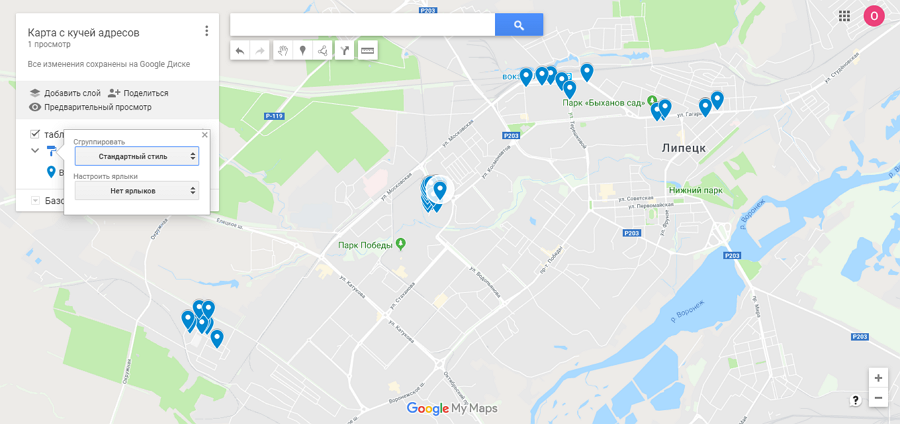

Каждому маркеру можно добавить ярлык — информация, которая будет отображаться рядом с маркером. Для этого кликните «Нет ярлыка» и выбирайте параметр, который будет отображаться.

Маркеры можно выделить не только цветом, но и видом значка маркера.
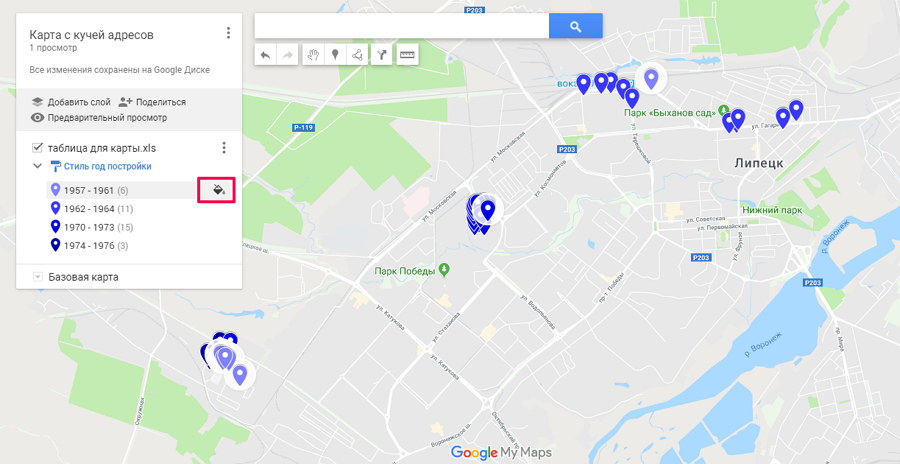

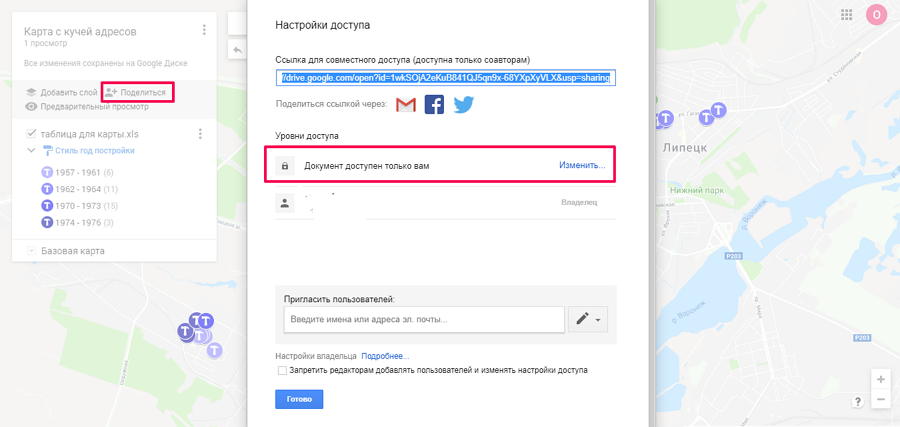
Карта готова. Как ее добавить на сайт? Нажимайте «Поделиться». По умолчанию карта доступна только вам. Кликайте «Изменить».
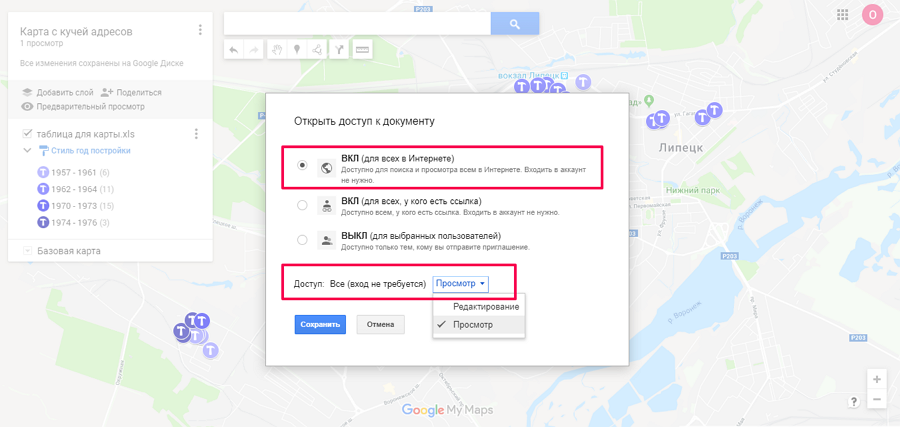
Включите доступ для всех и укажите: другие пользователи могут только просматривать карту или еще и редактировать ее. Нажимайте «Сохранить» и «Готово».
Чтобы получить код для вставки на сайт, нажимайте на три точки рядом с названием карты и «Добавить на сайт». В появившемся окне копируйте код.
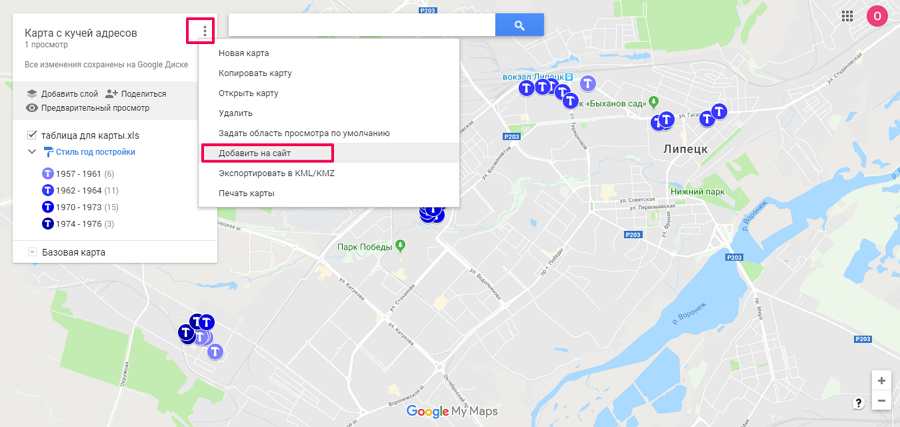

Результат на сайте будет выглядеть так:
В каких случаях следует воспользоваться возможностью Google Карты загружать множество адресов парой кликов? Например, пермский портал 59.ru в прошлом году создавали карту загруженности школ. В городе более 100 образовательных учреждений и все их журналист на карту заносил вручную. Или студент из Владимира создает интерактивную карту застройки города и тоже каждый адрес заносит отдельно.
Основы создания карт (Map Viewer Classic)
В этом разделе содержится информация о Map Viewer Classic . Теперь доступен усовершенствованный вьюер карт. Для начала работы откройте Map Viewer из окна запуска приложений. Дополнительные сведения см. в справочной документации Map Viewer .


1. Выбор базовой карты
Карты должны нести определенный смысл, например, описывать ситуацию или демонстрировать идею. Для этого необходимо выбрать базовую карту и слои с качественной картографией, поддерживающие различные масштабы, быстро отображающиеся и содержащие точную и полезную информацию, созданную для конкретных пользователей, а также наглядную легенду в случае, если используемые символы неочевидны. Более подробно о базовых картах.
2. Добавление слоев
Слои содержат ресурсы для вашей истории. Они могут содержать разделы, связанные с людьми, Землей, окружающей средой и снимками. Можно добавить один или несколько слоёв. Собирая вместе несколько слоев, или источников данных, в одну карту, вы сможете рассказать с помощью этой карты действительно интересную историю. Однако будьте внимательны: не добавляйте слишком много всего на карту, не перегружайте ее. Кроме того, аудитория сможет лучше понять карту, если добавить на нее объекты, не являющиеся частью существующего слоя. Например, вы можете проиллюстрировать внешние границы недавнего пожара дополнительными фотографиями и подписями. Вы можете добавлять объекты посредством создания слоя заметок на карте или импорта объектов из файла. Более подробно о слоях.
3. Изменение стиля
Географические данные можно показывать на картах по-разному. Если вы хотите изменить способ отображения вашего слоя, существуют несколько способов изменить стиль данных, а также масса опций для каждого из этих способов. Способы, которые вы сможете применить, зависят от свойств имеющихся у вас данных. Вы можете выбрать различные символы для отображения добавленных на карту объектов. Например, водные объекты и реки могут быть отображены одним цветом (голубым). Дороги могут быть обозначены на основе их класса. Сейсмические события, например землетрясения, могут быть представлены при помощи градуированных символов с учетом значения магнитуды, а полигоны могут быть классифицированы на основе данных землепользования. Более подробно о стилях.
4. Настройка всплывающих окон
Всплывающие окна делают наглядными атрибуты, связанные с каждым векторным слоем карты, таким как пешеходные тропы, типы землепользования или уровень безработицы. Они могут отображать вложения, изображения и диаграммы и содержать ссылки на внешние веб-страницы. Конфигурация по умолчанию всплывающего окна слоя является простым списком атрибутов и значений. Вы можете настроить всплывающие окна, чтобы задать список видимых и скрытых полей и способ представления такой информации. Например, можно показать список атрибутов, а можно предоставить интерактивный интерфейс с настроенным текстом и диаграммами для визуализации и сравнения объектов в определенном слое.
5. Сохранение карты
После создания карты вы можете сохранить ее как элемент на вкладке Мои ресурсы страницы ресурсов.
Теперь, когда у вас есть основная карта, можно настроить ее, задав такие свойства карты и слоя, как например, закладки и прозрачность и использовать ее для создания приложения. В зависимости от ваших прав на предоставление доступа вы можете опубликовать карту и предоставить общий доступ к приложению для групп, организации или для всех.
 Что дальше
См. следующие ресурсы для получения подробной информации о создании и публикации карт:
- Руководство: Создание карты
- Руководство: Публикация карт
Создание точек на карте
Один из вариантов создания пространственных объектов — их рисование с помощью инструментов редактирования. Например, вы можете обводить объекты на изображении или строить геометрию из набора измерений.
Когда вы создаете пространственные объекты, вы сначала создаете класс пространственных объектов, в котором их храните. Класс пространственных объектов задает основные свойства пространственных объектов, в частности, тип геометрии (точка, линия или полигон), система координат, атрибуты (категории информации, которые они хранят), а также то, являются ли они 2D или 3D. 2D-объекты, которые хранят горизонтальные координаты x, y и располагаются на плоской поверхности. 3D-объекты хранят, в дополнение к горизонтальному положению, вертикальную z-координату, задающую значение высоты.
Объекты отрисовываются, или создаются, с помощью шаблона. Шаблон задает свойства объектов, которые могут быть установлены заранее, например, символы для отображения на карте, инструмент редактирования, который был применен для создания объектов, а иногда и конкретные значения атрибутов.
Обзор

- Продолжительность видео: 3:20
- Это видео было создано с помощью версии ArcGIS Pro 2.3.
В этом руководстве вы создадите класс пространственных объектов, предназначенный для хранения набора точечных трехмерных объектов. Вы настроите шаблон объектов, чтобы заранее задать некоторые свойства новых объектов. После этого вы отобразите объекты поверх базовой карты со снимком.
- Предполагаемое время: 30 минут
- Требования к программному обеспечению: ArcGIS Pro Basic
Примечание:
Краткие руководства обновляются в каждой версии программного обеспечения. Для получения наилучших результатов используйте версию онлайн-справки, соответствующую версии вашего программного обеспечения.
Открытие проекта
Область изучения — это Egmont National Park в регионе Taranaki в Новой Зеландии. Вы создадите точечные 3D-объекты, отображающие въезды в парк.
- Запустите ArcGIS Pro и выполните вход, если необходимо.
- На начальной странице рядом со списком последних проектов щелкните Открыть другой проект .
Примечание:

Если у вас в приложении есть открытый проект, щелкните вкладку Проект на ленте. В списке боковых вкладок щелкните Открыть . На странице Открыть на вкладке Последние проекты нажмите Открыть другой проект в верхней части страницы.
В диалоговом окне Открыть проект в разделе Портал  нажмите ArcGIS Online
  .
.
Примечание:
Если вы вошли в ArcGIS Enterprise , вы должны настроить свой активный портал ArcGIS Online на доступ к учебным данным. Если вы не можете этого сделать, вы можете загрузить данные из браузера.
Примечание:

Если с этим именем есть несколько пакетов проекта, выберите пакет с отметкой Достоверный . В столбце Владелец имя владельца — ArcGISProTutorials . Если вы не получаете никаких результатов, см. Нет результатов поиска.

Проект откроет регион Таранаки в Новой Зеландии. Граница Национального парка Эгмонт показана оранжевым контуром. Гора Taranaki, потухший вулкан, находится в центре парка. Активным видом является локальная 3D сцена Egmont 3D . Также имеется 2D карта Egmont .

Щелкните вкладку Вид на ленте. В группе Окна щелкните Сбросить панели и выберите Сбросить панели для картографирования (по умолчанию) .
При этом открываются панели и Каталог , остальные панели остаются закрытыми.

С инструментом Исследовать , выбранным на вкладке  Карта , вы можете перемещаться при помощи мышки. Вы также можете использовать экранный навигатор
  в режиме полной функциональности.
Подсказка:
Если вы не знакомы с 3D навигацией, обратитесь к разделам справки 3D навигация и Использование экранного навигатора или к учебному руководству Навигация по картам и сценам.
Создание класса пространственных объектов
Вы создадите в базе геоданных своего проекта класс пространственных объектов, в котором будут храниться объекты – входы в парк. Когда вы создаете класс объектов, вы задаете базовые свойства, такие как имя, тип геометрии и система координат. Дополнительно, можно добавить поля к таблице и задать дополнительные свойства.
- На панели Каталог на вкладке Проект раскройте Базы данных и create_points_on_a_map.gdb .
База геоданных проекта уже содержит один класс объектов ENP_Boundary. В этом классе пространственных объектов содержатся исходные данные для слоя Национальный парк Эгмонт (Egmont National Park) на карте.
Щелкните правой кнопкой create_points_on_a_map.gdb , выберите Новый  и щелкните Класс пространственных объектов
  .
.
Появится панель Создать класс объектов . В этой панели 6 страниц. Не обязательно заполнять каждую страницу.
В названии класса объектов, ENP означает Egmont National Park. Псевдоним — это более простое и понятное имя, которое можно присвоить слоям карты, основанных на классе объектов.

В разделе Геометрические свойства , опция Z значения отмечена по умолчанию. Точечные объекты, добавляемые в этот класс, будут иметь z-значения, задающие вертикальное положение, а также значения x,y, задающие положение по горизонтали. По умолчанию новый класс пространственных объектов будет добавлен как слой на карту, но он еще не будет содержать никаких объектов.
По умолчанию, в новом классе объектов есть только два поля: OBJECTID и SHAPE . Вы добавите поля, в которых будут содержаться название объекта и описание.
Добавлено новое поле. В столбце Имя поля имя по умолчанию доступно для редактирования.
В этом поле будут храниться названия входов в парк. В столбце Тип данных , тип, предлагаемый по умолчанию, Text , является правильным. Внизу панели отображаются свойства нового поля.

- Имя поля : DESCRIPTION
- Тип данных : Text
- Псевдоним : Description
- Длина : 15


На странице Пространственная привязка выберите систему координат. Вы будете использовать New Zealand Transverse Mercator, стандарт для Новой Зеландии. Поскольку эта система координат используется в 3D сцене Egmont 3D, она должна быть доступна по умолчанию в окне Текущие XY .
Примечание:
Если вы видите другую систему координат в окне Текущие XY щелкните NZGD 2000 New Zealand Transverse Mercator в списке Слои для задания этой системы в качестве Текущей XY. Более подробно о выборе системы координат.
Остальные страницы мастера могут использовать в этом упражнении настройки по умолчанию. Узнайте больше о настройке свойств пространственной привязки и конфигурации хранилища.
- Его имя будет основано на псевдониме, назначенном классу пространственных объектов.
- Он появится под заголовком 3D-слои , поскольку вы создали класс пространственных объектов со значениями z.
- Отметка видимости затенена, потому что он еще не содержит объектов.

Перед началом создания объектов вы добавите метаданные, описывающие класс пространственных объектов. Затем вы отобразите слой карты с помощью символов и зададите правила создания объектов с помощью шаблона объектов.
Добавление метаданных
Вы добавите в класс объектов метаданные описания элемента. Описание элемента включает краткую информацию, описание и теги. Оно также может содержать авторов и ограничения использования. Метаданные предоставляют важную базовую информацию о ваших данных. Они также индексируются ArcGIS Pro для создания результатов поиска при выполнении вами поиска данных.

- На панели Каталог щелкните правой кнопкой класс объектов ENP_Entrances и выберите Редактировать метаданные .

Откроется вид метаданных. Элементы стиля метаданных отображаются на панели .
Примечание:

Если используется стиль метаданных, применяемый для Описания элемента по умолчанию, единственным элементом на панели будет Описание элемента . Элемент метаданных в настоящий момент некорректен , поскольку необходимая информация утеряна. Если вы используете другой стиль метаданных, вы также увидите другие элементы метаданных. Описание элемента — это единственный элемент, который вам нужно отредактировать в этом уроке.
Убедитесь, что ключевые слова разделены запятыми.

На панели , Описание элемента теперь отмечено как допустимое , поскольку необходимая информация (заголовок, теги и сводка) присутствует.
Примечание:
Если в Опциях проверки правописания включена проверка правописания (по умолчанию), не распознанные слова будут подчеркнуты волнистой красной линией.
 .
. , чтобы сохранить проект.
Отображение слоя входов в парк (Park Entrances) с помощью символов
Вы измените символ, который был по умолчанию назначен слою Park Entrances.

- На панели щелкните правой кнопкой слой Park Entrances и выберите Символы .
Появится панель Символы . Первичный метод установлен на Единый символ , это означает, что все пространственные объекты слоя будут показаны одинаковыми символами.
Панель содержит опции форматирования точечных символов.
Настройка Стили проекта содержит добавленные по умолчанию в ваш проект ArcGIS Pro стили, а также все стили, которые вы добавили. Настройка Все стили включает все системные стили, которые устанавливаются с ArcGIS Pro . Выбор Стилей проекта сужает область поиска символов.


Символы на панели
Настроить шаблон объекта
Шаблоны объектов упрощают создание данных, задавая свойства по умолчанию для новых пространственных объектов. Эти свойства по умолчанию включают символы, значения атрибутов, а также инструменты редактирования, используемые при создании объектов. Перед настройкой шаблона объектов, вы сделаете Park Entrances единственным редактируемым слоем сцены.

- В верхней части панели щёлкните вкладку По редактированию .
Примечание:

Восклицательный знак рядом с именем слоя говорит о том, что этот слой недоступен для редактирования.
В этот слой нельзя вносить правки, пока отметка не будет поставлена снова.
Подсказка:

Кроме того, вы можете щелкнуть правой кнопкой слой Park Entrances и выбрать Сделать только этот слой доступным для редактирования .
 .
. .
.
Откроется панель Создать объекты и отобразится шаблон объектов Park Entrances.
 Инструмент Точка
  выбирается как инструмент по умолчанию для создания точечных объектов. В 3D-сцене также появляется Панель инструментов Построение, чтобы создавать и редактировать объекты. Но в этом руководстве вы ее использовать не будете.

В шаблоне объекта щелкните стрелку Открыть панель активного шаблона , чтобы указать атрибуты объектов, которые вы собираетесь создать, чтобы задать значения атрибутов по умолчанию для новых объектов.
У каждого объекта будет свои имя, поэтому вы не можете задать значение по умолчанию для Entrance Name. Однако у каждого объекта будет одинаковое описание.
Примечание:

Значение Описания по умолчанию для Park Entrance будет применяться к новым объектам, пока вы редактируете слой не прерываясь. Оно не сохранится, если вы начнете редактировать другой слой или займетесь другими операциями. Чтобы сделать значения атрибутов постоянными для шаблона объекта, щёлкните правой кнопкой шаблон на панели Создать объекты и щёлкните Свойства . В диалоговом окне Свойства шаблона щелкните вкладку Атрибуты . Введите значение атрибута и щелкните OK .
Создание объекта въезда в парк
Есть три въезда в парк. Сначала вам надо создать точечный пространственный объект, представляющий въезд Egmont Road. В шаблоне входов в парк (Park Entrances) активен инструмент создания объектов Точка, и вы можете начать редактирование.

- Убедитесь, что сцена Egmont 3D активна. Задержите курсор над сценой.
Курсор изменится на перекрестие с символом. Если вы щелкните в сцене, вы создадите точечный объект там, где щелкнули.
Подсказка:

При добавлении объекта в неправильном месте щелкните Отменить на Панели инструментов Быстрый доступ .
На ленте щёлкните вкладку Карта и Закладки . Под Закладками Egmont щелкните Egmont Road .
Карта приблизится к дороге.

Курсор примет вид руки . Пока вы держите клавишу C , вы можете перемещать карту (обычно это действие выполняется путем удержания нажатой левой кнопки мыши), не добавляя на нее объекты. Для изменения масштаба карты не нужно удерживать клавишу C . Подробнее о быстрых клавишах навигации по карте.
Подсказка:
Вы можете, кроме того, воспользоваться экранным навигатором для перемещения карты с активным инструментом редактирования.

Въезд в парк находится на границе расчищенной земли и леса.

Объект теперь добавлен на карту и выбран. Вы добавите атрибутивное значение в качестве названия въезда.

На ленте на вкладке Карта в группе Выборка щелкните Атрибуты .
Появится панель Атрибуты .

Описание уже добавлено, какое было указано в шаблоне объектов.

Вместе с x- и y-значениями, z-значение также является частью геометрии точечного объекта. Значение z должно быть близко к 463 метрам.
Создание объектов для показа других въездов в парк
Вы выполните такие же действия для создания двух других въездов в парк.
- На вкладке Карта щелкните Закладки . Под Закладками Egmont щелкните Pembroke Road .
- Переместитесь к территории, расположенной рядом с въездом в парк.
- Щелкните для добавления точки на дорогу.


 .
. .
. .
.

В таблице есть три записи с указанными атрибутивными значениями. Значения в поле Shape – это Точка Z, поскольку у объектов есть z-значения.
. Под текстом Закладки Egmont 3D щелкните Вид сверху ..
Просмотр слоя на карте
Любой слой можно показать как на 2D-карте, так и на 3D-сцене, независимо от наличия у слоя z-значений. Вы скопируете слой Park Entrances сцены 3D Egmont на 2D-карту Egmont.
- На панели под пунктом 3D-слои щелкните правой кнопкой Park Entrances и выберите Копировать
 .
. - Сделайте активным вид карты Egmont .
- На панели щелкните правой кнопкой на имени карты Egmont , а затем щелкните Вставить
 .
.
Слой Park Entrances отобразится верхним на панели
Созданные объекты входов в парк имеют z-значения, полученные с поверхности высот сцены, слоя WorldElevation3D/Terrain3D. Чтобы поработать с поверхностями высот, обратитесь к руководству Конвертация карты в сцену.
Связанные разделы
- Краткие руководства ArcGIS Pro
- Начало работы с редактированием
- Создание точечных и мультиточечных объектов
- Работа с поверхностями высот
- Настройка шаблона объектов
В этом разделе
- Обзор
- Открытие проекта
- Создание класса пространственных объектов
- Добавление метаданных
- Отображение слоя входов в парк (Park Entrances) с помощью символов
- Настроить шаблон объекта
- Создание объекта въезда в парк
- Создание объектов для показа других въездов в парк
- Просмотр слоя на карте
Выбор правильной проекции
Проекции – математически определенный способ отображения поверхности, который позволяет отобразить круглую землю на плоском экране или листе бумаги. Если вы когда-то раньше рисовали карту, вы использовали проекцию.
Любая карта деформирует землю. Невозможно изобразить искривленную поверхность (Землю) на плоской (карте) без ее растяжения, перекоса или разрыва. Картографические проекции применяют эти искажения систематическим образом, что позволяет вам контролировать, где и как это происходит. Этот урок познакомит вас с инструментами и методами, которые помогут вам выбрать правильную проекцию для вашей карты.
Последний раз это руководство тестировалось 9 марта 2023 года в ArcGIS Pro 3.1 . Если у вас другая версия ArcGIS Pro , результат и функциональность могут отличаться.
Требования
- ArcGIS Pro (см. варианты доступа к программному обеспечению)
Outline
Понимание проекций
Узнайте, как разные проекции по-разному искажают мир.
Карта результатов глобального анализа
Поиск равноплощадной проекции.
Карта полярных данных
Применить, тестировать и изменять равнопромежуточную проекцию.
Карта границы двух зон UTM
Создать собственную систему координат, используя предложенные параметры.
Понимание проекций
Не существует проекции, которая подходит для всех карт. Все проекции каким-то образом искажают Землю. Каждая стремится сохранить некоторые геометрические свойства за счет других.
Типы проекций
Равноугольные проекции сохраняют углы локально, поэтому формы объектов выглядят верно. Но ценой этого качества является искажение площадей и расстояний. Равновеликие проекции сохраняют площадь за счет углов, поэтому формы в некоторых местах выглядят искаженными. Равнопромежуточные проекции сохраняют расстояния, но только от определенных точек или вдоль определенных линий на карте.

Произвольные проекции дают представление о Земле, которое не является абсолютно правильным в любом случае, но также и не сильно искажено. Они обычно используются для карт всего мира.
В ArcGIS доступны десятки проекций, которые можно настроить на многочисленные системы координат проекций. Ваш выбор системы координат проекции зависит от многих факторов, в том числе от части мира, которую вы наносите на карту, масштаба и предназначения вашей карты. Вам нужно выбрать систему координат проекции, в которой наименее искажены наиболее важные для вашей карты места и свойства.
Карта результатов глобального анализа
Проекции карты искажают сетку линий широты и долготы, что означает, что они также искажают ваши данные. Вы позаботились о том, чтобы провести анализ будущих изменений осадков правильно и точно. Далее вам нужно представить свои результаты на карте. Вы хотите выбрать проекцию, которая позволит вам четко представить эти результаты, чтобы они не были неправильно истолкованы.
Найти глобальную равновеликую проекцию
Во-первых, вы изучите несколько традиционных ресурсов, которые помогут вам найти подходящую проекцию для ваших результатов анализа.
- Скачайте Пакет проекта Map Projections.
- Найдите загруженный файл Map_Projections.ppkx на компьютере. Дважды щелкните файл, чтобы открыть его в ArcGIS Pro . Если будет предложено, войдите под учетной записью ArcGIS Online или ArcGIS Enterprise .
Примечание:
Если у вас нет доступа к ArcGIS Pro или учетной записи организации ArcGIS, см. варианты доступа к программному обеспечению.

В проекте есть три карты. Карта Change in water storage активна. Данные на этой карте показывают изменение запасов воды за каждый месяц, начиная с января 2000 года. Самые темные синие области показывают возрастание запасов на 50 мм, а в самых темных коричневых областях запас уменьшился на 50 мм. В настоящее время на карте показаны запасы воды на январь 2000 года.
Примечание:
Чтобы просмотреть данные за каждый год, нажмите кнопку Воспроизведение на бегунке времени.
Сначала вы узнаете, какую проекцию использует эта карта.


Под опцией Текущие XY вы можете видеть, что текущей системой координат для этой карты является WGS 1984 Web Mercator (auxiliary sphere) . Web Mercator – это общая система координат проекции, предназначенная для приложений веб-картографирования. Большинство базовых карт Esri составлены в Web Mercator, поэтому они могут иметь наибольшую совместимость. Однако эта проекция не сохраняет площади, расстояния или углы.
Примечание:
Вы можете выбрать Сведения над текущей системой координат, чтобы отобразить дополнительную информацию.
Глядя на эту карту, можно подумать, что Гренландия во много раз больше Индии. На самом деле Гренландия меньше Индии. Если проекция Web Mercator настолько сильно искажает относительные размеры стран, вы знаете, что это также должно искажать результаты вашего анализа. Эта карта показывает, что только в небольших районах наблюдалось уменьшение запасов воды, в основном вблизи экватора. Проекция Web Mercator не является подходящим выбором для этой карты. Далее вы ознакомитесь с диаграммой, которая сравнивает проекции, чтобы найти ту, которая подходит для вашей карты.

Свойство, которое наиболее важно сохранить на карте осадков, – это площадь. Это верно для большинства карт, представляющих результаты анализа, включающие сравнение площади, плотности или расстояния.
- Свойства: Равновеликая проекция
- Подходящий экстент: Мир
- Общего назначения: Тематическая
Есть несколько проекций, которые подходят для вашей карты. Одна из них Equal Earth.

Вы можете прочитать о любой проекции в ArcGIS, чтобы решить, какая из них лучше всего подходит для вашей карты.
Измените систему координат проекции карты
Вы решили использовать проекцию Equal Earth . Далее вы примените ее к своей карте Change in water storage .
- В ArcGIS Pro на панели дважды щелкните Change in water storage , чтобы открыть окно Свойства карты .
- Щелкните вкладку Системы координат .
- На панели поиск введите Equal Earth и нажмите Enter .
Список доступных систем координат на основе вашего фильтра поиска.

Кнопка опции Текущие XY обновляется, указывая, что система координат карты изменилась.
Подсказка:
Изменение системы координат в окне Свойства карты влияет только на карту. Это не меняет систему координат ваших слоев данных. Эти слои проецируются на лету, чтобы правильно отобразиться на карте. Чтобы узнать больше о проекции на лету, прочитайте эту статью блога.

Новая система координат проекции применяется к вашей карте. Результаты анализа теперь представлены в геометрии, которая сохраняет относительные площади, поэтому читатели вашей карты могут точно сравнить размеры областей с изменениями запасов воды.

Ниже приведено сравнение двух проекций в одинаковом масштабе. Как может проекция Web Mercator ввести в заблуждение или помешать людям правильно интерпретировать результаты вашего анализа?

Проекция Equal Earth предназначена для показа всего мира, но есть две части мира, которые она не может эффективно отобразить. Далее вы попробуете проекцию, предназначенную для картографирования полярных регионов.
Карта полярных данных
Стрелка компаса не указывает на истинный северный полюс. Вместо этого она указывает на магнитный северный полюс, место, которое постоянно меняется. Далее вы создадите карту, чтобы показать, как перемещался магнитный полюс за последние 400 лет. Вы также можете использовать эту карту, чтобы показать, насколько смещён магнитный северный полюс относительно истинного севера.
Поиск полярной равнопромежуточной проекции
Вы найдете систему координат проекции, которая сохраняет неизменными расстояния от северного полюса.
- В верхней части вида карты щелкните вкладку North Pole , чтобы активировать эту карту.

Данные на этой карте предоставлены NOAA National Centers for Environmental Information (NCEI). Карта плохо иллюстрирует изменение местоположения магнитного северного полюса. Все точки, кажется, находятся далеко от истинного северного полюса, и они также разделены на две стороны карты. Измерения, сделанные на этой карте, были бы бессмысленными. Для выбора проекции этой карты у вас есть два критерия:
- Для более естественного отображения арктических данных требуется проекция, предназначенная для полярных регионов.
- Чтобы определить, насколько близко магнитный север находится к истинному северу, вам необходима равнопромежуточная проекция, которая сохранит точные измерения расстояния до северного полюса.
Далее вы найдете подходящую систему координат с помощью поиска по ключевым словам.
Примечание:
На карте в настоящее время используется географическая система координат WGS 1984. Когда выбрана географическая система координат, ваша карта будет проецироваться с использованием псевдо равнопромежуточной проекции. Вы можете узнать больше о разнице между географической системой координат и системой координат проекции в этой статье блога.

Подсказка:
Перетащите края окна Свойства карты , чтобы увеличить его.
Существует только две системы координат проекций, одна для северного полюса и одна для южного полюса.

Эта проекция искажает как углы, так и площади. Искажение является наибольшим в южном полушарии. Однако эта проекция полезна для картографирования области вокруг северного полюса. Она сохраняет истинные расстояния и направления, измеренные от полюса.

Есть некоторые проблемы с топографической базовой картой. Эта базовая карта была разработана для проекции Веб-Меркатора, поэтому она будет выглядеть искаженной при перепроецировании в азимутальную равнопромежуточную проекцию. Кроме того, Web Mercator не может отображать полюса, поэтому базовая карта обрезается за 85° широты, оставляя пустое отверстие на вашей карте. Топографическая базовая карта не годится для вашей полярной карты, поэтому вам надо найти подходящую.

 Карта обновляется с новой базовой картой, которая покрывает часть земли к северу от 50° широты.
Поиск самого северного магнитного полюса
Затем вы будете использовать свою карту для измерения расстояний между истинным севером и блуждающим магнитным северным полюсом, чтобы определить год, когда расстояние между ними было минимальным.
- На панели инструментов под картой убедитесь, что подсвечена кнопка Замыкание .

Замыкание позволит упростить измерение объектов.
 В вверху карты появляется окно Измерить расстояние .

Подсказка:
Зажмите клавишу С , либо среднюю кнопку мыши, чтобы переместиться по карте, не активирую инструмент измерения.
Инструмент сообщает о расстоянии 403,1 км (250,47 миль).
Магнитный северный полюс был ближе всего к истинному северному полюсу в 2018 году, когда он находился на расстоянии 394,16 км (244,92 мили). Сейчас он смещается на юг, в сторону России.
Вы можете сделать истинные измерения расстояния на этой карте, потому что она использует равнопромежуточную проекцию. Однако ни одна проекция не может сохранить истинные значения всех расстояний. Азимутальная равнопромежуточная проекция сохраняет расстояние и направление только от центральной точки. Таким образом измерения от северного полюса будут точными, но измерения между любыми другими точками на этой карте будут неточными.
Измерение геодезических и плоскостных расстояний
Измерения, которые вы сделали до сих пор, были плоскостными. Плоскостные расстояния подобны измерениям с помощью линейки на бумажной карте. Геодезические расстояния подобны измерению с использованием струны по поверхности Земного Шара. Далее вы сравните плоскостные и геодезические измерения между северными магнитными полюсами 1590 и 2020 гг.
- Нажмите Esc , чтобы очистить текущее измерение.
- Измерьте расстояние между точкой 1590 и точкой 2020 .

Расстояние между этими двумя точками составляет 1758,73 км (1092,82 миль). Однако единственные точные плоскостные расстояния, которые могут быть измерены на этой карте, должны иметь одну точку, совпадающую с центральной точкой (истинным северным полюсом). Чтобы найти точные расстояния между другими точками, вам необходимо провести геодезические измерения.

На этот раз заявленное расстояние составляет 1 866,63 км (1 159,87 миль). Геодезическое расстояние на 100 километров больше плоскостного.
Геодезические расстояния игнорируют проекцию карты и обеспечивают истинное расстояние. Плоскостные расстояния верны только в том случае, если на карте используется сохраняющая расстояние проекция и только до определенных точек или вдоль определенных линий.
Система координат проекции, которую вы выбрали для этой карты, уже была центрирована относительно Северного Полюса, который оказался местом, от которого вы хотели провести измерения. Но что, если вы хотите измерить расстояние от другой точки?
Изменение системы координат проекции
Затем вы измените существующую систему координат, чтобы ее центр оказался на северном магнитном полюсе 1590, чтобы измерения можно было проводить с этой точки.
- Приблизьтесь к точке с надписью 1590 и щелкните на ней.

Во всплывающем окне появятся Долгота и Широта . Координаты указателя также можно увидеть на панели инструментов под картой.
Если North Pole Azimuthal Equidistant не подсвечена, воспользуйтесь строкой Поиск , чтобы ее найти.

Появляется окно Изменить систему координат проекции . Здесь вы можете создать собственную систему координат с параметрами, которые соответствуют вашим потребностям.
Проекция уже задана как Azimuthal Equidistant . Проекция и система координат проекции – это не одно и то же. Проекция – это один из параметров в системе координат проекции. Другие параметры включают географическую систему координат, линейную единицу и набор параметров, которые зависят от выбранной проекции (центральный меридиан, масштабный коэффициент и т.д.).
Примечание:
Узнайте больше о системах координат в статье блога Системы координат: в чем разница?.
Вы настроите параметры для системы координат проекции в центре выбранной локации вместо истинного севера.

Это значения, которые вы видите во всплывающем окне.

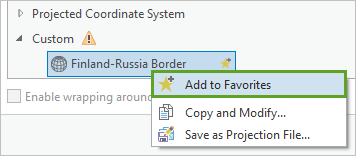
1590 Magnetic North Pole Equidistant теперь задана как Текущая XY система координат для карты. Она также указана в Пользовательской категории доступных систем координат. Системы координат в Пользовательской категории не сохраняются. Затем вы добавите свою систему координат проекции в папку Избранное, чтобы использовать в будущих картах.

Примечание:
Избранные системы координат хранятся как файлы .prj в C:\Users\
Карта обновляется с новой системой координат проекции. Выглядит похоже на то, что было раньше, но центр карты (если это не базовая карта) сместился. Теперь и геодезические, и плоскостные измерения от этой новой точки будут точными.

В ArcGIS вы можете выбирать между плоскостными и геодезическими измерениями. Но у пользователей вашей карты не будет такого выбора; они будут видеть только плоскую карту на экране или на листе бумаги. Равнопромежуточная проекция является правильным выбором для этой карты, чтобы каждый мог правильно оценить расстояние от Северного Полюса.
Иногда вы не можете найти готовую систему координат проекции, которая подходит для вашей карты. ArcGIS Pro позволяет настроить систему координат по вашим параметрам, которые соответствуют вашим требованиям. Далее вы узнаете, как создать пользовательскую систему координат проекции на основе предложенных параметров в ArcGIS Pro .
Карта границы двух зон UTM
Универсальная поперечная проекция Меркатора (Universal Transverse Mercator (UTM)) – это система координат проекции, которая обычно используется для крупномасштабных карт. Если ваша карта уже 6° по долготе, вы можете отобразить ее с помощью системы координат проекции UTM. Карта, которую вы сделаете далее, достаточно узкая, но не вписывается в существующую зону UTM.
В этом уроке вы узнаете, как найти правильную систему координат проекции UTM для области интереса, а также как создать пользовательскую систему координат проекции, которую можно использовать, когда стандартная зона UTM не подходит.
Поиск правильной зоны UTM
Вам нужно нанести на карту границу между Финляндией и Россией. Это будет справочная карта, предназначенная для предоставления описательного контекста пограничного региона. Вы будете использовать равноугольную проекцию, чтобы показать объекты в их наиболее узнаваемых формах.
- Вверху вида карты щелкните вкладку Border , чтобы активировать карту.

Эта карта в настоящее время использует проекцию Web Mercator. Если проекция Меркатора является равноугольной, то Web Mercator (Mercator Auxiliary Sphere) – нет. Кроме того, эта проекция значительно искажает площади и расстояния в высоких широтах. Белый прямоугольник представляет область, которую вам нужно отобразить. Поскольку это узкий участок в пределах 6° по долготе, вы можете использовать зону UTM. Системы координат проекции UTM являются равноугольными и их искажение других свойств карты минимально. UTM делит Землю на 60 зон. Далее вы будете использовать пространственный фильтр, чтобы определить, какую зону UTM использовать для вашей карты.


Значения под опцией Выбранный экстент обновляются в соответствии с экстентом слоя Map Neatline .
Список Доступные системы координат XY фильтруется и содержит только системы координат с экстентами, которые перекрываются с вашей картой.

Для области, которую вы хотите отобразить, есть две зоны UTM – 35N и 36N, и вы не можете понять из этого списка, какая зона лучше.
Далее вы добавите слой на карту, чтобы визуализировать сетку UTM.


Граница между Финляндией и Россией проходит по границе двух зон UTM: 35 и 36. Системы координат проекции UTM сводят к минимуму искажения, но только в пределах зон. Ни зона 35, ни 36, не обеспечат этого для вашей области карты
С помощью слоя World_UTM_Grid вы убедились, что лучшим выбором для этой карты является пользовательская система координат проекции. Далее вы создадите еще одну для этого региона.
Создание пользовательской системы координат проекции
ArcGIS Pro может предолжить новую пользовательскую систему координат проекции на основе двух критериев: свойства искажения и экстента карты.
- На панели дважды щёлкните Border , чтобы открыть окно Свойства карты .
- На вкладке Системы координат щелкните кнопку Добавить систему координат и выберите Новая система координат проекции .

Появится новое окно.

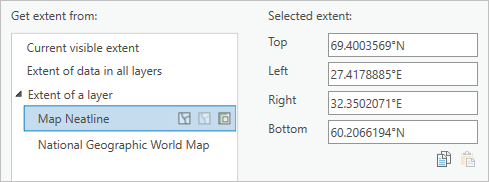
Значения под опцией Выбранный экстент обновляются в соответствии с экстентом слоя Map Neatline .

Параметры новой пользовательской системы координат проекции появятся в окне Результат . Проекция задана как Transverse Mercator NGA 2014 . Это один из вариантов Поперечной проекции Меркатора, которая используется на картах зон UTM.
Примечание:
Поперечная проекция Меркатора — это популярная проекция, которая используется в системах координат UTM и некоторых Государственных системах плановых координат США. Transverse Mercator NGA 2014 — это вариант данной проекции, который позволяет показывать большие по площади территории.
Параметры Центральный меридиан и Широта начала координат будут взяты из центра прямоугольника Map Neatline. Опция Сдвиг на восток смещает начальную точку системы координат далеко от области карты, чтобы гарантировать отсутствие отрицательных значений координат. Опция Масштабный коэффициент минимизирует искажения во всей зоне 6°.
Карта обновляется с новой системой координат проекции.

Новая система координат проекции искажает формы, которые находятся на удалении от центрального меридиана (29.9° E). Несмотря на то, что эта карта может отображать весь мир, уместно отображать только области в середине этой системы координат — в пределах 3 ° от ее центрального меридиана.

На рисунке ниже показано сравнение карты в новой пользовательской системе координат проекции и в Web Mercator. В пользовательской системе координат форма рамки полигона представляет собой трапецию вместо прямоугольника. Его северный край короче его южного края. Прямоугольник в Web Mercator вводит в заблуждение: на поверхности Земли эти линии имеют разную длину. Новая проекция представляет их более точно. Две карты, показанные выше, нарисованы в одном масштабе: 1 к 20 000 000. Но этот масштаб не имеет смысла на карте Web Mercator, поскольку там искажения в слишком велики. Искажение на карте Transverse Mercator достаточно мало, чтобы быть незаметным, и на этой карте можно сделать более точные измерения.
Ранее в этом уроке вы узнали, как менять системы координат. Как вы можете изменить существующую систему координат UTM, чтобы ее центр попал на границу между Россией и Финляндией? Как изменить проекцию Equal Earth, используемую в начале этого урока, чтобы лучше показать Тихий океан?
Подсказка:
Скопировать и изменить любую из систем координат WGS 1984 UTM . Изменить центральный меридиан на 29.9.
Скопировать и изменить систему координат Equal Earth (мир) . Измените центральный меридиан на 160° з.д. или аналогичное значение.
На этом уроке вы изучили некоторые приемы и исследовали ресурсы, которые помогут вам выбрать подходящую проекцию карты:
- См. диаграмму Quick Notes on Map Projections in ArcGIS.
- Просмотрите справочную документацию ArcGIS для поддерживаемых картографических проекций.
- Выполните поиск по ключевым словам и пространственным фильтрам в ArcGIS Pro .
- Скопируйте и измените существующие системы координат проекции в ArcGIS Pro .
- Доступ к эталонному слоую UTM Grid в ArcGIS Living Atlas of the World .
- Создание пользовательской системы координат проекции в ArcGIS Pro со свойствами экстента и проекции.
Внимательно посмотрите на карты, которые вы видите в Интернете, в новостях или в приложениях. Используют ли они проекцию, которая хорошо подходит для их цели? Насколько точны на них измерения расстояния и площади?
Последствием игнорирования выбора подходящей проекции карты является искажение ваших данных и вводят в заблуждение пользователей карты. Однако если вы потратите некоторое время на поиск подходящей системы координат проекции, вы создадите карту, которая четко и точно представит ваши данные и ваше сообщение.
Дополнительные учебные руководства по картографии можно найти на странице Введение в картографию.
Авторские права третьих лиц
- GLDAS Change in Storage 2000 — Present : NASA
- World Continents: Esri
- Magnetic north pole: NOAA National Centers for Environmental Information (NCEI)
- World UTM Grid: Esri
Отправьте нам свое мнение
Пожалуйста, пришлите нам свой отзыв об этом руководстве. Расскажите нам, что вам понравилось, а что нет. Если что-то в руководстве не сработало, сообщите нам, что это было и где в руководстве вы с этим столкнулись (название раздела и номер шага). Используйте эту форму, чтобы отправить нам отзыв.
Поделитесь и измените назначение этого руководства
Рекомендуется делиться этими руководствами и повторно использовать их. Это руководство управляется Лицензией Creative Commons (CC BY-SA-NC). См. страницу Условия использования page для получения подробной информации об адаптации этого руководства для вашего использования.

Хотите учиться дальше?
Связанные ресурсы Esri по обучению
Подготовка данных для ГИС-приложений
Этот курс исследует методы подготовки данных, которые подходят для различных ГИС-приложений. Получите необходимые навыки для оценки качества данных, устранения несоответствий и получения достоверных результатов ваших ГИС-проектов.
Введение в системы координат
В этом курсе вы узнаете, почему системы координат важны, а также о двух типах систем координат, используемых в картографировании: географических системах координат и системах координат проекции.
Основы географических систем координат
Как точно изобразить местоположение объектов на поверхности земли на бумаге или экране компьютера? В ГИС ответ начинается с географической системы координат. Изучите основные понятия географических систем координат.