
Как уменьшить фото для аватарки в ватсапе


На этой странице вы можете уменьшить фото онлайн бесплатно и без регистрации. Для того, чтобы изменить размер фотографии в меньшую сторону следуйте следующим шагам:
Шаг 1. Загрузите фото, которое вы хотите уменьшить, в окно приложения. Можно перетащить или открыть через «Обзор…» вашего браузера (надо кликнуть в любое место интерфейса).
Шаг 2. Измените размер изображения с помощью верхних полей. Чтобы уменьшить фотографию, введите нужные цифры в поля ширины и длины. Также, для этой цели вы можете использовать слайдеры, расположенные под полями. По умолчанию включен режим пропорциональности. Это значит, что ширина и высота взаимосвязаны и изменяются одновременно. Если вам необходимо выставить ширину и высоту по отдельности, то отключите режим пропорциональности с помощью клика по иконке в виде звена цепи (которая находится между полями размеров).
Шаг 3. Нажмите «Создать» (синяя кнопка справа). Фото будет уменьшено автоматически и откроется окно предварительного просмотра, в котором вы сможете оценить результат. Если вас не устраивает размер картинки, то нажмите на кнопку «Назад» и вернитесь к редактированию.
Шаг 4. Скачайте уменьшенную фотографию. Нажмите на кнопку «Скачать» и загрузите уменьшенное изображение на свой компьютер.
Если вы хотите изменить размер еще одного фото, то нажмите на красный крестик в левом верхнем углу и рабочая область будет очищена. После этого вы сможете загрузить и уменьшить следующее изображение.
Как уменьшить размер фотографии, если она очень большая?
Данный сервис умеет работать даже с очень большими изображениями. С его помощью можно уменьшить картинку шириной и высотой даже в несколько тысяч пикселей. Какое-либо масштабирование в данном случае не предусмотрено, то есть вы будете видеть и уменьшать размер оригинальной фотографии, что позволит вам увидеть реальный потенциальный масштаб. Если фото очень большое, то для часть будет скрыта за границами браузера. Для ее просмотра вам потребуется смотать ползунок вправо или воспользоваться колесиком мыши.
Как уменьшить изображение формата PNG?
Онлайн сервис поддерживает все популярные графический форматы, такие как jpg, gif, bmp и многие другие. В том числе, вы без проблем можете изменить размер изображения в формате png. Он обрабатывается приложением точно так же как и другие расширения файлов.
Политика конфиденциальности.
Наш сервис используют люди, которым требуется сделать фото меньше. Поэтому, возникает резонный вопрос: не попадут ли личные фото в плохие руки? Спешим вас успокоить. Абсолютно все изображения, которые вы загружаете на сайт, удаляются автоматически после его закрытия. То есть, когда вы уходите с сайта, все временные файлы стираются безвозвратно. Таким образом, если вы хотите уменьшить фото онлайн, то можете не переживать на счет конфиденциальности личной информации.
Как установить изображение профиля WhatsApp без обрезки [Руководство для начинающих]
Так как в WhatsApp так много пользователей, для большинства людей проблема состоит в том, чтобы установить изображение профиля WhatsApp без обрезки. Вы сохраняете свои фотографии в WhatsApp как изображения профиля, но, к сожалению, они отображаются в виде квадрата с соотношением сторон 1: 1, и вы вынуждены обрезать фотографию, если она не соответствует стандартам загрузки изображений.
Если у вас есть изображение большого размера или прямоугольной формы, вы должны обрезать его и установить часть этого изображения. Почему? Потому что WhatsApp сделан таким образом, и это ограничение в конце WhatsApp. Мы не можем установить изображения без обрезки.
«Так что можно сделать? Должен ли я изменить размер своего изображения, чтобы установить его в качестве изображения профиля WhatsApp? ». Ну, конечно, это другое дело, здесь у меня есть хитрость, или вы можете сказать, что это обходной путь, чтобы установить изображение профиля WhatsApp без обрезки. Хотите знать как? Читать дальше.
Как установить изображение профиля WhatsApp, не обрезая его
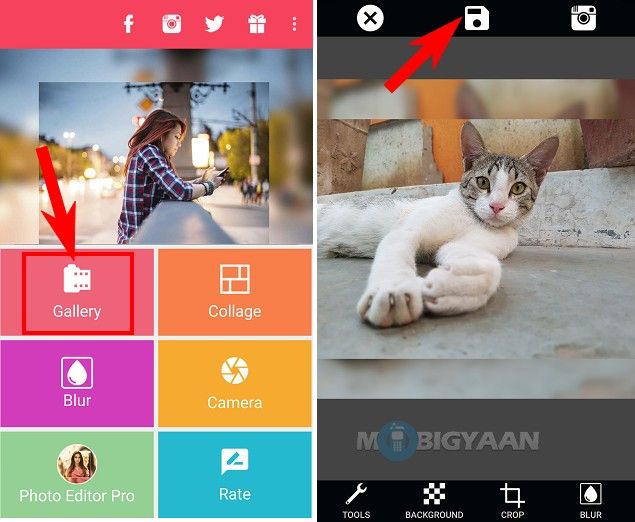
Установите это приложение под названием Collage Square Insta No Crop. Это приложение делает ваше фото квадратным, потому что вы знаете, что WhatsApp допускает только квадратные изображения. Это же приложение можно использовать для Instagram.
Откройте приложение, коснитесь галереи, выберите фотографию, которую вы хотите установить как фотографию профиля WhatsApp. Затем вы увидите, что фотография сделана квадратной в соответствии с ограничениями WhatsApp, даже без обрезки. Нажмите кнопку Сохранить. Вы также можете напрямую поделиться им в Instagram с помощью данной кнопки Instagram.
Как работает приложение?
Это создает эффект размытия на фоне той же фотографии, которую вы выбрали. Приложение уже знает, что WhatsApp требует квадратных изображений. В вашем смартфоне есть фотографии в альбомном или портретном режимах, а если сделать обрезку квадратного изображения, это может испортить вашу фотографию.
Есть и другие доступные эффекты, которые вы можете проверить, такие как коллаж, размытие и редактор фотографий. Приложение сохраняет фото с различными типами эффектов
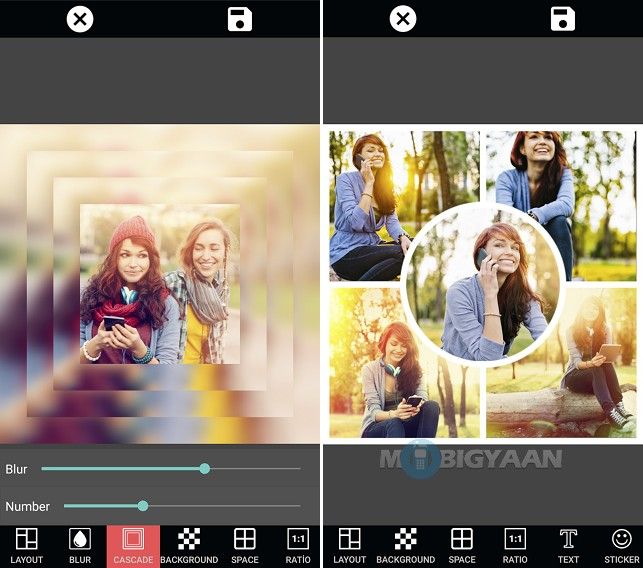
Вы также можете применять различные эффекты, если хотите, но это зависит от вас. Если у вас есть другой способ установить изображение профиля WhatsApp без обрезки, поделитесь с нами.
Как уменьшить фото для аватарки в Вотсапе на смартфоне с Андроидом

Для добавления новой аватарки нужно войти в WhatsApp на Android, нажать на три точки в верхнем правом углу экрана и из меню перейти в раздел «Настройки».

- На открывшейся странице кликните по имени пользователя, затем кликните по значку «Фотоаппарат».

- В следующем окне выберите загрузку фото из «Галереи» или сделайте новый снимок на камеру.

- Выбранное фото отобразится на экране с наложенной сверху сеткой. Для обрезки лишних фрагментов изображения передвиньте сетку или сдвиньте ее углы по направлению друг к другу. Для переворачивания фото нажмите на закругленную стрелку под ним.

- Для сохранения изменений нажмите «Готово». Отредактированное фото будет автоматически применено в качестве аватарки.

Если возможностей мессенджера недостаточно, войдите в приложение «Галерея», найдите нужное изображение и кликните на него. Для начала редактирования нажмите на значок «Карандаш».

Под фото появится панель, на которой вы можете выбрать команды «Повернуть», «Отобразить по вертикали», «Отобразить по горизонтали», «Обрезать», «Изменить масштабирование».

Если хотите изменить размер фото для авы в Ватсапе, нажмите на три точки в правом верхнем углу, в открывшемся меню выберите «Изменить размер». В следующем окне укажите новый размер.

После редактирования нажмите «Сохранить», чтобы фото загрузилось в «Галерею».

Установите измененный снимок на аватарку по алгоритму, описанному в первом абзаце.
Похожие публикации:
- Как настроить яндекс станцию макс
- Как отвязать айпад от учетной записи перед продажей
- Как отключить поиск по странице в яндекс браузере
- Как открыть файл png
Как уменьшить фото для аватарки в Вотсапе
В качестве картинки своего профиля получится загрузить только квадратное изображение, имеющее небольшие размеры, поэтому возникает такой вопрос: а как уменьшить фото для аватарки в Вотсапе? И с появлением различных приложений и онлайн-сервисов решить такую проблему стало гораздо проще. Теперь не придется заново переделывать снимок или искать походящую картинку в интернете – достаточно всего-то изменить соотношение сторон. Для этого можно использовать разные способы, о которых мы подробно рассказываем дальше.
Как уменьшить фото для Ватсапа на аватарку?
И первым делом разберемся с аватарками, которые поддерживает мессенджер. Сообщается, что для картинки профиля оптимально использовать изображения размером 600 на 600 писклей. При этом они должны быть сохранены в одном из популярных форматов (например, PNG или JPG). Если же выбранная фото слишком большое, то его без особых сложностей получится уменьшить.
Способ 1: через Paint
И этот способ является наиболее стандартным и доступным практически каждому, ведь уменьшить размер фото для аватарки Ватсап получится с помощью предустановленной на компьютере программы. Для нее мы составили пошаговую инструкцию, поэтому рекомендуем с ней ознакомиться:
-
- В проводнике выбираем исходную фотографию, а после кликаем по ней ПКМ.
- В появившемся меню отмечаем «Открыть с помощью» и выбираем Paint.
- В верхнем блоке программы нажимаем «Изменить размер» .
- Ставим галочку в пункте «Пиксели» , а затем вводим оптимальное соотношение сторон (например, 600 на 600 пикселей).
- Сохраняем изменение, нажав на кнопку «ОК» .
В результате вам удалось изменить формат фото в WhatsApp, сделав подходящую для мессенджера аватарку. И теперь вы можете смело установить ее, не беспокоясь о потере качества – ничего обрезано не будет. Единственное, старайтесь выбирать картинки с изображением в центральной части, так как в переписках аватарка отображается в форме круга. Здесь расскажем где хранятся присланные фото контактов.
Способ 2: с помощью онлайн-сервисов
Но использовать программу Paintе, чтобы уменьшить фото, удобно не в каждом случае, особенно если необходимо уменьшить аватарку на телефоне. И в этой ситуации на помощь приходят специальные веб-приложения, обладающие необходимым функционалом. Пользоваться такими сервисами получится как со смартфона, так и с компьютера. И следующая инструкция подробно объясняет, как изменить размер фото для Ватсапа онлайн:
- Открываем браузер на компьютере или телефоне.
- Переходим на специальный онлайн-сервис. Например, мы будем использовать удобную платформу IMGonline (доступна по ссылке – www.imgonline.com.ua/resize-image.php).
- Нажимаем на кнопку «Выберите файл» и загружаем исходную аватарку для WhatsApp.
- Во втором пункте выбираем, до какого размера уменьшить фотографию для Вотсапа. Рекомендуем остановиться на варианте 600×600 пикселей.
- Ставим галочку в графе «С соблюдением размеров» .
- Указываем формат JPG или PNG, после чего кликаем «ОК» .
- Ждем завершения обработки и сохраняем результат.
И с помощью нескольких нажатий успешно удалось уменьшить фото для Ватсапа онлайн. По желанию вы можете использовать другой сервис, который найдете на просторах Всемирной паутины. Как показывает практика, интерфейс практически ничем не отличается.
Интересно: детализация своего номера — как получить?
Способ 3: через приложение
Также никто не запрещает установить мобильное приложение, позволяющее обрезать фотографии для мессенджеров и социальных сетей. Например, на телефоне Android можно использовать редактор Compress Photo Puma, доступный для скачивания в Play Маркете.
В пошаговой инструкции объясняется, как уменьшить размер фото для Ватсапа, чтобы поместилось:
- Открываем приложение.
- Предоставляем необходимые разрешения и пропускаем презентацию.
- В галерее телефона выбираем исходную аватарку для Вотсапа.
- Нажимаем на кнопку «Сжать» .
- Ставим галочку в пункте «Разрешение & Качество» и отмечаем «Далее» .
- Останавливаемся на варианте «Пользовательское разрешение» и вручную вводим походящий размер аватарки.
- Применяем изменения и сохраняем результат.
Итак, вот мы и выяснили, как уменьшить фото для Ватсапа онлайн, выбрать размеры и сохранить результат. Какой способ использовать – решать только вам. Есть дополнительные вопросы? Тогда смело задавайте их в комментариях под статьей! Читайте далее — где посмотреть скопированное сообщение.
Как уменьшить фотографии для профиля WhatsApp на Android

Это одно из тех приложений, которые вы используете много раз в день, чтобы оставаться на связи. с близкими вам людьми, будь то ваш партнер, семья или друзья. WhatsApp — это инструмент, с помощью которого можно общаться напрямую, ожидание иногда зависит от другого человека, который должен быть на связи.
Настройка этого приложения во многом зависит от нас, как только мы его загрузим, нам придется внести небольшие изменения, если мы хотим, чтобы оно выглядело так, как мы хотим. Уместно указать имя / псевдоним, немного информации и главное, фото для показа другим контактам.
Мы собираемся объяснить как уменьшить фото для профиля ватсап на андроиде, не теряя видимости изображения, что в итоге важнее, чем вы думаете. Это возможно с небольшой настройкой, которая действует для приложения обмена сообщениями как в системе Google, так и в iOS, а также в Huawei.
- 1 Изображение профиля, важная вещь в приложении
- 2 Делайте это автоматически с помощью приложения WhatsApp
- 3 Отредактируйте фотографию с помощью WhatsCrop
- 4 С МедиаКроп
Изображение профиля, важная вещь в приложении

Отсутствие фотографии почти всегда гарантирует незащищенность, по крайней мере, для большинства людей, с которыми вы общаетесь, поскольку обычно это важно, хотя может показаться, что это не так. Если незнакомец говорит с вами без фотографии, он обычно не вызывает доверия, представьте, что он из вашего окружения, что вы его не добавили и вы не видите, тот ли это человек, с которым вы, наконец, ведете диалог.
После загрузки приложения уместно потратить несколько минут на профиль, заполняя поля, известные в нем как важные. В информации у вас есть возможность разместить то, что вас интересует, включая фразу, с которой вы идентифицируете себя, что, в конце концов, и есть то, что вы ищете, чтобы охватить людей, особенно тех, кто вам небезразличен, семью, друзей и не столько знакомых.
В этом уроке вы увидите, как уменьшить фотографии для профиля WhatsApp на Android., его можно использовать в других системах, поэтому стоит перенести его на другой терминал. Страницы, которые нужно изменить, также являются отличным вариантом, когда они используются, чтобы они выглядели завершенными, а не обрезанными, как это происходит в некоторых случаях.
Делайте это автоматически с помощью приложения WhatsApp

Быстрый и простой способ — использовать встроенный менеджер WhatsApp., нужно сказать, что он не всегда выбирает полное изображение профиля, хотя подавляющее большинство делает это. Приложение запрашивает фото соответствующего размера, если оно больше, то нужно будет вырезать важную часть и удалить то, что осталось в любом случае.
Выбор всего требует небольшого уменьшения фотографии, поэтому иногда лучше посмотреть, можем ли мы немного изменить ее размер, прежде чем она пройдет через редактор приложения Meta. Несмотря на это, выбор всего также означает, что мы можем увеличить изображение с помощью зума., выбор возможен в нескольких случаях, постарайтесь охватить все и нажмите «ОК», как только закончите этот важный для вас шаг.
Мы покажем вам, как настроить изображение профиля в WhatsApp, что делается следующим образом:
- Первый шаг — разблокировать терминал и зайти в приложение WhatsApp.
- Если вы уже открыли его, перейдите на главный экран «Чаты» и найдите три точки, они расположены в верхней правой части, при нажатии вы увидите несколько вариантов, нажмите «Настройки».
- Теперь нажмите на название вашего профиля, прямо на фото которая отображается в данный момент, затем щелкните значок камеры, выберите «Галерея» и выберите фотографию
- Теперь он покажет вам фотографию и поле, в котором нужно выбрать часть, попробуйте увеличить из угла в угол и нажмите «ОК» для подтверждения.
- Как вы увидите, полностью увеличить изображение может быть невозможно., но все это происходит из-за ограничения по пикселям, в этом случае попробуйте выбрать максимально возможное разрешение и еще раз подтвердите
Отредактируйте фотографию с помощью WhatsCrop

Несмотря на то, что существует множество приложений, Одним из лучших для установки фото в профиль WhatsApp является WhatsCrop., приложение, созданное Galaxy AppStudio. Он делает всю работу за нас, помещая изображение в нужный размер, чтобы оно полностью отображалось в профиле нашей учетной записи, а это важно.
MediaCrop — еще одна важная функция, хотя в данном случае мы сосредоточимся на WhatsCrop, простой в использовании утилите, позволяющей отображать фотографию целиком. При уменьшении фотографий для профиля WhatsApp, вы сделаете так, как будто он у вас был, а не обрезанный, как это бывает в большом количестве случаев.
Мы собираемся объяснить, как уменьшить фотографию для профиля WhatsApp с помощью WhatsCrop., что будет сделано следующим образом:
- Первое, что нужно сделать, это скачать и установить приложение WhatsCrop. на вашем телефоне (он доступен ниже)
Как уменьшить фото для аватарки в ватсапе на андроиде
В качестве картинки своего профиля получится загрузить только квадратное изображение, имеющее небольшие размеры, поэтому возникает такой вопрос: а как уменьшить фото для аватарки в Вотсапе? И с появлением различных приложений и онлайн-сервисов решить такую проблему стало гораздо проще. Теперь не придется заново переделывать снимок или искать походящую картинку в интернете – достаточно всего-то изменить соотношение сторон. Для этого можно использовать разные способы, о которых мы подробно рассказываем дальше.
Как уменьшить фото для Ватсапа на аватарку?
И первым делом разберемся с аватарками, которые поддерживает мессенджер. Сообщается, что для картинки профиля оптимально использовать изображения размером 600 на 600 писклей. При этом они должны быть сохранены в одном из популярных форматов (например, PNG или JPG). Если же выбранная фото слишком большое, то его без особых сложностей получится уменьшить.
Способ 1: через Paint
И этот способ является наиболее стандартным и доступным практически каждому, ведь уменьшить размер фото для аватарки Ватсап получится с помощью предустановленной на компьютере программы. Для нее мы составили пошаговую инструкцию, поэтому рекомендуем с ней ознакомиться:
- В проводнике выбираем исходную фотографию, а после кликаем по ней ПКМ.
- В появившемся меню отмечаем «Открыть с помощью» и выбираем Paint.
- В верхнем блоке программы нажимаем «Изменить размер».
Способ 2: с помощью онлайн-сервисов
- Открываем браузер на компьютере или телефоне.
- Переходим на специальный онлайн-сервис. Например, мы будем использовать удобную платформу IMGonline (доступна по ссылке – www.imgonline.com.ua/resize-image.php).
- Нажимаем на кнопку «Выберите файл» и загружаем исходную аватарку для WhatsApp.
- Во втором пункте выбираем, до какого размера уменьшить фотографию для Вотсапа. Рекомендуем остановиться на варианте 600×600 пикселей.
- Ставим галочку в графе «С соблюдением размеров».
- Указываем формат JPG или PNG, после чего кликаем «ОК».
- Ждем завершения обработки и сохраняем результат.
И с помощью нескольких нажатий успешно удалось уменьшить фото для Ватсапа онлайн. По желанию вы можете использовать другой сервис, который найдете на просторах Всемирной паутины. Как показывает практика, интерфейс практически ничем не отличается.
Интересно: детализация своего номера — как получить?
Способ 3: через приложение
Также никто не запрещает установить мобильное приложение, позволяющее обрезать фотографии для мессенджеров и социальных сетей. Например, на телефоне Android можно использовать редактор Compress Photo Puma, доступный для скачивания в Play Маркете.
В пошаговой инструкции объясняется, как уменьшить размер фото для Ватсапа, чтобы поместилось:
- Открываем приложение.
- Предоставляем необходимые разрешения и пропускаем презентацию.
- В галерее телефона выбираем исходную аватарку для Вотсапа.
- Нажимаем на кнопку «Сжать».
- Ставим галочку в пункте «Разрешение & Качество» и отмечаем «Далее».
- Останавливаемся на варианте «Пользовательское разрешение» и вручную вводим походящий размер аватарки.
- Применяем изменения и сохраняем результат.
Итак, вот мы и выяснили, как уменьшить фото для Ватсапа онлайн, выбрать размеры и сохранить результат. Какой способ использовать – решать только вам. Есть дополнительные вопросы? Тогда смело задавайте их в комментариях под статьей! Читайте далее — где посмотреть скопированное сообщение.
Как поменять фото в WhatsApp

На восприятие человека собеседниками в популярном мессенджере WhatsApp существенно влияет отображаемая информация о нем: имя пользователя, статус, аватарка. Иногда возникает необходимость в корректировке данных профиля пользователя и, в частности, фото в нем.
Назначение аватарки в мессенджере
В приложениях для общения — социальных сетях и мессенджерах в профиле пользователя предусмотрено место для размещения миниатюрного фото вместо стандартной серой иконки с человеческим силуэтом.
Установленный аватар выделяет собеседника или группу на фоне других в контактном перечне. Это уникальный графический элемент, по которому быстрее и легче найти нужного человека для связи.
| Вид аватара | Фото профиля пользователя |
| Аватар группы |
Установить аватарку в Whatsapp пользователь приложения может по своему желанию. Обязательности в вопросе использования изображения в качестве аватарки нет. Также в Вацапе поддерживается возможность смены графического элемента, устанавливаемого пользователем.
Как поставить и сменить фото в профиле
Приложение Ватсап работает на всех популярных платформах: Android, iOS, Windows. Принцип настройки профиля мессенджера одинаков, незначительные различия только в навигации по пунктам настройки клиентских приложений для разных ОС. Подробнее порядок установки изображения в качестве аватара, а также как поменять фото в Ватсапе в телефоне или на компьютере рассмотрим далее.
На Андроид-телефоне
Последовательность манипуляций на Андроид — смартфоне следующая:
- Зайдите на устройстве в мессенджер. Нажмите на ярлычок в виде трех точек в верхнем углу экрана.
- В открывшемся контекстном меню перейдите на пункт «Настройки».
- Нажмите на свое имя. Откроется окно, где можно вместо серого поля с силуэтом человечка установить фото. Также просто поменять аватарку, установленную ранее.
- Нажмите на зеленый кружок с иконкой камеры внутри. В окне выбора определитесь с изображением. Можно сделать свежий снимок, тапнув по ярлычку камеры или найти подходящее фото в галерее, нажав по иконке в виде картинки.


На устройстве iOS
Чтобы установить/сменить фото на Айфоне, нужно выполнить следующую последовательность действий:

Читайте также:
Как присоединиться к группе в Ватсапе
В компьютерной версии мессенджера
В компьютерной версии мессенджера последовательность манипуляций ничем не отличается. Также нужно открыть клиентское приложение. Чтобы заменить закрепленное за аккаунтом изображение, нужно перейти в настройки профиля. Для этого кликните по аватарке в левом углу экрана. Альтернативный вариант — нажмите на иконку в виде трех точек и в контекстном меню откройте пункт «Профиль».
 В новом окне кликните по аватару. Система предложит изменить фото профиля и пару вариантов: «Сделать фото» и «Загрузить фото».
Как поставить аватарку на группу в Ватсапе

В мессенджере востребованы групповые чаты, тематики и назначения которых различные: для приема заказов и отслеживания доставки, оповещение членов ТСЖ, для проведения совещаний, объединения по интересам и т. п. Чтобы ваша групповой чат выделялся в общем списке бесед, администратор/организатор группы может добавить в описание сообщества тематическое или яркое изображение. На Андроиде в мессенджере откройте групповой чат и нажмите на иконку в виде трех точек в правом верхнем углу экрана. В контекстном меню выберите пункт «Данные группы». Нажмите на область с тремя человеческими силуэтами, чтобы поставить изображение в качестве аватара группового чата. Его можно выбрать из галереи или воспользоваться камерой устройства. На Айфоне чтобы открыть профиль группы, нужно кликнуть по наименованию группового чата. Далее следует тапнуть по области для аватара и определиться с вариантом: «Сделать снимок» или «Выбрать фотографию из галереи», а также есть возможность загрузить картинку из интернета.
В версии мессенджера для компьютера также просто устанавливать аватарку для группы. Достаточно кликом по кнопке в виде трех точек открыть контекстное меню, выбрать пункт «Данные группы». В открывшемся профиле чата тапнув по области для аватара, установите/измените картинку, выбрав один предлагаемых вариантов получения изображения: камера устройства, галерея или загрузка из интернета.
Полезные советы
Совет №1
Удаление аватарки осуществляется через профиль в аналогичной описанной выше и последовательности манипуляций. Только выбирать в меню нужно опцию «Удалить фото».
Совет №2
В качестве аватарки пользователь может использовать собственную фотографию или любое подходящее изображение.
Совет №3
Планируемое в качестве графической миниатюры в профиле изображение должно укладываться в обозначенные разработчиками приложения параметры: не более 600 пикселей. В противном случае перед сохранением изображение будет автоматически обрезаться.
Частые вопросы
Почему у собеседника перестал отображаться аватар? Причин отсутствия отображения может быть несколько:
- Собеседник в настройках конфиденциальности/приватности установил ограничения на отображение информации из профиля, в том числе графической миниатюры.
- Собеседник удалил из своей телефонной книги ваш контакт.
- Если контактное лицо занесено вами в черный список, или, наоборот, визави блокировал ваш номер.
- Пользователь удалил автарку.
Могу ли я посмотреть фото профиля собеседника?
Однозначного ответа нет. Зачастую такая возможность есть. Достаточно открыть профиль собеседника, чтобы ознакомиться его персональной страницей, включая и фотоминиатюру. Но если пользователь настроил ограничения на отображение персональной информации, то возможности увидеть фото профиля у вас не получится.
Фотография профиля в WhatsApp — загрузка и редактирование аватарки на смартфоне или компьютере
Я предлагаю перед тем, как поменять аватарку в «Ватсапе» определиться, как вы хотите представиться людям. В наше время ава — это не просто идентификация аккаунта, но и визитная карточка пользователя.
Аватарка в WhatsApp является визитной карточкой человека.
Как поменять фотографию профиля в WhatsApp с разных устройств
Аватарка может представлять не только отдельного человека, но и целую компанию. Кроме маленькой иллюстрации, в «Ватсапе» никакой информации об абоненте нет. Поэтому внимание к изображению предельно сконцентрированное.
Принцип смены аватарки в «Ватсапе» на всех устройствах одинаковый, есть лишь небольшие различия.
С телефона
На обычные смартфоны, такие как «Самсунг», «Ксиаоми» и т.п., установлена открытая операционная система Android. На Айфонах – iOS, разработанная специально для продукции Apple. Поэтому в работе с приложениями на разных устройствах тоже есть отличия .
Чтобы сменить аву на смартфоне с системой Андроид, выполните следующие действия:
- Откройте приложение.
- В правом верхнем углу найдите три точки, стоящие друг под другом. Тапните по ним.
- В выпадающем меню выберите пункт «Настройки».
- В новом окошке рядом с изображением в круглой рамке написано имя вашего контакта. Кликните по нему. Так вы выйдете в настройки профиля.
- Справа под авой расположен значок камеры. Выберете его.
- Устройство предложит несколько вариантов манипуляций: удалить, зайти в галерею или включить камеру. Можно выбрать значок камеры и сразу сделать новую фотографию. Если такой вариант не устраивает, переходите в галерею.
- Нажмите на выбранную картинку. Она попадает в редактор, где устройство предложит вам обрезать ее или повернуть.
- После всех манипуляций нажмите кнопку «Готово».
Для владельцев Айфонов инструкция немного другая:
- Откройте приложение.
- Раздел «Настройки» находится в правом нижнем углу. Тапните по этой кнопке.
- В новом окне нажмите на свое имя. Так вы перейдете в «Настройки профиля».
- Чтобы изменить аву, кликните по изображению.
- Картинка выходит на весь экран. В правом верхнем углу нажмите кнопку «Изменить».
- Вам будет предложено 3 варианта действий: «Удалить», «Сделать снимок», «Выбрать фотографию». Если вы нажмете «Сделать снимок», включится камера, предлагая сфотографировать объект или человека. Если вы решите загрузить уже имеющуюся на устройстве картинку, перейдите в галерею и укажите нужное фото.
- Снимок можно отредактировать, выделив нужную область. Кнопка «Выбор» подтвердит ваши действия.
С компьютера
На ПК интерфейс интернет-сервиса выглядит иначе.
Как поменять аватарку в «Ватсапе» на компьютере:
- Открыть приложение на ПК или ноутбуке.
- Круглый значок изображения будет находиться в левом верхнем углу. Наведите на него курсор мыши. Программа предложит вам «Изменить фото профиля».
- Щелкните левой кнопкой мыши и выберете из выпадающего меню «Загрузить фото». Появится окно проводника с файлами.
- Выберите фото и кликните по кнопке «Открыть».
- В редакторе появится картинка. С помощью круглой рамки выделите ту часть, которая будет на аватарке, и сохраните снимок, нажав на галочку.
На компьютере тоже можно сделать мгновенное фото. В выпадающем меню программа будет предлагать и такой вариант. Если вам он подходит, выберите его. Фото будет сделано с помощью встроенной или подключенной веб-камеры.
Аватарка для «Ватсапа», установленная с ПК, будет отображаться и в мессенджере мобильного устройства.
Поменять аву можно только в своем профиле.
Как часто можно менять фото
Мессенджер не ставит никаких ограничений относительно смены аватарки. Можно менять снимок хоть несколько раз в день, вопрос только в целесообразности таких действий.
Ава помогает быстро находить контакт абонента в большом списке. Это упрощает коммуникацию. Если ваше фото в «Ватсапе» – это логотип компании, которую вы представляете, то менять его часто бессмысленно.
.jpg)
Менять фото можно без ограничений по времени.
В личном профиле можно «играть» с аватарками постоянно и по настроению. Есть люди, которые так и поступают. Другие, наоборот, более стабильны: они используют одно фото в течение долгого времени.
Аватарки могут многое рассказать о владельце аккаунта, даже если это не снимок, а отвлеченная картинка.
Откуда скачать новую аватарку
Кроме личных фотографий, загруженных на жесткий диск ПК или в память телефона, есть много способов получить красивую иллюстрацию для своего профиля в мессенджере.
Системы «Яндекс» и Google предоставляют большие возможности для выбора. В поисковой строке введите описание темы или прямой запрос («аватарка», «для девушки», «парня» и пр.). Откройте вкладку «Картинки» и рассмотрите все представленные варианты. Понравившийся файл можно скачать.
Чтобы загрузить картинку на ПК, нужно:
- Кликнуть по ней правой кнопкой мыши. Файл увеличится. Затем нажать левую кнопку – выпадает меню.
- Выбрать «Сохранить изображение как» и в открывшемся окне выбрать папку для загрузки.
- Подтвердить действие.
Рисунок будет скачан и сохранен на жестком диске компьютера.
.jpg)
Система «Яндекс» предоставляет большой выбор аватарок.
Похожие публикации:
- Как заблокировать номер телефона на андроиде
- Как загрузить свой шрифт на андроид
- Как скачать не через вай фай андроид
- Как скачать рут права на андроид