
Изменить размер изображения до размера профиля WhatsApp без обрезки
Измените размер любой фотографии, чтобы она полностью соответствовала изображению профиля WhatsApp
- Один клик, чтобы изменить размер фотографии.
- Нет водяных знаков, устанавливать приложения не нужно.
- Не нужно регистрироваться, чтобы использовать наше изображение с изменением размера для WhatsApp DP.
- Качество изображения не теряется.
- Идеально подходит для фото профиля.
- Выберите фото из галереи.
- Разрешить загрузку фотографии.
- Когда вы видите зеленый индикатор выполнения и надпись «Завершить»
- Выберите значение размытия в диапазоне от 0 до 7. Чем больше значение, тем больше размытие фонового изображения.
- Нажмите кнопку «Создать изображение».
- Ваш снимок профиля WhatsApp будет показан на следующем шаге, сохраните его с помощью кнопки загрузки.
Как уменьшить фото для аватарки в Вотсапе и выбрать нужный фрагмент?
Как уменьшить фото для аватарки в Вотсапе, если нужная часть не влезает в кадр? Можно ли кадрировать картинку для лучшего отображения? Рассказываем обо всез доступных способах редактирования в этом обзоре!
Штатная функция
Сначала поговорим о том, как уменьшить фото для Ватсапа на аватарку, если речь идет об обрезке изображения и выборе нужного фрагмента. Вам не понадобятся сторонние сервисы, можно достичь результата через функционал мессенджера. Приступаем?
- Откройте мессенджер;
- На Айфоне нажмите на кнопку настроек снизу справа, на Андроиде нажмите на три точки наверху и перейдите к настройкам;
- Нажмите на верхнюю строку, в которой отображается ваше имя;

- Запустится меню редактирования – кликните на кружок аватара;

- Выберите нужное действие – загрузить снимок из галереи или сделать прямо сейчас на камеру устройства.

А вот теперь вы можете уменьшить фото для авы Ватсап или увеличить масштаб – перед вами картинка, которую вы хотите загрузить. Система автоматически дублирует снимок: на переднем плане полноценное изображение, на фоне – его сильно размытый аналог.

Аватар будет вырезан с помощью круглой рамки – одним пальцем вы можете перемещать ее по экрану. Если воспользуетесь двумя пальцами, сможете масштабировать изображение, сделать его больше или уменьшить размер фото для аватарки Ватсап.
Этот вариант не подходит? Поищем аналоги, которые удовлетворят ваш запрос.
Paint
Если снимок кажется вам не подходящим по формату, возникает желание уменьшить фото для Ватсапа, можно воспользоваться программой, которая установлена по умолчанию на каждом компьютере. Это Paint – надежный и простой помощник, который позволит справиться с задачей за несколько минут. Пользоваться им умеют все!
- Находим на компьютере фотографию, которую хотим изменить;
- Жмем правой кнопкой мышки и кликаем по строке «Открыть с помощью…» ;
- Будет предложено несколько вариантов – выбираем Paint ;

- Программа загрузится автоматически, снимок откроется;
- На верхней панели находим иконку «Изменить размер» ;

- Ставим отметку в строке «Пиксели» и вводим нужные значения по горизонтали и вертикали;
- Можете использовать любые цифры, чтобы добиться оптимального результата – например, 600х600 или 400х400 ;
- Кликаем по значку «ОК» ;

- Или просто с помощью обрезки вырежьте нужную часть фото;
- Жмем на дискету наверху слева, чтобы сохранить отредактированное изображение.
У вас получилось разобраться, как уменьшить размер фото для Ватсапа через Paint. Простое и функциональное решение.
Онлайн-сервисы
Нельзя не упомянуть о возможности изменить размер фото для Ватсапа онлайн – сейчас в сети масса специальных сервисов. Просто загружаете снимок (не переживайте, он не попадет в общий доступ) и выбираете нужные характеристики.
Вы можете сами найти подходящий сайт – или воспользуйтесь нашими рекомендациями. Переходите по ссылке., можно кликнуть сюда или отредактировать фотографию здесь.
Все инструменты, предлагающие уменьшить фото для Ватсапа онлайн, работают по единому алгоритму. Нужно нажать на специальную кнопку, чтобы загрузить снимок и выбрать соответствующее соотношение сторон с сохранением пропорций. Готово! Поэкспериментируйте и выберите наиболее подходящий вариант.
После – кликайте по значку загрузки, чтобы скачать готовое изображение. Вы можете пробовать неограниченное количество раз, ведь исходная картинка не меняется.
Вы узнали, как обрезать фото для аватарки в Ватсапе – возможности редактирования практически безграничны! Выбирайте любой снимок, теперь вы можете представить его должным образом – ваш аватар будет радовать вас, меняйте хоть каждый день!
Как уменьшить фото на андроиде: простые способы изменить размер изображения
Современные смартфоны поражают воображение своими техническими возможностями. Большинство из них может составить серьезную конкуренцию профессиональным фотоаппаратам. Если раньше с помощью телефонов можно было делать фотографии до 100 Кб, то сегодня размер снимков на некоторых моделях составляет 3 Мб и более. С одной стороны это неоспоримое преимущество, с другой — ощутимый минус. Теперь изображения занимают слишком много памяти. Кроме того, многие пользователи сталкиваются с трудностями при передаче фотографий в социальных сетях. В нашей статье вы узнаете, как уменьшить фото на телефоне андроид.
В Google Play и App Store представлено огромное количество мобильных программ, с помощью которых можно в считанные минуты изменить размер и формат снимков. Перечислим наиболее популярные и эффективные из них.
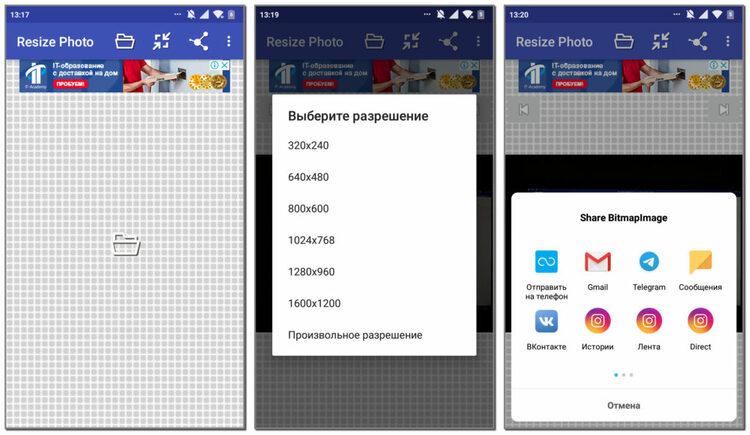
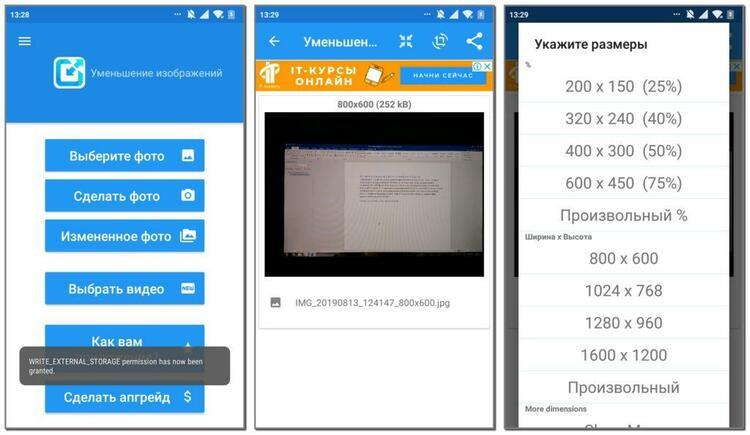
Photo Resizer — бесплатное приложение для андроида, которое приобрело огромную популярность у пользователей благодаря своей функциональности и простоте. Программа позволяет в пару кликов менять размер и формат снимков, уменьшать изображение перед отправкой по электронной почте. Для пользователей доступны стандартные варианты разрешения (1600х1200, 1280х960, 1024х768, 800х600 и т.д) или произвольная настройка, которая позволяет изменить фото на андроиде по своему усмотрению.
Чтобы уменьшить разрешение снимка на телефоне, необходимо выполнить несколько простых шагов:
- открыть приложение и нажать на изображение папки в центре экрана;
- выбрать необходимую фотографию в галерее;
- подобрать подходящее разрешение или выставить вручную;
- сохранить готовый результат в памяти гаджета или отправить в социальной сети.
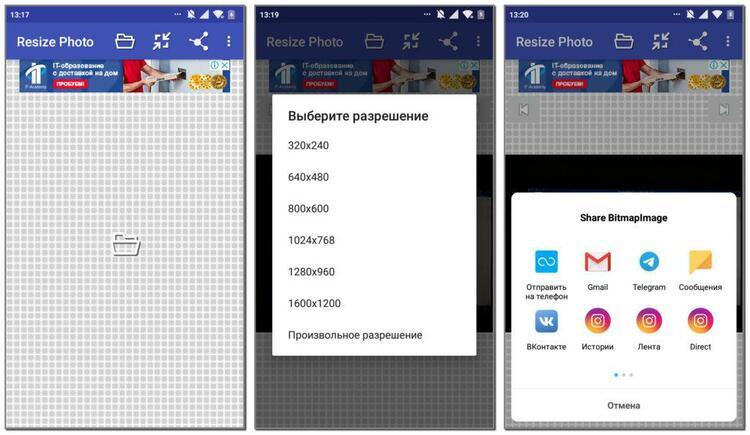
Photo Resizer позволяет также уменьшить масштаб фото на андроиде. Все значения пользователь может выставить самостоятельно. Пошаговая инструкция изменения размера снимка выглядит следующим образом:
- выбрать источник изображения: галерея телефона или камера;
- рядом с выбранным снимком нажать «Изменение»;
- установить оптимальные значения по вертикали и диагонали;
- нажать кнопку «Идти»;
- после обработки сохранить изображение в галерее или отправить его в социальную сеть.
- Photo Compress
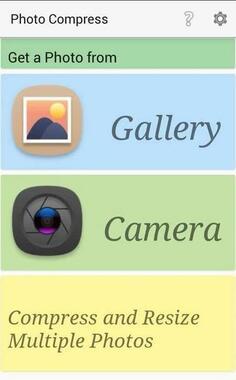
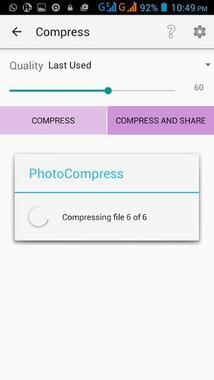
Photo Compress — очень простое и удобное приложение, с помощью которого можно сжать фото и уменьшить его объем на андроиде без потери качества. Программа позволяет в пару кликов обрезать изображение и скорректировать его разрешение. Готовым результатом пользователь может поделиться в социальных сетях или сохранить в галерею смартфона. Достоинством приложения является возможность выбора источника картинки: имеющееся в галерее телефона фото или новый снимок. Программа для изменения качества фото находится в бесплатном доступе и не занимает много места на андроиде.
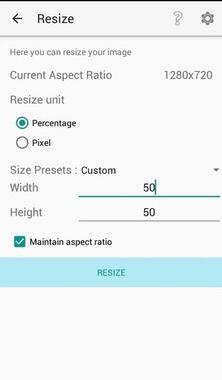
- Photoczip
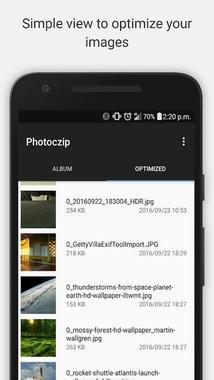
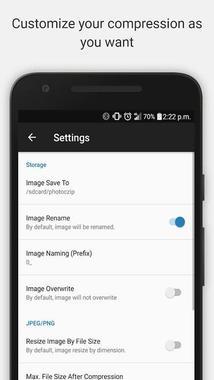
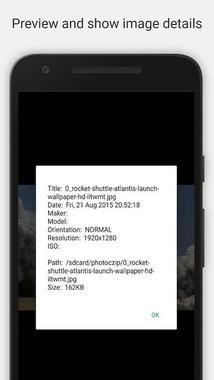
По своему функциональному назначению приложение Photoczip схоже с вышеописанными программами. С его помощью вы с легкостью уменьшите размер и вес фото на телефоне андроид. Помимо изменения объема и разрешения программа позволяет создавать архивы, добавлять водяные знаки на изображения, преобразовывать формат снимка из PNG в JPG и т.д. Работать с приложением невероятно просто: достаточно выбрать необходимую фотографию из галереи и нажать всего одну кнопку «Сжать».
- Picture Resizer
Picture Resizer — многофункциональное приложение, открывающее широкие возможности для изменения разрешения, веса и формата изображения. Программа позволяет применить готовые шаблоны или выставить настройки произвольно. По своему функционалу приложение схоже с Photo Resizer. Работа с софтом осуществляется в несколько шагов:
- Открыть фото из галереи или сделать новое;
- В меню настроек выбрать подходящий размер или установить самостоятельно;
- Сохранить в памяти андроида или отправить в сообщении в социальной сети.
Другие способы уменьшить фото на андроиде
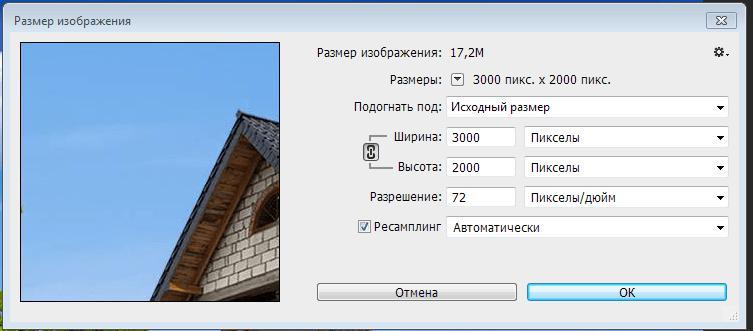
Для изменения формата и разрешения фотографий помимо мобильных приложений можно использовать и другие методы. Одним из наиболее популярных способов является работа в Photoshop. Сервис позволяет изменить изображение без потери качества. Чтобы уменьшить размер снимка, не обязательно владеть навыками работы с программой. Пошаговая инструкция выглядит следующим образом:
- Открыть необходимую фотографию;
- Кликнуть на вкладку «Изображение»;
- В открывшемся меню выбрать «Размер изображения»;
- Выставить наиболее оптимальные значения;
- Сохранить результат с помощью вкладки «Файл».
Приложение можно установить и на андроид. Разработчики адаптировали ее под современные смартфоны и планшеты.
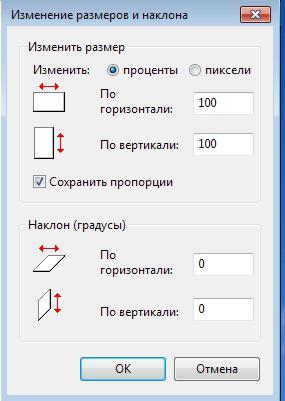
Еще одним простым и быстрым способом, как уменьшить размер и вес фото, является использование всем известной программы Paint. Несмотря на небольшой набор функций, она довольно полезна. А благодаря своей невероятной простоте Paint позволяет отредактировать изображение в считанные минуты. Все, что от вас потребуется, — открыть необходимую фотографию, перейти в раздел «Изображение», выбрать пункт «Изменить размер», выставить параметры по своему усмотрению и сохранить изменения.
Не хотите тратить драгоценное время на перенос фотографий для редактирования с андроида на компьютер? Установите приложение Mimigram, в котором в пару кликов можно заказать печать любимых изображений. Программа позволяет предварительно отредактировать снимок, кадрировать и наложить интересные фильтры. Еще больше рекомендаций по редактированию фото вы найдете в нашем блоге.
Как уменьшить фотографии для профиля WhatsApp

Изображения используются практически для всего, позволяя запечатлеть любой момент просто носите с собой мобильный телефон, который является одним из инструментов, главная цель которого далеко не одна. Фотографии иногда слишком большие, с пикселями выше среднего, что делает их хорошим разрешением, что и требуется в этом отношении.
Наверняка вы сталкивались с приложением, в котором вы хотите загрузить одну или несколько фотографий в профиль, а оно показывает вам, что это невыносимо, нормально при определенном разрешении. Во многих случаях это обычно значение по умолчанию.Это происходит в социальных сетях, таких как Facebook или Instagram, а также в WhatsApp и Telegram, причем последние две являются королевами обмена сообщениями.
Мы объясним как уменьшить фотографии для использования в профиле WhatsApp, тем самым делая его полностью видимым и доступным на вашем устройстве. Крайне важно иметь инструмент как для телефона, так и для Интернета, последнее будет означать, что вам не нужно ничего устанавливать на свое устройство, и он будет доступен чуть менее чем через несколько секунд, и его можно будет загрузить с помощью пары кликов.
- 1 Какая альтернатива лучше?
- 2 Изменение размера с помощью самого приложения
- 3 Сбросить изображение для изображения профиля WhatsApp через Интернет
- 4 С Фоторедактором Pro
Какая альтернатива лучше?
Любой из двух действителен, даже телефоны иногда позволяют с редактором немного уменьшите изображение и сделайте его удобным для использования. С другой стороны, рекомендуется искать альтернативу, либо с небольшим приложением на вашем терминале Android и iOS, либо со страницами, которые выполняют этот тип работы.
Поговорив обо всех возможностях, осталось посмотреть, какое изображение вы можете поставить, всегда положительно, что вы используете свое собственное, также допустимо поставить одно из всей семьи. С другой стороны, если вы решите сделать решительный шаг, постарайтесь не делать его слишком маленьким., так как это будет пикселизировано, что не рекомендуется.
Изображение должно иметь максимальное качество, если это делается с задней фотографией, она обычно более высокого качества, хотя передняя камера значительно улучшилась в последнее время. Захватите и перейдите к примеру, который мы вам расскажем, имея возможность поместить фотографию профиля в свое приложение, что является одной из вещей, которые следует учитывать.
Изменение размера с помощью самого приложения

Редактор приложения обычно сам адаптирует изображение, уменьшая боковую часть почти всегда, несмотря на то, что не добавлен конкретный редактор, он допустим в простых случаях, но не идеален, так как не позволяет нам изменить размер изображения по своему вкусу, например, поставить 400 х 400 или другой конкретный вывод в любом случае .
Среди его деталей это может быть один из тех, которые нам нравятся, если мы хотим перейти к сути, поскольку вам не следует использовать другой инструмент, будь то установщик или внешний. Помимо прочего, WhatsApp сам скажет вам, что он слишком большой, иногда даже не это, он покажет вам затененное место и выберет ту часть, которую мы хотим отобразить.
Если вы хотите настроить изображение, сделайте следующее в приложении WhatsApp:
- Откройте приложение WhatsApp на своем устройстве.
- Нажмите на три точки в правом верхнем углу и нажмите «Настройки».
- Выберите значок изображения, затем нажмите на камеру и выберите одно из изображений
- Нажмите «Галерея» и выберите фотографию.
- Подкорректируйте с помощью редактора, постарайтесь сделать изображение как можно более центрированным. и это удаляет наименьшее пространство по бокам
- Нажмите на верхнюю правую галочку и подтвердите, чтобы закончить
После этого изображение останется таким, каким вы его сохранили, это одна из вещей, что вы можете сделать в любое время, каким бы ни было изображение. Он будет сохранен только в приложении, по умолчанию не сохраняется в самой галерее, которая всегда будет доступна в том же размере пикселей и может быть скорректирована.
Сбросить изображение для изображения профиля WhatsApp через Интернет

Онлайн-способ превратился из альтернативы в очень жизнеспособный вариант в любом смысле, даже в издательском мире, куда он вошел очень сильно. Изменение размера фотографии совсем не сложно, есть сотни сайтов, которые сделают эту работу за нас всего за несколько шагов на своей странице.
Веб-сайт, который уже давно позволяет это и многое другое, — это ResizePixel, направленный на переход от одного конкретного измерения к другому, изменение формата вывода, в том числе из него. Это один из немногих доступных. Iloveimg еще один из тех, что годны для такого случая, аналогичны по работе, выберите изображение и задайте соотношение, с которым вы хотите, чтобы оно отображалось.
Если вы хотите изменить размер изображения, выполните следующие действия:
- Первым делом открываем сайт, в частности, Resizepixel из вашего браузера по этой ссылке
- Получив к нему доступ, нажмите «Загрузить изображение», выберите фотографию и подождите, пока она загрузится.
- В опции «Изменить размер» он откроется, поставьте размер «Ширина» и «Высота», затем нажмите «Изменить размер»
- Постарайтесь не сломать изображение, если вам нужно его увидеть, у вас есть опция справа от браузера
- Прокрутите вниз и увидите зеленую кнопку, тот что «Перейти к загрузке», нажмите на него
- Затем, наконец, чтобы загрузить его, нажмите «Загрузить изображение», оно опустится на нижнюю панель, если оно на мобильном телефоне, оно будет видно вверху.
- Выберите тот же самый и возьмите его в свою галерею, и все.
С Фоторедактором Pro
Идеальное приложение для редактирования изображений и поставить фотографию профиля WhatsApp — это Photo Editor Pro. Это важный инструмент, который подходит для того, что мы хотим. Это бесплатное приложение, доступное в Play Store, в дополнение к отсутствию рекламы, что очень ценно.
Чтобы приступить к работе с Photo Editor Pro, Сделайте следующее:
- Первым делом скачайте образ, его можно скачать из Play Store (коробка ниже)