
Как настроить NFC на телефоне, чтобы оплачивать покупки. Все нюансы для России
Хотя мы часто критикуем современные смартфоны, они сделали нашу жизнь невероятно комфортной. Представьте себе обычного человека из российской глубинки всего 20 лет назад: у него могло не быть даже кнопочной звонилки, а за продукты в магазине он платил исключительно наличными, которые нередко выпадали из кармана и портили настроение до следующей зарплаты. Сегодня каждому владельцу банковской карты доступна оплата телефоном. Чтобы воспользоваться ей, сначала нужно понять, как настроить NFC.
С 2022 года в России не работает бесконтактная оплата через Google Pay, поэтому нужно искать обходные пути
Бесконтактная оплата в России
Выйди этот материал еще пару лет назад, я бы просто сказал, что бесконтактная оплата в России работает так же, как и во всем мире. Но в начале 2023 года приходится делать оговорки. Как бы то ни было, NFC работает в России, правда не со всеми картами и не со всеми приложениями.
⚡ Подпишись на Androidinsider в Дзене, где мы публикуем эксклюзивные материалы
Что касается первого момента, то для совершения бесконтактных платежей прикладыванием смартфона к терминалу вам необходима карта МИР. Системы Visa и MasterCard на данный момент не работают. Есть альтернативный вариант — оплата по QR-коду, постепенно набирающая популярность в нашей стране. Ей могут воспользоваться держатели любых карт, будь то Visa, MasterCard или МИР.
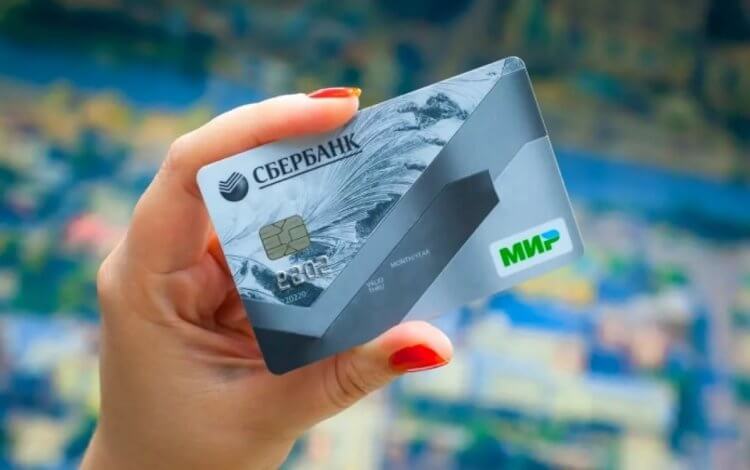
Теперь оплата по NFC доступна только владельцам карт МИР
Еще один момент общий, он касается всех вне зависимости от страны проживания. Главным условием совершения бесконтактных платежей через прикладывание смартфона к терминалу является присутствие на вашем устройстве датчика NFC. Проверить его наличие поможет приложение NFC Check. Запустите программу и нажмите кнопку «NFC Check». Увидели зеленую галочку и надпись «Supported» — смело приступайте к выбору приложения для оплаты.
Приложения для оплаты NFC
Если бы в 2021 году меня спросили, какое приложение для бесконтактной оплаты скачать, я бы однозначно назвал Google Pay. Это стандартная утилита, установленная по умолчанию на всех смартфонах Android, имеющих сертификацию Гугл. Но сейчас Google Pay в России не работает, а потому приходится искать обходные пути.
Поскольку оплата по NFC у нас доступна только держателям карт МИР, оптимальным приложением является Mir Pay. Наверное, кто-то из вас вспомнит о том, что МИР работает в Samsung Pay, однако спешу оговориться: только на смартфонах Samsung, прошедших сертификацию ЕАС (РСТ). О том, что такое Ростест, предлагаю узнать в отдельном материале.

Mir Pay является единственным приложением, которое сейчас способно заменить Google Pay
Сегодня Mir Pay — лучшая программа для оплаты по NFC, но не единственная. У нее есть оппонент в лице системы SberPay, которая доступна в приложении СберБанк на Андроид. Однако работает она только с картами МИР от этого банка. Все остальные организации предлагают использовать либо Mir Pay, либо оплату по QR-коду.
❗ Поделись своим мнением или задай вопрос в нашем телеграм-чате
Как настроить бесконтактную оплату
Теперь поговорим о том, как сделать оплату телефоном. Если вы решите воспользоваться сервисом Mir Pay, то понадобится:
- Запустить приложение Mir Pay.
- Нажать кнопку «Начать», а затем — «Добавить карту».
- Ввести данные своей карты или отсканировать ее при помощи предложенных средств (камерой или через NFC).
- Если добавлено несколько карт, то не забыть выбрать основную.
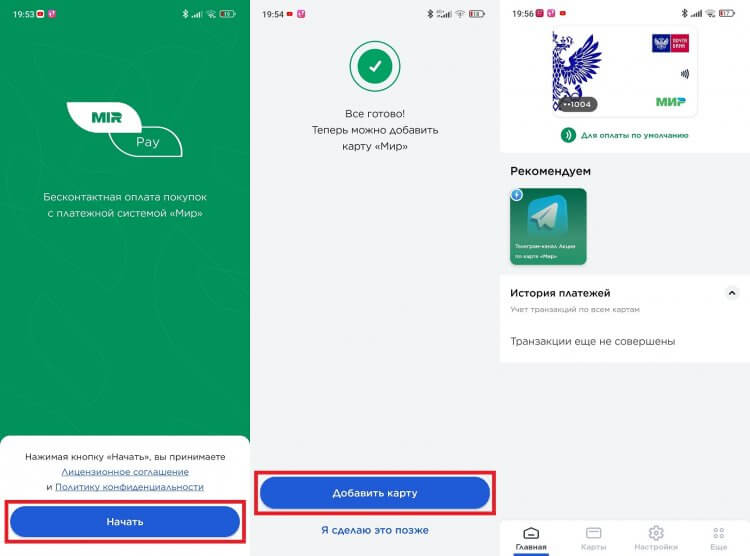
В Mir Pay можно добавить сразу несколько карт, но для оплаты будет использоваться только одна (допускается переключение между картами)
Более подробную информацию о том, как сделать Мир Пэй, вы найдете в специальном материале. Ну а мы движемся дальше и переходим к настройке SberPay:
- Запустите приложение СберБанк.
- В поисковую строку введите запрос «SberPay».
- Перейдите в раздел «SberPay — оплата телефоном».
- Нажмите кнопку «Подключить карту».
- Выберите карту, которая будет использоваться для совершения платежей.
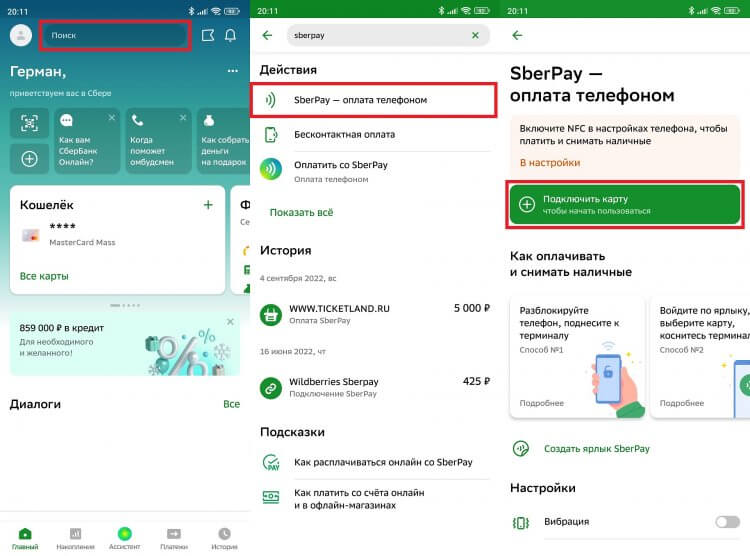
Клиенты Сбера, которые владеют картами МИР, могут воспользоваться сервисом SberPay
�� Загляни в телеграм-канал Сундук Али-Бабы, где мы собрали лучшие товары с АлиЭкспресс
Об особенностях включения SberPay также читайте на нашем сайте. Если вы являетесь владельцем ЕАС-версии смартфона Samsung, то можете познакомиться с инструкцией, как платить Samsung Pay в России. Но вне зависимости от того, какой сервис вам приглянулся, необходимо выбрать платежное приложение по умолчанию в настройках телефона:
- Откройте настройки устройства.
- Перейдите в раздел с параметрами NFC, воспользовавшись поисковой строкой.
- Откройте вкладку «Бесконтактные платежи».
- В пункте «Оплата по умолчанию» выберите нужное приложение.
- Установите значение «Если не открыто другое платежное приложение» в пункте «Использовать приложение по умолчанию», если планируете платить сразу двумя программами.
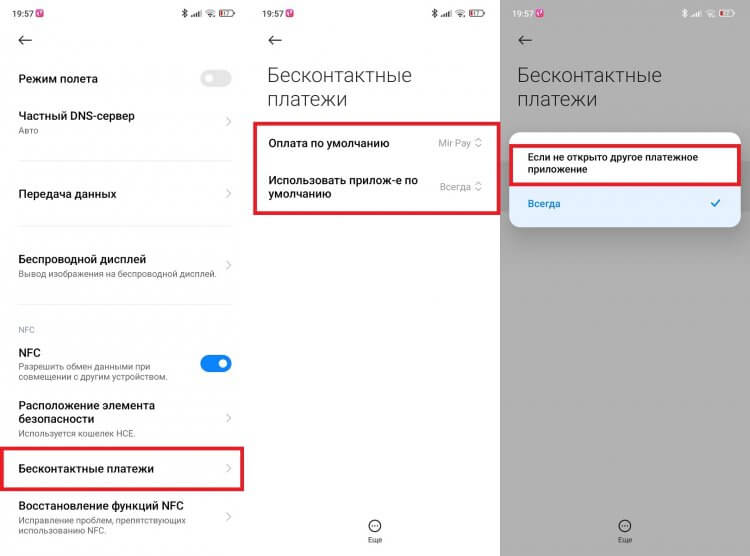
Названия некоторых пунктов меню на вашем смартфоне могут отличаться
На этом настройка NFC для оплаты завершается. И теперь самое время поговорить о том, как платить через телефон.
Как платить телефоном вместо карты
Бесконтактная оплата через прикладывание смартфона доступна только в том случае, если на вашем мобильном устройстве включен NFC. Его можно активировать через шторку уведомлений (центр управления) или настройки аппарата.
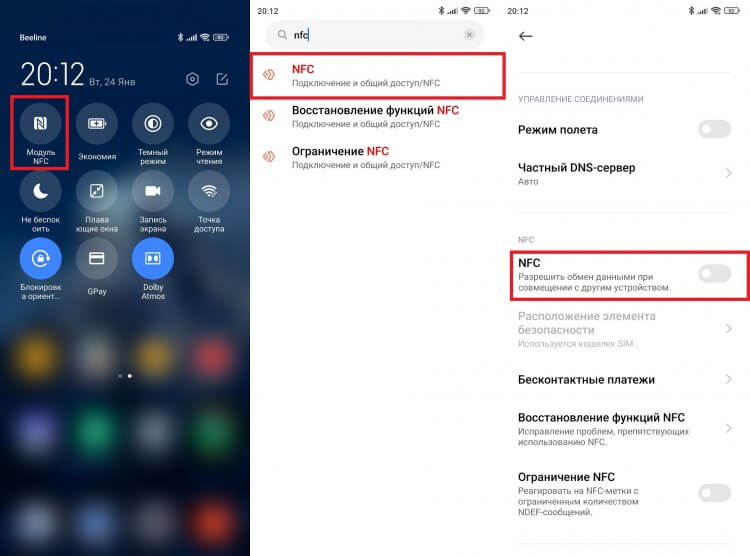
NFC потребляет очень мало энергии, поэтому можете держать его всегда включенным
Теперь, когда вы отправитесь в магазин за покупками, просто снимите блокировку экрана и поднесите смартфон спинкой к терминалу оплаты на расстояние до 10 сантиметров или приложите устройство к нему. Если сумма покупки не превышает лимит (к примеру, в Mir Pay это 3 000 ₽), ничего дополнительно делать не нужно, транзакция моментально пройдет. Если лимит превышен, понадобится ввести PIN-код карты или приложить палец к сканеру отпечатков на телефоне.

Прикладывать смартфон вплотную не обязательно, но порой NFC не срабатывает на расстоянии более 5 сантиметров
Хотя в настройках смартфона предлагается выбрать приложение по умолчанию, вы можете одновременно платить SberPay и Mir Pay, не меняя параметров. Сделайте Mir Pay основным платежным средством и расплачивайтесь через него, снимая блокировку экрана. В случае со SberPay перед совершением транзакции нажмите на ярлык сервиса, расположенный на главном экране.
⚡ Подпишись на Androidinsider в Пульс Mail.ru, чтобы получать новости из мира Андроид первым
Что делать, если не работает бесконтактная оплата
Бывает, что даже после всех настроек не работает оплата по NFC. Возможно, проблема связана с расположением датчика или его мощностью. Обычно его размещают сбоку от камеры или под ней. В чехле точность срабатывания по понятным причинам снижается.
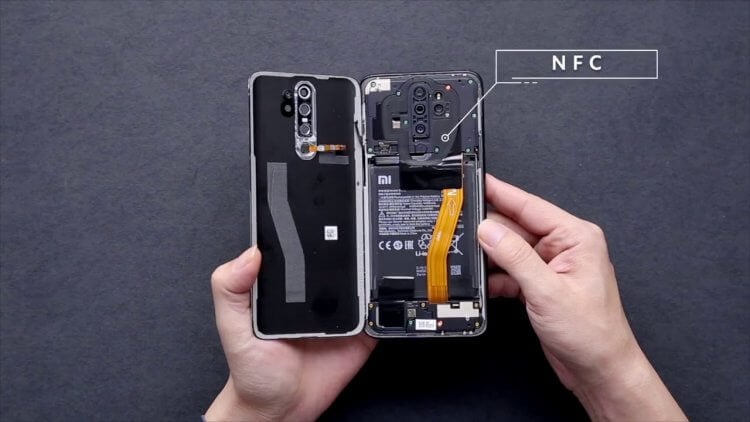
Обычно NFC располагается неподалеку от блока с камерами
Кроме того, вы должны убедиться, что правильно выбрано приложение для оплаты, а карта действительна и на ней есть достаточное количество денежных средств. Если все равно ничего не происходит, сделайте следующее:
- Откройте настройки NFC в телефоне.
- Перейдите в раздел «Расположение элемента безопасности».
- Выберите «Кошелек HCE».
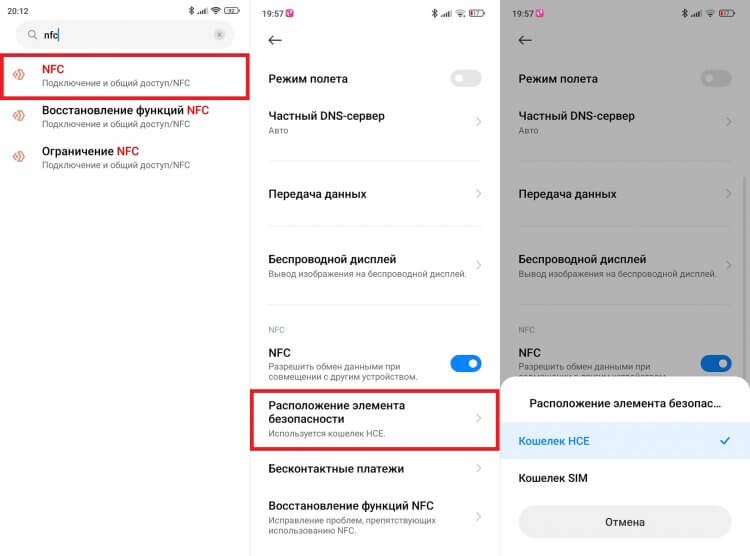
Зачастую бесконтактная оплата работает только через кошелек HCE, что никак не сказывается на самом процессе
Подобные манипуляции часто выручают, когда не работает NFC на Xiaomi. Проверьте, быть может, в настройках вашего телефона есть нечто подобное. Кроме того, на устройстве должна присутствовать актуальная версия приложения для оплаты. И не забывайте, что порой Mir Pay не работает, на что есть масса специфических причин.

Теги
- Новичкам в Android
- Приложения для Андроид
- Финансы
Кошелек HCE или SIM – что выбрать на Xiaomi (Redmi)
Современный смартфон Xiaomi (Redmi) не только является средством связи человека с человеком, но и электронным платёжным устройством, которое взаимодействует с банком, где пользователь хранит свои деньги.
Смартфон стал полноценным заменителем банковской карты, произошло это благодаря технологии NFC, которая сделала возможность передачи данных от телефона к банковскому терминалу.
Удобство замены карты банка телефоном очевидны: не нужно запоминать PIN-код, не нужно носить с собой дополнительную пластиковую карту, не нужно искать её каждый раз при совершении покупки и беспокоится о том, чтобы злоумышленник её не украл.

Но при настройке NFC на Xiaomi люди видят специфическое меню, которое называется «Расположение элемента безопасности» , в котором есть два варианта:
- Кошелёк HCE
- Кошелёк SIM
Возникает настороженность, ведь очевидно, что речь в настройке идёт о безопасности данных банковской карты, а значит на кону все ваши деньги, абы что выбирать не следует, но какой вариант правильный?
Что обеспечит большую безопасность денежных средств: HCE или SIM ?
Содержание:
Что такое HCE
Технология HCE впервые на смартфонах была представлена корпорацией Google, одновременно с релизом операционной системы Android 4.4.
HCE (Host-based Card Emulation) – технология, которая позволяет записать все необходимые данные вашей карты в память смартфона в зашифрованном виде.
Но почему в Xiaomi есть выбор между HCE и SIM, ведь очевидно, что первая должна быть универсальной, а значит, удобной и безопасной?
До внедрения технологии HCE уже существовала возможность оплачивать покупки телефоном, но для этого требовалась специальная SIM-карта от оператора сотовой связи, в которую были записаны данные карты банка, причём, только того, который заключил договор с вашим оператором.

В этой ситуации следовало выбирать «Кошелёк SIM», потому что данные карты были записаны в симке и именно их следовало использовать для подтверждения транзакции.
Но сегодня эта технология уже не применяется, она считается устаревшей, хотя Xiaomi и сохраняют совместимость с ней, она не актуальна.
При настройке бесконтактных платежей на Xiaomi всегда выбирайте «HCE» .
Как работает HCE
Кратко опишу, как работает платёжная система на Xiaomi, которая использует HCE.
Сначала вам необходимо установить приложение, которое будет являться интерфейсом между вами, вашей картой и банком.
Раньше эту роль отлично выполняла программа Google Pay, но после событий 2022 года она на территории России стала бесполезной.
Сейчас её роль заменяет Mir Pay, либо приложение банка, услугами которого вы пользуетесь.
Запустив соответствующую программу, найдите раздел добавления данных карты, добавьте все запрошенные данные и сохраните их.

После чего сделайте эту программу по умолчанию для NFC платежей.
Вот и всё, карта уже записана в HCE, вам останется лишь включить модуль NFC в магазине и поднести смартфон к банковскому терминалу, далее произойдёт обмен данными и транзакция будет считаться завершённой.
Релевантная информация:
- Как удалить меню SIM-карты на Android чтобы избежать подключения платных услуг оператора связи
- Как настроить на Xiaomi (Redmi) Android Pay
- Как в Xiaomi скопировать контакты с SIM-карты в память, из памяти в SIM-карту, из телефона на компьютер
- Gpay не работает на Xiaomi (Redmi), как исправить?
- Как пользоваться NFC на Xiaomi (Redmi)
Поделиться новостью в соцсетях
Об авторе: MiMaster
Привет, меня зовут Тимур. Я с детства увлекался компьютерами и IT-Индустрией, мне это нравится, это моя страсть. Последние несколько лет глубоко увлёкся компанией Xiaomi: идеологией, техникой и уникальным подходом к взрывному росту бизнеса. Владею многими гаджетами Xiaomi и делюсь опытом их использования, но главное — решением проблем и казусов, возникающих при неожиданных обстоятельствах, на страницах сайта mi-check.ru
Расположение элемента безопасности Xiaomi — что это такое?

Приветствую. Современный телефон способен далеко не только чтобы позвонить. Но и например оплатить товары на кассе — достаточно чтобы телефон поддерживал технологию бесконтактной оплаты, а также установлено специальное приложение.
Расположение элемента безопасности Xiaomi — что это?
Коротко о главном:
Пункт в настройках для выбора кошелька оплаты. Необходимо для бесконтактных платежей NFC.
Для оплаты телефоном Xiaomi через NFC нужна предварительно включить некоторые опции. По умолчанию они отключены в целях безопасности.
- Откройте вкладку Еще на панели Беспроводные сети.
- Покрутите вниз до раздела NFC.
- Установите галочку напротив пункта NFC (по поводу разрешить обмен).
- Нажмите на Расположение элемента безопасности.
- Выберите Использовать HCE Wallet. Если не работает — попробуйте поменять на SIM Wallet.
- Далее внизу будет пункт Бесконтактная оплата > Основное средство оплаты > Android Pay.

Еще можно поставить программу Android Pay в автозагрузку для надежности.
Что такое NFC?
Технология беспроводной передачи данных на малом расстоянии, радиус достаточно мал — всего 10 см. Информация считывается посредством радиосигнала.
Основные моменты NFC:
- Быстрая установка связи между телефоном и устройством — доли секунды.
- Малый размер устройства.
- Низкое энергопотребление.
- Скорость передачи данных низкая, хотя часто обьем данных небольшой.
- При помощи NFC можно как оплачивать покупки так и передавать файлы, нужно только установить нужный софт.

Некоторые советы, если не работает оплата по NFC
- Откройте Безопасность > Разрешения > Другие разрешения > Android Pay > установите все галочки в Разрешить.
- Откройте настройки безопасности > графа автозапуск > ставим галочку напротив Android Pay.
- Настройки > Батарея и производительность > Расход заряда приложениями. Напротив Android Pay выставляем нет ограничений, ниже разрешить.
- Проверьте, что в настройках > уведомление приложений > выберите Android Pay и поставьте везде галочки.
Заключение
- Расположение элемента безопасности — пункт выбора кошелька в настройках.
- Нужно указать HCE или SIM.
Как включить и настроить NFC на Xiaomi (Android Pay)

Здесь вы узнаете как подключить банковскую карту, как включить, настроить и пользоваться NFC.
- как включить NFC-оплату
- как подключить банковскую карту
- какие модели поддерживают бесконтактную оплату
- POS-терминал не реагирует на попытку оплаты
Как включить NFC на Xiaomi?
Чтобы включить NFC необходимо зайти в настройки смартфона и выбрать пункт “Дополнительные функции” из подраздела “Беспроводные сети”, и в новом диалоговом окне необходимо активировать “NFC”.

Далее Android Beam, если он отключен.

Теперь у смартфона есть возможность делать оплату, обмениваться данными с другими устройствами и считывать NFC-метки.
Как настроить бесконтактную оплату на Xiaomi смартфоне читайте ниже.
Как подключить банковскую карту к Android Pay?
Чтобы пользоваться Android Pay, понадобится скачать одноименное приложение из Google Play Маркет. А далtt все предельно просто, программа сама подскажет что и как делать.
Во время первого запуска Android Pay предложит подключить банковскую карту — для этого нужно навести на неё объектив камеры, чтобы приложение считало номер и срок её действия. Конечно, можно и как в былые времена, ввести цифры вручную. Также нужен CVV-код с обратной стороны карты и адрес владельца. При верификации карты банк пришлет проверочный SMS-код для подтверждения карточки.
Если вы ранее уже подключали банковские карты к своему Google-аккаунту то Android Pay предложит использовать на выбор одну из них — для привязки к учетной записи понадобится только ввести CVV-код.
Какие модели Xiaomi поддерживают Android Pay
- Mi 9 SE
- Mi 9T
- Mi CC9
- Mi Mix (1)
- Mi Mix 2
- Mi Mix 2s
- Mi Mix 3
- Mi Note 2
- Mi Note 3
- Redmi K20 Pro
Что делать если терминал не считывает NFC смартфона
Не знаете как настроить NFC на Xiaomi? Вот советы:
- Зайдите в стандартное приложение «Безопасность». Выберите Разрешения — Другие разрешения — Android Pay и устанавливаете все галочки в положение «Разрешить».
- В настройках «Безопасность» в графе Автозапуск, ставим отметку на против Android Pay.
- Заходим в Настройки — Батарея и производительность — Расход заряда батареи приложениями. В том случае, если уже стоит галочка на «Включить», то чуток выше нажимаем на «Выбрать приложения» — Android Pay. И ставим «Нет ограничений» и ниже «Разрешить». В том случае, если там уже стоит отметка на «Выключить», то ничего не изменяйте.
- На всякий случай перейдите в раздел Настройки — Уведомления и строка состояния — Уведомления приложений. Выберите Android Pay и проставьте везде галочки.
- Переходим в Настройки — Еще — Расположение элемента безопасности — «Использовать HCE Wallet». Ниже пункт Бесконтактная оплата — Основное средство оплаты — «Android Pay».
- Перепроверьте, включен ли NFC и можно ли им пользоваться.
Если ничего из перечисленного не помогло, попробуйте зайти в приложение «Безопасность» — Питание — Энергосбережение — снимите галочку.
Надеемся, теперь вы знаете как включить функцию NFC на Xiaomi и пользоваться Android Pay.
- http://c.mi.com/thread-773156-1-1.html
- https://mi-box.ru/kakie-xiaomi-podderzhivayut-nfc.html
- https://ru-mi.com/blog/android-pay-kak-nastroit-na-xiaomi.html