
Как поменять батарейку биоса на ноутбуке асер — Как заменить батарейку BIOS на ноутбуке Acer: пошаговая инструкция
Если у вас возникла проблема с доступом к BIOS на ноутбуке Acer, возможно, причина в том, что нужно заменить батарейку BIOS. В этой статье мы подробно расскажем, как заменить батарею BIOS на ноутбуке Acer.
Шаг 1: Подготовительные меры
Перед тем как начать замену батарейки BIOS, убедитесь, что ноутбук полностью отключен и отключен от электричества. Не забудьте также снять аккумулятор. Приготовьте крепкие и мелкие инструменты, такие как пинцет или маленький отвертка.
Шаг 2: Нахождение батарейки BIOS
Посмотрите в инструкцию к вашему ноутбуку, где находится батарейка BIOS. На большинстве моделей Acer батарейка BIOS расположена на нижней стороне материнской платы, под клавиатурой.
Шаг 3: Открытие ноутбука
Следующим шагом нужно открыть ноутбук и достать батарейку BIOS. Для этого необходимо отвернуть все винты с нижней стороны ноутбука, а затем аккуратно удалить крышку. Батарейка BIOS обычно имеет форму батарейки часов, но может также быть и круглой пластиной.
Шаг 4: Замена батарейки BIOS
Аккуратно выньте старую батарейку BIOS из отверстия и установите на ее место новую батарейку. Убедитесь, что новая батарейка установлена правильно, в противном случае это может повредить материнскую плату.
Шаг 5: Сборка ноутбука
После замены батарейки вставьте крышку ноутбука на место и зафиксируйте ее винтами. Вставьте аккумулятор в ноутбук и подключите устройство к электричеству. Включите ноутбук и проверьте, что батарейка BIOS была успешно заменена.
Полезные советы:
— Если у вас нет инструкции к ноутбуку, попробуйте найти ее на сайте производителя.
— Будьте очень осторожны при работе с материнской платой, чтобы не повредить ее.
— Если вы не уверены в своих способностях, лучше обратиться к специалисту.
Для замены батарейки биоса на ноутбуке Acer 295 вам потребуется отвертка и новая батарейка CR2032.
Первым шагом необходимо выключить ноутбук и отключить его от сети. Затем необходимо найти крышку, которая закрывает батарейку биоса. Обычно она находится на нижней части ноутбука, около главной батареи.
Откройте крышку отверткой и обращайте внимание на то, как стоят старые батарейки. Их нужно убрать и поставить на их место новую батарею CR2032 (не путайте положение + и -).
После замены батарейки не забудьте закрыть крышку и подключить ноутбук обратно к сети. При следующем запуске компьютер проверит настройки биоса и спросит вас, хотите ли вы сохранить эти изменения. Нажмите «Да», чтобы продолжить использование ноутбука.
Есть ли батарейка для bios в ноутбуках, где она находится и как ее заменить
Если операционная система отказывается загружаться, выдает сбои или появляется черный экран после нажатия кнопки питания, значит, повреждена батарейка биоса в ноутбуке. Обычно она изнашивается спустя 3-5 лет после покупки устройства, но такое явление случается редко.
Срок жизнедеятельности элемента питания зависит от:
- частоты использования устройства;
- большой степени нагрева материнской платы;
- естественного износа;
- запыления платы или тепловых комплектующих.
При соблюдении правил безопасности и использования ноутбука в простых задачах, срок жизни батарейки может составлять около 5-7 лет.
Предназначение батарейки
Батарейка для bios ноутбука – это элемент питания CMOS с обозначением CR2032, напряжением в 3V. Используется также на стационарных материнских платах, пультах от автомобильной сигнализации, а также на других бытовых приборах.
Предназначение CMOS CR2032:
- обеспечение оптимального питания материнской платы;
- отображение даты и времени в bios;
- считывание сертификатов приложений и сайтов;
- запуск приложений с цифровыми ключами;
- активация официальных версий программ.
Элемент питания – это не аккумулирующее средство, поэтому срок жизнедеятельности батарейки ограничен. Во многом жизнеспособность CMOS зависит от нагрузки операционной системы и температуры на материнской плате.
Где находится батарейка
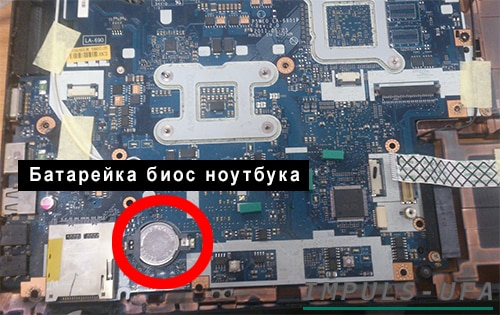
Элемент питания биос на ноутбуке находится на материнской плате. Она защищена теплозащитной фольгой или лентой. Это позволяет избежать возгорания комплектующих деталей при нагревании или соприкосновении.
Иногда CMOS может располагаться в других местах:
- возле оперативной памяти, где есть отдельный корпус для установки элемента питания;
- на материнской плате в припаянном виде;
- возле платы под теплозащитными элементами.
Обратите внимание! Если элемент питания припаян, то необходимо специальное оборудование для демонтажа батарейки. Не рекомендуется самостоятельный ремонт без технических знаний.
Когда необходима замена
Признаки износа батарейки BIOS:
- неправильное отображение времени, даты в биос;
- отказ в запуске сайтов, приложений с цифровыми ключами;
- нестабильная работа антивирусной программы;
- всплывающее сообщение о недействительности сертификатов приложений и ресурсов в интернете;
- полное отсутствие возможности запуска сторонних программ;
- черный экран при запуске операционной системы.
Читайте также: Как войти в Bios на ноутбуке Sony Vaio (Сони Вайо)
Если обнаружена хотя бы одна из проблем, рекомендуется заменить батарейку. Для этого необходимо демонтировать заднюю крышку ноутбука.
Как заменить
Замена батарейки зависит напрямую от модели и строения материнской платы. Пользователю понадобится выполнить полный демонтаж ноутбука.
Для замены нужны:
- отвертка;
- паяльная машина (в случае припаянного элемента питания);
- новая батарейка;
- изолента (при пайке комплектующих).
Обратите внимание! Все характеристики CMOS практически одинаковые, но количество производителей очень большое. Рекомендуется покупать элементы питания в среднем ценовом сегменте от устоявшихся брендов – GP, Duracell, Energizer и другие.
Пошаговая инструкция по замене CMOS в ноутбуке Acer:
- Выключите устройство и положите обратной стороной на удобную твердую поверхность.
- Выполните демонтаж аккумулятора. При необходимости открутите болты.
- Уберите болты по центру задней крышки – их всего 4-6.
- Снимите заднюю крышу и отложите пока в сторону.
- Внизу находится батарейка. При помощи отвертки подденьте элемент питания, чтобы его снять.
- Замените CMOS, а затем соберите обратно устройство.
- Включите Windows, а затем проверьте настройки даты и времени.
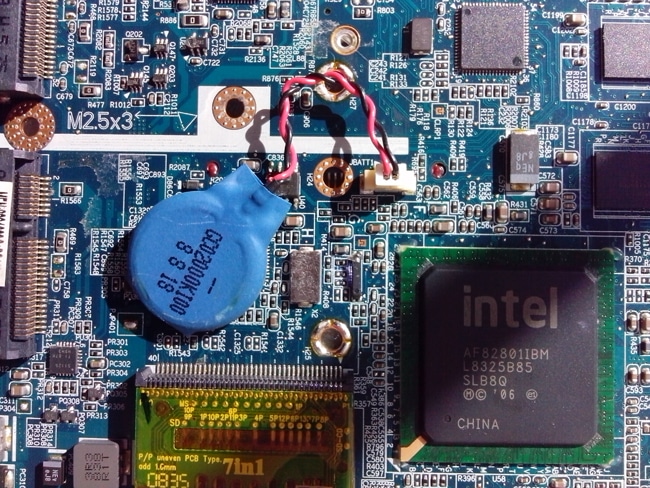
Другие производители ноутбуков более качественно защищают CMOS при помощи пленок и резиновых чехлов, что не позволяет выполнить демонтаж одной отверткой.
Руководство по замене CMOS в ноутбуке Asus:
- Выключите аппарат. Положите устройство обратной стороной на твердую поверхность. Снимите аккумулятор (он находится по центре в самом верху).
- Открутите болты на задней крышке и по ее краям. Снимите крышку, а затем поверните аппарат, чтобы демонтировать клавиатурную панель.
- Открутите остальные болты, не переворачивая устройство. CMOS располагается справа вверху. Отключите коннектор – он красно-белый, витая пара.
- Выньте батарейку из чехла. При необходимости разрежьте его.
- Вставьте новую CMOS. Включите паяльное устройство и выполните монтаж батарейки в чехол.
- Обмотайте чехол изолентой, подключите коннектор к материнской плате. Соберите ноутбук.
- Включите устройство и проверьте работоспособность системы.
Обратите внимание! Новые модели Асус имеют простые конструкции элементов питания, поэтому их можно снять отверткой. Обычно такие CMOS не имеют чехлов и демонтируются с обратной стороны устройства.
Поменять батарейку БИОС достаточно сложно, если она имеет защитные чехлы, поскольку требуются специальные знания и навыки в работе с паяльной машиной. В случае неправильной установки CMOS, ноутбук может не запуститься.
Читайте также: Как зайти в Bios на ноутбуке Samsung
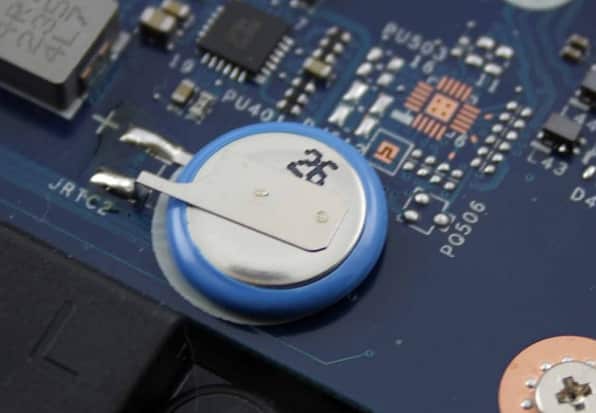
Существуют также варианты креплений батареек без коннекторов. То есть элементы питания держатся на припаянных проводах. Единственный способ замены – это удаление витой пары с последующей пайкой проводов.
Подобные вариации креплений имеются у ноутбуков HP. Для замены понадобится купить слот для батареек от стационарных компьютеров. Также нужно приобрести защиту для витой пары – кембрик.
Пошаговое руководство по замене CMOS в ноутбуке HP:
- Выключите аппарат и положите обратной стороной на твердую поверхность.
- Демонтируйте аккумулятор, предварительно переключив фиксаторы.
- Открутите болты задней крышки – по углам и по центру панели. Выполните демонтаж крышки. Снимите систему охлаждения платы.
- Батарейка находится слева вверху. Отрежьте чехол вместе с CMOS. Он больше не понадобится.
- Снимите защиту проводов и очистите витую пару при помощи паяльной машины. Для удобства можно их разделить. Провода должны быть оголены не более чем на 3-4 см.
- Наденьте кембрик на каждый провод. Соедините полученную конструкцию со слотом для CMOS от стационарного компьютера.
- Вставьте новую CMOS в слот. Используйте изоленту для создания защитной оболочки или воспользуйтесь старым чехлом.
- Зафиксируйте конструкцию CMOS при помощи изоленты, чтобы она не болталась, а также не соприкасалась с тепловыми элементами.
- Соберите ноутбук, а затем протестируйте работоспособность элемента питания.
Заменить элемент питания BIOS можно за 15-30 минут. Основная проблема заключается в сложности демонтажа устройства, поэтому без специальных инструментов приступать к самостоятельному ремонту не рекомендуется.
Батарейка биос для ноутбука: где находится, замена в asus, aser и других моделях
Встречается проблема в ноутбуках после пользования ими в течение нескольких лет: он перестаёт отображать текущую дату и время, а ещё «лучше» — не находит устройство с ОС. После каждого запуска приходиться устанавливать заново время и дату или заходить в BIOS и в разделе BOOT менять загрузочное устройство.
Проблема в батарейке которая в течении длительной эксплуатации просто потеряла свою ёмкость и напряжение на её контактах не соответствует номинальному 3 V.
Напряжение на батарейке
Замена её на аналогичную может вызвать проблемы: 1) надо до неё добраться, иногда путём частичной разборки ноутбука, 2) найти аналог.
К счастью Aspire 5315 не пришлось полностью разбирать и от старых материнских плат осталась вот такая посадочная площадка под батарейку CR2032.
Покупаем батарейку ML1220 на Ali, а пока выпаиваем старую, на её место впаиваем заранее переделанную посадочную площадку, важно соблюсти полярность
Понадобиться клеевой пистолет
Поиск и переделка посадочной площадки не потребуется, если дождётесь заказанной батарейки
Её надо только впаять
Получается вот так, после установки батарейки .
Сервисный центр отдыхает
Важно: Вариант с заменой ML1220 на CR2032 считать временным до получения заказа и повторять только на свой страх и риск. Все работы по замене производить при выключенном из сети ноутбуке и отсоединённой аккумуляторной батареи.
Мнение после 2-х дней работы: эксплуатировать ноутбук после такой переделки надо с отключённой аккумуляторной батареей, т.к. после выключения, ноутбук пытается подзарядить CR2032. Но вопреки критике — батарейка не взрывается, т.к. ток заряда не критичен для батарейки с большей ёмкостью по сравнению с ML1220. Ноутбук прекрасно работает, не надо при каждом включении устанавливать дату и время, а это согласитесь, прежде, весьма раздражало.
Пришла долгожданная посылка
Стандартный почтовый пакет пузырчатый изнутри, в нём целлофановый пакетик с батарейкой в пластиковой упаковке.
Дозарядится в ноутбуке. Выпаиваем «времянку» и на её место — ML1220. И снова
Сервисный центр отдыхает
Собираем ноутбук, включаем, заходим в BIOS, устанавливаем дату и на следующий день смотрим не сбрасывает ли её после включения. В моём случае — устанавливать заново не пришлось.
Почему сбивается время в Windows
Почему сбивается время в Windows.
Для того что бы Ваш компьютер или ноутбук загрузился, понял какие устройства установлены и что с ними делать, ему необходима Базовая Система Ввода Вывода она же BIOS (Basic Input Output System). Не будем углубляться в технические тонкости, скажем так, для хранения настроек BIOS (в том числе текущего время) необходим источник питания.
На IBM совместимых компьютерах используется батарейка CR2032 номинальным напряжением 3 вольта.
Батарейка BIOS CR2032 — 3V
Как и каждый элемент питания (батарейка) CR2032 имеет свойство разряжаться, особенно это заметно при длительном «простое». В сервисные центры и магазины обслуживания клиентов часто обращаются люди с такими проблемами («Компьютер не хочет загружаться», «Черный экран, и что-то написано на английском», «Постоянно нужно нажимать F1 для продолжения загрузки Windows» и много подобных). А корень всех этих проблем лежит всего-то в замене обычной батарейки.
Теперь перейдем к практике…
Для замены батарейки BIOS необходимо:
1) Найти её на материнской плате
2) Найти и купить аналог (в среднем цена 1-3$)
3) Вытянуть из посадочного места
4) Вставить новый элемент питания
5) Включить компьютер (ноутбук), выставив все настройки BIOS, сохранить их
Всё что касается обычного компьютера – просто. С ноутбуками немного, а иногда НАМНОГО сложнее. Для того что бы добраться до батарейки BIOS, необходимо иметь элементарные навыки и умения разборки корпусов электронных устройств (вывинчивания болтиков, открытия защелок), а иногда и набор специфических отверток. Хочу порадовать читателей данной статьи, что бы найти способ разборки Вашего ноутбука можно на Youtube, или на нашем сайте.
Замена батарейки BIOS на компьютере:
1) Снимаем боковую крышку системного блока
2) Находим батарейку на материнской плате (это та плата которая САМАЯ БОЛЬШАЯ �� )
3) Для того что бы снять батарейку BIOS на материнской плате, необходимо отжать прижимной язычок, батарейка выскочит сама, под действие нижнего пружинного контакта
Находим батарейку BIOS на материнской плате
Отжимаем прижимной контакт батарейки
Батарейка выскакивает сама под действием нижнего пружинного контакта
4) Вставить новую батарейку BIOS
5) Закрыть крышку системного блока
6) Выставить начальные настройки BIOS
После этого системное время в Windows сбиваться не будет, так как для хранения настроек у Вас установлена новая батарейка.
Как проверить батарейку BIOS?
Для проверки напряжения (вольтажа) примените вольтметр, или мультитестер. Обычно, даже при напряжении в 1,3-1,6V из 3V батарейка CR2032 еще может выполнять свои функции (сохранения настроек BIOS).
Если напряжение батарейки CR2032 ниже, это однозначная замена.
Как найти батарейку BIOS в ноутбуке и как она выглядит?
Батарейка bios ноутбука имеет много форм-факторов.
Что же делать, если купить новую батарейку нужной модели невозможно или очень сложно. Для этого к разъему BIOS можно присоединить несколько батарейки другого размера соединенных последовательно, но того же суммарного напряжения. То есть, вместо одной 3V батарейки – 3 штуки по 1.1 V или другие варианты.
Если для Вас предыдущие несколько предложений являются «высшей математикой», обратитесь в ближайший сервисный центр или центр обслуживания с просьбой о замене батарейки BIOS.
Что делать, если нет подходящих аккумуляторных батареек?
Для этого можно использовать батарейки от часов (не аккумуляторы), но это только временная мера, которая спасает на 1-2 месяца. Но это делать КРАЙНЕ НЕ СОВЕТУЕМ
РемонтПолная разборка Lenovo G570 (инструкция в картинках)
РемонтОшибка E8 HP принтера
Замена батарейки Биоса (Bios) на ноутбуке Dell Inspirion 3541. 5 раз пищит ноутбук.
Как заменить батарейку Биоса (Bios) на ноутбуке Dell Inspirion 3541 и избавиться от 5 писков? Достаточно просто. Для этого нам понадобится небольшая крестовая отвертка и тонкий узкий шпатель. Вместо шпателя можно воспользоваться обычным ножом.
Вы так же можете ознакомиться с нашими статьями: Ремонт штекера зарядки блока питания ноутбука Dell Inspirion 3541 или Диагностика ноутбука Dell Inspirion 3541 встроенными средствами.
1. Зачем нужно менять батарейку Биоса на ноутбуке?
2. Как понять, что батарейку Биос необходимо заменить?
3. Процесс разборки ноутбука Dell Inspirion 3541.
4. Видео с комментариями
1. Зачем нужно менять батарейку Биоса на ноутбуке?
Достаточно часто встречается необходимость замены батарейки Биос (Bios) на компьютерах и ноутбуках. Пожалуй, на компьютерах батарейки меняются гораздо чаще, нежели на ноутбуках. Почему — ответ ниже.
Для чего служит батарейка Биос? И зачем вообще её менять ?
Она нужна для сохранения настроек Биоса в момент отключения питания. Как только вы отключаете питание от компьютера память Bios запитывается от батарейки. К ноутбуку подключена основная батарея и после выключения питание идет от неё. Именно поэтому батарейка Биос на ноутбуке меняется реже.
При выходе из строя основной батареи ноутбука ситуация меняет. Батарейка Bios задействована чаще и быстрее выходит из строя.
Во всех системных блоках используется батарейка CR2032 3v.
В ноутбуках же дела обстоят по-другому — есть несколько видов батареек, в том числе и впаянных в плату. В модели ноутбука Dell Inspirion 3541 батарейка CR2032, что существенно облегчает процедуру замены.
2. Как понять, что батарейку Биос необходимо заменить?
Признаков необходимости замены батарейки Биос несколько. Самый очевидный признак — это сброс системного времени после каждого выключения компьютера или ноутбука.
В некоторых случаях система перестает запускаться и выскакивает сообщение:
«Press F1 to continue,del to enter setup».
Что в переводе означает: нажмите F1 чтобы продолжить или Del чтобы зайти в настройки. При этом, из-за севшей батарейки настройки биоса сбились на значения по умолчанию.
Наш ноутбук Dell Inspirion 3541 оповещает о необходимости замены более четко. Он издает повторяющиеся 5 писков подряд. Пять раз пищит, потом небольшая пауза, следом еще 5 раз пищит и опять пауза. И так до бесконечности.
Звук достаточно громкий и мешает комфортной работе на ноутбуке.
Чтобы избавиться от этого звука, необходимо разобрать ноутбук и заменить батарейку.
3. Процесс разборки ноутбука Dell Inspirion 3541.
Перед разборкой ноутбука подготовим рабочее место. Нам будет достаточного небольшого стола, который желательно застелить светлой монотонной скатертью, т.к. почти все детали и болты в ноутбуке Dell Inspirion 3541 черные. Так мы ничего не потеряем и не забудем.
Первым делом отсоединяем основную батарею ноутбука. Далее откручиваем один болтик, который держит заднюю крышку. Тянем крышку на себя. Крышка снята.
За задней крышкой у нас скрыты оперативная память, жесткий диск и модуль беспроводной связи. Мы откручиваем жесткий диск и модуль беспроводной связи и вынимаем их. Оперативную память можно оставить.
Параллельно откручиваем болты крепления корпуса, отмеченные красными кружками на фото.
Откручиваем все остальные болтики по периметру ноутбука и достаем Dvd-Rom.
Переворачиваем ноутбук и раскрываем его. Берем шпатель или нож и поддеваем клавиатуру в местах крепления:
Теперь аккуратно переворачиваем клавиатуру ноутбука Dell Inspirion 3541, чтобы не повредить шлейф. Под клавиатурой мы откручиваем 3 болта и отсоединяем 3 шлейфа, выделенных стрелками. Чтобы отсоединить шлейф необходимо поднять крепление вверх.
Сделано. Осталось только раскрыть корпус, отсоединив верхнюю крышку.
Будьте осторожны, в месте крепления основной батареи пластик очень тонкий, постарайтесь его не сломать.
Вот мы добрались до заветной батарейки Биоса!
Меняем батарею и производим сборку в обратном порядке.
Воспользовавшись полной разборкой ноутбука, советуем проверить крепление петель крышки.
Со временем болты могли разболтаться и появиться люфт крышки. Это чревато поломкой крепления болтов.
4. Видео с комментариями
Видео-инструкция будет добавлена в ближайшее время.
Вот мы и разобрались с ремонтом штекера. Теперь можете изучить наши статьи Ремонт штекера зарядки блока питания ноутбука Dell Inspirion 3541 или Самодиагностика ноутбука Dell Inspirion 3541 встроенными средствами.
Если у вас возникли вопросы, комментарии или пожелания — оставляйте их ниже.
Вы так же можете зайти на наш Youtube канал, там тоже много полезной информации.
Замена батарейки Биоса (Bios) на ноутбуке Dell Inspirion 3541. 5 раз пищит ноутбук.
Как заменить батарейку Биоса (Bios) на ноутбуке Dell Inspirion 3541 и избавиться от 5 писков? Достаточно просто. Для этого нам понадобится небольшая крестовая отвертка и тонкий узкий шпатель. Вместо шпателя можно воспользоваться обычным ножом.
Вы так же можете ознакомиться с нашими статьями: Ремонт штекера зарядки блока питания ноутбука Dell Inspirion 3541 или Диагностика ноутбука Dell Inspirion 3541 встроенными средствами.
Зачем нужно менять батарейку Биоса на ноутбуке?
Как понять, что батарейку Биос необходимо заменить?
Процесс разборки ноутбука Dell Inspirion 3541.
Видео с комментариями
Внешний вид
Ноутбук Dell Inspiron 3541 поставляется в обычной коробке из переработанного картона, в комплект поставки входят только сопроводительные документы и стандартный блок питания на 65 Вт.
На выбор пользователя будет предлагаться черная и серебристая версия оформления. Первая из них в полном соответствии с названием полностью черная, а вот вторая отличается от нее исключительно серебристой отделкой внешней части дисплейного блока.
Эта поверхность обладает привлекательным рельефным узором, “собранным” из вертикальных волнистых линий. На черном фоне эта текстура практически не видна, так что серебристый вариант в этом плане выглядит заметно лучше. По центру крышки Dell Inspiron 3541 расположен зеркальный логотип Dell.
Нижняя часть корпуса изготовлена из стандартного шероховатого пластика. Здесь присутствуют все стандартные элементы (перфорация, служебная информация и противоскользящие ножки), кроме того здесь можно обнаружить пару динамиков, люк для простого апгрейда оперативной и дисковой памяти, а также съемный аккумулятор емкостью 40 Втч.
Задняя грань Dell Inspiron 3541 полностью свободна, на фронтальную вынесен единственный многофункциональный индикатор. Отметим, что левая и правая боковины корпуса отделаны глянцевым пластиком, который быстро покроется микроцарапинами при неаккуратной коммутации.
Эргономика
Большую часть правой боковины занимает лоток DVD-привода, здесь же можно найти кард-ридер формата SD и один порт USB 2.0. На левой грани размещен совмещенный аудиопорт, разъемы USB 3.0 и USB 2.0, сетевой порт RJ45 и видеовыход HDMI. Вышеперечисленные разъемы занимают ровно половину боковины, далее следует радиатор системы охлаждения, гнездо зарядного устройства и отверстие под замок Кенсингтона. Кстати, габаритные размеры ноутбука Dell Inspiron 3541 составляют 381,4×267,6×25,6 мм, а вес – 2,4 кг.
Внутренние поверхности модели Dell Inspiron 3541, включая окантовку матрицы и рабочую панель, сделаны из одинакового черного шероховатого пластика. С одной стороны цвет выбран удачно, так как пользователя ничего не отвлекает от происходящего на экране. С другой стороны, совершенно обычный пластик выглядит слишком непритязательно для использования на поверхности, которой руки владельца будут касаться чаще всего.
Компоновка рабочей панели классическая, при ближайшем рассмотрении можно выделить разве что цилиндрическое утолщение аккумулятора над клавиатурой и солидную высоту подладонной панели. Кстати, несмотря на хороший запас по высоте, размер тачпада можно охарактеризовать скорее как “скромный”, чем как “достаточный”. Клавиатура островного типа дополнена цифровым блоком, она способна без последствий справиться с небольшим количеством пролитой жидкости.
Список драйверов Dell Inspiron 15 3541 для Windows 8.1 (64-бит)
- dell_inspiron_15_3541_windows_81_x64_drivers_full_package/application_56j82_wn32_1.4.2000.0_a07.exe
- dell_inspiron_15_3541_windows_81_x64_drivers_full_package/delldigitaldelivery.2.9.901.0_install_zpe.exe
- dell_inspiron_15_3541_windows_81_x64_drivers_full_package/audio_driver_683jj_wn_6.0.1.7161_a00.exe
- dell_inspiron_15_3541_windows_81_x64_drivers_full_package/chipset_driver_12gyh_wn_6.2.9600.39054_a00.exe
- dell_inspiron_15_3541_windows_81_x64_drivers_full_package/input_driver_863yh_wn_18.1.2.0_a00.exe
- dell_inspiron_15_3541_windows_81_x64_drivers_full_package/network_driver_ph0g7_wn_6.30.223.245_a01.exe
- dell_inspiron_15_3541_windows_81_x64_drivers_full_package/network_driver_90m6t_wn_1.4.1_a00.exe
- dell_inspiron_15_3541_windows_81_x64_drivers_full_package/network_driver_6t2jc_wn_8.24.1218.2013_a00.exe
- dell_inspiron_15_3541_windows_81_x64_drivers_full_package/video_driver_9ynpw_wn_13.302.1904_a02.exe
полный комплект драйверов Dell Inspiron 15 3541 для, менеджер загрузок DriversFree (~10.8M, zip)
Функциональность
Семейство ноутбуков Dell Inspiron 15 3000 Series может оснащаться широким спектром процессоров от компаний Intel и AMD, однако в случае с моделью Dell Inspiron 3541 речь идет лишь о процессорах и графике от AMD. В частности, начальные конфигурации оснащаются процессорами AMD E1-6010 с интегрированной графикой Radeon R2, тогда как более продвинутые модели могут похвастать заметно более производительными четырехъядерными процессорами AMD A6-6310 с графикой Radeon R4, дополненной дискретной видеокартой (например, AMD Radeon R5 M230).
Емкость ОЗУ может доходить до 8 ГБ, а объем жесткого диска – до 1 ТБ, однако на рынке Украины чаще встречаются конфигурации с ОЗУ от 2 до 4 ГБ и винчестером на 500 ГБ. В ноутбуке используется бюджетная 15,6-дюймовая матрица с разрешением 1366×768 точек, яркость подсветки которой регулируется в пределах от 10 до 190 кд/м2. От съемной батареи емкостью 40 Втч ноутбук смог продержаться почти три часа в режиме максимальной нагрузки и 7 часов 40 минут в режиме чтения.
Battery Eater (classic mode / reader’s test)
Список драйверов Dell Inspiron 15 3541 для Windows 7 (32-бит)
- dell_inspiron_15_3541_windows_7_x32_drivers_full_package/application_56j82_wn32_1.4.2000.0_a07.exe
- dell_inspiron_15_3541_windows_7_x32_drivers_full_package/delldigitaldelivery.2.9.901.0_install_zpe.exe
- dell_inspiron_15_3541_windows_7_x32_drivers_full_package/audio_driver_683jj_wn_6.0.1.7161_a00.exe
- dell_inspiron_15_3541_windows_7_x32_drivers_full_package/chipset_driver_12gyh_wn_6.2.9600.39054_a00.exe
- dell_inspiron_15_3541_windows_7_x32_drivers_full_package/input_driver_863yh_wn_18.1.2.0_a00.exe
- dell_inspiron_15_3541_windows_7_x32_drivers_full_package/network_driver_w640x_wn_6.30.223.181_a00.exe
- dell_inspiron_15_3541_windows_7_x32_drivers_full_package/network_driver_4v9nx_wn_10.0.0.276_a00.exe
- dell_inspiron_15_3541_windows_7_x32_drivers_full_package/network_driver_h0y39_wn_7.78.1218.2013_a00.exe
- dell_inspiron_15_3541_windows_7_x32_drivers_full_package/video_driver_9ynpw_wn_13.302.1904_a02.exe
полный комплект драйверов Dell Inspiron 15 3541 для Windows 7 (32-бит), менеджер загрузок DriversFree (~10.8M, zip)
Итоги
В итоге, Dell Inspiron 3541 – это стандартный 15,6-дюймовый ноутбук на аппаратной платформе от AMD, который станет неплохим выбором на роль мобильного ПК для работы и учебы. Версии с интегрированной графикой не позволят комфортно играть в современные игры, так что если вы планируете запускать не только казуальные проекты, то присмотритесь к конфигурациям с гибридной графикой.
Продукт предоставлен на тестирование компанией Dell, www.dell.ua
| Dell Inspiron 3541 (I35E125DIL-11) 7 840 — 7 840 грн Сравнить цены | Dell Inspiron 3541 (I35A645DIL-11) Уведомить о появлении в продаже | |
| Класс | Ноутбук | Ноутбук |
| Конструкция | Классический | Классический |
| Диагональ экрана, дюймов | 15,6 | 15,6 |
| Тип матрицы | TN+film | TN+film |
| Тип покрытия экрана | глянцевое | глянцевое |
| Разрешение экрана | 1366×768 | 1366×768 |
| Сенсорный экран | — | — |
| Тип процессора | AMD E1-6010 | AMD A6-6310 |
| Частота, ГГц | 1,35 | 2 |
| Предустановленная ОС | Linux | Linux |
| Масса, кг | 2,4 | 2,4 |
| Габариты, мм | 381,4×267,6×25,6 | 381,4×267,6×25,6 |
| Чипсет | нет данных | нет данных |
| Объем оперативной памяти, ГБ | 2 | 4 |
| Максимальный объем оперативной памяти, ГБ | нет данных | нет данных |
| Жесткий диск, ГБ | 500 | 500 |
| SSD, ГБ | — | — |
| Оптический привод | DVD-RW | DVD-RW |
| Графический адаптер, объем памяти | AMD Radeon R2 Series | AMD Radeon R4 Series |
| Внешние порты | 1x USB 3.0, 2x USB 2.0, HDMI, headphone | 1x USB 3.0, 2x USB 2.0, HDMI, headphone |
| Слот расширения | — | — |
| Кардридер | + | SD, SDHC, SDXC |
| WEB-камера | + | + |
| Подсветка клавиатуры | — | — |
| Материал корпуса | нет данных | нет данных |
| Цвет корпуса | черный/черный | черный/черный |
| Сетевой адаптер | 10/100/1000 | 10/100 |
| Модем 56К | — | — |
| Wi-Fi | 802.11 a/b/g/n | 802.11 a/b/g/n |
| WiMAX | — | — |
| Bluetooth | 4.0 | 4.0 |
| 3G | — | — |
| Емкость батареи, мАч | нет данных | нет данных |
| Напряжение батареи, В | нет данных | нет данных |
Список драйверов Dell Inspiron 15 3541 для Windows 7 (64-бит)
- dell_inspiron_15_3541_windows_7_x64_drivers_full_package/application_56j82_wn32_1.4.2000.0_a07.exe
- dell_inspiron_15_3541_windows_7_x64_drivers_full_package/delldigitaldelivery.2.9.901.0_install_zpe.exe
- dell_inspiron_15_3541_windows_7_x64_drivers_full_package/audio_driver_683jj_wn_6.0.1.7161_a00.exe
- dell_inspiron_15_3541_windows_7_x64_drivers_full_package/chipset_driver_12gyh_wn_6.2.9600.39054_a00.exe
- dell_inspiron_15_3541_windows_7_x64_drivers_full_package/input_driver_863yh_wn_18.1.2.0_a00.exe
- dell_inspiron_15_3541_windows_7_x64_drivers_full_package/network_driver_w640x_wn_6.30.223.181_a00.exe
- dell_inspiron_15_3541_windows_7_x64_drivers_full_package/network_driver_4v9nx_wn_10.0.0.276_a00.exe
- dell_inspiron_15_3541_windows_7_x64_drivers_full_package/network_driver_h0y39_wn_7.78.1218.2013_a00.exe
- dell_inspiron_15_3541_windows_7_x64_drivers_full_package/video_driver_9ynpw_wn_13.302.1904_a02.exe
полный комплект драйверов Dell Inspiron 15 3541 для Windows 7 (64-бит), менеджер загрузок DriversFree (~10.8M, zip)
Где стоит батарейка на биос в ноутбуке acer
Не могу найти Батарейку БИОС на Ноутбуке Acer Aspire M3 581TG
Под наклейками ищи. http ://faqhard.ru/base/16/21.php
Замена батарейки BIOS Батарейка BIOS со временем теряет свою емкость и пользователь сталкивается с … В сервис центре Новый мир производится ремонт ноутбуков марок Acer, ASUS, MSI … Где же находится батарея BIOS в ноутбуке?
Как поменять и где находится батарейка BIOS в ноутбуке ACER ASPIRE 5732ZG? киньте ссылку с видео или другой источник.
Батарейка не для биоса. Она для СМОС памяти и генератора
Каталог запчастей для ноутбуков. Ноутбук Acer Aspire 3680 Батарея BIOS, модель батарейки. … Acer Aspire 3410 Батарейка BIOS. Посмотреть с разных сторон, 195Кб.
Когда разберёте — увидите.
Ошибиться не возможно.
Если, конечно, видели 2032.
Можно ли достать батарейку bios на ноуте acer aspire 5920 без полного разбора? Подскажите, как?
Парень у тебя проблемы. на ноутах это вряд ли получится
Acer Aspire 5930, CMOS Батарейка, как добраться? … 0 3. Какие стандартные пароли могут быть на BIOS Не могу зайти в BIOS на ноутбуке Acer Aspire 7739ZG, требует пароль.
Проблема с ноутбуком acer aspire 5560g win7
Для начала вытащи батарею. потом зайди в биос и скинь настройки по умолчанию
Заходите и смотрите интересное видео на других моих каналах! Мои фильмы творчество и путешествия — http www.youtube.com user klochkovs Мой авто канал http ..
Подскажите программу для калибровки батареи от Acer Aspire One A150
Стандартные не катят уже?
на сайте разработчика должны быть выложены…
Как заменить батарейку биос. … Как найти батарейку BIOS в ноутбуке и как она выглядит? … Как разобрать Acer Aspire V5 571 MS2361 инструкция в картинках Давайте разберем Acer Aspire V5 571 MS2361 и доберемся …Posted on 23 09 2014.
Как обнулить биос на ноутбуке acer 5551g c помощью клавиш или через сам биос?
Вытащи эту батарейку, и биос сбросится на заводские настройки . начнешь програмно прошивать биос — угробишь комп
Сейчас же мы расскажем о том, как сбросить БИОС на ноутбуке. … Для того чтобы определить, где на вашем ноутбуке находится данная батарейка вам … Например, вот так выглядит инструкция по снятию батарейки для ноутбука Acer Aspire 5810T.
Кто знает где на метринке ноутбука acer aspire 3600 нах-ся батарейка биоса и как до нее докопаться?
Ремонт ноутбуков ACER. … А чтобы достать батарейку BIOS, придется снять плату, открутив еще четыре болтика. Меняем батарейку- таблетку на материнской плате.
Помогите снять BIOS пароль на компе!! ! Хочу переустановить Винду, а в Биосе пароль стоит ((( Ноутбук Acer Aspire 9500.
А кто его ставил то мальчик, того и спрашивай
Замена батарейки BIOS ноутбука в Санкт-Петербурге СПб . Если села батарея БИОС у нас можно купить по низкой цене. … Стоит отметить, что неисправная батарея BIOS не приносит никакого вреда аппаратной части ноутбука.
Батарейку на материнке вытаскивать надо, но раз ноутбук то не советую самому туда лезть
Мастер код. Подскажите мастер код для разблокировки винчестера. ноутбук acer 2480
Скорее всего пароль на биос стоит, надо разобрать ноутбук и вытащить батарейку на минутку и собрать всё обратно
Естественно это про батарейку на питания биоса в разных ноутах она находиться в разных местах в Toshiba я встречал под клавиатурой в DELL возле основного аккумулятора где-то под крышкой недолеко от процессора может кто ещ …
Ты чяе гониш какой еше код
Любой Live CD форматнет, например этот
http://soft.oszone.net/program/8069/Parted_Magic/
в нем редактором GParted
Ноут acer 5942g стоит пароль на биос. Как снять?
Разобрать и вынуть минут на 20 батарейку биоса
Еще,если я найду батарейку, биос нужно пере-прошивать. … Посмотри здесь Пропал звук в ноутбуке динамики не подходят к а магн. … Также вы мне подкинули мануалы за что спасибо . В одном из них, где схемы,есть тот фрагмент в конце…
У владельца, конечно.
Поместится ли стандартная компьютерная системная батарейка вместо дохлой в ноутбук acer Extensa 5220?
Батарейка CMOS (BIOS) что ли? Да, она стандартная.
Это ноутбук, а не настольный комп, бетарейка не поможет. Вернуться на страницу с вопросами.
Она одинаковая для всех
Cmos в ноутбуке acer f5r замена батарейки bios
Открываешь корпус и меняешь, иногда она может быть припаяна, так что обзаведись паяльником на всякий случай
Подскажите, пожалуйста, где у asus z99l находится батарейка БИОС? azbooki.ru Nikolay, батарейка Биоса на вашей модели ноутбука находиться под корпусом вашего ноутбука, открываете заднюю … Стоит пароль на БИОС Acer TravelMate 5720..
Поможет ли вынимание батарейки из материнской платы сбросить настройки биоса, в ноут буке acer aspire 5315? где она там?
Нет — это исключено!
Сбросить биос на компе и ноутбуке к заводским настройкам способ первый. Включите компьютер или если у вас ноутбук asus, acer … Сбросить биос снятием CMOS батарейки способ третий. Выйдите из операционной системы компьютера.
Да она для того там и стоит
Лучше bios использоват.
Да. но обязательно снимите батарейку ноута перед этим.
Там батарейка-не снимается…. а обнуление БИОС-делают, сЪемом кассеты с АККУМУЛЯТОРом и отключением адаптера сетевого питания на 15 минут….
Как снять пароль БИОС на ноуте Acer Aspire 7730z
Батарейку снимать пробовали?
Вот возникла трабла, на Acer aspire 3680 сбрасывается время. … где там эта чертова батарейка, какой она модели что в лабазе … Например я посмотрел биос моей домашней материнки Epox…
Батарейку вытащи минут на 5
Батарейку вытащи и джампер переставь BIOS обнулится и 5 минут ждать не надо
Это не стационарный комп))))) ) у многих ноутов до батареи добраться лучше сразу застрелиться….
А попробуй скачать прошивку БИОСА с сайта, закатать ее вместе с прошиватором на болванку (сделай загрузочный диск) и перепрошить БИОС, желательно другой версией (посвежее) . По идее, пароль должен сброситься. Сам не пробовал, но что-то подсказывает, что поможет. А до батарейки и правда сложно добраться, лучше не рискуй, а то все разберешь, а потом не соберешь.
Как обнулить Биос на вин7 ,на ноутбуке Acer extensa 7230 ? откл. батарейки не помогло! ДОХОДЧИВО плиз
Главный вопрос — зачем?
самое легкое — купить бутылку пива, пойти в ближайший сервис/к знакомому, в этом шарящему
Затем переверните ноутбук, чтобы жидкость не повредила начинку устройства. где стоит батарейка биоса в acer aspire 3690 iТоги месяца сентябрь 2008 — iXBT.com.
При загрузке нажимаешь dell а потом в последней вкладке load default konfigurations или что то в этом роде
При загрузке нажимаешь dell ИЛИ Ф2 потом в последней вкладке load default konfigurations или что то в этом родея
Помогите сбросить пароль BIOS на ноутбуке Acer TM 2413 WLC.
Где находится BIOS. Вход в BIOS Setup. Учимся работать в BIOS. … Батарейка CR2032 в материнской плате Когда нужно менять батарейку БИОСа? … Замена батарейки в BIOS SMOS на ноутбуке нетбуке .
Не акамулятор надо отключать а батарейку каторая находится внутри ноута чтоб до нее добратся надо практически весь ноут разобрать
Ничего не поможет. Ты попал на хорошие деньги!
Забыл пароль для входа в bios !как взломать ?ноут у меня acer
Батарейку сними с мат платы хоть и ноут но поможет через 20 сек вставь
В статье рассказывается о том, как войти в БИОС на ноутбуке и при необходимости обнулить его. … Производитель ноутбуков. Клавиши. Acer. … 4. Для начала проверим работоспособность данной батарейки BIOS.
Разбтрать его и вытаскивать батарейку, а так же искать перемычку внутри, для сброса биос, в инете есть схема как разобрать Acer
Батарейку высунь, на несколько минут, потом обратно поставь, все должно сбросится, но бывает такое что на несколько минут мало тогда подожди еще минут 10.
В ноутах биос без батареи иногда сохраняет настройки в дополнительном чипе памяти, вытаскивание батареи иногда не помогает, проще запустить ноут без биоса если он у тебя вытаскивается, это сбросит настройки на базовые, или переустанови винду, на моем получилось.
Где найти перемычку БИОС на ноутбуке Acer Extensa 5630ez?
На ноутбуках нету, только если батарейку CMOS закоротить на секунду (только не основную)
АС — это что? Батарея? Питание? Батарейка биоса? Еще что-то? … Тема была перемещена в другой форум Ноутбуки и нетбуки Acer — gt Ноутбуки и нетбуки Acer — вопросы и ответы.
Если запаролил ноут, то сбросом биос уничтожить его не получится… .
Как снять пароль в биосе на ноутбуке. Хотел вытащить батарейку, но она припаяна к контактам. Ноутбук Acer Aspire 5315
Отпаять, подождать, припаять…
Лучшие ноутбуки Acer Apple Asus Dell Hp Lenovo Msi Packard bell Samsung Sony Toshiba. Замена батарейки БИОС. Похожие видео. Не запускается компьютер — меняй батарейку Биос Bios . … Краткий урок по замене батарейки BIOS.
Перемыка есть на маме, ей пользуйся.
Молотком по батарее.. .
После етого зайди в биос.. .
и убей комп)
Хочу переустановить винду на ноуте acer aspire 5315 но есть огромна проблема-там стоит пароль на биосе!кто знает?
Вытащи батарейку из мат. платы (она питает память БИОСа) , и настройки БИОСа сбосятся к «по умолчанию» (фабричным) , где ещё пароля нет. И больше его не устанавливай..))
Вернуться к Ремонт ноутбуков. Замена батарейки BIOS. … Если, однажды включив ноутбук, Вы обнаружите что дата и время установлены неправильно — это означает, пришло время менять батарейку питания биоса. … Послегарантийный ремонт. Acer.
Смотри в мануале на мать — Reset CMOS
(кроме вынимания батарейки надо переставлять джампер в соседнее положение)
Чтобы переустановить — перезагрузка — пока горит заставка асер жми одновременно Alt и F10 пойдет переустановка в состояние как при покупке ( все твои файлы пропадут)
Чтобы переустановить — перезагрузка — пока горит заставка асер жми одновременно Alt и F10 пойдет переустановка в состояние как при покупке ( все твои файлы пропадут ) (с) Иван Иванов
Ребят как открыть биос в ноуте acer asprite у меня стоит виндовс 8 пробовал нажимать F1-до F12
Делет попробуй. вообще должно ф2 ф4 быть
Отдельно стоит отметить дорогие материнские платы, где для сброса BIOS есть специальная кнопка. … Находится эта батарейка также на материнской плате, и найти ее не составляет … Делаем сброс пароля биоса на ноутбуке acer aspire…
Del, delete Пробовал?
Дэлит ещё должно прокатить
Еще ESC попробуй
Безопасный, включи.. . вытащи батарею, зарядку, вставь, включи.. . будет тебе безопасный.. . а на счет биос, ты не в то время значит жмешь, ф-1, ф2. ф11, ф12 ток эти должны быть. какая то из этих.. . жми до включения…
Ноутбук ACER TravelMate 5330
Разобрать и отпаять батарейку. Шучу.
Почитайте по своему биосу. Возможно ли вообще. что бы кирпич не получить.
1 Батарея должна быть акк. и ещ батарейка для часов и биос, но … нужно сменить виндоус на ноутбуке Acer aspire 3000, но пытаясь зайти в биос … безопасность и пробегаете по всем пунктам, где стоял пароль User или Supervisor и подтверждаете…
[ссылка заблокирована по решению администрации проекта] . пробел убрать ru/2eo
Замена батарейки CMOS в Харькове
Наверное, многие слышали о настройках BIOS, однако далеко не каждый понимает разницу между CMOS и BIOS. Если коротко, то БИОС – это специальная программа, позволяющая произвести некоторые системные настройки вашего ноутбука. Что касается CMOS, то это специальное место, где и хранятся все эти настройки. Однако, в отличие от привычного HDD или SSD-диска, CMOS напрямую зависит от энергии. И если отключить его от питания, все настройки обновляются, а время сбрасывается. Замена батарейки CMOS – хоть и не такое частое явление, но все же иногда приходится это делать.
Нужно ли менять батарейку CMOS?
Стоит отметить, что литиевые батареи считаются на сегодня самыми надежными. Они устойчивы к перепаду температур, которые так часто встречаются в современных ноутбуках, а срок хранения в упаковке может достигать 20-ти лет. После установки такой батареи, производители утверждают, что она прослужит 10 лет. Однако для того чтобы работа вашего лэптопа была стабильной и эффективной, замена круглой батарейки CMOS должна производиться не реже, чем каждые 5 лет.
Есть несколько причин, по которым может потребоваться замена батарейки:
- ноутбук долго грузится;
- при включении, не начинается загрузка Windows, вместо этого выскакивает сообщение о необходимости замены батарейки;
- при выключении девайса постоянно сбрасывается время, и его приходится каждый раз настраивать;
- напряжение батарейки очень низкое. Оно очень легко проверяется с помощью мультиметра, и должно составлять 3V. Однако допускаются отклонения на 10%. Таким образом, если напряжение падает ниже 2,7V, нужно задуматься о замене батарейки.
Замена батарейки CMOS в ноутбуке
Процесс замены достаточно несложный, но если вы не уверены в своих силах, лучше всего обратится в специализированный сервисный центр. Для этого достаточно набрать в поисковике «замена батарейки CMOS в ноутбуке цена Харьков» и выбрать наиболее подходящую компанию. Расскажем, как это делают наши специалисты.
Первое с чего нужно начать, это выключить ноутбук и полностью отключить его от сети питания. Затем необходимо снять нижнюю крышку. Как правило, она прикреплена несколькими болтами по краям, поэтому можно воспользоваться небольшой отверткой. Дальше нужно найти маленькую батарейку на материнской плате. Сделать это довольно легко, однако вынуть ее из фиксатора не так уж просто. Дело в том, что в каждой модели ноутбука фиксатор (гнездо) устроен по-своему, соответственно, к нему нужен индивидуальный подход. После того как батарейка будет вынута из фиксатора, на ее место вставляется новая.
Обратите внимание, что замена батарейки CMOS ноутбука сопровождается сбрасыванием системного времени и всех настроек BIOS. Это значит, что после того, как элемент питания был установлен, нужно включить ноутбук, зайти в БИОС и вернуть все настройки в привычное состояние.
Можно ли заменить батарею не сбивая настройки БИОС? Да, но для этого придется выполнять вышеперечисленную операцию с включенным ноутбуком. Но нет никаких гарантий, что вы сделаете все правильно, и не закоротите детали на системной плате. Поэтому лучше всего обратится к специалистам, которые знают свое дело. Именно такие мастера и работают в нашем сервисе. Если вам нужна замена батарейки CMOS в ноутбуке цена на которую не завышенная, тогда прямо сейчас оставляйте свою заявку на сайте. У нас работают лучшие профессионалы с многолетним опытом, поэтому они сделают все быстро и качественно.
компьютера, моноблока или ноутбука, сбрасывается дата и время
Материнская плата — центр управления компьютером. Она состоит из множества взаимосвязанных элементов. Как показывает практика, большинство пользователей знакомы лишь с базовыми элементами, установленными на материнку: южный и северный мост, гнездо процессора, слот под видеокарту. Продвинутые же пользователи смогу найти и другие, не менее значимые элементы системы: цепи питания, различные коннекторы, транзисторы и так далее. И лишь немногие юзеры знают, что в материнских платах находится специальная батарейка. В сегодняшней статье мы расскажем, что это за батарейка, для чего она нужна и как ее заменить.
Зачем нужна батарейка на материнской плате компьютера?
Традиционно, многое изменение важных настроек операционной системы выполняется через программную оболочку под названием BIOS. Однако самые важные параметры компьютера и его настройки сохраняются в наборе микросхем на материнской плате. Этот участок памяти называется CMOS.
В отличие от памяти, находящейся на жестких дисках, данный тип сохраненной информации требует наличия постоянного источника энергии. Если таковой отсутствует, то все установленные пользователем параметры будут сброшены. Традиционно, таким источником, располагающимся на материнской плате, является та самая батарейка. Внешне не отличающаяся от тех, что используют в часах или же электронных весах. Однако подходить к замене данной детали необходимо с «правильной стороны». Для начала разберемся с тем, какая батарейка на материнской плате компьютера?
Признаки выхода из строя
О том, что жизненный ресурс элемента питания иссяк, вы можете узнать по тому, что при каждом включении ПК сбивается дата и время.
- Антивирус будет ругаться на устаревшие защитные базы (из-за того что время в ОС сбилось), а если вы используете платную версию, то может и слететь лицензионный ключ. Причиной этому служит несоответствие установленного времени.
Но если закрыть глаза на дату и время то может случится вот что (не на всех машинах бывает):
- Компьютер будет медленно запускаться, в особенности, на начальном этапе загрузки.
- BIOS прямо будет заявлять, что пора менять батарею, выводя на экран соответствующее уведомление вместо запуска Windows (это если заряд батареи сел полностью).
- Когда запускаете компьютер, увидите сообщения на английском языке, в которых участвует слово CMOS.
- Некоторые программы откажуться работать.
- При открытии тех или иных сайтов вы можете получить предупреждение от браузера о том, что их сертификаты просрочены.
Ну ладно, хорош о грустном. Давайте решать данную проблемку.
Стандартные характеристики источника питания для CMOS
Рассмотрим основные характеристики, которыми обладает эта батарейка. Их перечень представлен ниже.
- Диаметр детали стандартный, составляет 20 миллиметров. Толщина равняется 3,2 миллиметрам.
- Эта батарейка имеет напряжение, равное 3 Вольтам.
- Она также имеет и маркировку. Она назначается по международному стандарту и традиционно обозначается как CR2032.
- Также существует и американский стандарт. Согласно его определению батарейке назначается номер 5004LC.
- Тип данного элемента питания для CMOS стандартный — литиевая батарейка.
Перед тем, как произвести замену батарейки на материнской плате компьютера, необходимо рассмотреть еще пару важных моментов.
Когда менять батарейку?
Не стоит повторять ошибку других и называть батарейку аккумулятором, так как подзарядить ее нельзя. Ее можно только заменить, и специалисты рекомендуют это делать раз в 5 лет, хотя некоторые производители устанавливают 10-летний срок службы на свой товар.
Кстати, хранить новый элемент питания можно очень долго: если не вскрывать упаковку, то он будет пригоден к эксплуатации и через 20 лет после выпуска.
Как бы там ни было, если он выйдет из строя, менять нужно незамедлительно. Иначе вы не сможете пользоваться компьютером. Цена на данный товар небольшая, и найти его можно в любом магазине комплектующих для ПК.
Какие источники питания можно устанавливать на материнскую плату?
Перед тем, как выполнить замену батарейки на материнской плате, необходимо разобраться с тем, какой тип детали допускается для использования. Выше были представлены стандартные характеристики детали. Ниже будут приведены допустимые разновидности. Среди них:
- Уже рассмотренный ранее стандартный CR2032 с толщиной 3,2 миллиметра.
- CR2025. Этот тип обладает меньшей толщиной, которая является средней среди представленных и равняется 2,4 миллиметрам.
- CR2016. Самый тонкий тип. Его толщина не превышает 1,6 миллиметра.
Определить, какой тип стоит в материнской плате, достаточно просто. Вам нужно всего лишь извлечь батарейку, которая уже там установлена, и посмотреть на надпись с обратной стороны.
Инструкция по замене
Вообще менять батарейку — несложное занятие. Но если вы сомневаетесь в том, что справитесь, лучше сразу доверьте его более опытному человеку. Для уверенных в своих силах привожу пошаговую инструкцию, как поменять батарею:
- Перезапустите компьютер и на начальном этапе загрузки удерживайте клавишу Delete, чтобы попасть в биос.
- Дело в том, что его настройки обнуляются после замены батарейки, поэтому необходимо их сохранить. Перепишите выставленные параметры на бумажку. Ну или сделайте фотки на телефон всех этих настроек.
- Завершите работу компьютера и выньте шнур питания из розетки.
- Вскройте системный блок или корпус ноутбука.
- Отыщите на материнке плоскую круглую батарейку небольшого размера. Обычно она расположена в открытой пластиковой ячейке. Запомните ее положение.
- Не стоит вырывать ее. Аккуратно ослабьте фиксатор ячейки и подденьте элемент питания отверткой. Если он находится в закрытом контейнере, то надавите на специальный рычаг рядом с ним.
- Далее следует установка новой батарейки. Убедитесь, что вы поставили ее так же, как стояла старая (маркировкой, то есть плюсом, вверх).
- Запустите ПК и снова войдите в BIOS, чтобы установить переписанные на втором шаге параметры.
Приходите ко мне еще за новыми интересными статьями.
Где располагается батарейка на материнской плате?
Здесь все достаточно просто. Чаще всего гнездо для источника питания CMOS располагается в нижней части материнской платы. Говоря конкретнее, она будет располагаться в правом нижнем углу. Рядом с гнездами для видеокарты.
Собственно, найти ее можно и без особых инструкций, так как само место открыто, и батарейку спокойно видно. А других таких источников питания на плате не бывает.
Где находится батарейка BIOS
Пример расположения батарейки около SATA-портов.
Элемент BIOS находится в нижней правой части системной платы и выглядит как серебристый диск диаметром 2 см.
В ряде случаев он может быть закреплен в горизонтальном или вертикальном пластиковом контейнере. Иногда батарею располагают под блоком питания и для того, чтобы до нее добраться, придется вынуть модуль.
Если вместо литиевой таблетки установлен специальный аккумулятор, для замены элемента придется обратиться в сервисный центр.
Признаки севшей батарейки
Рассмотрим несколько наиболее популярных признаков, которые помогут понять, стоит ли выполнять замену батарейки на материнской плате. Среди них:
- После того, как вы приобрели деталь, прошло пять или более лет. В таком случае деталь необходимо менять независимо от признаков.
- Если скорость работы вашего компьютера стала заметно ниже, а подключенные устройства стали слишком долго определяться.
- При каждом запуске компьютера и входе в операционную систему системное время сбрасывается. Это значит, что батарейка села.
- После включения компьютера не происходит запуска операционной системы. В это же время программа BIOS будет выдавать оповещение о необходимости замены батарейки. Тогда можно с уверенностью приступать к удалению старого источника питания.
Теперь можно переходить к описанию самой процедуры по замене батарейки на материнской плате компьютера.
Разборка корпуса
Теперь необходимо достать саму плату, чтобы произвести замену искомого элемента. Для этого следуйте представленной далее инструкции:
- Отключите от системного блока все провода.
- Осторожно положите его на бок и снимите боковую крышку, которая располагается напротив платы.
- Далее будут два варианта. В первом из них достаточно снятия одной из стенок, чтобы получить свободный доступ к тому месту, где располагается батарейка. Во втором из них придется повозиться. Здесь необходимо будет удалить подключенную видеокарту или отсоединить SATA-кабели. Рекомендуется полностью отключить материнскую плату, чтобы ничего не испортить.
- Перед тем как вытащить батарейку из материнской платы, убедитесь что ничего не будет мешать процессу (в частности, блок питания, который может загораживать само гнездо с элементом).
Как производится замена и настройка?
Перед тем, как приступить к выполнению данной процедуры, необходимо сделать некоторые подготовительные действия. Среди них:
- Закройте все программы на компьютере и запустите процедуру завершения работы.
- Как только устройство полностью выключится — отключите его от источника питания.
- Теперь стоит переходить к реализации замены.
- Вскройте корпус компьютера, открутив стенку, которая располагается напротив материнской платы.
- Затем рекомендуется снять с материнской платы все установленные устройства, такие как видеокарта или картриджи памяти.
- Теперь найдите на плате ячейку с батарейкой. В большинстве случаев она будет открыта и сразу же попадется вам на глаза.
- Настала пора извлечения аккумулятора. Для этого нужно осторожно ослабить фиксирующий рычажок.
- После этого остается подцепить батарейку при помощи маленькой отвертки.
- Остается просто вставить на это же место новую батарейку. Чаще всего она ложится в гнездо маркировкой кверху. В некоторых случаях она может располагаться ребром.
- После замены батарейки на материнской плате компьютера остается просто собрать все в обратной последовательности, подключить компьютер к источнику питания, запустить его и перейти в BIOS (чаще всего комбинация клавиш запуска будет указываться на стартовом экране).
- После открытия необходимого окна проследуйте в раздел Standard CMOS Features.
- Как только он будет активирован, на экране появятся стандартные настройки текущих даты и времени.
- Используя клавиши плюса и минуса, установите актуальные данные и нажмите в указанном порядке F10 + Y + Enter, и компьютер выполнит перезагрузку с уже имеющимися изменениями.
Как вставить батарейку в материнскую плату
Сначала потребуется извлечь старую батарейку.
- Сначала нужно ослабить соответствующие зажимы по бокам от разъема. Если батарейка сидит очень плотно, то воспользуйтесь отверткой.
- Чтобы установить новую батарейку в гнездо, достаточно положить ее сверху и слегка надавить до характерного щелчка боковых фиксаторов. Затем проверьте плотность посадки батарейки. Правильное расположение — маркировкой вверх.
Учтите, что при извлечении старой батарейки, все настройки БИОСа сбрасываются до стандартных, поэтому предварительно подготовьте профиль с вашими настройками. А после замены батарейки — просто загрузите его.
В ноутбуках же процедура может быть значительно сложнее. В целом, порядок действий такой же, как и при любых других простых операциях. Отсоединяете аккумулятор и откручиваете нижнюю крышку для быстрого доступа к оперативной памяти и жесткому диску. Если такую крышку производитель не предусмотрел, то придется разбирать весь корпус, чтобы получить доступ ко всей поверхности материнской платы. И только затем вы сможете поменять батарейку. Если у вас нет опыта в таком деле, то лучше отдайте ноутбук квалифицированному мастеру. В противном случае вы рискуете получить нерабочий девайс из-за случайно задетых компонентов в процессе сборки.
Какая батарейка нужна
Для замены подойдут такие типы: CR2032, CR2024 и CR022, но лучше использовать оригинальную батарейку.
Батареи различаются между собой не только диаметром, но и толщиной.
Если батарейка не подходит хотя бы по одному из этих двух параметров, ее будет невозможно установить.
Приобрести батарейку для материнской платы можно в магазинах, где продают компьютеры или мобильные телефоны. Также их продают в магазинах часов и бытовой техники, поскольку такие батарейки используют в различных электронных устройствах. Цена элемента питания зависит от марки и типа.
Простые китайские стоят дешевле, но прослужат значительно меньше.
Заменить батарейку на обычном стационарном компьютере можно самостоятельно. Боковая или нижняя крышка снимается легко, надо только открутить отверткой 2—3 болта, надавить и сдвинуть ее. После этого надо только вытащить старую батарею и вставить новую.
А вот ноутбук лучше отнести в какой-нибудь сервисный центр, например DNS. Там мастера имеют большой опыт разбора и сбора таких устройств, поэтому риск что-нибудь поломать или вкрутить не те винтики равен нулю.
Чтобы понять, насколько процесс замены батарейки в материнской плате, достаточно посмотреть видео:
Подготовительный этап
Если батарейка уже полностью разрядилась, то компьютер будет работать, но качество взаимодействия с ним значительно упадёт, т.к. BIOS постоянно будет сбрасываться к заводским настройкам при каждом повторном включении компьютера. Например, время и дата постоянно будут сбиваться, также невозможно будет выполнить полноценный разгон процессора, видеокарты, кулера.
Для работы вам потребуется:
- Новая батарейка. Её лучше купить заранее. Серьёзных требований к ней нет, т.к. она будет совместима с любой платой, но желательно покупать японские или корейские образцы, т.к. их срок службы выше;
- Отвёртка. В зависимости от вашего системного блока и материнки, вам может понадобиться данный инструмент для демонтажа болтов и/или, чтобы поддеть батарейку;
- Пинцет. Можно обойтись и без него, но им удобней вытаскивать батарейки на некоторых моделях материнок.
Процесс извлечения
Здесь нет ничего сложного, нужно лишь соблюдать пошаговую инструкцию:
- Обесточьте компьютер и откройте крышку системного блока. Если внутри слишком грязно, то уберите пыль, т.к. её попадание на место крепление батарейки нежелательно. Для удобства работы рекомендуется перевернуть системник в горизонтальное положение.
- В некоторых случаях приходится отключить от блока питания центральный процессор, видеокарту и жёсткий диск. Желательно отключить их заранее.
- Найдите саму батарейку, которая выглядит как небольшой серебристый блин. На ней также может встречаться обозначение CR 2032. Иногда батарейка может находиться под блоком питания, в этом случае его придётся полностью демонтировать.
- Установите новую батарейку. Её достаточно просто положить в разъём от старой и немного надавить, пока она полностью не войдёт в него.
Как сбросить BIOS / CMOS на ПК
В этом руководстве подробно описывается, как можно сбросить BIOS (или CMOS) до настроек по умолчанию . Это руководство применяется независимо от версии Windows, установленной на вашем компьютере: XP, Vista, 7, 8, 8.1 и Windows 10 .
Вы можете следовать инструкциям из этого руководства для большинства основных производителей компьютеров: Dell, HP, Asus, Acer, Lenovo, Toshiba, Samsung и других.
Если вам нужно сбросить BIOS до значений по умолчанию, чтобы исправить ошибку загрузки, также используйте функцию автоматического восстановления Easy Recovery Essentials (наш диск для восстановления и восстановления), которая может автоматически находить и исправлять ошибки загрузки на вашем компьютере. .
Как сбросить BIOS
Метод № 1: Меню BIOS
Открыв меню BIOS и найдя параметр «Настройки по умолчанию», вы можете сбросить BIOS прямо из его меню.
Для этого выполните следующие действия:
- Перезагрузите компьютер
- Обратите внимание на клавишу, которую вам нужно нажать на первом экране. Эта клавиша открывает меню BIOS или утилиту «Setup».
Например, вот как это выглядит на многих ПК Dell: Обратите внимание на направляющую для клавиш в правом верхнем углу. Этот ключ обычно может быть любым из следующих, в зависимости от производителя вашего компьютера: Esc , Del , F2 , F8 , F12 . - Найдите возможность сбросить настройки BIOS. Этот вариант обычно называется одним из следующих:
- Загрузить по умолчанию
- Загрузить настройки отказоустойчивости по умолчанию
- Загрузить настройки BIOS по умолчанию
- Загрузить настройки по умолчанию
- Загрузить настройки по умолчанию
- Получить значения по умолчанию
Метод № 2: Снимите перемычку
На материнской плате вашего компьютера есть специальная перемычка, с помощью которой можно сбросить сохраненные настройки BIOS и вернуть их к исходным значениям.
Сняв перемычку, вы также можете сбросить пароль для меню BIOS.
Для этого выполните следующие действия:
- Выключите компьютер
- Переведите выключатель питания, чтобы на компьютер не подавалось питание.
- Убедитесь, что вы заземлены. Статические разряды могут повредить ваш компьютер.
- Найдите на материнской плате перемычку с любым из следующих названий. (Эта перемычка обычно ставится рядом с батареей CMOS.)
- ЧИСТЫЙ CMOS
- ПРОЗРАЧНЫЙ
- CLR CMOS
- CLR PWD
Метод № 3. Замените батарею CMOS
Если способ № 2 выше
не работает (на вашем компьютере нет упомянутой перемычки), вы также можете попробовать удалить и заменить батарею CMOS. Этот метод работает, если в вашем компьютере есть батарея CMOS. Не на всех материнских платах есть такая батарея. Чтобы сбросить BIOS, заменив батарею CMOS, выполните следующие действия:
- Выключите компьютер
- Отсоедините шнур питания, чтобы убедиться, что на ваш компьютер не подается питание.
- Убедитесь, что вы заземлены. Статические разряды могут повредить ваш компьютер.
- Найдите аккумулятор на материнской плате
- Снимите это. Если аккумулятор перемещается с трудом, прекратите использовать этот метод для сброса BIOS, перейдите к способу №1 или способу №2.
- Подождите 5-10 минут
- Вставить аккум обратно
- Включите компьютер
Дополнительная информация
Ссылки поддержки
Применимые системы
Эта статья базы знаний, посвященная Windows, применима к следующим операционным системам:
- Windows XP (все редакции)
- Windows Vista (все выпуски)
- Windows 7 (все редакции)
- Windows 8 (все редакции)
- Windows 8.1 (все редакции)
- Windows 10 (все редакции)
Asus CMOS аккумулятор для ноутбука | Аксессуары Asus
Ваш ноутбук Asus не успевает? Это, безусловно, ваша основная плата CMOS, батарея причина. Здесь вы найдете батарею CMOS , совместимую с вашим ноутбуком Asus . Другие новые аксессуары и компоненты доступны в нашем интернет-магазине по лучшей цене.
Вот уже несколько лет у вас есть Asus PC . Его надежность и безупречная прочность сделали его повседневным помощником как в вашей работе, так и в личном использовании. Его эргономика и соотношение веса и размера позволили вам всегда удобно использовать, даже когда вы в пути.
Но в течение некоторого времени у вашего компьютера были некоторые неисправности, и после некоторых исследований вам сказали, что, возможно, это была батарея материнской платы , которая не работала
Для этой неисправности характерны различные симптомы:
— Дата а время вашего ноутбука нужно сбрасывать каждый раз при запуске компьютера?
— У вас проблемы при включении ноутбука?
— Сообщение об ошибке появляется перед каждой загрузкой операционной системы?
— Ваша пользовательская информация, такая как настройки оборудования, должна каждый раз сбрасываться?
— Возникают случайные неисправности?
Без сомнения, ваш Asus bios battery нужно поменять !
Эта куча на материнской плате используется для хранения всей вашей загрузочной информации, такой как конфигурация оборудования и различные параметры, она является частью ROM .Без него данные о дате, времени или настройках больше не будут сохраняться.
В среднем литиевая батарея BIOS должна заменяться каждые 5 лет, как и любая батарея , она имеет ограниченный срок службы из-за естественного износа.
Аксессуары Asus предлагает батареи bios материнской платы , совместимые с вашей моделью ноутбуков Asus ( VivoBook, ROG, Netbook, Chromebook, ZenBook, VivoBook ).
Будьте уверены, что качество и долговечность наших новых, 100% оригинальных сменных батарей сертифицированы Asus.
Вы сможете заменить аккумулятор bios своего ПК Asus , который всегда продается с разъемом , чтобы найти все его основные функции, необходимые для плавности использования.
Мы часто рекомендуем нашим клиентам произвести ремонт , но замена батареи bios — это сложный и деликатный шаг, требующий хорошего опыта и технических знаний.Мы не советуем вам делать это самостоятельно, лучше позвонить специалисту , чем рисковать повредить другие части вашего ноутбука, если вам нужно манипулировать материнской платой или выполнить микросварку .
Все еще сомневаетесь в причине выхода из строя вашего ноутбука? Вы бы предпочли профессиональную консультацию перед заказом запчасти? Наша команда специалистов Asus в вашем распоряжении, чтобы ответить на ваши вопросы и помочь отремонтировать ваш ноутбук максимально эффективно.
Прочие новые аксессуары и Компоненты также доступны на нашем веб-сайте продавца для всех ваших ноутбуков Asus , включая вентиляторы , карты памяти, платы контроллеров и FFC , чтобы все ваши ремонтировали быстро и уверенно .
bios battery laptop — купить bios battery laptop с бесплатной доставкой на AliExpress
Отличные новости . Вы находитесь в нужном месте для ноутбука с аккумулятором bios.К настоящему времени вы уже знаете, что все, что вы ищете, вы обязательно найдете на AliExpress. У нас буквально есть тысячи отличных продуктов во всех товарных категориях. Ищете ли вы товары высокого класса или дешевые и недорогие оптовые закупки, мы гарантируем, что он есть на AliExpress.
Вы найдете официальные магазины торговых марок наряду с небольшими независимыми продавцами со скидками, каждый из которых предлагает быструю доставку и надежные, а также удобные и безопасные способы оплаты, независимо от того, сколько вы решите потратить.
AliExpress никогда не уступит по выбору, качеству и цене. Каждый день вы найдете новые онлайн-предложения, скидки в магазинах и возможность сэкономить еще больше, собирая купоны. Но вам, возможно, придется действовать быстро, поскольку этот ноутбук с лучшим аккумулятором для BIOS вскоре станет одним из самых востребованных бестселлеров. Подумайте, как вам будут завидовать друзья, когда вы скажете им, что приобрели ноутбук с аккумулятором bios на AliExpress.Благодаря самым низким ценам в Интернете, дешевым тарифам на доставку и возможности получения на месте вы можете еще больше сэкономить.
Если вы все еще не уверены в ноутбуке с аккумулятором bios и думаете о выборе аналогичного товара, AliExpress — отличное место для сравнения цен и продавцов. Мы поможем вам решить, стоит ли доплачивать за высококлассную версию или вы получаете столь же выгодную сделку, приобретая более дешевую вещь.И, если вы просто хотите побаловать себя и потратиться на самую дорогую версию, AliExpress всегда позаботится о том, чтобы вы могли получить лучшую цену за свои деньги, даже сообщая вам, когда вам будет лучше дождаться начала рекламной акции. и ожидаемая экономия.AliExpress гордится тем, что у вас всегда есть осознанный выбор при покупке в одном из сотен магазинов и продавцов на нашей платформе. Реальные покупатели оценивают качество обслуживания, цену и качество каждого магазина и продавца.Кроме того, вы можете узнать рейтинги магазина или отдельных продавцов, а также сравнить цены, доставку и скидки на один и тот же продукт, прочитав комментарии и отзывы, оставленные пользователями. Каждая покупка имеет звездный рейтинг и часто имеет комментарии, оставленные предыдущими клиентами, описывающими их опыт транзакций, поэтому вы можете покупать с уверенностью каждый раз. Короче говоря, вам не нужно верить нам на слово — просто слушайте миллионы наших довольных клиентов.
А если вы новичок на AliExpress, мы откроем вам секрет.Непосредственно перед тем, как вы нажмете «купить сейчас» в процессе транзакции, найдите время, чтобы проверить купоны — и вы сэкономите еще больше. Вы можете найти купоны магазина, купоны AliExpress или собирать купоны каждый день, играя в игры в приложении AliExpress. Вместе с бесплатной доставкой, которую предлагают большинство продавцов на нашем сайте, вы сможете приобрести ноутбук bios battery по самой выгодной цене.
У нас всегда есть новейшие технологии, новейшие тенденции и самые обсуждаемые лейблы.На AliExpress отличное качество, цена и сервис всегда в стандартной комплектации. Начните самый лучший шоппинг прямо здесь.
Запасные части для ноутбуков на продажу
Запасные части для ноутбуков
Независимо от того, какой у вас портативный компьютер, в конечном итоге потребуются запасные части для портативных компьютеров. Запасные части помогают поддерживать бесперебойную и эффективную работу вашего компьютера.Они доступны для решения самых разных проблем, связанных с материнской платой, аккумулятором, ЖК-экраном и т. Д.
Какие проблемы можно устранить с помощью запасных частей?
Детали ноутбука мощные, но хрупкие. Что-то может пойти не так, и когда это произойдет, замена часто оказывается более эффективной, чем попытки приобрести другой ноутбук. Некоторые общие проблемы, которые можно решить с помощью запасных частей, включают:
- Сбой питания из-за неработающих батарей
- Перегрев внутренних компонентов компьютера, часто из-за поломки вентилятора или неэффективной системы охлаждения
- Потеря данных или полный отказ система из-за поврежденного жесткого диска
Существует несколько возможных причин появления черного экрана на вашем ноутбуке.В большинстве случаев экран, не загорающийся даже при нажатии кнопки питания, означает, что материнская плата неисправна. Замена этой части ноутбука может решить проблему и позволить вам увидеть, есть ли другие проблемы.
Как повысить эффективность работы ноутбука?
Независимо от возраста ноутбука, при его использовании могут произойти вещи, из-за которых он станет вялым. Если у вас возникли проблемы с производительностью, обратите внимание на следующие запасные части для устранения потенциальных проблем:
- Другой аккумулятор.Батареи со временем разряжаются, даже если ноутбук включен в розетку и не использует ее. Замена этой детали может помочь, поскольку машина часто пытается компенсировать это воспринимаемое состояние низкого энергопотребления и, таким образом, со временем становится менее эффективной.
- Запасные шнуры. Иногда внутренняя работа в порядке, но части не взаимодействуют друг с другом, потому что соединения между различными проводами вообще не проходят. Выявление и замена ослабленных или потенциально неисправных проводов может помочь восстановить работоспособность и снова запустить компьютер.
- Другой экран. Экран ноутбука — это портал, который позволяет вам делать все, и он подвергается воздействию таких элементов, как пыль и грязь дома, а также дополнительным опасностям, если вы ежедневно перевозите устройство. Все это может привести к размытию ЖК-экрана, появлению тусклых или пиксельных пятен или просто к появлению черного экрана. В некоторых случаях, если вы замените экран, остальные части ноутбука могут снова работать по назначению.
Замена батареи BIOS —
Lennox IT: ИТ-поддержка в бизнесе ИТ в Дерби и Дербишире: полезные советы по замене батареи BIOS / CMOS
Компьютер может иногда не сохранять правильное время или отображать сообщения об ошибках, связанных с параметрами времени и даты, или другими ошибками, такими как «не установлена операционная система или новый процессор».Все это указывает на то, что пришло время заменить батарею материнской платы, то есть батарею CMOS системы. Эта батарея разряжается, и поэтому ее необходимо заменять в идеале каждые пять лет. Во избежание непреднамеренных проблем необходимо внимательно следить за процессом замены. Сохранение данных BIOS перед заменой батареи и ее конфигурация после установки новой батареи CMOS также должны быть выполнены должным образом.
Симптомы
Если на вашем компьютере возникают проблемы с датой и временем или вы видите следующие сообщения об ошибках:
Часы не отсчитывают время при перезапуске или отключении питания
Ошибка контрольной суммы cmos BIOS загружена по умолчанию
Bios cmos battery low cmos неправильный размер памяти
Без операционной системы
Ошибка разгона процессора
Установлен новый процессор
Эти проблемы могут быть связаны с тем, что ваша батарея CMOS разряжена и пришло время ее заменить.
Рекомендуется менять батарею CMOS каждые 5 лет.
Сохранение данных BIOS
Откройте экран BIOS и запишите всю информацию на листке бумаги. Важно, чтобы вы не вносили никаких изменений. После завершения этого документа будет полезно проверить, правильно ли установлены все параметры после замены батареи.
Определите батарею CMOS
Батарея CMOS представляет собой тонкий круглый предмет в виде кнопки. Иногда его можно скрыть картами расширения или разъемами.На старых компьютерах он может иметь цилиндрическую форму. Наиболее широко используемой моделью батареи является CR2032:
Где:
CR- литиевая батарея
Диаметр 20-20 мм
32- Толщина 32 * 0,1 мм
Аккумулятор такого типа легко найти, и его довольно дешево купить.
Как найти:
Выключите компьютер
Отсоедините шнур питания от системного блока и снимите кожух.
Избавьтесь от статического электричества на системном блоке, прикоснувшись к нему металлическим предметом.
Удаление разряженного аккумулятора
Прежде всего, убедитесь, что ваш системный блок лежит горизонтально. Должен быть виден положительный полюс батареи. Извлеките аккумулятор, но избегайте применения силы и любого контакта с другими частями материнской платы (см. Руководство, прилагаемое к материнской плате). Обратитесь к местному дилеру, чтобы купить аккумулятор той же модели или аналогичный.
Установка нового аккумулятора
Убедитесь, что аккумулятор правильно (надежно) вставлен в слот
Проверить данные BIOS и сбросить часы
После завершения операции важно настроить параметры BIOS:
Запустите компьютер.
Войдите в BIOS.
Измените дату.
Убедитесь, что параметры совпадают с параметрами, указанными в шаге 1
Выполните любые необходимые изменения, если не
Сохраните и выйдите из BIOS.
Мы надеемся, что этот пост поможет вам с извлечением батареи из BIOS: Lennox IT
Советы по поиску и устранению неисправностей аккумулятора ноутбука Acer
Если у вас возникли проблемы с аккумулятором, который не заряжается или заряжается не полностью, вот несколько вещей, которые необходимо проверить, и возможные решения:
Обновление BIOS для Acer
- Перейти на www.acer.com
- Щелкните в правом нижнем углу на «Драйверы и загружаемые материалы».
- Выберите ноутбук или нетбук из списка семейств продуктов »
- Выберите свой продукт из списка продуктовой линейки (например, Aspire, Aspire One и т. Д.)
- Выберите модель вашего продукта из Списка моделей продуктов (например, Aspire 1300, Extensa 2900D и т. Д.)
- Подтвердите свой выбор в последнем зеленом поле.
- Прокрутите вниз под зелеными полями и выберите свою операционную систему в раскрывающемся меню рядом с желтым текстом «Операционная система».
- Под выбором операционной системы вы выберете вкладку с надписью «BIOS»
- Нажмите желтую кнопку со стрелкой вниз рядом с доступной загрузкой BIOS, чтобы начать.
Если вам потребуется помощь в этом случае, Acer может помочь вам через Интернет или по телефону.
Плохой адаптер переменного тока ноутбука
Тест, чтобы убедиться, что адаптер переменного тока исправен. Извлеките аккумулятор и проверьте, будет ли ноутбук работать только от адаптера переменного тока ноутбука.Если ноутбук не работает, значит, адаптер переменного тока неисправен и его необходимо заменить.
В некоторых случаях само зарядное устройство ноутбука неисправно и может работать с ноутбуком, но у него недостаточно энергии для зарядки аккумулятора. В этом случае попробуйте зарядить аккумулятор ноутбука при выключенном ноутбуке. Если аккумулятор заряжается, когда компьютер выключен, адаптер переменного тока ноутбука неисправен и его необходимо заменить.
Плохая материнская плата
Материнская плата компьютера может быть неисправна, если ваш новый и старый аккумулятор ноутбука не заряжаются, а адаптер переменного тока ноутбука работает должным образом.Кроме того, если аккумулятор вашего ноутбука будет заряжаться от другого ноутбука, это может быть признаком того, что у вас плохая материнская плата.
Аккумулятор вообще не заряжается или показывает, что он несовместим
Проблема может быть в BIOS компьютера, и требуется обновление, чтобы ноутбук распознал и полностью зарядил аккумулятор ноутбука. Текущее программное обеспечение в вашей системе настроено только для чтения батареи OEM (производителя оригинального оборудования). Если ваш BIOS не был обновлен, и вы использовали только OEM-аккумуляторы в своем ноутбуке, это может привести к тому, что новый аккумулятор не будет правильно взаимодействовать с программным обеспечением в вашей системе.
Посетите веб-сайт производителя, чтобы узнать о возможных обновлениях системного BIOS для вашей модели ноутбука. Некоторые ноутбуки склонны отказываться от батарей сторонних производителей, если на них установлена старая версия BIOS. После завершения обновления BIOS зарядите аккумулятор на 12 часов и используйте его в обычном режиме.
Аккумулятор перестает заряжаться до полной зарядки
Новые батареи приходят в разряженном состоянии и перед использованием должны быть полностью заряжены. Рекомендуется полностью зарядить и разрядить новую батарею четыре-пять раз, чтобы она достигла максимальной номинальной емкости.
Обычно рекомендуется подзарядка в течение ночи (приблизительно двенадцать часов). Нагревание аккумулятора во время зарядки и разрядки является нормальным явлением.
Аккумулятор ноутбука перестает заряжаться, когда уровень заряда достигает 96-98%
Возможно, вам придется откалибровать ноутбук для новой батареи. Вы можете легко откалибровать свой ноутбук должным образом с помощью Windows Power Management.
В Windows XP вы можете изменить настройки батареи, перейдя в Панель управления> Производительность и обслуживание> Электропитание.Как только вы найдете его, измените «Схемы питания» на «Всегда включен». В разделе «Тревоги» снимите отметки с «Тревога низкого заряда батареи» и «Тревога критического заряда батареи». В разделе «Гибернация» снимите флажок «Включить спящий режим» и нажмите «Применить».
Это единственный раз, когда мы рекомендуем полностью разряжать батарею до нуля. Вы также должны отключить адаптер переменного тока и дать батарее полностью разрядиться, пока ваш ноутбук не выключится. После этого снова подключите адаптер переменного тока и зарядите его до 100%.Возможно, вам придется повторить этот процесс примерно 2-3 раза, прежде чем он действительно достигнет 100%.
Моя батарея показывает, что она полностью заряжена, но не работает
Это известно как «ложный пик» и является очень распространенным состоянием при первом использовании батареи (или при использовании батареи, разряженной в течение нескольких месяцев). Индикатор зарядного устройства может погаснуть всего через 10-15 минут, указывая на то, что зарядное устройство полностью заряжено, когда это не так. В этом случае просто оставьте аккумулятор в зарядном устройстве примерно на час.Снимите его и немедленно верните в зарядное устройство. Аккумулятор возобновит нормальную зарядку, и индикатор зарядного устройства укажет, когда аккумулятор будет готов к использованию. Это может произойти несколько раз во время первой зарядки аккумулятора. Не волнуйтесь; это совершенно нормально.
Новый аккумулятор неисправен, необходимо вернуть или обменять
Если вы испробовали все советы по поиску и устранению неисправностей, но аккумулятор все еще не работает, возможно, он был поврежден во время транспортировки.Пожалуйста, позвоните в наш отдел обслуживания клиентов, и мы поможем вам с процессом возврата / обмена.
Если вы испробовали все руководства по поиску и устранению неисправностей, а ваша батарея по-прежнему работает некорректно, вы можете подать заявку на обмен или возврат, указав номер разрешения на возврат товара (RMA), щелкнув ссылку ниже:
Быстрый и простой возврат / обмен
Если вы хотите получить дополнительную информацию о продлении срока службы аккумулятора, посетите веб-сайт www.laptopbatteryone.com и смотрите наши видео.
Как отремонтировать аккумулятор для ноутбука — Battery University
Узнайте о проблемах и ограничениях ремонта «умных» аккумуляторов
Большинство аккумуляторов для ноутбуков умны и состоят из «химической батареи», которой управляет «цифровая батарея». Распространенным протоколом является шина управления системой, более известная как SMBus.
Типичная батарея SMBus имеет пять или более соединений батареи, состоящих из положительных и отрицательных клемм батареи, термистора, часов и данных.Соединения часто немаркированы; однако положительный и отрицательный полюсы обычно расположены на внешних краях разъема, а внутренние контакты размещают часы и данные. (Однопроводная система объединяет часы и данные.) По соображениям безопасности отдельный провод термистора выводится наружу. На рисунке 1 показана батарея с шестью разъемами.
Рисунок 1: Клеммное соединение типичного аккумулятора ноутбука
Положительные и отрицательные клеммы обычно размещаются снаружи; Нормы по расположению остальных контактов отсутствуют.
Некоторые батареи оснащены твердотельным переключателем, который обычно находится в положении «выключено», и на клеммах батареи нет напряжения. Если подключить клемму переключателя к земле или потянуть ее вверх, аккумулятор часто включается. Если это не сработает, пакету может потребоваться код для активации. Производители аккумуляторов хранят эти проприетарные коды в тщательно охраняемом секрете, к которому не имеет доступа даже обслуживающий персонал.
С помощью вольтметра найдите положительную и отрицательную клеммы аккумулятора и установите полярность. Если напряжение отсутствует, твердотельный переключатель может быть в положении «выключено» и его необходимо активировать. Подключите вольтметр к внешним клеммам, возьмите резистор на 100 Ом (другие значения могут также подойти), подключите один конец к земле, а другим концом коснитесь каждой клеммы, наблюдая за вольтметром. Повторите, привязав резистор к положительному потенциалу напряжения. Если нет ответа, возможно, батарея разряжена или заблокирована кодом.Резистор на 100 Ом достаточно низкий, чтобы задействовать цифровую цепь, и достаточно высокий, чтобы защитить батарею от возможного короткого замыкания.
Установление соединения с клеммами аккумулятора теперь должно позволить зарядку. Если зарядный ток прекращается через 30 секунд, может потребоваться код активации. Некоторые производители аккумуляторов добавляют переключатель окончания срока службы аккумулятора, который выключает аккумулятор при достижении определенного возраста или количества циклов. Они утверждают, что удовлетворенность клиентов и безопасность могут быть гарантированы только регулярной заменой батареи.Имейте в виду, что такая политика также меняет инвентарь.
По возможности подключите термистор во время зарядки и разрядки, чтобы защитить аккумулятор от возможного перегрева. С помощью омметра найдите внутренний термистор. Наиболее распространенными термисторами являются 10 кОм NTC, который показывает 10 кОм при 20 ° C (68 ° F). NTC означает отрицательный температурный коэффициент, означающий, что сопротивление уменьшается с повышением температуры. Для сравнения, положительный температурный коэффициент (PTC) вызывает увеличение сопротивления.Достаточно согреть батарею рукой, чтобы обнаружить небольшое изменение сопротивления резистора при поиске правильной клеммы на батарее.
После ремонта указатель уровня топлива может не работать, давать неточные данные или давать неверные данные. Батареи может потребоваться какой-то процесс инициализации / калибровки путем полной зарядки и разрядки аккумулятора для сброса флагов. «Флаг» — это точка измерения, позволяющая отметить и записать событие. (См. BU-603: Как откалибровать «умную» батарею).
Цепи некоторых интеллектуальных батарей необходимо поддерживать в рабочем состоянии во время замены элементов.Отключение напряжения всего на долю секунды может стереть важные данные из памяти. Аналогия — операция на открытом сердце, когда врачи должны поддерживать жизнь всех органов пациента. Потерянные данные могут содержать значение резистора оцифрованного шунта, отвечающего за счетчик кулонов, и другие данные.
Для обеспечения непрерывной работы при замене ячеек подайте вторичное напряжение того же уровня напряжения через резистор 100 Ом в цепь перед отключением. Отключите внешнее питание только после того, как цепь снова получит напряжение от новых ячеек.Кроме того, некоторые микросхемы топливомеров проложены проводами к каждой ячейке. Их необходимо собрать в правильной последовательности, начиная с первой ячейки, затем с второй, третьей и так далее.
Вам также необходимо знать о проблемах соответствия. В отличие от других регулируемых стандартов, SMBus допускает вариации, и это может вызвать проблемы. Отремонтированный аккумулятор SMBus необходимо проверить на совместимость с зарядным устройством. Батареи для критически важных применений, таких как уход за здоровьем, обычно заменяются, а не ремонтируются. См. Также www.sbs-forum.org и www.acpi.info.
Простые инструкции по ремонту аккумуляторных блоков
- Подключайте только совпадающие по емкости ячейки. Не смешивайте элементы с разным химическим составом.
- Никогда не заряжайте и не разряжайте литий-ионные аккумуляторы без присмотра без исправной схемы защиты. Каждая ячейка должна контролироваться индивидуально с помощью схемы защиты.
- Включите датчик температуры, который прерывает зарядный ток при сильном нагреве.
- Примените медленную зарядку к отремонтированной батарее, чтобы привести все ячейки в норму.
- Обратите внимание при использовании неизвестного бренда. Повышенная температура указывает на аномалию.
- Литий-ионный аккумулятор чувствителен к обратной поляризации. Соблюдайте правильную полярность.
- Не заряжайте литий-ионный аккумулятор, имеющий физические повреждения, вздутый или находящийся в течение некоторого времени при напряжении менее 1,5 В на элемент.
- Проверить отремонтированный аккумулятор на саморазряд.
Замена батареи в ноутбуке своими: acer, asus и других производителей

Для замены и правильного извлечения батареи в любом ноутбуке пользователю нужно знать, где она расположена. Поскольку большинство видов переносных персональных компьютеров схожи, найти подлежащий замене аккумулятор несложно. Как правило, батарея помещается в специальном отсеке корпуса, расположенном ближе к экрану, обычно с нижней стороны – под клавиатурой. Но есть модели, в которых батарея вмонтирована непосредственно в корпус, без специального отсека.
 Как вытащить батарею из ноутбука?
Для этого требуется выполнить ряд простых действий. Неважно, какая у вас модель: Asus, Acer, Lenovo, HP. Абсолютно на всех ноутбуках процесс будет идентичный.
- Необходимо полностью выключить девайс. Режимы сна и гибернации не подойдут. Для этого зайдите в меню «Пуск» и нажмите «Завершение работы«. Еще можно зажать кнопку выключения устройства на несколько секунд. После характерного звукового сигнала девайс выключится.
- Обесточьте блок питания, выдернув вилку из розетки.
- Затем на тыльной стороне ноутбука найдите две защелки по бокам от места установки батареи. После их разблокировки батарейку можно вытаскивать.
- Заменять аккумулятор можно неограниченное количество раз и для этого требуется просто вставить новую АКБ в тот же слот, по направляющим до щелчка.
Что делать при признаках потери энергоемкости
Уменьшение энергоемкости АКБ не всегда говорит о необходимости ее замены. Часто приходится сталкиваться со сбоями в работе контроллера, который отслеживает уровень заряда. Поэтому при потере емкости аккумулятора в первую очередь нужно провести его калибровку.
Как выполнить калибровку батареи ноутбука
Выполняется калибровка очень просто. Необходимо полностью разрядить батарею. Для этого на отключенном от розетки ноутбуке работают в режиме максимального энергопотребления до тех пор, пока он сам не отключится. После этого лэптоп включают в розетку и полностью заряжают АКБ. Зарядка потребует 2-3 часов.
При такой манипуляции происходит калибровка батареи, и сбой контроллера должен быть устранен. Если же быстрый разряд сохраняется, значит, проблема в аккумуляторе, и он требует замены.
Также причиной быстрой разрядки аккумулятора могут быть некорректно установленные драйвера. Если калибровка не помогла — попробуйте переустановить или обновить их.
Проверка состояния аккумулятора

Даже если батарея выглядит нормально снаружи и не показывает никаких признаков износа, все равно есть вероятность того, что она сломалась. Есть один верный способ понять, что аккумулятор вышел из строя — сломанная батарея больше не выдает ожидаемое время автономной работы.
Большинство высокопроизводительных ноутбуков могут работать от двух до трех часов при обычном использовании, устройства поновее способны удвоить этот показатель. Новейший MacBook Apple M1 (и другие ультрабуки) может потенциально выдать даже 10-15 часов без подзарядки.
Если после отключения ноутбука от зарядного устройства он работает 15-30 минут, то батарея точно нуждается в замене.

Вы можете дополнительно убедиться в этом через настройки компьютера. Самый простой способ – это посмотреть на значок батареи в правом нижнем углу экрана (на Windows). Если вы видите красный крестик с сообщением «Подключено, но не заряжается», то требуется новая батарея.
Если вы хотите проверить фактическое состояние батареи ноутбука, откройте командную строку (win + R, затем “cmd”), введите powercfg/batteryreport и нажмите клавишу Enter. Затем на экране появится путь к файлу, содержащему отчет о состоянии батареи. Откройте нужную папку и файл с помощью предпочитаемого браузера.
Открыв отчет, вы увидите расчетную емкость аккумулятора и полную емкость заряда в разделе «Installed batteries». Используя формулу (фактическая емкость заряда/расчетная емкость) x 100, вы можете рассчитать примерное состояние батареи в процентах (у меня, например, получилось чуть больше 80%).
Вы также можете просмотреть производительность батареи на основе расчетной емкости по сравнению с фактической емкостью в разделе «Battery life estimates».

В интернете также доступны и сторонние утилиты, позволяющие проверить состояние батареи. Например, BatteryInfoView от NirSoft – инструмент собирает ту же информацию, что и выше, но без необходимости запуска командной строки. Отметим, что некоторые производители ноутбуков предусматривают собственные утилиты для проверки батареи, но тут всё зависит от конкретной компании.
Читайте также: Аккумулятор смартфона вздулся что делать?
В каких случаях требуется замена аккумулятора Acer?
Если батарея на вашем устройстве не заряжается, ее замену стоит доверить профессионалу – придется разбирать ноутбук, с чем справится не каждый мастер. Вам может потребоваться поменять аккумулятор в следующих случаях:
- Ноутбук не заряжается при подключении зарядного устройства.
- Батарея неисправна и сильно нагревается.
- Замена аккумулятора требуется, если при подключении зарядки ноутбук периодически перестает заряжаться.
- На дисплее загорается сигнал о неисправности батареи.
- Ноутбук плохо держит зарядку и быстро разряжается.
Средний срок работы аккумулятора – около 4 лет.
Алгоритм разборки аккумулятора на ноутбуке Acer Aspire
- Батарею полностью разряжаем, после чего извлекаем ее;
- Вскрываем крышку батареи. Для этого нужно знать, как можно разобрать батарею на ноутбуке. Вам понадобится лезвие от тонкого ножа и маленький молоток. Корпус батареи слегка обстукиваем по краям и неглубоко засовываем нож в пластик крышки. Выполняем все аккуратно, чтобы не пораниться. Операцию проводим два-три раза, до того момента пока корпус не треснет, тогда разделяем его не две части. Не торопитесь и не забывайте про осторожность. Если переусердствовать и не рассчитать силу, можно повредить корпус и элементы питания, которые внутри. Литиевые батареи содержат вредные элементы для здоровья. Если засунуть лезвие слишком глубоко, можно запросто повредить контроллер и другие элементы. В таком случае ремонт продолжать не стоит, можно сразу копить деньги на новый аккумулятор;
- Плата слева следит за действиями батареи, это важное устройство с микроконтроллером и элементами памяти, хранящими информацию о работе устройства, циклах заряда, а также о других элементах батареи, они находятся справа. Не стоит спешить с отсоединением данных частиц от общей схемы. Сначала нужно замерить уровень напряжения на каждом элементе. На одной паре напряжение, к примеру, может быть 1,2 вольта, а на остальных – 3,3;
- Подбираем элементы для замены и готовим их к установке. Помните о главном правиле: обязательно должна быть одинакова емкость и тип у всех элементов, прекрасно, если все частицы будут из одной партии. Рекомендуем брать несколько элементов про запас;
Все элементы должны быть одинакового сопротивления. Устанавливать их нужно нужно только разряженными, примерно в 3,6 В.
Часто изделия продаются заряженными. Тогда стоит воспользоваться резистором 5-10 Ом. Разряжаем элементы все вместе, соединяя их в параллель («+» к «+», «-» к «-»).
Сразу отметим, почему заряженные элементы ставить крайне нежелательно. Если вставить заряженные элементы, устройство будет пытаться зарядить элементы. Если же заряд не идет (а он не пойдет, ведь некуда уже), то элементы система воспримет как неработоспособные или же продолжит зарядку, что может привести к довольно серьезным последствиям – выходу из строя ноутбука или же даже пожару.
- Если подготовка выполнена, можно приступать к установке новых элементов;
Замену выполняем в следующем порядке: сначала убираем ненужные элементы (начать необходимо от большего «+» к меньшему). Новые элементы ставятся в обратном порядке – устанавливаем элемент, который находится справа, причем сначала «земля», потом «+», затем по очереди вставляем следующие частицы. Далее необходимо проверить качество выполненной работы и пайки.
- Теперь необходимо также аккуратно вернуть корпус в исходное состояние, ставим крышки на место, затем вставляем аккумулятор в ваш портативный компьютер. Подключаем внешний источник питания, заряжаем.
Внимание! Не оставляйте без присмотра устройство при первой зарядке. Контролируйте температуру заряжающегося аккумулятора, чтоб не допустить перегрева. Если заметите какие-то неполадки, сразу же отключите питание и вытяните аккумулятор из компьютера.
После окончания процедуры зарядки, проверяем работоспособность батареи. Время автономной работы должно существенно повыситься – в среднем на полтора часа.
Если все прошло успешно, работоспособность устройства повышена — поздравляем с окончанием работы!
Как отремонтировать аккумулятор?
В некоторых случаях можно не менять батарею полностью, а попробовать ее отремонтировать, заменив только один или несколько пострадавших элементов питания. Чаще всего такую операцию приходится проводить после глубокого разряда: если аккумулятор некоторое время полежит в разряженном состоянии, контролер перестанет его заряжать, а на рабочем столе появится уведомление о рекомендации замены.
Как заменить элементы в аккумуляторе ноутбука? Для этого корпус батареи питания приходится аккуратно разобрать: если он клееный, то половинки нужно осторожно разделить острым ножом. После этого измеряется общее напряжение аккумуляторной батареи, для этого можно использовать тестер или мультиметр. Если напряжение ниже положенного, ее нужно разобрать и проверить каждую батарею в отдельности.
Читайте также: Как оживить аккумулятор автомобиля в домашних условиях
Пострадавшие от времени или от глубокого разряда элементы питания меняются на новые, и аккумулятор вновь будет готов к работе. Перед подключением все элементы нужно разрядить до одного уровня, после этого контроллер осуществит общую зарядку.
Любой ремонт аккумулятора не дает надежного результата. Только полная замена и качественные комплектующие гарантируют, что установленная батарея прослужит долго, и ее не придется менять уже через несколько месяцев. В нашем магазине вы найдете все необходимые комплектующие для восстановления работоспособности ноутбука.
Что делать, чтобы время работы от батареи было выше

- Выбрать и купить батарею большей емкости, чем у вас была. Чем больше mAh — тем дольше времени ноутбук проработает без подзарядки АКБ.Обратите внимание на то, какие приложения «сжирают» весь запас энергии.
- Для этого в Windows 10 есть спец. вкладка «Система/Батарея» в параметрах Windows (чтобы их открыть нажмите Win+i), а в ней ссылка «Использование заряда батареи конкретными приложениями». См. скрин ниже. Настройки Windows 10 — Батарея и экономия заряда
Собственно, дальше проанализируйте, все ли вам нужно из запущенного? Кстати, те же браузеры могут показывать разную степень «пожираемости» заряда батареи. Opera в этом плане, на мой взгляд, показывает одни из лучших результатов.

Какие приложения больше всего расходуют аккумулятор.
- Также проверьте режим работы вашей видеокарты.
Вообще, обычно, в их настройках есть несколько режимов работы: экономия энергии, макс. производительность, баланс. Например, в настройках IntelHD можно выставить режим «Макс. время работы от батареи».

Как войти в настройки Intel HD
Настройки электропитания в Intel HD
- Весьма сильное влияние на время работы ноутбука от АКБ может оказывать схема электропитания и яркость экрана. Чтобы настроить эти параметры, необходимо открыть вкладку «Электропитание» в панели управления Windows.
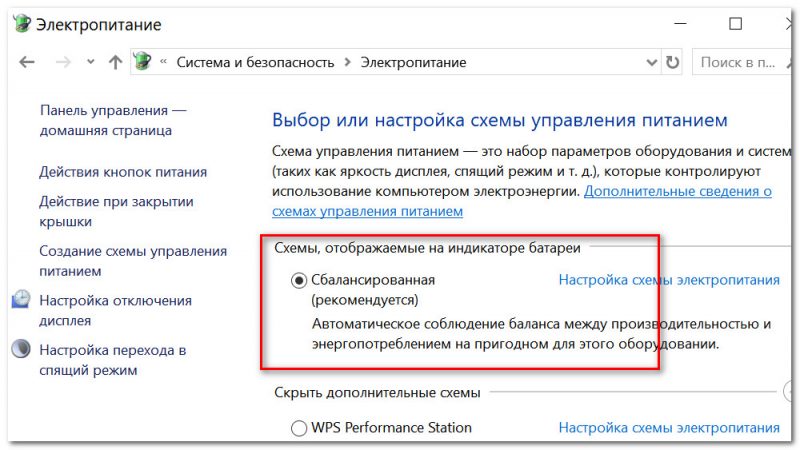
Сбалансированная схема электропитания
Обратите внимание также на отрезок времени, через который ноутбук будет автоматически отключать дисплей и переводиться в спящий режим. Для экономии заряда батареи рекомендую убавить эти значения до минимума.
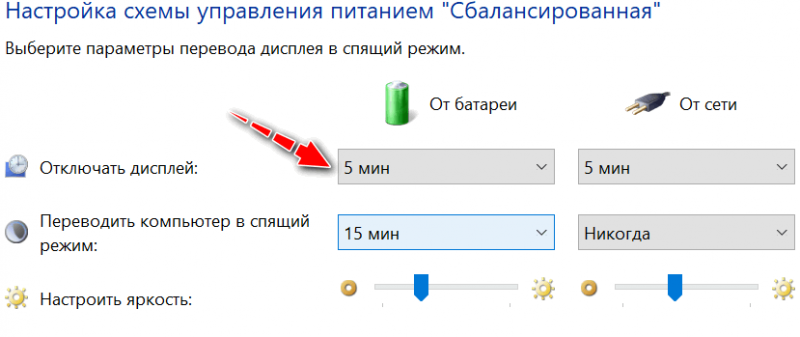
Режим энергосбережения
- Отключите также модули Bluetooth, Wi-Fi * и пр. (* если вы их не используете в данный момент времени). Делается это достаточно быстро в параметрах Windows (Win+i — позволяют открыть параметры).

Bluetooth и др. устройства
- Отключите привод компакт-дисков.
Привод компакт-дисков есть во многих ноутбуках, и должен отметить, что при работе он расходует достаточно много заряда АКБ. Поэтому совет простой: не используйте его и не оставляйте в нем диски (еще лучше отключить его полностью).
- Неплохо бы еще заменить HDD на SSD (экономия до 10% заряда АКБ).
SSD не только меньше расходуют заряд АКБ, но еще и:
- не шумят (нет скрежета, писка, и пр.);
- более устойчивы к вибрациям (что очень полезно для переносного ноутбука);
- гораздо производительнее (после перехода на SSD загрузка Windows может проходить за неск. секунд!);
- легче (что тоже полезно, если вы часто носите ноутбук с собой).
- Как еще один доп. вариант, можно перейти на использование темного фона (черного) в браузере, проводнике, Word и т.д. Это еще позволит выиграть 5-10% по автономности.
Выбор АКБ для ноутбука
В случае если вы собрались поменять батарею целиком, то потребуется купить аналогичную. Чтобы подобрать аналогичный аккумулятор в магазине, вам нужно знать все параметры старого. Для этого нужно посмотреть основные характеристики на корпусе АКБ. Там вам нужно узнать тип батареи, ёмкость, напряжение, габариты, модель.

Основные характеристики на корпусе АКБ
Тип АКБ
Тип аккумулятора должен совпадать со старым. На ноутбуках сейчас устанавливаются литий─ионные и литий─полимерные аккумуляторы. Они не взаимозаменяемы. Поэтому выбирайте аналогичный. Раньше в лэптопах встречались АКБ на основе Ni─Cd батарей, но сейчас они вышли из употребления.
Напряжение
По напряжению аккумуляторная батарея должна совпадать со старой моделью. Хотя модели с номиналом по напряжению 10,8 и 11,1, а также 14,4 и 14,8 вольта могут друг друга заменить. Это объясняется тем, что модуль управления напряжением на плате в большинстве случаев допускает погрешность около 0,5 вольта. Но в идеале следует брать батарею с тем же номинальным напряжением, что и прежняя.
Ёмкость
Ёмкость приобретаемой АКБ может отличаться от старой. Эта характеристика влияет на продолжительность автономной работы, и не так критична, как вышеназванные. Но, как вы понимаете, нет никакого смысла покупать батарею меньшей ёмкости. Наоборот, на рынке можно найти аккумуляторы увеличенной ёмкости. Их ещё называют усиленными.
Перед покупкой таких батарей обязательно посмотрите, подходят ли они по габаритам. Ведь ёмкость наращивают за счёт установки дополнительных аккумуляторных элементов. В результате, АКБ может просто не подойти к ноутбуку или будет выступать за его габариты.
Габариты
Лучше всего взять с собой в магазин старый аккумулятор, и если сомневаетесь, сравнивать его с тем, что собираетесь купить. Размеры должны совпадать, иначе вы просто не сможете вставить его в лэптоп. То же самое справедливо в отношении разъёма для подключения к ноутбуку – он должен быть аналогичным.
Читайте также: Гелевый или кислотный аккумулятор. Какой лучше?
Как вытащить батарею из ноутбуков других производителей
Чтобы произвести замену, необходимо узнать, как извлечь аккумулятор из ноутбука. Алгоритм удаления для большинства брендов будет схожим. В этом процессе самое главное — придерживаться последовательности действий. Первый шаг — выключить компьютер с помощью кнопки Пуск — Выключение. Следующий шаг — отсоединить адаптер питания от сети. Затем переверните ноутбук вверх дном. Затем откройте защелки и извлеките аккумулятор. Затем замените батарею в ноутбуке. Это просто: аккуратно вставьте новую батарею и защелкните ее на месте.
Извлечение батареи
Чтобы извлечь аккумулятор, встроенный в корпус ноутбука, требуется немного больше времени и усилий. Такой тип размещения батареи все чаще встречается в ноутбуках современного поколения. Для этого используйте отвертку. Отключив компьютер от электросети и выдернув вилку из розетки, выкрутите винты и снимите крышку батарейного отсека (если она есть). Затем аккумулятор извлекается. Затем устанавливается новый и все компоненты закрепляются на месте.
Как вытащить аккумулятор из ноутбука Asus
Довольно многие ноутбуки Asus имеют такой же принцип размещения батареи. В современных моделях это несменные внутренние батареи. Процесс замены такой батареи состоит из нескольких этапов:
- ноутбук необходимо выключить, отсоединить от источника питания и перевернуть вверх дном;
- Используя маленькую крестовую отвертку, выкрутите все винты;
Важно: Убедитесь, что винты не ослаблены и не запутаны. На передней части корпуса имеются маленькие винты, а на задней — длинные.
- С помощью любой пластиковой карты или плектра аккуратно отделите нижнюю часть крышки ноутбука и сдвиньте карту вдоль разъемов, чтобы освободить все защелки;
- Поднимайте крышку и клавиатуру без резких движений, чтобы сохранить целостность кабеля, который нельзя отсоединять при подключенной батарее;
- После того как батарея отсоединена от платы, ее можно извлечь: выкрутите винты, соединяющие корпус с батареей,
- Последний шаг — извлечение старой батареи, замена ее на новую и сборка всей конструкции портативного ПК в обратном порядке.
В целом, эта процедура не занимает много времени, требуется лишь несколько инструментов.
Держатели батарей
Для старых ноутбуков процедура намного проще. Просто переверните ноутбук вверх дном, освободите защелки аккумулятора и извлеките его. Затем установите на его место новую батарею.
Как вынуть батарею из ноутбука Lenovo правильно
Современные модели ноутбуков lenovo удобны и довольно просты в использовании, а также в замене компонентов. Чтобы извлечь аккумулятор из такого устройства, переверните его и сдвиньте фиксатор (ползунок). Затем вытащите аккумулятор и извлеките его.
Извлечение батареи из ноутбука lenovo
Для более старых ноутбуков потребуется аналогичная операция:
- Выкрутите винты, удерживающие крышку на задней панели.
- С помощью пластиковой карты ослабьте все соединения и освободите защелки.
- Подняв крышку, выкрутите оставшиеся винты.
- Поднимите клавиатуру вверх и выкрутите оставшиеся винты после извлечения DVD.
- Снимите крышку над батареей.
- Извлеките аккумулятор так, чтобы остальные детали остались неповрежденными.
Во время этого процесса необходимы осторожность и сдержанность. На самом деле, по сравнению с заменой батарей в ноутбуках других марок, работа со старыми ноутбуками Lenovo потребует больше времени, усилий и настойчивости.
Как самостоятельно заменить аккумулятор в ноутбуке Samsung
Аккумуляторы в ноутбуках этой марки также недолговечны и со временем теряют свою мощность. Это влияет на функциональность ноутбука: он сможет работать только при подключении к сети. Установить новую батарею можно самостоятельно, просто следуйте простым инструкциям:
- Переверните ноутбук вверх дном, стороной с батареей вверх.
- Отключите устройство от электросети.
- Пальцами или отверткой одновременно откройте защелки, крепящие аккумулятор к днищу.
- Потяните аккумулятор на себя и таким образом извлеките его из корпуса.
Установите новый аккумулятор в корпус ноутбука Samsung и задвиньте его, пока все защелки надежно не закроются (до щелчка).
Извлечение аккумулятора из ноутбука Samsung
Если вы правильно выполните все шаги, ваш ноутбук Samsung сможет долгое время работать в автономном режиме.
- https://Acums.ru/akkumulyatory/dlya-kompyutera-i-noutbuka/zamena-batarei-v-noutbuke-svoimi-acer-asus-i-drugikh-proizvoditeley
- https://ichip.ru/sovety/remont/kak-vytaschit-i-zamenit-batareyu-noutbuka-617502
- https://3Delectronics.ru/faq/kak-zamenit-akkumuljator-v-noutbuke/
- https://SetPhone.ru/stati/kak-zamenit-batareyu-na-noutbuke/
- https://asus-service-pro.ru/uslugi-i-ceny/zamena-akkumulyatorov-na-noutbukakh-asus
- https://sdelaycomp.ru/remont/11-zamena-batarei-na-noutbuke
- https://vnoutbuke.ru/faq/kak-zamenit-akkumulyator-v-noutbuke/
- https://ocomp.info/kak-zamenit-batareyu-noutbuka.html
- https://akbinfo.ru/stati/kak-zamenit-batareju-v-noutbuke.html
- https://auto-zamena.ru/articles/kak-pomenyat-akkumulyatory-v-noutbuke-svoimi-rukami/
Как вам статья?