
Как отправить СМС с телефона Samsung Galaxy: подробное руководство
Отправка смс — одна из самых популярных функций смартфона Samsung Galaxy A51. Она позволяет пользователям быстро и легко обмениваться сообщениями с друзьями и родственниками. Но как именно отправить смс с телефона Samsung Galaxy A51? В этом подробном руководстве мы расскажем вам, как выполнить эту задачу шаг за шагом.
Первым шагом для отправки смс с телефона Samsung Galaxy A51 является открытие приложения «Сообщения». Это приложение обычно находится на главном экране или в панели быстрого доступа вашего смартфона. Вы можете его распознать по символу «сообщение», изображенному на его значке. Найдите это приложение и нажмите на него, чтобы открыть его.
Когда вы откроете приложение «Сообщения», вы увидите список всех ваших текущих сообщений в различных чатах. Чтобы отправить новое смс, нажмите на значок с плюсом или на кнопку «Новое сообщение», расположенную в нижней части экрана. Затем введите номер телефона или выберите контакт из своего адресной книги.
После того, как вы выбрали контакт или ввели номер телефона, нажмите на поле ввода сообщения и начните печатать текст своего смс. Вы также можете использовать различные функции, доступные в приложении «Сообщения» Samsung Galaxy A51, например, добавление смайликов, пересылка сообщения или создание группового чата.
Когда вы закончите писать свое сообщение, нажмите на кнопку «Отправить», чтобы отправить его выбранному контакту. Ваше сообщение будет доставлено в течение нескольких секунд, и вы увидите его в списке чатов в приложении «Сообщения». Помните, что для отправки смс с телефона Samsung Galaxy A51 вам потребуется доступ к интернету или мобильной сети.
Подготовка телефона к отправке СМС
Для отправки СМС с телефона Samsung Galaxy A51 необходимо выполнить следующие шаги:
1. Убедитесь, что ваш телефон подключен к мобильной сети и имеет доступ к интернету. Это необходимо для отправки сообщений через интернет.
2. Откройте приложение «Сообщения» на вашем смартфоне Samsung. Обычно оно находится на главном экране или в папке «Приложения».
3. Если вы открываете приложение «Сообщения» в первый раз, вам может потребоваться выполнить начальную настройку. Следуйте инструкциям на экране, чтобы настроить приложение для работы.
4. Перейдите в раздел «Новое сообщение» или «Создать» в приложении «Сообщения». Это позволит вам начать написание нового СМС.
5. Введите номер телефона получателя в поле «Кому». Вы можете ввести номер вручную или выбрать его из вашего списка контактов.
6. Введите текст сообщения в поле «Сообщение». Вы можете использовать клавиатуру на экране для ввода текста.
7. Нажмите на кнопку «Отправить», чтобы отправить СМС. Ваше сообщение будет отправлено получателю.
8. Для проверки статуса отправленного сообщения вы можете перейти в папку «Отправленные сообщения» в приложении «Сообщения». Здесь вы сможете увидеть информацию о доставке и прочитанности вашего сообщения.

Вот и все! Теперь вы знаете, как подготовить телефон Samsung Galaxy A51 к отправке СМС. Вы можете использовать эту функцию для общения со своими друзьями, семьей и коллегами.
Отправка СМС через стандартное приложение
Самсунг A51 – это смартфон, работающий на базе операционной системы Android. С помощью стандартного приложения для отправки СМС можно легко отправить сообщение с этого телефона.
Чтобы отправить СМС с телефона Samsung Galaxy A51, следуйте указанным ниже шагам:
- Откройте приложение «Сообщения» на вашем телефоне Samsung Galaxy.
- Нажмите на кнопку «Написать новое сообщение» в правом нижнем углу экрана.
- Введите номер телефона получателя в поле «Кому».
- Напишите текст СМС в поле «Сообщение».
- Если необходимо, вы можете добавить медиафайлы, такие как фотографии или видео, к своему сообщению, нажав на иконку вложения.
- После того как все необходимые настройки и текст сообщения введены, нажмите на кнопку «Отправить» в правом нижнем углу экрана.
Ваше сообщение будет отправлено получателю.
С помощью стандартного приложения для отправки СМС на телефоне Samsung Galaxy A51 вы можете удобно и быстро обмениваться текстовыми сообщениями с другими людьми.

Отправка СМС через стороннее приложение
Если у вас есть смартфон Samsung Galaxy A51 и вы хотите отправить СМС через стороннее приложение, следуйте этим шагам:
- Откройте Меню на вашем смартфоне.
- Найдите и запустите приложение для отправки СМС, которое у вас установлено на телефоне.
- Внутри приложения выберите опцию «Новое сообщение» или аналогичную.
- В поле «Получатель» введите номер телефона, на который хотите отправить СМС.
- Напишите текст сообщения в поле ввода.
- Проверьте правильность введенного текста и номера получателя.
- Нажмите на кнопку «Отправить» или аналогичную, чтобы отправить СМС.
После выполнения этих шагов, ваше сообщение будет отправлено на указанный номер телефона.
Дополнительные способы отправки СМС с телефона Samsung Galaxy
Помимо стандартного способа отправки СМС с телефона Samsung Galaxy, существуют и другие методы доставки сообщений. Рассмотрим несколько из них:
- Использование мессенджеров: вместо отправки традиционных СМС, вы можете установить и использовать различные приложения-мессенджеры. Например, популярные приложения такие как WhatsApp, Viber, Telegram, и другие позволяют отправлять сообщения через интернет. Для этого требуется подключение к интернету через Wi-Fi или мобильные данные.
- Использование электронной почты: смартфон Samsung Galaxy позволяет отправлять СМС сообщения через электронную почту. Для этого вам необходимо знать номер телефона вашего получателя и оператора, а также правильный формат адреса электронной почты оператора вашего получателя. Например, для отправки СМС на номер 123-456-7890 через оператор «Самсунг» в формате электронной почты, адрес может выглядеть следующим образом: 1234567890@samsungsms.com.
- Использование специальных приложений: в Google Play Store можно найти приложения, которые позволяют отправлять СМС с помощью вашего смартфона Samsung Galaxy. Они обычно используют интернет-соединение и сервисы, такие как SMS Gateway, для отправки сообщений на мобильные номера. Эти приложения могут иметь дополнительные функции, такие как групповая рассылка, расписание отправки и другие.
Таким образом, помимо стандартного метода отправки СМС с телефона Samsung Galaxy, у вас есть возможность использовать различные мессенджеры, отправлять СМС через электронную почту или устанавливать специальные приложения для отправки сообщений. Выбор способа зависит от ваших личных предпочтений и требований.
Обсуждение популярных проблем и неисправностей сотовых телефонов
Можно ли отправить СМС с телефона Samsung Galaxy без использования приложения?
Да, можно отправить СМС с телефона Samsung Galaxy без использования приложения «Сообщения». Вы можете отправить СМС через приложение «Контакты». Просто откройте профиль контакта, выберите опцию «Отправить сообщение», введите текст сообщения и отправьте его.
Как начать новый чат сообщений Samsung
Есть несколько способов начать новый чат в Samsung Messages. В дополнение к приведенным ниже действиям нажмите Сообщения непосредственно в приложении «Контакты». Однако этот способ может быть более удобным:
Откройте Сообщения и нажмите значок сообщений в правом нижнем углу.
Нажмите на контакты из списка контактов, которые вы хотите добавить в чат.
Чтобы добавить новый контакт в существующий чат, откройте сообщение, а затем нажмите пункт меню из трех точек. Нажмите Добавить/удалить и добавьте нужные контакты. Этот метод также можно использовать для удаления контактов из чата.
Сначала проведите один раз вниз от верхнего края экрана телефона Samsung Galaxy и коснитесь значка шестеренки.
Где найти смс центр на телефоне?
Опция «Номер SMS центра» находит в главном Меню гаджета. Отсюда нужно попасть в «Настройки» и перейти во вкладку «Приложения». Затем выбрать меню «Сообщения». Здесь внести данные +79043490000 и выполнить их сохранение.
- Коснитесь значка экрана приложений на начальном экране.
- Найдите и выберите Телефон.
- Если панель набора номера не открывается, коснитесь значка панели набора номера.
- Наберите *#*#4636#*#*.
- Коснитесь опции Информация о телефоне.
- Прокрутите вниз до SMSC.
Затем, чтобы отправить сообщение этой группе, вам просто нужно снова нажать на приложение «Контакты» на своем устройстве, а затем на вкладку «Группы». Выберите группу, о которой идет речь. Нажмите кнопку меню и затем Отправить сообщение. По желанию выберите выберите все или отдельные контакты. Затем нажмите Готово.
Способ 4: Сохранение текстовых сообщений с телефонов Samsung на компьютеры с помощью Smart Switch
Однако целевое устройство должно быть телефоном Samsung. Другими словами, Smart Switch не позволяет переносить данные с Samsung на iPhone или другие телефоны Android. Кроме того, для использования Smart Switch ваш телефон должен работать под управлением Android 4.3 или iOS 4.2.1 или более поздней версии.
Шаг 1: С помощью шнура USB подключите телефон Samsung к компьютеру.
Шаг 2: Убедитесь, что на вашем устройстве Samsung включена отладка USB.
Шаг 3: Загрузите Samsung Smart Switch на ПК. После сканирования вы увидите свой телефон в следующем интерфейсе.
Шаг 4: Нажмите «Резервное копирование», через несколько минут все данные будут сохранены в целости и сохранности.
MobileTrans — Передача WhatsApp
- Резервное копирование чатов WhatsApp, фотографий, видео, вложений и многого другого на компьютер.
- Восстановите резервные копии WhatsApp на устройствах.
- Поддержка других социальных приложений, таких как Viber, LINE, Kik и Wechat.
- Отлично работает с бизнес-приложением WhatsApp.
Часто задаваемые вопросы
Узнает ли первоначальный отправитель, что я переслал его СМС?
Нет. Пересылка сообщения очень похожа на копирование и вставку текста. Если заинтересованная сторона не скажет ему, первоначальный отправитель не сможет узнать, что вы это сделали.
Могу ли я переслать СМС нескольким людям одновременно?
Да. Просто добавьте больше людей в цепочку после того, как вы выберете первый контакт, которому хотите переслать сообщение.
Могу ли я отменить переадресованное текстовое сообщение?
Нет. Когда СМС-сообщение отправлено, отозвать его невозможно.
Шаг 2: Подключите телефон Samsung Galaxy к компьютеру с помощью оригинального USB-кабеля.
Как отправлять экстренные сообщения
Теперь, когда все настроено, отправить экстренное сообщение очень просто. Все, что вам нужно сделать, это нажать кнопку Side / Power указанное количество раз. Нажмите эту кнопку несколько раз подряд.
Сообщение будет отправлено получателям со всеми выбранными вами вложениями.
Вот и все! Samsung намеренно упрощает эту задачу, но не тоже просто — отправить эти экстренные сообщения. Не удивляйтесь, если вы случайно отправите или получите его. Если вы или кто-то, кого вы любите, когда-нибудь окажетесь в ситуации, в которой они могут понадобиться, вы будете счастливы, что настроили их.
На устройства Samsung легко отправить SMS с задержкой. Более того, для этого нам не нужно ничего скачивать или устанавливать. Эта функция может быть полезна, например, когда мы хотим отправить приветствие кому-то, и мы боимся, что забудем об этом.
Как отправить смс с кнопочного телефона самсунг?
Причиной проблем смс отправлений является то, что не (или неправильно) задан номер центра сообщений. Зайдите в настройки телефона, проверьте, правильно ли указан номер SMS-центра. . В Android они находятся в приложении «Сообщения», а для iPhone и Windows Phone — в настройках самого смартфона.
- Откройте приложение Gmail на устройстве Android.
- Нажмите на значок «Написать» в правом нижнем углу.
- Добавьте получателей в поле «Кому». Также получателей можно добавить: В полях «Копия» и «Скрытая копия». .
- Введите тему письма.
- Введите текст сообщения.
- Вверху окна нажмите на значок «Отправить» .
Beats Audio для всех! (С корнем, который есть)
Если на вашем Android-устройстве не хватает места или вы хотите обойти ограничения страны, вы можете просто загрузить и установить файлы APK прямо из Google Play на свой компьютер и установить его на свое устройство позже. Фактически, вы можете хранить коллекцию APK на жестком диске или в облачном хранилище, а затем окунуться в нее, когда захотите…
Беспокоитесь ли вы о своей безопасности или о безопасности своих близких, функция SOS-сообщений может стать вам настоящим спасением. Хорошая идея — убедиться, что эта функция включена у всех в вашей жизни, у кого есть устройство Samsung Galaxy.
Как установить сообщения Samsung в качестве приложения по умолчанию
Samsung Messages обычно является приложением для обмена сообщениями по умолчанию на любом смартфоне Samsung при настройке, но если вы в любое время изменили настройку по умолчанию, ее очень легко вернуть обратно:
Нажмите на три точки в правом верхнем углу окна приложения, затем выберите Настройки .
Нажмите Приложение для обмена сообщениями , затем нажмите Сообщения , если оно не является приложением по умолчанию.
Как Отправить Смс с Телефона Самсунг Галакси
Узнает ли первоначальный отправитель, что я переслал его СМС?
Нет. Пересылка сообщения очень похожа на копирование и вставку текста. Если заинтересованная сторона не скажет ему, первоначальный отправитель не сможет узнать, что вы это сделали.
Почему не отправляются SMS с телефона: другие причины появления ошибок при отправке SMS
Если вышеприведенные действия не помогли решить вопрос с отправкой SMS-сообщений, то стоит проверить некоторые настройки телефона, а также исключить влияние причин технического характера. В частности, стоит обратить внимание на такие параметры:
Также ошибки при отправке SMS иногда возникают из-за плохого состояния SIM-карты (в этом случае надо менять SIM-карту) или по причине сбоев в работе сети мобильного оператора (надо дождаться нормализации работы сети). В обеих ситуациях остается ждать или (как альтернатива) обращаться к оператору для получения объяснений и сопутствующих рекомендаций.
Если приведенные советы не помогут, то целесообразно обратиться в сервисный центр. Мастера помогут исправить ситуацию. А если это невозможно по техническим причинам, то понадобится заменить SIM-карту или смартфон – в зависимости от источника проблемы и особенностей ее решения. Другие способы решения вопроса представлены на видео. Рекомендуем к ознакомлению.
Привет, друг! Если ты прямо сейчас читаешь эту статью, скорее всего, тебя волнует вопрос: «Почему мой телефон перестал заряжаться?» Да, мир технологий может быть.
Как написать и отправить СМС в смартфоне
В настоящее время текстовые сообщения по-прежнему остаются одним из наиболее распространенных способов связи в мобильном мире. Но как отправить сообщение, если вы не уверены, как это сделать лучше?
- Как отправить SMS-сообщение с помощью стандартного функционала смартфона
- Как отправить обычное SMS-сообщение
- Как настроить отправку SMS-сообщений на устройстве Android
- Полезные советы
- Выводы
Как отправить SMS-сообщение с помощью стандартного функционала смартфона
Чтобы отправить сообщение вашему контакту:
- На Главном экране нажмите на иконку Сообщения;
- Нажмите на кнопку Создать новое сообщение;
- Введите имя или номер мобильного телефона контакта в поле Кому;
- Если вы захотели добавить текст к сообщению или разместить свою подпись, то нажмите на область Добавить текст или на свое имя;
- Введите текст сообщения;
- Нажмите на кнопку Отправить.
Как отправить обычное SMS-сообщение
Если возникают проблемы с отправкой SMS-сообщений с веб-контактов, то необходимо:
- Зажмите палец на сообщении и выберите Отправить как SMS/MMS;
- Перейдите в Настройки — Сообщения и убедитесь, что включена опция Отправить как SMS. Если она уже включена, отключите и снова включите ее, после чего перезагрузите устройство.
Как настроить отправку SMS-сообщений на устройстве Android
Если возникают проблемы с отправкой сообщений через сим-карту, то необходимо:
- Найдите и коснитесь иконки Сообщения;
- Коснитесь кнопки меню (три точки по вертикали), а затем выберите Настройки;
- В разделе Настройки SIM коснитесь SIM-карты, на которой вы хотите изменить номер центра службы SMS-сообщений (SMSC), затем выберите Номер центра SMS-сообщений и укажите нужный номер SMSC в поле ввода.
Полезные советы
- Если вы хотите отправить SMS-сообщение более, чем одному контакту, вам необходимо создать группу контактов и добавить каждый контакт в эту группу. Затем отправляйте сообщение всей группе;
- Убедитесь, что у вас достаточно кредитов, чтобы отправить SMS-сообщение перед тем, как нажать на кнопку Отправить.
Выводы
Отправка SMS-сообщений на вашем устройстве Android достаточно проста, но иногда могут возникнуть некоторые проблемы. Если вы столкнулись с проблемами отправки сообщений, необходимо проверить настройки отправки СМС, а также убедиться, что у вас достаточно кредитов для отправки сообщений. Если же проблема не устраняется, обратитесь к специалистам в сервисный центр для устранения неисправностей в устройстве.
Как читать СМС с телефона на компьютере
Способность читать СМС-сообщения с телефона на компьютере может стать очень полезной в случае, когда вы находитесь вдали от своего телефона. Для этого необходимо открыть браузер на компьютере и перейти на веб-версию Сообщений. Далее, необходимо настроить приложение и включить параметр «Запомнить это устройство». Для завершения настройки, необходимо на телефоне нажать на кнопку «Сканировать QR-код» и удерживать телефон перед кодом на странице. После того, как код будет успешно отсканирован, телефон зазвибрирует, и вы сможете читать СМС-сообщения на компьютере. Этот метод не только облегчает чтение сообщений, но также позволяет сохранять их на компьютере для более удобного использования.
Как отключить смс за границу с айфона
Если вы находитесь за границей и не хотите получать SMS-сообщения на свой iPhone, вам необходимо отключить функцию iMessage. Для этого следует открыть Настройки на устройстве, выбрать раздел «Сообщения» и установить переключатель iMessage в отключенное положение. Это позволит избавиться от необходимости оплачивать услуги роуминга и экономить средства на телефонной связи, особенно если вы находитесь за границей на длительное время. Стоит отметить, что данная функция позволяет не только отключить SMS сообщения, но и создавать и отправлять текстовые сообщения и мультимедийные файлы через другие мессенджеры и приложения, например, WhatsApp и Viber, которые используются в большинстве стран мира.
Как отправить сообщение на номер 3116
Для оплаты парковки необходимо отправить СМС на номер 3116 с текстом, указывающим длительность парковки или остановку. Если вы хотите оплатить парковку на несколько часов, то в тексте СМС нужно указать номер зоны парковки, номер автомобиля с указанием региона и количество часов, на которое вы хотите оплатить парковку. В случае необходимости остановить парковку раньше, следует отправить СМС с текстом, который начинается с р40*с* и содержит номер ТС. Важно знать, что у сотовых операторов могут быть ограничения по отправке СМС на короткие номера. Так, МТС, Мегафон, Билайн и Tele2 могут иметь свои ограничения. Поэтому перед отправкой СМС рекомендуется ознакомиться с условиями своего тарифного плана.
Как сделать детализацию звонков и смс на МТС
Для получения детализации звонков и сообщений на МТС можно обратиться в магазин оператора. Для этого необходимо иметь при себе паспорт. Разовую детализацию можно получить за текущий период, который начинается с 1 числа текущего месяца и заканчивается на дату заказа. Стоимость такой детализации составляет 73 рубля за единственный экземпляр. Также существует возможность заказать детализацию за любой период времени, в таком случае стоимость будет составлять 5 рублей за каждый день детализации. Максимальный срок, за который можно получить детализацию, составляет 3 года. Бумажную версию детализации можно заказать только в офисе МТС.
Чтобы отправить СМС на смартфоне, нужно зайти в приложение Сообщения, которое обычно расположено на главном экране. После этого нужно выбрать пункт «Написать сообщение» и ввести имя или номер телефона получателя в поле «Кому». Далее можно ввести текст сообщения в специальную область для этого или выбрать уже созданную подпись. После написания сообщения нужно нажать на кнопку отправки, которая обычно расположена в правом углу экрана. Важно убедиться, что номер получателя введен правильно, чтобы сообщение ушло именно тому человеку, которому вы хотите его отправить. Также следует учитывать, что отправка СМС может быть платной и в зависимости от тарифа могут взиматься дополнительные расходы.
Все права защищены © 2015-2023.
Как Написать Сообщение в Телефоне Самсунг Галакси? Легкий и Понятный Гайд
С отправкой смс-сообщений с мобильного телефона Samsung Galaxy справится даже начинающий пользователь. Смартфоны Samsung уже давно зарекомендовали себя как удобные и функциональные устройства, и написание и отправка сообщений отнюдь не является исключением.
Чтобы отправить смс со своего Samsung смартфона, достаточно выполнить несколько простых шагов. Во-первых, на главном экране необходимо нажать на иконку приложения «Сообщения» или «Мессенджер». Затем откроется приложение, в котором вы сможете написать новое сообщение.
Чтобы начать написание сообщения, нажмите на кнопку «Написать» или «+» в правом нижнем углу экрана. Затем откроется окно для написания текста сообщения. Вы можете ввести адресата в поле «Кому» или выбрать его из списка контактов, а затем ввести текст сообщения в поле «Текст сообщения».
После того, как вы написали сообщение, нажмите на кнопку «Отправить» или иконку с изображением стрелки. И ваше сообщение будет отправлено получателю. Также, вы можете добавить в сообщение смайлики, эмодзи или прикрепить к нему фотографию, видео или аудиозапись.
Теперь, когда вы знакомы со всеми необходимыми шагами, написание и отправка сообщений со своего Samsung Galaxy станет для вас легкой и быстрой задачей. Пользуйтесь своим смартфоном Samsung с комфортом и отправляйте смс без проблем!
Как Написать Сообщение в Телефоне Самсунг Галакси?
Отправить сообщение с телефона Samsung Galaxy можно несколькими способами:

Отправка СМС
Самый простой и распространенный способ отправки сообщений с телефона Samsung Galaxy — это отправка обычного текстового сообщения (СМС). Для этого вам понадобится:
- Откройте приложение «Сообщения» на вашем устройстве.
- Нажмите на значок «Контакты» или «Сообщения», чтобы выбрать, кому вы хотите отправить сообщение.
- После выбора контакта введите текст сообщения в поле ввода.
- Нажмите на кнопку «Отправить» или иконку «Галочка», чтобы отправить сообщение.
Использование мессенджера
Если вы хотите отправить сообщение с помощью мессенджера, такого как WhatsApp или Viber, вам необходимо установить приложение мессенджера из магазина приложений Google Play Store. После установки:
- Откройте приложение мессенджера на вашем устройстве.
- Войдите в учетную запись, если требуется.
- Нажмите на значок «Контакты» или «Чаты» и выберите контакт, кому вы хотите отправить сообщение.
- Введите текст сообщения в поле ввода.
- Нажмите на кнопку «Отправить» или иконку «Галочка», чтобы отправить сообщение.
Другие способы отправки сообщений
В дополнение к СМС и мессенджерам, у телефонов Samsung Galaxy есть также возможность отправлять сообщения с помощью электронной почты, социальных сетей или через Bluetooth. Однако, каждый из этих способов требует разных настроек и учетных записей, и их использование может быть более сложным или неудобным, особенно для отправки обычных текстовых сообщений.

| Способ отправки | Доступность |
|---|---|
| СМС | Поддерживается всеми операторами связи и доступен на всех телефонах Samsung Galaxy. |
| Мессенджеры | Требуется установка приложения мессенджера из магазина приложений Google Play Store. |
| Электронная почта | Требуется установка приложения электронной почты и наличие учетной записи электронной почты. |
| Социальные сети | Требуется установка соответствующего приложения и наличие учетной записи в социальной сети. |
| Bluetooth | Требуется наличие Bluetooth-соединения с другим устройством. |
Откройте приложение «Сообщения»
Для отправки СМС сообщений с вашего телефона Samsung Galaxy вам потребуется открыть приложение «Сообщения». Это стандартное приложение для отправки текстовых сообщений (СМС).
Шаги для открытия приложения «Сообщения» на телефоне Samsung Galaxy:
- На главном экране вашего телефона найдите иконку приложения «Сообщения». Обычно она представлена в виде изображения письма или переписки. Может находиться на главном экране или на экране приложений.
- Коснитесь иконки приложения «Сообщения» для открытия.
После открытия приложения «Сообщения» вы увидите список ваших последних СМС-переписок и функции для отправки новых сообщений.

Теперь у вас будет возможность легко отправлять СМС сообщения с помощью вашего Samsung Galaxy смартфона, используя приложение «Сообщения».
Нажмите на кнопку «Создать новое сообщение»
Если вы хотите отправить смс-сообщение с вашего смартфона Samsung, то воспользуйтесь следующей инструкцией:
- На главном экране вашего устройства найдите иконку с приложениями и откройте его.
- Пролистайте нижнюю панель приложений и найдите иконку «Сообщения». Нажмите на нее.
- В открывшемся окне вверху справа вы увидите кнопку «Создать новое сообщение». Нажмите на нее.
Теперь вы можете написать текст вашего сообщения и отправить его выбранному контакту. Не забудьте выбрать получателя, введя его номер телефона или выбрав из списка контактов.
Введите номер получателя сообщения
Для отправки SMS-сообщения с вашего смартфона Samsung Galaxy вам потребуется знать номер получателя. Введите его в соответствующем поле на экране сообщений.
Как ввести номер получателя сообщения:
- Откройте приложение «Сообщения» на вашем смартфоне Samsung Galaxy.
- В правом нижнем углу экрана нажмите на кнопку «Новое сообщение».
- В открывшемся окне введите номер получателя в поле «Ввод получателя».
- Вы можете ввести номер непосредственно с клавиатуры вашего смартфона или выбрать его из списка контактов, нажав на значок телефонной книги рядом с полем «Ввод получателя».
- После ввода номера получателя нажмите на кнопку «Готово» или подтвердите выбор контакта, если вы использовали телефонную книгу.
Теперь вы можете продолжить написание и отправку SMS-сообщения с вашего смартфона Samsung Galaxy.
Напишите текст сообщения и нажмите кнопку «Отправить»
Для того чтобы отправить SMS-сообщение с помощью вашего смартфона Samsung, вам понадобится выполнить несколько простых шагов.
- Сначала откройте приложение «Сообщения» на своем смартфоне Samsung. Обычно иконка приложения выглядит как символ пустого белого квадрата с розовой и белой пузырьковым областями в верхней части.
- После того как вы открыли приложение «Сообщения», нажмите на кнопку «Создать новое сообщение» или на плюсовую иконку, которая обычно находится в нижнем правом углу экрана.
- В открывшемся окне введите адресата сообщения в поле «Кому» или выберите контакт из вашего списка контактов, нажав на иконку «Контакты».
- Далее, наберите текст сообщения в поле «Сообщение». Используйте виртуальную клавиатуру на экране вашего смартфона Samsung для ввода текста.
- Когда вы закончите набирать сообщение, нажмите кнопку «Отправить», которая обычно имеет вид стрелки, указывающей вправо. Ваше сообщение будет доставлено адресату.
Таким образом, вы можете легко и быстро отправить SMS-сообщение с помощью своего смартфона Samsung. Убедитесь, что у вас есть активное соединение сети или доступ к интернету, чтобы сообщение было успешно отправлено.
Часто задаваемые вопросы по смартфонам
Как написать сообщение на телефоне Samsung Galaxy?
Чтобы написать сообщение на телефоне Samsung Galaxy, откройте приложение «Сообщения». Нажмите на значок «Создать новое сообщение» (обычно это изображение плюса или значка письма) и введите номер получателя или выберите его из контактов. Затем введите текст сообщения и нажмите на значок отправки. Готово!
Как отправить SMS с телефона Samsung Galaxy?
Чтобы отправить SMS с телефона Samsung Galaxy, откройте приложение «Сообщения». Нажмите на значок «Создать новое сообщение» (обычно это изображение плюса или значка письма) и введите номер получателя или выберите его из контактов. Затем введите текст сообщения и нажмите на значок отправки. Ваше сообщение будет отправлено в виде SMS.
Как написать и отправить SMS на телефоне Samsung Galaxy?
Чтобы написать и отправить SMS на телефоне Samsung Galaxy, откройте приложение «Сообщения». Нажмите на значок «Создать новое сообщение» (обычно это изображение плюса или значка письма) и введите номер получателя или выберите его из контактов. Затем введите текст сообщения и нажмите на значок отправки. Ваше сообщение будет отправлено.
Как создать новое сообщение на телефоне Samsung Galaxy и отправить SMS?
Чтобы создать новое сообщение на телефоне Samsung Galaxy и отправить SMS, откройте приложение «Сообщения». Нажмите на значок «Создать новое сообщение» (обычно это изображение плюса или значка письма). В появившемся окне введите номер получателя или выберите его из контактов. Затем введите текст сообщения и нажмите на значок отправки. Ваше сообщение будет создано и отправлено в виде SMS.
Как отправлять ММС с Samsung
Не ищите в меню своего телефона Samsung отдельную функцию для отправки ММS-сообщений: SMS и ММS отправляются с одной кнопки – «Сообщения». Просто добавьте в текст медиафайл, и ваш телефон сам поймет, что отправить нужно именно ММS, а вам останется лишь оплатить услугу в соответствии с вашим тарифным планом.
Удостоверьтесь, что на вашем номере подключена услуга отправки ММS-сообщений, а в телефоне имеются соответствующие настройки. При необходимости обратитесь за консультацией к специалистам абонентской службы своего мобильного оператора.
Нажмите на кнопку вызова главного меню на корпусе своего телефона Samsung. Выберите в меню раздел «Сообщения». Нажмите на кнопку «Создать» в левом нижнем углу экрана телефона.
Укажите номер телефона человека, которому вы собираетесь отправить ММS, или адрес его электронной почты.
Наберите текст сообщения. Чтобы изменить параметры клавиатуры, нажмите и удерживайте кнопку смены языка. В появившемся окошке нажмите на строку «Тип клавиатуры». Выберите тип, который вам наиболее удобен и нажмите на кнопку «Задать». При необходимости измените список поддерживаемых языков клавиатуры в настройках телефона.
Измените настройки отправки сообщений, если вы хотите получить извещение о получении и просмотре MMS. Для этого снова нажмите на кнопку в виде прямоугольника с тремя точками и выберите в появившемся меню пункт «Параметры отправки». На открывшейся странице установите нужные вам параметры.
Нажмите на кнопку «Отправить» в левом нижнем углу экрана телефона – ваше ММS-сообщение будет отправлено адресату.
Обратите внимание, что отправлять медиафайлы с помощью MMS-сообщений вы можете во время их просмотра. Откройте файл, который вы хотите отправить, нажмите на прямоугольник с тремя точками, расположенный внизу экрана, и выберите в появившемся меню раздел «Отправить по». В появившемся окошке выберите пункт «Сообщение».
Укажите номер телефона получателя или адрес электронной почты, добавьте текст, если он нужен, скорректируйте параметры доставки (см. выше) и нажмите на кнопку «Отправить».
Жмем «Опции»—>Показать системные приложения В списке ищем «Служба обмена сообщениями» и заходим в него. И здесь мы можем выбрать «Запрос» (в этом случае, при попытке отправить смс, будет появляться запрос); «Разрешить» (отправка будет разрешена по умолчанию); «Запретить» (соответственно, отправка будет запрещена.
Настройки сообщений sms, mms
Раньше на старых телефонах, лет 10 назад, чтобы выйти в интернет или получить mms, надо было получить сообщение конфигурации от оператора и установить настройки. Теперь эти смс приходят автоматически и сразу устанавливаются на телефон. И никто даже не подозревает, где найти эти настройки, и что они вообще где-то прописываются.
При смене оператора, когда вставляете новую симку на телефон, сообщения конфигурации могут не придти. И если до оператора не дозвониться, настраивать доступ в интернет и прием mms-сообщений придется вручную.
Перейдем в Сообщения конфигурации (доп. настройки в приложении “Сообщения”). Здесь хранятся все сообщения с настройками доступа в интернет от ваших сотовых операторов.
Для примера возьмем настройки интернета – откроем первое сообщение.
Вот такие настройки требовалось забивать каждый раз в телефон, чтобы работал интернет. Сейчас этот процесс автоматизирован.
При создании контактов открывается меню, в котором можно заполнить:
Настройка клавиатуры на телефоне Samsung
Рассмотрим как настроить клавиатуру в телефонах Самсунг на примере Galaxy S6 Edge.
Если Голосовой ввод Google не нужен, то его можно отключить через меню Управление клавиатурами.
Жмем на переключатель напротив голосового ввода google для отключения.
Возвращаемся назад и видим, что Голосовой ввод Google исчез из списка и остался только Клавиатура Samsung. Жмем на него. И первый пункт там будет Языки и типы. Жмем.
В списке будет несколько языков на которые можно переключиться для набора текста в том или ином приложении на телефоне. Для добавления нового языка необходимо нажать на УПРАВЛЕНИЕ ЯЗЫКАМИ ВВОДА внизу после списка языков.
И далее напротив нужно языка включаем переключатель, чтобы он отобразился в списке языков на предыдущем шаге.
Если нажать на вертикальное меню в виде троеточия вверху экрана справа, можно обновить список языков.
Если вернутся к списку языков и также нажать на меню в виде троеточия в верхней части экрана справа, то можно управлять уже добавленными языками. К примеру нам нужно удалить какой-то язык. Жмем на меню Удалить.
Или если выбрать не Удалить из меню, а Изменить, то можно поменять язык ввода по умолчанию на, к примеру, английский, а не русский. Для этого достаточно переместить на первое место English (US).
В меню КЛАВИАТУРА SAMSUNG есть дополнительные настройки. Рассмотрим их по очереди в порядке нумерации как на скриншоте ниже.
Меню ДОПОЛНИТЕЛЬНЫЕ ФУНКЦИИ позволяет настроить безотрывный набор и управление курсором.
В меню МАКЕТ КЛАВИАТУРЫ можно настроить отображение числовых клавиш над основными буквенными клавишами, редактирование спецсимволов и размерами самой клавиатуры на экране.
В меню ОБРАТНАЯ СВЯЗЬ ПРИ НАЖАТИИ лучше отключить звук и вибрация при нажатии клавиш и включить Просмотр символов
При включении Контрастной клавиатуры, она из бело-серого цвета превращается в яркую как на скриншоте ниже. В меню настройки клавиатуры можно также войти нажав на самой клавиатуры на значек шестеренки слева от клавиши ПРОБЕЛ.
Почему не отправляются эсэмэски с телефона?
Часто гаджет не отправляет SMS из-за банального отсутствия денег на счете. Оператор мобильной связи не может списать нужную сумму со счета абонента, поэтому аппарат выдает ошибку. Эту проблему решить легче всего — заказом дополнительного пакета услуг или пополнением.
- Переходим в Настройки—Приложения. Жмем на «три точки» вверху.
- Выбираем пункт «Особые права доступа»
- Здесь ищем «Использование премиум-сервисов…» и находим приложение, для которого мы хотим разрешить отправку коротких сообщений.
- Выбираем «Ask».
Жмем на переключатель напротив голосового ввода google для отключения.
Как Написать Сообщение в Телефоне Самсунг Галакси
В меню «Настроек» есть возможность выбрать обои для блокировки экрана и для главного меню. Также можно выбрать файл из галереи. Также в смартфоне Galaxy A50 можно настроить темы, которые будут сопровождать пользователя во всех меню главного экрана. Настройка производится в одноименном пункте меню.
Как использовать приложение «Сообщения Samsung»
Вот как максимально использовать приложение сообщений Samsung на вашем устройстве.
Сообщения Samsung обычно будут стандартным приложением для обмена сообщениями на любом смартфоне Samsung при настройке, но если вы изменили настройку по умолчанию в любое время, ее очень легко изменить.
Нажмите трехточечное меню в правом верхнем углу, затем нажмите настройки.
Нажмите О сообщениях, затем нажмите Информация о приложении.
Нажмите Приложения обмена сообщениями, затем нажмите Сообщения если это еще не приложение по умолчанию.
Нажмите задняя клавиша пока вы не вернетесь на главную страницу Сообщений.
Как Написать Сообщение в Телефоне Самсунг Галакси
Это опция, позволяющая снизить усталость глаз. Инструкция на русском к телефону Samsung Galaxy A50 по работе с синим цветом в следующем:
Как отправить смс со смартфона самсунг
Несмотря на то, что классические SMS-сообщения уже утратили былую актуальность, некоторые пользователи продолжают использовать их для информирования своих клиентов, новостной рассылки и прочих задач, но всё меньше – для простого общения. Однако, вместе с утратой актуальности изменился и сам подход к отправке сообщений, что немного запутывает новичков. Как же отправить СМС на Самсунг?
Инструкция
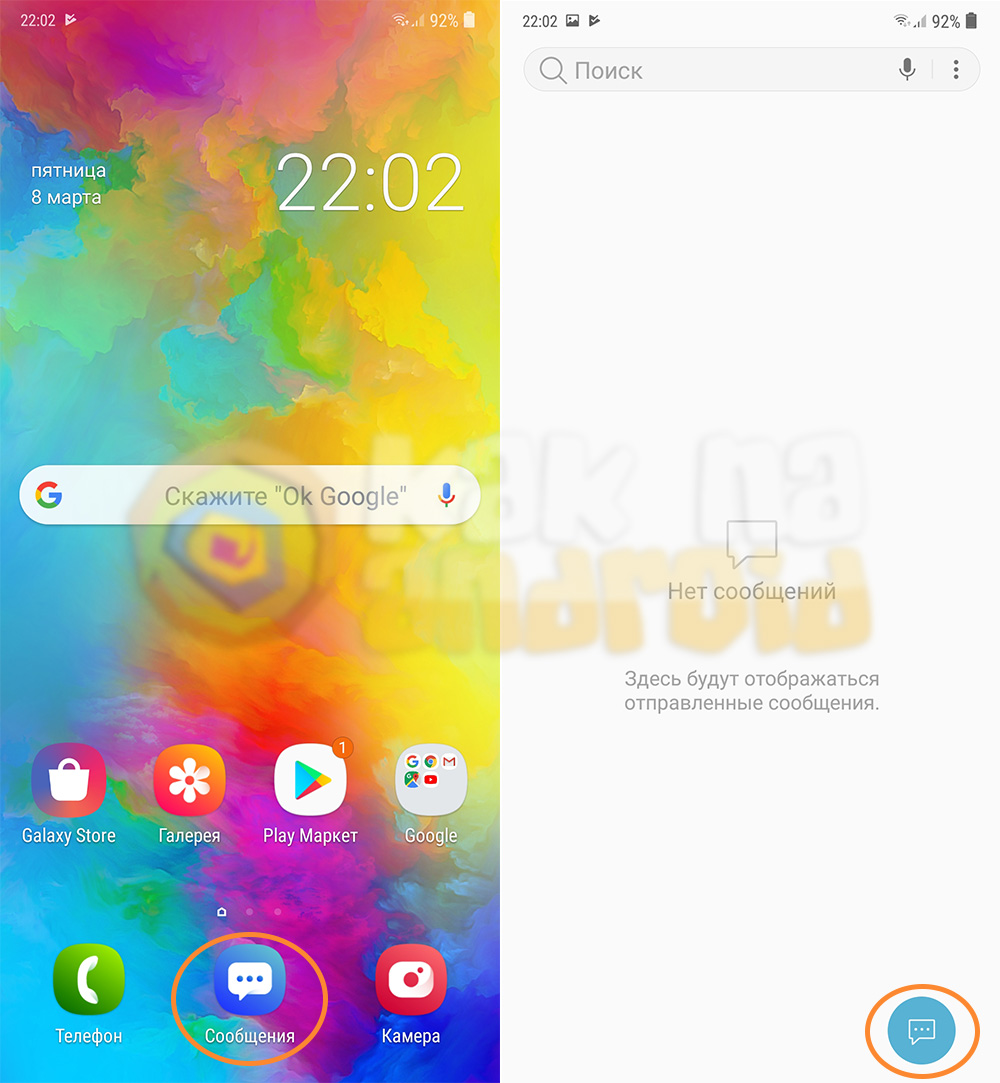
На рабочем столе ищем приложение “Сообщения” и там в нижнем правом углу нажимаем на иконку с изображением диалога.
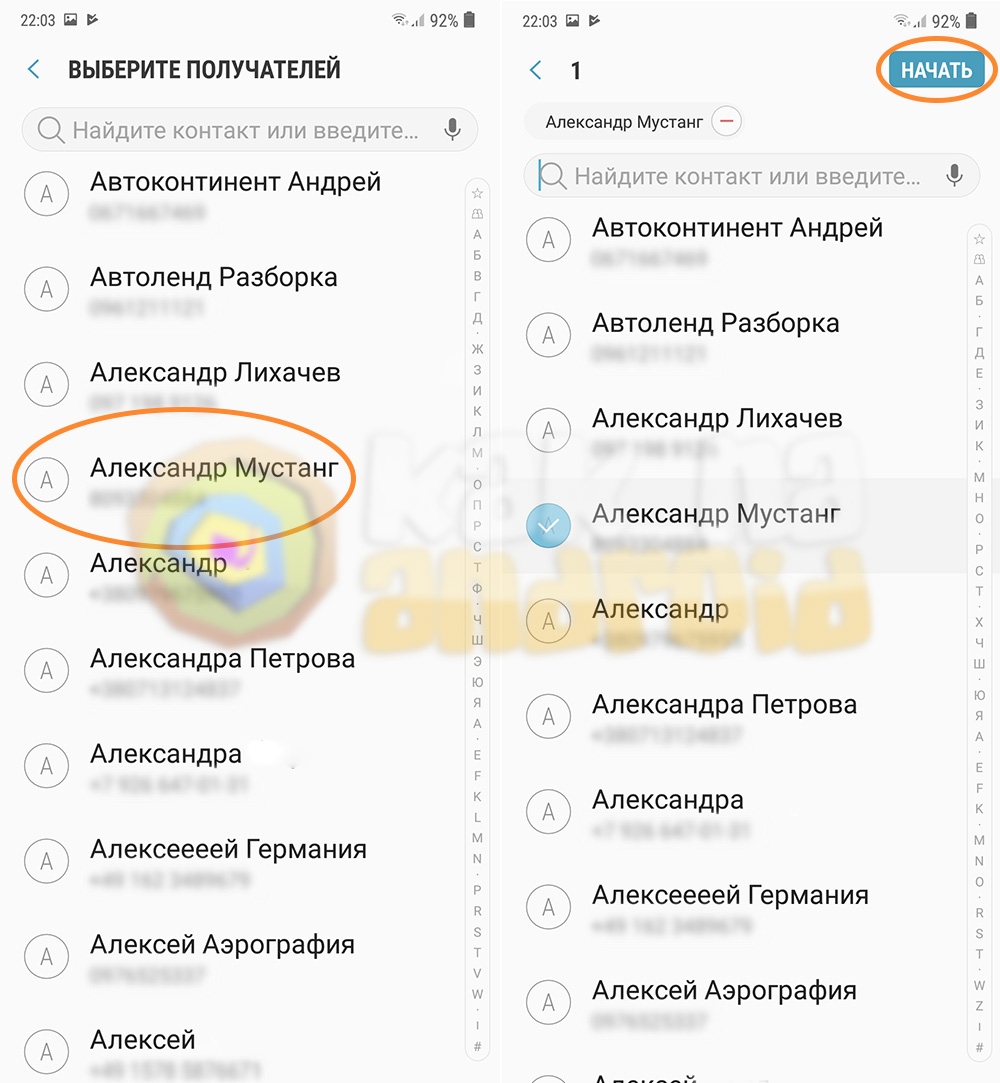
Далее выбираем получателя (или нескольких получателей) и нажимаем на кнопку “Начать” в верхнем правом углу экрана.
Откроется окно ввода текста, где набираем необходимое сообщение и после этого нажимаем на кнопку “Отправить”, которая размещена сбоку от окна ввода.
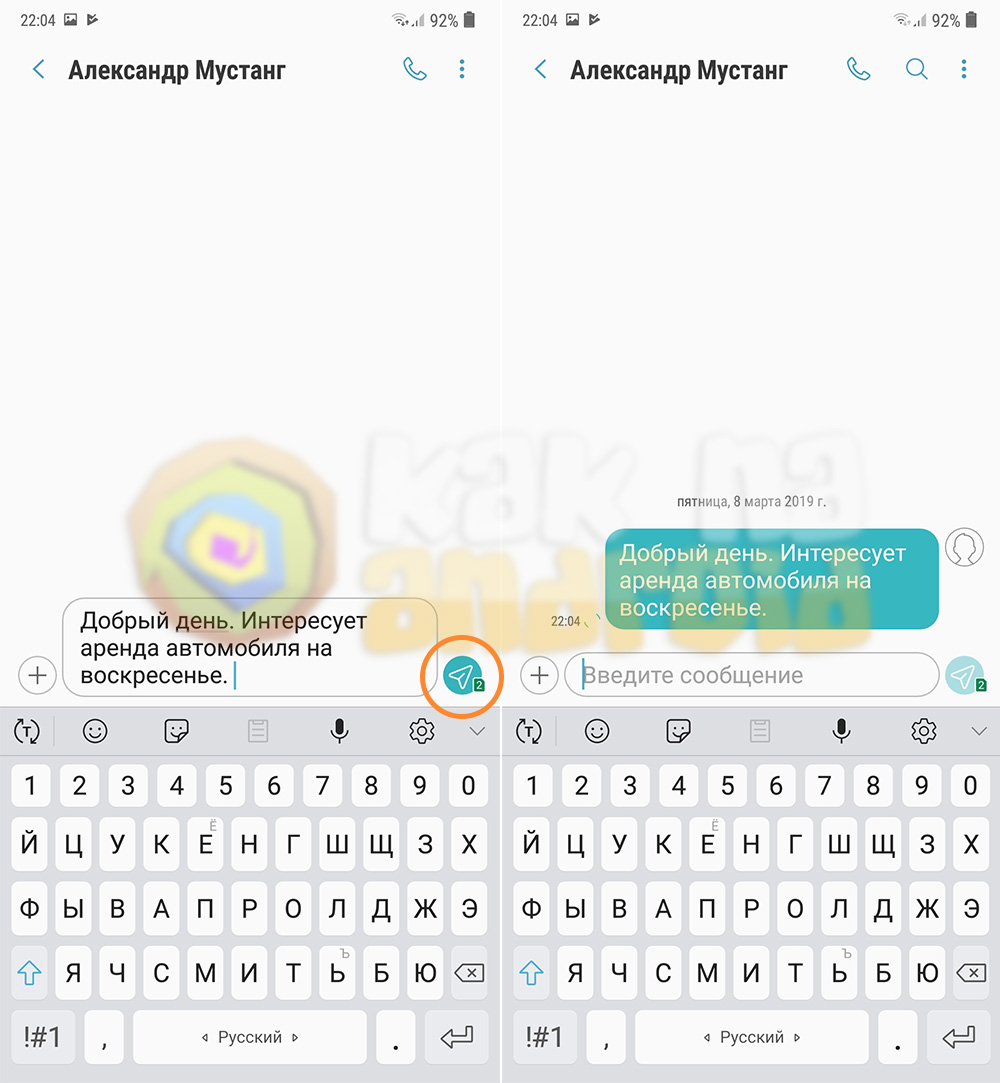
В том случае, если в смартфоне установлено две сим-кары, можно будет самостоятельно выбрать с какой из них будет отправлено SMS.
Почему не отправляются СМС на Самсунг?
К сожалению, точно ответить на вопрос, почему не приходят сообщения на Самсунг довольно сложно, так как причины могут быть совершенно разными, например:
- на счету недостаточно денег для отправки сообщения;
- закончились SMS, которые входили в пакет услуг;
- ошибки на стороне провайдера или неправильная настройка шлюза отправки сообщений.
В данном случае, можно попробовать дозвониться в Call-центр вашего мобильного оператора и попробовать там выяснить более точно причину возникшей проблемы.
Другие полезные материалы:
- Как включить ожидание вызова на Самсунг
- Как установить мелодию на Самсунг Галакси
- Как включить вспышку при звонке на Самсунг
Вам помогло? Оцените статью:
/rating_on.png) (4 гол., 5,00)
(4 гол., 5,00)