
Как отправлять бесплатные SMS-сообщения на Xiaomi?
Несмотря на доступность текстовых мессенджеров, многие пользователи смартфонов часто пользуются традиционными SMS-сообщениями. Компания Сяоми пошла навстречу своим пользователям и внедрила на свои телефоны, где установлена фирменная прошивка MIUI, опцию отправки бесплатных СМС между устройствами Xiaomi.
О том, как активировать и настроить данную функцию расскажем в нашей статье.
Инструкция по настройки бесплатных SMS на Xiaomi
Опция включается в штатном приложении «Сообщения», поэтому скачивание дополнительных утилит не потребуется. Для ее включения заходим в «Сообщения».
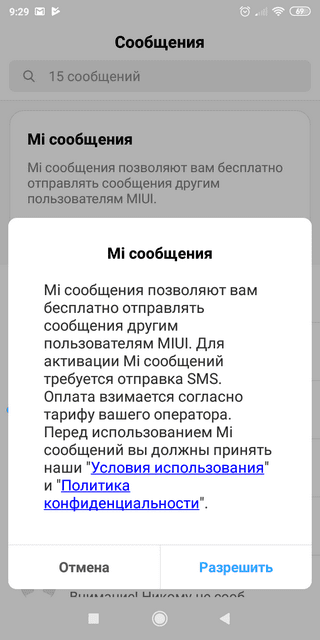
В большинстве случаев система автоматически выводит предложение с подключением бесплатных СМС на Сяоми. Поэтому пользователю остается нажать только на кнопку «Включить», после чего надо будет согласиться с «Условиями использования» и «Политикой конфиденциальности».
Обращаем внимание, что для подключения услуги необходимо отправить SMS, за которую будет взята оплата в соответствии с действующими тарифами оператора сотовой связи.
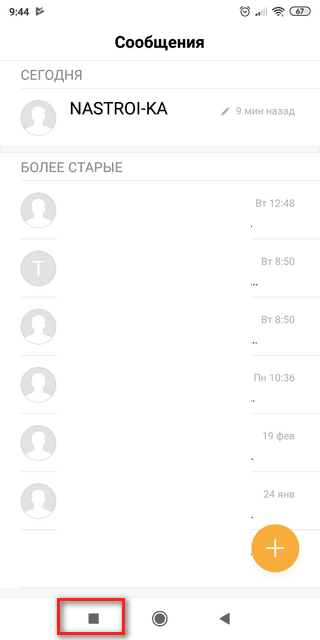
Если автоматически предложение активировать бесплатные сообщения на смартфоне Xiaomi не появляется на экране, то заходим в настройки данного приложения. Для этого нажимаем на кнопку «Меню», расположенную в нижней части экрана, а на смартфонах Сяоми с наэкранными клавишами управления надо нажать на значок в виде квадратика.
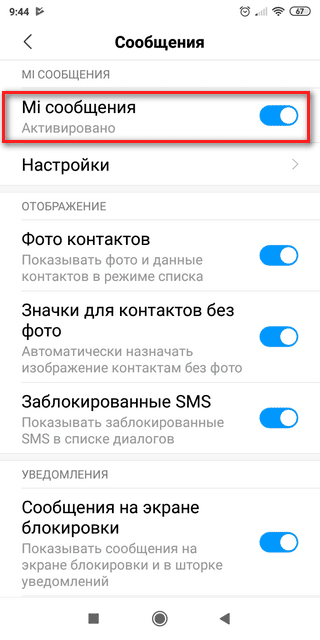
После открытия меню настроек остается перевести бегунок в активное положение напротив опции «Mi сообщения».
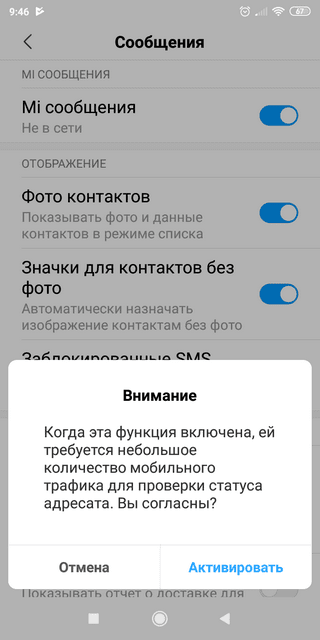
При первом включении система потребует согласия на проведение проверки статуса адреса, что предполагает использование незначительного объема интернет-трафика.
По завершению всех настроек пользователь может бесплатно обмениваться СМС-сообщения с другими владельцами телефонов бренда Ксиаоми.
Как отправить СМС и ММС на Xiaomi Redmi 4x
Привет. Чтобы отправлять смс или ммс с телефона Xiaomi Redmi Note 4, тебе необходимо воспользоваться стандартным приложением на телефоне — сообщения. В этом разделе телефона ты можешь получить или отправлять текстовые сообщения. Здесь будет храниться вся история твоих сообщений, которые будут формировать диалоги. Смс сообщения еще до сих пор актуальные. А ммс вообще не актуальные, потому что большинство пользователей передают файлы с помощью приложений и интернета.
Другие вопросы посетителей из раздела «Xiaomi Redmi Note 4»:
Программное обеспечение
Оборудование
Служба поддержки
Размещение рекламы
info@sotoguide.ru
Копирование материалов допускается только при указании источника
Почему не отправляются СМС с телефона: 7 шагов для решения проблемы
Вашему вниманию гайд о том, как выявить основные причины сбоев и пути решения проблем. Например: проверка состояния счета, настройка СМС-центра, обновление ПО и сброс данных для гаджетов под управлением ОС Android и iOS.

Почему не отправляются СМС с телефона Android и iOS
Часто гаджет не отправляет SMS из-за банального отсутствия денег на счете. Оператор мобильной связи не может списать нужную сумму со счета абонента, поэтому аппарат выдает ошибку. Эту проблему решить легче всего — заказом дополнительного пакета услуг или пополнением.
Но возникают и куда более сложные ситуации. Например, телефон скачал и установил обновления, повлиявшие на стандартные настройки. В таком случае номер СМС-центра оператора часто стирается и заменяется на неверный. Тогда может понадобиться его корректировка.
Или же возникают проблемы с отправкой СМС после того, как мобильник падал и получил повреждения. Контакты слотов СИМ-карты довольно хрупкие, при сильной встряске могут сломаться. В таком случае решить проблему самостоятельно, без посещения ремонтной мастерской, будет очень сложно.
Что делать, если не отправляются СМС: алгоритм действий
В первую очередь попробуйте перезагрузить телефон. Бывает, что при длительной эксплуатации без перезагрузки, переполняется кэш-память гаджета. Возобновить нормальное функционирование помогает перезапуск программ.
Далее следует убедиться, что телефон находится в зоне действия сети. Об уровне сигнала сообщает индикатор в верхнем углу экрана. Чем больше делений заполнено — тем лучше прием и стабильнее связь.

Если со связью все отлично, стоит проверить состояние счета и убедиться в наличии доступных для снятия средств.
Проверьте свой черный список и удалите заблокированный номер. Сверьте, верно ли написан номер адресата. Перед основными цифрами пропишите код страны (для Украины «+38»). Повторите попытку послать СМС.
Если все равно не получилось отправить, в следующем шаге убедитесь, что безошибочно написали нумерацию SMS-центра в настройках телефона. Отыскать точную комбинацию можно на сайте оператора или в приложении.
Если все указано верно, а вопрос не решился, пора переходить к рассмотрению более сложных вариантов.
- Попробуйте вытащить SIM-карту из слота и установить ее обратно. Снова перезагрузите гаджет. Возможно, карта сместилась, из-за этого возникает ошибка.
- Если телефон падал или побывал в воде, после чего и возникли трудности с отправкой СМС или приемом звонков, следует обратиться в сервисный центр. Повреждение контактов вполне возможно даже при визуальном отсутствии механических поломок.
- Подключитесь к стабильной сети Wi-Fi и проверьте наличие обновлений. Иногда разработчики ПО узнают о наличии багов в версиях прошивок только из фидбека пользователей. В таком случае выпускается дополнительный пакет программ, исправляющих изначально допущенные ошибки или недоработки.
- Проверьте и отмените все запреты для программы сообщений. Откройте все необходимые доступы. Настройки доступа подпрограммы «Сообщения» совершаются через меню управления программами, в пункте «Разрешения программ» или в «Диспетчере разрешений».
- Если ни одно из выполненных действий не дало нужного эффекта, можно выполнить сброс данных сети или обратиться в контактный центр оператора.
Начнем с самых легких и простых путей в устранении проблем.
Как проверить баланс на счете мобильного телефона
Если телефон отлично ловит сигнал, проверить состояние счета абонент может тремя способами. Пошаговый ход действий описан в таблице:
Владельцы смартфонов значительно упростят себе доступ к управлению номером, отслеживанию баланса и пополнению счета, установив фирменное ПО оператора. Обладателям кнопочного телефона проще будет воспользоваться USSD-кодом.
На официальных сайтах операторов и в фирменных приложениях пополнить счет можно без комиссии, при помощи банковской карты.
Проблемы со слотом SIM-карты
Если убедились, что проблема с отправкой СМС заключается не в отсутствии средств на счете, новом программном обеспечении, сбое оператора или временной потере сигнала, тогда следует задуматься о возможных повреждениях контактов.
В первую очередь попробуйте достать СИМ-карту из слота и установить ее обратно. Если телефон поддерживает возможность установки нескольких SIM-карт, поменяйте их местами. Возможно, что контакты окислились или стерлись. Такая проблема возникает при частой смене гаджетов или длительной эксплуатации.
Если карту перед установкой в гаджет обрезали вручную, тоже возможен вариант повреждения контактов. В таком случае рекомендовано произвести замену СИМ-карты в сервисном центре оператора.
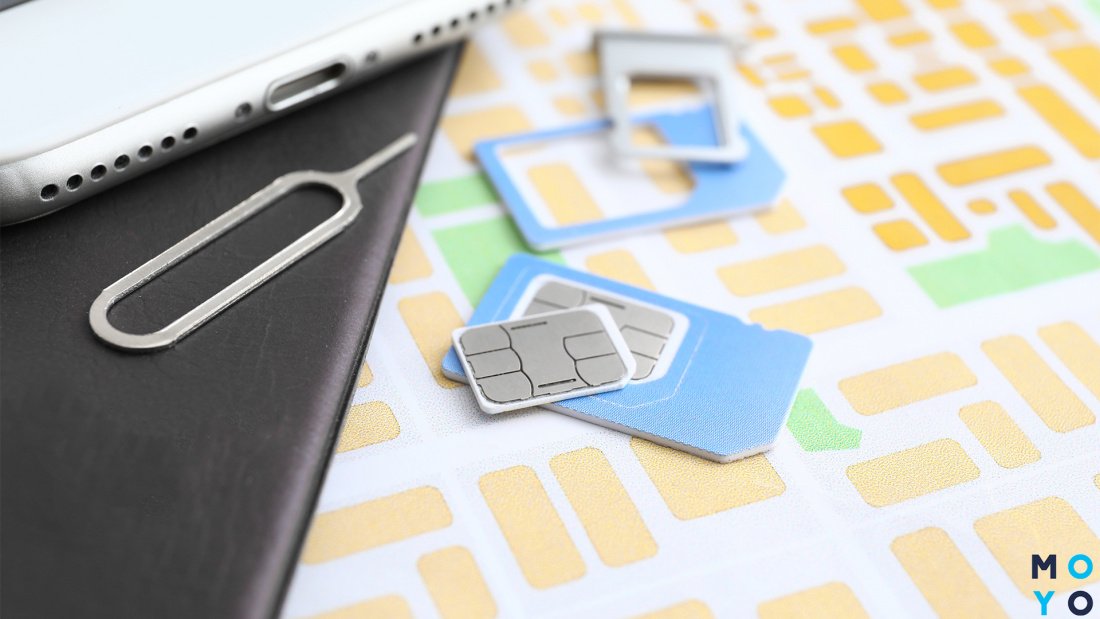
Источником неприятностей могут стать даже незначительные падения или сильная встряска телефона. Внешние признаки могут не появиться, а вот внутренние повреждения диагностировать куда сложнее.
Если ваш гаджет часто теряет связь с вышками оператора, а знакомые и коллеги жалуются на невозможность дозвониться при отсутствии объективных причин — обратитесь в ремонтную мастерскую. Специалисты могут восстановить поврежденные контакты, и проблема со слотом и приемом сигнала будет решена.
Проверка номера SMS-центра и корректировка на Android
Для того чтобы проверить, правильно ли введен в настройках номер СМС-центра на телефоне под руководством ОС Android, необходимо:
- открыть главное меню настроек,
- перейти во вкладку «Приложения»,
- открыть пункт «Системные приложения»,
- выбрать управляющую программу «Сообщения»,
- отыскать «Расширенные настройки»,
- во всплывающем окне появится номер SMSC (СМС-центра).
У каждой из компаний мобильной связи свой номер.
Упростить поиски необходимых настроек поможет короткая комбинация *#*#4636#*#*. На телефоне открывается режим тестирования. «Информация о телефоне 1» — это первая установленная SIM-карта, соответственно 2 — вторая.
В поле внизу экрана, напротив надписи SMSC, вносим номер СМС-центра оператора и нажимаем кнопку «Обновить». После внесения изменений стоит перезагрузить телефон и повторить попытку отправить текстовое сообщение.
Эта же вкладка позволяет протестировать уровень сигнала сети и Wi-Fi приемника.
Сброс данных на iOS
Владельцам iPhone доступны несколько вариантов решения проблемы.
- Первый разрешает полностью отключить службу iMessage. Способ радикальный, но действенный.
- Второй вариант более гибкий — позволяет при отсутствии стабильного Интернета отправлять сообщения в качестве обычных текстовых СМС.
Чтобы попасть в нужное меню, открываем пункт «Настройки», переходим ко вкладке «Сообщения» и в открывшемся окне выставляем ползунки на нужные значения. Также следует отключить возможность отправки сообщений с других устройств.
Система iOS не позволяет пользователю просмотреть или отредактировать номера СМС-центров. Эти данные iPhone получает от оператора автоматически. Но юзеру доступна функция сброса настроек сети.
Осуществить данное действие можно в меню «Настройки»:
- переходим к пункту «Основные» и выбираем «Сброс»,
- на экране появляется перечень доступных действий,
- выбираем пункт «Сброс настроек сети».
Как на Андроид, так и на iOS к операции полного сброса данных и восстановления заводских настроек стоит прибегать в крайнем случае. Чтобы не потерять важную информацию, лучше обратиться за помощью к профессионалам.
Пробуем отправить сообщение позже
После проведения любых серьезных манипуляций, телефон стоит перезагружать.
- Во-первых, это позволит программному обеспечению перезапуститься с применением новых настроек.
- Во-вторых, некоторые службы без перезапуска системы могут просто проигнорировать полученные от пользователя установки.
Стоит учесть, что у операторов тоже случаются технические сбои в обслуживании сети. Не спешите мысленно списывать свой телефон в утиль. Подождите несколько минут и попробуйте снова отправить текстовое сообщение.

Если проблему решить собственными силами не удается — смело отправляйтесь за помощью к менеджерам по обслуживанию сети. Они работают в авторизованных точках обслуживания пользователей поставщика услуг мобильной связи.
Обращаемся за помощью к специалистам сервисных центров
Консультацию по настройке гаджетов для отправки SMS-сообщений можно получить по телефону, USSD-запросом, на официальных ресурсах операторов или в авторизованных точках сервисного обслуживания.
Для абонентов Vodafone
Получить детальные инструкции по телефону можно, обратившись на короткий номер 111 (или 0 800 400 111 с любого стационарного телефона). Звонки в границах Украины бесплатные. После набора номера следуйте указаниям голосового меню.
Необходимые настройки придут в SMS в ответ на запрос абонента. Для установки нужных параметров пользователю достаточно сохранить полученное сообщение.
Можно воспользоваться USSD кодом *120#. Или отправить СМС на номер 620 с сообщением: Инфо/Info/Інфо.
Отыскать ближайшую точку по настройке программ и услуг можно на официальном сайте оператора. Переходим с главной страницы в пункт «Поддержка», дальше — «Найти магазин». Вводим название своего города. На карте отображаются все доступные точки оператора.
Абонентам «Киевстар»
Поставщик услуг мобильной связи не балует своих пользователей возможностью заказать автоматические настройки при помощи СМС или USSD-запросов. Получить квалифицированную помощь можно в онлайн-чате на сайте компании или в приложении.
Обратившись по номеру 466 (с мобильного) или 0 800 300 466 для стационарных аппаратов, юзер также получит необходимую помощь.
Отыскать центры для обслуживания клиентов можно на web-ресурсе Kyivstar. Переходим в раздел «Центры обслуживания и магазины». Выбираем нужный город из списка или вводим название в поисковое поле.
Для пользователей Lifecell
Получить консультацию для устранения проблем с отправкой SMS абонентам «Лайф» можно в приложении, выпущенном оператором связи, позвонив на номер 5433. Для стационарных аппаратов — 0 800 205 433.
На сайте поставщика мобильных услуг работают онлайн-чат для общения с консультантами и детальная служба поддержи.
Найти ближайший сервисный центр можно по номеру 545. В футере официального ресурса оператора указана страница поиска магазинов компании, в которых пользователям предоставляется поддержка.
Итак, итожим. Перед тем, как с головой окунуться в настройки своего гаджета, начните с азов: проверки черного списка абонентов, правильности внесения номера телефона и состояния счета. У многих пользователей мобильных сетей проблемы с отправкой СМС решаются именно на этих этапах.
Тщательно проверьте установленные для программы сообщений ограничения и доступы. Примите рекомендованные параметры или сбросьте настройки сети.
Проверьте и укажите правильный номер SMS-center поставщика услуг. Скачайте и установите последние обновления серверного ПО. После внесения изменений перезагружайте гаджет.
Если проблемы со связью возникли после, на первый взгляд, незначительного повреждения — обратитесь к мастерам по ремонту аппаратов.
Поддержка пользователей у разных поставщиков услуг мобильной связи
Помощь в настройке услуги операторы предоставляют различными способами. Но если исправить ошибку так и не удается, обратитесь за помощью к профессионалам.
Желаем вам поменьше досадных проблем с любимыми гаджетами и только приятного общения!
Функции и скрытые возможности MIUI в 2021 году
Немного неприятно, но смартфоны в курсе всех наших тайн и привычек. Самое время и нам наконец узнать, что умеют телефоны Xiaomi и Redmi помимо звонков, съемки, доступа интернет и других базовых функций. Приготовьтесь заметно упростить себе жизнь: мы раскрываем все секреты MIUI в смартфонах Xiaomi!
Фото: flickr.com
Что такое MIUI
MIUI — это пользовательский интерфейс, или оболочка операционной системы Android, на смартфонах Xiaomi и Redmi. На апрель 2021 года самая новая версия этой системы — MIUI 12.
С каждой прошивкой добавляются новые функции, с которыми телефоны Xiaomi становятся еще более удобными.
У MIUI есть и плюсы и минусы. Среди недостатков многие пользователи отмечают наличие в системе рекламы, которая всплывает при выполнении некоторых задач. Но преимуществ все равно больше. Например, MIUI очень удобна для кастомизации: например, у нее есть специальные приложения, которые меняют не только обои для домашней страницы и экрана блокировки, но и дизайн иконок. А помимо стандартных возможностей Android, телефоны Xiaomi могут выполнять недоступные остальным задачи. Например, автоматически записывать звонки, сканировать документы и транслировать радио. Все эти приложения встроены прямо в систему. Но MIUI — это не только приложения. А что еще — сейчас расскажем.
Звонки
Если вы зайдете в раздел вызовов и выберите сначала клавиатуру набора номера, а потом — три полоски в левом нижнем углу, вы перейдете в раздел дополнительных настроек. В нем есть несколько скрытых функций, которые сделают интерфейс звонка удобнее.
Нарастание громкости звонка
Вы задаете определенный уровень, и звуковой сигнал будет постепенно становиться громче во время звонка. Если вы находитесь рядом с телефоном и можете быстро поднять трубку, то громкий звонок вам не нужен и он останется тихим. Но если вы в другой комнате и не слышите, что вам звонят (либо же телефон в сумке), то рингтон станет громким и вы точно заметите входящий вызов.
Приглушение громкости звонка
Смартфоны Xiaomi и Redmi, оснащенные гироскопом, могут снижать громкость звонка, когда пользователь берет их в руки. Если нет возможности говорить, а сбросить звонок нельзя, но вы не хотите беспокоить шумным вызовом окружающих, включите эту функцию. Как альтернатива ей — опция отключения звонка при переворачивании телефона экраном вниз.
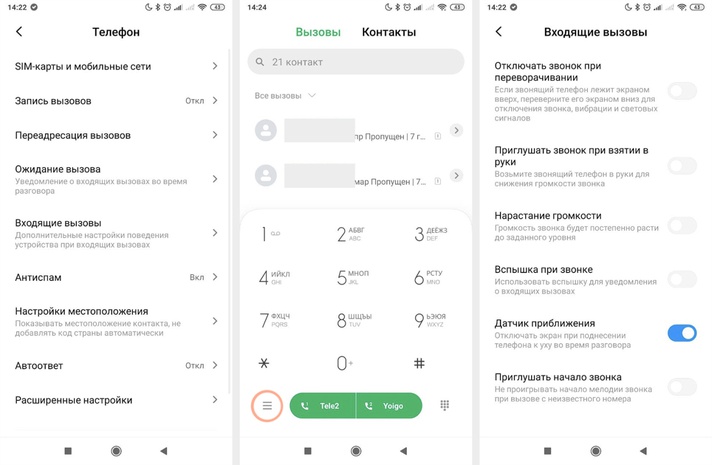
Настройки звонков и путь к параметрам звукового сигнала на примере Redmi Note 5. Скриншоты автора
Сообщения
В Xiaomi скрыта масса удобных возможностей в приложении для получения и отправки сообщений.
Отметить СМС-сообщение как «Прочитано»
Чтобы отметить сообщения как прочитанные, не нужно проматывать весь экран чата. На телефонах Xiaomi можно просто провести слева направо (свайпнуть) пальцем. Если вы сделаете это дважды, сообщение удалится.
Увеличить текст СМС-сообщения
Если вам пришло длинное сообщение, а шрифт слишком мелкий, нажмите два раза на сообщение. Оно развернется на весь экран, и всё будет крупнее.
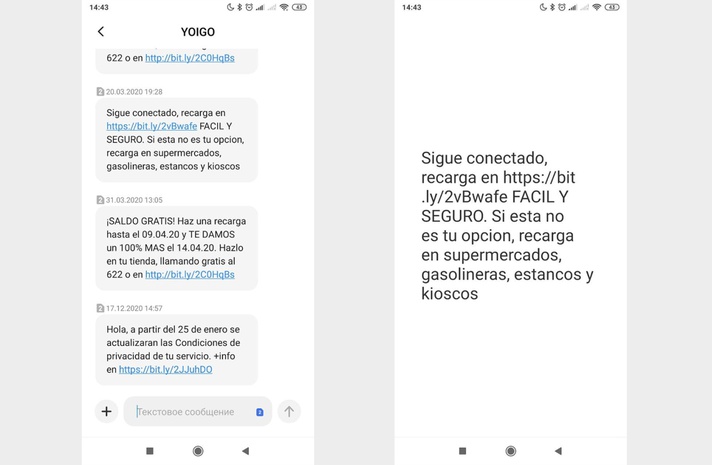
Увеличение текста в СМС-сообщении на примере Redmi Note 5. Скриншоты автора
Закрепить сообщение
В некоторых моделях смартфонов Xiaomi можно закрепить сообщение, если нажать на него и удерживать палец пару секунд. Тогда появится всплывающее меню, в котором будет опция «Закрепить».
Скрыть сообщения
Если вы хотите спрятать послания от определенного пользователя, это можно сделать в окне СМС-сообщений. Потяните экран вниз, и на нем появится всплывающий текст с предложением задать пароль (узор, цифры или цифры и буквы). После того как вы выберите тип защиты, можно будет указать пользователей, сообщения которых вы хотите скрыть.
Отложенная отправка СМС-сообщений
Можно написать сообщение и отложить отправку до определенного времени и даты. Так можно никогда не забывать поздравить кого-то с праздником или напоминать о чем-то важном.
Чтобы настроить отложенную отправку, нажмите плюс около текста сообщения и пункт «Таймер», в котором укажите точное время и день.
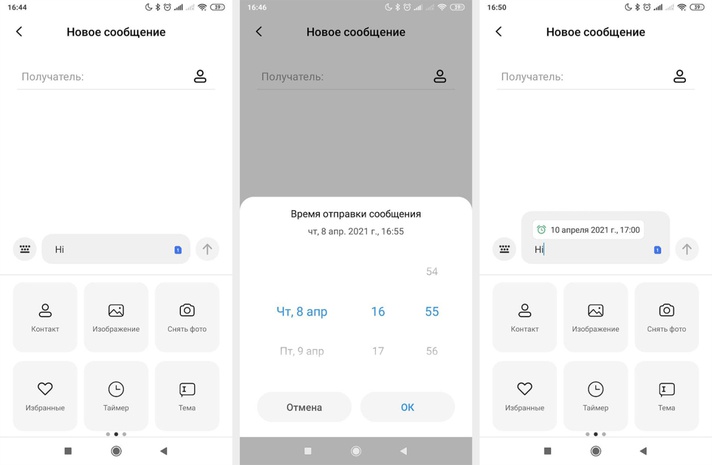
Отправка отложенного сообщения и другие функции СМС-меню: пересылка контактов, картинок и фото (на примере Redmi Note 5). Скриншоты автора
Управление и интерфейс
Далеко не всегда нам удобно управляться с большим экраном телефона. Мы расскажем о том, как это делать проще.
Управлять одной рукой
В расширенных настройках смартфонов Xiaomi есть функция для удобного управления одной рукой. Поскольку сами телефоны крупные, иногда пальцем трудно дотянуться до верхних углов — можно включить эту функцию и подтягивать приложение ближе к одному или другому краю.
Разделить рабочий стол
Чем больше становится дисплей телефонов, тем больше у него появляется опций. На фаблетах можно разделить экран на две половины и запустить одновременно два приложения. Эта функция появилась в 9-й версии MIUI. Откройте приложения, зажмите нужное окно и дождитесь всплывающего меню. В нем есть кнопка с замком, двумя прямоугольниками и ромбом. Нам нужна средняя: нажмите на нее и приложение окажется в верхней половине экрана. В нижней можно выбрать второе (оба должны быть уже запущены). Чтобы выйти в обычный режим, откройте все активные приложения и нажмите кнопку «Выход» сверху.
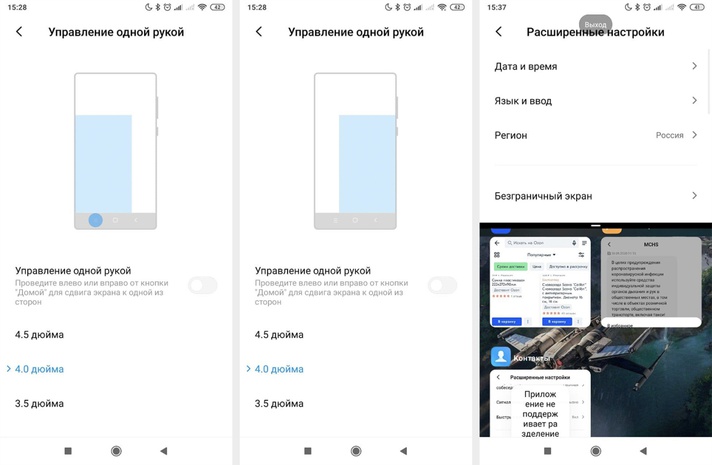
Функции управления одной рукой и разделения экрана на примере Redmi Note 5. Скриншоты автора
Сенсорный помощник
Это целая система для того, чтобы управлять телефоном одной рукой было удобнее. Найти помощник можно через «Настройки» > «Расширенные настройки» > «Сенсорный помощник». Включите его, и в правом углу экрана появится небольшой значок, нажав или потянув за который, вы откроете всплывающее меню. Из него можно перейти на домашний экран, в меню, заблокировать телефон, сделать скриншот или вернуться назад. Это намного удобнее, чем тянуться пальцем к углу экрана.
Защита данных и пароли
Многие производители сейчас делают упор на защиту персональных данных пользователя, а Xiaomi подошли к этому с особым вниманием.
Защитить приложение
Если вы не хотите, чтобы какое-то из приложений было открыто другими пользователями, вы можете защитить его паролем. Это делается через «Настройки» > «Приложения» > «Защита приложений». Далее можно выбрать те, которые вы хотите защитить, и тип пароля: графический ключ, цифровой код или стандартный цифро-буквенный.
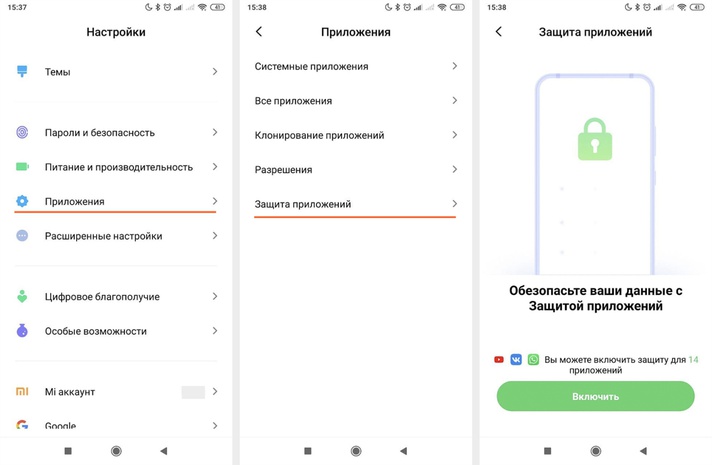
Путь к настройке защиты приложения паролем на примере Redmi Note 5. Скриншоты автора
Скрыть фотографии
Если кто-то смотрит вашу галерею фото, вы можете защитить определенные снимки паролем. Это делается почти так же, как и скрытие сообщений: проматываете вверх до упора и появляется всплывающее сообщение с предложением защитить данные. Сначала вводите пароль, а потом выбираете те снимки, которые хотите защитить. Эта функция работает только при наличии Mi-аккаунта.
Пароль от сети Wi-Fi
Пользователи телефонов Xiaomi и Redmi могут отправить пароль от сети Wi-Fi через QR-код. Это удобно, если вы забыли пароль или он длинный. Перейдите в «Настройки» > «Wi-Fi» и выберите сеть, которой пользуетесь. На экране появится QR-код, которым можно поделиться с гостем (конечно, его телефон должен уметь сканировать QR-коды).
Калькулятор
В приложении калькулятора есть неочевидные функции. Например, там можно конвертировать валюту, вести бюджет, рассчитывать индекс массы тела.
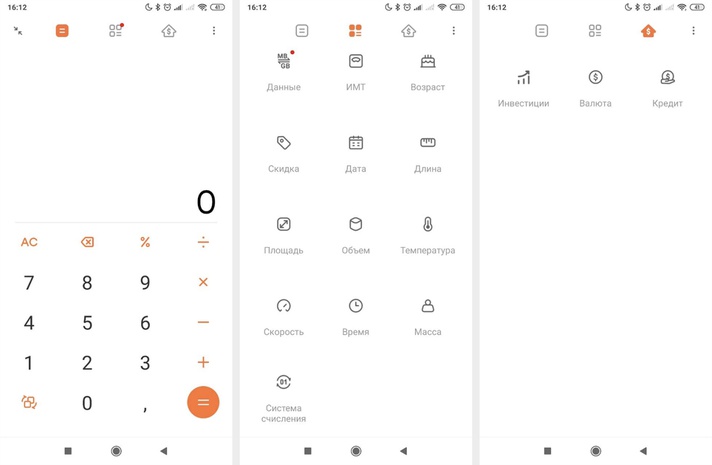
Расширенные настройки калькулятора на примере Redmi Note 5. Скриншоты автора
Конвертер величин
Если нажать на вторую иконку в верхнем ряду приложения калькулятора, откроется список конвертеров, среди которых есть перевод объема данных, расчет возраста, скидок, дат, счетчик индекса массы тела и многое другое.
Финансовые инструменты
Также через калькулятор можно считать доходы от инвестиций, вести контроль за кредитами и переводить валюты из одной в другую.
Инженерный калькулятор
Если вам нужен расширенный формат калькулятора, то в левом нижнем углу есть кнопка с двумя квадратами и стрелками. Она переводит калькулятор в инженерный формат, и вам становятся доступны такие функции, как вычисление синуса, косинуса, квадратного корня и т. д.
Галерея и скриншоты
И в галерее Xiaomi не обошлось без маленьких приемов, которые заметно упрощают жизнь пользователю смартфона.
Поворот снимка
В галерее можно поворачивать любой снимок или изображение, если захватить его двумя пальцами: двигайте так, как нужно. Картинка не фиксируется в повороте, можно просто посмотреть, как она будет выглядеть, или примериться к кадрированию.
Создание скриншота
Начиная с 8-й версии MIUI, на смартфонах Xiaomi и Redmi можно выбирать, как именно делать снимок экрана. Например, через «шторку» дополнительных опций, через одновременное нажатие кнопок меню и снижения громкости либо снижения громкости и питания или же через свайп тремя пальцами по экрану.
В MIUI 9 также можно выбрать другие варианты в меню настроек: «Кнопки и Жесты» > «Снимок экрана».
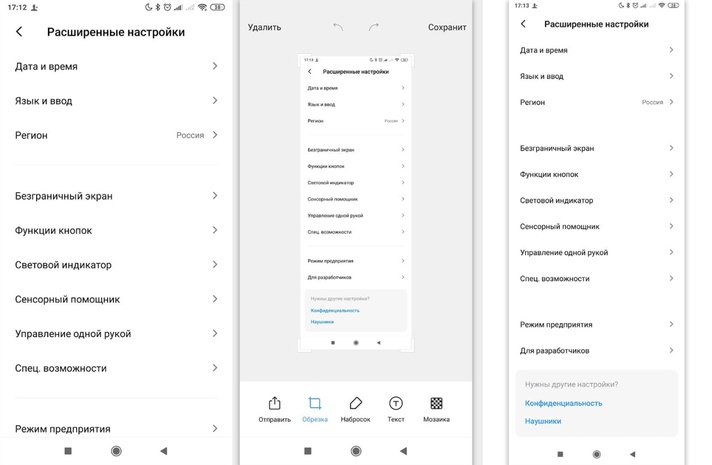
Как сделать скриншот полного экрана (на примере Redmi Note 5). Скриншоты автора
Скриншот с прокруткой
Если вы делаете скриншот экрана, в правом верхнем углу появляется небольшое окно, в котором можно выбрать опцию «Прокрутка». Телефон автоматически скроллит страницу до конца, после чего записывает скриншот целиком. Это удобно, если вам нужно сделать снимок экрана, а весь текст или картинка в него не влезает.
Советы по MIUI 11
Некоторые возможности доступны не во всех версиях прошивки. Расскажем далее, какие опции появляются в MIUI 11.
Динамическая смена размера текста
MIUI 11 стала первой операционной системой с новой функцией динамического изменения размера шрифта. Она называется Milan Pro: текст меняется, в зависимости от его количества и объема на странице. Буквы и цифры могут стать ярче, насыщеннее или крупнее.
Всегда активный экран
Поскольку многие телефоны с MIUI 11 поддерживают технологию «всегда активного экрана», создатели обновленной прошивки для Xiaomi добавили разные дизайны для дисплея. Они не расходуют зарядку и выглядят совершенно по-разному. Есть и яркие узоры, и калейдоскопы, и очень спокойные скромные аналоговые циферблаты.
Телефон может отображать уведомления пульсирующим символом в углу экрана. Это удовольствие доступно владельцам смартфонов серии Mi 9 и Redmi K20.
Режим фокусировки
Этот специальная опция для тех, кто отвлекается на сообщения или уведомления в телефоне. Теперь можно включить режим фокусировки на 20–180 минут. И в это время никто не побеспокоит вас, так что получится сосредоточиться на работе или отдыхе.
Трансляция экрана
В 11-й версии интерфейса также появилась опция трансляции контента с экрана телефона на телевизор или ПК. При этом можно свернуть окно, из которого идет трансляция, отключить экран, спрятать все сообщения и уведомления, чтобы они не отображались на внешнем мониторе.
Сервис называется Miracast, и поддерживают его почти все модели Xiaomi, но оптимизация экрана доступна только с 11-й версии прошивки. Чтобы включить опцию, перейдите в «Настройки» > «Подключение и общий доступ» > «Трансляция».
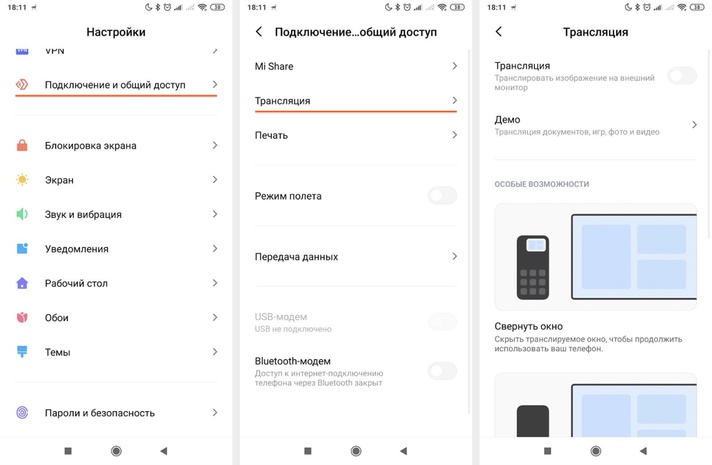
Путь к настройке трансляции на внешний экран на примере Redmi Note 5. Скриншоты автора
Секреты MIUI 12
12-я версия MIUI принесла с собой еще несколько новых функций.
Виртуальная идентичность
Эта функция защищает ваши личные данные от приложений и веб-сайтов, скрывая информацию. То есть MIUI будет отправлять разработчикам и системам аналитики настоящие или измененные данные, в зависимости от ваших указаний.
Распознавание текста с фотографий
В оболочке Android MIUI 12 встроено распознавание символов через камеру. То есть вы можете, например, сфотографировать документ и перевести его в текстовый формат. Если раньше для этого нужно было внешнее приложение, то сейчас телефон всё проделает самостоятельно.
Картинка в картинке
Пока вы используете одно приложение, можете свободно запустить еще одно. Все это благодаря функции «Картинка в картинке», или PiP. Она доступна пользователям смартфонов Xiaomi с MIUI 12. Оба приложения будут активны: например, можно продолжать смотреть видео на YouTube, пока листаете текст или общаетесь с друзьями.
Настройка анимации
MIUI 12 намного «свободнее» других версий интерфейса. В ней можно настраивать не только дизайн всей системы, но и анимацию, которой сопровождаются действия. Когда вы закрываете или открываете приложение, а также используете жесты, анимация может быть практически любая, а выбрать ее можно через настройки.
Хитрости MIUI
Помимо неочевидных функций у телефонов Xiaomi и Redmi есть еще масса возможностей, о которых мы или не знаем, или попросту забываем.
Язык
Если вы купили телефон Xiaomi с рук или или с уже активной системой на другом языке, не переживайте — его можно поменять через «Настройки» > «Расширенные настройки» > «Язык и Ввод» > «Язык». Это удобно, если вам сложно воспринимать меню на неродном языке или вы учите новый.
Блокировка звонков
Если вам часто звонят те, с кем вы не хотите общаться, в том числе маркетологи и шарлатаны, добавляйте номера в черный список — как во время звонка, так и позже через настройки. Делается это так: выбираете контакт и заходите в его профиль. Нажимаете на три вертикальных точки в правом верхнем углу и в выпадающем окне выбираете «Заблокировать».
Эквалайзер
Слушая музыку с Xiaomi или Redmi в наушниках, вы можете настроить звуковые эффекты и громкость каналов. Для этого перейдите в «Настройки» > «Звук и вибрация» > «Наушники» > «Настройки звука». Там доступны и конкретные модели наушников, и специальные опции, и даже улучшение качества звука.
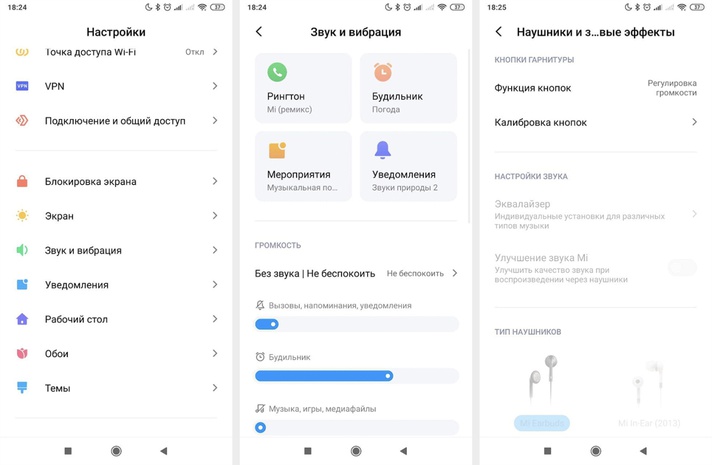
Настройки звука смартфона Redmi Note 5. Скриншоты автора
Клонирование приложений
Если у вас несколько аккаунтов в соцсети или в игре, вы можете использовать две версии этого приложения. Зайдите в «Настройки» > «Приложения» > «Двойные приложения». Появится список всех программ, установленных на телефон. Выберите то, что хотите клонировать, и используйте два приложения с разными аккаунтами без постоянной авторизации.
Второе рабочее пространство
Через настройки вы можете клонировать не только одно приложение, но и целиком пространство смартфона. Например, когда вы хотите дать его поиграть ребенку, но боитесь, что он нахимичит в ваших аккаунтах. Чтобы создать «копию» смартфона, перейдите в «Настройки» > «Особые возможности» > «Второе пространство». У вас появится чистая оболочка MIUI, которую можно организовать с нуля.
Уведомление о перегреве
Это важно для тех, кто часто играет с телефона. Любое гейм-устройство нагревается от нагрузки, но телефоны Xiaomi и Redmi могут оповещать владельца о том, что им требуется отдых. Для этого перейдите в «Настройки» > «Питание и производительность» > «Питание». В правом верхнем углу будет значок шестеренки: нажав на него, выберите температуру, при которой телефон пришлет вам уведомление.
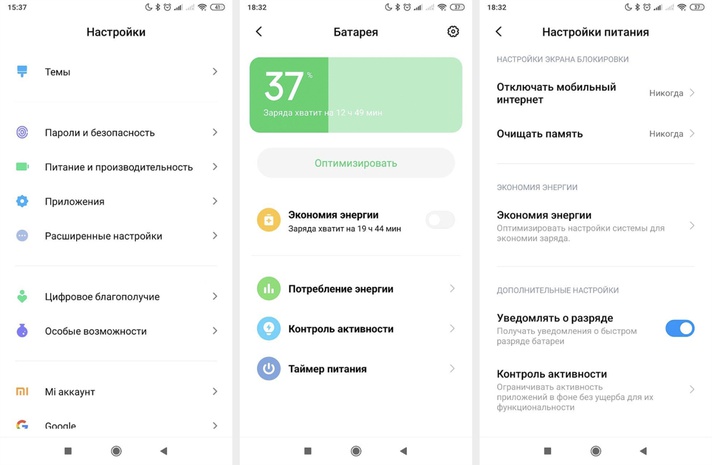
Настройки потребления заряда на примере Redmi Note 5. Скриншоты автора
Настройки питания
В том же окне питания можно еще и оптимизировать работу батареи. Если вы выберите эту опцию, то телефон закроет все открытые неактивные приложения, которые расходуют заряд. Всё для того, чтобы дать смартфону дополнительное время автономной работы. Это очень удобно, если батарея садится, а впереди еще половина дня.
Режим чтения
Во всех приложениях можно активировать специальный режим, который снижает нагрузку на глаза. Экран приобретет более теплый свет, и, несмотря на то, что цвета изображений немного изменятся, читать станет удобнее. Температуру оттенка можно регулировать, а активируется режим так: «Настройки» > «Дисплей» > «Режим чтения».
Запись экрана
На домашнем экране телефонов Xiaomi и Redmi есть папка «Инструменты», в которой находится приложение «Запись экрана». Используя его, вы можете фиксировать все, что происходит на дисплее телефона. Это удобно для подкастов, туториалов или игровых стримов. Нажмите «Пуск» для начала записи и «Стоп» для окончания. Все видео будут сохранены в папке Screen Recorder и доступны для просмотра в галерее.
Теперь вы знаете, как делать все быстрее и проще с помощью трюков и приемов, спрятанных в оболочке Android от Xiaomi — MIUI. Даже если вы собаку съели на этом интерфейсе, то все равно мы уверены, что эта статья открыла для вас хотя бы парочку новых возможностей вашего смартфона.