
Как создать таблицу и привязать ее к Google Форме
Google Формы – удобный инструмент для сбора отзывов, регистрации на мероприятия и проведения не сложных онлайн тестов. Одной из наиболее полезных функций Google Форм является интеграция с Google Таблицами. Настройки формы позволяют создать таблицу, привязать ее к форме и в дальнейшем собирать все ответы от пользователей в одну таблицу.
Как привязать Google Форму к таблице
Привязка Google Формы к таблице выполняется буквально в несколько кликов. Причем это можно сделать в любой момент, как пред началом опроса, так и после получения ответов. Во втором случае, уже полученные ответы будут автоматически загружены в таблицу.
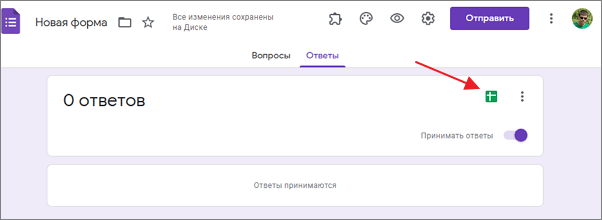
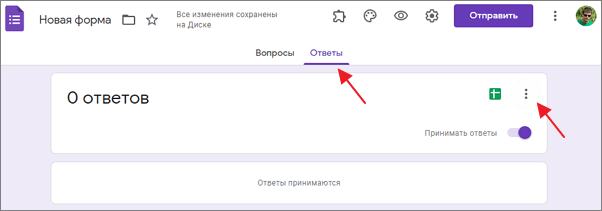
Для привязки таблицы откройте редактор Форм и перейдите в раздел « Ответы ».
После этого нажмите зеленую кнопку с иконкой таблицы в левой верхней части страницы.
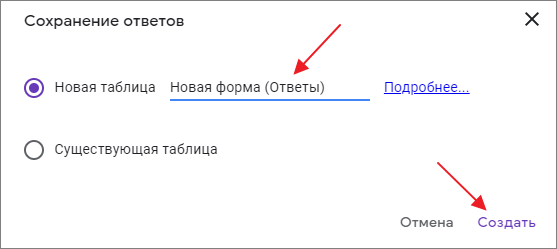
После этого появится окно для привязки таблицы. Здесь можно указать существующую таблицу либо создать новую. Для создания новой таблицы нужно ввести название и нажать на кнопку « Создать ».
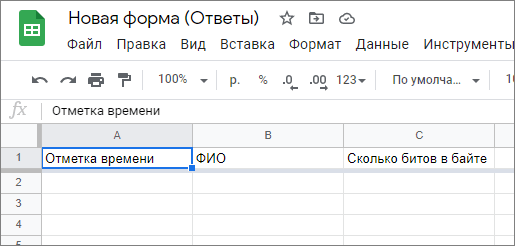
После этого откроется новая вкладка в браузере с Google таблицей, которая была привязана к форме. В этой таблице будут появляться ответы пользователей, которые будут заполнять форму.
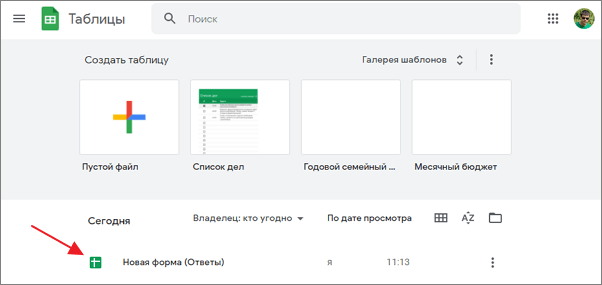
В дальнейшем таблицу с ответами можно будет найти на сайте « Google Документы » в разделе « Таблицы ».
Нужно отметить, что ответы пользователей появляются в таблице в реальном времени. Вы можете держать таблицу открытой и наблюдать за появлением новых ответов.
Как убрать связь таблицы с Google Формой
При необходимости вы можете отвязать таблицу от Google Формы. Для этого нужно открыть форму в редакторе, перейти в раздел « Ответы » и нажать на кнопку с тремя точками.
В открывшемся меню нужно выбрать пункт « Удалить связь с формой ».
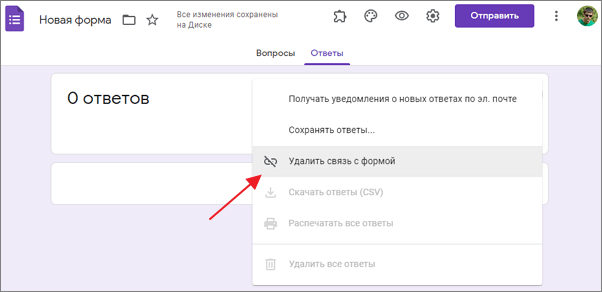
После этого к данной форме можно будет привязать другую таблицу.
- Как создать тест в Google Формах: пошаговая инструкция для чайников
- Как ограничить время теста в Google Форме
- Как посмотреть ответы в Google Формах
- Как закрепить строку или столбец в Google Таблице
- Как создать Google Таблицу или Документ с общим доступом
Создатель сайта comp-security.net, автор более 2000 статей о ремонте компьютеров, работе с программами, настройке операционных систем.
Остались вопросы?
Задайте вопрос в комментариях под статьей или на странице «Задать вопрос» и вы обязательно получите ответ.
Сохранение данных из форм в Google Таблицы
Google Tаблицы — это сервис, который позволяет создавать, обновлять и редактировать таблицы и делиться данными онлайн. Если вы выбираете Google Таблицы в качестве сервиса приема данных из форм, то информация, которую заполнят посетители на сайте, автоматически запишется в таблицу и у вас будет доступ к ней через ваш аккаунт Google.
1. У вас должен быть аккаунт на Google. Если аккаунта нет, зарегистрируйтесь.
2. Перейдите на Тильду. Настройки сайта → Формы → Google Таблицы (Google Sheets)
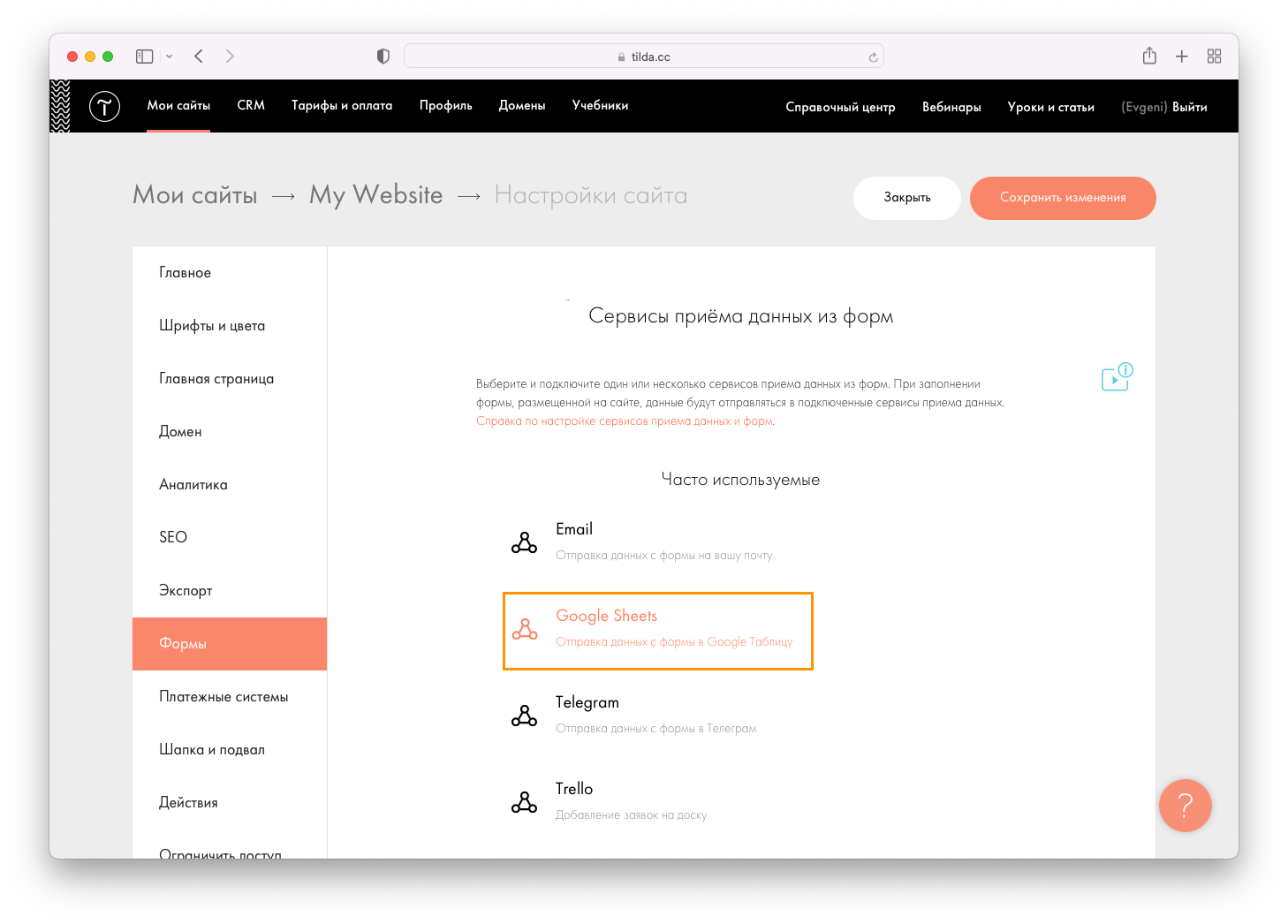
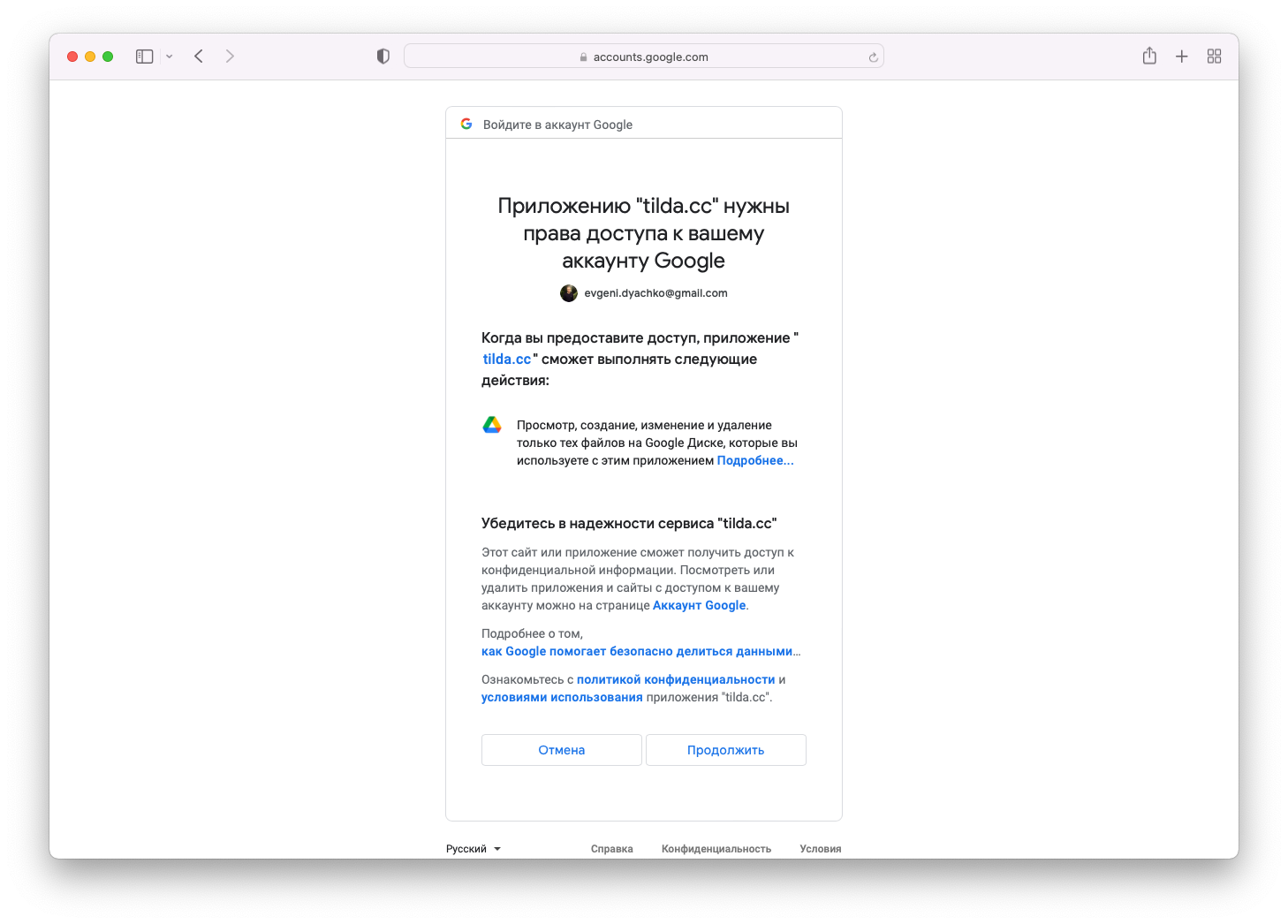
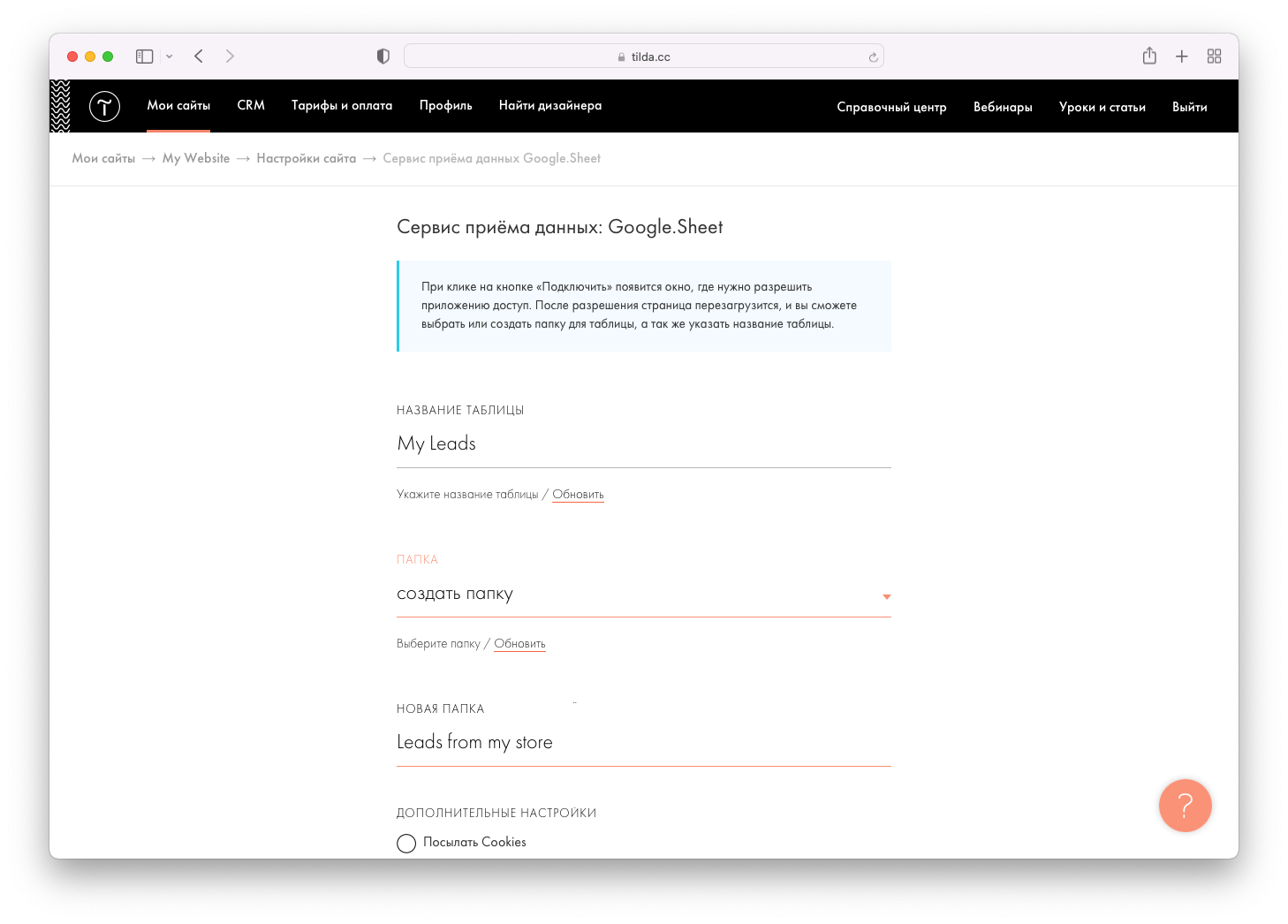
На следующем экране нажмите кнопку «Подключить Google Sheets». Нажмите на нее, приложение попросит разрешить доступ к вашему аккаунту на Google. После разрешения, будет создана новая таблица на Google Диске в папке Tilda Leads, в нее после настройки будут попадать данные из форм.
Если все прошло успешно, то вы автоматически вернетесь на страницу настроек интеграции. Вы можете указать другое название файла с таблицей и создать новую папку для таблицы внутри созданной папки Tilda Leads на Google Диске.
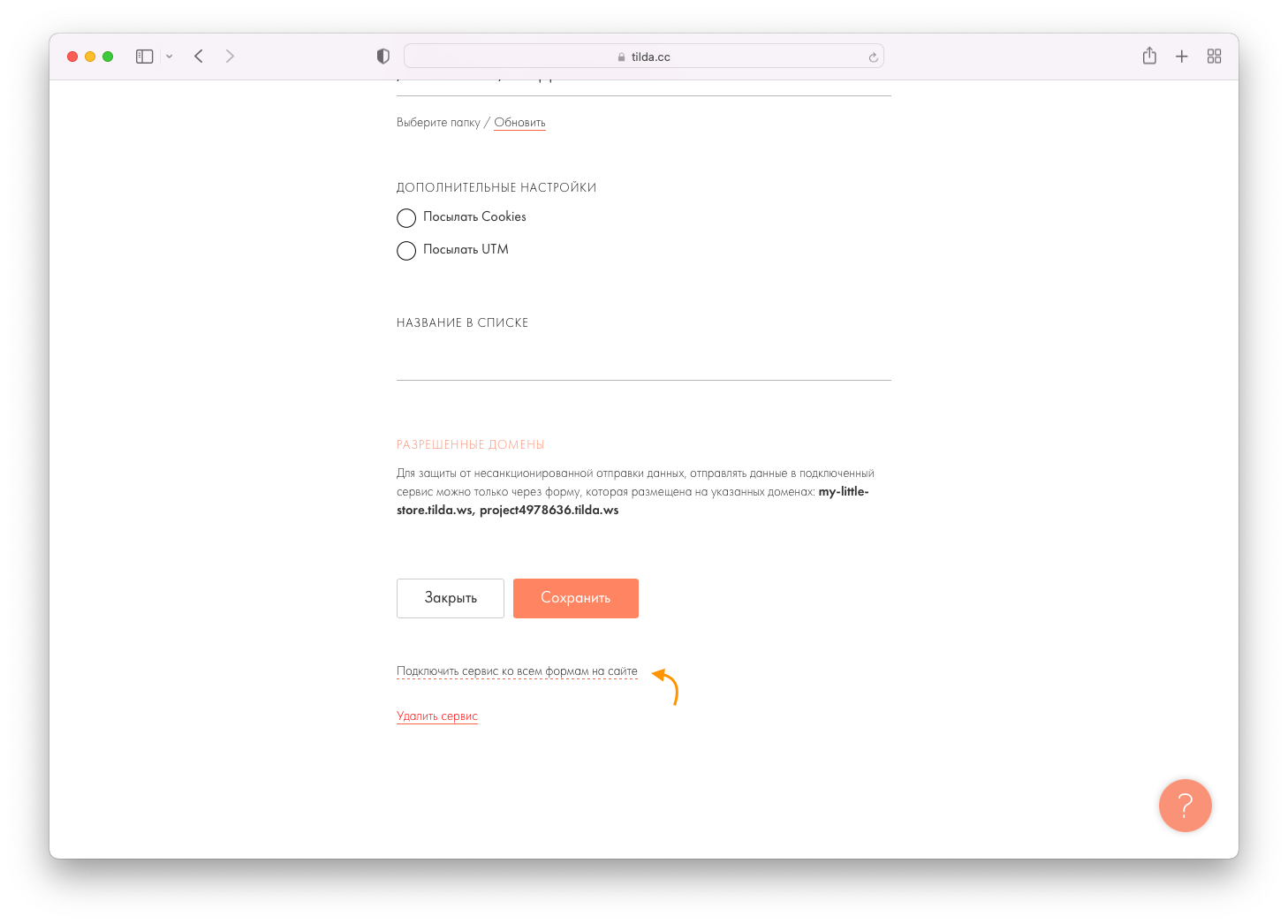
Внизу вы можете нажать на кнопку «Подключить сервис ко всем формам на сайте». В таком случае сервис автоматически подключится ко всем формам и нужно будет только переопубликовать все страницы.
После завершения настройки сохраните изменения.
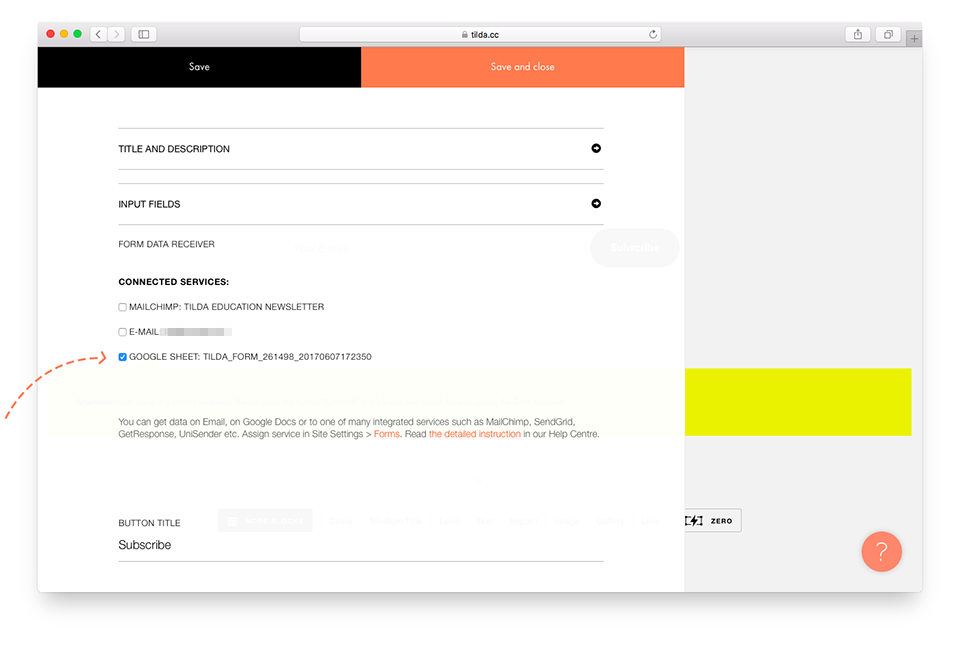
Если вы хотите включить сервис на определенных страницах сайта, перейдите в редактирование страницы, где расположена форма, откройте меню «Контент» блока с формой и поставьте галочку напротив сервиса приема данных Google Таблицы.
Опубликуйте страницу. При получении данных из форм, в Google Таблице автоматически создадутся поля в том же порядке, что и в вашей форме, например: email, name, phone. По умолчанию добавится время отправки, ID запроса и ссылка на страницу, с которой пришли данные.
Принимайте обоснованные решения, анализируя данные в Google Sheets
Создавайте онлайн-таблицы и работайте над ними совместно с другими людьми на любых устройствах. Изменения отображаются в режиме реального времени.
Нет аккаунта?
- Для личного использования
- Для работы или бизнеса
Anna Chang
T h e s e n u m b e r s l o o k v e r y s t r o n g !
Совместный анализ данных онлайн
Анализируйте данные онлайн совместно с коллегами: предоставить доступ к таблице несложно, а редактирование происходит в режиме реального времени. При этом вы можете писать комментарии и назначать задачи.
Встроенные интеллектуальные технологии для анализа данных
Такие функции, как Умное заполнение и подсказки формул, помогут быстрее провести анализ данных и избежать ошибок. Также вы можете задавать вопросы по данным простыми словами, и сразу получать на них ответы.
Эффективное взаимодействие приложений Google
Приложения Google эффективно работают вместе и помогают экономить время. В Sheets удобно анализировать данные из Google Forms, а графики из Sheets можно вставлять в Google Slides и Docs. На комментарии можно отвечать прямо из Gmail, а в Google Meet легко провести показ таблиц.
Умные технологии и совместная работа над файлами Excel
В Google Sheets можно редактировать файлы Microsoft Excel, не конвертируя их, и работать совместно с другими людьми. Добавляйте комментарии, назначайте задачи и экономьте время, используя Умное заполнение.
Создание индивидуальных бизнес-решений
Оптимизируйте рабочие процессы, внедрив бизнес-приложения и автоматизацию задач. Создавайте собственные приложения на базе Таблиц с помощью AppSheet. Писать код не потребуется! Вы также можете добавлять собственные функции, пункты меню и макросы, используя Apps Script.
Работа с последней версией файла
В Google Таблицах каждый работает с актуальной версией документа. Изменения автоматически сохраняются в истории версий, поэтому их легко отменять. Вы даже можете просмотреть все правки на уровне отдельной ячейки.
Доступность критически важной информации
Добавляйте и анализируйте информацию из других инструментов, например импортируйте данные клиентов из Salesforce. В версии Enterprise также доступны подключенные таблицы. С их помощью можно анализировать миллиарды строк данных BigQuery прямо в Таблицах – без единой строки кода.
Безопасность, соответствие требованиям и конфиденциальность
Безопасность корпоративных данных
Мы используем передовые технологии для защиты ваших данных, в том числе от вредоносного ПО. Google Таблицы позволяют хранить файлы в облаке, а не локально, что снижает риски для ваших устройств.
Шифрование при передаче и хранении данных
Все файлы, загруженные на Google Диск или созданные в Таблицах, шифруются не только при передаче, но и при хранении.
Соответствие нормативным требованиям
Наши продукты, включая Таблицы, регулярно проходят независимую проверку на предмет надежности, конфиденциальности и соблюдения нормативных требований.
Защита конфиденциальности пользователей
Google Таблицы соответствуют тем же строгим требованиям к обеспечению конфиденциальности и защите данных, которые применяются в отношении остальных корпоративных сервисов Google Cloud.
Создание Google Формы с выводом результатов в Google Таблицы
Многие знают о существовании онлайн-сервиса под названием Google Формы. Это средство для создания опросов, анкет и различных тестов, которые можно распространять в сети и собирать ответы. Полученные результаты выводятся непосредственно в веб-сервисе Форм, однако у создателя есть возможность реализовать сбор ответов в Таблицы, чтобы управлять ими, создавать сводки и реализовывать другие задачи. Как раз об этом я и расскажу в рамках данной статьи.
Создание Google Формы
Начать нужно непосредственно с создания Google Формы. Для этого вам понадобится пустая таблица, в которую и будут приниматься все ответы в будущем. Процесс ее создания разбирать не буду, а вот организацию связи с формой покажу.
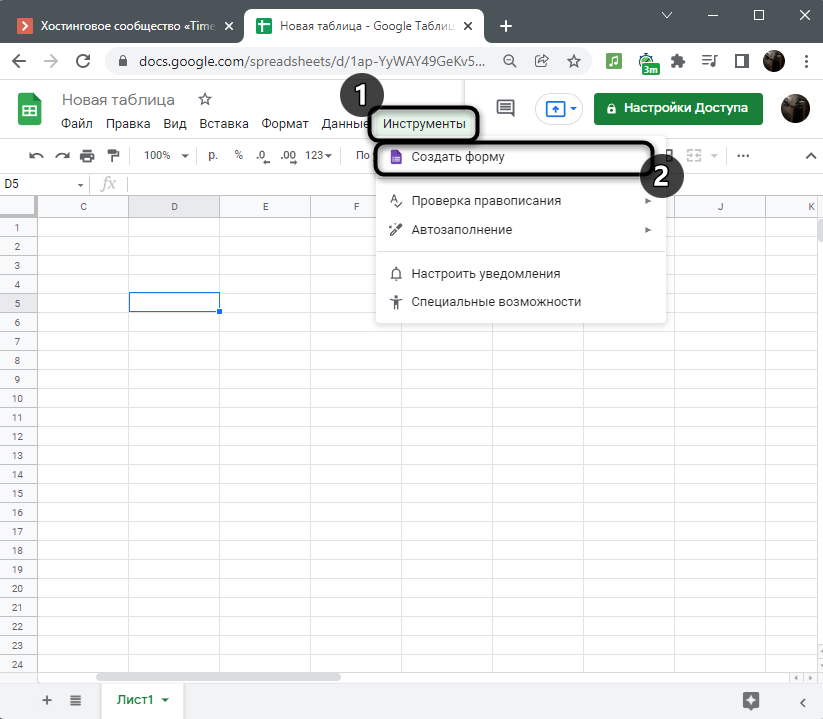
- После перехода к новой таблице вызовите меню «Инструменты» и щелкните по кнопке «Создать форму».
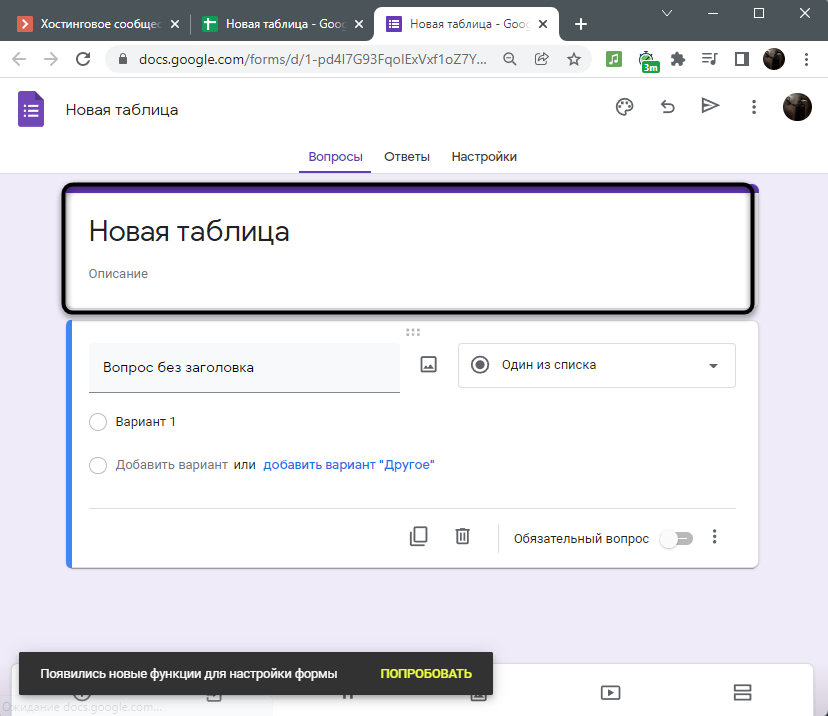
- Откроется новая вкладка, где вы можете изменить название для формы и добавить ее описание.
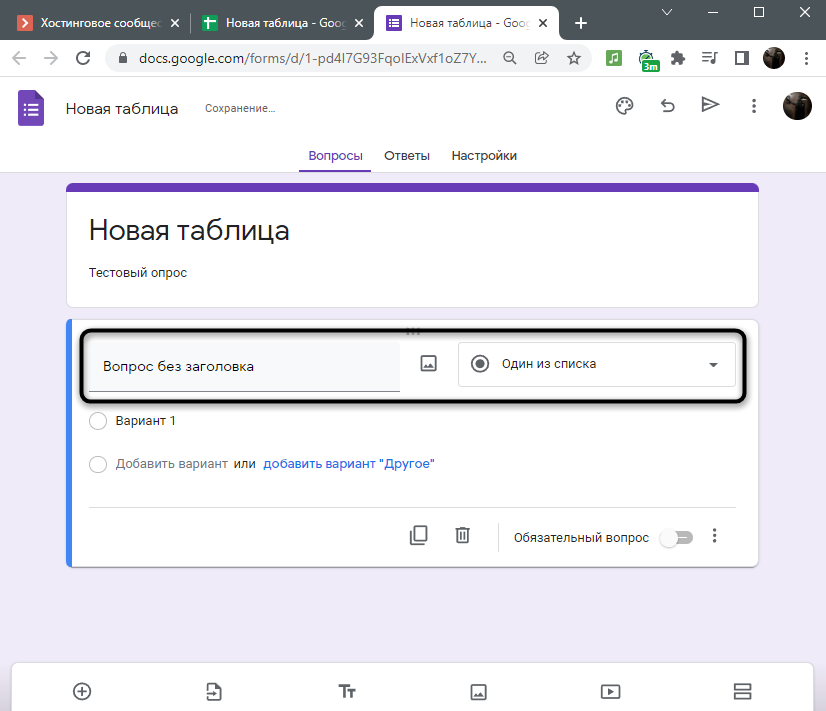
- После этого заполните поле первого вопроса и выберите тип ответа.
- В меню доступно много вариантов тестирования. Этот материал не посвящен разбору всех этих инструментов, поэтому опустим их описание.
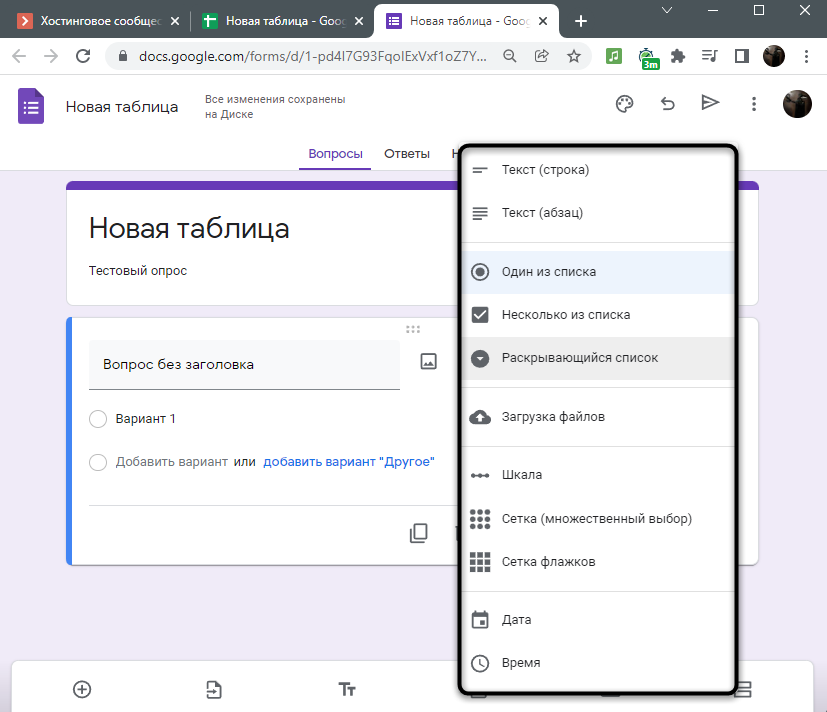
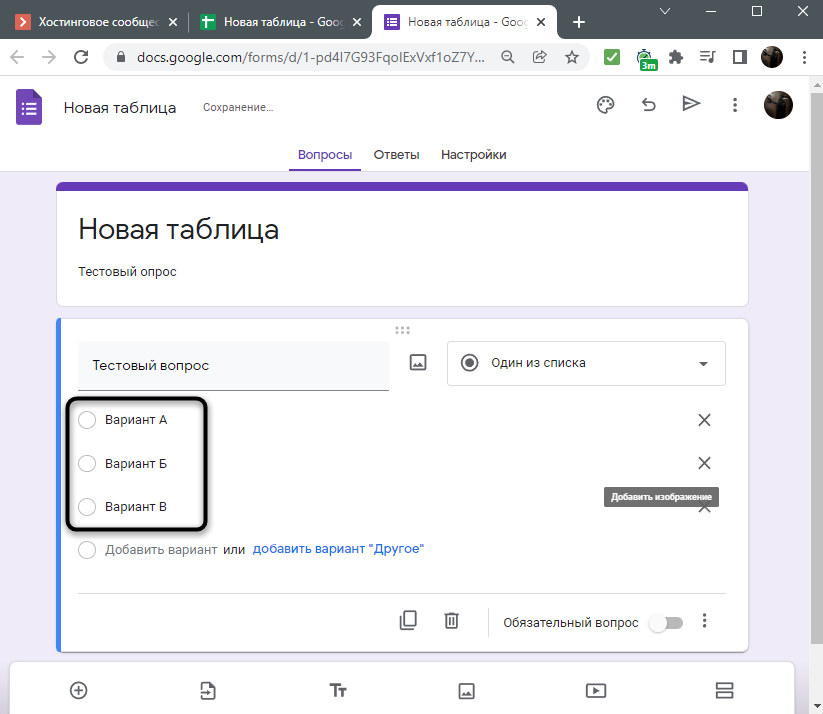
- После выбора одного из вопросов заполните варианты ответов или другие параметры, отобразившиеся ниже.
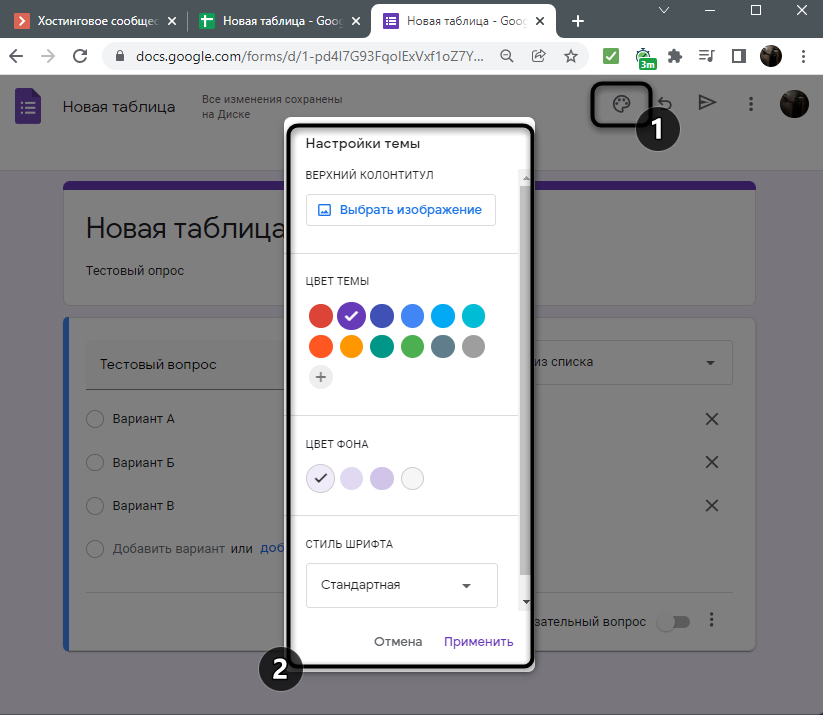
- Можете открыть меню «Настройки темы», чтобы выбрать основной цвет, добавить изображение для колонтитула, поменять шрифт и цвет фона.
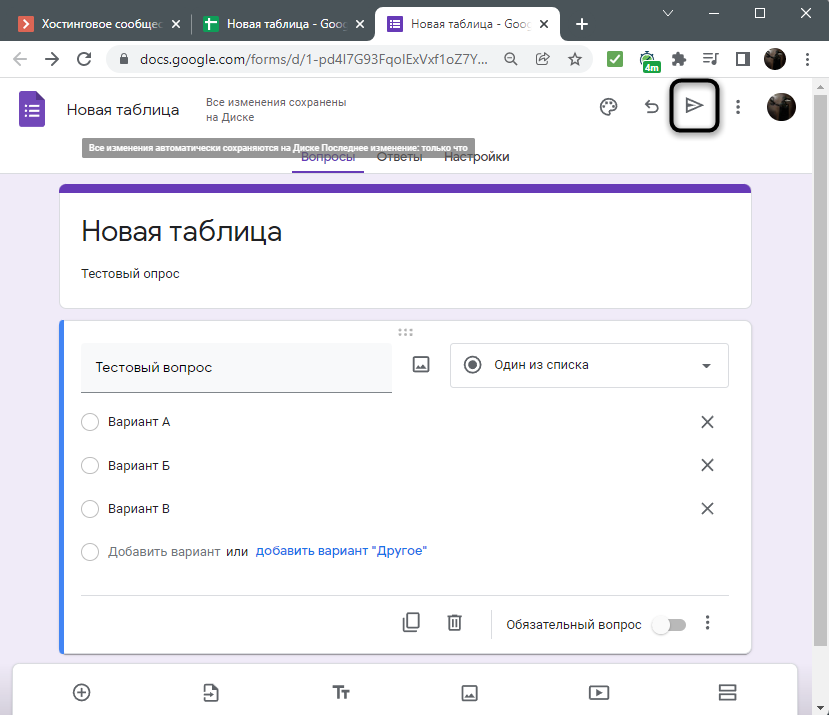
- По завершении настройки переходите к отправке опроса.
- Поддерживаются три типа распространения формы: личная рассылка по адресам электронной почты, ссылка для перехода и встраиваемый на сайт HTML-код. Выберите удобный для вас вариант отправки.
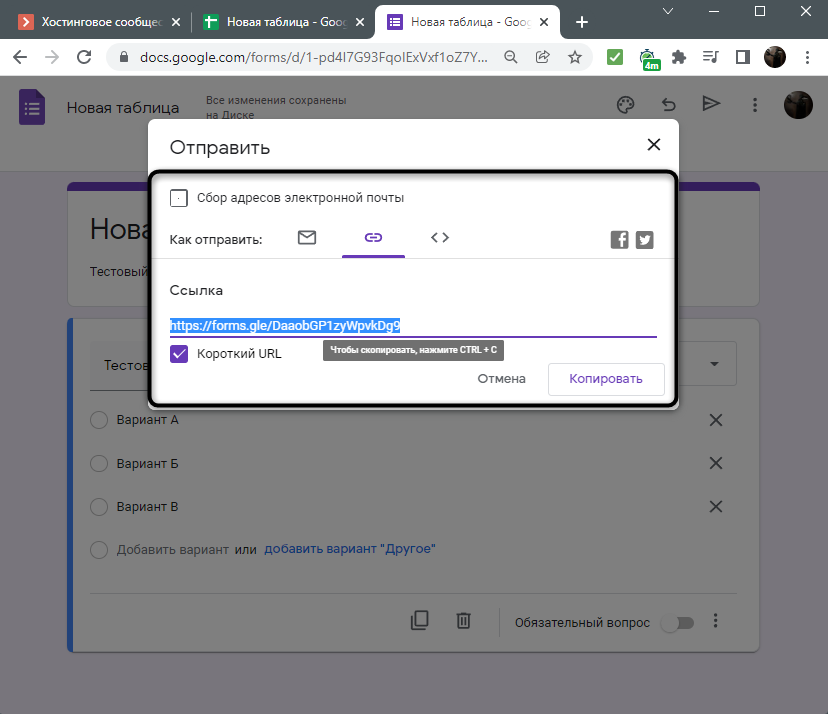
Тип отправки зависит непосредственно от вашей ситуации. Иногда удобнее отправить вопросы каждому лично, выставить ссылку на общий доступ в чате или встроить форму на свой сайт. Как только вы узнали, что юзеры начали предоставлять ответы, переходите к следующему шагу.
Комьюнити теперь в Телеграм
Подпишитесь и будьте в курсе последних IT-новостей
Вывод ответов в Google Таблицы
По сути, сейчас от вас больше ничего не требуется, поскольку вы только что автоматизировали процесс сбора ответов. Давайте рассмотрим то, что произойдет в дальнейшем.
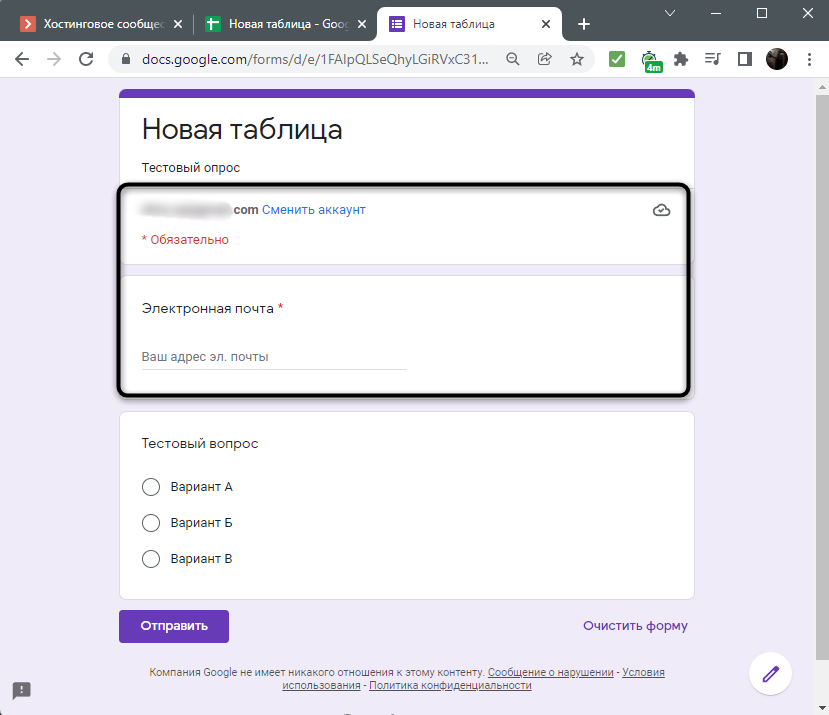
- Вы видите саму форму опроса. Пользователь заполняет ее в соответствии с вашими требованиями, указывает свой контактный адрес или другие личные данные, если это было предусмотрено настройками.
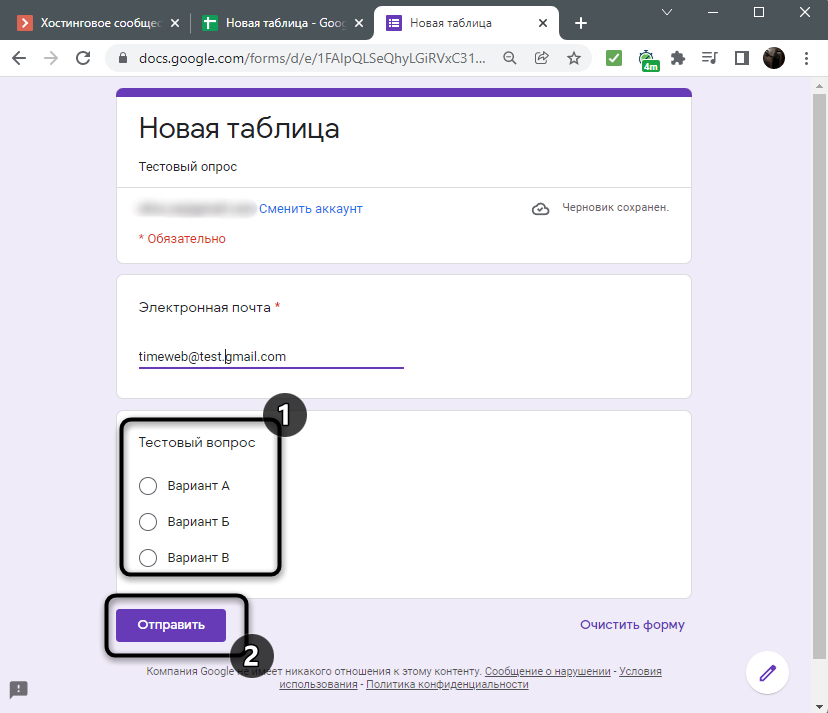
- Далее отвечает на вопросы и нажимает на кнопку «Отправить». После этого появится уведомление о том, что ответы записаны.
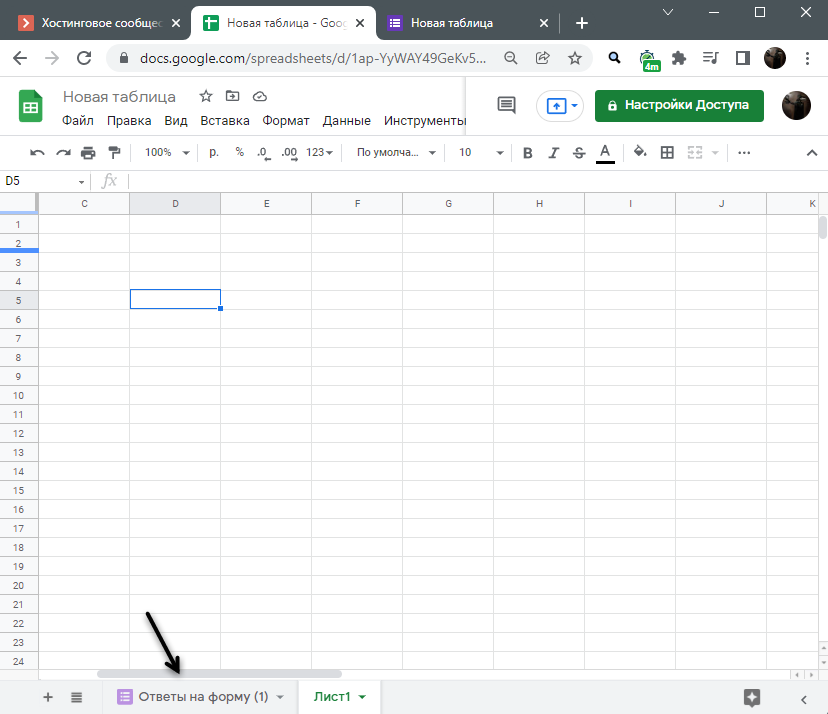
- Теперь в связанной таблице появляется новый лист с названием «Ответы на форму (1)». Откройте его для просмотра содержимого.
- Вы видите, что таблица сформировалась автоматически, однако не имеет своего оформления. Если понадобится, вы можете изменить его вручную позже.
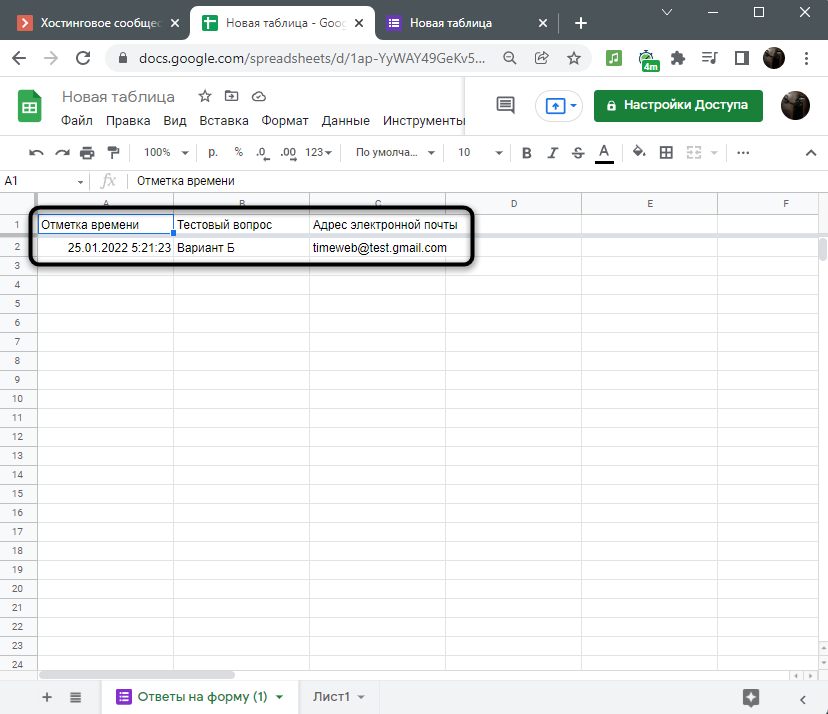
- Таблица автоматически обновляется после поступления новых ответов, а вам остается только изучить полученную информацию.
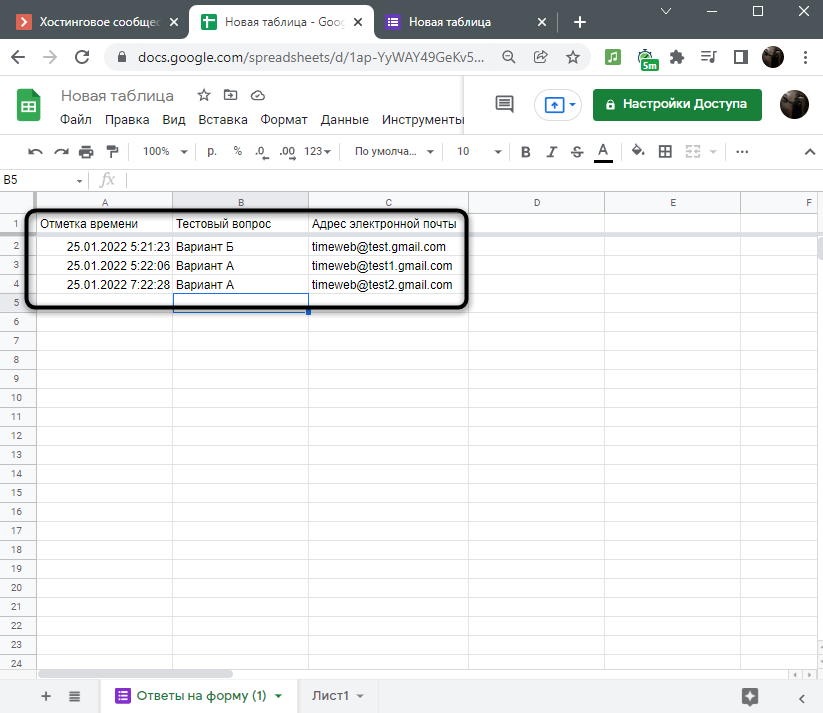
Соответственно, само оформление таблицы зависит исключительно от того, как вы создали Форму, собираете ли личные данные юзеров, сколько вопросов создали и так далее. В этом плане переживать не стоит, ведь вы обязательно увидите все полученные от пользователей сведения.
Управление Google Формой через Google Таблицу
В завершение рассмотрим некоторые полезные моменты, которые могут пригодиться при управлении формой через созданную Таблицу. Во-первых, через то же самое меню «Инструменты» вы можете вызвать «Управление формой». Там есть кнопки для перехода к изменению формы, открытию ее для просмотра, быстрое средство отправки и опция для удаления связи, если больше не нужно получать ответы.
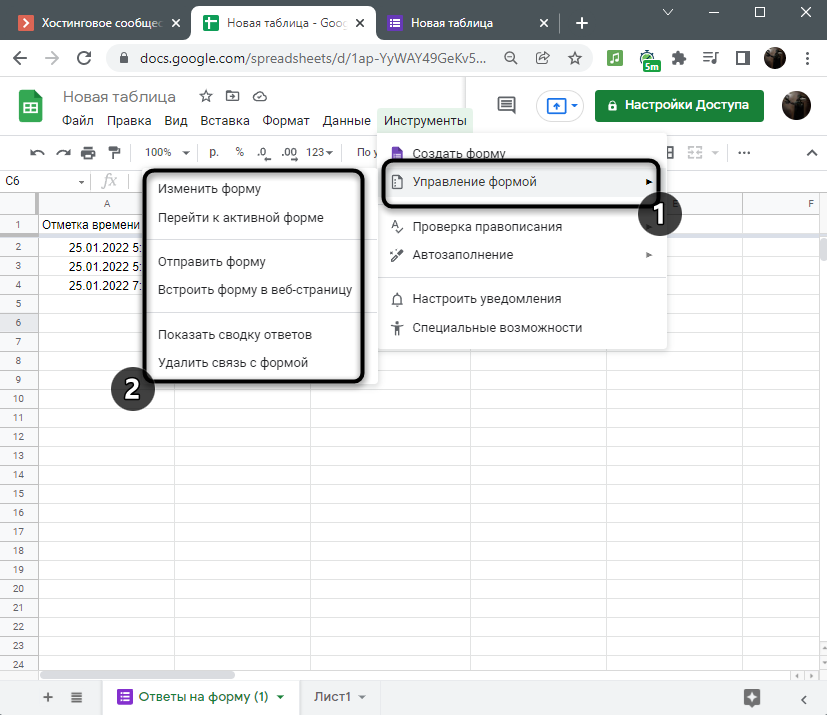
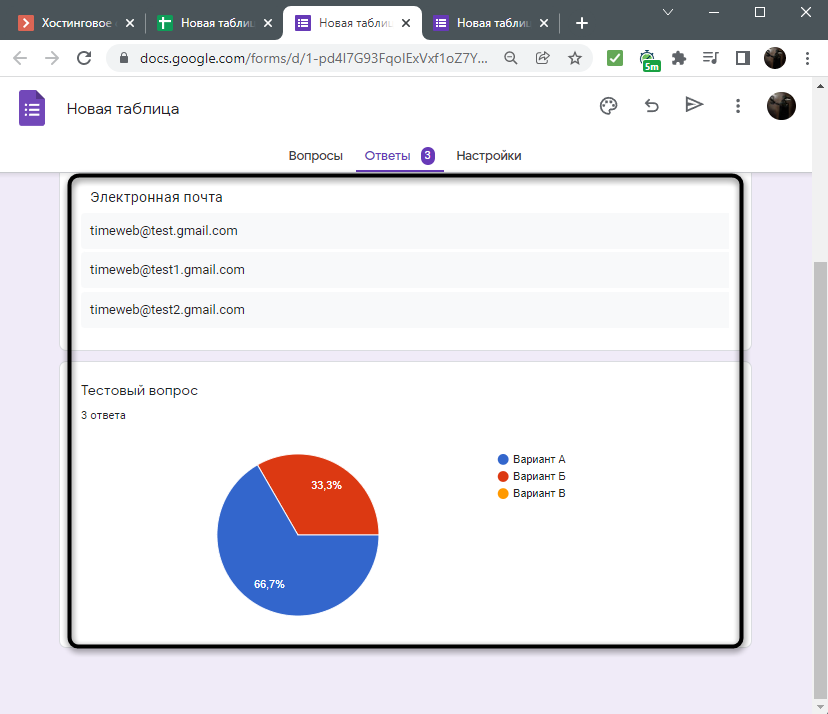
Во-вторых, присутствует полезная кнопка «Показать сводку ответов», при нажатии по которой вы направляетесь на страницу формы и видите список предоставленных личных данных и диаграмм, отображающих ответы. Так у вас получится очень быстро узнать, какие варианты ответов выбирались чаще.
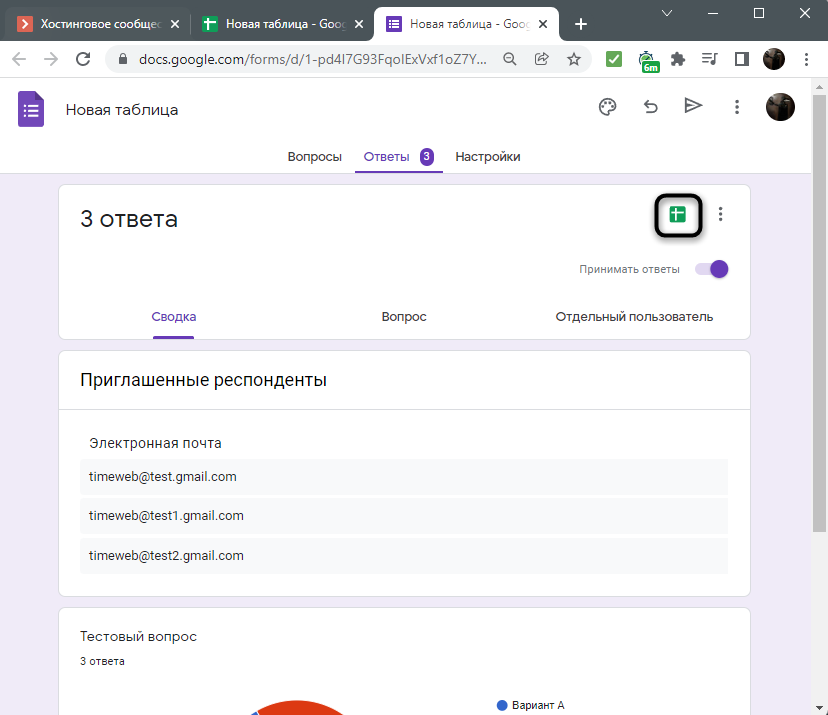
Если ваша форма еще не связана с Google Таблицей или вы потеряли этот документ, на вкладке «Ответы» щелкните по значку таблицы для ее открытия в новой вкладке. Ответы либо будут сформированы с нуля, либо вы получите доступ к своему старому листу, который создавали по инструкции выше.
Подобный сбор информации через электронную таблицу будет полезен в разных областях, где используется тестирование и анкетирование. Вы всегда будете в курсе последних изменений, сможете создавать любые сводные таблицы, фильтровать и сортировать данные в соответствии со своими потребностями.