
Как скопировать фотографии из Google Photos на компьютер
На днях мне понадобились фотографии, которые я делал на телефон месяц назад. Но с телефона я их случайно удалил. Хорошо, что полгода назад включил сохранение (копирование) всех фотоизображений, создаваемых на смартфоне, в Гугл Фото. Сегодня мы посмотрим, как их можно переписать их оттуда на компьютер либо другое место хранения.
Год назад я рассказывал, как можно сохранить данные сервисов Google, но сегодня усложним задачу: нам нужны только фотографии и только за первую половину октября.
Шаг 1
Заходим в сервис по созданию архивов ваших данных: https://www.google.com/settings/takeout (возможно, придется войти в свой аккаунт Google).
Шаг 2
Изначально выбраны все сервисы. Но нам нужны только фотографии. Поэтому нажимаем на кнопку «Отменить выбор», затем выбираем Google Photos (Все фотоальбомы).
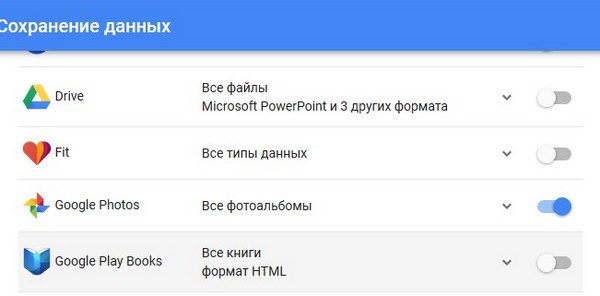
Шаг 3
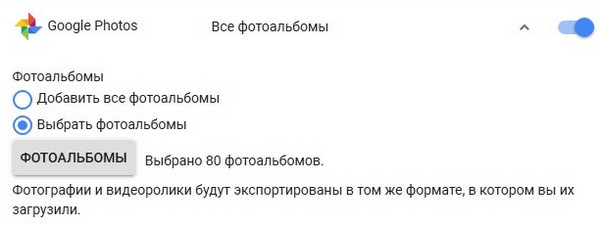
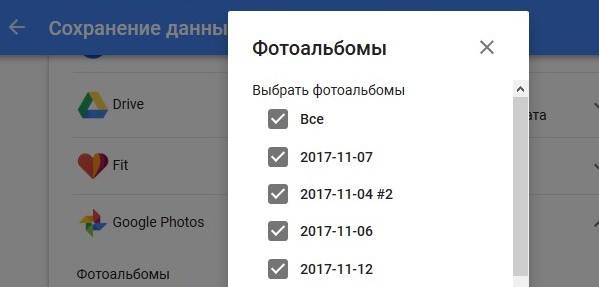
Открываем вкладку и ставим галочку в пункте «Выбрать фотоальбомы». В появившемся окне выбираем нужные фотоальбомы. Обычно они называются по дате: ГГ-ММ-ДД, но могут быть и именные названия. Сначала убираем выделение со всех альбомов, нажав на кнопку «Все», потом выбираем нужные папки.
Шаг 4
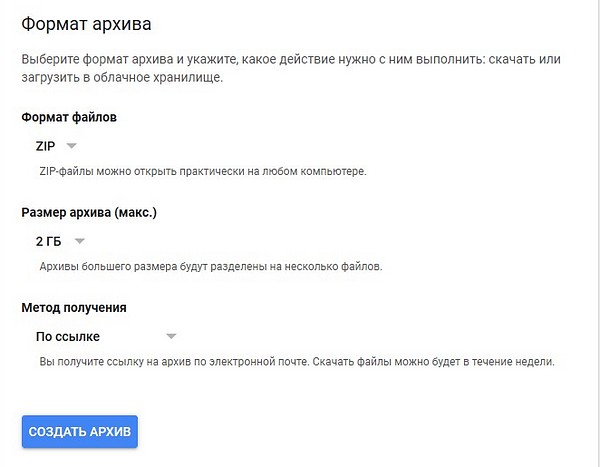
Переходим в конце списка сервисов, нажимаем «Далее», затем выбираем формат архива (ZIP, TGZ, TBZ), максимальный размер тома (1 Гб, 2 Гб, 5 Гб, 10 Гб, 50 Гб) и метод получения (о ссылке на электронную почту, через Google Диск, Добавить в Dropbox или OneDrive). По умолчанию данные архивируются в ZIP-файлы размером 2 Гб, а ссылка на архив приходит на ваш адрес электронной почты.
Шаг 5
Ждем создания архива, потом переходим по ссылке, которая придет на почту. Наконец, скачиваем и распаковываем архив.
Как скачать фотографии из Google Фото на ПК, Mac, iOS и Android
Google Фото — это один из самых простых способов синхронизировать ваши цифровые фотографии и видео между компьютером и мобильным устройством. Многие пользователи включили функцию автоматической синхронизации в Google Фото. Однако как загрузить фотографии из Google Фото на компьютер или телефон вручную?
К счастью, Google ввел много полезных функций в сервис Google Фото, включая опцию Загрузить все, которая загружает все фотографии и видео в альбом в пакетном режиме. В любом случае, эта статья расскажет вам конкретное руководство по загрузке ваших фотографий на различные устройства.

- Часть 1: Как скачать фотографии из Google Photos
- Часть 2. Лучшая альтернатива Google Фото для синхронизации фотографий
- Часть 3. Загрузите удаленные Google Фото на iPhone или Android
- Часть 4. Часто задаваемые вопросы о загрузке Google Фото
Часть 1: Как скачать фотографии из Google Photos
Теперь Google Фото доступен в браузере на компьютере и в мобильном приложении на iPhone или Android-устройстве. Поэтому мы покажем вам, как загружать фотографии из Google Фото на рабочий стол, iPhone и телефон Android отдельно.
Как скачать все фотографии из Google Фото на ПК / Mac
Шаг 1 Войти Google Блюда с собой веб-сайт в браузере и войдите в свою учетную запись Google Фото.
Шаг 2 По умолчанию выбраны все используемые вами службы Google. щелчок Убрать выделение со всегопрокрутите вниз, чтобы найти Google Фото и установите флажок рядом с ним. Хит Следующая двигаться дальше.
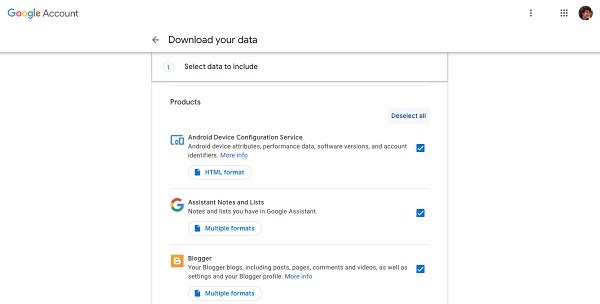
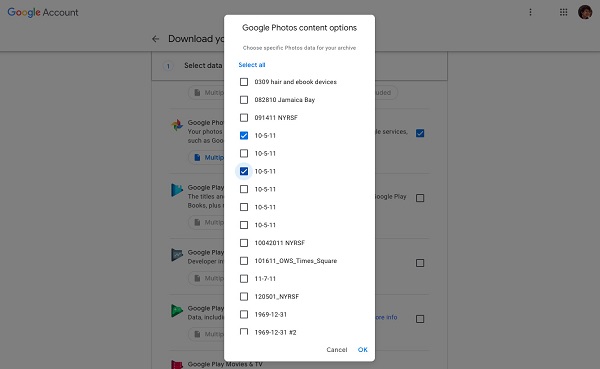
Шаг 3 Нажмите кнопку с надписью Все фотоальбомы включены, Если вы хотите загрузить все фотографии из Google Фото на рабочий стол, нажмите OK сделать это немедленно. Или нажмите Убрать выделение со всего, только проверьте нужные альбомы и нажмите OK, Наконец, загрузите все фотографии из Google Фото.
Фотографии удаляются перед загрузкой? Только восстановить фотографии Google.
Как скачать альбом с Google Фото на ПК / Mac
Шаг 1 Откройте браузер, перейдите к Google Фото веб-сайт и войдите в свой аккаунт Google.
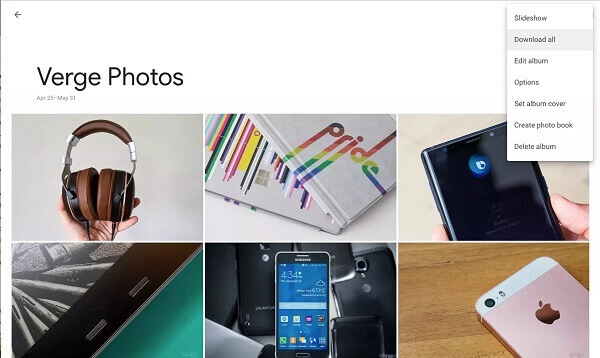
Шаг 2 Выберите Альбомы вкладка с левой боковой панели, чтобы отобразить все альбомы в ваших Google Фото. Затем щелкните альбом, который вы хотите загрузить, чтобы открыть его.
Шаг 3 Затем, щелкните Меню в правом верхнем углу с трехточечной иконкой и выберите Скачать все, При появлении запроса выберите папку назначения и загрузите все фотографии из альбома Google Фото в виде ZIP-файла.
Как скачать фотографии из Google Фото на Android
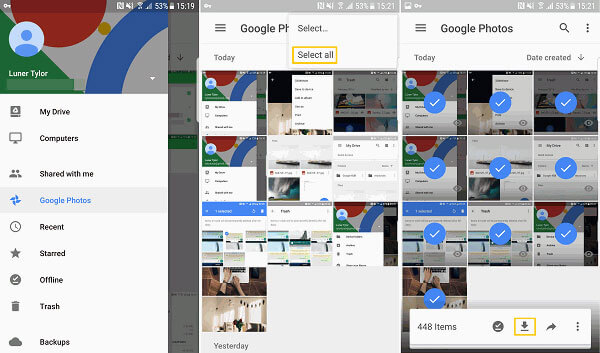
Шаг 1 Запустите приложение Google Фото и перейдите к Фото вкладка снизу, или вы можете нажать на Альбомы вкладка, чтобы найти нужные фотографии.
Шаг 2 Выберите все фотографии для загрузки из Google Фото, нажмите Больше и выберите Скачать Кнопка, чтобы загрузить их в свою фотогалерею. Или нажмите Поделиться значок, чтобы сохранить фотографии в другие папки на Android.
После загрузки фотографий из Google вы можете удалить Google Photos, даже удалить учетную запись Google чтобы освободить больше места на телефоне Android.
Часть 2. Лучшая альтернатива Google Фото для синхронизации фотографий
Хотя служба Google Фото доступна как на компьютере, так и на мобильном устройстве, пользовательский интерфейс не одинаков. Кроме того, из-за ограничений по объему хранения вы должны часто загружать фотографии из Google Фото на компьютер или мобильный телефон. С этого момента мы рекомендуем Apeaksoft MobieTrans, который является мощной передачей данных для компьютера и мобильного устройства.
- Синхронизируйте данные между компьютером и iPhone или Android напрямую.
- Поддержка широкого спектра типов данных, таких как фотографии, видео и т. Д.
- Кодируйте ваши форматы файлов автоматически на основе целевого устройства.
- Защитите качество ваших медиа-файлов при передаче.
- Предлагайте обширные бонусные инструменты, такие как создание рингтонов.
Короче говоря, это лучшая альтернатива Google Фото для загрузки фотографий с мобильного телефона на компьютер. Мы используем iPhone и ПК в качестве примера, чтобы показать вам рабочий процесс.
Как скачать фотографии без Google Photos
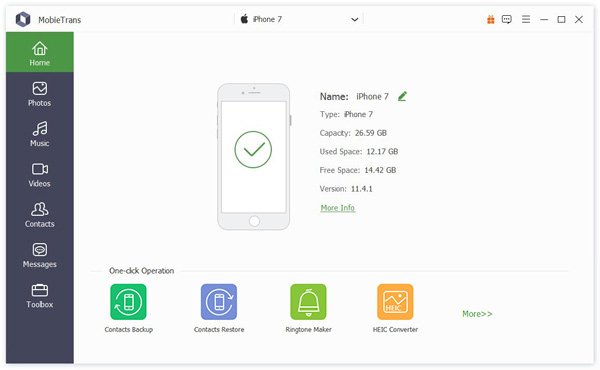
Шаг 1 Получите лучшую альтернативу Google Фото
Запустите MobieTrans, как только вы установите его на свой компьютер. Затем подключите ваш iPhone к компьютеру с помощью кабеля Lightning. Это будет немедленно распознано программным обеспечением.
Наконечник: Если вы используете iOS 13, 14 или новее, введите свой пароль, чтобы установить соединение.
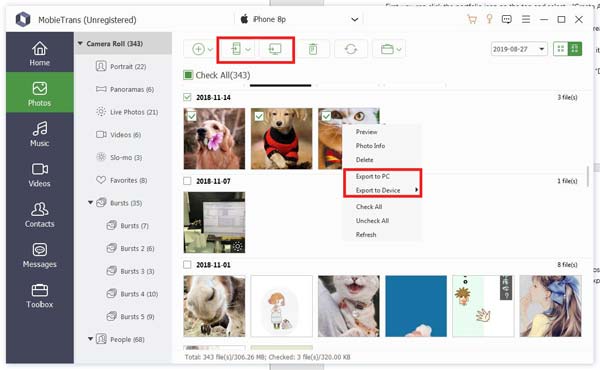
Шаг 2 Предварительный просмотр фотографий на iPhone
Выберите Фото вкладка с левой боковой панели, чтобы просмотреть все фотографии на вашем iPhone по альбому или дате. Затем проверьте фотографии для загрузки без Google Photos.
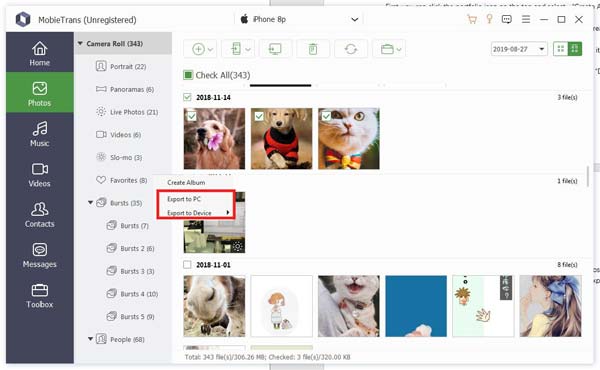
Шаг 3Скачать фотографии на рабочий стол
Наконец, нажмите Экспорт на ПК значок в верхней строке меню и выберите свой компьютер. При появлении запроса выберите конкретное место для сохранения фотографий и начните загрузку.
Часть 3. Загрузите удаленные Google Фото на iPhone или Android
Иногда вы можете удалить важные фотографии из Google Фото по ошибке. Есть ли способ загрузить удаленные фотографии из Google Фото? Apeaksoft iPhone Восстановление данных может удовлетворить ваши потребности.
- Восстановление удалить фотографии с iPhone без резервного копирования.
- Быстрое восстановление потерянных данных из резервной копии iTunes или iCloud.
- Предварительный просмотр удаленных фотографий для выборочного восстановления.
- Загрузите удаленные Google Фото на рабочий стол.
- Доступно для всех iPhone и iPad под управлением iOS 17 и более ранних версий.
Как скачать удаленные фотографии Google с iPhone
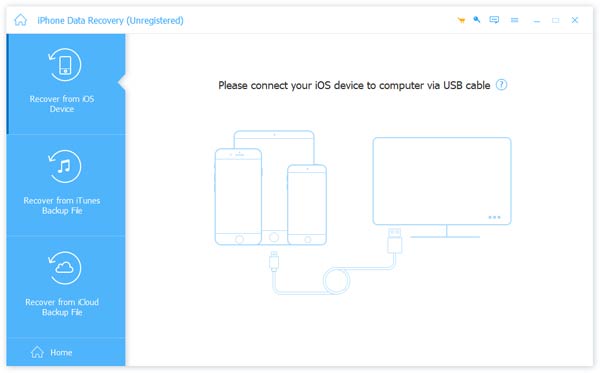
Шаг 1 Подключите iPhone к iPhone Восстановление данных
Как только вы обнаружите, что вы удалили фотографии из Google Фото, установите iPhone Data Recovery на свой ПК. Затем подключите iPhone к компьютеру с помощью USB-кабеля.
Шаг 2 Сканирование удаленных Google Фото
Перейдите на Восстановление с устройства iOS следуйте инструкциям на экране и щелкните Начать сканирование Кнопка, чтобы начать поиск удаленных Google Фото на iPhone. Для iOS 15/16/17 вам необходимо ввести пароль. Когда это будет сделано, вы можете просмотреть их и проверить фотографии, которые хотите восстановить.
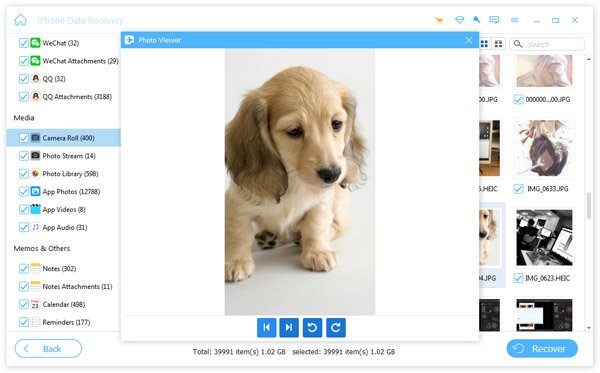
Шаг 3 Загрузить удаленные Google Фото на ПК
Нажмите Recover кнопку, чтобы открыть всплывающее диалоговое окно. Ударь Откройте кнопка, чтобы установить Папки Вывода И нажмите Recover кнопка, чтобы начать удаленную загрузку Google Фото.
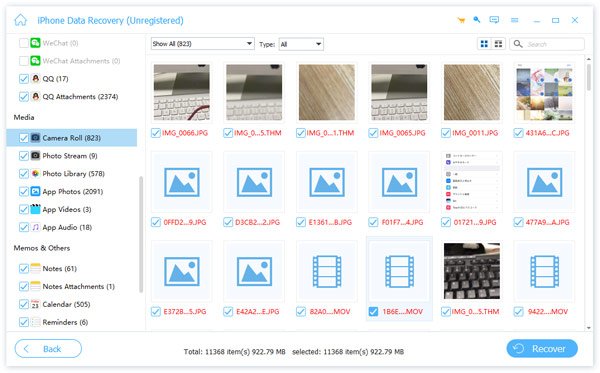
Примечание: Когда дело доходит до загрузки удаленных фотографий из Google Фото на Android, вы можете использовать Apeaksoft Android Восстановление данных, которые поддерживают одним щелчком мыши, чтобы загрузить удаленные фотографии Android.
Часто задаваемые вопросы о загрузке Google Фото
Где мои Google Фото?
Ответ. Фотографии, которые вы загружаете на любую платформу или устройство Google, например Google Drive, должны храниться в Google Фото. Вы можете получить к ним доступ на веб-сайте Google Photos или Google Фото приложение
Как использовать поиск в Google Фото?
Ответ. В основном фотографии, загруженные в Google Фото, содержат метаданные, такие как местоположение, время и многое другое. Итак, вы можете искать фото с информацией. Теперь Google ввел поиск AI в Google Фото. Он может узнать ваши детали фотографии и позволит вам быстро найти изображение. Например, при поиске пиццы фотографии, содержащие пиццу, появятся в результате.
Что такое хранилище Google Фото?
Ответ: каждая учетная запись может получить 15 ГБ бесплатного хранилища для ваших фотографий и документов. Google Photos могут хранить неограниченное количество фотографий, если вы согласны их сжать.
Теперь вы должны понимать, как загружать фотографии из Google Фото на ПК, Mac, iPhone или Android. Вы можете не только получить доступ к своим фотографиям на веб-сайте и в мобильном приложении, но и загрузить все фотографии на свое устройство через Интернет. Apeaksoft MobieTrans, с другой стороны, может помочь вам загружать фотографии с мобильного телефона на компьютер без сети. Если у вас есть другие проблемы, связанные с Google Фото, можете оставить свое сообщение.
- Передача данных по телефону
- 6 способы отправки (больших) видео с Android на iPhone [обновлено]
- Методы 4 для переноса iBooks с iPad на компьютер
- Как импортировать контакты CSV на iPhone [с / без iTunes iCloud]
- Как перенести данные с LG на Samsung
- Как сохранить сообщения Kik на iPhone или Android
- Полное руководство по Android Backup File Extractor
- Быстрые способы исправления фотографий 7 не загружаются с iCloud [Обновлено]
- 7 способов исправить iTunes, который постоянно запрашивает пароль Apple ID на ПК / iPhone
- Простые способы 3 для синхронизации сообщений iPhone с MacBook Air / Pro
- Apple ID VS iCloud — разница между Apple ID и iCloud
- [Решено] Проверьте 6 решений, чтобы исправить не удается добавить музыку на iPhone
- iMessage для Windows — 3 эффективных способа использования приложения iMessage в Windows
- Как с легкостью восстановить удаленные фотографии с ноутбука / настольного компьютера Acer
- Как исправить Smart Switch не работает
- Лучшие проверенные способы 4 для быстрого экспорта плейлистов iTunes
- 5 лучших способов исправить Google Photos, не показывая все фотографии с легкостью
- Как переместить фотографии из Google Drive в Google Photos или наоборот

- Видео Google Фото — Как легко сохранять, загружать и загружать видео в Google Фото
- Центр загрузок
- Апексофт Магазин
- Компания
- О Нас
- Свяжитесь с нами
- Пользовательское соглашение
- Персональные данные
- Лицензионное соглашение
- Продукт
- Восстановление данных iPhone
- Android Восстановление данных
- Передача iPhone
- iPhone Eraser
- Восстановление данных
- Поддержка
- Центр поддержки
- Решения
- Карта сайта
- FAQ
Как скачать свои данные из Google Фото и перенести их на Яндекс.Диск
Сегодня Google объявила, что с 1 июня 2021 года отключит неограниченное хранилище в «Google Фото». После этого все фотографии и видеозаписи, которые пользователи загрузят в облако, будут учитываться в лимите, равном 15 ГБ. Этот это объём, к слову, будут использовать и другие сервисы Google: Google Drive, Gmail и т.д. Несмотря на то что весь контент, загруженный в «Google Фото» до вступления в силу новых правил, не будет расходовать лимит, многие наверняка захотят перейти в другой сервис. Рассказываю, как это сделать легко и просто.
Google Фото лишится безлимитного хранилища в следующем году
Если вы приняли для себе решение о том, что хотите перенести все свои фото в другой сервис или просто желаете отказаться от использования «Google Фото», у вас есть два варианта в зависимости от того, что именно вы выберете.
Как перенести снимки из Google Фото
Немногие знают, что в «Google Фото» есть штатный инструмент по переносу всех фотографий и видеозаписей. Благодаря ему весь контент будет автоматически перенесён на новую площадку. Это очень удобно. Другое дело, что «Google Фото» поддерживает только один сервис – OneDrive от Microsoft. Его основной недостаток состоит в том, что у него отсутствует бесплатный тариф, как в Google Drive, из-за этого его аудитория не так велика, как могла бы. Но разобрать способ переноса всё-таки стоит:
- Перейдите по этой ссылке и найдите в списке «Google Фото»;
- На карточке сервиса выберите «Подробнее» — «Перенести фото»;
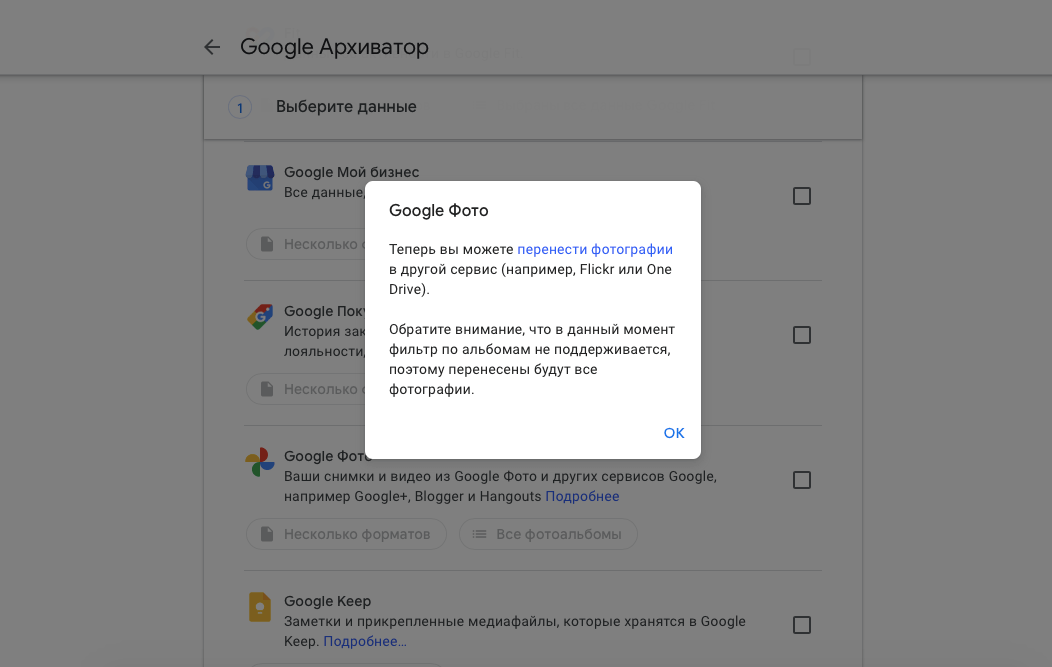
В Google Фото есть функция экспорта контента в OneDrive
- Выберите OneDrive и нажмите «Связать аккаунты и создать экспорт»;
- Пройдите авторизацию, если потребуется, и дождитесь окончания переноса.
Несмотря на то что в «Google Фото» есть возможность прямого переноса контента в OneDrive, Microsoft не предлагает безлимитного хранилища для фотографий и видеозаписей у себя в облаке. Учитывайте это, принимая решение о трансфере.
Как скачать свои фото из Google Фото
Если перенос в OneDrive вас не устроит, можете выбрать любой другой сервис. Я покажу, как всё работает, на примере «Яндекс.Диска». Мне он нравится тем, что, как и «Google Фото», он предлагает безлимитное хранилище для фотографий и видеороликов, загруженных автоматически. При этом неважно, с какого устройства произойдёт загрузка – с мобильного или с компьютера, — потому что у «Яндекс.Диска» есть приложение и для Android/iOS, и для macOS/Windows.
- Чтобы перенести фото из «Google Фото», перейдите по этой ссылке;
- Отмените выделение всех пунктов наверху и найдите «Google Фото»;
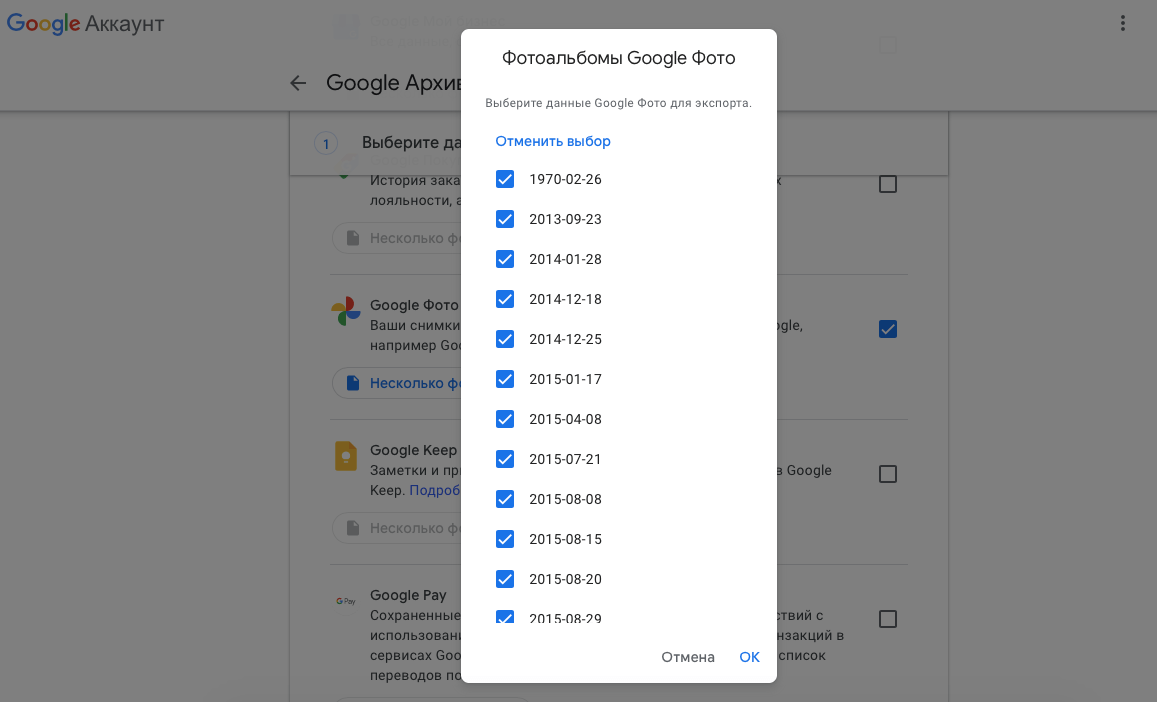
Выберите альбомы, которые хотите скачать
- Поставьте галочку напротив «Google Фото» и нажмите «Все альбомы»;
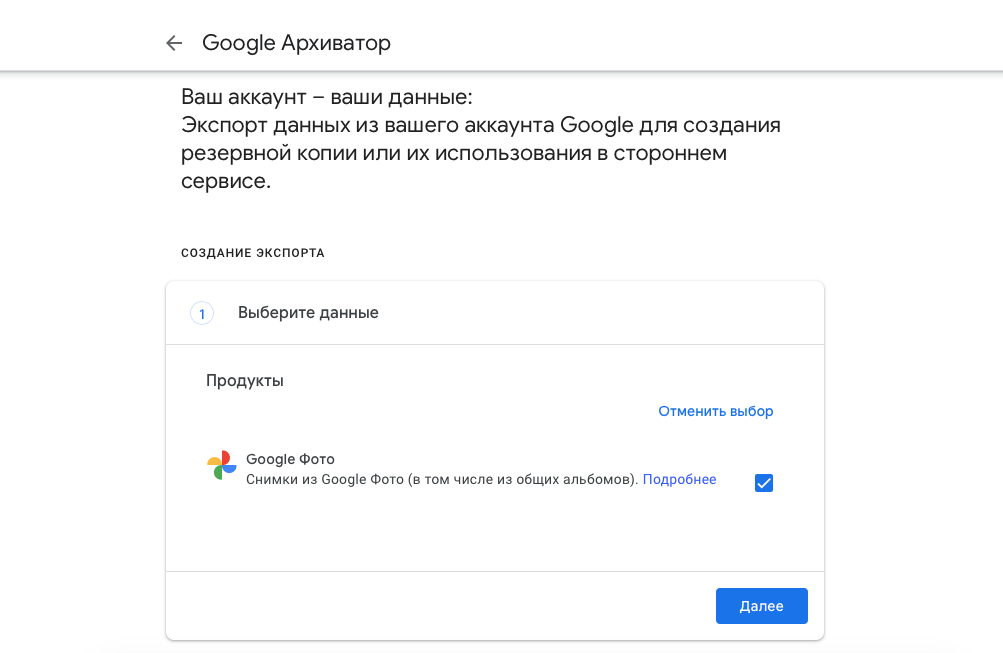
Необязательно скачивать всё
- Выберите альбомы, которые хотите перенести, пролистайте вниз и нажмите «Далее»;
- Выберите способ получения, максимальный объём архива, его тип и максимальный вес;
- Нажмите «Создать экспорт» и ждите, пока на почту не придёт ссылка на загрузку архива с фото и видео.
Безлимитное хранилище для фото на Яндекс.Диске
Теперь вам потребуется установить приложение «Яндекс.Диска», но не на компьютер, а на смартфон. Далее узнаете, почему:
- Пройдите авторизацию или зарегистрируйтесь, если аккаунта нет;
- Включите функцию автозагрузки при первоначальном включении;

Автозагрузка есть только в мобильной версии Яндекс.Диска
- Выберите способ загрузки (через Wi-Fi или сотовую сеть);
- Скачайте архив с файлами на Android (если позволяет память), сохраните фото и дождитесь автовыгрузки фото в облако.
Честно сказать, способ не самый простой, но зато действенный и единоверменный. То есть, проделав все эти манипуляции лишь один раз, от вас больше не потребуется их повторения. С этого момента все фотографии и видеозаписи, которые появляются в памяти вашего устройства, будут автоматически выгружаться в облако, а потом – предлагаться к удалению для освобождения штатного хранилища.

Теги
- Мобильная фотография
- Новичкам в Android
- Приложения для Андроид
Наши соцсети
Новости, статьи и анонсы публикаций
Свободное общение и обсуждение материалов
Лонгриды для вас
Каждый смартфон Xiaomi обладает таким количеством функций, что рассказывать о них можно часами. И даже человек, внимательно изучающий настройки своего устройства, порой пропускает очень важные опции. Именно о таких функциях Xiaomi сегодня пойдет речь. Кстати, некоторые из них присутствуют и на других Android-смартфонах, а потому подборка будет полезна всем без исключения. Заодно проверим, чем оболочка MIUI отличается от других платформ.

Операционная система Android открывает перед пользователем безграничные возможности, позволяя адаптировать смартфон под собственные нужды. Специально для этого на главном экране располагается иконка приложения Настройки. Через него нам и предлагают изменить стандартные параметры. Увы, подобные действия далеко не всегда приводят к желаемому результату, а порой даже становятся причиной окирпичивания устройства. Если вы не хотите распрощаться со своим смартфоном из-за лишней любознательности, познакомьтесь с опасными настройками Андроид, которые лучше не трогать.

Нельзя отрицать, что Яндекс предлагает лучшую экосистему цифровых сервисов в нашей стране. Однако компания зачастую берет количеством, а не качеством. Вот, например, приложение Яндекс. Это программа с безграничным набором классных функций от умной камеры до закадрового перевода иностранных видео. Но реализовано все таким образом, что за несколько лет взаимодействия с приложением меня просто распирает от недостатков Яндекса.
Все, что вы хотите знать, чтобы загрузить Google Фото на Android / iOS / ПК / Mac
Как вы знаете, Google Photos — это сервис обмена и хранения фотографий для пользователей Android и iOS. В случае неожиданной потери данных многие люди предпочитают делать резервные копии фотографий и видео с помощью Google Фото. Ваши снимки будут автоматически сохранены в облачном хранилище Google Фото. Поэтому, когда вы удалите или потеряли фотографии по ошибке, вы можете скачать Google Фото на ваш телефон напрямую.
Однако есть много вопросов о загрузке фотографий из Google Фото полностью или выборочно. Наиболее часто задаваемый вопрос — как загрузить все Google Фото. Google Фото не поддерживает загрузку всех фотографий одновременно. Есть ли обходной путь для загрузки всех фотографий из фотографий Google на ваш телефон? Вы можете получить полное руководство здесь.
- Часть 1. Загрузите фотографии из Google Фото на Android более удобным способом
- Часть 2. Быстро загрузите все фотографии из Google Фото на iPhone
- Часть 3. Выборочное сохранение фотографий из Google Фото на компьютер
- Часть 4. Восстановление фотографий из Google Фото на ваш мобильный телефон в 2 способа
- Советы и рекомендации по Google Фото
Часть 1. Загрузите фотографии из Google Фото на Android более удобным способом
Несмотря на то, что Google Photos предлагает бесплатное и неограниченное хранилище для хранения фотографий до 16 мегапикселей, по-прежнему спорным является резервное копирование и восстановление Google Photos. Ваши загруженные фотографии будут сжаты для экономии места. Только платные подписчики Google Фото и владельцы Google Pixel могут получать фотографии в оригинальном качестве.
Из-за качества и ограничений на скачивание, вы можете попробовать Aiseesoft Android Резервное копирование и восстановление данных резервное копирование, восстановление и загрузка фотографий вместо.
Являясь мощной альтернативой Google Photo, вы можете передавать фотографии между Android и компьютером выборочно или полностью на сверхбыстрой скорости. Все ваши Android фотографии будут в оригинальном качестве. Кроме того, вы можете создавать резервные копии и восстанавливать видео, контакты, журналы вызовов, сообщения и многие другие типы файлов Android без потери данных тоже.
Независимо от того, хотите ли вы переключить все данные на новый телефон или восстановить только удаленные фотографии, вы можете получить самое простое решение здесь.
- Перенос фотографий и альбомов с Android на Windows / Mac или наоборот.
- Предварительно просмотрите любую фотографию перед восстановлением.
- Установите пароль для защиты ваших эксклюзивных фотографий.
- Загрузка фотографий из всех доступных файлов резервных копий выборочно.
- Не снижайте качество изображения и не перезаписывайте данные телефона.
- Не ограничивать размер файла.
- Высоко поддерживает большое количество телефонов и планшетов на базе Android.
Запустите Android Data Backup & Restore.
Если вы хотите перенести фотографии Android на компьютер только для резервного копирования, вы можете нажать «Резервное копирование данных устройства«в главном интерфейсе.
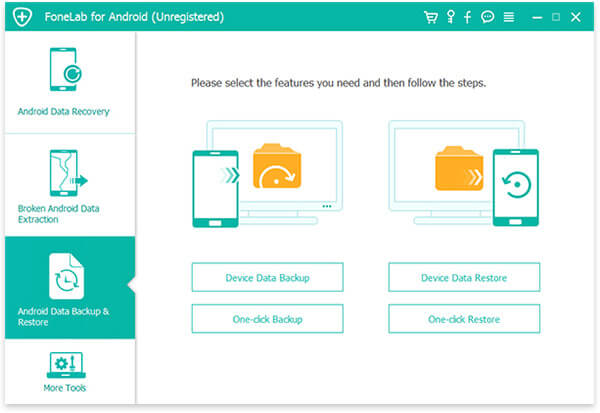
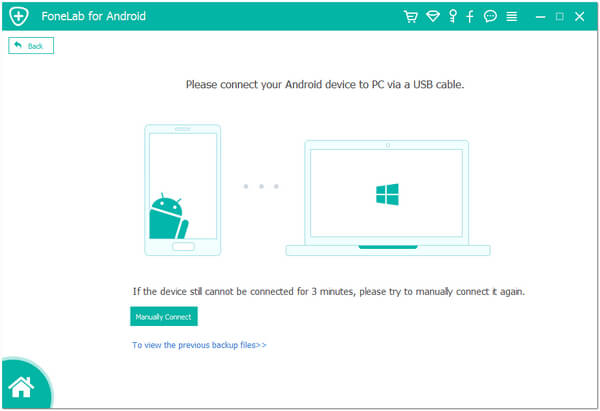
Подключите телефон Android к компьютеру с помощью USB-кабеля. Как только ваш телефон Android обнаружен, вы можете увидеть все типы данных для резервного копирования.
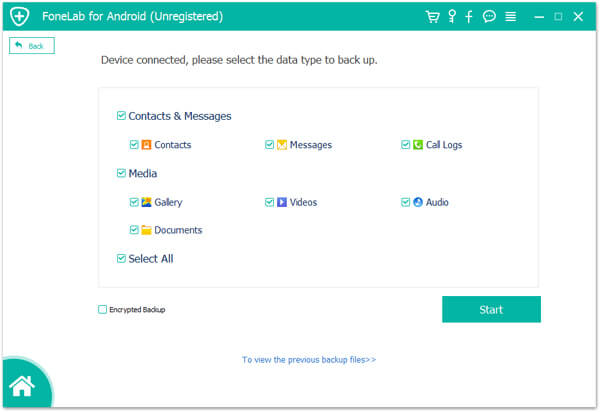
Отметить перед «Галерея», чтобы извлечь изображения и альбомы Android. При необходимости включите «Зашифровать резервную копию» в левом нижнем углу.
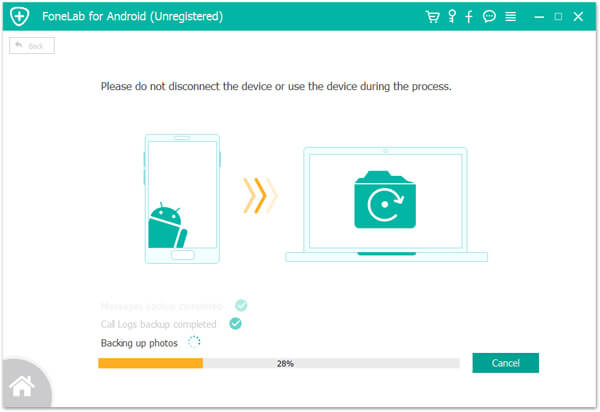
Нажмите «Начать«, чтобы начать резервное копирование фотографий с Android на компьютер.
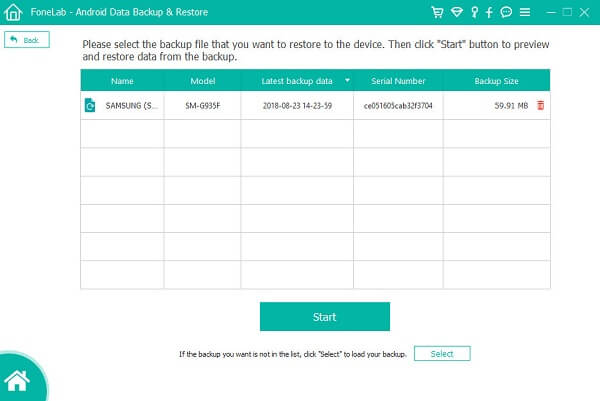
Если вы хотите загрузить фотографии на свое Android-устройство, вы можете нажать «Резервное копирование данных устройства» и получите нужный файл резервной копии Android. Позже вы сможете за короткое время загрузить все фото и альбомы на свой телефон.
Часть 2. Быстро загрузите все фотографии из Google Фото на iPhone
Google Photos также предоставляет версию для iOS. Вы можете резервное копирование фотографий и видео с iPhone в Google Фото. Тем не менее, Google Фото вылетает, пока загрузка фотографий iPhone, Загружать Google Фото на iPhone неудобно. Если вы хотите загрузить фотографии iPhone как HEIC на новое устройство iOS, Aiseesoft iOS Резервное копирование и восстановление данных может быть вашим первым выбором.
Вы можете быстро создавать резервные копии файлов iPhone с дополнительным шифрованием в один клик, включая фотографии, видео, контакты, журналы вызовов, Сообщения, данные приложения и многое другое. В отличие от iTunes и iCloud, программа не будет перезаписывать данные при восстановлении. Таким образом, вы можете свободно создавать резервные копии и восстанавливать фотографии iPhone здесь.
- Выборочное восстановление фотографий из предыдущих файлов резервных копий.
- Предварительный просмотр любой фотографии после резервного копирования и до восстановления.
- Нет потери данных во время резервного копирования и восстановления данных iOS.
- Зашифруйте файлы резервных копий iPhone, чтобы защитить вашу конфиденциальность.
- Поддержка всех устройств iOS, включая iPhone 11 / XS / XR / X / 8 и т. Д.
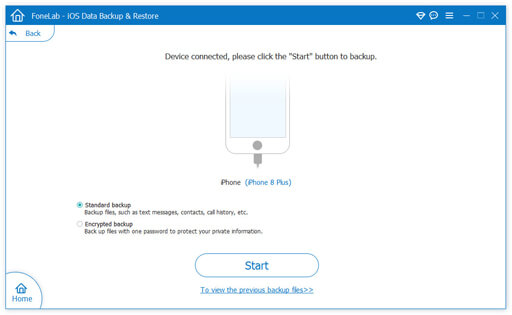
Запустите резервное копирование и восстановление данных iOS. Используйте USB-кабель для подключения iPhone к компьютеру. Выбирать «Стандартный режим» для резервного копирования всех фотографий с iPhone на компьютер.
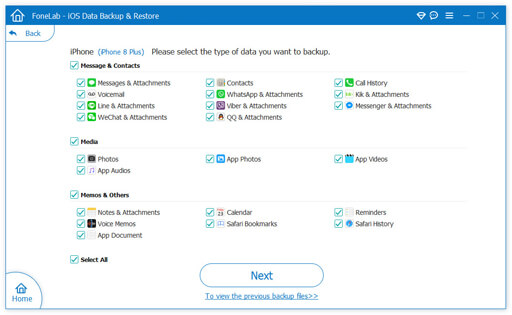
Выбрать «Фото» и «Фотографии приложений» в категории «Медиа». Ну, вы можете передавать не только отснятые изображения, но и загруженные изображения из различных приложений.
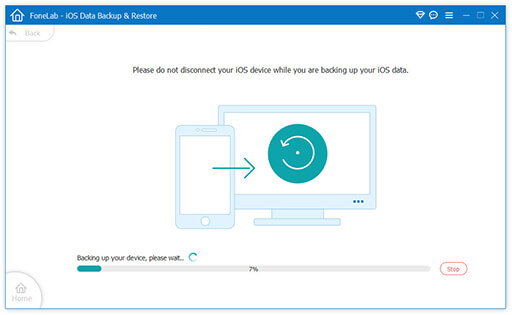
Нажмите «Начать«, чтобы начать перенос фотографий с iPhone на компьютер в качестве резервной копии.
Чтобы загрузить изображения на устройство iOS, вы можете подключить iPhone к компьютеру и выбрать «Резервное копирование данных iOS«в главном интерфейсе.
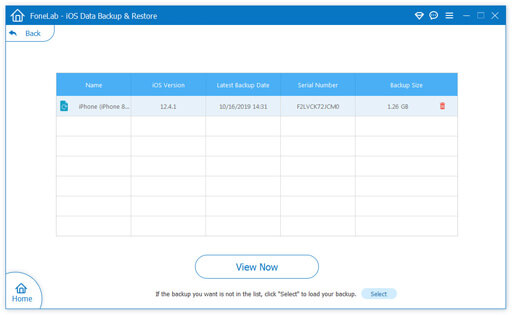
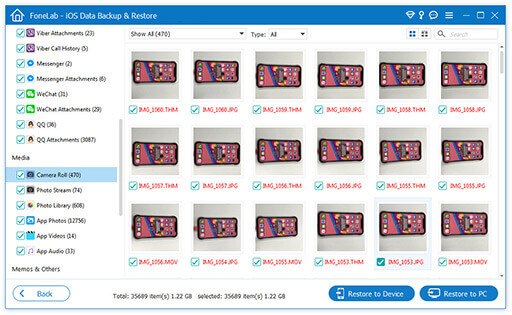
Выберите, какой файл резервной копии вам нужен. Нажмите «Просмотр сейчас«, чтобы извлечь данные. Позже вы можете просмотреть и выбрать нужные изображения. Нажмите «Восстановить на устройство», чтобы загрузить и восстановить резервную копию.
Часть 3. Выборочное сохранение фотографий из Google Фото на компьютер
Если вы хотите загрузить все фотографии из Google Фото на свой компьютер, попробуйте следующие два метода. Ваши загруженные фотографии будут в высоком качестве. Позже вы можете перемещать фотографии с компьютера на телефон с помощью USB-кабелей.
Загрузите Google Фото на рабочий стол
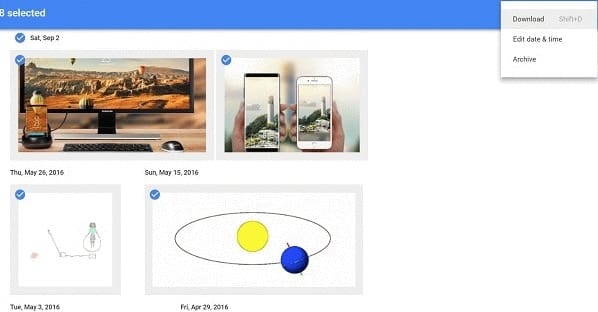
Посетите photos.google.com в браузере Chrome.
Выберите, какие фотографии вы хотите загрузить из Google Фото.
Если вы хотите загрузить все Google Фото, вам нужно использовать маленькие хитрости, чтобы выбрать все элементы.
1. Выберите самую первую картинку.
2. Прокрутите вниз от самого первого изображения до самого последнего. Между тем, вам нужно продолжать удерживать «ShiftКнопка «.
3. Выберите самую последнюю фотографию.
В правом верхнем углу есть значок с тремя точками. Выбирать «Скачать«из выпадающего списка.
Подождите, чтобы загрузить все фотографии из Google Фото сразу на ваш компьютер.
Загрузить фотографии из Google Takeout
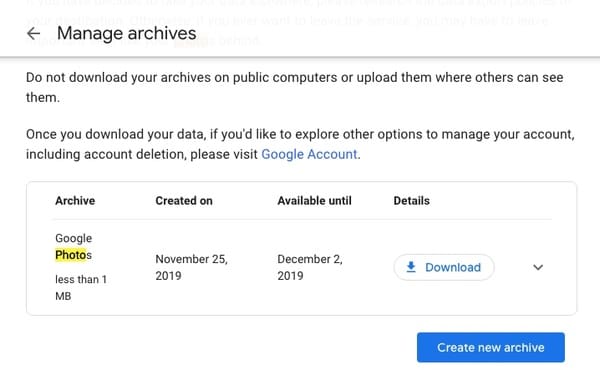
Откройте takeout.google.com в браузере Chrome.
Прокрутите вниз и выберите «Google Фото«. Затем нажмите»Далее«.
Выберите тип и размер файла перед загрузкой Google Фото. Вы можете установить загрузку фотографий до 50 ГБ из Google Фото.
Нажмите «Создать архив» с последующим «Скачать«, чтобы загрузить все фотографии из Google Фото.
Часть 4. Восстановление фотографий из Google Фото на ваш мобильный телефон в 2 способа
Вы можете попробовать загрузить Google Фото на свой телефон. Есть два способа, которыми вы можете следовать.
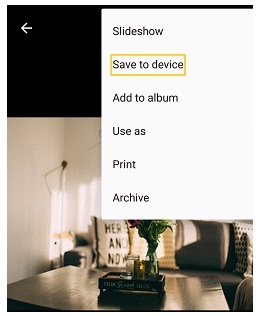
Загрузите картинку из Google Фото на свой телефон
Откройте приложение Google Фото.
Выберите одно изображение, которое вы хотите загрузить из Google Фото на свой телефон.
Нажмите на значок с тремя точками в правом верхнем углу.
Выберите «Сохранить на устройстве«, чтобы загрузить фотографию из Google Фото в галерею за раз.
Скачать все фотографии с Google Drive сразу
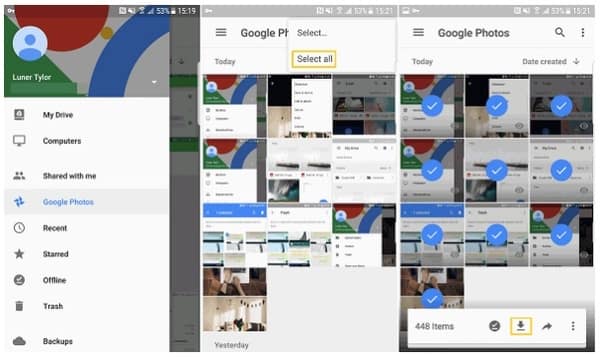
Запустите приложение Google Диск.
Выберите «Выберите«Или»Выбрать все» по значку с тремя точками в правом верхнем углу.
Нажмите «Скачать«, чтобы загрузить все фотографии с Google Диска на свой мобильный телефон.
Советы и рекомендации по Google Фото
Стоит ли использовать Google Фото? Что вы можете получить из Google Фото? Вы можете проверить основные функции о Google Фото здесь.
1. Организуйте все фото и видео, сделанные вашим приложением камеры автоматически.
2. Поделитесь несколькими фотографиями из Google Фото с созданным URL.
3. Получить основные функции редактирования фотографий.
4. Никогда не исчерпывайте место для хранения. (до 16-мегапиксельной фотографии и видео 1080p)
Никогда не поздно создать резервную копию ваших фотографий, видео и других важных файлов. Даже если ваш телефон украден, сломан, заморожен, отключен, подвергнут вирусной атаке или другим повреждениям, вы все равно можете получить свои драгоценные воспоминания. Используя Google Photos, вы можете бесплатно копировать фотографии с Android или iPhone в облако. Неограниченное пространство хранения позволяет пользователям создавать резервные копии максимально возможного количества медиафайлов.
Однако Google Фото также имеет некоторые недостатки. Если вы хотите быстро выполнять резервное копирование и восстановление фотографий с Android или iPhone, вы можете сэкономить много времени, используя стороннее программное обеспечение для резервного копирования и восстановления данных. Это очень легко переключить данные на ваш новый телефон. Все ваши фотографии будут извлечены и переданы в течение нескольких минут. Переданные файлы будут разумно размещены в соответствующем хранилище. Конечно, ваши сохраненные данные телефона будут в исходном месте без перезаписи данных. 30-дневная гарантия возврата денег может доказать все.
В общем, вы можете скачать все фотографии из Google Фото и его альтернативы с легкостью. Если у вас все еще есть вопросы о загрузке Google Фото, вы можете связаться с нами. Любые комментарии или предложения будут оценены.
Что вы думаете об этом посте.
Рейтинг: 4.7 / 5 (на основе голосов 117) Подпишитесь на нас в