
Как отправить СМС с телефона Хонор и поделиться с друзьями
Как отправить СМС с телефона Хонор? Войдите в «Контакты» и выберите нужного человека, перейдите в его профиль и выберите пункт «Бесплатное сообщение». Введите текст и жмите на ввод. Второй вариант — зайдите в раздел «Сообщения», кликните «Начать чат», выберите из списка человека или введите номер, внесите текст и отправьте его адресату. Ниже рассмотрим, как правильно написать сообщение на телефоне Хонор, какие существуют варианты, где посмотреть чаты, и что делать при появлении трудностей с отправкой.
Как отправить СМС с телефона Хонор
Несмотря на всю простоту манипуляций, многие пользователи не могут правильно отправить СМС с телефона Хонор 8с, 9а и других моделей. На практике в этом нет ничего трудного. Более того, SMS легко отправить двумя способами одному или сразу нескольким пользователям.
Одному адресату
Для начала рассмотрим, как отправить СМС со смартфона Хонор 7а какому-то конкретному человеку. Для этого можно воспользоваться двумя путями.
- Зайдите в «Контакты».
- Выберите получателя и войдите в его профиль.
- Жмите на кнопку «Бесплатное сообщение».
- Введите текст и кликните ввод.
- Зайдите в раздел «Сообщения».
- Кликните на пункт под названием «Нажать чат».

- Введите имя получателя или выберите его из списка контактов.
- Напишите текст.
- Перешлите SMS.
Отправить СМС с Honor 8a или другой модели можно любым из предложенных способов. В обоих случаях результат будет одинаковым. Если же возникают трудности, решите проблему одним из предложенных в конце статьи способов.
Нескольким абонентам
Не менее распространенный вопрос – как отправить СМС с телефона Хонор 10 одновременно нескольким людям. Этот вариант удобен, когда необходимо послать сообщения двум и более абонентам из телефонной книги. Например, поздравить с Новым Годом или разослать информацию о времени встречи.
Чтобы послать СМС со смартфона Хонор 7а или другой модели, сделайте следующее:
- Войдите в раздел «Сообщения».
- Кликните на кнопку «Начать чат».
- Выберите одного интересующего пользователя.
- Кликните в поле «Кому» справа на значок с двумя человечками и плюсом.
- Выделите людей, которым необходимо отправить СМС с телефона.
- Добавьте само SMS.
- Перешлите его.

Таким способом можно отправить сообщение на телефоне Хонор одновременно двум и более абонентам. При этом СМС будут доставляться одновременно или с небольшой задержкой при наличии загрузки сети. Также стоит учесть, что за каждое SMS придется платить отдельно с учетом действующих тарифов оператора.
Где посмотреть диалоги
После того, как вам удалось отправить СМС со смартфона Хонор 8а или другой модели, можно посмотреть чаты или удалить их. Для этого сделайте следующее:
- Войдите в «Сообщения».
- Найдите в списке свой чат и войдите в переписку.
- Кликните на три точки справа вверху.
- Выберите подходящее действие.
Здесь можно выбрать один из следующих вариантов — «Информация», «Архивировать», «Удалить», «Показать поле темы» и «Справка / отзыв».
Что делать, если СМС не отправляется
Даже зная как на телефоне Хонор писать сообщения, можно столкнуться с трудностями в процессе отправки. Причиной может быть неправильная настройка смартфона, сбои с сетью и проблемы в самом смартфоне. Для восстановления работоспособности попробуйте сделать следующие шаги:
- Включите и отключите режим полета в телефоне Хонор, после чего попробуйте еще раз отправить СМС.
- При наличии поддержки СИМ-картой VoLTE отключите эту опцию в настройках и повторите попытку.
- Удалите приложения, после которых возникла проблема. К примеру, трудности могут возникать при использовании софта для обмена письмами. Для исправления ситуации войдите в раздел «Настройки», там зайдите в «Приложения по умолчанию», а в разделе «Сообщения» выберите для этого пункта вариант «По умолчанию».
- Отправьте код ошибки оператору. Это актуально в случае, если при отправке СМС появляется красный символ с восклицательным знаком. При этом жмите и удерживайте письмо, перейдите в раздел «Еще», а потом «Подробности». Далее свяжитесь с оператором и информируйте его о возникшей проблеме.
- Попробуйте вставить СИМ-карту в другой телефон, который заведомо исправен. При этом нужно отправить СМС с Хонор и таким образом проверить, с чем именно проблема. Если письмо не пересылается и с другой SIM-карты, значит, ее необходимо заменить.
- Удалите лишние данные и кэш из приложения для отправки чатов на телефоне Хонор. При этом сообщения не будут удалены. Войдите в «Настройки», зайдите в раздел «Приложения», а там «Сообщения». После этого кликните на «Память» и «Сброс».
- Сбросьте настройки сети. Зайдите в раздел «Настройки», а далее «Сброс настроек сети» и выберите соответствующий пункт. После этого еще раз попробуйте отправить СМС с телефона Хонор.
- Создайте резервную копию и восстановите мобильное устройство до заводских настроек. Этот пункт можно найти в категории «Система и обновления» и категории «Сброс».

Как вариант, свяжитесь с оператором и уточните номер SMS-центра. После этого войдите в раздел «О телефоне», перейдите в «Общая информация», а после «Сеть». Здесь найдите пункт «Номер SMS-центра» и откорректируйте его (если данные указаны неправильно).
Теперь вы знаете, как написать СМС на смартфоне Хонор 10 Лайт или другой модели, как отправить письмо сразу нескольким пользователям, и как исправить ситуацию со сбоями при пересылке SMS. В комментариях расскажите, какой метод вам помог, и возникали ли трудности с оправкой на телефоне.
Отправка сообщений и управление ими
Применимые продукты: HUAWEI MatePad T(10s 2020 wi-fi 2gb+32gb、10 2020 lte 2gb+16gb、10s 2020 wi-fi 3gb+64gb、10s 2020 lte 2gb+32gb、10s 2020 lte 3gb+64gb、10 2020 lte 2gb+32gb、10 2020 wi-fi 2gb+16gb / huawei matepad t 10 kids edition 2020 2gb +16gb、10 2020 wi-fi 2gb+32gb / huawei matepad t 10 kids edition 2020 wi-fi 2gb +32gb)
Применимые продукты:
| Отправка сообщений и управление ими |
На планшетных ПК, поддерживающих в качестве стандарта связи только Wi-Fi , нельзя отправлять и принимать SMS-сообщения и MMS-сообщения.
Вы можете отправлять и получать сообщения, содержащие текст, смайлики, картинки, аудиофайлы и др. Вы можете управлять сообщениями в списке сообщений.
Отправка сообщений и управление ими.
На планшетных ПК, поддерживающих в качестве стандарта связи только Wi-Fi , нельзя отправлять и принимать SMS-сообщения и MMS-сообщения.
Вы можете отправлять и получать сообщения, содержащие текст, смайлики, картинки, аудиофайлы и др. Вы можете управлять сообщениями в списке сообщений.
Отправка сообщений
- Откройте приложение Сообщения и нажмите на значок .
- На экране Новое сообщение введите ваше сообщение. Нажмите на значок , чтобы добавить мультимедийный контент, например, картинки или аудиофайлы.
- В поле получателя нажмите на значок , выберите контакты или группы контактов, затем нажмите на значок . Чтобы отправить групповое сообщение по номеру, которого нет в вашем списке контактов, нажмите на пустую область поля получателя и введите его номер телефона. После ввода каждого номера телефона нажимайте на кнопку возврата на клавиатуре.
- По завершении редактирования нажмите на значок , чтобы отправить сообщение.
Сохранение сообщения в черновики
На экране Новое сообщение нажмите на значок , чтобы сохранить черновик сообщения.
Отмена отправки сообщения
На экране Сообщения перейдите в меню > Настройки > Дополнительно и включите функцию Отмена отправки сообщений .
В течение 6 секунд с момента отправки сообщения вы можете дважды нажать на сообщение, чтобы отменить его отправку.
Просмотр сообщения и отправка ответа
- На экране Сообщения выберите контакт и откройте чат с ним.
- Чтобы ответить на сообщение, введите ваше сообщение в текстовом поле, затем нажмите на значок .
Новые сообщения будут отображаться на панели уведомлений в формате баннеров. Вы можете нажать на них, чтобы написать мгновенный ответ.
Отметка сообщения как прочитанного
- Новые сообщения будут отображаться на панели уведомлений в формате баннеров. Вы можете нажать на них, чтобы написать мгновенный ответ.
- На экране Сообщения проведите влево по сообщению, чтобы отметить его как прочитанное, затем нажмите .
- На экране Сообщения перейдите в меню > Отметить все как прочитанные .
Удаление сообщения
- На экране Сообщения проведите влево по сообщению, которое вы хотите удалить, затем нажмите на значок .
- Нажмите и удерживайте сообщение, выберите сообщения, которые вы хотите удалить, затем нажмите на значок . Удаленные сообщения невозможно восстановить.
Как написать и отправить СМС-сообщение со смартфона с ОС Андроид

Несмотря на то, что многие считают сервис коротких сообщений SMS пережитком прошлого, он до сих пор пользуется определенной популярностью. Да, его частично замещают бесплатные мессенджеры, однако операторы сотовой связи продолжают включать SMS в пакет базовых услуг. Поэтому не стоит забывать информацию о том, как отправить СМС со смартфона на операционной системе Андроид, ведь в отсутствии интернета нет иной возможности обмена текстовыми сообщениями.
Как отправить SMS-сообщение с Android
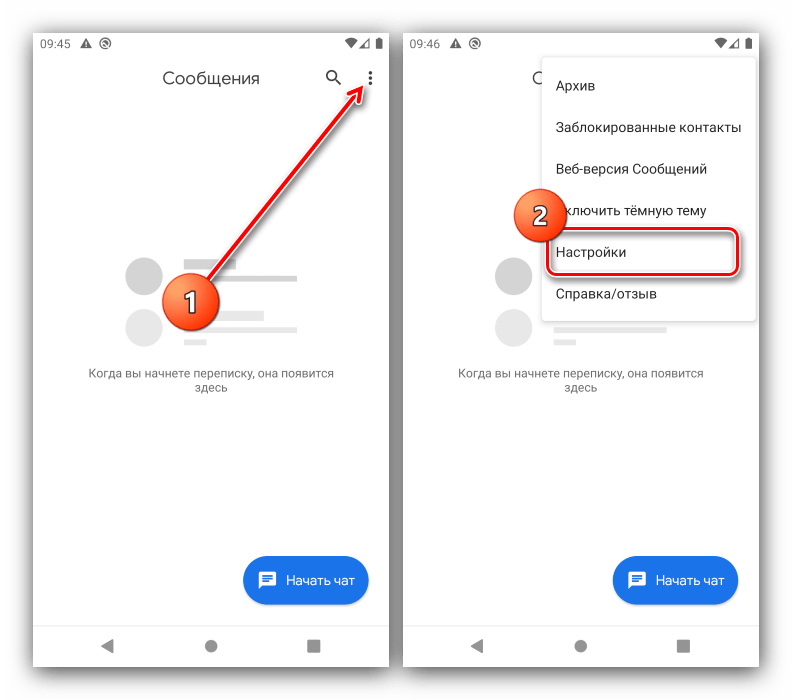
Отправка СМС-ок на телефоне осуществляется через стандартное приложение «Сообщения». В нем хранятся все входящие и исходящие письма, отправленные или принятые средствами стандартной телефонии. Поэтому, если вы решите написать короткое письмо, воспользуйтесь инструкцией:
- Откройте приложение «Сообщения».
- Нажмите на кнопку создания нового письма (обычно обозначается символом «+»).
- Выберите адресата в соответствующем поле.
- Напишите текст в поле, которое отобразится в нижней части экрана.
- Нажмите на кнопку отправки (представлена в виде стрелочки).
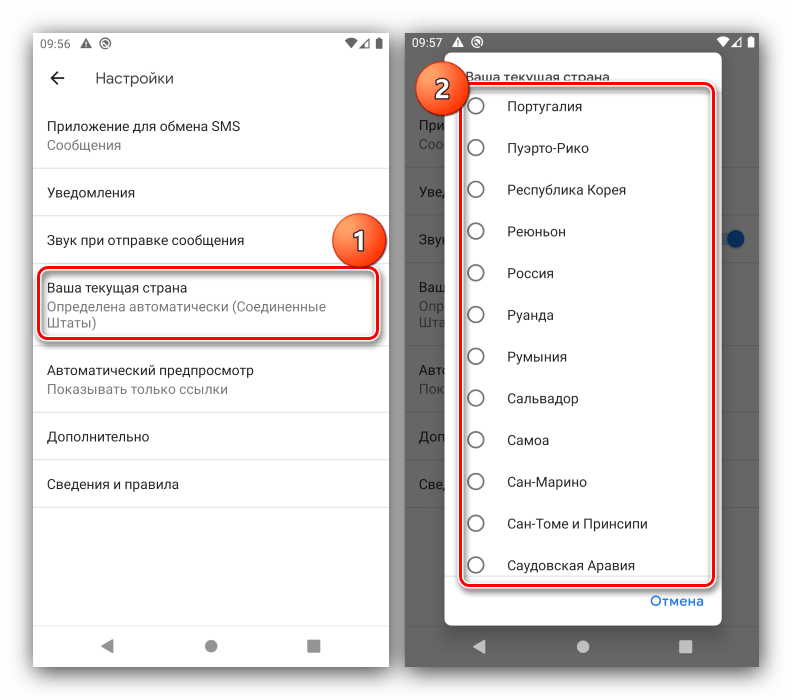
Обратите внимание, что SMS-сообщения тарифицируются в соответствии с объемом послания. Одна СМС-ка рассчитана на 160 символов. Следовательно, если текст вашего сообщения составит 170 символов, вы заплатите за два SMS. При этом отправка письма объемом в 10-20 символов ни капли не выгоднее послания на все 160 символов. СМС тарифицируются в большую сторону.

В некоторых ситуациях, когда объем письма превышает несколько сотен символов, становится выгоднее использовать сервис MMS. В отличие от SMS-сообщений, ММС-ки позволяют уместить до 1600 символов, а также вставить в послание мультимедийный файл объемом до 300 Кб. Отправка в таком случае также осуществляется через приложение «Сообщения», а формат письма автоматически определяется размером текста и наличием мультимедиа.
Как правильно настроить SMS
Хотя сервис SMS-сообщений с нами уже несколько десятков лет, по умолчанию он может не работать на некоторых устройствах. Причина подобной проблемы заключается не в отсутствии поддержки СМС, а в незарегистрированной точке доступа для отправки коротких сообщений. Заполнить все необходимые параметры вы можете следующим образом:
- Откройте номеронабиратель.
- Введите запрос *#*# 4636#*#*.

- Нажмите на кнопку вызова.

- В появившемся меню перейдите в «Сведения об устройстве», а затем – «SMSC».
- Укажите номер СМС-центра.
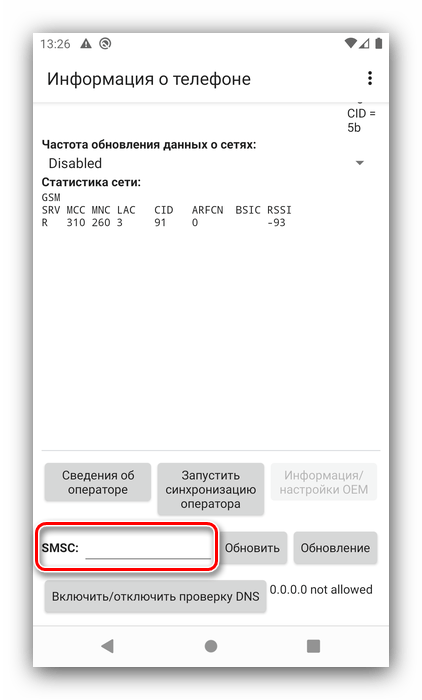
- Нажмите на кнопку «Обновить».
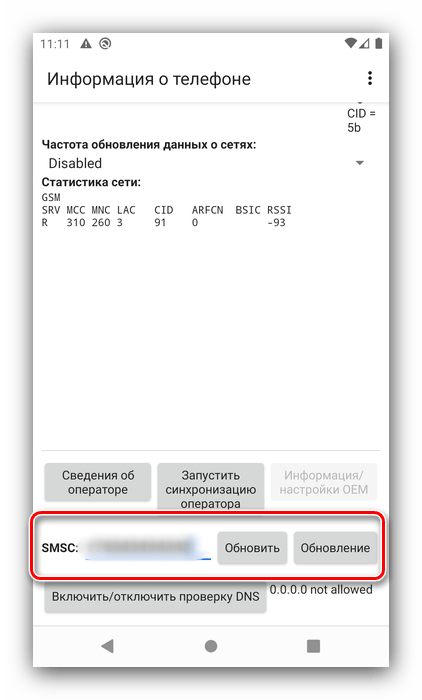
Номер SMS-центра следует уточнять у оператора сотовой связи. У каждой компании он свой, а потому настройки будут отличаться. Для уточнения информации посетите официальный сайт фирмы, чьим клиентом вы являетесь, а затем воспользуйтесь поисковой строкой. При отсутствии необходимой информации – позвоните в службу поддержки оператора.
Возможные проблемы
При попытке отправить СМС-сообщение вы можете столкнуться с проблемой, когда письмо не доходит до адресата. В этой ситуации необходимо следовать рекомендациям:
- Проверьте состояние лицевого счета.
- Убедитесь в правильности настроек SMS.
- Проверьте, не превышает ли объем сообщения установленные лимиты.
- Повторите отправку письма.

Если проблему не удается решить, то в обязательном порядке свяжитесь со службой поддержки оператора сотовой связи. Сотрудники компании должны проинструктировать вас, а также подсказать, какие данные необходимо заполнить для восстановления работы сервиса СМС.
Как отправить СМС со смартфона Самсунг
С ростом популярности мессенджеров и соцсетей обычные СМС-сообщения утрачивают свою актуальность. Это уже не так быстро, интересно и удобно. Но зато тем полезнее будет наша инструкция, как отправить СМС со смартфона Самсунг. Люди, которые уже отвыкли пользоваться СМС, могут забыть, как это делать. А всё же иногда это ещё нужно. Читайте подробную инструкцию ниже!
Как отправить СМС с телефона Самсунг
Действие простое и не потребует много ваших сил и времени. Отправить СМС можно в знакомом приложении «Сообщения» .
Оно есть почти на всех смартфонах, и выглядит оно везде примерно одинаково. Вот только интерфейс может быть разным, поэтому разбираемся, как отправить СМС с Самсунга.
- На рабочем столе найдите приложение «Сообщения» — иконка в виде диалога.

- В открывшемся окне выберите из списка получателя или получателей, которым хотите отправить месседж.

- В правом верхнем углу экрана нажмите на кнопку «Начать» .
- В поле ввода текста внизу наберите текст письма.
- Нажмите на кнопку «Отправить» — иконка в виде самолётика справа от поля ввода.

Если у вас установлены две СИМ-карты, телефон спросит, с какой нужно отправить месседж. Выберите нужную СИМ-карту и подтвердите действие.
Обратите внимание: инструкция, как отправить СМС со смартфона Самсунг А51 или А 12, может быть немного разной. Даже модели одной линейки могут отличаться — всё зависит от версии Android.
Не отправляются СМС сообщения на Самсунге
Если рядом с письмом появился восклицательный знак, это значит, что оно не отправилось. Приложение выдаст уведомление об этом. Вы попробовали повторить отправку, но ничего не вышло? Решаем проблему!
Перезагрузка устройства
Первое, что советуем сделать, если не удалось отправить сообщение на Samsung, — включить и выключить смартфон.
- Долгим нажатием удерживайте нижнюю кнопку громкости и питания.

- Когда смартфон включится, попробуйте снова выслать письмо.
Не получилось? Идём дальше.
Проверка баланса SIM-карты
Если у вас закончились деньги на мобильном счету или израсходовался пакет СМС по тарифу, то приложение не даст отправить сообщение.
Проверьте баланс. Для этого наберите код в приложении для телефонных звонков, он будет зависеть от оператора связи:
- Megafon, МТС — *100#,
- Билайн — *102#,
- Теле2 — *105#.
Нажмите на кнопку вызова и ждите уведомление с информацией.
Остаток СМС по тарифу можно проверить в личном кабинете провайдера.
Проверка номера SMS-центра
SMS-центр — это технический код провайдера, через который проходят СМС. Этот номер находится в памяти SIM-карты. Если он отсутствует или неверный, то возникнут сложности с отправкой писем. Давайте проверим этот номер.
- Узнайте код своего SMS-центра у провайдера, чьими услугами вы пользуетесь.
- Зайдите в приложение «Сообщения» .
- Нажмите на три точки в правом верхнем углу и зайдите в «Настройки» .

- Выберите пункт «Дополнительно» , затем перейдите в раздел «SMS» .


- В строке SMS-центр вы увидите номер. Сравните его с тем, который дал вам оператор. Если он неверный, нажмите на строку и откорректируйте код.
Очистка памяти
Ещё один способ, как отправить СМС со смартфона Самсунг Галакси, если возникает ошибка, — почистить память приложения «Сообщения» .
- Перейдите в «Настройки» смартфона, нажав на значок шестерёнки на рабочем столе.

- Перейдите в раздел «Приложения» .

- В списке найдите приложение для сообщений.


Внимание: будут удалены все письма из приложения.
Выяснили, как отправить сообщение на телефоне Samsung и что делать, если не отправляется. Остались вопросы? Задавайте их в комментариях!