
Вот краткое руководство о том, как добавить ярлыки приложений для автоматического запуска Android.
Android Auto помогает вам сохранять концентрацию во время вождения, выдвигая полезные приложения и инструменты на передний план, а также скрывая или отключая все, с чем вам не следует возиться в дороге. В наши дни он предустановлен на большинстве новых автомобилей, но даже если вы разъезжаете на подержанном малолитражном автомобиле, вы можете использовать его совершенно бесплатно, используя только свой телефон — и в идеале, один из лучшие автомобильные держатели для телефонов чтобы держать вещи без помощи рук. Вот как вы можете настроить свой лаунчер в Android-Авто чтобы сохранить самое необходимое заранее.
Как добавить ярлыки приложений на экран запуска
- Откройте приложение Приложение Android Auto.
- Нажмите Настройки.
- В разделе Общие нажмите Настроить пусковую установку.

- Нажмите Добавить ярлык в лаунчер.
- Отсюда вы можете добавить ярлык для быстрого позвонить в контакт, или один на запустить действие с помощником. Для этого примера мы выбираем последнее, поскольку первое говорит само за себя.

- Под командованием помощника напечатайте фразу вы обычно диктуете Google Assistant, например. «Включите свет на кухне».
- Под ярлыком значка запуска, дайте короткое имя который появится под ярлыком на панели запуска.
- Нажмите Создать ярлык.
После создания новый ярлык появится в списке приложений на панели запуска Android Auto. Пока вы находитесь в настройках, вы можете изменить порядок этих ярлыков, чтобы самые важные из них были вверху списка, перетащив значок сортировки (вертикальные линии) слева от данного ярлыка.
Продукты, используемые в этом руководстве
Отличный компактный телефон
Google Pixel 5 128 ГБ

Отличный универсальный телефон для любого пользователя
В Pixel 5 есть все: отличное, чистое программное обеспечение со своевременными обновлениями, аккумулятор на целый день и отличные камеры. Это делает его отличным компаньоном не только для навигации в поездке, но и для того, чтобы приятно провести день по прибытии в пункт назначения.
Легкая установка и зарядка
iOttie Easy One Touch Wireless 2

Установите телефон практически без усилий
Зарядное устройство iOttie Easy One Touch Wireless 2 невероятно простое. На креплении есть чувствительная к давлению кнопка, которая автоматически закрывает дужки, когда вы опускаете телефон, а крепление поддерживает беспроводную зарядку мощностью 10 Вт.
Похожие посты:
- Android 12 «Snow Cone»: все, что мы знаем о следующем большом обновлении Google, с изменениями Developer Preview 1!
- Список пользовательских прошивок Android 11 — неофициально обновите свой телефон Android!
- Лучшие бесплатные приложения для Android 2017: 100 вы должны скачать
- Мобильное отслеживание — всестороннее понимание того, что, почему и как
- Получите максимум от этих интеллектуальных устройств и сервисов с помощью Google Assistant
- Это лучшие беспроводные наушники, которые вы можете купить по любой цене!
- Советы и хитрости для Samsung Galaxy S20: инсайдерское руководство по S20FE, S20, S20 + и S20 Ultra
- Советы и хитрости Samsung Galaxy S20: Руководство для S20, S20 + и S20 Ultra
- Лучшие советы и рекомендации по iPhone 8, 7, 6 и SE: получите больше от своего Touch ID iPhone
- Советы и хитрости Samsung Galaxy S21: освоите S21, S21 + и S21 Ultra
Как добавить приложения в Андроид Авто и не попасть впросак

Автовладельцы часто интересуются, как добавить приложение в Андроид Авто и тем самым расширить возможности. Здесь доступно два варианта — стандартный (посредством установки на телефон) или обходной (с помощью специальных разрешений и дополнительного ПО). Ниже рассмотрим этот вопрос более подробно.
Как добавить приложение
Перед добавлением приложений в Андроид Авто определитесь, что именно вам необходимо. Как правило, автовладельцы устанавливают софт для общения с друзьями, просмотра фильмов, навигации, организации видео трансляций и т. д.
В большинстве случаев установка приложений для Андроид Авто происходит в обычном режиме. Чтобы добавить софт, сделайте следующее:
- Убедитесь, что машина поддерживает приложение, а сервис включен в настройках. Для решения вопроса может потребоваться обращение к дилеру.
- Проверьте список стран, в которых работает системы. Учтите, что в СНГ Android Auto доступно только в РФ (и то только с помощью проводного подключения).
- Подключитесь к Интернету. Скорость должна быть достаточной для загрузки приложения. Желательно подключение по Wi-Fi.
- Установите телефоне Android Auto, если софта еще нет. Для этого на смартфоне должна быть версия Андроид от 5.0 и выше. Наиболее стабильная работа обеспечивается для ОС от 6.0 и более.
- Войдите в Плей Маркет, найдите нужный софт и установите его на телефон.
Перед тем как добавить приложение в Android Auto, убедитесь, что оно поддерживается. Необходимую информацию можно получить в описании софта. Более простой путь — перейти по ссылке play.google.com/store/apps/collection /promotion_3001303_android_auto_all и подобрать любую из подходящих программ. В перечне отображается весь софт, который можно добавить на Андроид Авто.

После установки можно разблокировать экран смартфона, подключить его с помощью USB-кабеля к головному устройству машины и запустить Android Auto. В дальнейшем можно добавить любое ПО, которое поддерживается программой.
Любое ли приложение может работать
Важно понимать, что добавление новых окон в виде приложений для Андроид Авто ограничено. Компания Гугл беспокоится об автовладельцах и запрещает применение софта, который может отвлекать от дороги. При этом список доступного ПО постоянно обновляется. Сегодня в Андроид Авто можно добавить Гугл Плей Книги, Hangouts, Skype, WhatsApp и другой софт.
Некоторые приложения приходится устанавливать обходимым путями. К примеру, в Сети часто звучит вопрос, как добавить программы в Android Auto для просмотра Ютуб. Речь идет об установке CarStream. Для решения задачи сделайте следующие шаги:
- Скачайте APK файл интересующего ПО с Интернета, к примеру, сайта Github.
- Запустите софт и установите его на смартфоне.
- Откройте приложение Андроид Авто.
- Жмите на кнопку меню в виде трех горизонтальных полосок.
- Жмите три раза пункт Об Андроид Авто.
- Кликните на надпись 10 раз для включения режима разработчика.
- Войдите в меню (три точки) и выберите пункт Для разработчиков.
- В появившемся меню кликните по разделу Версия приложения и выберите Для разработчиков.
- Поставьте отметку возле пункта Неизвестные источники.
- Вернитесь назад в раздел Об Андроид Авто и жмите на три точки.
- Кликните на пункт Вкл. сервер головного устройства.
- Подключите телефон к авто и предоставьте ему необходимые права.
- Отключите смартфон и на головном устройстве жмите на кнопку Стоп.
- Запустите на мобильном устройстве программу Carstream.
- Дайте ему права рут.
- Перезапустите мобильное устройство.
- Подключите телефон к магнитоле и запустите Андроид Авто.
- Жмите на кнопку спидометра, появившуюся на головном устройстве.
- Выберите YouTube Auto.
Как правило, добавить нужное ПО удается после выбора режима разработчика или с применением сторонних программ. К примеру, для установки Яндекс Навигатора может потребоваться AAMirror с правами рут.

Почему приложения не отображаются
Выше мы привели краткую инструкцию, как загрузить приложения в Андроид Авто, и что для этого необходимо. Но бывают форс-мажорные ситуации и сбои в работе, когда иконки по какой-то причине не отображаются. При возникновении такой ситуации сделайте следующие шаги:
- Проверьте, что ваша стереосистема поддерживает работу с Андроид Авто. Наличие USB порта еще ни о чем не говорит.
- Проверьте, что USB кабель подходит к авто. Иногда приложения не отображаются в Андроид Авто из-за ошибки в выборе. Для решения проблемы купите специальный девайс. Старайтесь не использовать провода, имеющие длину более 1.8 м и убедитесь в наличии на кабеле значка USB. В крайнем случае, попробуйте заменить кабель.
- Убедитесь в правильности подключения телефона к Андроид Авто.
- Перезагрузите устройства и проверьте наличие обновлений. Если они имеются, установите их.
Попробуйте подключиться заново. Для этого отключите смартфон от головного устройства, запустите программу Андроид Авто на смартфоне. Далее сделайте следующее:
- Жмите на три полоски, а далее перейдите к Настройкам.
- Войдите в пункт Подключенные автомобили.
- Уберите отметку возле пункта Добавить новые автомобили при подключении.

- Попробуйте подключить смартфон к Андроид авто еще раз.
В большинстве случаев рассмотренные выше действия помогают решить проблему и добавить нужный софт. Если с этим возникают трудности, можно обратиться в службу поддержки.
Теперь вы знаете, как добавить иконки в Андроид Авто, какие приложения можно использовать, и что делать при появлении неисправности. В любом случае всегда начинайте с проверки совместимости, после чего подберите действительно важные приложения и переходите к их установке.
Прокачиваем Android Auto. Установка сторонних приложений (YouTube, Perfomance Monitor и пр.)

В ожидании своей пассии, копаясь в разделе Андроид Авто на 4пда, увидел, что появились все-таки способы установки сторонних приложений без доступа к рут правам (не нужно разблокировать загрузчик и прочий геморрой делать). Ну и я решил не откладывать тесты в долгий ящик, так как знаю, что можно разные прикольные плюшки добавить в андроид авто, которые многие хотят)
Итак, что нам необходимо, чтобы постичь дзен ведроидавода��?
— Телефон на андроиде, желательно с последними обновлениями и свежей версией системы.
— ГУ с поддержкой интерфейсов Apple CarPlay и Android Auto. В моем случае, ваговская бошка, на которую в тихую все подергивают Авито по ночам Composition Media.
— Опционально, если у вас нет поддержки CAN магнитолой или она не полноценная, то любой свисток OBD2 типа замызганного ELM327. Если же у вас ВАГ на платформе MQB, то вам повезло и радуйтесь))
— Прямые пару пальцев, так как все-таки покумекать и потыкать чуть придется)
Как пишут ребятки на 4пда, появилось аж 5 способов, позволяющие работать сторонним приложениям в системе Андроид Авто. Сколько проживет эта лазейка неизвестно, но пока есть — юзаем!
А если вы знакомы с 4пда, и знаете как скачивать оттуда файлы (там есть свой прикол ��), то в принципе можете сами со всем ознакомиться)))
ШАГ 1. Нам надо получить открыть раздел разработчика в АА.
1. Открываем настройки АА во время работы либо просто находите в телефоне приложение и открываете настройки.
2. Опускаемся в самый низ меню (нижняя строка «Версия 6***-release)
3. Кликаем по этой строке 10 (десять) раз
4. По завершении процедуры появится предупреждение об ответственности, жмём ОК.
5. В меню настроек нажимаем дополнительное меню (три точки в правом верхнем углу) и в выпадающем меню должны появиться дополнительные пункты. Жмём пункт «Для разработчиков».
6. Попадаем в меню разработчиков и идём в самый низ. Ставим галку в пункт «Неизвестные источники».
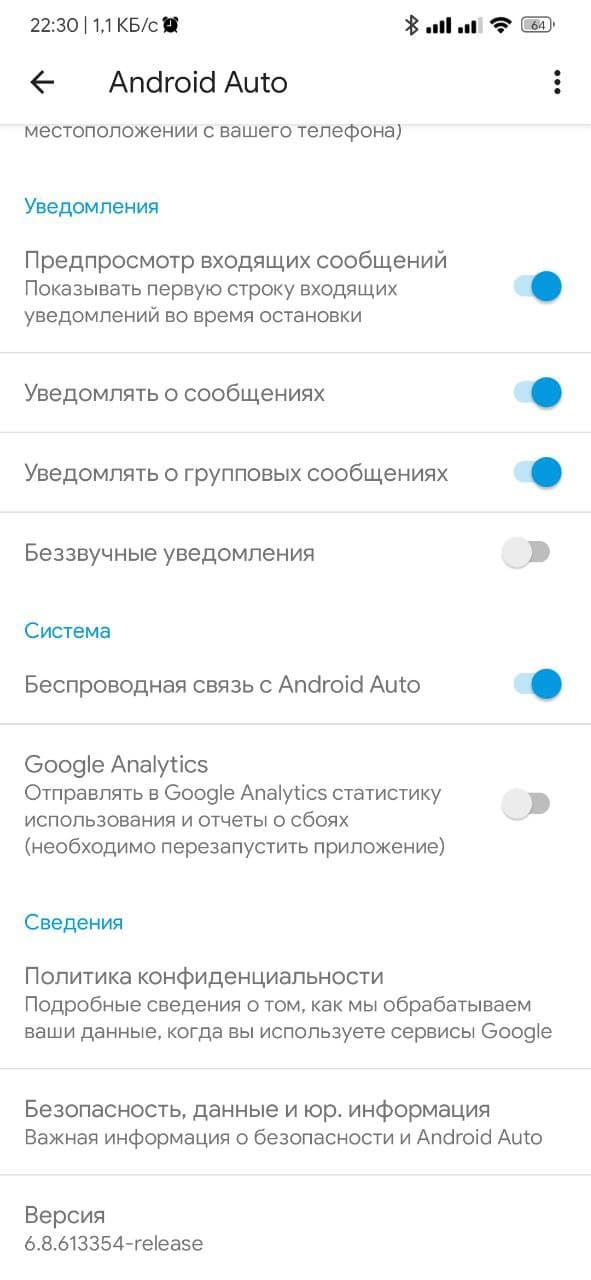
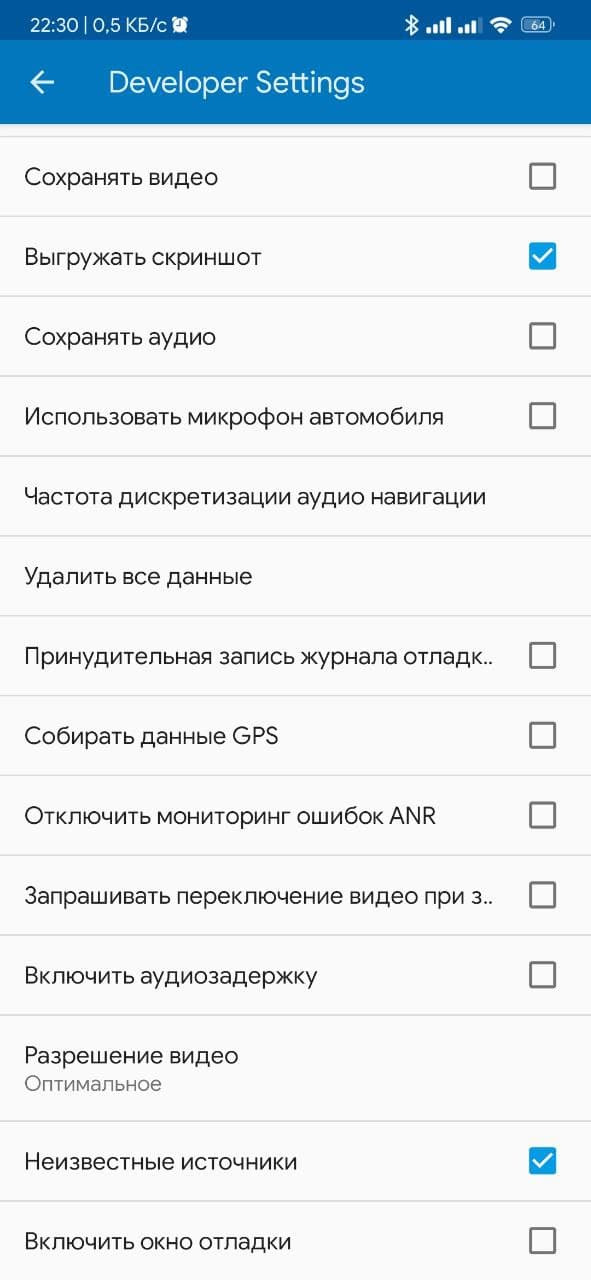
С этого момента должны появится в списке выбора приложений для главного экрана новые проги (у меня например появились ломанные приложения типа Спотифай, Ютуб Музик итд, которые можем добавить и использовать)
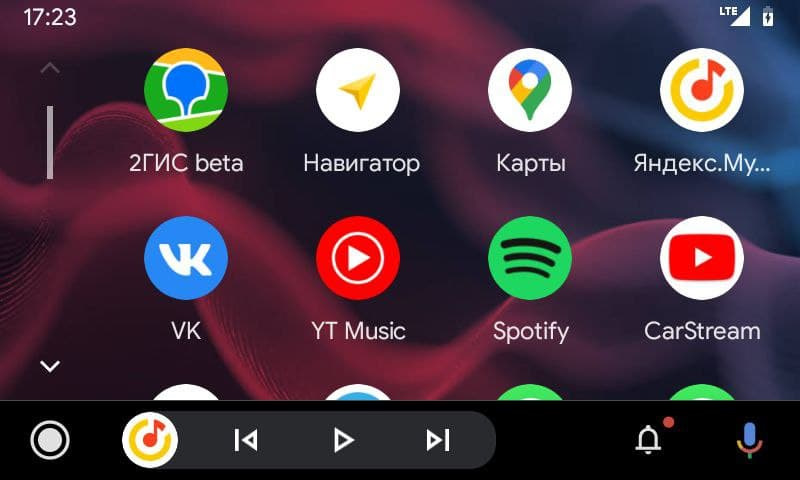
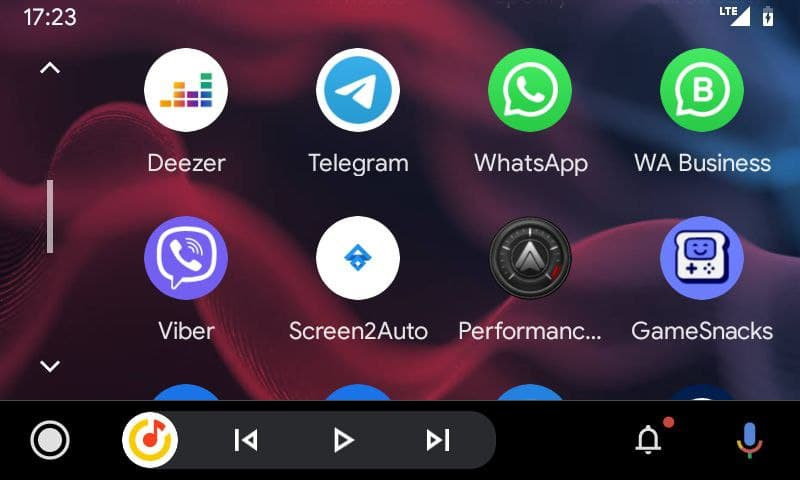
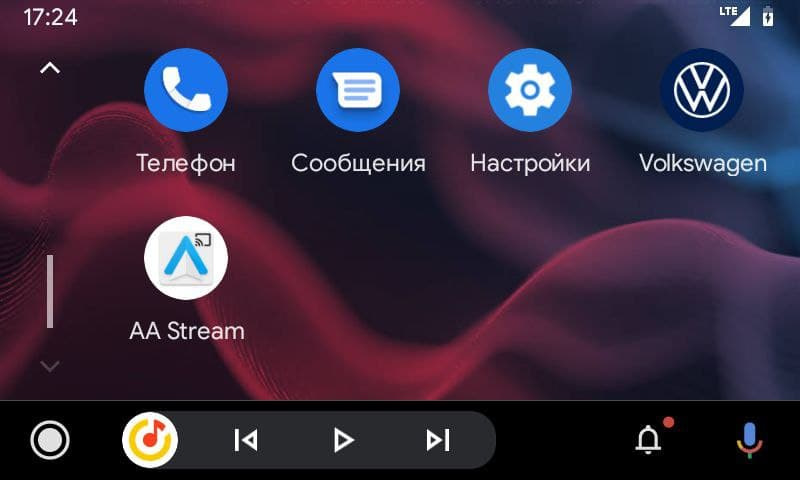
ШАГ 2. Ставим приложение на телефон, которое добавляет сторонние проги в АА.
Я использовал один из способов, если он у вас не сработает, есть еще 4 варианта.
ШАГ 3. Скачиваем нужные проги для АА. БЕЗ УСТАНОВКИ!
Полный список всех приложений есть на 4пда, я опишу лишь самые интересные, которые пока нашел для себя.
Приложение Сar Stream — это костыльный мобильный аналог приложения YouTube, но по сути, браузер, через который можно смотреть ютубчик.
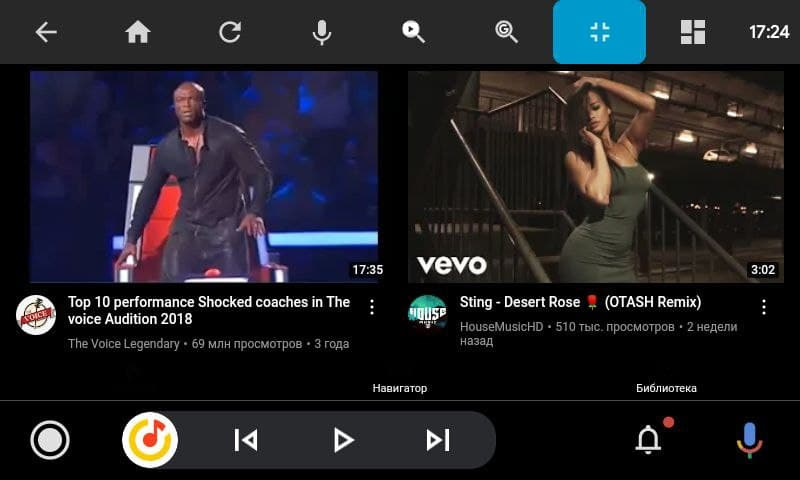
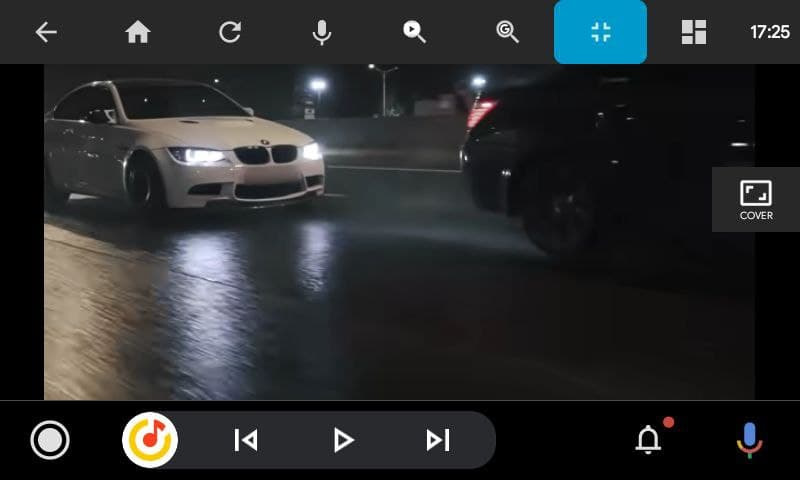
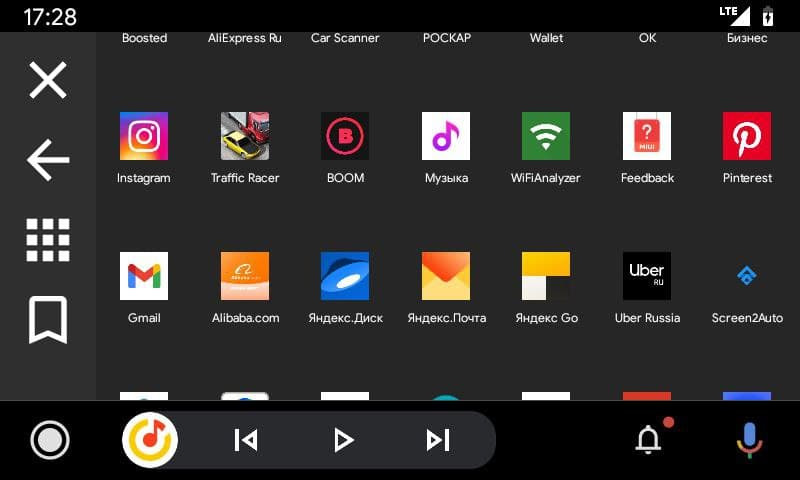
Приложение AA Stream или приложение Screen2Auto. Они придуманы для зеркалирования экрана телефона и запуска любого приложения на экране магнитолы. До конца их еще не разобрал, дополню позже запись, но они работают. Видимо надо чуть еще подшаманить, чтобы приложения открывались спокойно, а не черным экраном.
Приложение Perfomance Monitor — это самое интересное, ради чего статью и написал))) В общем, через эту прогу выводятся данные с CAN-шины авто (если платформа MQB) или c OBD-свистка на экран магнитолы. Можно настроить и выводить десяток показаний, типа оборотов двигателя, вольтажа, наддува, расхода воздуха, температуры впуска / ОЖ / масла в двигателе и коробке, положения дроссельной заслонки, откатов итд итп
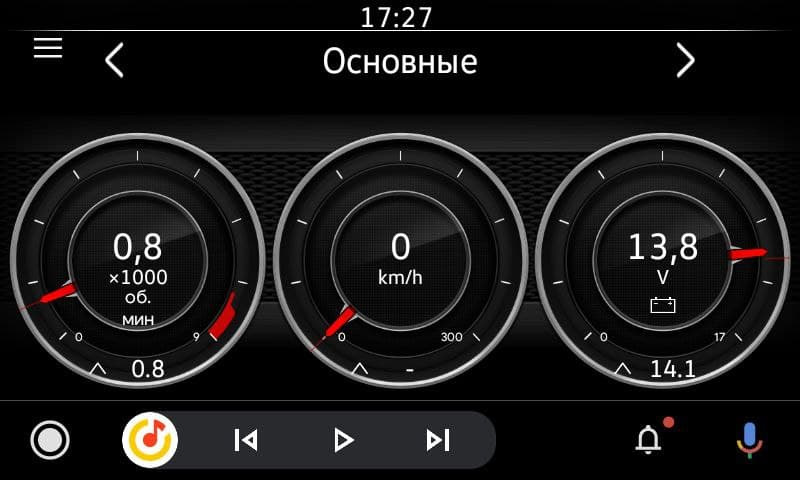
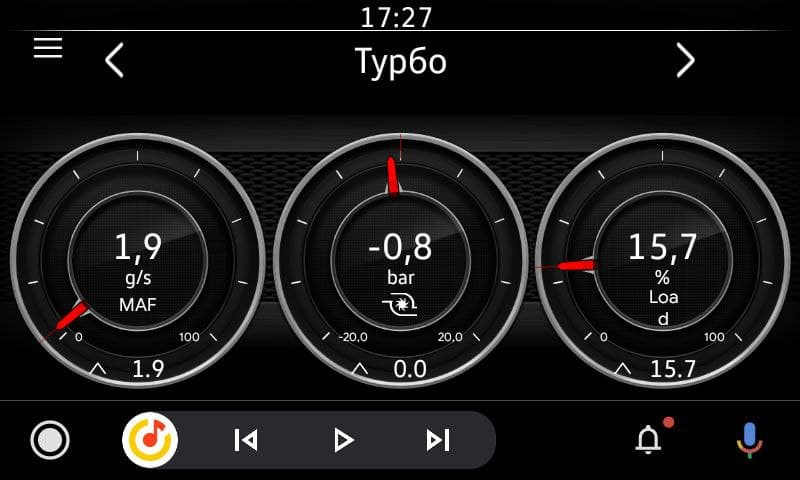
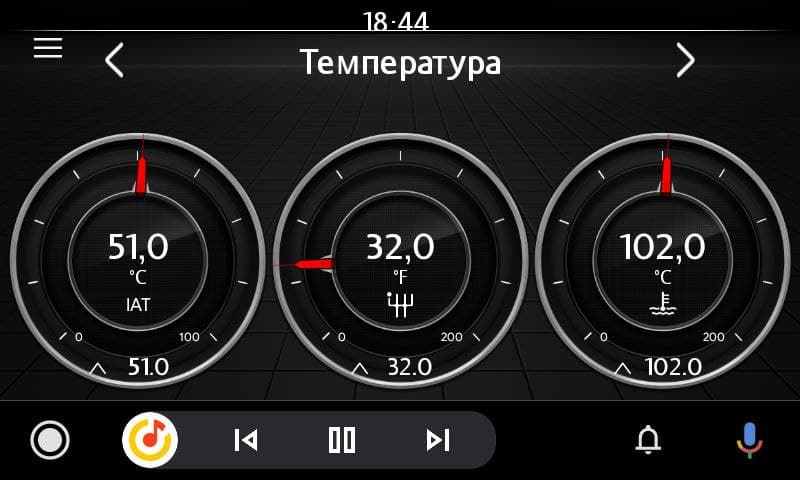
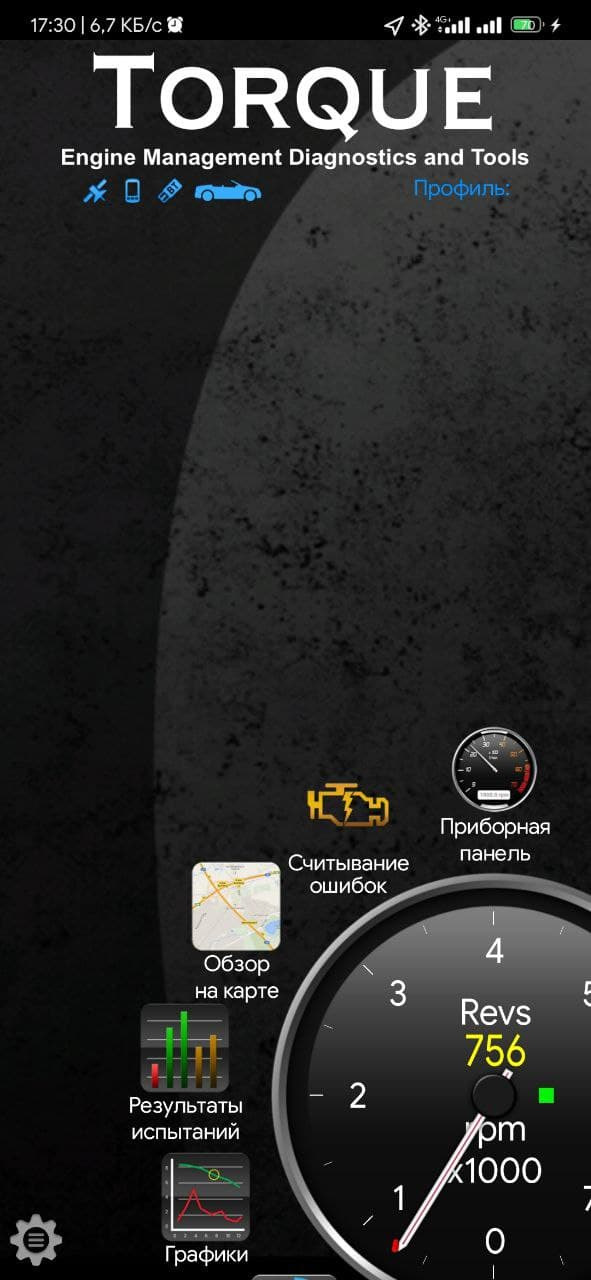
Чтобы все заработало как надо, ставим еще вот это дополнение и если речь еще про свисток OBD, то нужно приложение Torque Pro, так как через него поступают данные с ЭБУ.
ШАГ 4. Устанавливаем нужные приложения через asKing — KingInstaller (шаг 2)
Запускаем его, жмякаем SELECT FILE и выбираем нужное приложение. Если пусть прописался верный, то сообщение покажет что ОК, если нет, то пробуем указать приложение через сторонний файловый менеджер типа TotalCommander и пр. либо прописываем путь ручками. После жмякаем INSTALL AS KING и устанавливаем.
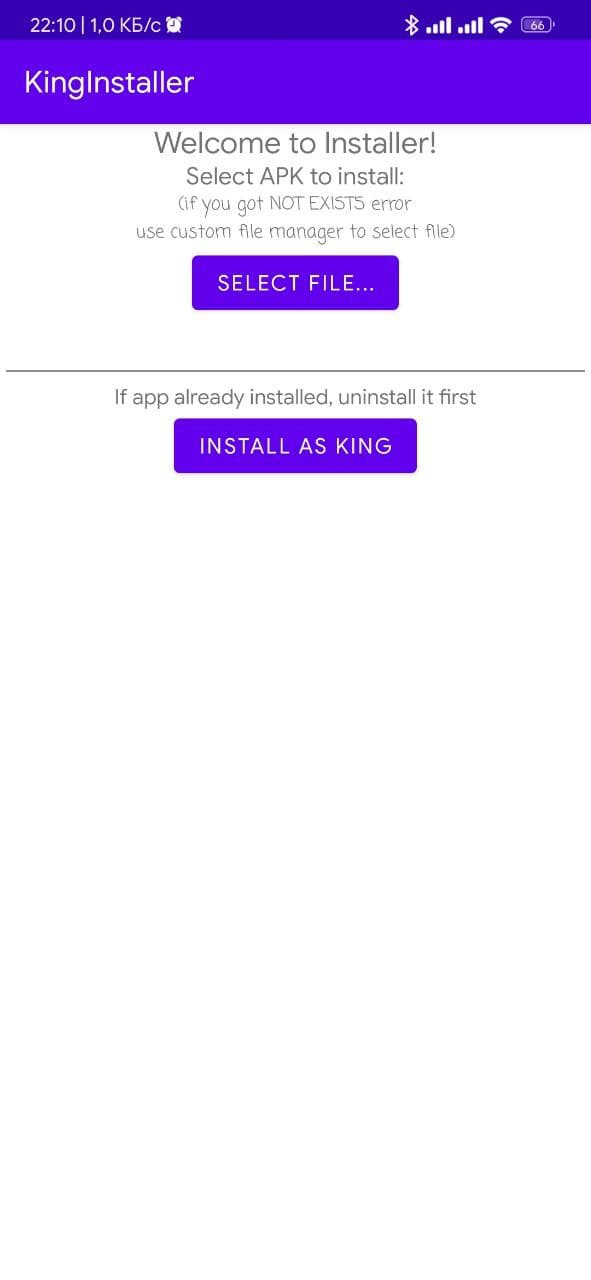
Ставим так все приложения, которые должны работать в АА!
ШАГ 5. Подключаем телефон к своему агрегату (автомобилю) и проверяем.
Установленные приложения должны появиться на главном экране АА и уже можно их открыть и использовать.
Не забываем также дать приложениям доступы, которые они просят, чтобы все фурычало как OEM.
Готово! Радуемся, ставим лайк и пишем коммент��))))
По поводу подключения OBD свистка.
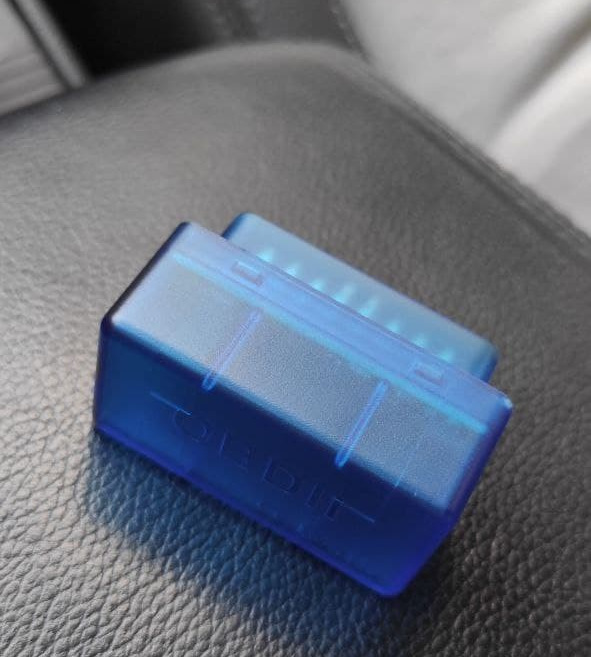
Я для теста взял самый обычный елм за 500 рублей на авито, так как особо не думал, что все сконнектится, но уж как минимум, через него можно следить будет за авто с телефона. Подключил свисток к авто, привязал в приложении Torque Pro, все гуд.
А в настройках приложения Perfomance Monitor можно выставить нужные показания, стиль приборов и прочее. Думаю там разберетесь)
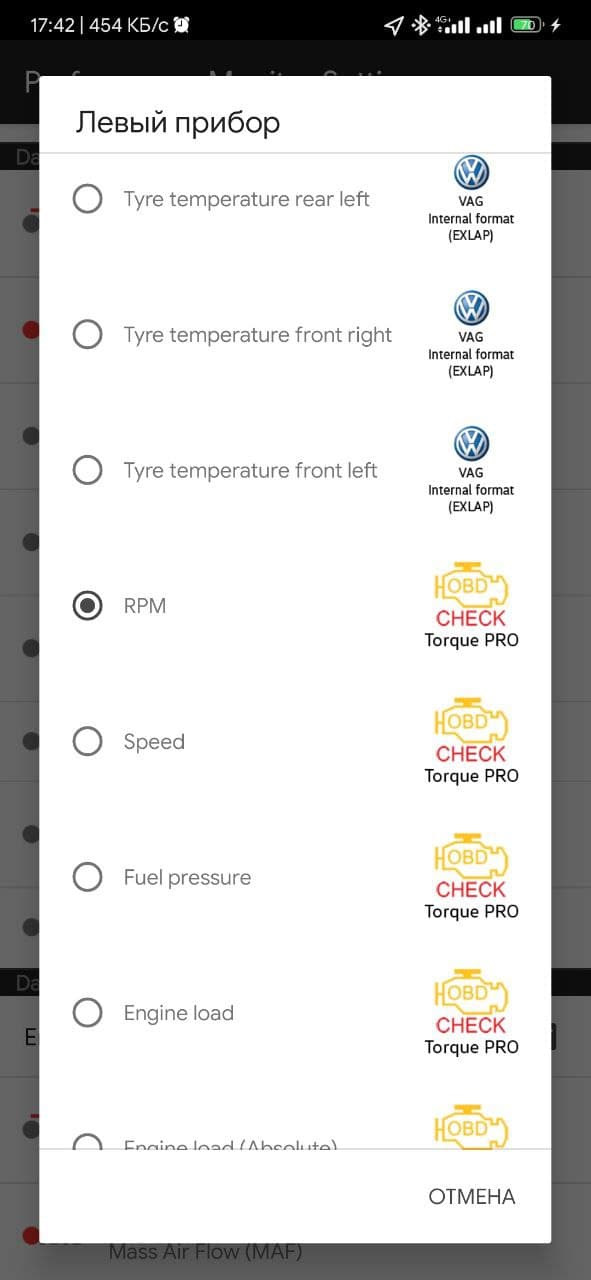
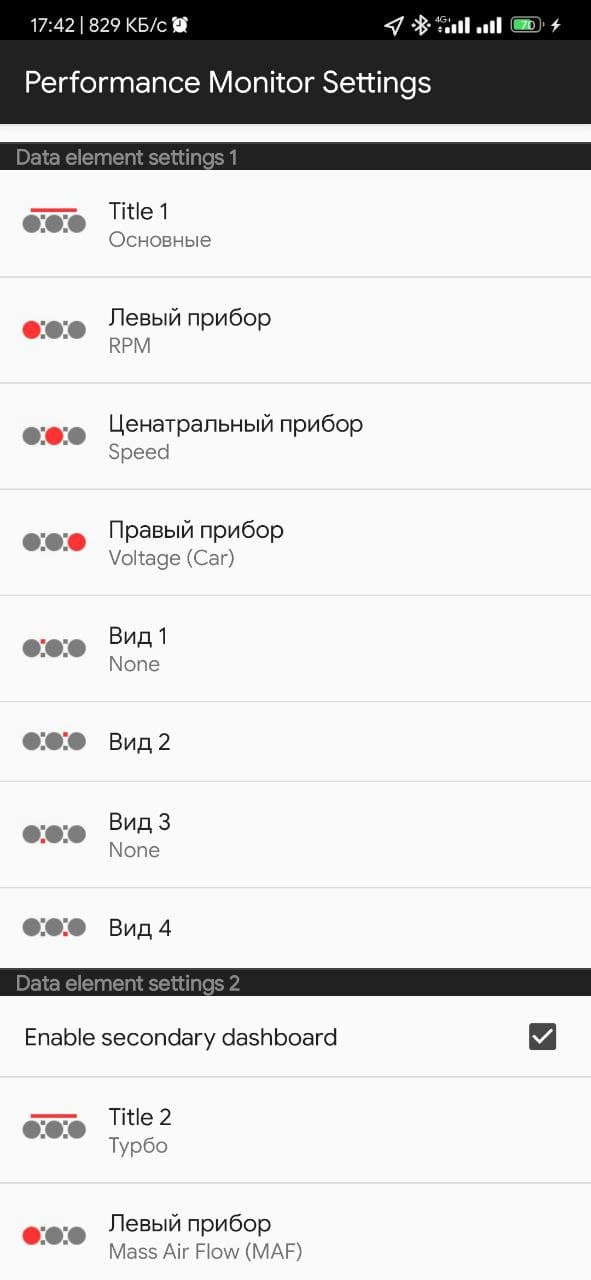
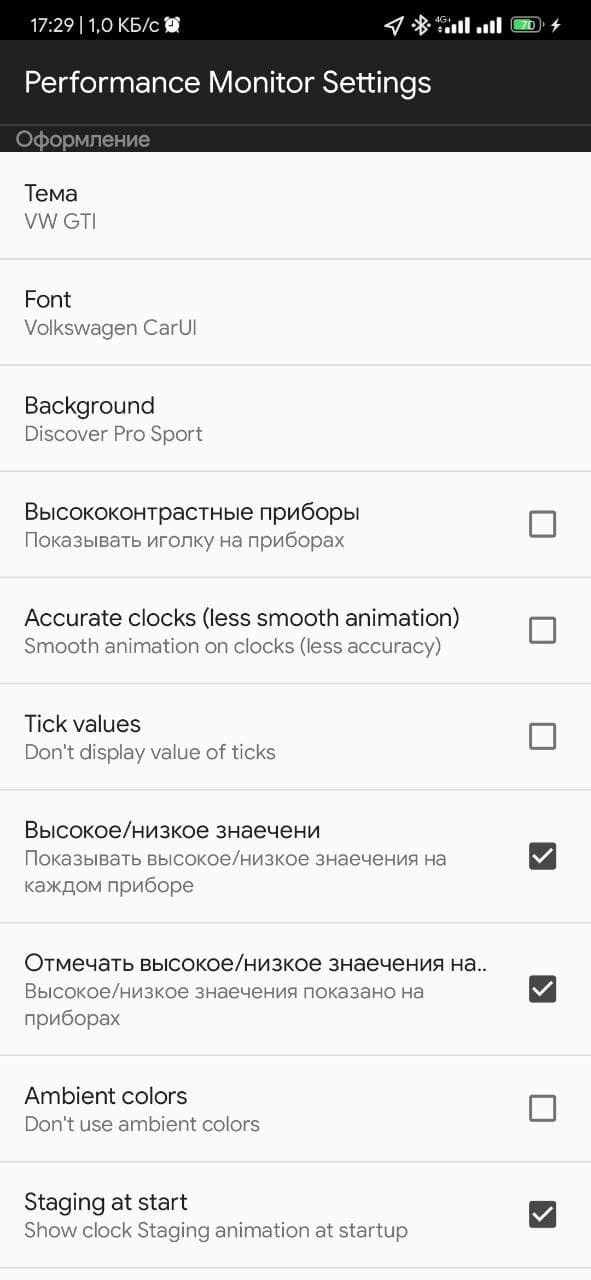
Ну все, кайфуем от нового функционала Android Auto и представляем что у вас супер болид)))
П.С.
Если у вас при открытии приложения на АА показывается сообщение «За время поездки новых сообщений не было», то установите Perfomance monitor ПРАВИЛЬНО, через Kinginstaller! И все заработает.
Как создавать ярлыки в Android Auto
Android Auto — вполне функциональное приложение, позволяющее использовать его при любом перемещении. с нашим автомобилем, чтобы найти точный адрес или использовать его как мультимедийный проигрыватель. Приложение позволяет устанавливать множество приложений в Play Store, кроме есть несколько уловок получить достаточно известного инструмента.
В последней версии Android Auto он уже позволяет быстро создавать ярлыки., таким образом запуская команду с помощью Google Assistant. Эта утилита даст вам возможность позвонить, автоматически запустить GPS или отправить сообщение в таких приложениях, как Telegram или WhatsApp.
Для этого необходимо иметь обновление от 12 февраля, если вы еще этого не сделали, вы можете проверить его в магазине Google. Быстрые клавиши — это новая функция которое вы сможете получить от Android Auto максимально эффективно, сосредоточившись на дороге.
Разработчик: Google LLC
Цена: Это Бесплатно
- 1 Как создавать ярлыки в Android Auto
- 2 Еще один вариант создания ярлыков в Android Auto
- 3 Используйте команды для быстрого доступа
- 4 Автоматически создавать ярлыки
Как создавать ярлыки в Android Auto

Важно, чтобы приложение было загружено и установлено из Play Store, его также можно загрузить из Aurora Store, альтернативы Google Play. Работает на устройствах Huawei и Honor, если у вас есть сервисы Google, либо с GSpace, Dual Space и другими альтернативами.
Чтобы создать быстрые ярлыки в Android Auto вам необходимо сделать следующее:
- Откройте приложение Android Auto на своем мобильном устройстве.
- Перейдите в «Меню настройки приложений». и нажмите «Добавить ярлык в меню приложений»
- Теперь в меню «Добавить доступ к приложениям» нажмите «Действие мастера».
- В действии помощника вы должны настроить те команды, которые вы хотите использовать для помощника Google, вы можете настроить все, что хотите, наконец, выберите значок, с которым команда будет отображаться на экране
- Проверить ярлык можно в кнопке «Проверить команду». чтобы увидеть, как он себя ведет, если он уже настроен под ваши нужды, вы можете сохранить его в «Создать ярлык»
Эти ярлыки в Android Auto пригодятся для быстрого звонка. для человека вы можете создать столько доступов, сколько захотите, и иметь все под рукой. Лучше всего иметь возможность воспроизводить музыку после того, как вы установите телефон в автомобильный держатель, позвоните человеку или выполните другую задачу, не имея доступа к этому приложению.
Android Auto с быстрыми клавишами это позволит одним нажатием выполнить задачу, например, вы можете открыть список воспроизведения YouTube, Spotify с лучшими песнями, позвонить человеку, среди сотен других вещей.
Еще один вариант создания ярлыков в Android Auto
Альтернативу созданию ярлыков в Android Auto можно сделать другим отдельным способом. метода, известного как официальный. Из настроек это жизнеспособно, так как это важно, если вам нужно создать одно из приложений, которые вы установили в инструменте, принадлежащем Google.
Для этого сделайте следующее:
- Нажмите «Настройки» на мобильном устройстве.
- Прокрутите вниз и нажмите «Блокировка экрана».
- Уже в «Настройках безопасной блокировки» нажмите на первый вариант, в котором написано «Экран блокировки».
- Выберите Android Auto сейчас, затем выберите приложений, с которыми вы хотите, чтобы терминал запускался
Используйте команды для быстрого доступа
После создания ярлыков в приложении Android Auto, учетные записи с возможностью использовать команды, чтобы получить от них максимальную отдачу. Функции, которые нам пригодятся, если мы намерены получить максимальную отдачу от приложений, установленных в инструменте Android Auto.
Если вы хотите получить максимальную отдачу от каждого из них, нужно знать, как они работают, если вы это сделаете, у вас есть возможность заставить их выйти на первый план. Android Auto будет работать в любом случае с голосовыми командами, не нужно, если вы хотите его с экраном, который заставит вас отвлечься.
Между доступными функциями Android Auto и установленными приложениями, у вас есть следующее:
- Спросите, какой сегодня день, если будет дождь, будет солнечно или любое другое непредвиденное событие, которое может произойти в течение дня
- Запустите телефонный звонок, сказав «Позвонить [имя]», вы должны сделать это с именем, которое у вас есть в телефонной книге.
- Попросите поставить тему через установленные у вас приложения, включая Spotify, если у вас есть бесплатная учетная запись, то же самое, если у вас есть учетная запись, известная как премиум
Автоматически создавать ярлыки

Android Auto по умолчанию после установки приложения оно будет отправлено на рабочий стол самой программы, это то, что должно происходить в большинстве случаев. Установка вручную заставит приложение поставить его по умолчанию, если это не так, вы можете переместить его с одной стороны на другую.
По умолчанию собственная утилита Google устанавливает не так много инструментов, что оставляет некоторые из них, но их можно легко установить на ваш телефон. Waze можно установить, что является прямым конкурентом Google Maps., они могут сосуществовать, помимо того факта, что они, несомненно, наиболее часто используются водителями.
Если вы хотите установить приложение, чтобы значок появлялся автоматически, Сделайте следующее:
- Откройте приложение Android Auto на мобильном устройстве.
- Дайте опцию «Настроить меню приложения» и выберите одно из тех, которых нет, подождите, пока процесс выполняется
- Есть много предустановленных, правда, они не отображаются в главном меню. конкретного приложения Android Auto, если вы хотите установить приложение извне, вы можете сделать это, если оно совместимо
Некоторые из совместимых приложений: NPR One, Skype, Hangouts, Audible., Amazon Music, VLC Player, аудиокниги, Simple Radio, Pocket Casts, Signal, Deezer, The New York Times, Podcast & Radio, Podcast Player, Pulse SMS, DialPad, Open Radio, DS Audio, Voice Audiobook и многие другие, среди них FM-радиостанции и онлайн.
Содержание статьи соответствует нашим принципам редакционная этика. Чтобы сообщить об ошибке, нажмите здесь.
Полный путь к статье: Androidsis » Приложения для Android » Как создавать ярлыки в Android Auto
Будьте первым, чтобы комментировать