
Якщо ви забули свій ідентифікатор Apple ID
Якщо ви забули електронну адресу або номер телефону, пов’язані з вашим ідентифікатором Apple ID, або не знаєте, чи маєте їх, ви можете пошукати їх або перевірити, чи ви вже ввійшли в програму або сервіс.
Які дані можна використовувати для входу в обліковий запис Apple ID
Для входу в обліковий запис Apple ID ви можете використовувати свою адресу електронної пошти ідентифікатора Apple ID, а також інші адреси електронної пошти або номери телефонів, пов’язані з вашим обліковим записом. Якщо ви не пам’ятаєте свій ідентифікатор Apple ID, спробуйте ввійти в систему за допомогою адреси електронної пошти або номера телефону, які ви регулярно використовуєте для сервісів Apple. Якщо ви ввійшли в систему на своєму пристрої, ці адреси електронної пошти та номери телефонів можна переглянути в меню «Параметри» або «Системні параметри».
Перевірте, чи вхід за допомогою Apple ID вже не виконано
Перевірте, чи виконано вхід у систему на вашому пристрої. Або перевірте, чи ви вже ввійшли в програми чи сервіси Apple.
На iPhone, iPad або Apple Watch
- Перейдіть у меню «Параметри», а потім торкніться свого імені.
- Натисніть «Вхід і безпека», щоб знайти адреси електронної пошти та номери телефонів, які можна використовувати для входу в систему.
На комп’ютері Mac
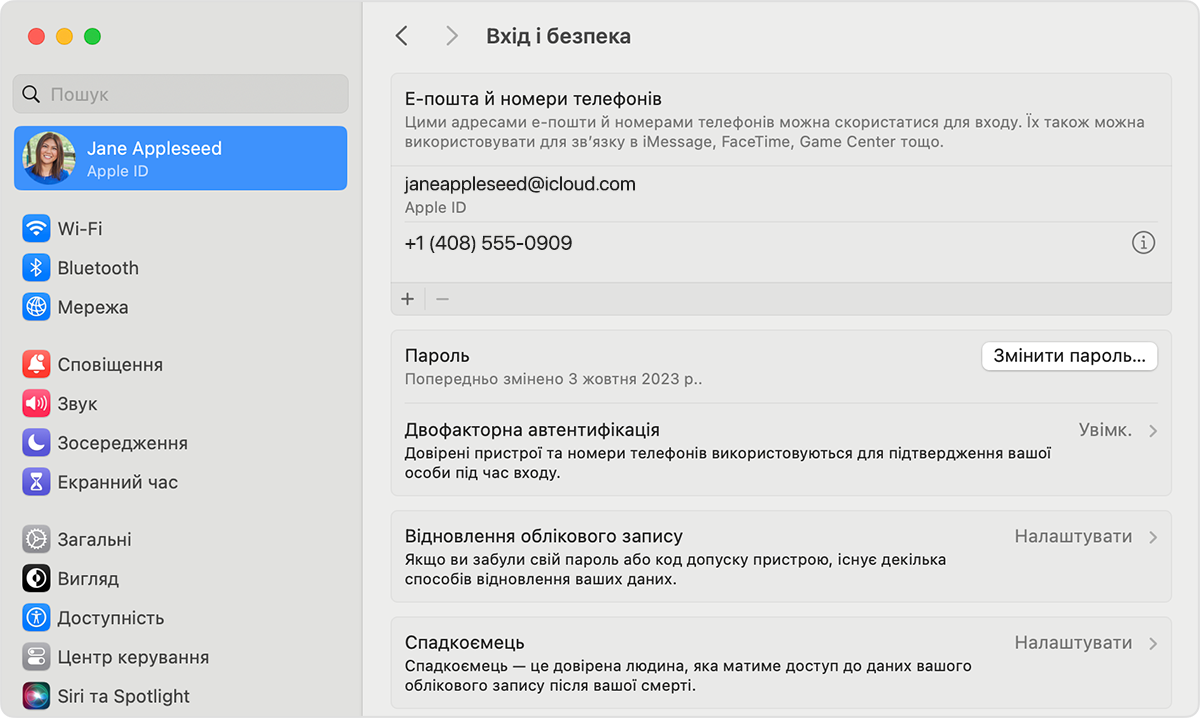
- У macOS Ventura або пізнішої версії виберіть меню Apple > «Системні параметри», натисніть своє ім’я, а потім — «Вхід і безпека». Відобразяться адреси електронної пошти та номери телефонів, які можна використовувати для входу в систему.
- На комп’ютері з ранішою версією macOS перейдіть у меню Apple > «Системні параметри», а потім клацніть «Apple ID».
На комп’ютері з Windows
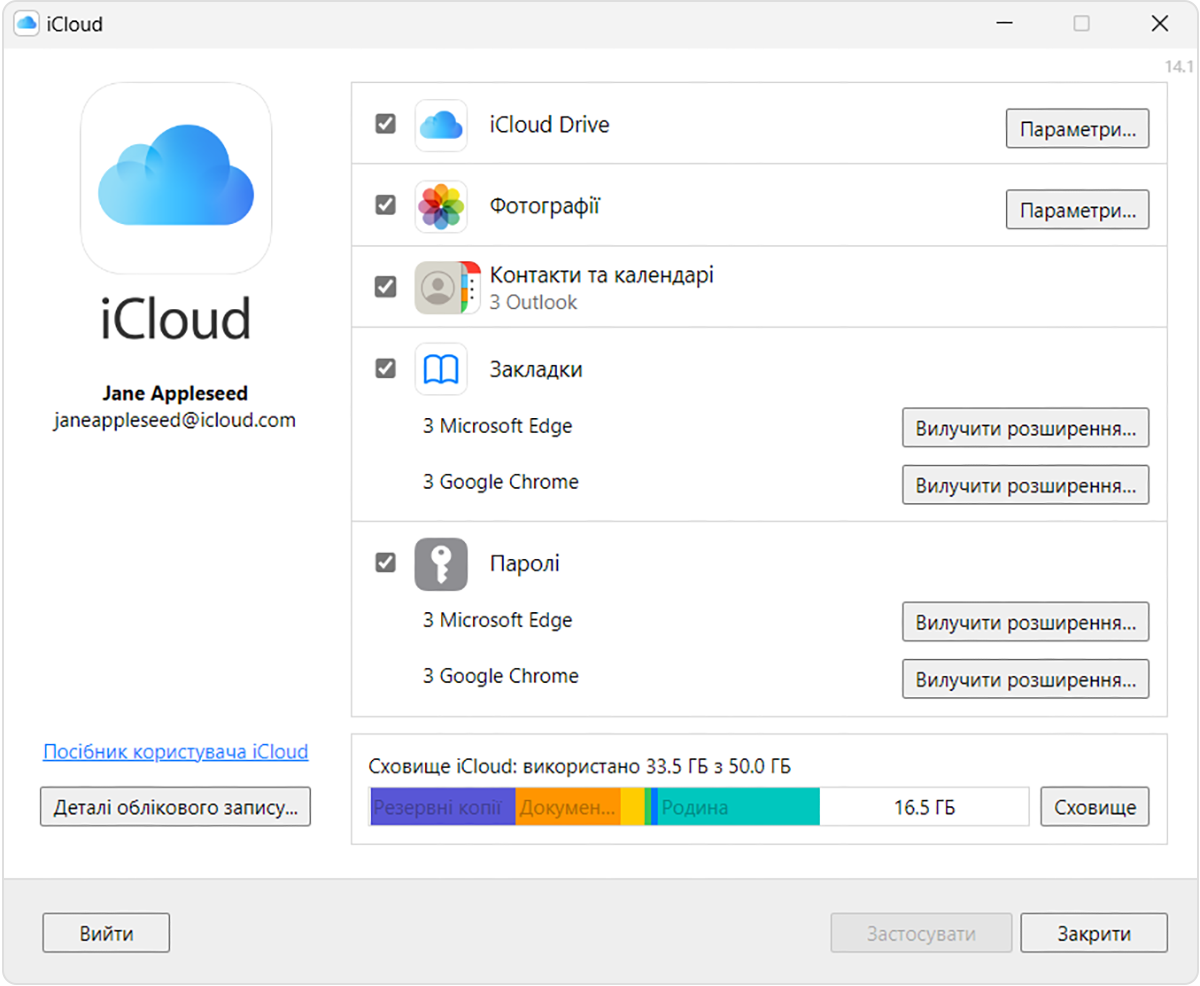
Відкрийте iCloud для Windows і пошукайте ідентифікатор Apple ID під своїм іменем.
Інші способи пошуку ідентифікатора Apple ID
- Перевірте, чи не виконано вхід в App Store, FaceTime або програму «Повідомлення» на iPhone, iPad чи комп’ютері Mac або в iTunes для Windows на ПК з Windows.
- Перейдіть на вебсайт iCloud.com або на сторінку appleid.apple.com і подивіться, чи відбудеться попереднє заповнення Apple ID на екрані входу.
- Якщо ви є учасником групи сімейного доступу, попросіть члена сім’ї подивитися ваш Apple ID в параметрах функції «Сімейний доступ».
Програма FaceTime доступна не в усіх країнах і регіонах.
Перевірте свою папку вхідних на наявність електронних листів від компанії Apple
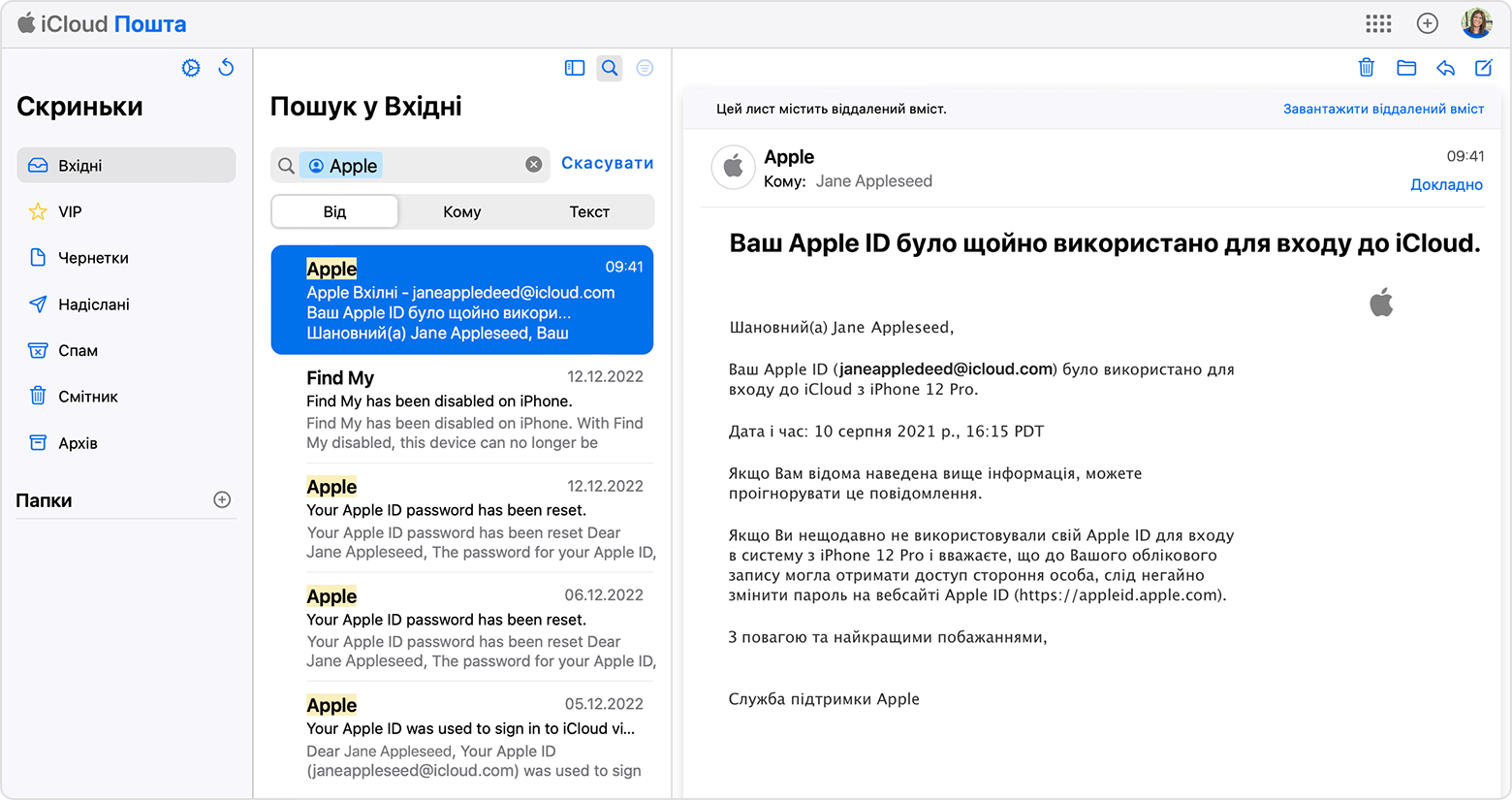
Ваш ідентифікатор Apple ID може бути вказано в деяких електронних листах від компанії Apple. Перевірте свою папку вхідних на наявність електронних листів про оплату, ремонт, підтримку або виставлення рахунків від компанії Apple.
Якщо ваша електронна адреса замаскована (j*****@icloud.com), кількість зірочок може не відповідати реальній кількості символів у вашій електронній адресі.
Вход на iPhone с Apple ID
Apple ID — это учетная запись, которая используется для доступа к App Store, iTunes Store, Apple Books, Apple Music, FaceTime, iCloud, iMessage и другим сервисам Apple.
Вход с Apple ID
Если Вы не вошли в учетную запись на этапе настройки, выполните описанные ниже действия.

- Откройте «Настройки» .
- Коснитесь «Вход на iPhone».
- Введите свой Apple ID и пароль. Если у Вас еще нет Apple ID, его можно создать.
- Если Ваша учетная запись защищена с помощью двухфакторной аутентификации, введите шестизначный код проверки.
Если Вы не можете вспомнить Apple ID или пароль, перейдите на веб-сайт восстановления Apple ID.
Изменение настроек Apple ID
- Выберите «Настройки» > [Ваше имя].
- Выполните любое из указанных действий.
- обновить Вашу контактную информацию;
- изменить Ваш пароль;
- добавить или удалить поверенного для восстановления доступа;
- использовать iCloud;
- просмотреть или изменить подписки;
- обновить способы оплаты или адрес плательщика;
- изменить настройки Семейного доступа.
Как вспомнить apple id

Используйте эти шаги, чтобы найти свой идентификатор Apple.
Ваш идентификатор Apple-это учетная запись, используемая для входа во все сервисы Apple. Если вы забыли свой идентификатор Apple или не уверены, что у вас есть, есть несколько способов, чтобы найти его. Вы также можете сбросить пароль восстановить доступ.
Смотрите, если вы уже вошли в свой идентификатор Apple
Вы, возможно, уже вошли на одно из ваших устройств Apple. Посмотрите снимок Apple ID, который вы используете для сервисов Apple.
На вашем iPhone, iPad или iPod
Искать свой идентификатор Apple в iCloud или Настройки iTunes и магазин приложений.
в iCloud
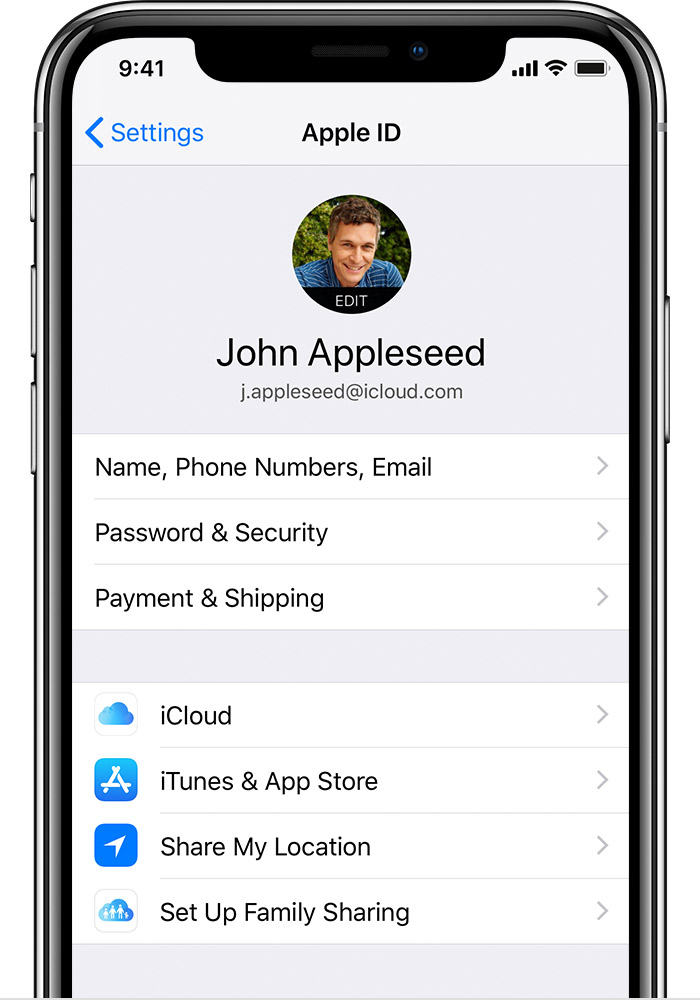
Коснитесь настройки > [ваше имя]. На iOS 10.2 или более ранней версии, нажмите «Настройки» > iCloud.
iTunes и App магазины
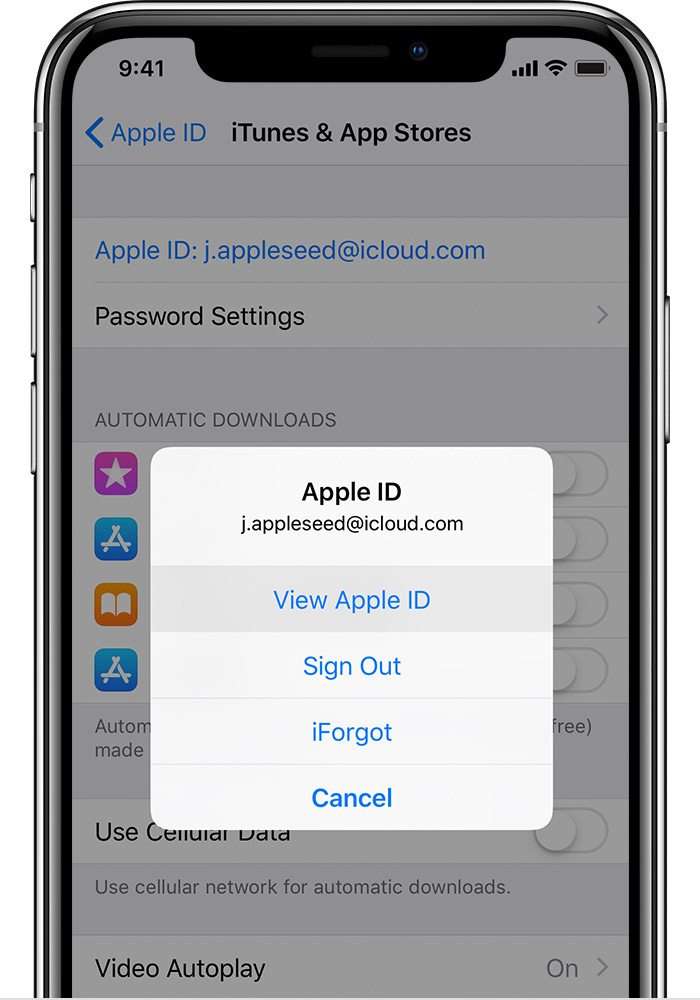
Коснитесь настройки > [ваше имя] > iTunes и App магазины. На iOS 10.2 или более ранней версии, нажмите Настройки > iTunes и App магазины.
Вы также можете попробовать эти и другие услуги:
- Коснитесь Настройки > Аккаунты И Пароли. На iOS 10.3 или более ранней версии выберите Настройки > mail, контакты, календари.
- Коснитесь Настройки > Сообщения > Отправка / Прием.
- Коснитесь Настройки > Приложения FaceTime.
- Выберите Параметры > Почта, Контакты, Календари.
Если вы знаете свой Apple ID, но не могу отключить «Найти iPhone» Блокировка активации, что делать.
На вашем Mac
- Перейдите в меню Apple ( ) > «Системные настройки», затем нажмите iCloud.
- Перейдите в меню Apple () > Системные Настройки > Учетные записи интернета, потом искать счета с iCloud.
- Откройте iTunes, затем выберите «Учетная запись» > просмотреть мою учетную запись. Если вы вошли в iTunes с вашего идентификатора Apple, вы увидите имя учетной записи и адрес электронной почты.
- Откройте магазин приложений, выберите магазин > просмотреть мою учетную запись.
- Открыть в iBooks», затем выберите «магазин» > » просмотреть мой идентификатор Apple.
- Открыть FaceTime, затем выберите FaceTime > Настройки, а затем нажмите кнопку Параметры.
- Откройте Сообщения, затем выберите пункт Сообщения > Настройки, затем учетные записи.
На Apple ТВ
- Откройте Настройки, затем выберите Учетные записи > учетная запись iCloud.
- Откройте Настройки, затем выберите Учетные записи > iTunes и App магазин.
На вашем ПК
- Откройте iCloud для Windows.
- Откройте iTunes, затем выберите «Учетная запись» > просмотреть мою учетную запись. Если вы вошли в iTunes с вашего идентификатора Apple, вы увидите имя учетной записи и адрес электронной почты.
На iCloud.com
Перейти к iCloud.com. Если вы уже вошли в iCloud, нажмите кнопку Параметры. Если вы не вошли в iCloud, Ваш идентификатор Apple может заполнять на экране входа в систему.
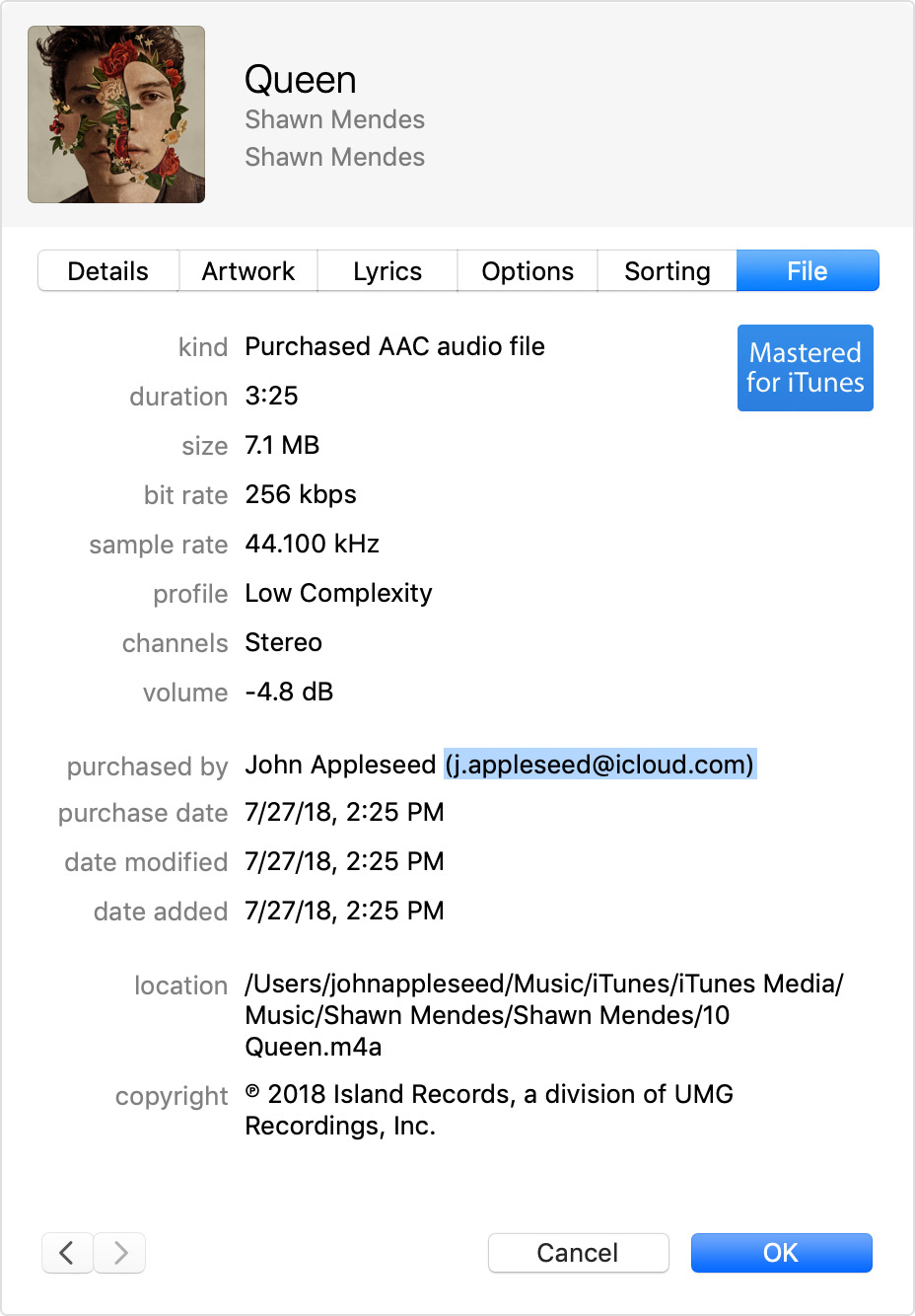
Регистрация iTunes для предыдущих покупок
Если вы ранее покупали что-то в магазине iTunes, вы можете увидеть счет, который вы использовали.
Если Ваш идентификатор Apple изменила, так как вы совершили покупку, то имя в файл информация не будет работать.
- Откройте программу iTunes.
- Нажмите одну из ваших покупок. Вы можете найти ваших покупок в вашей библиотеке.
- Выберите «Редактирование» > «Информация».
- Перейдите на вкладку Файл.
- Перейти в приобретенные. Вы можете увидеть идентификатор Apple, который был использован для покупки товара.
Если вам найти ваш Apple ID, но не помните свой пароль, сбросить пароль.

Попробуйте другой адрес электронной почты
Как правило, ваш Apple ID-это адрес Вашей электронной почты.* Во-первых, попробуйте войти в систему, все предыдущие адреса электронной почты, которые вы могли бы использовать в качестве идентификатора Apple.
Используйте ваш Apple ID страницы аккаунта
- Зайдите в свой идентификатор Apple учетной записи и нажмите на Забыли идентификатор Apple и пароль.
- Когда вас попросят ввести Ваш идентификатор Apple, нажмите Если вы забыли свой идентификатор Apple, вы можете посмотреть его.
- Введите ваши имя, фамилию и адрес электронной почты. Если вы вводите неправильный адрес электронной почты, вы можете снова попробовать с другой.
Вам нужен только один идентификатор Apple. Использование нескольких идентификаторов Apple может быть запутанным, когда вы доступ приобретенный контент или использовать сервисы Apple.
FaceTime не доступен во всех странах или регионах.
Что делать, если забыл свой Apple ID?


Помнить свой логин и пароль порой бывает не просто. Наверняка каждый сталкивался с процедурой восстановления пароля от электронной почты или аккаунта в социальных сетях, но что делать если забыл свой Apple ID? Давайте разбираться вместе.
Способ №1. Ищем в настройках.
При использовании iCloud, iTunes Store или App Store на iPhone или iPad вводятся идентификационные данные, которые вы можете просмотреть в настройках служб.
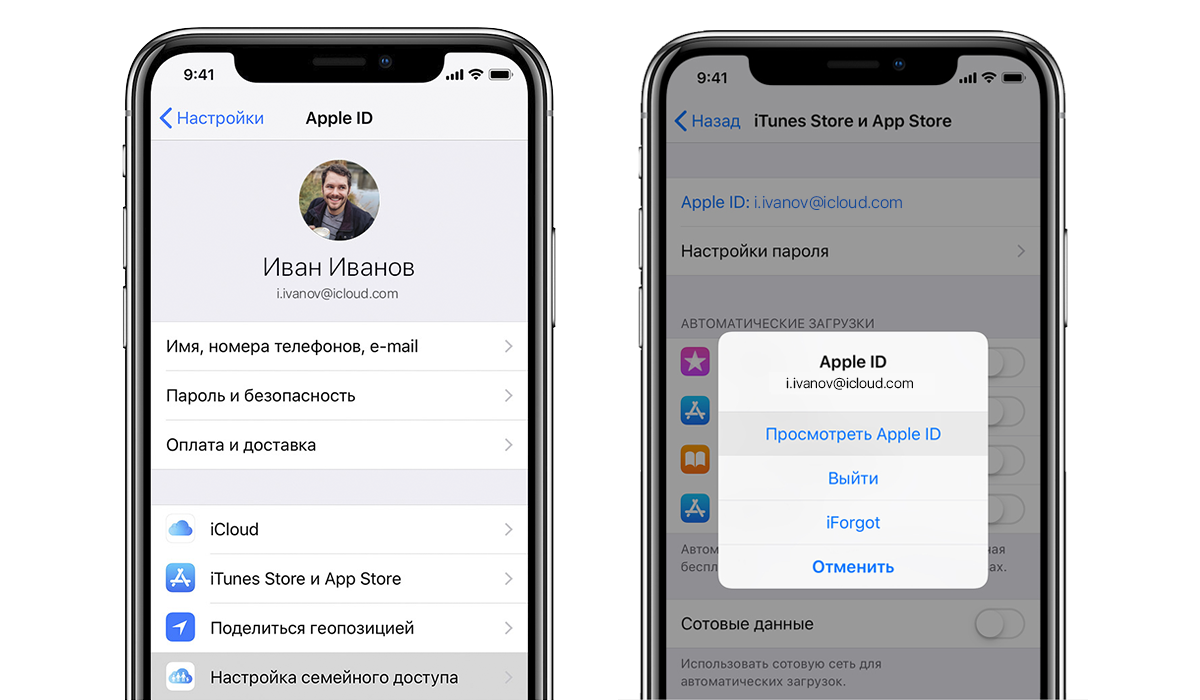
Чтобы проверить на iPhone или iPad зайдите в меню «Настройки» и выберите ваше имя или «Настройки», затем «iTunes и App Store» — «Apple ID: [ваш e-mail]» — «Просмотреть Apple ID» — вы попадете в настройки своей учетной записи.
Также можно попробовать подобную схему в других службах:
- «Настройки» — «Учетные записи и пароли». В iOS 10.3 или более ранних версий перейдите в меню «Настройки», выберите вариант «Почта», затем — «Контакты» и нажмите «Календари».
- «Настройки» — «Сообщения» и нажмите «Отправка/прием».
- «Настройки» — FaceTime.
- «Настройки» — «Почта», затем — «Контакты» и нажмите «Календари».
Аналогично вы можете проверить свой Apple ID в сервисных настройках и других службах на своем Mac.
- Зайдите в меню Apple – «Системные настройки» — iCloud или «Учетные записи Интернета» и там поищите учетные записи iCloud.
- Также можно проверить учетные записи в iTunes. Для этого откройте iTunes — «Учетная запись» — «Просмотреть».
Способ №2. Через Интернет.
Чтобы проверить выполнен ли вход в систему при помощи вашего идентификатора Apple ID достаточно перейти на сайт iCloud.com или через страницу учетной записи Apple ID.
Если вход в iCloud уже был выполнен, нажмите «Настройки». Если войти не удалось, нажмите на кнопку «Забыли Apple ID или пароль?» и следуйте инструкции далее.
Способ №3. Ищем в покупках iTunes.
Если вы совершали покупки в iTunes Store, то можете просмотреть какая учетная запись при этом использовалась.
Откройте iTunes и зайдите в Медиатеку, нажмите на один из приобретенных материалов.
- Откройте вкладку «Правка» и выберите «Сведения» — «Файл» — «Куплено».
- Вы увидите идентификатор Apple ID, который был использован для совершения покупки.
Если вы планируете изменить свой Apple ID, после того как он будет найдет, его стоит обновить для всех служб и программ Apple в окне «Настройки».