
Push — уведомления на телефоне с операционной системой Android.
В виду того что вариантов ОС Android и их видов оболочек больше тысячи подготовили для Вас обобщённые рекомендации по проверки настройки уведомлений в системе
Два основных параметра по которым не функционируют push уведомления android устройств
1. Не включен показ уведомлений для приложения КИС АР.
2. Настройки безопасности устройства и режима энергопотребления не позволяют работать в фоновом режиме процессу КИС АР. С первым вариантом:
В настройках устройства
1. Откройте приложение «Настройки» на телефоне.
2. Выберите «Приложения и уведомления» затем – «Уведомления».
В разделе «Недавно отправленные» появится список приложений, которые недавно отправляли уведомления.
3. Нажмите «Показать все», чтобы найти другие приложения.
4. Выберите «Расширенные настройки».
Вы можете полностью отключить и включить уведомления для приложения КИС АР.
Чтобы выбрать отдельные категории уведомлений, нажмите на название приложения КИС АР.
Совет. Если на вашем устройстве нет раздела «Недавно отправленные», скорее всего, вы пользуетесь более ранней версией Android. В этом случае выберите «Уведомления приложений» и нажмите на название приложения. Вы можете включать и отключать уведомления, а также их значки и категории.
Второй вариант:
Проверить в настройках приложения параметр управления энергопотреблением. Умный режим рекомендовано отключить и включить режим без ограничений. На некоторых телефонах есть целый раздел с разрешениями работы в фоне. Необходимо через системный поиск найти слово «фоновый» или поискать его самостоятельно
Один из часто задаваемых вопросов адвокатов «Звук уведомления» — на некоторых телефонах можно поставить уникальный звук — кто — то довольствуется общим звуковым оповещением (отключают звук уведомлений везде — кроме КИС АР). Включить и отключить звук можно во вкладке настроек андроид — приложения — кис ар — уведомления (иногда тут есть пункт который можно включить или отключить) — дополнительные параметры или дополнительно — Необходимо найти звук (включить или отключить его в зависимости от необходимости).
Оценить: 7 8
Задать вопрос
- Совет палаты
- Квалификационная комиссия
- Совет молодых адвокатов
- Управление делами
- Кадровая служба
- Бухгалтерия
- Карта сайта
- Федеральная палата адвокатов
- Адвокатская газета
- Аллея памяти
Включаем push-уведомления на Android-устройстве
У некоторых приложений, например игр, мессенджеров, социальных сетей и банковского софта, реализована функция управления уведомлениями в разделе с настройками. Здесь пользователь может включить или отключить push-уведомления для всех событий сразу или по отдельности. Алгоритм действий может отличаться и зависит от возможностей софта, но, как правило, очень схож: достаточно открыть главное меню и перейти в «Настройки», где должен быть раздел с параметрами уведомлений, если такой предусматривается.
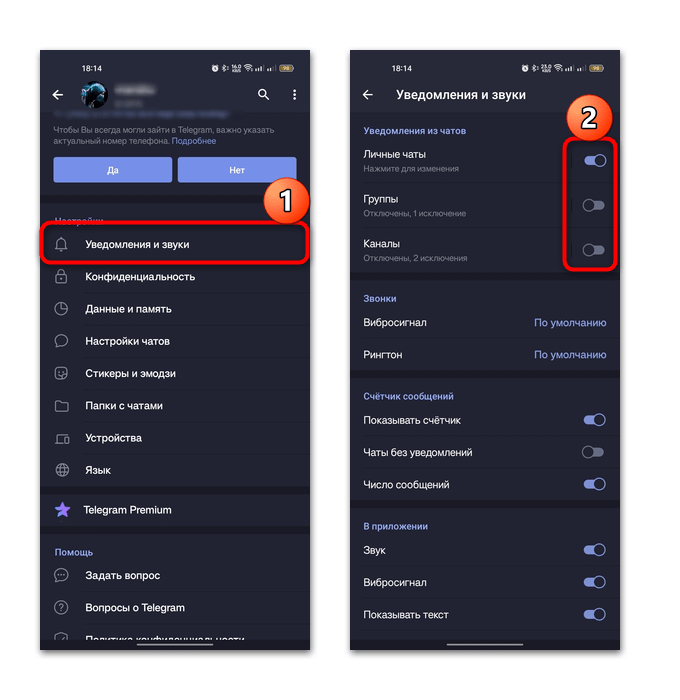
Например, в Telegram это делается следующим образом:
- Тапните по трем горизонтальным полоскам, чтобы открыть главное меню, затем выберите пункт «Настройки».
- В одноименном блоке нажмите на строку «Уведомления и звуки», а в следующем окне можно настроить то, какие уведомление должны отображаться, а какие — нет. Чтобы включить push-уведомления для личных чатов, надо просто активировать соответствующую функцию с помощью тумблера.
В банковских приложениях, например в Сбербанке Онлайн, это делается немного иначе, но разобраться будет несложно. Через страницу с информацией о профиле перейдите в раздел с настройками (значок в виде шестерни в верхнем правом углу). 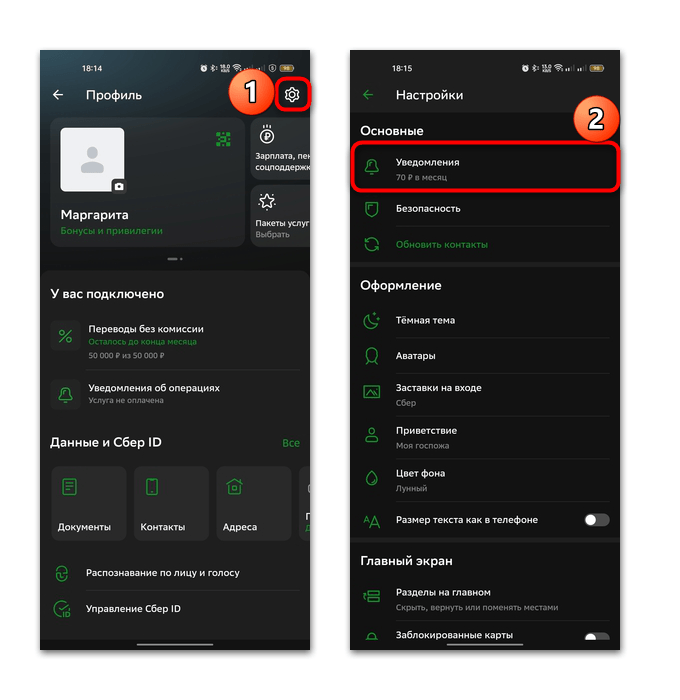
Затем достаточно тапнуть по строке «Уведомления» и в блоке «Настройки» определить способ получения уведомлений – «Пуш».
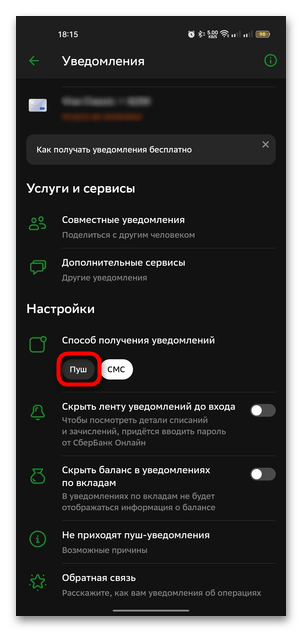
Рассматривать все варианты нет смысла, ведь многие приложения поддерживают настройку push-уведомления именно в их интерфейсе. Внимательно изучите разделы с настройкой, чтобы выяснить, можно ли включить оповещения таким образом.
Способ 2: Системные параметры
Включить push-уведомления можно и через «Настройки» операционной системы. Делается это двумя способами. Первый предполагает переход в соответствующий раздел и выбор приложений, от которых могут поступать вплывающие уведомления:
- Откройте штатные «Настройки», затем выберите раздел «Уведомления и строка состояния».

- В этом окне с помощью переключателя выбираются те программы, оповещения от которых могут приходить.
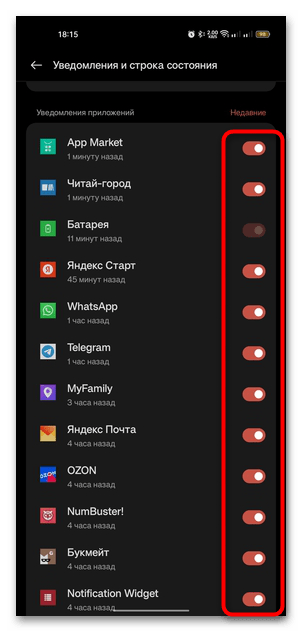
- Список приложений можно рассортировать по некоторым параметрам. По умолчанию показаны только те из них, уведомления от которых приходили недавно. Нажмите на строку «Недавние» и из всплывающего меню выберите, как отфильтровать список программ.
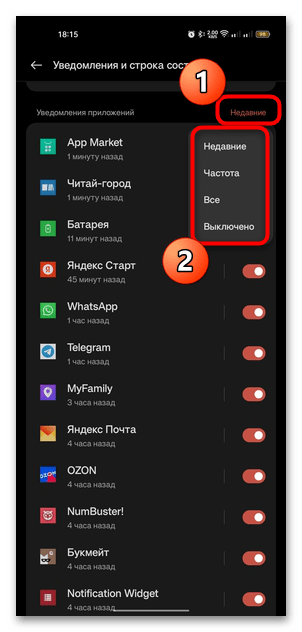
При нажатии на название приложения в списке откроется дополнительное окно с тонкой настройкой уведомлений, в том числе станет доступен выбор мелодии для него, вид оповещений и другие настройки в зависимости от возможностей самого софта.
Второй метод предусматривает переход в раздел с приложениями и настройка уведомлений каждого из них:
-
Через «Настройки» перейдите в «Приложения», затем тапните по строке «Управление приложениями» (если она есть), в результате чего отобразится список установленного софта.
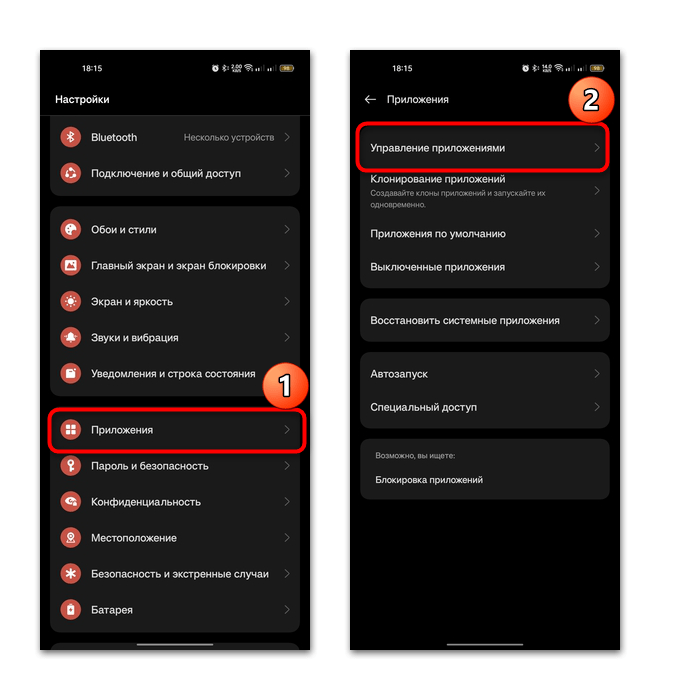
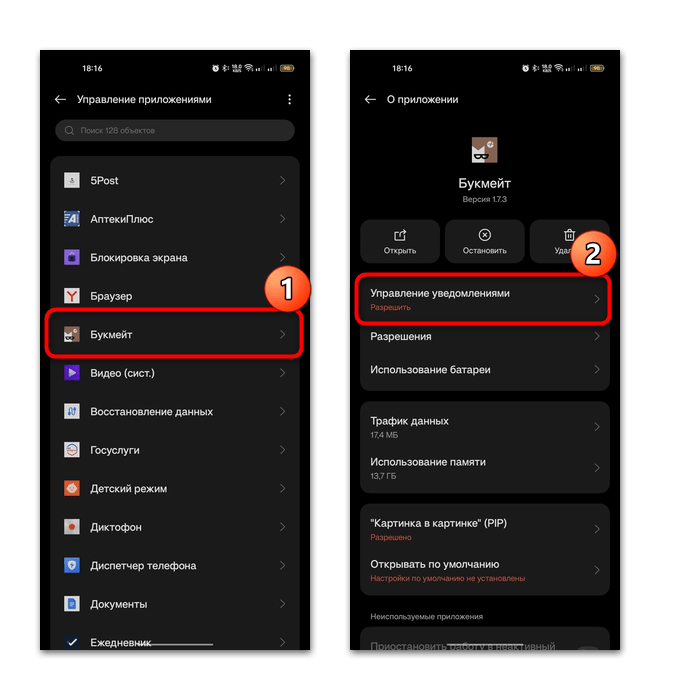
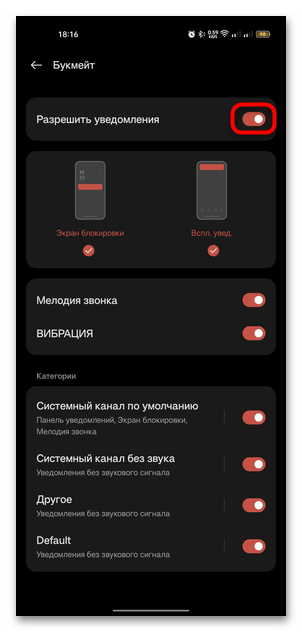
Этот способ кажется более трудоемким, поскольку ту же самую процедуру нужно проделать с каждым из приложений, но зато есть возможность включить уведомления не для всех программ, а только для определенных.
Способ 3: Сторонний софт
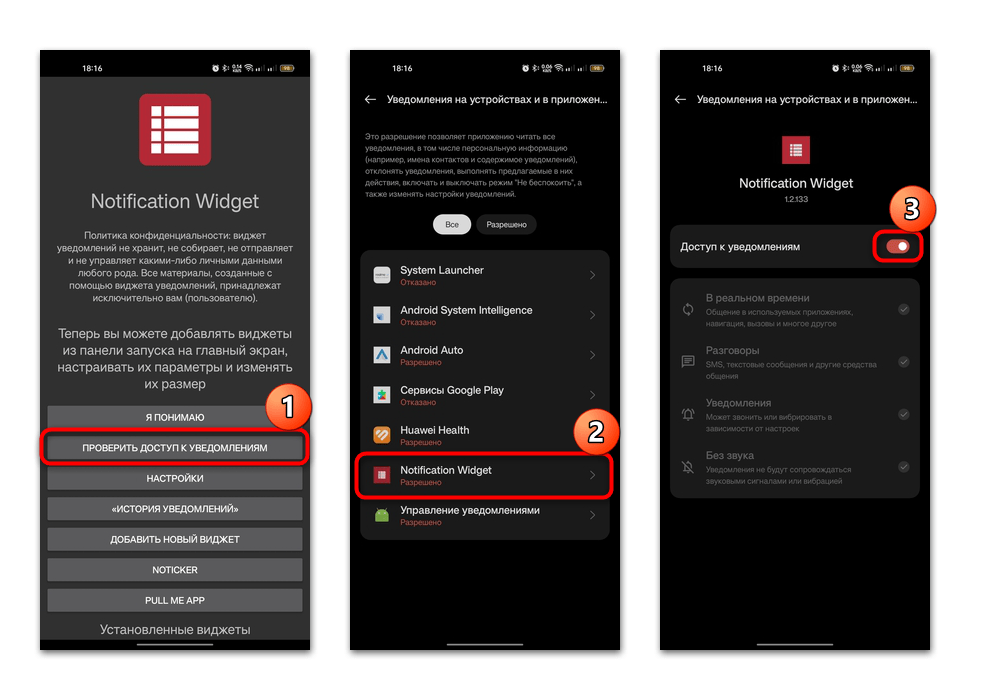
В качестве альтернативы можно использовать сторонние приложения, которые работают с уведомлениями и, помимо прочего, отображают их на экране мобильного устройства. Они различаются по своим функциональным возможностям: некоторые из них отображают дополнительную панель в шторке с уведомлениями, другие работают с виджетами. Например, с помощью простого решения Notification Widget можно сделать так, чтобы на экране были показаны все уведомления:
Скачать Notification Widget из Google Play Маркета
- Достаточно скачать и запустить приложение. В первую очередь дайте разрешение на доступ к уведомлениям смартфона, нажав на кнопку «Проверить доступ к уведомлениям», затем в новом системном окне отыщите Notification Widget, тапните по названию и с помощью тумблера активируйте функцию «Доступ к уведомлениям».
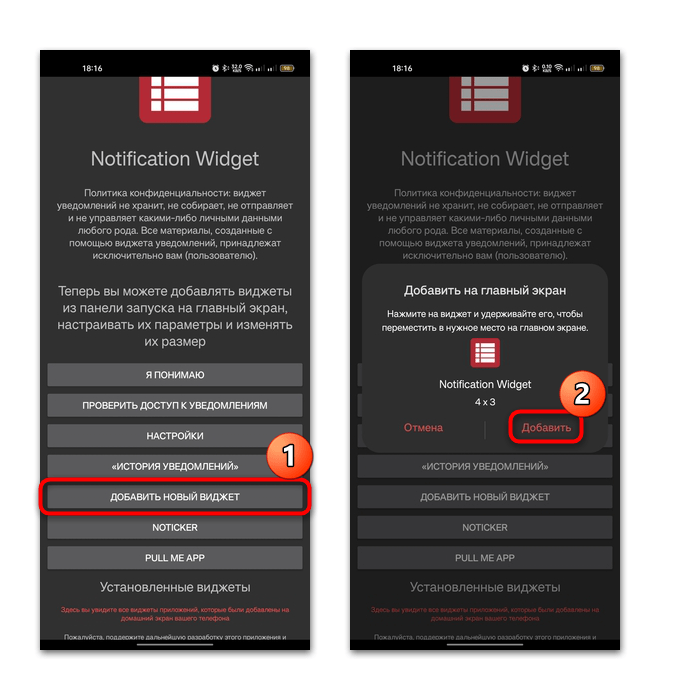
- После этого вернитесь в главное окно Notification Widget и выберите «Добавить новый виджет», затем подтвердите действие.
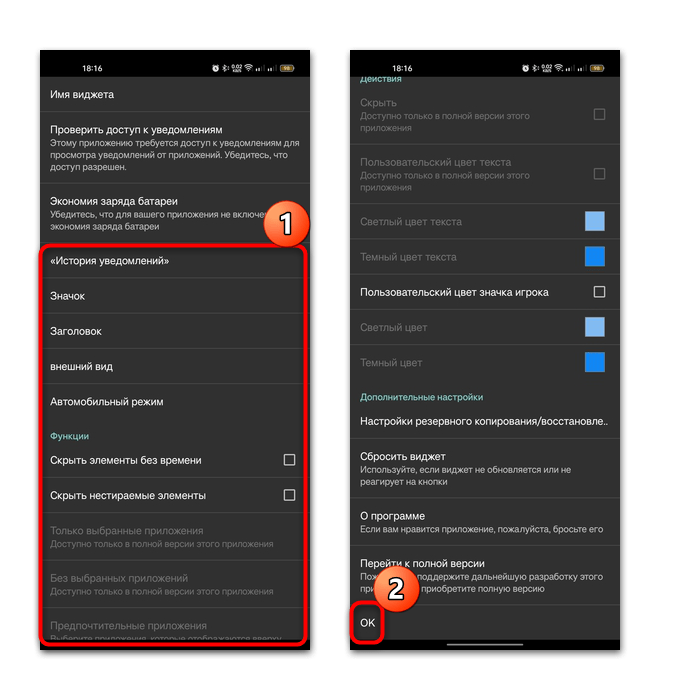
- Останется настроить его внешний вид. В приложении предусматривается довольно много настроек, включая стиль, цветовое оформление, значок и другое. После настройки спуститесь и нажмите на кнопку «ОК».
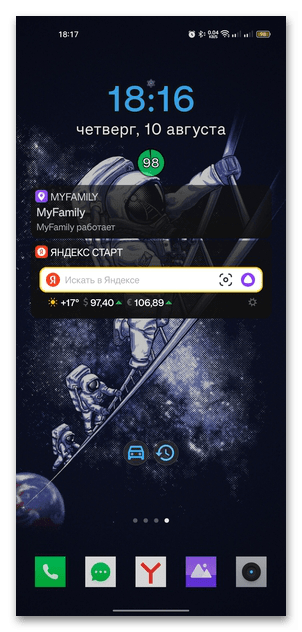
После этого на экране вашего устройства отобразится дополнительный графический элемент от приложения, где будут отображаться все push-уведомления, которые можно прямо оттуда удалить или закрепить, что является одним из плюсов, касающихся функциональных возможностей.
Как включить push-уведомления и получать оповещения на Android?

В оповещениях, которые вы создаете в своем мобильном приложении, эта функция будет включена по умолчанию. Убедитесь, что приложение TradingView находятся в списке исключений в мобильном диспетчере (если он установлен на вашем телефоне).
Вот и всё! Эта функция доступна всем пользователям независимо от типа подписки.
Как включить или отключить пуш-уведомления на Андроид – настройка

В процессе эксплуатации смартфона владелец пользуется самыми разными приложениями. Некоторые из них работают не только после непосредственного запуска, но и в фоновом режиме. Это необходимо для своевременного получения оповещений. Предлагаем разобраться, как включить пуш-уведомления на операционной системе Андроид, для чего это нужно, и что собой представляют Push-уведомления на смартфоне.
Что это такое

Прежде чем включить или убрать пуши, стоит разобраться, что это такое. Итак, Push-уведомления – маленькие информационные окна, которые появляются в верхней части экрана, когда то или иное приложение пытается оповестить пользователя. Пуши работают в самых разных программах. Наиболее показательный пример – уведомления из мессенджеров. Они подсказывают владельцу смартфона, что на его устройство поступило сообщение, благодаря чему хозяин получает возможность своевременно дать ответ. На заметку. На устройствах с актуальными версиями Android ответ можно отправить через окно уведомления, не открывая при этом сам мессенджер. Разумеется, пуши работают не только в связке с мессенджерами. Также уведомления полезны при использовании новостных приложений. Активировав Push-оповещения, вы будете оставаться в курсе полезных событий. Кроме того, если вы пользуетесь приложениями социальных сетей, то пуши будут уведомлять вас о лайках и репостах, а геймеров порадует своевременное оповещение о восстановлении игровой энергии.
Как включить и отключить Push-уведомления
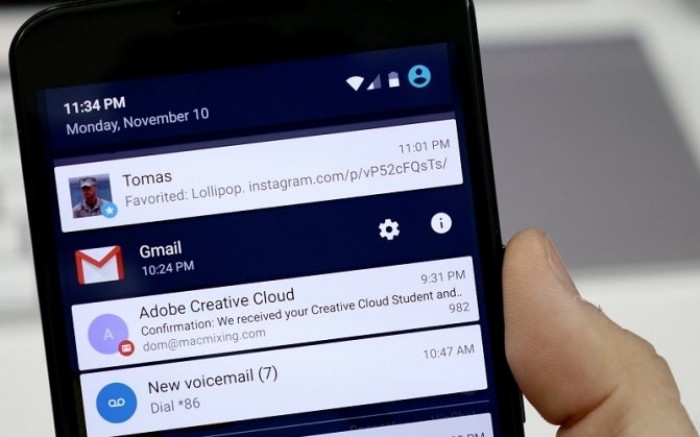
Существует несколько способов включения и отключения пушей. Выполнить операцию можно через настройки смартфона, а также напрямую через приложение, от которого вы хотите или не хотите получать уведомления. Кроме того, существуют специальные программы, позволяющие восстановить работу Push-оповещений в случае, если они не отображаются, или пользователь сталкивается с другими проблемами. Предлагаем изучить все варианты, чтобы выбрать наиболее подходящий.
Через настройки приложения
- Запустить приложение.

- Авторизоваться, если этого не было сделано ранее.
- Нажать кнопку в виде трех полосок, а затем – тапнуть по шестеренке.
- Перейти в раздел «Уведомления».
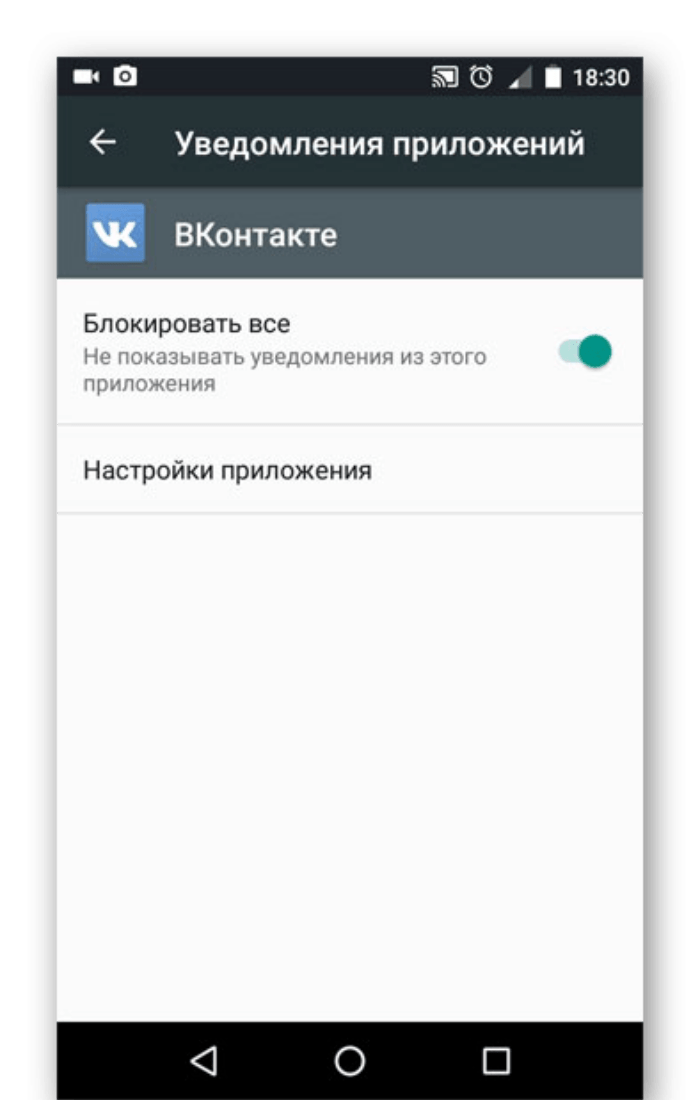
- Выберите тип контента, от которого вы хотите получать пуши (личные сообщения или беседы).
- Передвиньте вправо ползунок, расположенный напротив пункта «Push-уведомления».
Аналогичным образом пуш-уведомления удается настроить в других играх и программах. Правда, вы должны понимать, что у каждого приложения уникальный интерфейс, а потому представленную выше инструкцию не стоит рассматривать в качестве универсальной. Впрочем, вы вряд ли столкнетесь со сложностями, так как, в любом случае, вам понадобится открыть настройки утилиты и активировать опцию «Push-уведомления».
Через настройки телефона
Этот способ будет полезен тем, кто сталкивается с проблемами при получении оповещений. Допустим, вы пользуетесь приложением «Сбер» и заблаговременно активировали Push-уведомления в настройках программы, но на экране они все равно не отображаются. В подобной ситуации предлагается действовать по следующей инструкции:
- Откройте настройки смартфона.

- Перейдите в раздел «Звуки и уведомления».
- Откройте вкладку «Уведомления приложений».

- Выберите «Сбер» или любую другую интересующую вас прогу.
- Проверьте, чтобы в данном пункте меню не была активирована опция «Заблокировать». Или, напротив, включите ее для блокировки оповещений.
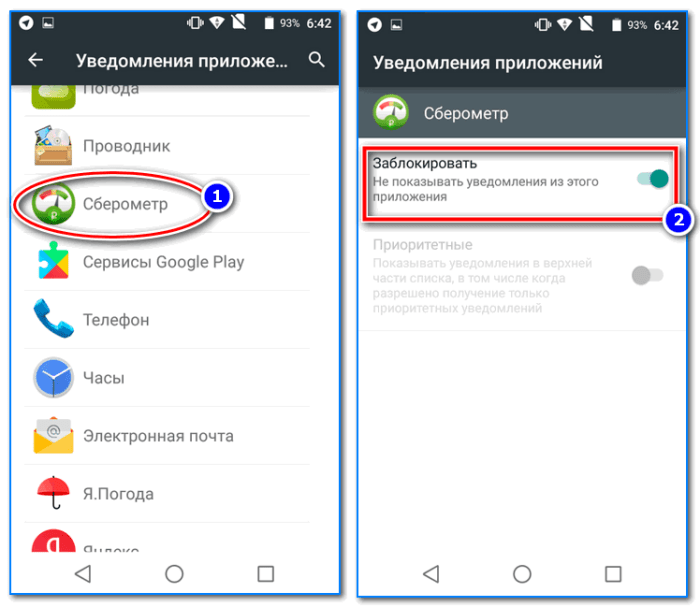
Важно. Чтобы уведомления работали, предварительно их нужно активировать в настройках самой программы.
Как и в случае с предыдущим способом активации и деактивации пушей, стоит помнить о разнице в названиях пунктов меню в зависимости от версии операционной системы и производителя смартфона. При возникновении сложностей при поиске нужного раздела пользуйтесь поисковой строкой настроек.
Через приложение HeadsOff
Данный вариант стоит рассмотреть тем, кто хочет раз и навсегда ограничить показ Push-уведомлений или не желает, чтобы в уведомлении показывался текст. Это будет актуально при использовании мессенджеров. Тогда при поступлении нового сообщения на экране просто будет отображаться иконка WhatsApp или Telegram, но не текст послания:
- Установите HeadsOff, используя Google Play Market или любой другой источник.

- Запустите приложение.
- Выдайте все необходимые разрешения.
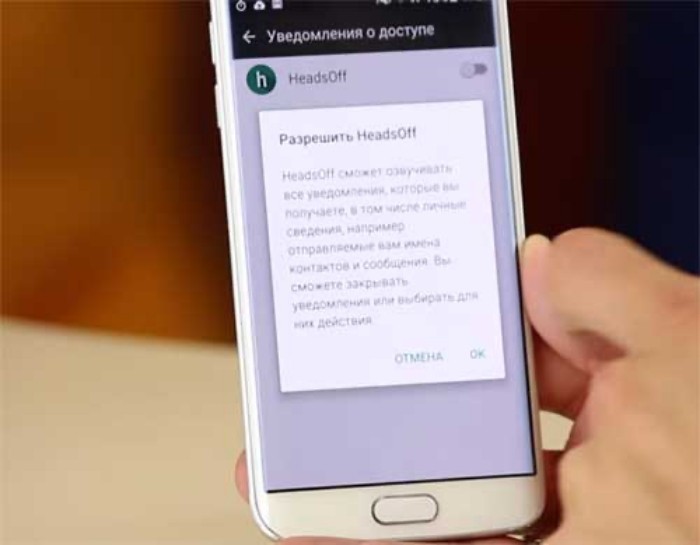
- Откройте настройки HeadsOff.
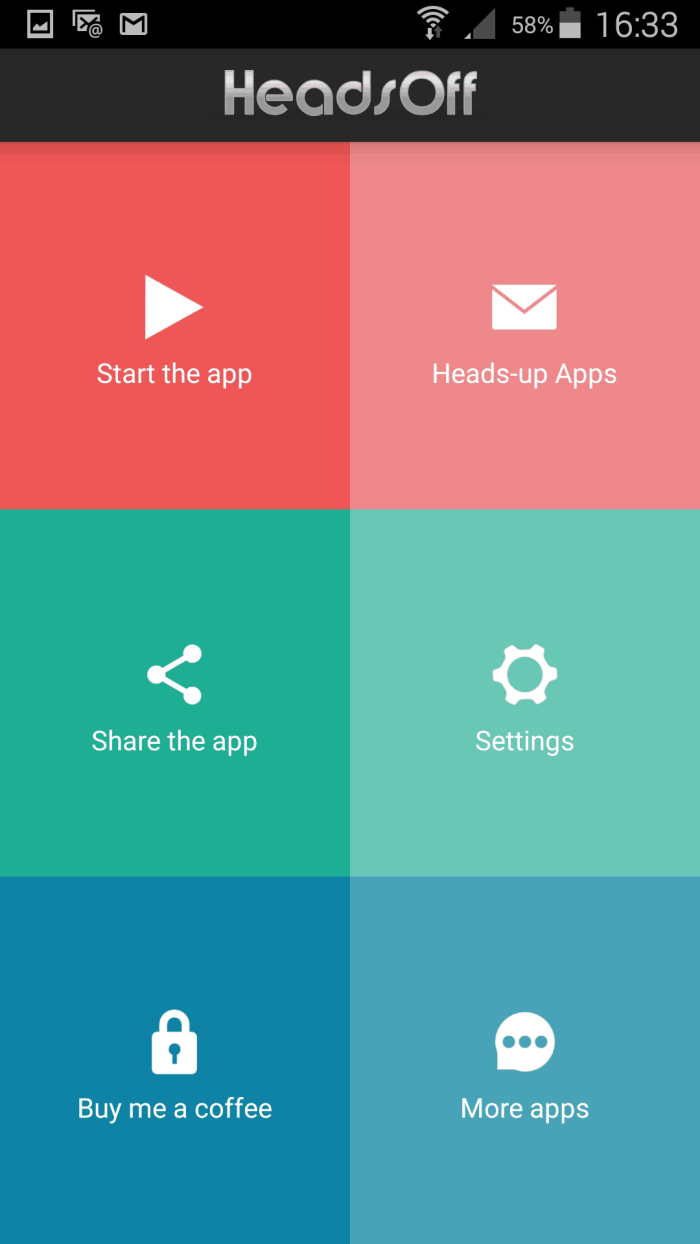
- Снимите галочку с пункта «Показать текст».
В HeadsOff доступны и другие опции, с которыми вы можете ознакомиться, установив приложение на свой смартфон. Программа является довольно полезной и пользуется большой популярностью у владельцев Андроид-смартфонов, а потому вы обязательно найдете в HeadsOff что-то интересное для себя.
Через шторку уведомлений
Данный вариант отлично подходит для ситуаций, когда нужно не включить, а деактивировать оповещения для того или иного приложения. При получении Push-уведомления вам понадобится задержать палец на окне пуша и тапнуть по значку в виде колокольчика. Далее остается подтвердить запрет на показ уведомлений.
В зависимости от версии Android принцип деактивации функции будет отличаться. Так, на более ранних сборках, после удержания пальца на окне оповещения нужно перейти в настройки, кликнув по шестеренке, и установить запрет на отображение пушей.
Совет. Если вы не хотите получать пуши и звонки, просто активируйте режим «Не беспокоить» в шторке уведомлений (центре управления).

Как настроить звук уведомлений
В заключение стоит рассказать, как осуществляется управление пуш-оповещениями. Вы можете не только включить или выключить функцию, но и назначить определенный сигнал для уведомления:
- Откройте настройки смартфона.

- Перейдите в раздел «Звуки и уведомления».

- Откройте вкладку «Мелодия уведомлений по умолчанию».
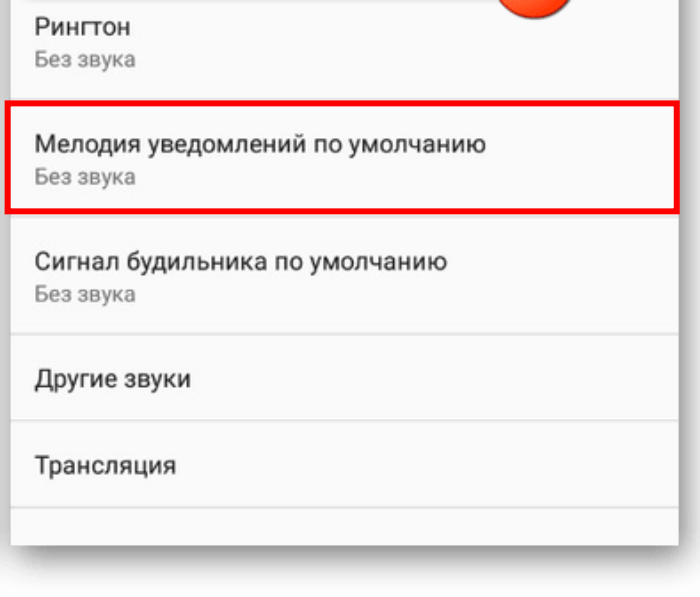
- Выберите подходящее звуковое сопровождение.
В качестве мелодии может использоваться как предустановленный звук, так и аудиофайл, загруженный на смартфон через интернет. Обязательно сохраните настройки, чтобы изменения вступили в силу.