
Перевод текста и интернет-поиск
c помощью Microsoft Word
Если компьютер, на котором установлен Microsoft Word, имеет подключение к интернету, функциональность этого текстового редактора заметно расширяется. В частности, пользователь получает возможность искать информацию в интернете, не открывая браузер, а также быстро переводить определенную часть документа или же весь документ целиком на более чем 70 языков.
В первом случае задействуется онлайн-сервис интернет-поиска Microsoft Bing, во втором — онлайновый сервис перевода Microsoft Translator.
Порядок их использования следующий.
Поиск в Интернете
• в документе выделить слово или словосочетание, информацию о котором нужно найти в Интернете, и щелкнуть по нему правой кнопкой мышки;
• в появившемся контекстном меню выбрать пункт «Поиск…»;
• откроется боковая панель с результатами поиска.
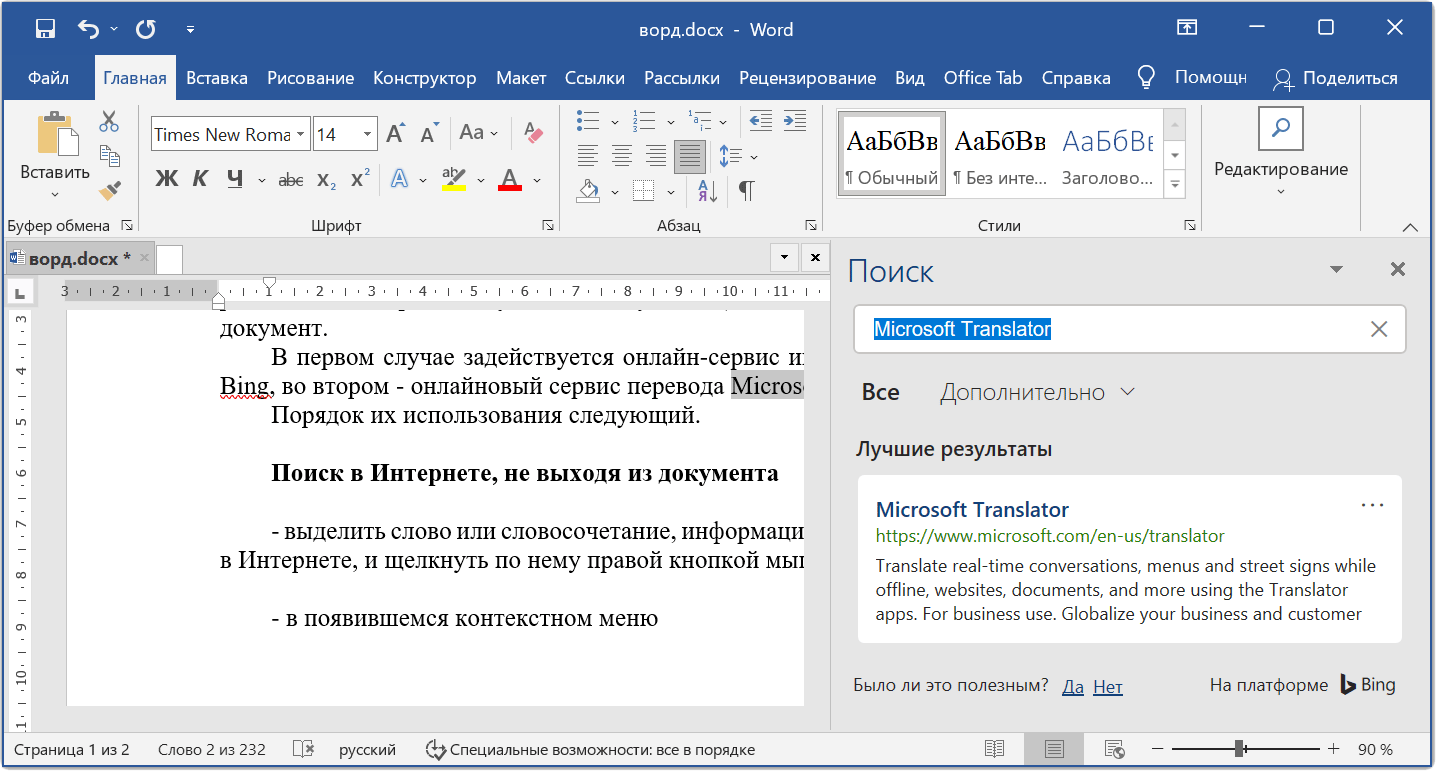
Возможность быстрого поиска заметно экономит время, если в процессе работы с текстом нужно быстро получить пояснение какого-то термина или понятия.
Перевод документа или его части
• выделить фрагмент текста, который нужно перевести, и щелкнуть по нему правой кнопкой мышки. Если необходимо перевести весь документ – просто щелкнуть правой кнопкой мышки по любому месту в тексте, ничего не выделяя;
• в появившемся меню выбрать пункт «Перевести»;
• откроется боковая панель «Переводчик», где нужно указать параметры перевода и нажать кнопку «Перевести» либо клавишу «Enter» на клавиатуре.

ПОДЕЛИТЬСЯ:

НАПИСАТЬ АВТОРУ
Похожие материалы

Настройка автосохранения в Word
Автосохранение в Word — весьма полезная функция. Особенно, если приходится часто работать с текстом, а компьютер подключен к электросети напрямую, без блока бесперебойного питания. Лично меня оно много раз спасало.
По умолчанию, Word автоматически сохраняет открытые документы каждые 10 минут в папке «C:\Users\Папка_текущего_пользователя\AppData\Roaming\Microsoft\Word\». Если компьютер вдруг внезапно выключился, при следующем открытии программы Word пользователю будет предложено открыть сохраненные копии, или же удалить их, если необходимость в них отсутствует.
Указанные выше параметры можно изменить, заставив компьютер осуществлять автосохранение в любой другой папке, а также увеличив или уменьшив его частоту. Затрудняюсь придумать пример, когда это может понадобиться, но автосохранение Word при желании можно вообще отключить.

Как скопировать рисунок из документа Word
Как известно, в текстовом редакторе Microsoft Word удобно работать с текстом. Для наглядности, в текстовые документы можно вставлять рисунки. Практически все пользователи умеют это делать.
В то же время, не многим известно как извлекать рисунки из документа Word и сохранять их в виде отдельных изображений, поскольку в этом текстовом редакторе соответствующие инструменты отсутствуют.

Как включить линейку в Word
В текстовом редакторе Microsoft Word по левому и верхнему краям окна обычно отображается линейка. С ее помощью очень удобно изменять границы текста в документе.
Бывает, что эта линейка по каким-то причинам исчезает. Это вызывает неудобства при работе с программой. Чтобы вернуть ее на место, достаточно нескольких кликов мышки. Однако, многим неопытным пользователям не известно, как именно это можно сделать.

Как пронумеровать страницы в Word
Часто мне задают вопрос о том, как активируется нумерация страниц в Ворде.
Несмотря на относительную простоту решения этой задачи, ставить и снимать номера cо страниц не умеют не только неопытные пользователи, но и много людей с достаточным уровнем подготовки.

Как одновременно открыть разные страницы документа Word
Далеко не всем пользователям известно, что в текстовом редакторе Microsoft Word предусмотрена возможность одновременного редактирования одного и того же документа в нескольких окнах.
Это очень удобно, если, например, нужно сравнить или согласовать информацию, находящуюся в начале и в конце какого-нибудь большого документа. Документ можно открыть в двух окнах, в одном из которых будет отображаться его начало, а в другом — конец. В таком случае страницы не придется постоянно прокручивать. Достаточно будет просто переключиться на соответствующее окно. В каждом из этих окон документ можно не только просматривать, но и корректировать. Количество окон, в которых можно работать с одним документом, не ограничено.

Как поставить пароль на документ Word
У многих из нас возникает необходимость защиты текстовых файлов паролем. При этом не важно, что в этих файлах содержится. Главное, чтобы установка пароля происходила быстро и посторонние не смогли их открыть.
Решить эту задачу способен всем хорошо известный текстовый редактор Microsoft Word, который присутствует на большинстве офисных и домашних компьютеров. Он позволяет ставить пароли на файлы всех поддерживаемых форматов (doc, docx, rtf и др.).
В разных версиях Word порядок необходимых действий отличается. Здесь Вы найдете рекомендации для Word 2010 и более старых версий.

ПОКАЗАТЬ ЕЩЕ
Совет №28: как перевести текст на иностранный язык в Word
Представьте, что вы работаете с текстовым документом, вам нужно перевести пару фраз на иностранный язык или наоборот, с другого языка на родной. Необязательно для этого обращаться к бумажным или онлайн-словарям. В Word есть функция перевода части или целого документа. Многие не подозревают о таких возможностях программы, но это позволяет сохранять свои файлы в нужном формате, включая шрифт, верстку и заголовки в неизменном виде и не пользоваться бесконечными вставками.
Кстати, функция перевода доступна еще в Excel, OneNote и PowerPoint.
Чтобы перевести фразу или слово нужно:
- В документе, в электронной таблице или презентации выделите ячейку или текст, который вы хотите перевести.
- На вкладке Рецензирование нажмите кнопку Перевод.
- Выберите язык, на который нужно перевести текст.
- Откройте вкладку Вставка. Текст, который вы выделили в первом действии, будет заменен переведенным текстом.
Примечание: в Excel отсутствует кнопка «Вставить», поэтому вам потребуется скопировать или вставить текст самостоятельно.
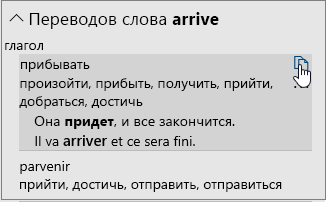
Вы увидите список нескольких возможных вариантов перевода. Разверните переведенный элемент, чтобы показать пример использования на обоих языках. Выберите нужный вариант и нажмите кнопку Копировать.
Чтобы перевести весь файл, нужно (функция доступна только в Word):
- На вкладке Рецензирование в группе Перевод нажмите кнопку Перевести документ.
- Выберите язык, на который нужно перевести текст.
- Нажмите Перевод. Копия переведенного документа откроется в отдельном окне.
- Чтобы закрыть Переводчик, нажмите кнопку ОК в исходном окне.
Способы перевода вордовского документа на другой язык

Создатели Microsoft Word позаботились о пользователях, которые в работе сталкиваются с другими языками. Работая в программе, преобразовать информацию с одного языка на другой достаточно легко. Для этого есть разные способы.

Перевод документа в формате Microsoft Word на другой язык
В Word имеются встроенные программы, которые позволяют перевести любой текст с одного языка на другой. Для активизации данной функции потребуется наличие интернет соединения, поскольку этот процесс осуществляется онлайн через веб-службу «Майкрософт переводчик».
Для выбора требуемого языка на панели инструментов программы Ворд находим меню «Рецензирование». Во вкладке «Язык» выбираем функцию «Перевод» и во всплывающем окне устанавливаем необходимый вариант. После этого задаем требуемые параметры, например, с английского на русский или наоборот. Для сохранения нужно нажать кнопку Ок.
Без особых хлопот разными способами можно перевести, как весь документ, так и его фрагмент.
Особенности использования мини-переводчика программы
Для активации работы мини-переводчика заходим в Рецензирование, выбираем «Язык», «Перевод». После устанавливаем «Мини-переводчик». Особенность его заключается в том, что при наведении курсора на любое слово рядом на прозрачном фоне будет появляться перевод.
Мини-переводчик может пригодиться даже людям, которые владеют иностранными языками на высоком уровне.
Способы перевода отдельных разделов текста
Небольшие фрагменты проще переводить, используя для этих целей боковую панель. В работе с большими абзацами ее использование неудобно.
Чтобы изложить на другом языке необходимую часть текста, первым делом требуется ее выделить. Затем перейти во вкладку «Рецензирование». После этого также требуется открыть закладку «Язык», «Перевод», где устанавливается «Перевод выделенного текста». Боковая панель с переводом появляется справа автоматически.
Как перевести весь текст целиком
Чтобы перевести текст полностью, нужно открыть его в Word. В меню «Рецензирование» также открываем вкладку «Язык». Затем «Перевод», где выбираем пункт «Перевести документ». После этого появляется окно с просьбой разрешить отправить текст на сторонний сервер. Для подтверждения выбираем «Да».
Окно с запросом «разрешить» появляется при каждом сеансе. Во избежание этого можно активировать флажок «Больше не показывать». Перевод появится на отдельной странице браузера, что используется программой автоматически.
К тому же в Microsoft Word имеется возможность конвертировать документ в .pdf, предварительно переведя его. Для этих целей нажимаем «Файл», выбираем «Универсальный конвертер документов» и нажимаем «Свойства». Переходим в «Формат файла» и задаем «PDF документ». Услуга является бесплатной.

При возникновении сложностей с работой данной функции за помощью с переводом можно обратиться к специалистам портала Феникс.Хелп.
Как перевести текст в Word на Mac
Владение английским языком – очень важный навык, который сильно пригодится вам в жизни. Несмотря на то что кое-кто уверенно настаивает на том, что пройдёт несколько лет и либо его место займёт китайский, либо иностранные языки в принципе станут ненужными, потому что переводчики смогут правильно интерпретировать любые наречия, полагаться на это было бы весьма опрометчиво. Тем не менее, если вы «учили в школе немецкий», а теперь понимаете, что не способны прочесть даже слабенький текст на английском, который вам прислали коллеги по работе, это не повод отчаиваться.

Microsoft Word имеет встроенный переводчик, что удобно, если ваши познания в иностранных языках не очень обширны
Немногие знают, что офисное приложение Microsoft Word обладает встроенным переводчиком, который может очень вас выручить в случае, если вы столкнулись с иностранным текстом, но понятия не имеете, как переводится львиная доля используемых в нём слов. Всего-то и нужно, что выполнить пару несложных действий и интерпретация на родном языке появится в выделенном окне справа.
Как запустить переводчик в Word
- Запустите Word на Mac;
- В строке вкладок найдите белёсый значок «>>» и нажмите на него;
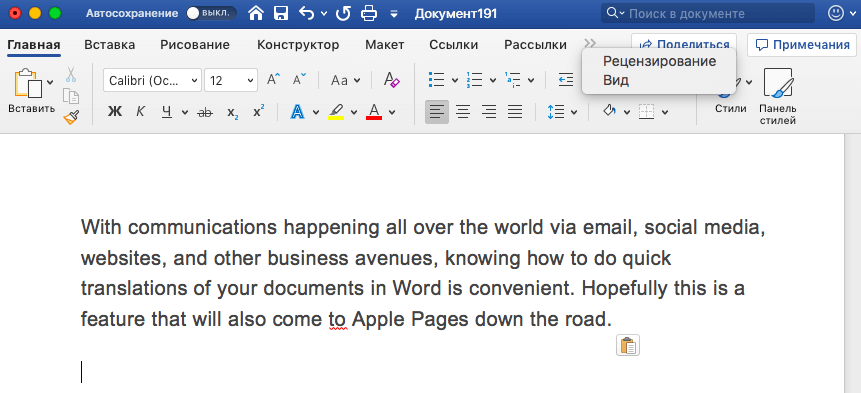
Как запустить переводчик в Word
- В выпадающем окне выберите пункт «Рецензирование»;
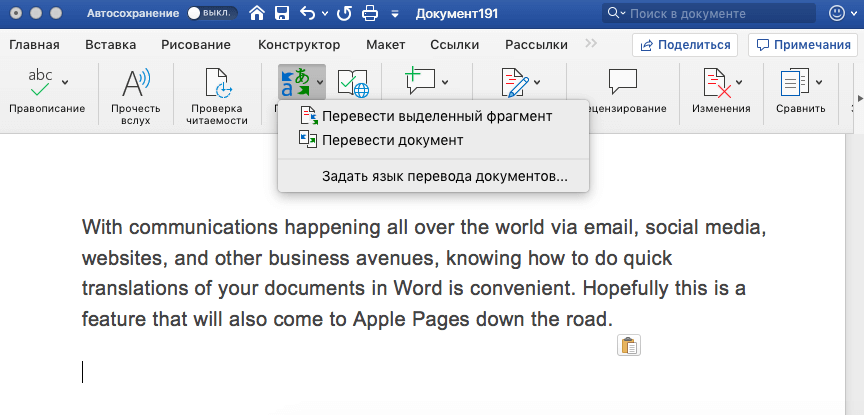
За перевод в Word отвечает сервис Microsoft Bing
- Здесь вы увидите функцию «Перевести» — нажмите на неё;
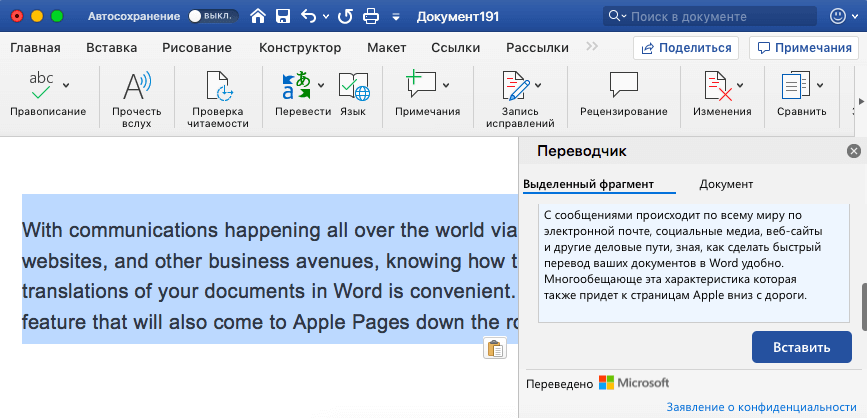
Word может переводить как выделенный фрагмент текста, так и весь документ целиком
- Выделите фрагмент текста, который нужно перевести, и нажмите «Перевести выделенный фрагмент» либо «Перевести документ»;
- Здесь же можно выбрать языковую пару, между которыми будет производиться перевод.
В качестве переводчика используется фирменный сервис перевода от Microsoft под названием Bing. Скорее всего, вы слышали о нём, если когда-либо пользовались компьютером на Windows. Несмотря на то что он не пользуется особенной популярностью, перевод, который он осуществляет, во многом не уступает работе «Google Переводчика». Продвинутые алгоритмы не только понимают контекст, а потому стараются избегать буквальной интерпретации, но и выстраивают переведённое предложение так, чтобы оно адекватно звучало на русском. Другое дело, что, когда вы в принципе пользуетесь онлайн-переводчиками, важно контролировать каждое слово. Ведь не ровен час, как springs из «ключей» превратятся в «вёсны», а latency из «задержки» в «латентность».
Чем Bing лучше Google Переводчика
Преимущество встроенного в Word переводчика состоит в том, что он не только осуществляет перевод прямо в интерфейсе приложения, но и позволяет переводить за раз даже большие тексты. К примеру, тот же «Google Переводчик» такой способностью похвастать не может, потому что имеет ограничение на количество символов. В результате, если текст большой, в случае с переводчиком поискового гиганта вам приходится самостоятельно дробить текст на фрагменты достаточного размера и поочерёдно переносить их в окно сервиса.
Из-за того, что Word распространяется по подписке, многие владельцы Mac предпочитают не пользоваться им, делая ставку на сервис Pages от Apple. В отличие от офисного пакета Microsoft, он не только совершенно бесплатен для пользователей iOS и Mac, но и обладает примерно сопоставимым набором функций, что делает его отличным выбором для студентов и школьников. Однако для более продвинутой работы с текстом, рецензированием и другими аспектами Word всё-таки подходит как нельзя лучше, тем более что в некоторых ситуациях встроенный переводчик может прийтись очень кстати.