
Настройка веб-сервера Apache под Windows
В отличие от IIS, веб-серверApaсhe доступен как для Windows, так и для Linux и позволяет настроить работу публикаций по шифрованному протоколу http.
1. Установка Apache под Windows
Первым делом необходимо скачать и установить веб-сервер. Список доступных реализаций можно найти по ссылке, а в статье будет использован самый первый из списка дистрибутивов. Он поставляется в виде zip-архива без инсталлятора.
Поэтому нужно скачать архив и разархивировать в любую удобную папку, например, C:\Apache24. 24. В названии папки указан номер версии Apache. В данном случае используется версия 2.4. При публикации информационной базы из командной строки стоит обращать на это внимание, так как с платформой поставляются отдельные библиотеки веб-компонент для версий Apache 2.2 и 2.4.
После разархивирования файла архива, откройте командую строку от имени администратора. Самый простой вариант – это открыть меню Пуск и ввести cmd. После того, как приложение будет найдено щелкнуть по нему правой кнопкой мыши и выбрать пункт меню «Запустить от имени Администратора» («Run as Administrator»).
В командной строке переходим в директорию распакованного Apache с помощью команды cd. Например:
cd C:\Apache24
В директории Apache вводим команду:
httpd.exe -k install

Это установит службу Apache, которой можно будет управлять в окне служб.

На этом установка Apache закончена. Осталось только опубликовать информационную базу и указать файлы сертификата в настройках Apache.
2. Выпуск самоподписанного сертификата Windows
В отличии от IIS, сертификат для Apache выпускается с помощью стороннего программного обеспечения OpenSSL.
По умолчанию в операционной системе Windows его нет. Поэтому его нужно скачать и установить самостоятельно. Возможные дистрибутивы OpenSSL для Windows указаны на wiki странице официального сайта.
В статье рассматривается дистрибутив по ссылке, который указан первым на странице wiki.
После скачивания дистрибутива установки необходимо его запустить.
На первой странице нужно согласиться с условиями лицензионного соглашения (переключить переключатель на «I accept the agreement») и нажать кнопку «Next».

Мастер переключится на страницу размещения дистрибутива. Если местоположение не планируется изменять, то можно оставить поле в значении по умолчанию и нажать кнопку «Next».

На следующем шаге ничего менять не нужно и можно просто нажать «Next».

Дистрибутив готов к установке. Нужно нажимать кнопку «Install» и дождаться завершения установки.

Финальный шаг – это страница пожертвований в пользу поддержки проекта. Если в планы не входит перечисление пожертвований, то необходимо снять все флажки и нажать кнопку Finish.

Дистрибутив OpenSSL установлен и теперь можно переходить к генерации сертификата.
Для этого необходимо запустить интерпретатор командной строки от имени Администратора.
Теперь нужно проверить, что исполняемый файл доступен из переменных окружения операционной системы. Нужно ввести openssl и если будет выведено сообщение, аналогичному на картинке, то воспользуйтесь инструкцией по добавлению директории bin в переменную окружения PATH.
Директория bin для OpenSSL была указана на втором шаге установщика.

Если пришлось добавить директорию bin в переменные окружения, то необходимо перезапустить командную строку от имени администратора. В противном случае, если ввод перешел в режим конфигурирования OpenSSL, нужно нажать сочетание клавиш Ctrl + C.
Далее нужно перейти в директорию Apache и создать папку, в которой будут располагаться файлы сертификатов.

После создания нужно перейти в созданную директорию.

После чего требуется ввести команду генерации сертификата, где вместо нужно подставить имя компьютера, на котором планируется размещен Apache:
openssl req -x509 -nodes -days 365 -newkey rsa:2048 -keyout .key -out .crt

Во время выполнения команды будет задано несколько вопросов. Для «Common Name (e.g. server FQDN or Your bane)» нужно также указать имя сервера. Остальные поля заполняются произвольно (кроме «Country name» — здесь можно оставить по умолчанию).
3. Публикация информационной базы Windows
Перед публикацией базы нужно отредактировать в любом удобном редакторе файл, расположенный в директории дистрибутива Apache.
C:\Apache24\conf\extra\httpd-ahssl.conf
Нужно в файле найти секцию VirtualHost _default_:443 и в ней заменить SSLCertificateFile и SSLCertificateKeyFile на полные пути к ключу и закрытого файла сертификата, на подготовленные заранее файлы.
SSLCertificateFile "$/certs/server1.crt" SSLCertificateKeyFile "$/certs/server1.key"
После этого можно переходить к публикации базы.
Для публикации информационной базы нужно открыть конфигуратор конкретной базы от имени администратора и перейти в пункт меню «Администрирование». После этого выбрать «Публикация информационной базы».
В окне публикации указать имя публикации и по желанию определить каталог, где будут находиться настройки публикации. Его также можно оставить по умолчанию.
После этого требуется нажать кнопку «Опубликовать» и дождаться окончания операции.

4. Проверка публикации
Для проверки корректной работы нужно открыть страницу в браузере и перейти по ссылке, которая состоит из двух частей:
- Имя вашего сервера (например, server1)
- Имя публикации базы (которое было указано в окне настройки публикации)
Для таких параметров ссылка будет иметь вид:
Публикация базы 1С в Apache на Windows

Опубликовано: 27.12.2020
Используемые термины: 1С, Apache, Windows. Один из сценариев публикации базы 1С — использование веб-сервера Apache на системе Windows. Это может быть актуально, если мы больше доверяем данному веб-серверу, вместо встроенного в Windows IIS. Описанные действия применимы для любой версии Windows от 7 до Server 2019. В моем примере использовались Windows Server 2012 R2, Apache 2.4, 1C 8.3.
Установка Apache

Переходим на страницу загрузки официального сайта Apache и скачиваем нужную версию программы: * в данном примере скачивается одна из последних версий на момент обновления инструкции — 2.4.46 для системы x64 с поддержкой SSL. Загруженный архив распаковываем в любой каталог, например, C:\Apache24. Открываем командную строку от администратора и переходим в папку bin каталога, куда распаковали apache — в нашем случае:
cd C:\Apache24\bin
Запускаем установку apache как сервиса Windows:
httpd.exe -k install
Мы должны увидеть:
Installing the ‘Apache HTTP Server’ service
The ‘Apache HTTP Server’ service is successfully installed.
Testing httpd.conf.
Errors reported here must be corrected before the service can be started.
* наш веб-сервер успешно установлен. В процессе запуска службы сразу после установки может выскочить ошибка. Нужно просто запустить Apache вручную. Для этого открываем службы Windows командой:
services.msc

* другие варианты открыть службы Windows. Находим сервис с названием Apache и запускаем его: Открываем браузер и переходим по адресу http://localhost — мы должны увидеть страницу приветствия Apache. Установка завершена, и мы можем переходить к публикации.
Публикация базы 1С
Мы можем опубликовать базу с помощью графической оболочки или утилиты webinst из командной строки. Мы рассмотрим оба варианта. Также нужно отметить, что веб-сервер и сервер 1С могут быть на разных компьютерах.
Графический интерфейс
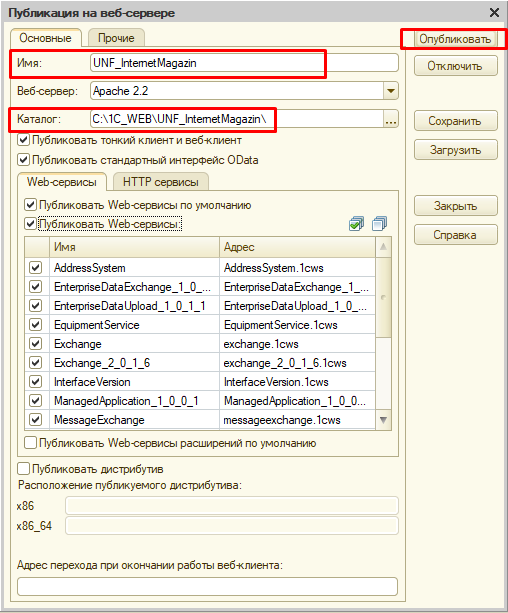
Запускаем 1С и выполняем вход в базу в режиме конфигуратора. Переходим в пункты меню Администрирование — Публикация на веб-сервере:  В открывшемся окне вводим имя для базы, выбираем веб-сервер Apache и указываем каталог, куда будут помещены конфигурационные файлы для публикации базы:
  * имя базы и путь могут быть любыми, но желательно, чтобы они были такими же, как имя самой базы. Нажимаем кнопку Опубликовать — мы должны увидеть результат выполнения команды:
  * если мы получим ошибку Веб серверы не обнаружены, необходимо убедиться, что служба Apache находится в состоянии «Работает». Система нам предложит перезапустить веб-сервер, чтобы изменения вступили в силу. Однако, с веб-сервером Apache это не всегда работает корректно, поэтому просто отказываемся от перезапуска:
  . и идем в службы Windows:
services.msc

Находим службу Apache, кликаем по ней правой кнопкой мыши и выбираем Перезапустить: Готово.
Командная строка
В командной строке, запущенной от администратора, переходим в каталог с программой 1С, например:
cd C:\Program Files\1cv8\8.3.18.1208\bin
* обратите внимание, что в вашем случае версия будет другой. Необходимо посмотреть правильный путь и ввести его. После вводим команду: а) файловый вариант:
webinst –publish -apache24 -wsdir Base -dir «c:\apache\htdocs\Base» -connstr «File=»»D:\Bases\Base»»;» -confpath «C:\Apache24\conf\httpd.conf
б) сервер 1С:
webinst –publish -apache24 -wsdir Base -dir «c:\apache\htdocs\Base» -connstr «Srvr=192.168.0.10;Ref=Base;» -confpath «C:\Apache24\conf\httpd.conf
- apache24 — версия нашего веб сервера и тип самого сервера.
- wsdir — имя публикации для базы.
- dir — каталог для хранения файлов публикации.
- connstr — путь до базы. В случае хранения базы в файле пишем путь до нее. Если используется сервер 1С, то пишем его адрес и имя базы.
- confpath — путь до конфигурационного файла Apache.
Основные шаги для настройки веб — сервера Apache + 1C
К сожалению, 1C не советует своим пользоваться веб сервером в режиме файлов, а использовать исключительно серверный режим. Но надо понимать, что для фирм не большого формата, где работает не больше несколько бухгалтеров, отличным вариантом является работа с помощью веб — серверов с современными конфигурациями с «управляемыми формами». Поскольку это дает возможность относительно быстро подключиться к базе сетевых компьютеров, учитывая то, что сами компьютеры устаревшие. Тут главное, чтобы web — сервер и главный компьютер с базами был более или менее нормальный.
Несколько шагов для удачной настройки web — сервера на Apache и 1C, а также файлового варианта без данных.
1. Найти и скачать файл с установщиком Apache.
По каким — то неизвестным нам причинам, Apache теперь не выкладывает новые версии в форматах самораспаковывающихся дистрибутивов. Но нам вполне отлично подойдет не совсем новая версия — дистрибутив 2.2.25, который позволит нам использовать удобный в применении установщик, а также избежать в дальнейшим лишних телодвижений.
Скачивать этот файл желательно с сайта — /dist/httpd/binaries/win32
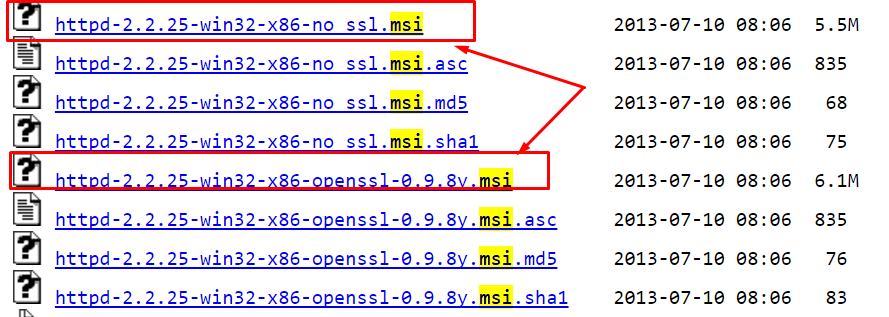
Также уточним, что разумнее всего использовать только *.msi установщик.
К тому же, не рекомендовано пользоваться 64 — битной 1C, поскольку вероятно то, что у вас возникнут значительные проблемы во время попыток подключить другие устройства или библиотеки.
В случае того, если вы планируете открывать базы в вашей локальной сети, то используйте «no ssl» дистрибутив, а если открытия базы в интернете, пользуйтесь «ssl» дистрибутивом.
Мы же будем рассматривать сам процесс на сервере без ssl, который будет использоваться в локальной сети.
2. Устанавливаем установщик, который мы скачали.
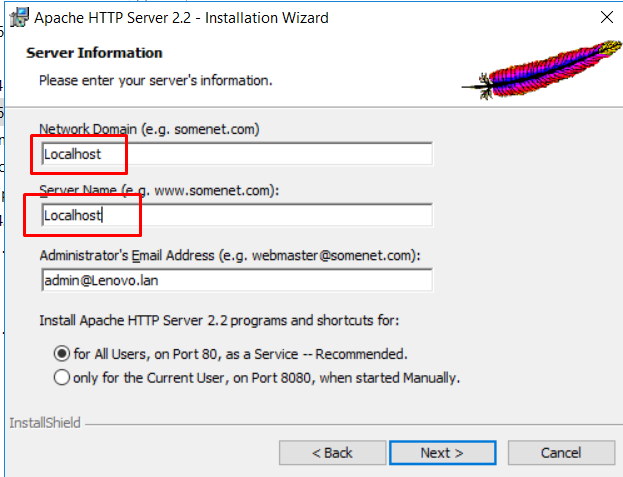
Для начала, нужно заполнить Network Domain: Localhost и Server name: Localhost.
Потом нам надо нажать на NEXT, Setup type: Typical NEXT, NEXT, INSTALL и Finish.
3. Убедимся в том, что сервер запустился.
Что бы это сделать, надо в любом браузере ввести адрес сайта http://localhost. Следом появиться оповещение «It Works!».

Далее мы узнаем IP адрес, который мы используем. Потом нужно найти значок локальной сети, нажать на нее и запустить «Центр управления сетями и общим доступом».
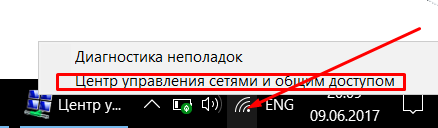
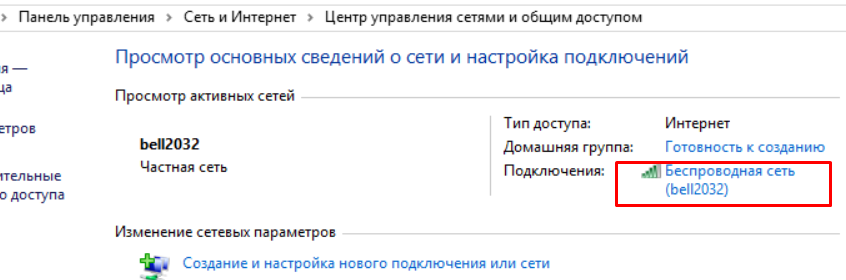
Потом нажимаем на иконку «Сведения».
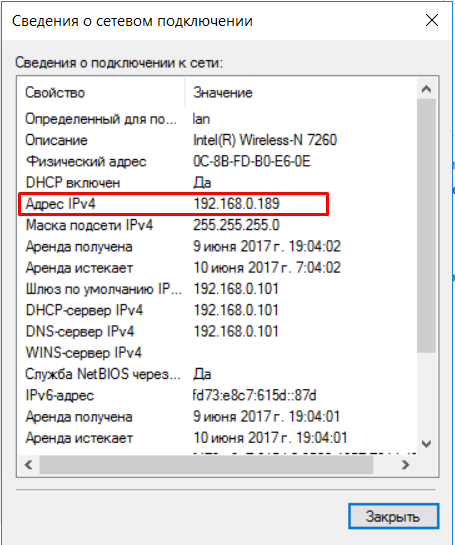
У нас IP адрес локальной сети — 192.168.0.189
Далее мы вернемся в браузер и еще раз убедимся, что страница с оповещением «It Works» доступно по вашему IP адресу.
Если мы снова видим нужную нам страницу, то все хорошо и мы двигаемся в правильном направлении!
4. Убедимся в доступе к сайту с остальных устройств и настроем брандмауэр.
Итак, для начала мы делаем попытку запустить сайт с иного устройства, но тоже в локальной сети.
В случае того, если что — то пойдет не так, то вместо нужного нам оповещения, появиться «Не удается получить доступ к сайту» или что — то подобное.
В таком случае, нам нужно настроить брандмауэр.
Что бы это сделать, используем устройство, на котором установлен Apache. Далее нажимаем на иконку «Панель управления», потом кликаем на «Система и безопасность» и «Брандмауэр Windows».
Потом выбираем «Дополнительные параметры».
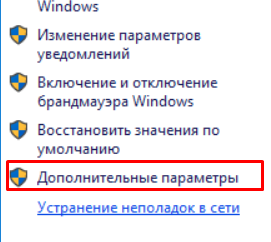
- Потом мы нажимаем на иконку «Правила для входящих подключений» и кликаем на «Создать правило»
- Затем нажимаем на «Для порта».
- После выбираем иконку Протокол TCP и Определенные локальные порты: 80.
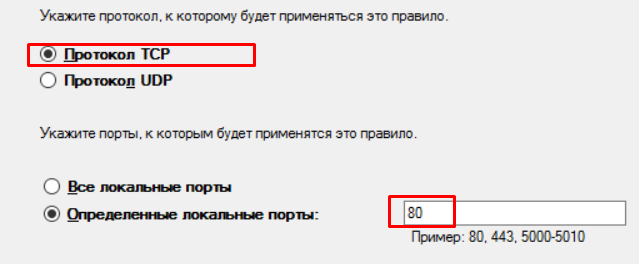
Следующая наша задача установить «Разрешить подключение» и поставить три галочки.
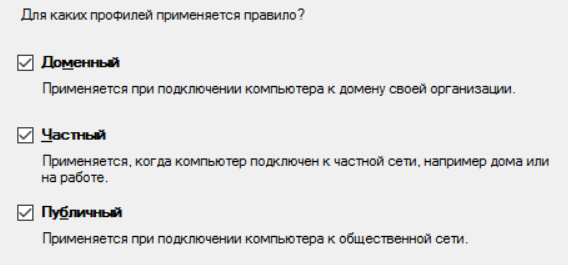
Потом нам надо ввести любое имя, мы, к примеру, ввели «Веб сервер 80 порт для 1С».
Отлично, мы справились!
Нам осталось только проверить, что и остальные устройства отображают нужную страницу!
5. Запустить базу данных.
Теперь запускаем конфигуратор базы. Напомним, запускать 1С надо только от имени администратора.
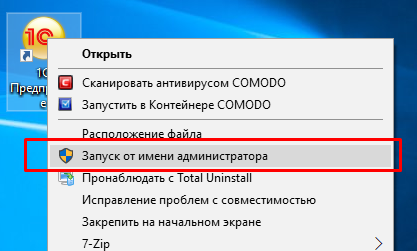
Потом мы кликаем на «Администрирование» и следом на «Публикация на веб — сервере».
Заполнить графу с именем можно только латинскими символами, не пользуясь пробелами, но есть возможность использовать подчеркивания.
В графе «Веб — сервер» вписываем Apache.
Что собой представляет каталог? По факту, это перечень файлов. Удобнее всего назвать каталог как и базу, поскольку так будет проще для самого пользователя.
Другие флажки стоит оставить в том виде, что и на скриншоте. На этом этапе их значение не особо нам важны, поэтому с ними можно будет разобраться чуть позже.
Затем кликаем на «Опубликовать». В том случае, когда при выборе этой иконки появляется оповещение о невозможности запуска программы, нужно выйти с программы 1С и запустить от имени администратора.
Перед вами появиться оповещение «Публикация выполнена». Если появиться оповещение «Перезапустить ли веб — сервер», нужно согласиться.
Теперь делаем попытку запустить в браузере базу, а если все прошло хорошо, то запускаем и с остальных устройств!
Поздравляем, вы успешно настроили веб — сервер Apache и 1С!
Apache
Apache — свободный веб-сервер. Apache является кросс-платформенным ПО, поддерживая операционные системы GNU/Linux, BSD, OS X, Microsoft Windows, Novell NetWare, BeOS.
Apache используется в системе в качестве одного из веб-серверов, с помощью которых удаленные пользователи могут работать с информационной базой через Интернет.
В клиент-серверном варианте работы специальный компонент системы, работающий на Apache, обеспечивает взаимодействие клиентских приложений с кластером.
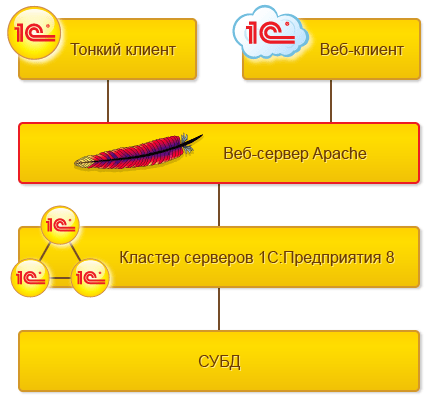
В файловом варианте работы этот же компонент обеспечивает взаимодействие клиентских приложений непосредственно с самим файлом базы данных.