
Если не удается добавить карту в приложение Apple Wallet для использования в Apple Pay
Узнайте, что делать, если не удается добавить карту в приложение Apple Wallet для использования с Apple Pay.
- Проверьте, можете ли вы использовать Apple Pay.
- Обратитесь к эмитенту вашей карты, чтобы узнать, поддерживает ли он Apple Pay.
- Выполните обновление до последней версии iOS, watchOS или macOS.
- Убедитесь, что на вашем устройстве настроена функция Face ID, Touch ID или код-пароль.
- Убедитесь, что вы находитесь в поддерживаемой стране или регионе.
- Убедитесь, что ваше устройство совместимо с Apple Pay.
- Проверьте, нет ли перебоев в работе сервисов или проблем с подключением.
- Обратитесь в банк или к эмитенту карты, если при добавлении карты в Apple Wallet отображаются следующие сообщения об ошибках.
- Сбой добавления карты
- Недействительная карта
- Максимальное количество устройств для активации карты
Если вам нужна помощь в добавлении карты, узнайте, как настроить Apple Pay. Сведения о подключении учетной записи в приложении Wallet или просмотре данных учетной записи приведены в этой статье.
Компания Apple не одобряет и не отклоняет карты для использования в Apple Pay. Если ваша карта была отклонена, обратитесь в банк или к эмитенту карты.
Информация о продуктах, произведенных не компанией Apple, или о независимых веб-сайтах, неподконтрольных и не тестируемых компанией Apple, не носит рекомендательного или одобрительного характера. Компания Apple не несет никакой ответственности за выбор, функциональность и использование веб-сайтов или продукции сторонних производителей. Компания Apple также не несет ответственности за точность или достоверность данных, размещенных на веб-сайтах сторонних производителей. Обратитесь к поставщику за дополнительной информацией.
Настройка Apple Pay
Чтобы настроить Apple Pay, добавьте дебетовую, кредитную или предоплаченную карту в приложение Wallet на iPhone, Apple Watch или другом совместимом устройстве.
- Совместимое устройство 1 с последней версией iOS или iPadOS, watchOS или macOS.
- Поддерживаемая карта от работающего с Apple Pay эмитента банковских карт.
- Идентификатор Apple ID, с которым выполнен вход на вашем устройстве Apple.
Узнайте, поддерживается ли Apple Pay в вашей стране или в вашем регионе. Чтобы узнать, совместима ли ваша карта с Apple Pay, обратитесь к ее эмитенту.
Как добавить дебетовую или кредитную карту на iPhone
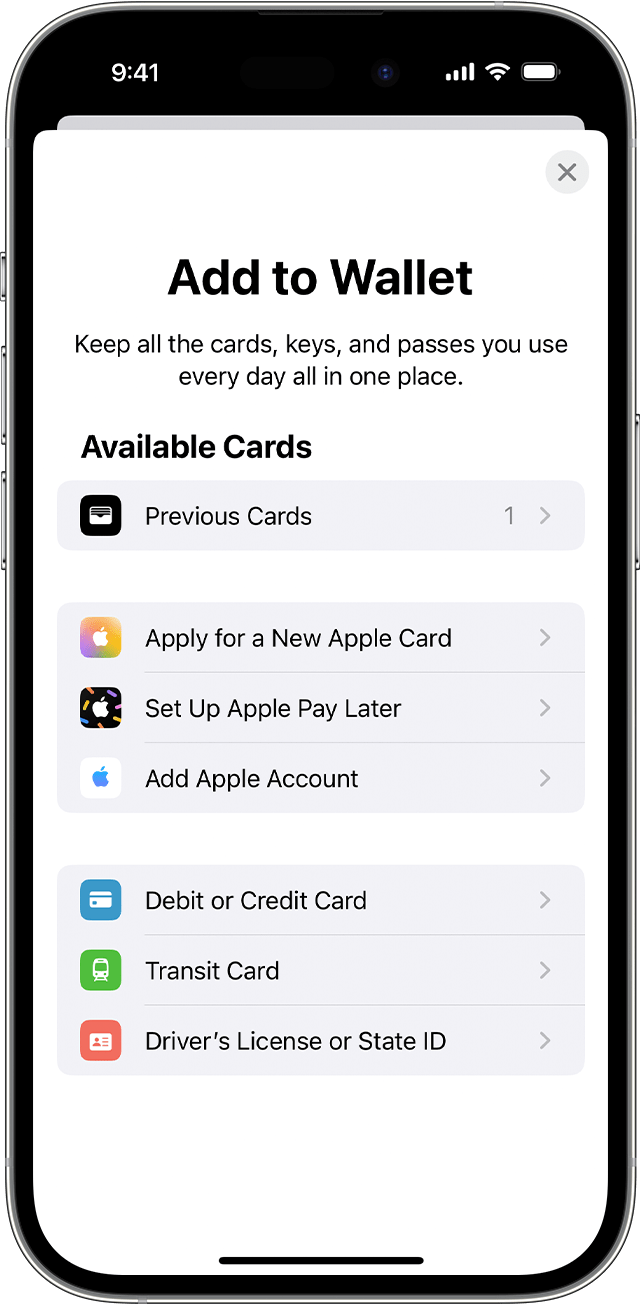
- Откройте приложение Wallet и нажмите кнопку «Добавить» .
- Нажмите «Дебетовая карта» или «Кредитная карта», чтобы добавить новую карту.
- Нажмите «Ранее добавленные карты», чтобы добавить карту, которую вы использовали ранее.
- Коснитесь «Продолжить».
- Добавьте новую карту, следуя указаниям на экране.
- Подтвердите свои данные в банке или у эмитента. Прежде чем разрешить использование карты в Apple Pay, они могут попросить вас предоставить дополнительные сведения или загрузить приложение.
- Если у вас есть связанное устройство Apple Watch, вы также можете добавить карту на часы.
Соответствующие требованиям эмитенты карт также позволят вам подключить свой счет для просмотра сведений о транзакциях и информации о счете в приложении Wallet. Узнайте, как подключить счет к приложению Wallet.

Чтобы удалить карту с экрана «Ранее добавленные карты», нажмите «Изменить» > кнопку «Удалить» > «Удалить». Затем выберите «Удалить карту», чтобы подтвердить удаление и удалить карту со всех ваших устройств.
Как добавить дебетовую или кредитную карту на Apple Watch
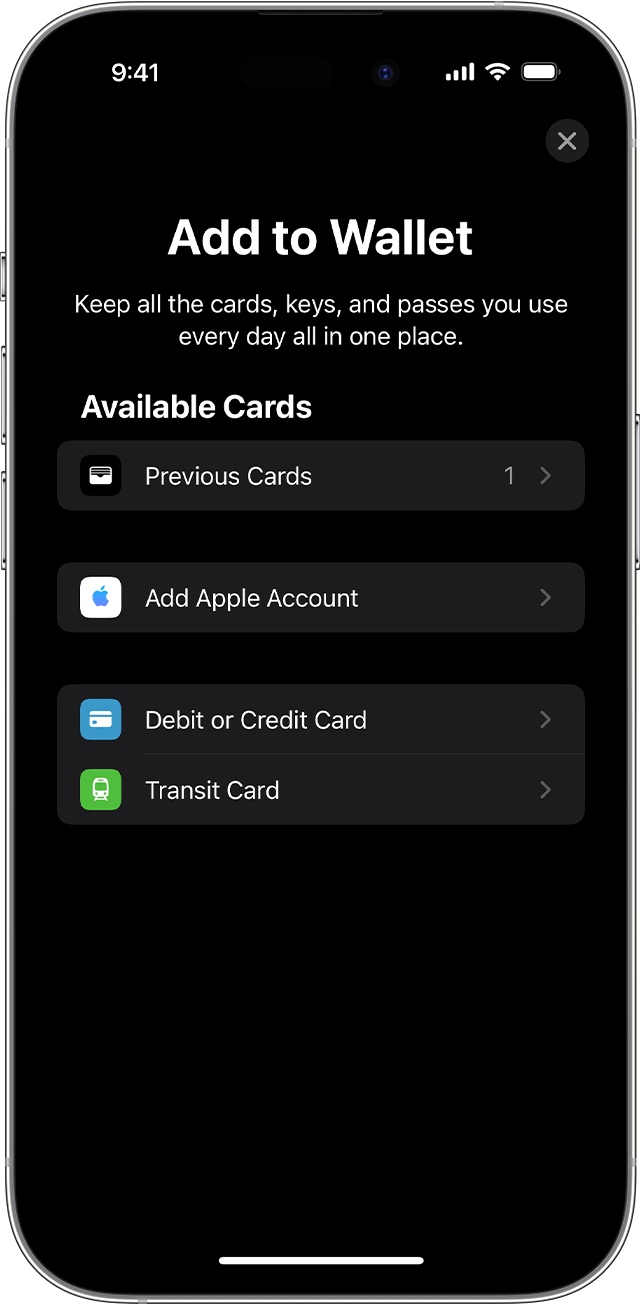
- Откройте приложение Apple Watch на связанном устройстве iPhone.
- Перейдите на вкладку «Мои часы» и нажмите «Wallet и Apple Pay».
- Нажмите «Добавить карту».
- Нажмите «Дебетовая карта» или «Кредитная карта», чтобы добавить новую карту.
- Нажмите «Ранее добавленные карты», чтобы добавить карту, которую вы использовали ранее.
- Коснитесь «Продолжить».
- Добавьте карту, следуя указаниям на экране.
- При необходимости подтвердите свои данные в банке или у эмитента карты. Прежде чем разрешить использование карты в Apple Pay, они могут попросить вас предоставить дополнительные сведения или загрузить приложение.
Как добавить дебетовую или кредитную карту в Apple Pay на Mac или iPad
- Откройте параметры Wallet на своем устройстве.
- На компьютере Mac с Touch ID перейдите в меню «Системные настройки» > «Wallet и Apple Pay».
- На iPad перейдите в «Настройки» > «Wallet и Apple Pay».
- Нажмите «Добавить карту». 3,4
- Добавьте карту, следуя указаниям на экране.
- Подтвердите свои данные в банке или у эмитента. У вас могут запросить дополнительную информацию.
Если на вашей модели Mac нет встроенного датчика Touch ID, вы можете оплачивать покупки с помощью Apple Pay на совместимом устройстве iPhone или Apple Watch. Для этого на iPhone перейдите в меню «Настройки» > «Wallet и Apple Pay» и включите параметр «Оплата на Mac».
Если не удается добавить дебетовую или кредитную карту в Apple Wallet
1. Убедитесь, что вход в iCloud выполнен на всех устройствах. На устройстве iOS необходимо настроить Face ID, Touch ID или пароль. На Apple Watch необходимо задать пароль. Если вы выйдете из iCloud или удалите пароль, то все кредитные, дебетовые, предоплаченные, транспортные карты и удостоверения учащегося будут удалены с этого устройства.
2. Если вам меньше 13 лет, служба Apple Pay будет недоступна и вы не сможете добавить карту в приложение Wallet. Возраст зависит от страны или региона.
3. В континентальном Китае использовать Apple Pay для оплаты на веб-сайтах в Safari можно только на совместимых моделях iPhone и iPad с iOS 11.2 или более поздней версии. В Нидерландах использовать Apple Pay для оплаты на веб-сайтах можно только на совместимых моделях iPhone или iPad.
4. В Италии вы не можете добавлять карты Maestro на устройства iPad или Mac. В Австралии вы не можете добавлять карты eftpos на устройства iPad или Mac. В Нидерландах карты Maestro можно добавлять на все совместимые устройства, кроме компьютеров Mac.
Информация о продуктах, произведенных не компанией Apple, или о независимых веб-сайтах, неподконтрольных и не тестируемых компанией Apple, не носит рекомендательного или одобрительного характера. Компания Apple не несет никакой ответственности за выбор, функциональность и использование веб-сайтов или продукции сторонних производителей. Компания Apple также не несет ответственности за точность или достоверность данных, размещенных на веб-сайтах сторонних производителей. Обратитесь к поставщику за дополнительной информацией.
Как пушкинскую карту добавить в apple pay
С сентября 2021 года в России заработала госпрограмма для окультуривания молодежи. Граждане от 14 до 22 лет могут получить «Пушкинскую карту» и оплачивать ей билеты в театры, музеи, на выставки.Разберемся, как и где выпустить карту, сколько на ней денег и на что их можно потратить.
Когда и кто может получить «Пушкинскую карту»?
«Пушкинскую карту» могут оформить молодые люди:
с российским гражданством;
в возрасте 14-22 лет;
с подтвержденным профилем на «Госуслугах».
Те, кому недавно исполнилось 14 лет могут оформить карту только после получения паспорта.
Как оформить «Пушкинскую карту»?
Чтобы оформить «Пушкинскую карту», нужно иметь подтвержденную учетную запись на «Госуслугах». Вы можете почитать, как получить статус «подтвержденная».
А дальше нужно выполнить шаги, элементарные для любого представителя молодежи:
Скачать приложение «Госуслуги.Культура» в AppStore, Google Play, Huawei AppGallery или в RuStore
Войти в приложение, используя подтвержденный профиль на «Госуслугах».
Подтвердить выпуск «Пушкинской карты».
После этих шагов виртуальную карту выпускают моментально. Можно сразу выбрать регион проживания, город, интересующее мероприятие и оплатить билет «Пушкинской картой».
Пластиковую карту можно получить в «Почта Банке». Для этого нужно прийти в отделение с паспортом и СНИЛС. Получать ее не обязательно. Виртуальная и пластиковая карты равнозначны.
Сколько денег на «Пушкинской карте» и на что их потратить?
«Пушкинскую карту» пополняют раз в год. В 2023 году — на 5 000 ₽. Из них 2 000 ₽ можно потратить на российские фильмы созданные при поддержке Министерства культуры РФ и Фонда кино, а также классику советского кинематографа. Так же 5 000 ₽ обещают начислить и в 2024 году. Баланс пополняется 1 января. Неиспользованный остаток сгорает.
Деньги можно потратить на мероприятия партнеров программы. Их больше 1 000: театры, филармонии, музеи, кинотеатры. Список доступных мероприятий можно посмотреть в приложении «Госуслуги.Культура» или на сайте «Культура.РФ».
Картой нельзя оплатить два билета на одно мероприятие. Билет за счет бюджета получит только владелец карты, его спутники должны купить билеты сами.
«Пушкинской картой» нельзя оплатить покупки в магазине, с нее нельзя перевести деньги. Пополнить и добавить ее в Wallet / Apple Pay тоже не получится. Проще говоря, картой можно оплатить только билеты на культурные партнерские мероприятия. А если мероприятие отменят, деньги вернут на эту же карту.
Что еще нужно знать о «Пушкинской карте»?
Вот еще важные нюансы использования карты:
Срок действия виртуальной карты — 1 год, пластиковой — 5 лет. Перевыпустят ее автоматически, если владельцу к тому времени не исполнится 23 года.
Родители не могут оформить карту ребенку, только он сам после получения паспорта.
Виртуальной пластиковой картой можно оплатить билет в приложении «Госуслуги.Культура», на сайте «Культура.РФ» или на сайте культурного учреждения, участвующего в программе. Если есть пластиковая карта, билет можно купить в кассе организатора мероприятия.
Карта действует в любом регионе России.
Как добавить Пушкинскую карту в Apple Pay
Пользователи могут выпустить виртуальную Пушкинскую карту и привязать её к Apple Pay. О том, каким образом добавить Пушкинскую карту в Apple Pay, в подробностях читайте в этой статье. Узнайте о возможностях и ограничениях карты, как покупать билеты и на какую сумму можно рассчитывать.
Виды Пушкинских карт
Министерство образования и культуры РФ создало программу под названием Пушкинская карта. Любой желающий подросток может оформить банковскую карту, выпущенную российской системой МИР.
Эти карты отличаются тем, что со многими западными сервисами пока не работают. До недавнего времени их нельзя было привязать к Айфонам по этой причине. Но компании договорилась о взаимном сотрудничестве, после чего пользователи смогли привязывать карты МИР к сервису Apple.
Пушкинскую карту можно зарегистрировать в одном из двух видов: цифровая карта, которая прикрепляется к платёжным средствам Google и Эйпл. Можно также выпустить пластиковую карту, которая будет работать также, как и другие платёжные банковские карты. Платёжные средства для культурной программы на данный момент выпускает Почта Банк. Найдите ближайший офис этого банка и обратитесь за получением карты с паспортом и СНИЛС. В течении 1-2 недели карта будет выпущена, а вы сможете покупать билеты на культурные мероприятия.
Как добавить карту в Эпл Пей
Чтобы привязать Пушкинскую карту к своему аккаунту Apple, вы должны войти в приложение Apple Pay.
Оно может быть уже установлено на телефоне. Если его нет среди приложений, откройте App Store и найдите его по названию Wallet через поисковую строку. Откройте программу на телефоне и найдите кнопку с плюсом.
Она поможет добавить банковскую карту в ваш кошелёк.
- Выберите на первом этапе тип карты (дебетовая, кредитная, транспортная и пр.);
- Приложение предложит сканирование карты по QR коду. Таким образом данные Пушкинской карты будут автоматически добавлены. Информацию карты доступно также вводить вручную;
Сразу же после этого на экране мобильного приложения Wallet сверху появится уведомление, что карта добавлена. Вы уже можете ею пользоваться. Пушкинская карта сразу же после выпуска готова к трате средств, которые на ней существуют. В первый год культурной программы правительство решило добавить на её баланс 3 тысячи рублей. В следующем году молодые люди, оформившие карту, получат 5 тысяч рублей на баланс карты.
Правила и условия использования Пушкинской карты
Данное платёжное средство является банковской картой с особым статусом. На неё государство перечисляет субсидию.
Эти деньги могут быть потрачены только на билеты для культурных мероприятий – театры, спектакли, балет, представления, концерты и прочее.
Список того, что доступно для покупки по карте владельцы смогут найти на сайте culture.ru. Найдите в нижней части афишу Пушкинской программы.
Это не весь список доступных покупок. Ниже расположена кнопка «Посмотреть все события».
Сайт Культура содержит набор ссылок. Если выбрать интересующее событие, вы окажитесь на сайте, который может продать билет без посредников.
Чтобы узнать стоимость сеанса, нажмите на кнопку «Купить билет» и выберите дату и время. После чего появится цена билетов. Её размер может зависеть от расположена вашего места в зале. Как правило, чем ближе к сцене театра расположено место, тем оно дороже стоит.
Кто может оформить карту Пушкинская
Пушкинскую карту можно оформить на сайте Госуслуги.Культура, после чего добавить в Apple Pay. Для получения вам нужно обзавестись подтверждённой учётной записью и документами, подтверждающими личность. Документы должны быть предоставлены от человека, который будет получать Пушкинскую карту. Это молодые люди в возрасте от 14 лет до 22.
Никакие другие статусы человека не учитываются: не важно работает ли он, учится и т.д. Также для оформления документы должны быть в порядке. Если потеряли паспорт или он недействителен, сначала нужно решить проблему, после чего обращаться за картой.
Цифровое платёжное средство нет необходимости продлевать, это делается автоматически в банковском приложении. Если вы оформили пластиковую карту, то её необходимо будет продлевать в отделении Почта Банка, в котором вы её заказывали.
Деньги с карты нельзя потратить больше ни на какие другие товары, кроме билетов. Вы не выведете деньги в наличный вид – это запрещено правилами использования культурной программы. Деньги предназначены только для покупки билетов на культурные мероприятия.
Если вы увидите предложения помощи по снятию наличных, скорее всего вас попытаются обмануть. Возможно, с карты будут потрачены ваши средства для получения билета другим человеком. Не стоит рассматривать способы обналичить карту. На данный момент такой возможности нет.
Где посмотреть сколько денег осталось на карте
Каждый раз после покупки сумма средств на Пушкинской карте будет уменьшаться. Организаторы этой благотворительной акции не только не разрешили снимать, но и пополнять эту карту деньгами с других карт. Если у вас закончатся на ней средства, придётся покупать билеты за свои деньги.
И ждать, пока не наступит следующий год и на балансе снова появятся государственные деньги. Посмотреть баланс можно в мобильном приложении Госуслуги.Культура или банковская программа для телефона – Почта Банк.
Когда вы покупаете билеты онлайн через приложение или через сайт Госуслуги, на электронный адрес, который привязан к аккаунту приходит электронное письмо с чеком. В этом письме также отображается состояние баланса карты на текущий момент. Если вы вдруг опоздали на культурное мероприятие и хотите вернуть деньги, потраченные на билет, обращаться нужно к организатору данного события. Он устанавливает правила возврата, опираясь на действующий закон. Поинтересоваться о возврате доступно также через сайт, где вы заказывали билет на концерт онлайн.
Какой телефон нужно привязать к Госуслуги.Культура
При создании карты пользователь должен авторизоваться в своём личном кабинете на сайте Госуслуг. На главной странице будет расположена ссылка на раздел с Пушкинской картой, где вы доступно описаны последующие шаги для активации карты. Телефон для авторизации в приложении используйте тот же, на который был зарегистрирован аккаунт на Госуслугах. Он также нужен будет для подтверждения списания средств с Пушкинской карты. И в других ситуациях при настройке личного кабинета.
На данный момент пользователи не могут заказывать дизайн пластиковой Пушкинской карты. Она выпускается в уже установленных расцветках, предлагаемые банком. С проблемами по переводам, если забыл данные от карты и другим – обращаться нужно в поддержку Почта Банка.
За продукт и его стабильную работу отвечает эта финансовая организация. На сайте Госуслуги поддержка компетентна в вопросах использования культурной программы, ограничениях и лимитах.
В случае утери пластиковой карты, нужно в приложении написать в поддержку, чтобы карту заблокировали. После переоформления вы сможете получить новую. Понадобятся те же документы, что и при оформлении Пушкинской карты в первый раз.
Видеоинструкция
Посмотрите о добавлении своей Пушкинской карты в приложение Wallet (Apple Pay) на Айфоне.