
Извлечение данных из HTML формы с помощью JavaScript
Прежде чем пересылать данные на сервер, введенные пользователем в поля формы на сайте, нужно научится их извлекать. И с этой задачей JavaScript умеет отлично справляться. Существует несколько способов получения данных из HTML форм, но мы в рамках данного урока рассмотрим самый понятный для новичков метод.
HTML + CSS код
Все элементы управления и поля формы должны обязательно находится внутри тега form.
body font-family: sans-serif;
font-weight: 700;
background-color: yellow;
>
form div margin: 12px;
>
form button margin-top: 10px;
font-weight: 700;
padding: 10px 20px;
font-size: large;
>
JavaScript код
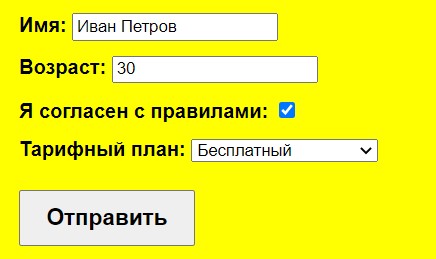
После создания формы в HTML, мы можем обратится к элементу form для получения введенных пользователем данных через JavaScript. Наша форма состоит из четырех полей: name, age, terms, plan и одной кнопки submit. Найдем все поля формы по отдельности через селектор, получим данные и запишем их в объект. В дальнейшем этот объект будет передаваться на сервер.
Найдем элемент form по идентификатору с помощью метода document.getElementById.
const form = document.getElementById(‘form’);
При отправки формы сработает событие submit, которое мы будем отслеживать при помощи слушателя addEventListener. Передадим первым параметром отслеживаемое событие submit (клик по кнопке), а вторым параметром название callback-функции. Данная функция запустится сразу после клика по кнопке.
После нажатия на кнопку Отправить, браузер перезагрузится, что нежелательно. Поэтому отменим дефолтное поведение браузера с помощью метода preventDefault (предотвратить действия по умолчанию). Передадим объект события в аргументах функции и вызовем метод preventDefault для события event.
function getFormValue(event) event.preventDefault();
Что должна делать функция getFormValue? Внутри функции мы получим поля формы и извлечем из них значения.
const name = form.querySelector(‘[name=»name»]’), //получаем поле name
age = form.querySelector(‘[name=»age»]’), //получаем поле age
terms = form.querySelector(‘[name=»terms»]’), //получаем поле terms
plan = form.querySelector(‘[name=»plan»]’); //получаем поле plan
Создадим объект, в который запишем полученные нами данные. Их текстовых полей получим значения data, а из поля с типом checkbox нам нужно получить состояние checked (отмеченную галочку).
const data = name: name.value,
age: age.value,
plan: plan.value,
terms: terms.checked
>;
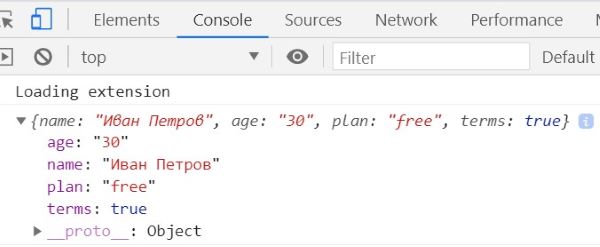
Для проверки, выведем в консоль объект data.
После нажатия на кнопку Отправить, мы увидим полученные значения из формы в виде объекта, готовые для передачи их на сервер.
Выводы
Такой способ очень простой для начинающих, но он лишен гибкости. Ведь мы должны явно указать все поля формы в JavaScript коде, а что если со временем появятся новые поля? Тогда придется программисту при каждом добавлении нового поля, дописывать код.


Создано 19.04.2021 10:23:15
Копирование материалов разрешается только с указанием автора (Михаил Русаков) и индексируемой прямой ссылкой на сайт (http://myrusakov.ru)!
Добавляйтесь ко мне в друзья ВКонтакте: http://vk.com/myrusakov.
Если Вы хотите дать оценку мне и моей работе, то напишите её в моей группе: http://vk.com/rusakovmy.
Если Вы не хотите пропустить новые материалы на сайте,
то Вы можете подписаться на обновления: Подписаться на обновления
Если у Вас остались какие-либо вопросы, либо у Вас есть желание высказаться по поводу этой статьи, то Вы можете оставить свой комментарий внизу страницы.
Порекомендуйте эту статью друзьям:
Если Вам понравился сайт, то разместите ссылку на него (у себя на сайте, на форуме, в контакте):
- Кнопка:
Она выглядит вот так: - Текстовая ссылка:
Она выглядит вот так: Как создать свой сайт - BB-код ссылки для форумов (например, можете поставить её в подписи):
Комментарии ( 0 ):
Для добавления комментариев надо войти в систему.
Если Вы ещё не зарегистрированы на сайте, то сначала зарегистрируйтесь.
Copyright © 2010-2023 Русаков Михаил Юрьевич. Все права защищены.
FormData
В этой главе речь пойдёт об отправке HTML-форм: с файлами и без, с дополнительными полями и так далее. Объекты FormData помогут нам с этим. Как вы, наверняка, догадались по его названию, это объект, представляющий данные HTML формы.
let formData = new FormData([form]);Если передать в конструктор элемент HTML-формы form , то создаваемый объект автоматически прочитает из неё поля.
Его особенность заключается в том, что методы для работы с сетью, например fetch , позволяют указать объект FormData в свойстве тела запроса body .
Он будет соответствующим образом закодирован и отправлен с заголовком Content-Type: multipart/form-data .
То есть, для сервера это выглядит как обычная отправка формы.
Отправка простой формы
Давайте сначала отправим простую форму.
Как вы видите, код очень компактный:
В этом примере серверный код не представлен, он за рамками этой статьи, он принимает POST-запрос с данными формы и отвечает сообщением «Пользователь сохранён».
Методы объекта FormData
С помощью указанных ниже методов мы можем изменять поля в объекте FormData :
- formData.append(name, value) – добавляет к объекту поле с именем name и значением value ,
- formData.append(name, blob, fileName) – добавляет поле, как будто в форме имеется элемент , третий аргумент fileName устанавливает имя файла (не имя поля формы), как будто это имя из файловой системы пользователя,
- formData.delete(name) – удаляет поле с заданным именем name ,
- formData.get(name) – получает значение поля с именем name ,
- formData.has(name) – если существует поле с именем name , то возвращает true , иначе false
Технически форма может иметь много полей с одним и тем же именем name , поэтому несколько вызовов append добавят несколько полей с одинаковыми именами.
Ещё существует метод set , его синтаксис такой же, как у append . Разница в том, что .set удаляет все уже имеющиеся поля с именем name и только затем добавляет новое. То есть этот метод гарантирует, что будет существовать только одно поле с именем name , в остальном он аналогичен .append :
- formData.set(name, value) ,
- formData.set(name, blob, fileName) .
Поля объекта formData можно перебирать, используя цикл for..of :
let formData = new FormData(); formData.append('key1', 'value1'); formData.append('key2', 'value2'); // Список пар ключ/значение for(let [name, value] of formData) < alert(`$= $`); // key1=value1, потом key2=value2 >Отправка формы с файлом
Объекты FormData всегда отсылаются с заголовком Content-Type: multipart/form-data , этот способ кодировки позволяет отсылать файлы. Таким образом, поля тоже отправляются, как это и происходит в случае обычной формы.
Пример такой формы:
Картинка: Отправка формы с Blob-данными
Ранее в главе Fetch мы видели, что очень легко отправить динамически сгенерированные бинарные данные в формате Blob . Мы можем явно передать её в параметр body запроса fetch .
Но на практике бывает удобнее отправлять изображение не отдельно, а в составе формы, добавив дополнительные поля для имени и другие метаданные.
Кроме того, серверы часто настроены на приём именно форм, а не просто бинарных данных.
В примере ниже посылается изображение из и ещё несколько полей, как форма, используя FormData :
Пожалуйста, обратите внимание на то, как добавляется изображение Blob :
formData.append("image", imageBlob, "image.png");Это как если бы в форме был элемент и пользователь прикрепил бы файл с именем «image.png» (3-й аргумент) и данными imageBlob (2-й аргумент) из своей файловой системы.
Сервер прочитает и данные и файл, точно так же, как если бы это была обычная отправка формы.
Итого
Объекты FormData используются, чтобы взять данные из HTML-формы и отправить их с помощью fetch или другого метода для работы с сетью.
Мы можем создать такой объект уже с данными, передав в конструктор HTML-форму – new FormData(form) , или же можно создать объект вообще без формы и затем добавить к нему поля с помощью методов:
- formData.append(name, value)
- formData.append(name, blob, fileName)
- formData.set(name, value)
- formData.set(name, blob, fileName)
Отметим две особенности:
- Метод set удаляет предыдущие поля с таким же именем, а append – нет. В этом их единственное отличие.
- Чтобы послать файл, нужно использовать синтаксис с тремя аргументами, в качестве третьего как раз указывается имя файла, которое обычно, при , берётся из файловой системы.
- formData.delete(name)
- formData.get(name)
- formData.has(name)
Свойства и методы формы
Формы и элементы управления, такие как , имеют множество специальных свойств и событий.
Работать с формами станет намного удобнее, когда мы их изучим.
Навигация: формы и элементы
Формы в документе входят в специальную коллекцию document.forms .
Это так называемая «именованная» коллекция: мы можем использовать для получения формы как её имя, так и порядковый номер в документе.
document.forms.my - форма с именем "my" (name="my") document.forms[0] - первая форма в документеКогда мы уже получили форму, любой элемент доступен в именованной коллекции form.elements .
Может быть несколько элементов с одним и тем же именем, это часто бывает с кнопками-переключателями radio .
В этом случае form.elements[name] является коллекцией, например:
Эти навигационные свойства не зависят от структуры тегов внутри формы. Все элементы управления формы, как бы глубоко они не находились в форме, доступны в коллекции form.elements .
Форма может содержать один или несколько элементов внутри себя. Они также поддерживают свойство elements , в котором находятся элементы управления внутри них.
Сокращённая форма записи: form.name
Есть более короткая запись: мы можем получить доступ к элементу через form[index/name] .
Другими словами, вместо form.elements.login мы можем написать form.login .
Это также работает, но есть небольшая проблема: если мы получаем элемент, а затем меняем его свойство name , то он всё ещё будет доступен под старым именем (также, как и под новым).
В этом легче разобраться на примере:
Обычно это не вызывает проблем, так как мы редко меняем имена у элементов формы.
Обратная ссылка: element.form
Для любого элемента форма доступна через element.form . Так что форма ссылается на все элементы, а эти элементы ссылаются на форму.
Элементы формы
Рассмотрим элементы управления, используемые в формах.
input и textarea
К их значению можно получить доступ через свойство input.value (строка) или input.checked (булево значение) для чекбоксов.
input.value = "Новое значение"; textarea.value = "Новый текст"; input.checked = true; // для чекбоксов и переключателейИспользуйте textarea.value вместо textarea.innerHTML
Обратим внимание: хоть элемент и хранит своё значение как вложенный HTML, нам не следует использовать textarea.innerHTML для доступа к нему.
Там хранится только тот HTML, который был изначально на странице, а не текущее значение.
select и option
Элемент имеет 3 важных свойства:
- select.options – коллекция из подэлементов ,
- select.value – значение выбранного в данный момент ,
- select.selectedIndex – номер выбранного .
Они дают три разных способа установить значение в :
- Найти соответствующий элемент и установить в option.selected значение true .
- Установить в select.value значение нужного .
- Установить в select.selectedIndex номер нужного .
Первый способ наиболее понятный, но (2) и (3) являются более удобными при работе.
Вот эти способы на примере:
В отличие от большинства других элементов управления, позволяет нам выбрать несколько вариантов одновременно, если у него стоит атрибут multiple . Эту возможность используют редко, но в этом случае для работы со значениями необходимо использовать первый способ, то есть ставить или удалять свойство selected у подэлементов .
Их коллекцию можно получить как select.options , например:
new Option
Элемент редко используется сам по себе, но и здесь есть кое-что интересное.
В спецификации есть красивый короткий синтаксис для создания элемента :
option = new Option(text, value, defaultSelected, selected);- text – текст внутри ,
- value – значение,
- defaultSelected – если true , то ставится HTML-атрибут selected ,
- selected – если true , то элемент будет выбранным.
Тут может быть небольшая путаница с defaultSelected и selected . Всё просто: defaultSelected задаёт HTML-атрибут, его можно получить как option.getAttribute(‘selected’) , а selected – выбрано значение или нет, именно его важно поставить правильно. Впрочем, обычно ставят оба этих значения в true или не ставят вовсе (т.е. false ).
let option = new Option("Текст", "value"); // создаст Тот же элемент, но выбранный:
let option = new Option("Текст", "value", true, true);Элементы имеют свойства:
option.selected Выбрана ли опция. option.index Номер опции среди других в списке . option.value Значение опции. option.text Содержимое опции (то, что видит посетитель).
Ссылки
- Спецификация: https://html.spec.whatwg.org/multipage/forms.html.
Итого
Свойства для навигации по формам:
document.forms Форма доступна через document.forms[name/index] . form.elements Элементы формы доступны через form.elements[name/index] , или можно просто использовать form[name/index] . Свойство elements также работает для . element.form Элементы хранят ссылку на свою форму в свойстве form .
Значения элементов формы доступны через input.value , textarea.value , select.value и т.д. либо input.checked для чекбоксов и переключателей.
Для элемента мы также можем получить индекс выбранного пункта через select.selectedIndex , либо используя коллекцию пунктов select.options .
Это были основы для начала работы с формами. Далее в учебнике мы встретим ещё много примеров.
В следующей главе мы рассмотрим такие события, как focus и blur , которые могут происходить на любом элементе, но чаще всего обрабатываются в формах.
Как получить данные из поля формы?
onclick — грустная затея, скажем прямо. Не говоря уж о том, что автор так и не ответил до сих пор когда ему нужно получать это значение.
25 июн 2015 в 15:16
онклик — это такая вариация псевдокода. В «настоящем сайте», разумеется, должен быть какой-нибудь там jquery с, допустим, .on(‘click’) или там .on(‘submit’), и все такое, да и alert, наверное, не нужен, а нужно что-то сделать с полученным значением, но для иллюстрации принципа, не множа сущности, самое то, как мне кажется.
25 июн 2015 в 15:24
Нет, иллюстрация использования onclick приводит к тому, что его (и только его) потом активно используют. А потом без слёз не взглянешь на то, что наделают. И повторюсь: мы по-прежнему не знаем при каких условиях автору нужно значение. Я поэтому код вообще размещать не стал — посижу, подожду. Сейчас — это чистой воды гадание.