
Как переустановить macOS используя Internet Recovery
Почему многие пользователи при выборе компьютера отдают предпочтение Mac? Ответ очевиден: это надежность, безопасность, простота использования и высокая стабильность работы. Последние версии macOS настолько отточены, что пользователи почти не встречаются с программными ошибками. Однако, если это всё же случилось и устранить сбой не удается подручными средствами — можно выполнить чистую установку macOS. Тем более, что сделать это совсем не сложно.
В отличие от Windows, процедура переустановки macOS максимально упрощена. С этой задачей, без преувеличения, справится даже неопытный пользователь. Всё, что необходимо — это надежное подключение к Интернету и немного вашего личного времени.
Как переустановить macOS
Первый шаг — необходимо подключить к Mac адаптер питания. Далее потребуется перейти в режим восстановления и определиться с типом установки. Есть три возможных сценария.
Чтобы перейти в режим Internet Recovery, сразу после включения или перезагрузки Mac необходимо удерживать одно из следующих комбинаций клавиш, вплоть до появления логотипа глобуса:
- Command + R: Установка последней версии macOS, на которой работал этот Mac.
- Option + Сommand + R: Обновление до последней версии macOS, совместимой с этим Mac.
- Shift + Option +Command + R: Установка macOS, с которой компьютер поставлялся по умолчанию.
После запуска нужно будет немного подождать: при наличии обновления Internet Recovery, будет автоматически загружена последняя его версия.
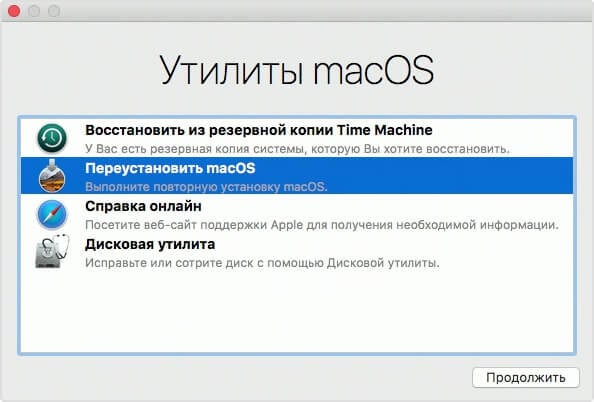
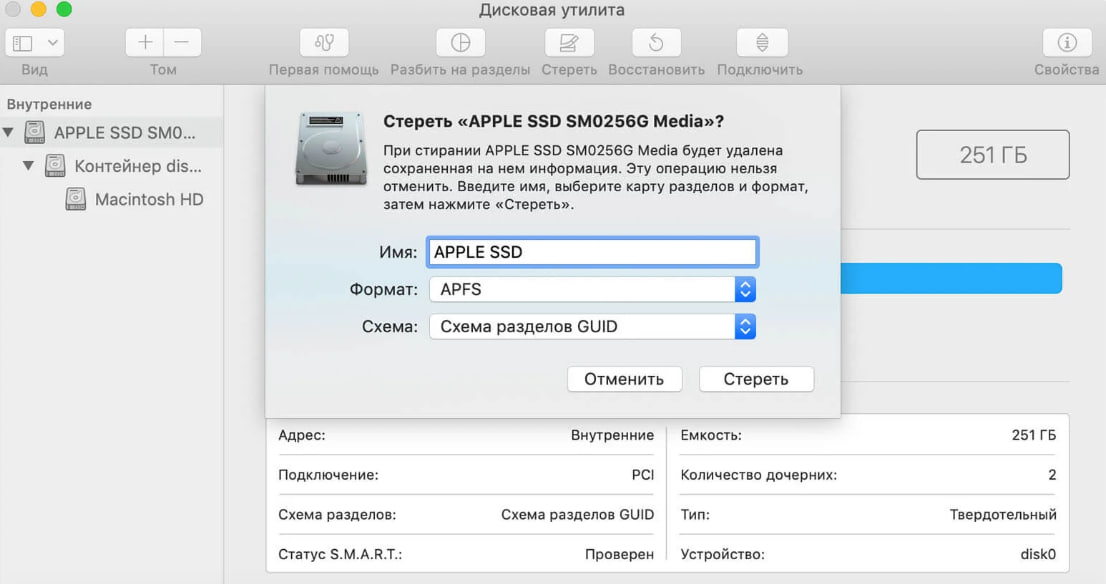
Если вы сделали всё верно — через некоторое время отобразится окно «Утилиты». Если вы хотите получить чистую операционную систему, имеет смысл полностью отформатировать диск в «Дисковой Утилите» и указать следующие параметры:
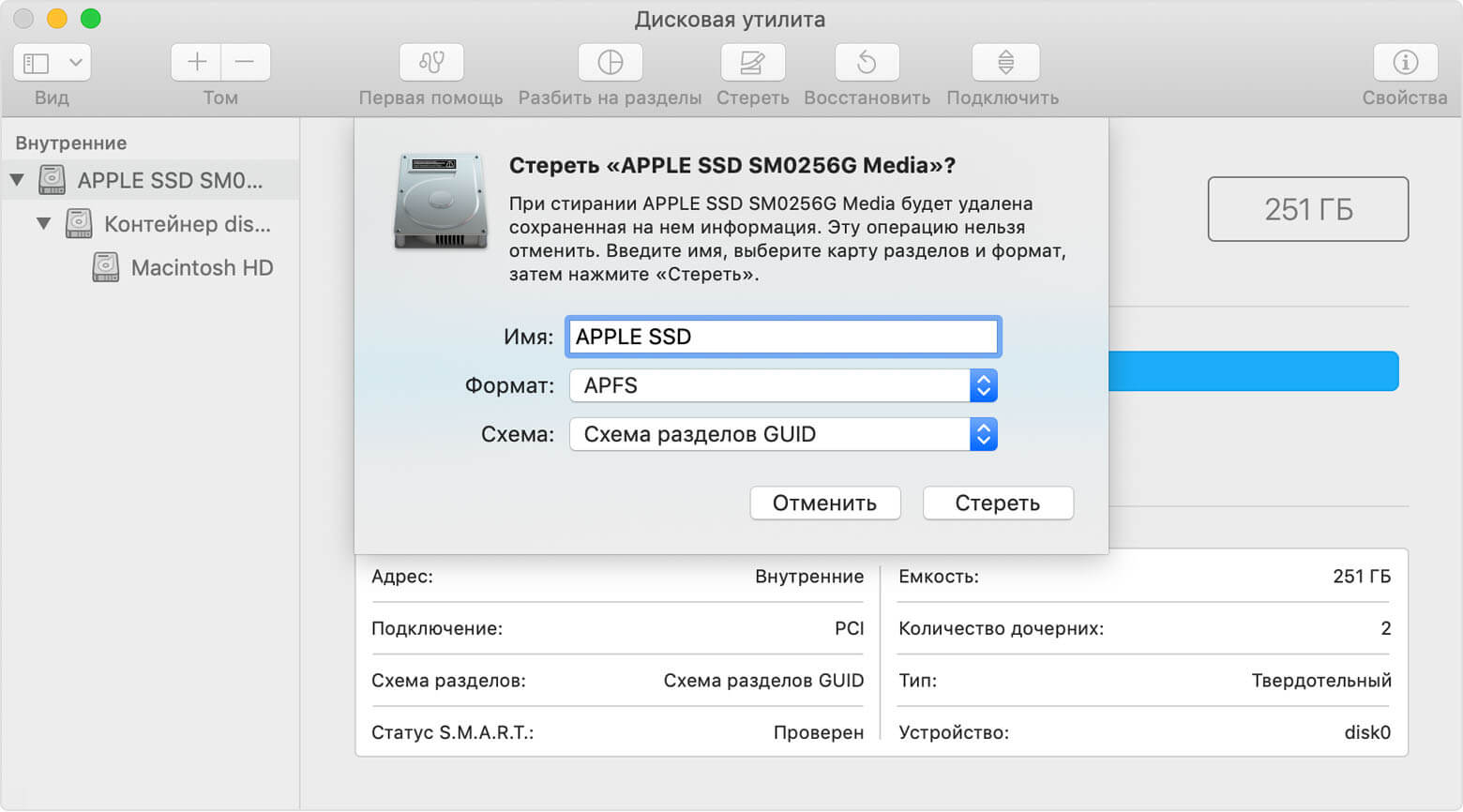
- Имя диска: название тома может быть любым. По умолчанию используется Macintosh HD.
- Формат: для форматирования диска используем файловую систему APFS при установке High Sierra и новее или Mac OS Extended (Journaled) для более старых версий.
- Схема: выбираем «Схема разделов GUID».
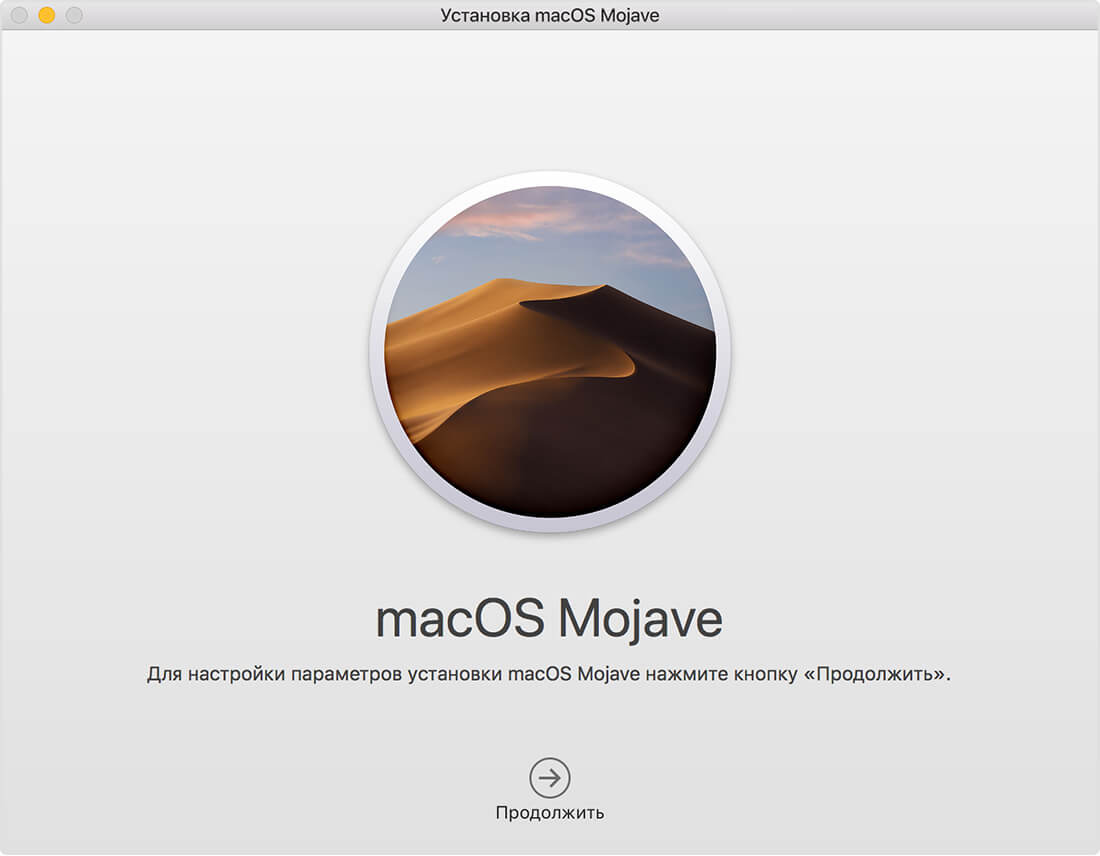
После очистки диска можно приступить к самой установке разумеется, предварительно указав нужный накопитель. В процессе установки Mac может несколько раз перезагрузиться — это нормальное явление. Как правило, вся процедура занимает не более 30 минут (при условии, что установка производится на твердотельный накопитель).
Если всё прошло успешно — нас встретит «Ассистент настройки» и мы сможем настроить все начальные параметры компьютера, а также войти в учетную запись Apple ID. Всё готово!
Как часто вам приходиться переустанавливать macOS? Дайте знать в комментариях или в нашем Telegram-чате.
Как восстановить Mac OS через интернет
Разберём в этой статье такой вопрос, как восстановление Mac OS через интернет, посредством такой интересной утилиты как internet recovery. Несмотря на то, что Mac OS считается довольно стабильной операционной системой и чтобы её убить нужно иметь определённые таланты, всё же как говорят наши западные товарищи: «Shit happens».
Если ваш железный любимец вдруг отказывается загружаться, а каких-то выдающихся знаний в области IT вы не имеете, то вместо того чтобы обращаться сразу в сервисный центр и платить денежки дяде, который сделает тоже самое за 5 минут. Предлагаю сделать восстановление системы Мак ОС самостоятельно.
Как восстановить mac os через интернет?
Как вы наверное догадались из заголовка, самое первое что нам понадобится в данной процедуре это интернет. Перед началом проведения всех манипуляций, проверьте что у вас работает WiFi.
Сразу спешу отметить, что Mac OS Internet Recovery восстановит систему не на последнюю версию, а откатит к заводским настройкам, то есть вернёт ваш Macbook или iMac к моменту вашего приобретения, а далее уже в два клика обновитесь до той версии которая вам необходима.
Так же рекомендую, в обязательном порядке, перед инициализацией восстановления сделать резервную копию всего что на вашей машинке имеется. Потратите некоторое время, но не будете кусать локти в последствии если что-то вдруг пойдёт не так и вы потеряете важные данные.
Далее прошу обратить внимание, для разных моделей Мак машин инструкция по переходу в режим восстановления несколько отличается. Так если у вас старая модель то необходимо зажать одновременно «Shift»-«Option»-«Command»-«R» и нажать на кнопку включения.

Если же вы обладатель более новых моделей, то необходимо будет нажать «Option» и кнопку включения.
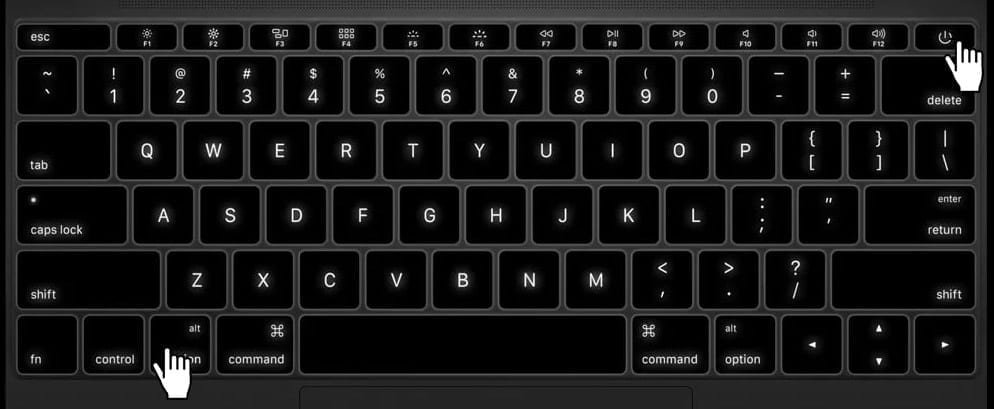
И в том и другом случае компьютер у вас запросит подключение к WiFi, выберите нужную сеть и введите пароль.

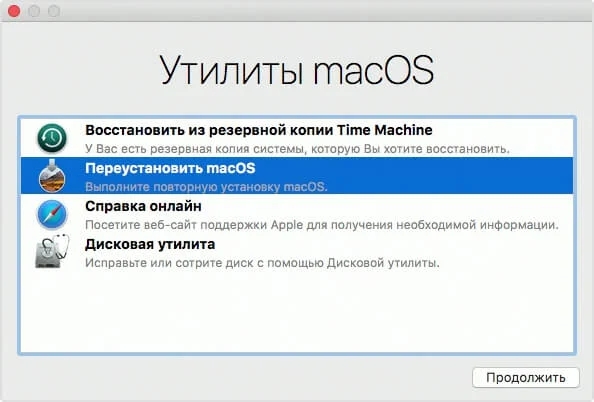
Если у вас нет проблем с подключением к вайфай и компьютер сумел подключиться к серверам Apple, то начнётся довольно длительная загрузка режима восстановления. По окончании которой вы увидите нечто подобное:

Выбираем как на скрине «Переустановить macOS». Затем выбираем нужный вам раздел и нажимаем установить.

По окончании установки, пред вами предстанет абсолютно чистая операционная система без приложений и документов, а вы по праву можете считать себя человеком осилившим восстановление системы Mac OS.
В поисках хороших приложений рекомендую заглянуть в мою статью Моя подборка лучших open source приложений на Mac OS
Гик, хакинтошник, линуксоид, считаю себя flutter разработчиком. Завёл канал, в котором изначально хотел показывать как я с нуля и до бесконечности погрузился в дорвей тематику, а в итоге просто рассказываю о себе, своих успехах и неудачах в сайтах, приложениях, офлайн проектах. Добро пожаловать в
Как переустановить Mac Os
Случается, что Mac Os нуждается в переустановке. Этому может быть несколько причин:
- Ваш компьютер стал медленнее работать, при работе подвисает программа;
- Выбивается ошибка, когда система пытается запустить файл обновления;
- Вы решили продать свой девайс (переустановка во избежание утечки личных данных);
- Либо вы уже приобрели Macbook (Air, Pro) забитый информацией ненужной вам.
Причины для переустановки системы MacOs могут быть абсолютно разные, поэтому сегодня подробно рассмотрим процесс переустановки с “чистого” листа. Убедитесь, что ваша проблема не связана с другими неисправностями и вам не требуется сервисный ремонт MacBook/iMac.
Большим преимуществом фирменной операционной системы Mac OS является интуитивный и продуманный интерфейс, который так любят множество пользователей.
Операционка от Apple выделяется среди конкурентов крайне высоким уровнем безопасности личных данных, высокоэффективной мультизадачностью, высококачественной оптимизацией аппаратной составляющей с программным обеспечением. Уровень разработки эргономики позволяет интуитивно управлять устройством. Конечно же, не стоит пренебрегать регулярной профилактикой вашего MacBook или iMac для его исправной работы.
Компания Apple не теряет скорости с выпуском обновлений, что влечет за собой увеличение занимаемого объема данных в хранилище. Также, обновление с новыми функциями и их настройка занимает все больший объем оперативной памяти.
Подготовка к установке
Некоторые устройства Apple поддерживают замену (апгрейд) внутренних составляющих Macbook или iMac. При замене жесткого диска или SSD на больший объем, мы сталкиваемся с затруднением – требуется свежая установка MAC OS. А в устройствах без поддержки апгрейда, единственное периодическое решение вопроса будет переустановка операционной системы macos (восстановление заводских настроек), или откат к более старой версии мак ос (downgrade).
Первый и самый важный этап – подключить к вашему устройству источник питания, так как процесс установки занимает от одного до двух часов. Заранее проверьте исправность зарядного устройства, не требуется ли ремонт или замена разъема (гнезда) зарядки.
Вторым действием будет сохранение личной информации. Во время переустановки MAC OS хранилище устройства полностью форматируется и, соответственно, все данные с него будут стерты. Apple заблаговременно позаботилась об этом, доступна к созданию резервная копия при помощи утилиты Time Machine или можно все сохранить на внешний накопитель при переустановке мак ос.
Способы переустановки MAC OS
Следующим шагом будет выбор способа установки операционной системы. Следует определиться с источником программного обеспечения для установки MAC OS, это может быть внешний накопитель, удаленный сервер Apple или раздел восстановления на диске. Ранее была возможность переустановки системы с загрузочного диска, потому что в устройства Apple ранее был встроен дисковый CD/DVD-привод.
При совершении выбора, руководствуйтесь вашими предпочтениями или действуйте в зависимости от ситуации.
Инсталляция ОС может происходить с помощью флешки, самый надежный и простой способ – с помощью USB-накопителя устанавливать любую спецификацию MAC OS, зная заранее какие версии поддерживает ваш компьютер.
Переустановка macOS из раздела восстановления
Источником дистрибутива выступает раздел восстановления, который создается при каждом обновлении операционной системы. Поэтому при переустановке будет восстановлена актуальная версия OS.
Восстановление macOS через Интернет
Этот вариант подходит, когда флешка не оказалась под рукой.Производим запуск режима восстановления комбинацией клавиш Option+Command+R выбираем “Переустановить Mac OS”. Установщик должен загрузить по сети Интернет установочный пакет информации, будет предложено выбрать версию ОС для вашего компьютера и нажать кнопку “Подтвердить выбор”, начнется загрузка.
Данная инструкция подходит если в вашем устройстве используется процессор Intel.
Если нужна “чистая” ОС, нужно полностью отформатировать диск в “Дисковой утилите”, используя следующие параметры:
(актуальные параметры High Sierra и новее или Mac OS Extended (Journaled) для более поздних версий)
Если приложение установки предлагает выбор между двумя томами «Macintosh HD» или “Macintosh HD – Data”, следует выбрать “Macintosh HD”.
Следует дождаться завершения установки не нажимая кнопку питания, чтобы не “усыпить” компьютер и не закрывать его крышку. Устройство может несколько раз перезагружаться во время установки, а экран оставаться пустым в течении нескольких минут. Если процедура была выполнена верно, на экране появится “Ассистент настройки” и у вас будет возможность настроить свой девайс по своим предпочтениям.
Если процедура была выполнена верно, на экране появится “Ассистент настройки” и у вас будет возможность настроить свой девайс по своим предпочтениям.
Переустановка операционной системы macOS (сброс к заводским настройкам)
В случае, если требуется выполнить полный сброс настроек и восстановить устройство macOS до состояния “с коробки”, следует выполнить форматирование хранилища с помощью нескольких действий.
Если во время форматирования появился запрос на ввод ключа, следует ввести пароль, чтобы продолжить. Инструкция такова:
- нажимаем клавишу “Стереть”. Завершив эти действия, после этого вы сможете вернуть вашему устройству заводские настройки.
- Перейдите в меню восстановления и нажмите “Переустановить” систему.
Таким образом, восстановление mac os будет завершено успешно.
При каких-либо сбоях, или если у вас банально нет времени разбираться самостоятельно с вашим компьютером, специалисты сервисного центра Applefix всегда быстро и качественно помогут устранить любые перебои в системе.
Переустановка macOS

С помощью встроенной системы восстановления Mac — режима восстановления macOS — можно переустановить macOS, при этом все Ваши файлы и пользовательские настройки сохраняются.
Важно! Для переустановки macOS компьютер должен быть подключен к интернету.

- Запустите компьютер в режиме восстановления macOS.
- На Mac с процессором Apple. Выберите меню Apple
> «Выключить», нажмите и удерживайте кнопку питания, пока не появится надпись «Загрузка параметров запуска», выберите «Параметры», нажмите «Продолжить», затем следуйте инструкциям на экране.
На Mac с процессором Intel. Выберите меню Apple
- Установка новейшей версии macOS, совместимой с Вашим компьютером. Option-Command-R.
- Переустановка той версии macOS, которая была установлена на компьютере (включая доступные обновления). Option-Shift-Command-R.
- Переустановка текущей версии macOS. Command-R.
На компьютере Mac с чипом Apple или на компьютере Mac с процессором Intel и чипом безопасности Apple T2 Security Chip можно использовать Ассистент стирания для восстановления заводских настроек Mac перед обменом или продажей устройства. Стирание данных с компьютера Mac.