
Восстановление данных на компьютере Mac из резервной копии
Используйте Ассистент миграции для переноса файлов из резервной копии Time Machine на компьютер Mac.
Если вы сделали резервную копию Mac с помощью Time Machine, Ассистент миграции может использовать ее для восстановления ваших личных файлов, включая приложения и все, что есть в вашей учетной записи. Если вы хотите восстановить лишь несколько файлов или их более ранние версии, узнайте, как использовать Time Machine для восстановления определенных файлов.
Использование Ассистента миграции
- При необходимости переустановите macOS, прежде чем продолжить. Например, если при запуске Mac отображается мигающий вопросительный знак, вам нужно сначала переустановить macOS. Узнайте, как переустановить macOS.
- Убедитесь, что диск резервного копирования Time Machine подключен к компьютеру Mac и активен.
- Откройте приложение «Ассистент миграции» на компьютере Mac. Оно находится в подпапке «Утилиты» папки «Приложения».
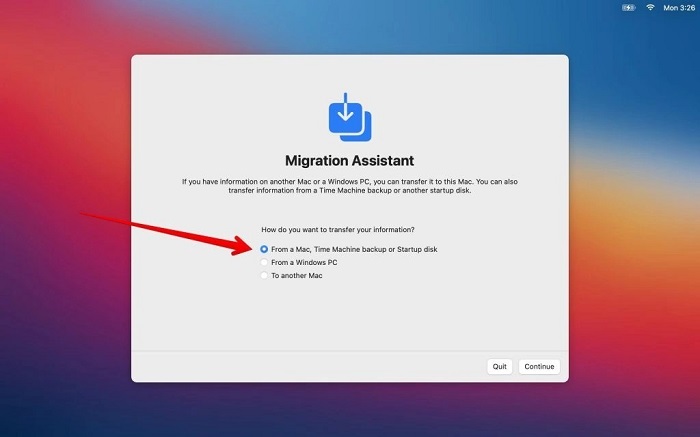
Если на компьютере Mac запускается помощник по настройке, который запрашивает такие сведения, как ваша страна и сеть, перейдите к следующему шагу, потому что помощник по настройке включает в себя и функции помощника по миграции. - В окне выбора способа переноса данных выберите перенос с компьютера Mac, из резервной копии Time Machine или с загрузочного диска. Затем нажмите кнопку «Продолжить».
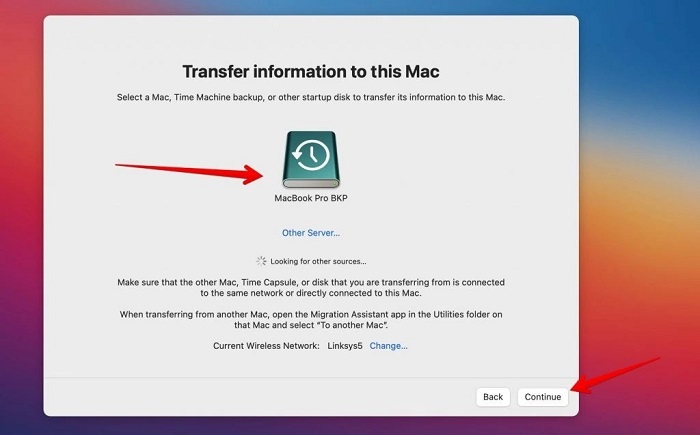
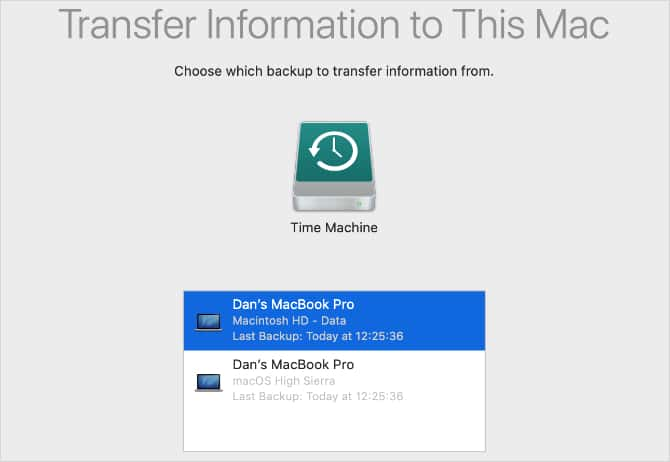
- Выберите резервную копию Time Machine и нажмите кнопку «Продолжить».
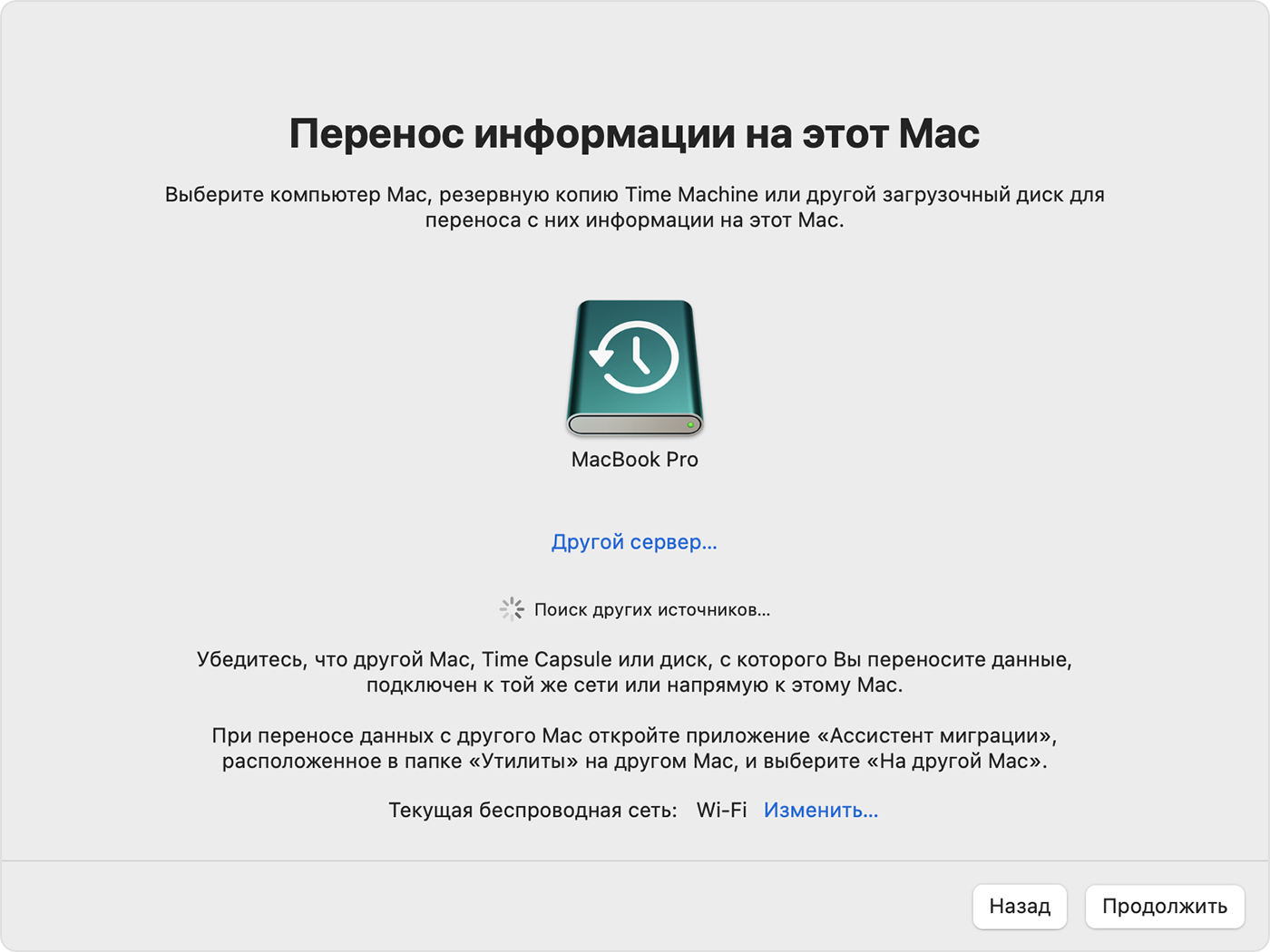
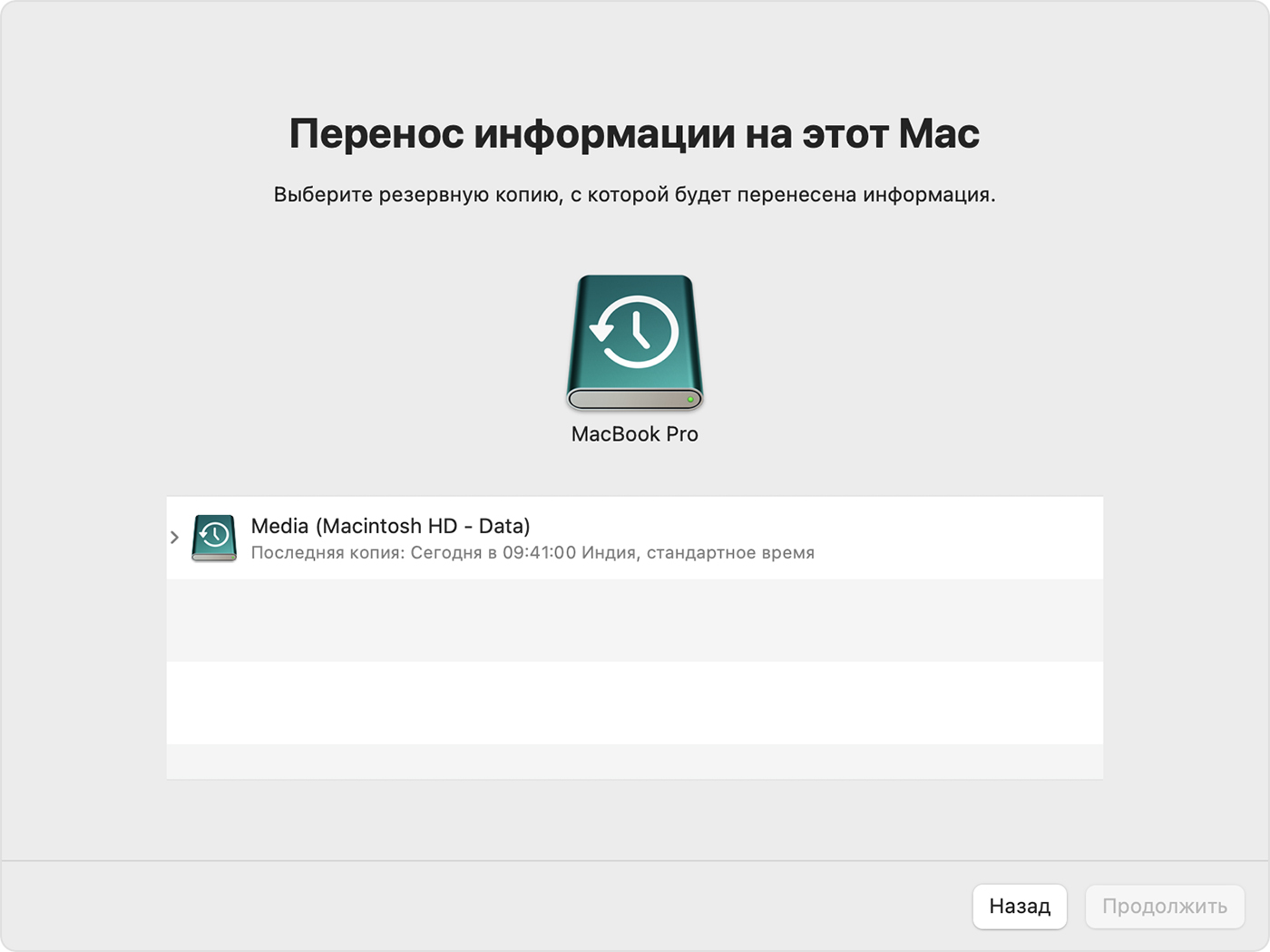
- Выберите резервную копию и нажмите «Продолжить».
- Выберите информацию для переноса.
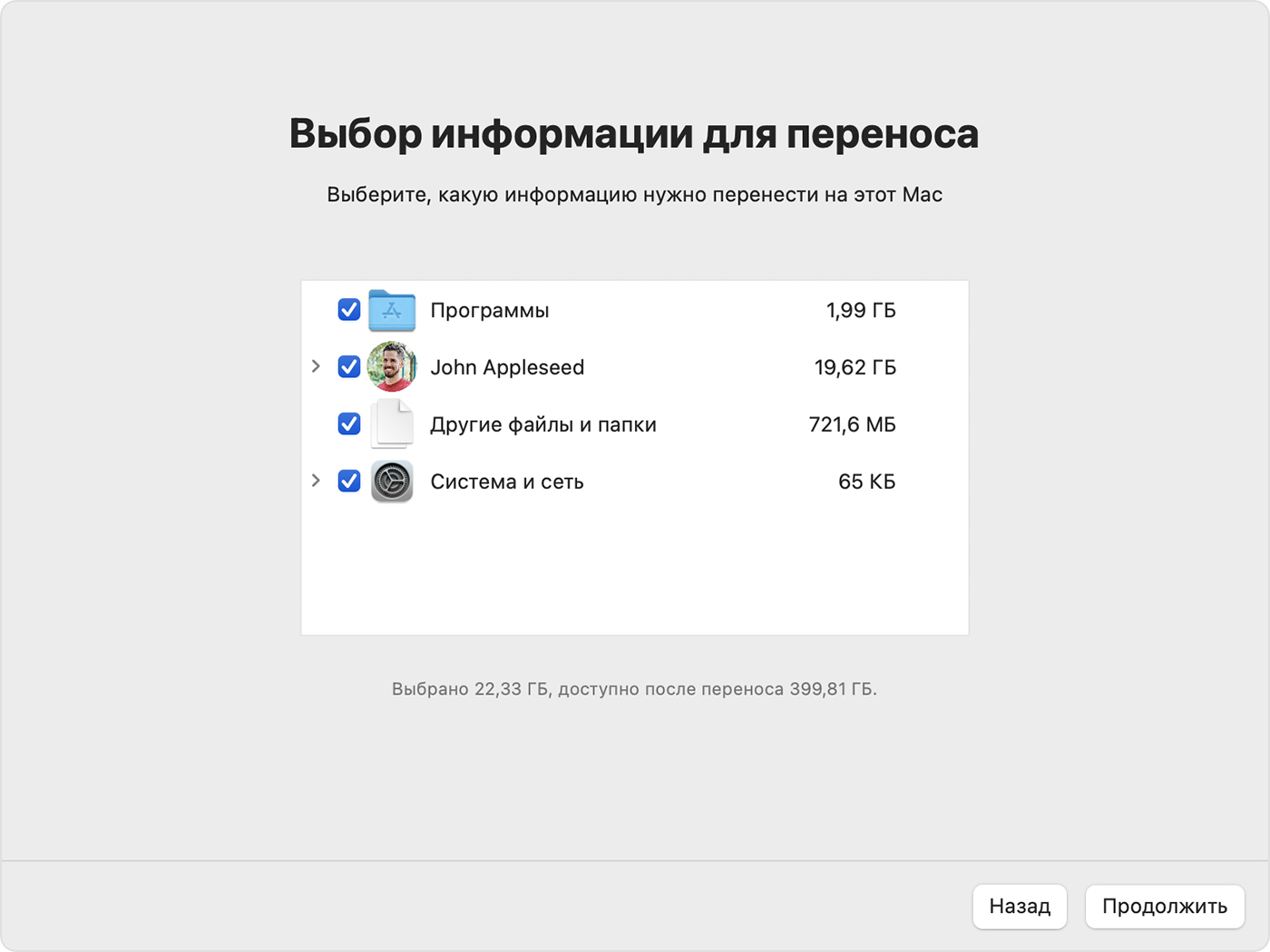
- Прежде чем нажать «Продолжить», узнайте, что значит перенести учетную запись пользователя. В указанном здесь примере учетной записью пользователя является John Appleseed. Если учетная запись на Mac имеет такое же имя, Ассистент миграции спрашивает, следует ли ее переименовать или заменить.
- Если выбрать «Переименовать», учетная запись из резервной копии Time Machine появится как дополнительный пользователь на Mac с отдельным логином и папкой пользователя.
- Если выбрать «Заменить», учетная запись из резервной копии Time Machine заменит учетную запись с таким же именем на Mac.
- Для завершения крупных переносов могут потребоваться часы. Иногда может показаться, что процесс приостанавливается. Вы можете начать миграцию вечером и завершить за одну ночь. Нажмите кнопку «Продолжить», чтобы начать перенос.
- Чтобы начать работу со своими файлами по завершении работы Ассистента миграции, закройте приложение, затем войдите в скопированную учетную запись на компьютере Mac.
Как восстановить mac из time machine?
«Недавно вирус проник в мой Mac, и это привело к потере большого количества важных данных. Я всегда создавал резервные копии своих данных на своем Mac в Time machine. Пожалуйста, подскажите мне, как я могу восстановить данные с time machine и вернуть свои данные обратно»
Вопрос от Антон
Многие из нас знакомы с Time Machine и регулярно используют ее для резервного копирования наших данных. Однако мы не знаем всего его масштаба. Машина времени, как следует из названия, — это буквальная капсула времени для хранения ваших важных данных. Это собственная служба резервного копирования Mac. Time Machine не только восстанавливает потерянные данные, но и помогает в восстановлении macOS и переносе данных со старого Mac на новый Mac. Даже при наличии этих фантастических функций часто возникают такие вопросы, как «как восстановить mac с time machine» и «как восстановить macbook pro с time machine». Поэтому мы взяли на себя смелость ответить на эти важные вопросы. К концу этого руководства вы получите ответы на вопросы о том, как восстановить резервную копию time Machine и многое другое, а также способы восстановления ваших данных, даже если Time Machine не работает. Так что продолжайте читать!
- Часть 1: Как восстановить удаленные файлы с помощью Time Machine?
- Часть 2: Как восстановить mac OS с помощью Time Machine?
- Часть 3: Как восстановить с Time Machine на новый Mac?
- Часть 4: Как восстановить удаленные / потерянные файлы без резервного копирования Time Machine? HOT
- Часто задаваемые вопросы о Time Machine
Часть 1: Как восстановить удаленные файлы с помощью Time Machine?
Восстановление удаленных файлов — одно из наиболее распространенных применений Time Machine. Это позволяет вам выборочно восстанавливать удаленные файлы, избавляя вас от множества головных болей. Итак, давайте начнем это руководство с ответа на вопрос о том, как восстановить с time machine на Mac? Здесь важно отметить, что восстановлению подлежат только данные, сохраненные в Time Machine. Имея это в виду, давайте посмотрим, как это работает на самом деле.
Шаг 1: Если вы сохранили резервную копию Time Machine на внешнем запоминающем устройстве, подключите его к Mac, чтобы ваши резервные копии стали доступны в приложении Time machine.
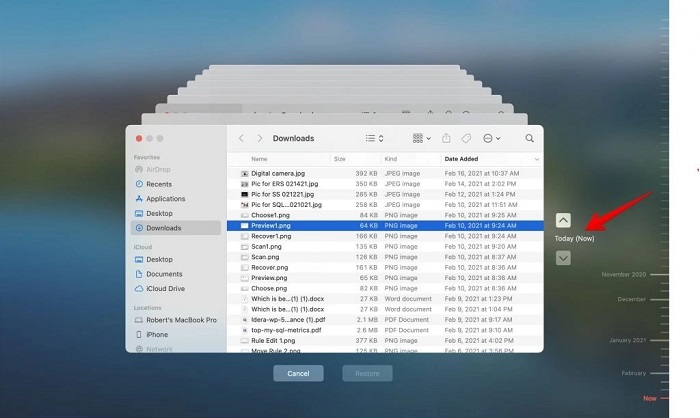
Шаг 2: Далее откройте приложение Time machine. Вы можете сделать это, просто нажав на приложение Time Machine или выполнив поиск по нему.
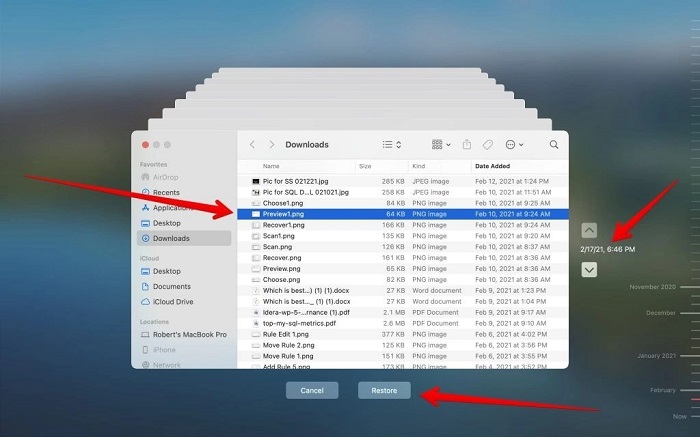
Шаг 3: Оказавшись в Time Machine, вы можете выполнить поиск своих файлов на временной шкале Time machine. Вы можете просмотреть файлы в нем. После того, как вы выбрали все файлы, которые хотите восстановить, вы можете нажать на восстановить и вернуть их в ту же папку, из которой вы их потеряли.
Часть 2: Как восстановить mac OS с помощью Time Machine?
Если вы столкнулись с ошибкой на вашем Mac и задаетесь вопросом, как восстановить из time machine резервную копию macOS до возникновения ошибки, выполните следующие действия.
Шаг 1: Нажмите «Перезагрузить» на вашем Mac, а на «мощном» немедленно нажмите клавиши «Command + R». Это приведет вас в режим восстановления Mac.
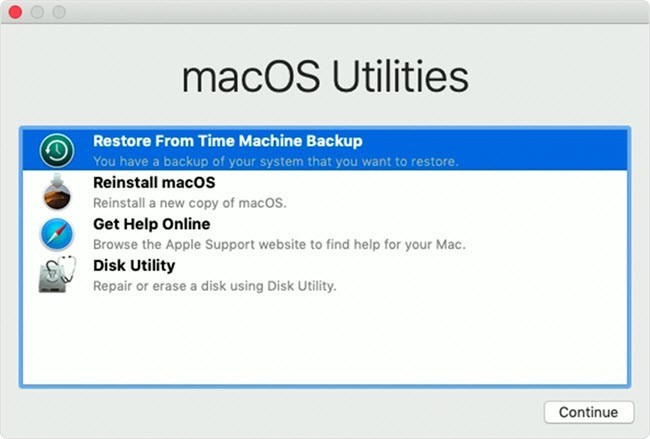
Шаг 2: После восстановления выберите опцию «Восстановить из резервной копии Time Machine» и нажмите «ОК».
Шаг 3: Вам будет представлен список резервных копий, сделанных на Time Machine. Выберите тот, который датирован до возникновения ошибки, и продолжайте.
Теперь ваша Mac Os будет восстановлена.
Часть 3: Как восстановить с Time Machine на новый Mac?
Time Machine многомерна. Наряду с восстановлением данных, его также можно использовать для переноса ваших настроек, предпочтений, файлов и т.д. Со старого Mac на новый Mac. Поэтому, если вам интересно, как восстановить с time machine на новый Mac, просто следуйте инструкциям, приведенным ниже.
Шаг 1: Убедитесь, что диск, содержащий резервные копии вашей Time Machine, подключен к новому компьютеру Mac. Теперь включите новый Mac и откройте приложение под названием «Помощник по миграции» из папки утилиты.
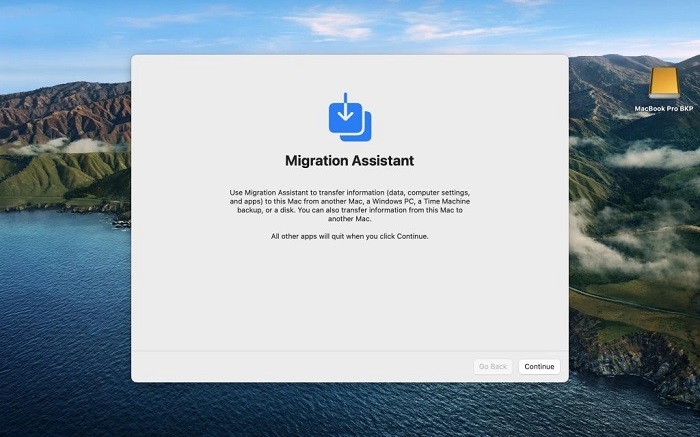
Шаг 2: В окне Помощника по миграции вам будет предложено выбрать способ передачи данных. Из отображаемого списка вариантов выберите опцию «С Mac, резервной копии Time Machine или загрузочного диска».
Шаг 3: Выберите резервную копию Time Machine, из которой вы хотите восстановить, и нажмите «Продолжить».
Шаг 4: В следующем окне выберите тип информации, которую вы хотите передать. Это включает в себя учетные записи пользователей, приложения, файлы, папки и системные настройки. После завершения нажмите на кнопку продолжить. Это запустит процесс передачи. С этим исправлением вы теперь знаете, как восстановить резервную копию с time machine, так что расслабьтесь!
Часть 4: Как восстановить удаленные / потерянные файлы без резервного копирования Time Machine?
Существует несколько ответов на вопрос о том, как восстановить mac с time machine, но что, если Time Machine не может вам помочь? Вы окажетесь в затруднительном положении, и вам некуда будет обратиться за помощью. Но Tenorshare 4DDiG Mac data recovery это уже не так. Вы можете восстановить удаленные данные с помощью программы восстановления данных 4DDiG, если Time Machine не работает. Это надежное, быстрое и мощное программное обеспечение, которое просматривает каждый уголок вашего диска, чтобы вернуть ваши драгоценные файлы. Мало того, что он также обладает широким спектром функций, которые выделяют его на фоне конкурентов.
- Восстановление данных из очищенной корзины
- Восстановление данных с локальных и внешних дисков, потерянных разделов, устройств с шифрованием Bit locker, вышедших из строя ПК и т.д.
- Широкий спектр поддержки файлов. 4DDiG data recovery поддерживает восстановление более 1000 типов файлов.
- Поддержка macOS Monterey, macOS BigSur 11.0, macOS 10.15, macOS 10.14 (macOS Mojave), mac OS X 10.13 (High Sierra) и других.
- Может похвастаться современным алгоритмом, который выводит восстановление данных на новый уровень.
- Быстрее и с большей вероятностью успеха, чем другие приложения, доступные на рынке.
Итак, давайте вернемся к тому, как вы можете восстановить свои файлы с помощью 4DDiG data recovery, когда восстановление из резервной копии time machine невозможно.
Как полностью восстановить macOS из резервной копии Time Machine в режиме восстановления

Если вы устанавливаете новый жесткий диск или ваш Mac полностью неисправен, вы можете подумать, что пришло время для новой установки macOS. Но если у вас есть резервная копия Time Machine, в этом нет необходимости: вы можете полностью восстановить свой Mac, и все приложения и файлы будут в том виде, в каком вы их оставили.
Мы показали вам как сделать резервную копию и восстановить macOS из Time Machine , но сегодня мы собираемся немного углубиться и показать вам, как выглядит восстановление из режима восстановления. Давайте нырнем!
Шаг первый: загрузитесь в режим восстановления
Первое, что вам нужно сделать, это получить доступ к режиму восстановления . Выключите Mac, а затем, удерживая Command + R, снова включите Mac.
Обратите внимание, что это работает только в том случае, если у вас есть раздел восстановления, которого у вас не будет в случае нового жесткого диска. Не волнуйся: ты можешь загрузитесь в восстановление MacOS без раздела восстановления используя другое сочетание клавиш: Option + Command + R.
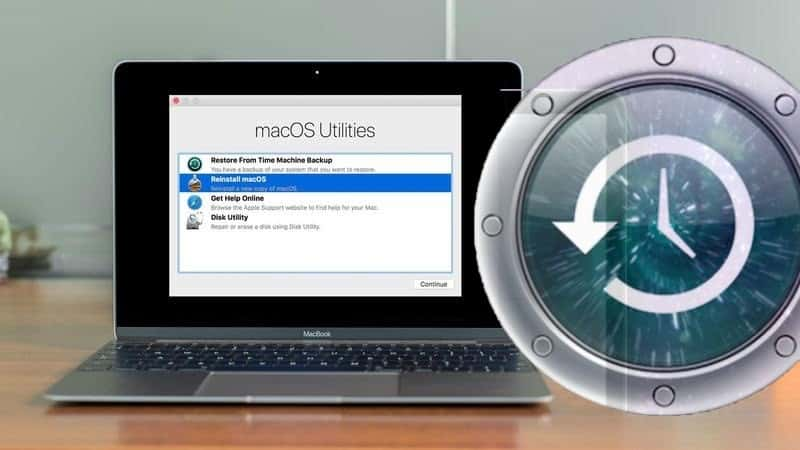
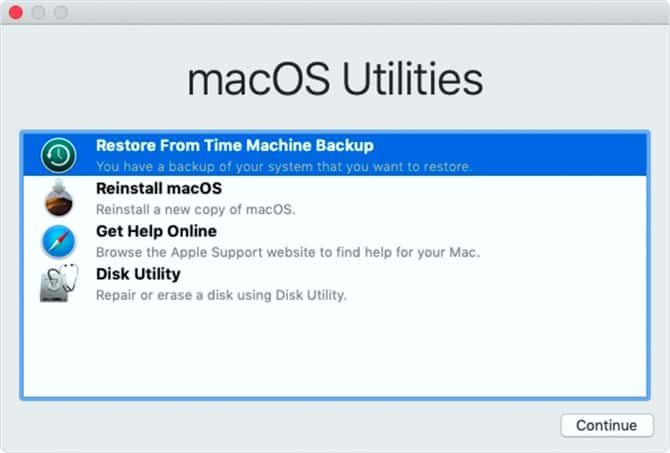
В любом случае вы должны в конечном итоге загрузиться в режим восстановления. На экране утилит выберите параметр «Восстановить из резервной копии Time Machine».

На странице «Восстановить из Time Machine» нажмите кнопку «Продолжить».

Шаг второй: выберите жесткий диск
Затем вас спросят, с какого диска Time Machine вы хотите восстановить данные.

Подключите USB-накопитель, если вы его используете. Если вы выполняете восстановление с сетевого диска, возможно, вам придется подключиться к беспроводной сети, прежде чем продолжить. Проводное соединение будет намного быстрее, поэтому, если это вариант, используйте его.
Также обратите внимание, что восстановление из зашифрованная резервная копия Time Machine потребует пароль.
Шаг третий: выберите резервную копию
После того, как вы выбрали диск для восстановления, самое время выбрать, какую резервную копию использовать.
Если вы выполняете резервное копирование с нескольких компьютеров Mac на один диск, вам нужно будет выбрать свой компьютер из раскрывающегося списка «Восстановить с». Затем выберите, в какое время вы хотите восстановить. Если вы настраиваете новый жесткий диск, лучше всего выбрать самый последний, но если вы восстанавливаетесь после сбоя, вам следует выбрать резервную копию, прежде чем у вас возникнут проблемы.
Сделайте свой выбор, а затем нажмите кнопку «Продолжить», чтобы начать восстановление.

Это может занять некоторое время, особенно если вы выполняете восстановление из сетевой резервной копии, но когда это будет сделано, у вас будут все файлы.
Альтернативный вариант: установить Fresh, а затем восстановить с помощью Помощника по миграции

В некоторых случаях описанный выше метод не сработает, но не паникуйте: вы все равно можете восстановить свои файлы. Просто установить macOS с нуля , а потом использовать Ассистент миграции для переноса всех файлов из резервной копии Time Machine. Ваш Mac предложит этот инструмент после завершения установки, или вы можете запустить его вручную после завершения установки.
Способы восстановления данных из резервных копий Time Machine
приложение работает Time Machine Встроенный Apple для облегчения работы Резервное копирование данных Mac. Когда пришло время восстановить некоторые из этих файлов (или весь ваш Mac), Apple упростит это.
Если вам просто нужно найти старую версию документа, который вы создали ранее, чтобы попытаться спасти документ, который вы случайно удалили, или хотите скопировать все свои настройки, файлы и папки в Новый Mac , или если вам нужно Восстановление Mac Ваша старая резервная копия Time Machine упрощает все это.
Time Machine действительно легко настроить, вам просто нужно направить его вывод на внешний жесткий диск и позволить ему делать свою работу. Но как восстановить данные из резервных копий Time Machine, когда они вам нужны?
- Используйте приложение Time Machine для восстановления определенных файлов.
- Восстановите весь свой Mac до предыдущей резервной копии с помощью системы Восстановление MacOS.
- Перенесите файлы или учетные записи пользователей на другой Mac с помощью Помощника по миграции.
Вот несколько из этих методов, в том числе, что делать, если ваш Mac тратит слишком много времени на поиск резервных копий Time Machine.
1. Как использовать Time Machine для восстановления личных файлов
В большинстве случаев вам нужно восстановить только один файл из Time Machine. Возможно, вы удалили что-то по ошибке или вам нужно было вернуть документ к тому состоянию, в котором он был пару недель назад.
Если вы используете Time Machine для создания регулярных резервных копий, вы можете решить эти две проблемы с его помощью.
Откройте документ, который хотите восстановить, или перейдите в папку, в которой вы удалили файл. Finder. Затем откройте Time Machine из папки Applications, вы можете использовать Spotlight для его поиска или выбрав Войти в Time Machine из строки меню.

Когда вы открываете Time Machine, он показывает все предыдущие версии активного документа. Вы должны вернуться в нужное время, используя стрелки вверх и вниз или выбрав дату в правой части экрана.
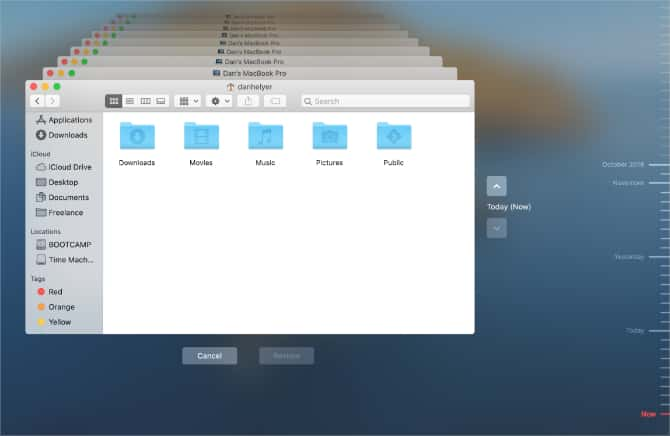
Выберите файл, который хотите восстановить, и нажмите Space чтобы просмотреть это. Если вы уверены, что это правильная версия, нажмите «ВосстановлениеВозвращает файл в текущую версию macOS.
2. Как восстановить все из резервной копии Time Machine
При необходимости вы можете восстановить каждый файл, учетную запись пользователя и любую настройку на вашем Mac из предыдущей резервной копии Time Machin. Это пригодится, если это произойдет Что-то пошло не так с macOS И вы не знаете, как это исправить, или хотите ли вы перенести все свои данные на новый Mac.
Чтобы восстановить полную резервную копию Time Machine, вам потребуется Загрузитесь в режиме восстановления для macOS. Это скрытый раздел, который можно использовать для:
- Переустановите macOS
- трудоустройство Дисковая утилита Чтобы проверить или отремонтировать жесткий диск
- Получите онлайн-помощь с Safari
- Верните свой Mac к предыдущим настройкам с помощью Резервное копирование Time Machine.
Очевидно, нас здесь интересует четвертый вариант. Прежде чем мы сможем его использовать, нам нужно Загрузитесь в режиме восстановления в macOS.
Как загрузиться в режиме восстановления в macOS
Полностью выключите Mac, а затем снова включите его нажатием клавиши. Ctrl + R. Удерживайте обе клавиши, пока не увидите стартовый экран, за которым должно последовать окно Утилиты MacOS.
Если это не сработает, попробуйте запустить MacOS Internet Recovery вместо этого, нажав Cmd + Опция + R пока работает Mac. Глобус должен появиться, когда ваш Mac загружает MacOS Recovery из Интернета.

Старые модели Mac, работающие под управлением Mac OS X Snow Leopard или более ранней версии, могут нуждаться в загрузке в раздел «Snow Leopard».Восстановить» вместо того Восстановление MacOS. Выключите Mac, затем нажмите Опция пока он работает. выберите раздел восстановление рядом с загрузочным диском.
Как восстановить резервную копию Time Machine с помощью MacOS Recovery
В появившемся окне инструментов macOS нажмите Восстановить из машины времени И выберите резервный диск. Следуя подсказкам, выберите дату и время для восстановления, а затем выберите жесткий диск Mac в качестве места назначения.
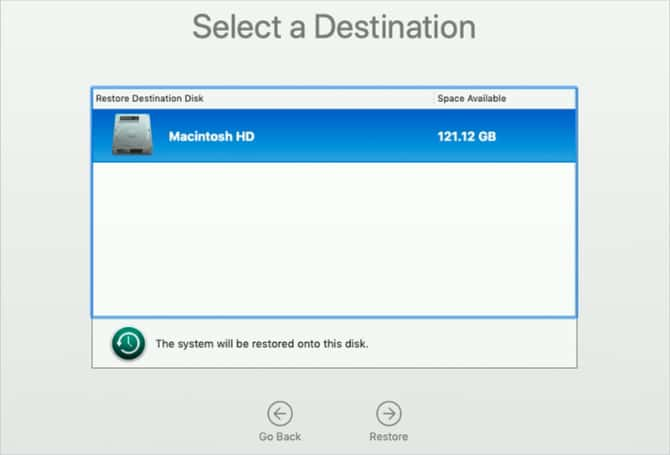
Нажмите Восстановление И подождите, пока Time Machine скопирует все файлы на ваш Mac. Это может занять некоторое время, но когда вы закончите, все будет выглядеть так же, как и при создании резервной копии.
3. Перенести файлы или учетные записи пользователей на другой Mac.
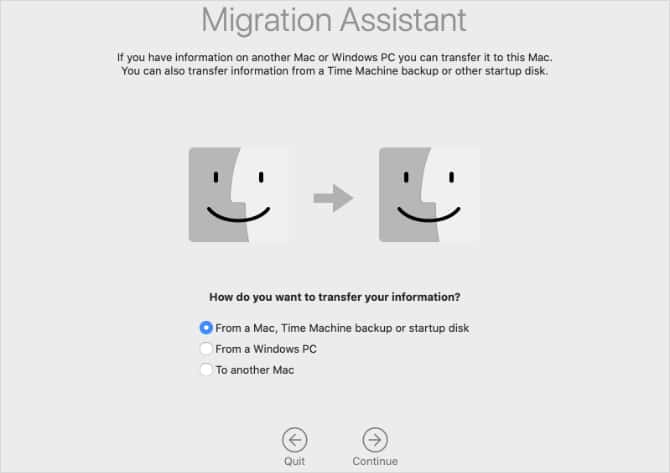
Помощник по миграции — это инструмент Apple для переноса файлов или учетных записей пользователей с одного компьютера Mac на другой. Вы можете использовать Помощник по миграции с резервной копией Time Machine для импорта файлов или выбранных учетных записей пользователей, а не для восстановления полной резервной копии.
Ваш новый Mac предложит вам использовать Помощник по миграции во время установки. Вы также можете открыть Помощник по миграции из папки «Служебные программы» приложения, чтобы перенести данные на Mac, который вы уже настроили.
Следуйте инструкциям Ассистента миграции, чтобы перенести информацию с вашего Mac, резервной копии Time Machine или загрузочного диска. Выберите резервный диск и выберите дату и время, с которых вы хотите перенести файлы.
Вы можете выбрать перенос следующих данных с помощью Помощника по миграции:
- Приложения
- Настройки компьютера и сети
- Документы и данные, включая выбранные учетные записи пользователей и папки
Что, если macOS тратит слишком много времени на поиск резервных копий Time Machine?
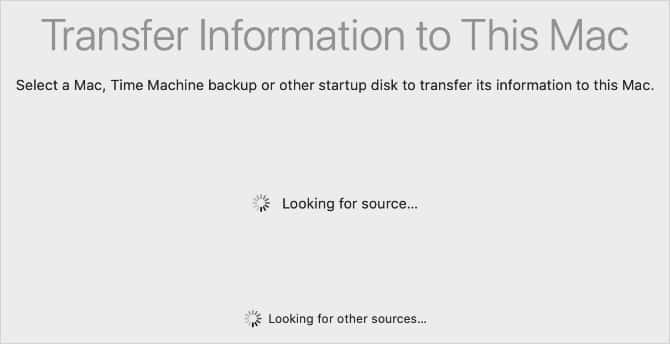
Независимо от того, используете ли вы Time Machine для восстановления полной резервной копии или переноса отдельного файла, macOS может перестать работать с вашими резервными копиями. Это происходит, когда ваш Mac не может должным образом взаимодействовать с резервным диском.
Иногда macOS безуспешно тратит часы на поиск резервных копий Time Machine. Если это произойдет с вами, то следующие шаги помогут исправить это.
Шаг 1. Обновите свой Mac до последней версии macOS.
В строке меню перейдите к Меню Apple -> Об этом Mac -> Обновление прошивки. Загрузите и установите последнюю версию macOS на свой Mac, затем попробуйте снова выполнить поиск резервных копий Time Machine.
Шаг 2. Извлеките резервный диск и снова подключите его к Mac.
Откройте Finder и щелкните значок извлечения рядом с резервным диском Time Machine на левой боковой панели. После извлечения диска отсоедините кабель USB или Thunderbolt и проверьте его на наличие повреждений или грязи.
Подождите 30 секунд, затем снова подключитесь СиДи плэйер. Попробуйте использовать другой порт USB или Thunderbolt, если он у вас есть.
Если вы используете AirPort Time Capsule или же Накопитель NAS Другой — создать резервную копию Time Machine, отключить ее от сети, затем перезапустить диск и снова подключить его к сети.
Шаг 3. Перезагрузите Mac
Используйте Finder, чтобы снова извлечь резервный диск Time Machine, затем перейдите в Меню Apple -> Перезагрузить Чтобы перезагрузить Mac. Если macOS по-прежнему тратит слишком много времени на поиск резервных копий Time Machine после повторного подключения диска, Обратитесь в службу поддержки Apple Для получения дополнительной помощи.
Не удаляйте резервные копии Time Machine после восстановления
После восстановления того, что вам нужно из резервной копии Time Machine, возникает соблазн отправить эти Резервное копирование в корзину. Мы знаем, о чем вы думаете: он вам больше не нужен, поэтому вам следует освободить место для новых резервных копий.
Но это плохая идея!
Не только необходимо удалять резервные копии — Time Machine автоматически удаляет старые резервные копии, когда им требуется больше места — резервные копии Time Machine могут застрять в корзине, если вы не удалите их должным образом. Чтобы избежать неприятностей, оставьте эти резервные копии в покое.