
Хотите вставить музыку в видео на Android?
Для редактирования любимых видео попробуйте Movavi Clips:
- Создавайте захватывающие клипы
- Оживляйте клипы музыкой
- Украшайте фильмы
- Создавайте яркие слайд-шоу
- Центр поддержки
- Инструкции
- Как наложить музыку на видео на Андроид
13 октября 2023 г.
Фоновая музыка сильно влияет на наше восприятие видео – неважно, фильм это, реклама или видеопрезентация. Если вы снимаете видеоролики на смартфон и хотите придать им особую атмосферу, просто подберите подходящую музыку. А для того чтобы наложить музыку на видео на Андроид, прекрасно подойдет Movavi Clips. С этим приложением вы сможете объединить аудио и видео за пару минут!
Прочтите инструкцию ниже и узнайте, как на видео в телефоне наложить музыку.
Шаг 1. Установите и запустите Movavi Clips
Загрузите Movavi Clips из Google Play. После того как загрузка завершится, коснитесь иконки программы, чтобы запустить Movavi Clips.
Шаг 2. Загрузите видео в приложение
Нажмите на кнопку со значком плюса, а затем откройте вкладку Видео, чтобы выбрать видеоролик. Добавив видео, нажмите кнопку Начать редактирование. Вам будет предложено выбрать соотношение сторон для клипа.
Шаг 3. Добавьте музыку
Выберите Аудио на панели инструментов и нажмите на значок плюса. Выберите музыку из бесплатной коллекции аудио или из вашей коллекции на смартфоне.
Чтобы добавить музыку, коснитесь нужной аудиозаписи в списке и нажмите Выбрать.
Шаг 4. Настройте музыку
Нажмите на значок шестеренки, чтобы отрегулировать громкость видео и добавленной музыки.
Если песня слишком длинная и необходимо удалить фрагмент в конце, пальцем прокрутите аудиотрек на Шкале времени так, чтобы маркер оказался на желаемом моменте окончания песни, и нажмите на значок ножниц. Затем нажмите на значок корзины, чтобы удалить ненужный фрагмент. Чтобы обрезать песню с начала, установите маркер на желаемом начале песни, нажмите на значок ножниц, затем выделите маркером часть, которую необходимо удалить, и снова нажмите на значок корзины.
Если требуется вырезать часть из середины песни, прокрутите аудиотрек на Шкале времени, чтобы поместить маркер на начало ненужного фрагмента, и нажмите на значок ножниц. Затем установите маркер на конец лишнего фрагмента и снова нажмите на ножницы. Теперь установите маркер на ненужной части и удалите ее, нажав на значок корзины.
Нажмите Применить, чтобы принять изменения.
Как наложить музыку на фото?
Чтобы фотография передавала как можно больше эмоций и энергетики момента, ее можно сделать музыкальной. Наложить музыку на фото или сделать целое музыкальное слайд-шоу можно через специальные сервисы, например, FromFoto или Movavi Slideshow Maker. Это можно делать с ПК, iPhone и устройств на платформе Android. Давайте разберемся, как на фото наложить музыку и передать обстановку значимых моментов жизни во всей полноте.
- Как на фото наложить музыку с помощью Movavi
- Как наложить музыку на фототс помощью приложений для iPhone, Android и Windows 10
- Как наложить музыку на фото онлайн-редактором
С программой Movavi Slideshow Maker создать атмосферный фильм из фотографий очень просто! Добавляйте переходы между кадрами, музыку и титры по своему вкусу. Интуитивно понятный интерфейс программы и пошаговая инструкция, приведенная ниже, позволят вам создать музыкальный фотоальбом всего за несколько минут. Скачайте Movavi Slideshow Maker прямо сейчас и начинайте творить!
Шаг 1. Установите Movavi Slideshow Maker
После скачивания файла запустите дистрибутив и установите программу, следуя инструкциям на экране. По окончании установки программа запустится автоматически.
Шаг 2. Выберите режим работы
В программе доступно два режима: упрощенный и расширенный. Если вы хотите без лишних усилий совместить фото и музыку и сделать видео, выберите режим Мастер создания слайд-шоу. Если же вы хотите добавить к своему слайд-шоу спецэффекты и стикеры, а также воспользоваться другими интересными опциями, нажмите Ручной режим создания фильмов. Инструкции по работе с каждым из режимов приведены в следующем шаге.
Шаг 3. Создайте слайд-шоу
С помощью Мастера создания слайд-шоу:
Шаг 3.1. Загрузите фотографии
Итак, вы хотите сделать слайд-шоу в простом режиме. Во вкладке Файлы нажмите Добавить файлы или Добавить папку, чтобы загрузить фото или картинки для своего слайд-шоу. Вы можете менять порядок загруженных вами изображений, перетаскивая их в рабочей области, а также удалять их, нажимая на соответствующую иконку, появляющуюся при наведении на изображение.
Шаг 3.2. Выберите тему (по желанию)
Если вы создаете слайд-шоу по определенному поводу (например, день рождения, свадьба, и т. д.), вы можете выбрать соответствующий шаблон. Каждый шаблон содержит собственные переходы, титры и фоновую музыку – вам не нужно выбирать их вручную. Если какой-либо из шаблонов вам подходит, кликните по нему, нажмите Далее и переходите к шагу 3.3. Если вы хотите самостоятельно выбрать музыку, переходы и титры, выберите Без переходов и нажмите Далее.
Шаг 3.3. Добавьте музыку
Откройте вкладку Музыка. Нажмите Добавить файлы, чтобы загрузить аудиофайлы или выберите готовую композицию из списка слева.
Шаг 3.4. Добавьте титры
Во вкладке Просмотр вы можете добавить начальные и финальные титры – просто введите нужный текст в соответствующие поля. Помимо этого вы также можете подстроить слайд-шоу под длительность музыки и убрать черные полосы с фото и видео. В правой части окна вы можете посмотреть предварительный результат монтажа.
Вы почти у цели, осталось только сохранить готовое слайд-шоу! Для этого перейдите во вкладку Экспорт, нажмите Сохранить видеофайл и перейдите к шагу 4.
С помощью Ручного режима создания фильмов:
Шаг 3.1. Загрузите файлы в программу
Нажмите кнопку Добавить файлы и выберите фотографии и видеофайлы, которые будете использовать для создания слайд-шоу. Выбранные файлы появятся на Шкале времени в нижней части окна программы.
Шаг 3.2. Задайте порядок слайдов и добавьте переходы
Расположите слайды в нужном порядке на монтажном столе. Чтобы поменять расположение фотографии, перетащите ее на новое место, удерживая левую кнопку мыши. Для добавления переходов между слайдами откройте вкладку Переходы, выберите приглянувшуюся анимацию и перетащите ее в пространство между снимками в рабочей области.
Шаг 3.3. Добавьте музыку и титры
Чтобы соединить фото с музыкой, снова нажмите кнопку Добавить файлы и загрузите песни, мелодии или отдельные звуки из вашей коллекции. Ваше аудио будет автоматически добавлено на отдельную дорожку на Шкале времени. Вы также можете нажать кнопку Музыка и выбрать одну из готовых мелодий.
Как сделать фотографии с музыкой более увлекательными? Просто добавьте надписи! Кликните по вкладке Титры, выберите понравившийся вам вариант и перетащите его в рабочую область программы. Время воспроизведения титров можно менять, растягивая или сокращая соответствующий блок. Нажмите Применить для сохранения настроек титров.
Вы почти у цели, осталось только сохранить готовое слайд-шоу! Для этого нажмите кнопку Сохранить и перейдите к шагу 4.
Шаг 4. Сохраните готовое видео
Выберите одну из вкладок в левой части открывшегося окна, чтобы экспортировать получившийся видеоклип для просмотра на компьютере, мобильном устройстве или подготовить его для загрузки в интернет. Чтобы начать экспорт файла, нажмите Старт. Создание ярких слайд-шоу и наложение музыки на фото не составят труда, если воспользоваться программой Movavi Slideshow Maker!
Movavi Slideshow Maker
Удобная программа для создания слайд-шоу своими руками
* Пробная версия Movavi Slideshow Maker имеет следующие ограничения: 7-дневный пробный период, водяной знак на сохраненных видео и, если вы сохраняете проект как аудиофайл, возможность сохранить только ½ длины аудио.
Как наложить музыку на фото с помощью приложения?
Существует несколько способов передавать в каждом кадре максимум эмоций и создавать запоминающиеся презентации при помощи наложения на фотослайды музыкального сопровождения.
Приложение для iPhone
Проще всего создавать музыкальные фотографии владельцам iPhone. Создавая новую историю, обратите внимание на стикер Music. Собранные в каталоге 15-секундные музыкальные файлы уже снабжены авторским правом, поэтому их можно беспрепятственно использовать. В приложении для Android такой функции нет, поэтому придется пользоваться сторонними приложениями и программами. Есть также специальное приложение для iPhone – iMovie. Работать с ним чрезвычайно просто:
- Запустите приложение.
- Выберите фотографию и нажмите на Создать фильм.
- В верхней части экрана нажмите на значок +.
- Выберите Аудио в выпадающем списке, затем – нужную композицию.
- Обработайте музыкальную дорожку – отрегулируйте ее длину, выберите место, которое будет проигрываться.
- Окончив работу, нажмите на Поделиться и выгрузите озвученное фото в соцсети.
Вы также можете использовать приложения Shuttersong и Flipagram, которые работают аналогично.
Приложение для Android
Чтобы сделать музыкальные фото на Android, нужно скачать специальное приложение из Play Market. Самые популярные – Magisto, StoryBeat, VideoMarket. Рассмотрим последовательность действий на примере Magisto:
- Зайдите в Play Market, найдите, скачайте, установите и откройте программу Magisto.
- Авторизуйтесь через Google или любой другой доступный аккаунт.
- Дайте программе разрешение работать с файлами вашего девайса и отметьте фото, к которым будете подбирать звуковое сопровождение. Кстати, к слайд-шоу можно применить и визуальные эффекты.
- Выберите музыку. Можно воспользоваться предложенными приложением вариантами или загрузить свои треки.
- Придумайте название для своей композиции и введите его.
- Приложение предлагает автоматически создавать фото- и видеоистории. Подобный сервис есть в Google Photos. Можно согласиться или нет, на дальнейший процесс работы с выбранными фото это не повлияет.
- Сведение загруженных фото, музыки и визуальных эффектов может занять несколько минут.
- Теперь все готово и доступно для предварительного просмотра.
- Установите настройки и сохраните их.
- Экспортируйте результаты своего труда в cоцсети.
- Когда файл загружен, подпишите публикацию, поставьте нужные метки.
Весь процесс от поиска приложения в Play Market с его установкой до пополнения историй готовыми музыкальными фото занимает около 7 минут.
Встроенный видеоредактор Windows 10
Четвертый способ – поработать с ПК. Можно использовать встроенный редактор для Windows 10 или сторонние онлайн-сервисы. Большинство программ работают на русском языке и имеют интуитивно понятный интерфейс. Ниже инструкция, как создать видео с помощью встроенного видеоредактора для Windows 10.
- Зайдите в Пуск и выберите Slideshow Maker.
- Создайте новый проект (нажмите на кнопку Новое видео), расположенную справа от строки поиска.
- Выберите пункт Пользовательское видео с музыкой.
- Загрузите вначале фото, а затем – аудиофайлы.
- Когда загрузка завершится, нажмите на троеточие в правом верхнем углу. Экспортируйте созданный МР4-файл в хранилище. Отсюда его можно закачать куда угодно.
Как наложить музыку на фото онлайн-редактором?
Пользователи, которые не любят скачивать на компьютеры или телефоны дополнительные приложения, могут работать с фото, видео и создавать клипы в режиме онлайн. В качестве примера рассмотрим популярный сервис FromFoto. Превращение подборки фотографий в клип производится в 3 этапа. Следует:
- Выбрать подходящий дизайн.
- Загрузить фото и музыку.
- Оценить, какое впечатление производит готовый клип.
- Зайдите на сайт и нажмите «Создать клип».
Официальный сайт FromFoto - Выберите дизайн клипа. Сегодня пользователям предложено 3 варианта оформления фотоальбомов: «Винтажное ТВ» (допустимо 25 фото/видео + 1 надпись), «Прекрасные моменты» (допустимо 35 фото/видео + 1 надпись) и «Яркие воспоминания» (допустимо 36 фото/видео + 1 надпись). Короткие видеоролики показывают образец конечного результата. Например, вариант «Яркие воспоминания» рекомендуют для свадеб, семейных праздников, выпускных вечеров в школах, детских праздников.
- Далее система предлагает загрузить музыку. Загрузите свой трек или воспользуйтесь предложенным на сайте звуковым рядом.
- Далее система предлагает загрузить не более 25 фото (если фото больше, можно просто разбить их на 2 клипа). Для создания стандартного клипа нужно использовать 25 изображений. Если их будет меньше, система попросит добавить недостающие фото.
- Перейдите к созданию надписи, которая будет продемонстрирована в самом начале фотоальбома. Можно добавить не надпись, а стихи (предложен перечень подходящих к разным событиям). Стихи будут подставлены вместо приветственной надписи. В примере показан выбор приветственной надписи.
- Далее система предлагает ввести email, на который будет отправлена ссылка на готовый клип. Это не полноценная регистрация, так как в системе не создается аккаунт. Email придется при каждом использовании вводить заново.
- Подтвердите создание клипа. В качестве подарка система предлагает бесплатно создать мини-клип для мобильного телефона. Информационное окно подсказывает, что смонтировать клип вручную займет около 10 часов. Результаты будут отправлены на ваш email. Время ожидания монтажа можно сократить, перечислив на расчетный счет компании некоторую сумму.
- Через несколько минут на почту придет письмо с номером заказа и подтверждением того, что его взяли в работу. После того, как заказ будет выполнен, система уведомит об этом письмом на email.
Таким образом, делать музыкальные фото можно разными способами. Приложения содержат готовые графические шаблоны, музыку, обрабатывают фото и звуковые файлы пользователей.
Помогла ли вам эта статья?
Как скрыть альбомы с фото и видео на телефоне Samsung
Многие пользователи смартфонов Самсунг хотят скрыть личные фотографии и видео от посторонних глаз. К счастью, стандартных функций One UI более чем достаточно, чтобы помочь вам в этом. Давайте рассмотрим, как скрыть фотографии и видео на смартфоне Самсунг.
1. Перейдите в приложение «Галерея».
2. Нажмите на вкладку «Альбомы».
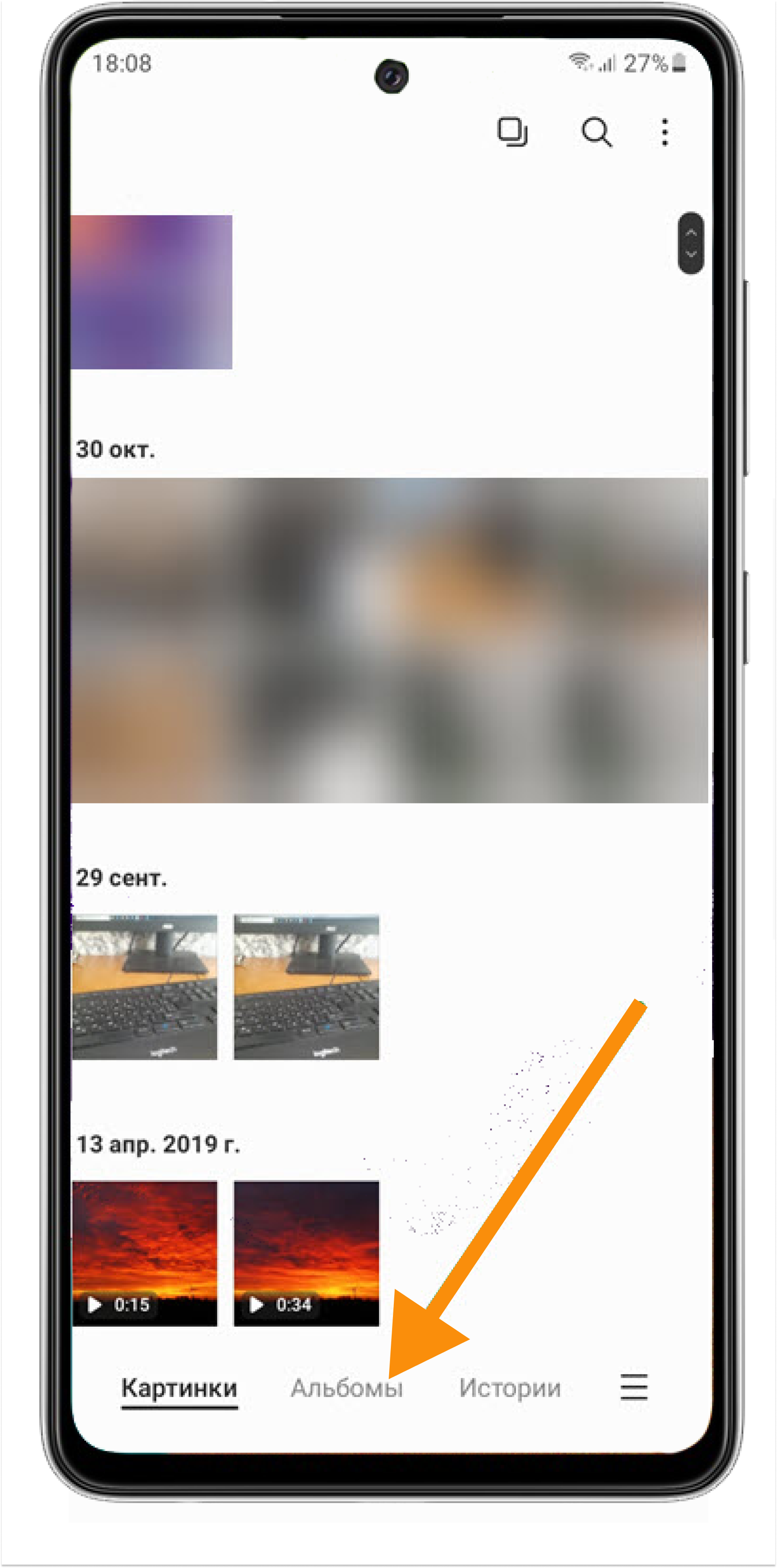
3. В правом верхнем углу кликаем на три вертикальные полоски.
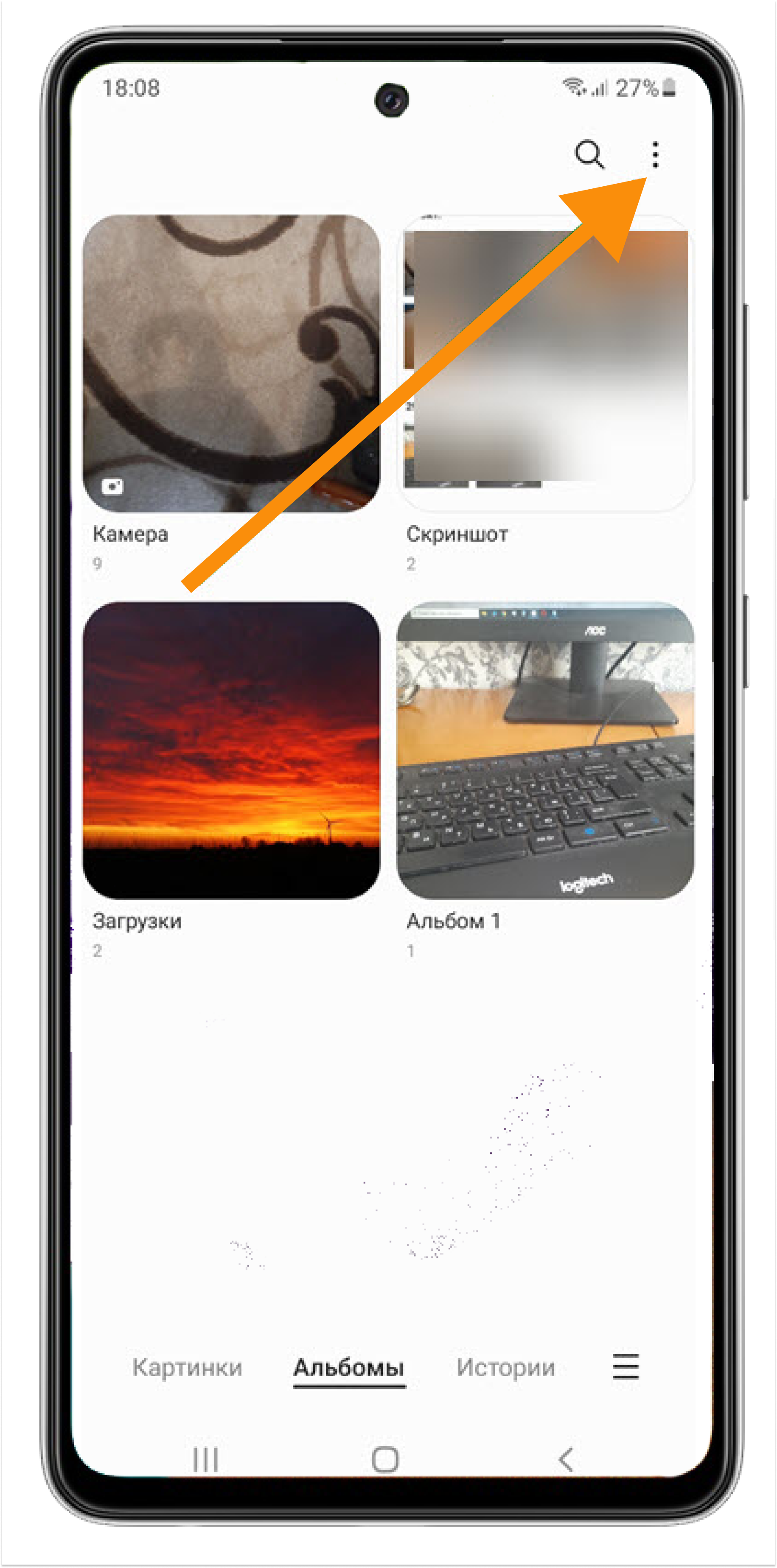
4. Далее следует нажать на пункт «Скрыть/показать альбомы».
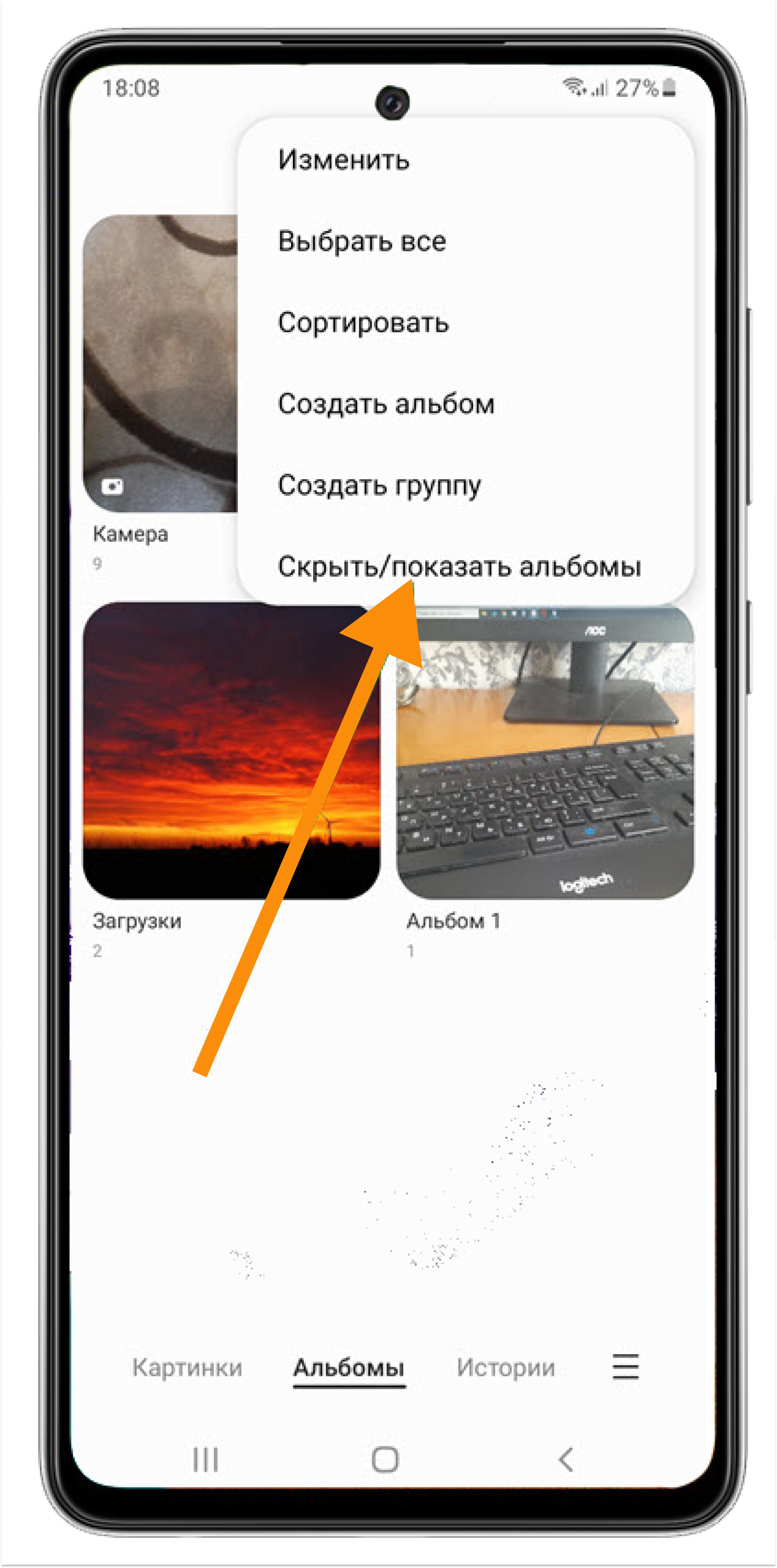
5. Выберите нужный альбом и активируете возле него ползунок.
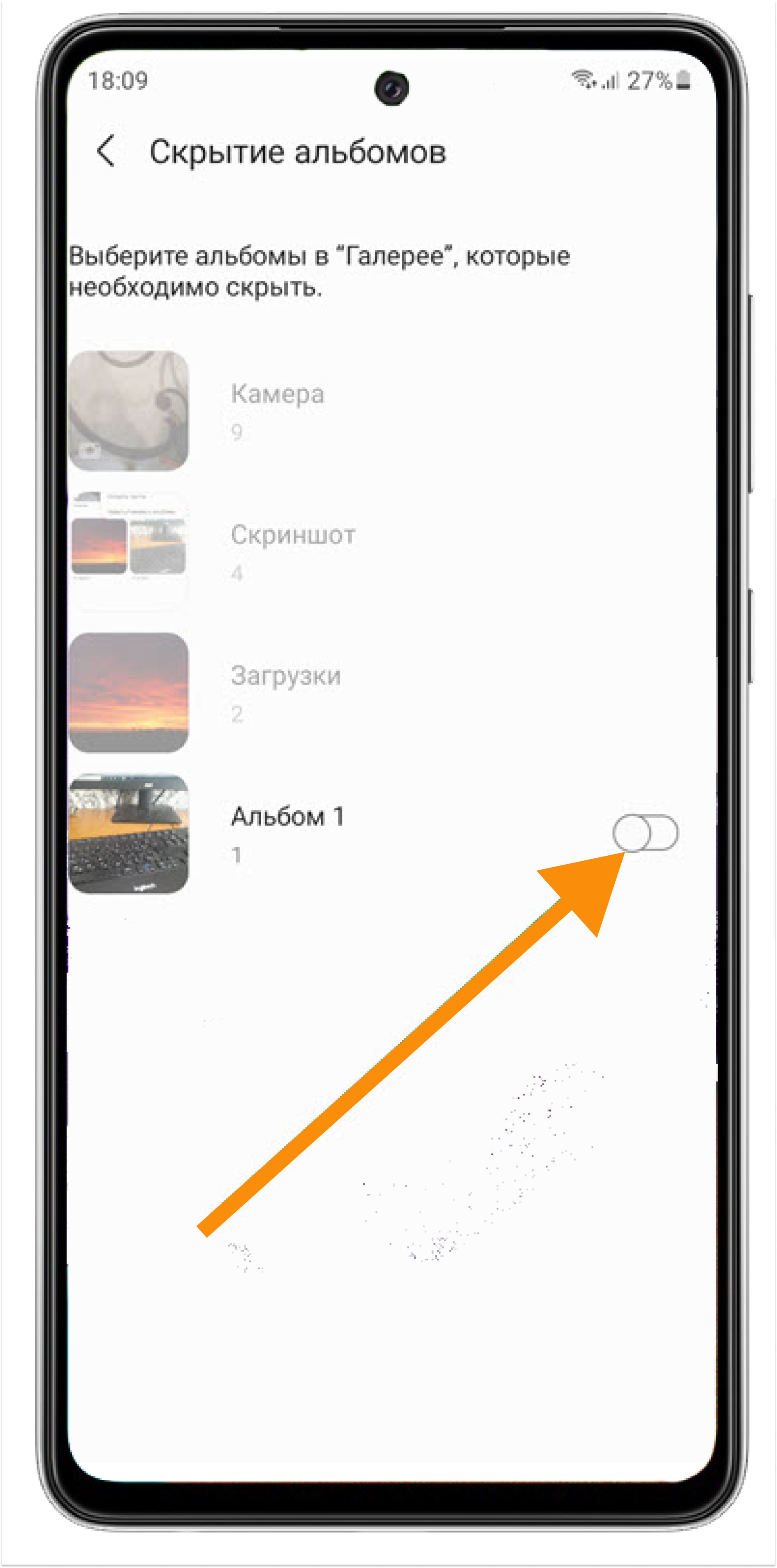
6. Затем нужно сделать шаг назад, нажав на стрелку в правом нижнем углу.

7. В обновившейся галерее скрытый альбом больше не будет отображаться в общем списке. Чтобы его вернуть обратно, нужно проделать все приведенные выше действия заново.
Galaxy S21 5G(SM-G991B)
· повышение стабильности работы устройства и исправление ошибок;
· новые и/или усовершенствованные функции;
· дополнительное повышение производительности.
Номер сборки : G991BXXS9EWJH
Версия Android : T(Android 13)
Дата выпуска : 2023-11-01
Уровень исправления безопасности : 2023-10-01
• Повышена безопасность устройства.
Номер сборки : G991BXXU9EWI7
Версия Android : T(Android 13)
Дата выпуска : 2023-10-09
Уровень исправления безопасности : 2023-09-01
• Функции камеры и галереи были улучшены.
• Безопасность
Усовершенствованная система безопасности обеспечивает защиту устройства.
Номер сборки : G991BXXS9EWI3
Версия Android : T(Android 13)
Дата выпуска : 2023-09-25
Уровень исправления безопасности : 2023-09-01
• Повышена безопасность устройства.
Номер сборки : G991BXXS9EWH1
Версия Android : T(Android 13)
Дата выпуска : 2023-08-15
Уровень исправления безопасности : 2023-08-01
• Повышена безопасность устройства.
Номер сборки : G991BXXS9EWF3
Версия Android : T(Android 13)
Дата выпуска : 2023-07-06
Уровень исправления безопасности : 2023-07-01
• Повышена безопасность устройства.
Номер сборки : G991BXXU8EWF1
Версия Android : T(Android 13)
Дата выпуска : 2023-06-28
Уровень исправления безопасности : 2023-06-01
• Улучшена общая стабильность устройства.
• Повышена безопасность устройства.
Номер сборки : G991BXXS7EWE3
Версия Android : T(Android 13)
Дата выпуска : 2023-05-29
Уровень исправления безопасности : 2023-05-01
• Повышена безопасность устройства.
Номер сборки : G991BXXU7EWCK
Версия Android : T(Android 13)
Дата выпуска : 2023-04-20
Уровень исправления безопасности : 2023-04-01
• Улучшена общая стабильность устройства.
• Повышена безопасность устройства.
Номер сборки : G991BXXS7EWC4
Версия Android : T(Android 13)
Дата выпуска : 2023-04-13
Уровень исправления безопасности : 2023-04-01
• Повышена безопасность устройства.
Номер сборки : G991BXXS6EWBB
Версия Android : T(Android 13)
Дата выпуска : 2023-03-15
Уровень исправления безопасности : 2023-03-01
· повышение стабильности работы устройства и исправление ошибок;
· новые и/или усовершенствованные функции;
· дополнительное повышение производительности.
Номер сборки : G991BXXU6EWAF
Версия Android : T(Android 13)
Дата выпуска : 2023-02-20
Уровень исправления безопасности : 2023-02-01
Обновление One UI 5.1
One UI 5.1 выводит телефон на следующий уровень благодаря новым возможностям Галереи, а также улучшениям производительности и персонализации.
Камера и Галерея
Быстрое изменение тона цвета для селфи
Тон цвета на селфи проще изменять с использованием кнопки «Эффекты» в верхней части экрана.
Возможности Expert RAW
Expert RAW позволяет делать высококачественные кадры без обработки и сжатия, идеальные для тех, кому нужен полный контроль и возможности последующего редактирования. Теперь доступ к Expert RAW более удобен: этот режим можно выбрать в меню «Еще» Камеры.
Улучшение поиска
Теперь возможен одновременный поиск в Галерее более чем по одному человеку или предмету. Поиск по людям возможен даже без указания имен, достаточно коснуться их лица.
Расширенное улучшение изображений
Функция улучшения удаляет тени и отражения с ваших фотографий для обеспечения идеального качества. Также можно улучшать GIF, повышая разрешение и четкость. Улучшен предварительный просмотр: стало проще сравнивать оригинальную фотографию и улучшенную.
Создание общего семейного альбома
Теперь делиться фотографиями с семьей проще, чем когда-либо. Галерея, распознав лица членов семьи, будет рекомендовать добавлять фотографии в общий семейный альбом. Для каждого члена семьи вы получите до 5 Гб пространства хранилища (до 6 человек).
Обновлен информационный экран
Проведя пальцем вверх по экрану при просмотре фотографии или видео в Галерее, вы увидите, где и когда они были сняты, каким устройством, где хранятся и пр. Упрощен дизайн.
Больше возможностей AR-зарисовок
Теперь на главном экране AR-зарисовки расположены кисти, чтобы доступ к ним был удобнее. Размер и расположение зарисовок можно изменять даже после их создания, а инструмент стирания позволяет стереть только часть зарисовки, а не всю ее целиком.
Многозадачность
Удобнее сворачивать или переходить на полный экран
Теперь можно сворачивать или разворачивать окно приложения, не выходя в меню опций. Достаточно перетянуть один из уголков.
Доступ к наиболее часто используемым приложениям на разделенном экране
При переходе в режим разделенного экрана наиболее часто используемые приложения будут показаны под недавно использованными; так вы сможете находить нужные приложения быстрее.
Улучшение многозадачности в DeX
Теперь в режиме разделенного экрана можно перетянуть разделитель в центре экрана, чтобы изменить размер обоих окон. Вы также можете сделать так, чтобы окно занимало четверть экрана: переместите окно в один из углов.
Режимы и сценарии
Изменение обоев на основании режима
Настройка обоев исходя из вашего занятия. Выберите одни обои для работы, другие для упражнений и так далее.
Больше действий для сценариев
Новые действия позволяют контролировать функции Быстрая отправка и Чувствительность, изменять мелодию и начертание шрифта.
Быстрый доступ к полезной информации
В верхней части приложения Погода отображаются оповещения о неблагоприятных погодных условиях, дневная погодная сводка и время восхода/захода солнца. Теперь температурные изменения на протяжении дня отображаются в графике температуры разными цветами.
Почасовой график осадков
Почасовой график показывает, сколько выпало осадков в то или иное время дня.
Виджет сводки Погоды
Краткая сводка актуальных погодных условий теперь появляется на виджете погоды, показывая светит ли солнце, есть ли облака, идет ли дождь или снег.
Samsung Internet
Продолжение поиска в сети на другом устройстве
Если вы ищете что-то в Интернете на телефоне или планшете Galaxy, а потом заходите в Интернет на другом устройстве Galaxy, с которого выполнен вход в тот же Samsung account, появится кнопка, которая позволит открыть последнюю веб-страницу, которую вы просматривали на предыдущем устройстве.
Улучшенный поиск
Теперь поиск можно осуществлять по названиям папок закладок и групп вкладок. Улучшенная логика поиска позволяет находить то, что вам нужно, даже при неправильном написании.
Дополнительные изменения
Проверка заряда аккумулятора на устройствах
Новый виджет Аккумулятор позволяет проверять уровень заряда аккумулятора на ваших устройствах непосредственно с Главного экрана. Можно увидеть остаточный заряд на телефоне, Galaxy Buds, Galaxy Watch и других поддерживаемых устройствах.
Проще делиться приглашениями
Теперь вы можете пригласить людей в общие альбомы, заметки и календари с помощью ссылки, которой можно поделиться с кем угодно через любое приложение.
Предложения по настройке
Если у вас выполнен вход в Samsung account, предложения будут появляться в верхней части окна Настройки. С их помощью вы сможете одновременно пользоваться вашими устройствами Galaxy еще более эффективно.
Предложения Spotify
Виджет Смарт-рекомендации теперь может предлагать вам треки и плейлисты в Spotify с учетом вашей текущей деятельности. Получайте идеальные музыкальные рекомендации для поездок за рулем, тренировок и других занятий. Чтобы получать рекомендации, вам необходимо выполнить вход в свой личный кабинет в последней версии приложения Spotify.
Выбирайте, где сохранять снимки экрана и записи экрана
Теперь можно изменять папку, куда будут сохраняться снимки экрана и записи экрана.
Номер сборки : G991BXXS6DWB2
Версия Android : T(Android 13)
Дата выпуска : 2023-02-14
Уровень исправления безопасности : 2023-02-01
• Повышена безопасность устройства.
Номер сборки : G991BXXS6DWA6
Версия Android : T(Android 13)
Дата выпуска : 2023-02-01
Уровень исправления безопасности : 2023-01-01
• Повышена безопасность устройства.
Номер сборки : G991BXXU5DVL2
Версия Android : T(Android 13)
Дата выпуска : 2023-01-16
Уровень исправления безопасности : 2022-12-01
· повышение стабильности работы устройства и исправление ошибок;
· новые и/или усовершенствованные функции;
· дополнительное повышение производительности.
Номер сборки : G991BXXU5DVJC
Версия Android : T(Android 13)
Дата выпуска : 2022-12-28
Уровень исправления безопасности : 2022-10-01
Обновление One UI 5 (Android 13)
Обновление One UI 5 –- это улучшенные настройки персонализации и более удобное использование устройств Galaxy.
Графический дизайн
Новые значки меню и изображения
Символы значков стали крупнее, и теперь их легче сканировать. Нежные цвета фона и улучшенная контрастность придают ощущение свежести и естественности. Обновленные специальные иллюстрации делают внешний вид меню единообразным.
Еще более плавный
Благодаря обновленной анимации и переходам переключение между экранами стало еще более естественным. Взаимодействие с устройством стало более интуитивным: анимация и другие графические реакции появляются мгновенно при касании экрана. В обновлении One UI усовершенствована скорость прокрутки — теперь взаимодействие с устройством стало еще более плавным.
Улучшенные цвета и эффект размытости
В обновлении One UI лучшены эффект размытости фона, в том числе на панели быстрого доступа и главном экране. Улучшены яркость и четкость цветов, и дизайн стал еще более единообразным. Упрощенные цветовые схемы меню помогают меньше отвлекаться, концентрируясь на текущей задаче.
Персонализация
Персонализация экрана блокировки
Прикоснитесь и удерживайте область экрана блокировки, чтобы изменить ее. Что может быть проще! Персонализируйте свои обои, стиль часов, настройки уведомлений и многое другое, с предварительным просмотром, и все в одном месте.
Еще больше дизайнов обоев
С обновленными настройками обоев стало еще проще найти подходящие обои для главного экрана и экрана блокировки. Вас ждет еще больше изображений, видео, цветов и фильтров.
Еще более богатый выбор палитры цветов
Вы с легкостью найдете подходящий цвет. Вас ждут 16 цветовых тем на основе ваших обоев, а также готовые цветовые темы.
Легко узнайте, кто звонит
Настройте различные фоны для разных контактов, что позволит с первого взгляда определять, кто вам звонит.
Режимы и сценарии
Выбирайте подходящие режимы в соответствии со своей деятельностью
Выберите подходящий режим на основе своих занятий, таких как спорт, работа, отдых, затем выберите желаемые действия своего телефона в каждой из ситуаций. Например, вы можете активировать режим «Не беспокоить», когда отдыхаете, или «Проигрывать музыку», когда ведете машину.
«Режим сна» теперь называется «Сон»
Режим «Сон» позволяет автоматизировать еще больше действий, когда пришло время ложиться спать. Например, включить Режим затемнения и поменять режим звука.
Стало еще проще узнавать о работающих сценариях
Благодаря упрощенному дизайну стало еще легче находить подходящие сценарии.
Быстрая проверка работающих сценариев
Работающие в текущий момент сценарии теперь отображаются в верхней части экрана сценариев, что позволяет с легкостью вносить изменения, если они необходимы.
Еще больше возможностей для сценариев
Настройте автоматический запуск сценариев в Автономном режиме и при включении Мобильной точки доступа. Сценарии теперь позволяют открывать пары приложений и настраивать баланс левого/правого каналов звука.
Виджеты Главного экрана
Располагайте виджеты на Главном экране
Объединяйте несколько виджетов одинаково размера в один виджет, чтобы освободить пространство на Главном экране. Просто перетяните один виджет на другой, чтобы объединить их, затем проводите пальцем, чтобы переключаться с одного виджета на другой. В любое время вы сможете добавить виджеты к существующим при помощи перетаскивания.
Рекомендации на Главном экране
Новый виджет «Умные рекомендации» узнает, что вам нужно, раньше вас. Он предложит вам приложения, звонки и другие полезные подсказки. Предложения основаны на ваших особенностях использования устройства.
Многозадачность
Переключайте режим отображения с помощью жеста
Переключайтесь из полноэкранного режима в режим разделенного экрана, проводя двумя пальцами вверх с нижней стороны экрана. Переключайтесь из полноэкранного режима в режим всплывающего окна, проводя одним пальцем к центру из любого угла в верхней части экрана. Жесты можно включать и отключать в Настройках.
Открывайте приложения еще быстрее в режиме разделенного экрана
Просто перетяните приложение с экрана «Последние» на ту сторону экрана, где вы хотите его открыть.
Подключенные устройства
Еще больше возможностей с подключенными устройствами
В Настройки добавлено меню подключенных устройств. Благодаря этому стало еще удобнее использовать функции для работы с другими устройствами, такими как Быстрая отправка, Smart View и Samsung DeX
Скрыть уведомления в телевизоре
При просмотре содержимого телефона на телевизоре с помощью Smart View вы можете скрыть уведомления, чтобы другие люди не увидели вашу личную информацию.
Воспроизведение звука из телефона на устройстве Chromecast
Доступные устройства Chromecast появятся, если коснуться области «Вывод медиаданных» на панели быстрого доступа вашего телефона. Просто выберите устройство, на котором вы хотите воспроизвести музыку или другое аудиосодержимое.
Камера и Галерея
Приближайте легко — одной рукой
Панель масштабирования сжата, теперь вы сможете легко настраивать масштаб одним движением.
Получение справки с режимом «Профессионал»
Значок справки появится в режимах «Профессионал» и «Профессиональное видео». Нажмите на значок, чтобы получить советы по использованию различных объективов, опций и операторов.
Гистограмма в режиме «Профессиональный»
Воспользуйтесь гистограммой, чтобы проверить яркость каждого тона и настроить идеальную выдержку.
Добавляйте водяные знаки на свои снимки
Добавляйте водяные знаки с датой и временем снимка, а также моделью телефона и другой настраиваемой информацией на каждую фотографию.
Режим «Съемка еды» поддерживает телеобъектив.
Снимки крупным планом станут еще лучше при использовании Телеобъектива.
Модернизированный Мультикадр
Режим «Мультикадр» был упрощен и упорядочен. Меньшее количество опций и более короткое время записи ускоряет и упрощает создание снимков.
Более легкий выбор фильтров
Упорядочено меню выбора фильтров в приложениях Камера, Фоторедактор и Видеоредактор. Все фильтры доступны в одном списке, теперь еще проще найти подходящий фильтр для фото и видео.
Персонализация альбомов в Галерее
Выбирайте альбомы, которые будут появляться по умолчанию, и скрывайте реже используемые альбомы, чтобы освободить пространство на экране. Вы также можете объединять альбомы с одинаковыми названиями и создавать альбомы, которые будут автоматически обновляться на основе выбранных вами снимков людей.
Совершенно новый дизайн Историй
Истории, которые автоматически создаются в вашей Галерее, модернизированы при помощи интерактивного слайдшоу. Коснитесь или проведите по экрану, чтобы переместиться к следующей картинке или видео в истории.
Редактор фото и видео
Создавайте стикеры из любой картинки
Создавайте стикеры, которые можно использовать многократно, из любой картинки в Галерее. Просто выберите часть изображения, которую вы хотите использовать в качестве стикера, а затем настройте толщину и цвет очертаний.
Еще больше способов редактировать GIF
Вы можете обрезать и настраивать разрешение изображений GIF, чтобы задавать их размер. Вы также можете использовать функции редактирования изображений для украшения ваших изображений GIF.
Книжную ориентацию можно использовать даже после редактирования снимка
Эффекты Книжная ориентация теперь доступны даже после обрезки и применения фильтров, так что вы сможете применить размытие фона в любое время.
Рисуйте идеальные формы на фотографиях и видео
Воспользуйтесь инструментом ручки, чтобы нарисовать форму, например, круг, треугольник, ромб или сердце. Удерживайте палец на экране, пока не закончите рисовать. Рисунок сразу же обретет прямые линии и идеальные углы.
Новые стикеры для фотографий и видео
60 новых предварительно загруженных стикеров, которыми вы сможете украсить ваши фото и видео.
Сэлфимоджи и стикеры
Новые стикеры сэлфимоджи
Когда вы создаете новый сэлфимоджи, еще 15 стикеров создаются автоматически, чтобы вы могли полностью выразить себя. Если их недостаточно, вы сможете загрузить еще больше стикеров сэлфимоджи, чтобы выразить все свои эмоции.
Еще больше возможностей с сэлфимоджи
Используйте прозрачный фон для стикеров сэлфимоджи или выберите любую картинку из Галереи и используйте ее в качестве фона для эмоджи в Камере сэлфимоджи. Вы также можете настроить сопряжение двух эмоджи, чтобы создавать забавные танцы и позы.
Клавиатура Samsung
Новые эмоджи доступны для сопряжения
На Клавиатуре Samsung вы найдете более 80 дополнительных эмоджи для сопряжения. Теперь вы можете объединять эмоджи на основе животных, еды и других объектов вдобавок к выражению лица. Выберите идеальную комбинацию для выражения своих чувств.
Изменяйте порядок кнопок выражения эмоций на Клавиатуре Samsung
Коснитесь и удерживайте кнопки эмоджи, стикеров и любые другие кнопки, чтобы поменять их местами.
Вводите каомодзи непосредственно на Клавиатуре Samsung
Добавьте эмоциональности своим чатам и текстам с помощью готовых значков выражения лица, создаваемых с использованием символов клавиатуры. (*^.^*)
Персонализируйте строку пробела на Клавиатуре Samsung
Вы можете выбрать, какие функциональные клавиши и знаки пунктуации будут отображаться в нижней строке клавиатуры рядом с пробелом.
Извлечение и сканирование текста
Извлекайте текст с любого изображения или экрана
Извлекайте текст при использовании Клавиатуры Samsung, Интернета, Галереи или каждый раз, когда вы делаете снимок экрана. Вы можете вставить полученный в результате текст в сообщение, электронное письмо или документ вместо того, чтобы набирать его.
Получайте рекомендации на основе текста на изображениях
При появлении изображений с текстом в Галерее, Камере и других приложениях вы будете получать рекомендации о действиях в зависимости от текста. Например, если вы сделаете фото знака с номером телефона или веб-адресом на нем, вы сможете, просто коснувшись, позвонить по номеру или перейти на веб-сайт.
Извлечение текста и рекомендации поддерживают только английски, корейский, французский, итальянский, немецкий, испанский, португальский и китайский языки.
Samsung DeX
Улучшенная панель задач в Samsung DeX
Добавление кнопки поиска облегчит нахождение приложений, которые вы хотите использовать, таким образом, вы сможете быстро получать доступ к задачам, не выходя из меню. Также вы можете персонализировать кнопки, которые вы хотите видеть на панели задач.
Новый индикатор уведомлений в Dex
На кнопке уведомлений панели задач появится красная точка, это означает, что вы получили новое уведомление с тех пор как последний раз просматривали панель уведомлений.
Мини-календарь в Dex
При нажатии на дату на панели задач теперь будет открываться мини-календарь, который позволит вам быстро проверить свое расписание, не открывая приложение Календарь.
Уведомления
Получайте уведомления, которые вам нужны
При первом использовании приложения вас спросят, хотите ли вы получать уведомления. Вы можете отказать приложениям, если не хотите, чтобы они вас беспокоили.
Более удобный доступ к управлению уведомлениями приложений
Приложение посылает слишком много уведомлений? Теперь еще легче заблокировать уведомления в настройках уведомлений, поскольку управление этими настройками находится вверху. Вы также можете перейти непосредственно в меню «Настройки уведомлений» с помощью кнопки внизу панели уведомлений.
Выберите тип уведомлений, которые вы хотите получать
Теперь вы можете отдельно управлять настройками всплывающих окон, индикаторов значков и уведомлений на экране блокировки. Разрешать все виды уведомлений, некоторые или запрещать все. Вам решать.
Новый дизайн уведомлений
Значки меню увеличены, теперь легче определить, какое приложение присылает уведомление. Улучшено выравнивание текста, теперь уведомления легче читать.
Установка языка для каждого приложения
Хотите пользоваться одними приложениями на одном языке, а другими — на другом? Теперь вы можете выбирать, какой язык использовать в каждом приложении в Настройках.
Задайте исключения для режима «Не беспокоить»
Теперь можно добавлять личные контакты для режима «Не беспокоить». Ваш телефон зазвонит или завибрирует, когда выбранные вами люди позвонят или отправят вам сообщение, несмотря на активацию режима «Не беспокоить». Теперь стало проще задавать приложения в качестве исключений, чтобы вы могли получать от них уведомления даже при активированном режиме «Не беспокоить». Просто выберите приложения из новой сетки.
Улучшенные настройки звука и вибрации
С реорганизованным меню стало еще проще искать варианты звуков и вибрации. Выберите мелодию звонка и изменяйте настройки громкости и вибрации, все это — в одном меню.
Другие параметры RAM Plus
RAM Plus теперь можно полностью выключить в меню «Обслуживание устройства», если вам он не нужен.
Автоматическая оптимизация
Обслуживание устройства обеспечивает плавную работу телефона благодаря автоматической оптимизации. Чтобы телефон работал хорошо, вы можете установить автоматическую перезагрузку по необходимости.
Безопасность и конфиденциальность
Легко проверяйте статус безопасности телефона
Новая информационная панель безопасности в Настройках показывает, если в телефоне возникают какие-либо проблемы и помогает их решить.
Предотвращение случайной отправки персональной информации другим людям
Эта панель сообщит вам, если вы начнете делиться фотографиями, которые содержат конфиденциальную информацию, такую как данные кредитных карт, удостоверения личности, паспорта, таким образом вы сможете подтвердить или отменить отправку.
Информация о безопасности и конфиденциальности для веб-сайтов
В поле ввода адреса Samsung Internet появится значок, показывающий статус безопасности сайта. Коснитесь значка, чтобы узнать, какие данные собирает и отслеживает веб-сайт.
Специальные возможности
Еще больше специальных возможностей на панели быстрого доступа
Высококонтрастный шрифт, инверсия цвета, настройки цвета, цветовой фильтр можно добавить на панель быстрого доступа.
Доступ к Лупе еще удобнее
Включите ярлык «Лупа» в Настройках специальных возможностей, чтобы настроить быстрый доступ к функции увеличения. Лупа использует камеру телефона для увеличения объектов реального мира, чтобы вы могли взглянуть на них поближе или разобрать надпись.
Другие функции голосового ассистента
Выбирайте разные виды голосового сопровождения для получения справки, даже когда вы не видите экран. Можно включить озвучивание клавиатуры, чтобы вы понимали, какие символы вводите, определение находящиеся поблизости объектов при помощи камеры Bixby, а также звуковое описание того, что происходит в видео (только в поддерживаемых видео).
Легкое изменение кнопки «Специальные возможности»
Коснитесь и удерживайте кнопку «Специальные возможности», чтобы быстро изменить функции, которые становятся доступны при использовании кнопки.
Новые возможности углового меню
При перемещении указателя мыши в один из четырех углов экрана (при использовании мыши или сенсорной панели) доступны новые действия. Можно нажимать и удерживать, перетаскивать или перетягивать.
Дополнительные изменения
Используйте сразу несколько таймеров
Теперь вы можете запускать новый таймер в приложении Часы, даже если другой таймер все еще работает.
Больше элементов управления событиями календаря
При добавлении события в ваш календарь Google в Календаре Samsung можно выбрать, могут ли приглашенные лица видеть других приглашенных на событие, а также выбрать, могут ли они приглашать других людей.
Добавляйте видеоконференции в ваши события
При создании события календаря Google в Календаре Samsung вы можете запланировать видеоконференцию. Все приглашенные участники получат ссылку на видеоконференцию.
Добавляйте стикеры в свой календарь Google
Добавляйте стикеры в свой календарь событий Google в Календаре Samsung, чтобы вам было легче их находить. Стикеры отобразятся в календаре и в списке задач
Будь в курсе напоминаний дня
Новая категория «Сегодня» показывает только напоминания текущего дня. Также вы можете просмотреть сегодняшние напоминания в верхней части главного экрана в меню «Напоминания».
Показывайте и скрывайте выполненные напоминания
Вы можете отобразить или скрыть выполненные напоминания любой категории. Отображайте их, если хотите увидеть, что вы сделали, и скрывайте, если хотите сконцентрироваться на текущих делах.
Выберите правильный вид напоминаний
Выберите простой вид, чтобы отобразить больше напоминания на экране или расширенный вид, если хотите отобразить подробности, такие как дата и настройки повторения.
Перетаскивайте закладки между папками
Организуйте закладки Samsung Internet, перетаскивая их между папками.
Больше возможностей поиска в разделе «Мои файлы»
Выбирайте между поиском по всем файлам или только по файлам в текущей папке. Также вы можете выбирать между поиском только по именам файлов или поиском информации в файлах, например, текста в документах или информации о местоположении в изображениях. По окончании поиска можно сортировать результаты по имени, дате, размеру или типу файла.
Новый дизайн меню «Использование устройства»
На новой информационной панели вы сможете найти подробную пользовательскую информацию и быстрый доступ ко всем необходимым функциям, таким как таймеры приложений и отчеты по использованию экранного времени.
Получайте помощь в случае экстренной ситуации
Нажмите боковую клавишу 5 раз, чтобы вызвать аварийные службы. Вы можете сделать это даже если ваш телефон находится в кармане и вы не можете разговаривать.
Интегрированный список контактных лиц для экстренной связи
Создайте список контактных лиц для экстренной связи, который будет включать людей, с которыми вы хотите связаться в случае экстренной ситуации. Вы сможете использовать один и тот же список для функций, связанных с экстренными ситуациями, как на телефоне, так и на часах.
Включите отображение названий приложений на панели приложений Apps edge
Включите функцию «Показывать названия приложений», чтобы под значками приложений появлялись их названия.
Некоторые приложения необходимо будет обновлять отдельно после обновления One UI 5.
Номер сборки : G991BXXU5CVI6
Версия Android : S(Android 12)
Дата выпуска : 2022-10-17
Уровень исправления безопасности : 2022-10-01
• Улучшена общая стабильность устройства.
Номер сборки : G991BXXU5CVGC
Версия Android : S(Android 12)
Дата выпуска : 2022-08-12
Уровень исправления безопасности : 2022-08-01
• Повышена безопасность устройства.
Номер сборки : G991BXXS5CVFB
Версия Android : S(Android 12)
Дата выпуска : 2022-08-03
Уровень исправления безопасности : 2022-07-01
• Повышена безопасность устройства.
Номер сборки : G991BXXU5CVF1
Версия Android : S(Android 12)
Дата выпуска : 2022-07-22
Уровень исправления безопасности : 2022-06-01
• Улучшена общая стабильность устройства.
Номер сборки : G991BXXS5CVEA
Версия Android : S(Android 12)
Дата выпуска : 2022-07-04
Уровень исправления безопасности : 2022-06-01
• Повышена безопасность устройства.
Номер сборки : G991BXXU5CVDD
Версия Android : S(Android 12)
Дата выпуска : 2022-05-13
Уровень исправления безопасности : 2022-05-01
• Улучшена общая стабильность устройства.
• Повышена безопасность устройства.
• Камера
— Улучшена функция «Ночной портрет».
— Улучшено качество изображений, полученных при помощи приложений камеры или приложений социальных сетей, загруженных из магазина приложений.
— Реализована поддержка функции «Автокадрирование» в режиме видео и в некоторых приложениях для видеовызовов.
Номер сборки : G991BXXS4CVCG
Версия Android : S(Android 12)
Дата выпуска : 2022-05-03
Уровень исправления безопасности : 2022-04-01
• Повышена безопасность устройства.
Номер сборки : G991BXXU4CVC4
Версия Android : S(Android 12)
Дата выпуска : 2022-04-27
Уровень исправления безопасности : 2022-03-01
Обновление One UI 4.1
Благодаря обновлению One UI 4.1 на ваших устройствах Galaxy появятся новейшие функции. Безопасная и легкая в использовании версия имеет более интуитивный и приятный интерфейс.
Ознакомьтесь с обновлением ниже.
Камера
Снимать потрясающие фото и видео стало еще легче.
Другие параметры для портретного видео
Снимайте превосходные портретные видео, даже если объект съемки находится далеко. Теперь доступна возможность съемки портретного видео задней камерой с трехкратным увеличением (3x) в дополнение к съемке без увеличения (1x).
Еще большее увеличение в Профессиональном режиме и режиме Профессиональное видео
В Профессиональном режиме и режиме Профессиональное видео теперь поддерживается телеобъектив, что позволяет получать более четкие изображения и видео удаленных объектов.
Полноценный кинорежим
Возможность сохранять видео в кинорежиме по отдельности с передней и задней камеры позволит редактировать их позже, даже после того, как вы закончите съемку. При их воспроизведении в Видеоплеере вы сможете переключаться между различными представлениями, такими как разделенный экран и картинка в картинке.
Галерея
Больше возможностей для более ярких воспоминаний. В Галерее появились расширенные функции для улучшения и организации ваших фотографий и видео, а их отправка стала гораздо проще, чем прежде.
Эффективное улучшение
Фотографии будут выглядеть еще лучше, чем раньше. Увеличение резкости размытых лиц, устранение искажений на компьютерных и телеэкранах, а также повышение яркости и разрешения.
Дополнительные рекомендации
Воспользуйтесь помощью при создании художественных портретов и увлекательных подборок лучших моментов. Галерея предложит наиболее подходящие эффекты для ваших фотографий.
Добавление портретных эффектов
Теперь можно добавить эффект размытия фона на любую фотографию с человеком на переднем плане.
Корректировка освещения на портрете
Освещение на портретах теперь можно корректировать даже после съемки, что позволит всегда получать великолепные снимки.
Конвертация ненужных фотографий движения в статичные изображения
Конвертация фотографий движения в статичные изображения для экономии памяти. Галерея будет предлагать выполнить преобразование изображений, на которых не требуется движение, например фотографий документов.
Отправка ссылок на альбомы
Для предоставления доступа к общим альбомам больше не придется приглашать людей по отдельности. Просто создайте ссылку, которую можно будет отправить кому угодно, даже тем, у кого нет Samsung account или устройства Galaxy.
Все ваши приглашения в одном месте
Легко принимайте приглашения на доступ к общим альбомам, даже если вы пропустили уведомление. Приглашения, на которые вы пока не ответили, будут появляться наверху списка общих альбомов.
Видео с интервальной съемкой
Оживите изображение, превратив его в 24-часовое видео с интервальной съемкой. Соответствующая кнопка будет доступна для видовых пейзажных изображений, например снимков неба, водоемов, гор или городов. Полученное видео будет выглядеть так, как будто было снято в течение 24 часов.
AR Zone
Беспрецедентные возможности для самовыражения с помощью дополненной реальности. Создавайте собственные эмоджи, стикеры, дудлы и многое другое.
Дополнительные декоративные элементы для ваших стикеров эмоджи
Создавайте свой уникальный стиль, добавляя файлы GIF из Tenor в виде декоративных элементов для своих персональных стикеров сэлфимоджи.
Дополнительные возможности для сэлфи-дудлов
Создавайте трехмерные стикеры, сканируя реальные объекты, а затем добавляйте их в свои сэлфи-дудлы. Также появилась возможность добавлять файлы GIF из Tenor и Giphy.
Цвета фона в режиме маски
Ваш сэлфимоджи останется в фокусе даже при использовании в качестве маски. Выбирайте цвет фона из широкого спектра доступных цветов.
Смарт-виджет
Виджеты Главного экрана стали более интуитивными. Просто выберите нужные виджеты, остальное сделает Galaxy.
Группировка виджетов
Комбинирование нескольких виджетов в один Смарт-виджет позволит экономить пространство на Главном экране. Проведите влево или вправо для прокрутки коллекции ваших виджетов или задайте для них автоматический поворот, чтобы видеть информацию, соответствующую вашим текущим действиям.
Рекомендации на Главном экране
Ваш Смарт-виджет подскажет вам, когда наступит время зарядить ваши Galaxy Buds, подготовиться к событию в календаре и многое другое.
Google Duo
Оставайтесь на связи благодаря высококачественным видеовызовам. One UI откроет вам доступ к эксклюзивным функциям.
Больше возможностей во время видеовызовов
В ходе видеовызова в Google Duo вы сможете запускать демонстрацию экрана другого приложения. Вместе смотрите ролики с YouTube, показывайте фото, изучайте карты и многое другое.
Подключение к видеовызовам в режиме презентации
Участвуя в видеовызове с телефона, вы сможете подключиться к тому же вызову с планшета в режиме презентации. С вашего планшета будет запущена демонстрация экрана другим участникам, а звук и видео будут по-прежнему передаваться с вашего телефона.
Samsung Health
Последняя версия Samsung Health позволит получать более подробные сведения о состоянии вашего здоровья и обеспечит расширенные возможности отслеживания тренировок.
Получайте аналитику о вашем составе тела
Устанавливайте цели относительно вашего веса, процентного содержания жира в организме и скелетной мышечной массы. Вы будете получать советы по достижению своих целей.
Формируйте улучшенные привычки сна
Отслеживайте свой сон и получайте советы на основе данных о режиме вашего сна.
Расширенные возможности отслеживания тренировок
Перед началом ваших интервальных тренировок по бегу или велоспорту вы сможете устанавливать цели для них на своих Galaxy Watch4. По окончании на телефоне будет сформирован отчет. На свои часы вы также получите данные о потере жидкости с потом при беге и восстановлении пульса при аэробных тренировках.
Samsung Notes
Пишите, рисуйте и делайте краткие наброски. Samsung Notes теперь еще плотнее связано с другими приложениями и устройствами.
Делайте быстрые заметки во время просмотра
Отслеживайте изменения в ваших источниках информации при помощи новых возможностей делать вырезки. При создании заметки с помощью Контекстных команд, панели быстрого доступа или панели задач Edge вы сможете включать в нее контент из Samsung Internet или Галереи.
Телефон как панель инструментов
При создании заметок на планшете вы сможете освободить на экране дополнительное место для записей, отобразив панель инструментов S Pen на своем телефоне.
Smart Switch
Переносите контакты, фотографии, сообщения и настройки со старого телефона или планшета на новое устройство Galaxy. One UI 4.1 позволит переносить еще большее количество данных, чем раньше.
Дополнительные возможности переноса данных
При переносе контента на новое устройство Galaxy доступны 3 опции. Вы сможете перенести все, перенести только данные своих учетных записей, контакты, звонки и сообщения или же выбрать конкретные данные для переноса в Настраиваемом режиме.
SmartThings Find
Функция SmartThings Find поможет найти телефон, планшет, часы, наушники и другие устройства.
Получайте уведомления, если вы что-то забыли
Пусть потеря вещей останется в прошлом. Доступна опция получения уведомлений в случае если ваша метка Galaxy SmartTag находится слишком далеко, чтобы подключиться к вашему телефону.
Совместный поиск устройств
Вы сможете отправлять сведения о местоположении ваших устройств другим людям. Если устройство потерялось, другой человек сможет помочь вам, запустив сканирование для поиска устройств поблизости.
Делитесь
One UI 4.1 предлагает еще больше возможностей делиться с другими людьми.
Приглашайте в свою сеть Wi-Fi
Функция Быстрая отправка позволит приглашать других людей в вашу текущую сеть Wi-Fi. Те, кому вы отправляете приглашение, смогут подключиться автоматически без ввода пароля.
Возможность включения истории редактирования при отправке фотографий и видео
При отправке фотографий и видео с помощью функции Быстрая отправка вы сможете также отправлять историю редактирования, чтобы получатель смог увидеть сделанные изменения или вернуться к первоначальному состоянию.
Делитесь советами с другими людьми
Нашли что-то полезное в приложении Tips? Коснитесь значка Отправить, чтобы поделиться этой информацией с другими.
Больше функций и улучшений
Палитра цветов
Персонализируйте свой телефон при помощи уникальных цветов на основе ваших обоев. Настроенная вами палитра цветов теперь будет появляться в большем количестве приложений, в том числе в приложениях от Google.
Смарт-рекомендации
Ваше устройство Galaxy стало гораздо интуитивнее. Как только вы начинаете добавлять событие в свой календарь, ваше устройство будет подсказывать вам название и время, исходя из текстовых сообщений и других действий, которые вы совершали на своем телефоне. Вы будете получать такие рекомендации в Календаре, Напоминаниях и Сообщениях, а также при вводе с клавиатуры и при работе с другими приложениями.
Устранение теней и отражений в Фоторедакторе
Тени и отражения будут автоматически удаляться при использовании функции Удаление объектов.
Добавление эмоджи в календарь
Помимо стикеров, теперь к датам в календаре можно добавлять эмоджи, чтобы выражать свои эмоции.
Выбор приложений для коррекции текста при вводе с клавиатуры Samsung
Выбирайте приложения, в которых будет применяться автоматическая коррекция текста. Ее можно включить в приложениях для создания текстов, чтобы проверять орфографию и грамматику, и отключить в приложениях для обмена сообщениями, чтобы общение выглядело менее формальным.
Различные варианты клавиатуры, доступные в большем количестве регионов
Схемы раскладки клавиатуры, способы ввода и специальные функции для отдельных языков теперь доступны в большем количестве регионов, таким образом набор текста станет проще независимо от того, где вы находитесь. В Настройках вы всегда сможете переключиться на предыдущую раскладку клавиатуры.
Персональная настройка баланса звука
В настройках Специальных возможностей можно регулировать баланс левого/правого каналов для подключенных устройств, например динамиков или наушников, независимо от баланса звука динамиков вашего телефона. Это позволит вам установить идеальный баланс для наушников без изменения звука динамиков телефона или звучания мелодии вызова.
Новые возможности для Сценариев Bixby
Теперь появилась возможность создавать сценарии, чтобы изменять циферблаты часов или включать расширенные настройки, например, для защиты аккумулятора.
Персональная настройка виртуальной памяти
В разделе Обслуживание устройства вы сможете выбирать размер виртуальной памяти вашего телефона при помощи функции RAM Plus. Добавляйте память для увеличения производительности или уменьшайте ее для экономии пространства хранилища.
Служба оптимизации для игр
Производительность ЦП и графического процессора не будет ограничена при запуске игры. (Будет работать функция управления производительностью в соответствие с температурой устройства.) Работает функция «Режим дополнительной системы управления производительностью в игре» в Game Booster. Сторонние приложения смогут обходить Службу Оптимизации Для Игр.
Мы рекомендуем обновить приложение «Служба Оптимизации Для Игр» до последней версии.
https://apps.samsung.com/appquery/appDetail.as?appId=com.samsung.android.game.gos&form=popup&source=fota
Некоторые приложения потребуется обновить отдельно после установки обновления One UI 4.1.
Номер сборки : G991BXXU4CVB8
Версия Android : S(Android 12)
Дата выпуска : 2022-04-02
Уровень исправления безопасности : 2022-03-01
Обновление One UI 4.1
Благодаря обновлению One UI 4.1 на ваших устройствах Galaxy появятся новейшие функции. Безопасная и легкая в использовании версия имеет более интуитивный и приятный интерфейс.
Ознакомьтесь с обновлением ниже.
Камера
Снимать потрясающие фото и видео стало еще легче.
Другие параметры для портретного видео
Снимайте превосходные портретные видео, даже если объект съемки находится далеко. Теперь доступна возможность съемки портретного видео задней камерой с трехкратным увеличением (3x) в дополнение к съемке без увеличения (1x).
Еще большее увеличение в Профессиональном режиме и режиме Профессиональное видео
В Профессиональном режиме и режиме Профессиональное видео теперь поддерживается телеобъектив, что позволяет получать более четкие изображения и видео удаленных объектов.
Полноценный кинорежим
Возможность сохранять видео в кинорежиме по отдельности с передней и задней камеры позволит редактировать их позже, даже после того, как вы закончите съемку. При их воспроизведении в Видеоплеере вы сможете переключаться между различными представлениями, такими как разделенный экран и картинка в картинке.
Галерея
Больше возможностей для более ярких воспоминаний. В Галерее появились расширенные функции для улучшения и организации ваших фотографий и видео, а их отправка стала гораздо проще, чем прежде.
Эффективное улучшение
Фотографии будут выглядеть еще лучше, чем раньше. Увеличение резкости размытых лиц, устранение искажений на компьютерных и телеэкранах, а также повышение яркости и разрешения.
Дополнительные рекомендации
Воспользуйтесь помощью при создании художественных портретов и увлекательных подборок лучших моментов. Галерея предложит наиболее подходящие эффекты для ваших фотографий.
Добавление портретных эффектов
Теперь можно добавить эффект размытия фона на любую фотографию с человеком на переднем плане.
Корректировка освещения на портрете
Освещение на портретах теперь можно корректировать даже после съемки, что позволит всегда получать великолепные снимки.
Конвертация ненужных фотографий движения в статичные изображения
Конвертация фотографий движения в статичные изображения для экономии памяти. Галерея будет предлагать выполнить преобразование изображений, на которых не требуется движение, например фотографий документов.
Отправка ссылок на альбомы
Для предоставления доступа к общим альбомам больше не придется приглашать людей по отдельности. Просто создайте ссылку, которую можно будет отправить кому угодно, даже тем, у кого нет Samsung account или устройства Galaxy.
Все ваши приглашения в одном месте
Легко принимайте приглашения на доступ к общим альбомам, даже если вы пропустили уведомление. Приглашения, на которые вы пока не ответили, будут появляться наверху списка общих альбомов.
Видео с интервальной съемкой
Оживите изображение, превратив его в 24-часовое видео с интервальной съемкой. Соответствующая кнопка будет доступна для видовых пейзажных изображений, например снимков неба, водоемов, гор или городов. Полученное видео будет выглядеть так, как будто было снято в течение 24 часов.
AR Zone
Беспрецедентные возможности для самовыражения с помощью дополненной реальности. Создавайте собственные эмоджи, стикеры, дудлы и многое другое.
Дополнительные декоративные элементы для ваших стикеров эмоджи
Создавайте свой уникальный стиль, добавляя файлы GIF из Tenor в виде декоративных элементов для своих персональных стикеров сэлфимоджи.
Дополнительные возможности для сэлфи-дудлов
Создавайте трехмерные стикеры, сканируя реальные объекты, а затем добавляйте их в свои сэлфи-дудлы. Также появилась возможность добавлять файлы GIF из Tenor и Giphy.
Цвета фона в режиме маски
Ваш сэлфимоджи останется в фокусе даже при использовании в качестве маски. Выбирайте цвет фона из широкого спектра доступных цветов.
Смарт-виджет
Виджеты Главного экрана стали более интуитивными. Просто выберите нужные виджеты, остальное сделает Galaxy.
Группировка виджетов
Комбинирование нескольких виджетов в один Смарт-виджет позволит экономить пространство на Главном экране. Проведите влево или вправо для прокрутки коллекции ваших виджетов или задайте для них автоматический поворот, чтобы видеть информацию, соответствующую вашим текущим действиям.
Рекомендации на Главном экране
Ваш Смарт-виджет подскажет вам, когда наступит время зарядить ваши Galaxy Buds, подготовиться к событию в календаре и многое другое.
Google Duo
Оставайтесь на связи благодаря высококачественным видеовызовам. One UI откроет вам доступ к эксклюзивным функциям.
Больше возможностей во время видеовызовов
В ходе видеовызова в Google Duo вы сможете запускать демонстрацию экрана другого приложения. Вместе смотрите ролики с YouTube, показывайте фото, изучайте карты и многое другое.
Подключение к видеовызовам в режиме презентации
Участвуя в видеовызове с телефона, вы сможете подключиться к тому же вызову с планшета в режиме презентации. С вашего планшета будет запущена демонстрация экрана другим участникам, а звук и видео будут по-прежнему передаваться с вашего телефона.
Samsung Health
Последняя версия Samsung Health позволит получать более подробные сведения о состоянии вашего здоровья и обеспечит расширенные возможности отслеживания тренировок.
Получайте аналитику о вашем составе тела
Устанавливайте цели относительно вашего веса, процентного содержания жира в организме и скелетной мышечной массы. Вы будете получать советы по достижению своих целей.
Формируйте улучшенные привычки сна
Отслеживайте свой сон и получайте советы на основе данных о режиме вашего сна.
Расширенные возможности отслеживания тренировок
Перед началом ваших интервальных тренировок по бегу или велоспорту вы сможете устанавливать цели для них на своих Galaxy Watch4. По окончании на телефоне будет сформирован отчет. На свои часы вы также получите данные о потере жидкости с потом при беге и восстановлении пульса при аэробных тренировках.
Samsung Notes
Пишите, рисуйте и делайте краткие наброски. Samsung Notes теперь еще плотнее связано с другими приложениями и устройствами.
Делайте быстрые заметки во время просмотра
Отслеживайте изменения в ваших источниках информации при помощи новых возможностей делать вырезки. При создании заметки с помощью Контекстных команд, панели быстрого доступа или панели задач Edge вы сможете включать в нее контент из Samsung Internet или Галереи.
Телефон как панель инструментов
При создании заметок на планшете вы сможете освободить на экране дополнительное место для записей, отобразив панель инструментов S Pen на своем телефоне.
Smart Switch
Переносите контакты, фотографии, сообщения и настройки со старого телефона или планшета на новое устройство Galaxy. One UI 4.1 позволит переносить еще большее количество данных, чем раньше.
Дополнительные возможности переноса данных
При переносе контента на новое устройство Galaxy доступны 3 опции. Вы сможете перенести все, перенести только данные своих учетных записей, контакты, звонки и сообщения или же выбрать конкретные данные для переноса в Настраиваемом режиме.
SmartThings Find
Функция SmartThings Find поможет найти телефон, планшет, часы, наушники и другие устройства.
Получайте уведомления, если вы что-то забыли
Пусть потеря вещей останется в прошлом. Доступна опция получения уведомлений в случае если ваша метка Galaxy SmartTag находится слишком далеко, чтобы подключиться к вашему телефону.
Совместный поиск устройств
Вы сможете отправлять сведения о местоположении ваших устройств другим людям. Если устройство потерялось, другой человек сможет помочь вам, запустив сканирование для поиска устройств поблизости.
Делитесь
One UI 4.1 предлагает еще больше возможностей делиться с другими людьми.
Приглашайте в свою сеть Wi-Fi
Функция Быстрая отправка позволит приглашать других людей в вашу текущую сеть Wi-Fi. Те, кому вы отправляете приглашение, смогут подключиться автоматически без ввода пароля.
Возможность включения истории редактирования при отправке фотографий и видео
При отправке фотографий и видео с помощью функции Быстрая отправка вы сможете также отправлять историю редактирования, чтобы получатель смог увидеть сделанные изменения или вернуться к первоначальному состоянию.
Делитесь советами с другими людьми
Нашли что-то полезное в приложении Tips? Коснитесь значка Отправить, чтобы поделиться этой информацией с другими.