
Как обновить браузеры на компьютере: Google Chrome, Яндекс, Opera, Mozilla Firefox, IE
Во всех операционных системах семейства Windows присутствует средство для просмотра веб-страниц, поэтому пользователь зачастую не заботится о наличии новых версий установленного на компьютере браузера. Однако, это большая ошибка, которая может привести к печальным последствиям. Какие могут подстерегать опасности при использовании старой версии? Как избежать распространённых проблем при обновлении? Когда стоит обновлять интернет-браузер и зачем это делать? Постараемся раскрыть для вас основные нюансы и проблемы в данной статье.
Когда стоит обновить браузер?
Старый веб-браузер по сравнению с обновленным, лишен многих преимуществ:
- Отсутствие поддержки новейших технологий. Пользуясь старой версией, вскоре вы заметите, что некоторые страницы перестали открываться, а сервисы не работают.
- Медлительность. Для корректного отображения страницы, утилита должна подгрузить файлы изображений, сценариев, аудио и видео. На старом интернет-обозревателе эти файлы загружаются с низкой скоростью, иногда приводя к зависанию.
- Отсутствие свежих дополнений. Все новые надстройки пишутся под новые версии программ, таким образом, вы лишаетесь новых функций.
Помимо перечисленных выше сигналов к обновлению, стоит вспомнить о снижении степени безопасности из-за того, что хакеры нашли дыры в безопасности предыдущих версий браузера. Можно сказать, что обновление — обязательная процедура для активных пользователей, ее нужно выполнять хотя бы 1 раз в месяц.
Как обновить браузер до последней версии на компьютере?
Следуя приведенной инструкции, обновить браузер бесплатно не составит труда. Точно следуйте немногочисленным пунктам списка и ваши действия обязательно увенчаются успехом. Перед тем, как бесплатно обновить версию браузера, закройте программы, нагружающие ресурсы компьютера. Они снижают скорость установки, загружают канал передачи данных.
Яндекс Браузер
Короткая инструкция, помогающая обновить Яндекс.Браузер:
- Откройте меню, нажав значок с тремя горизонтальными полосами.
- Наведите курсор мыши на пункт «Дополнительно».
- Активируйте элемент «О браузере Yandex».
- Откроется страничка, на которой скачивается и устанавливается программа. Подождите, пока утилита ищет последнюю версию. При ее отсутствии, вашему взору предстанет сообщение: «Вы используете актуальную версию Яндекс браузера». Если обновления найдутся, начнется скачивание с последующей установкой.
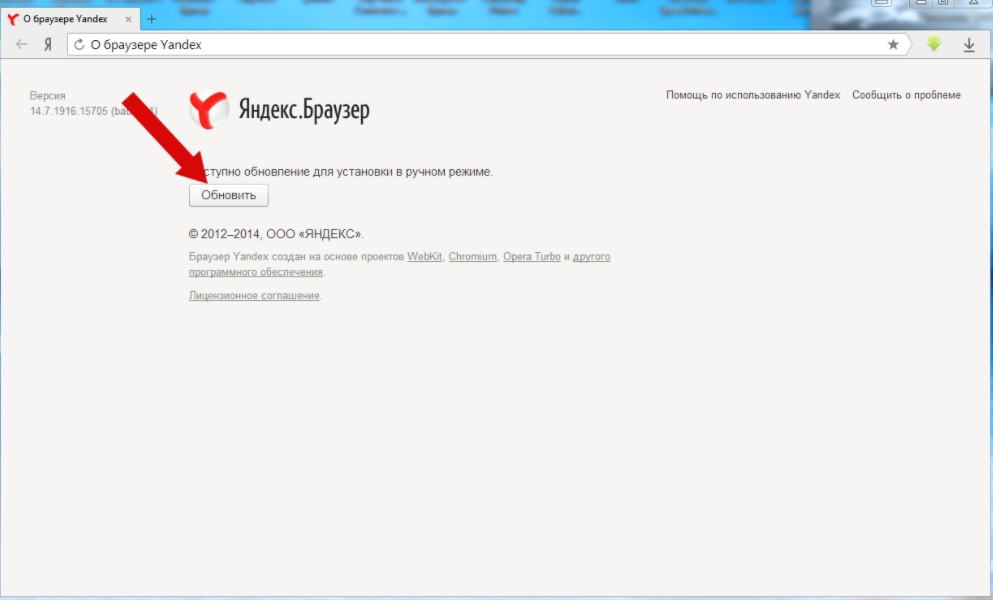
- Обновите и перезагрузите веб-браузер.
Google Chrome
Как обновить браузер Гугл Хром:
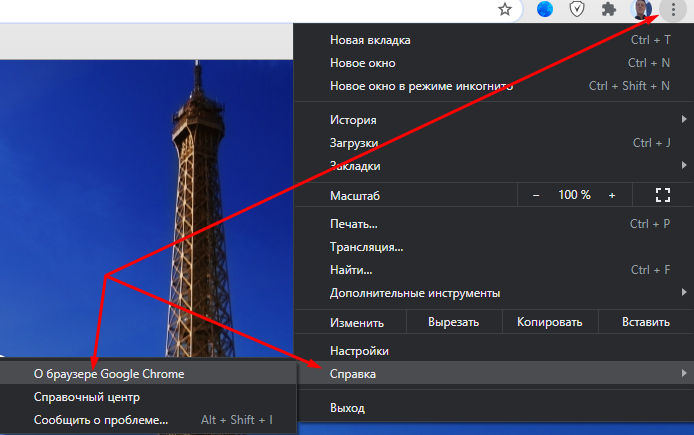
- В углу справа активируйте значок с тремя точками.
- Кликните «Обновить Google Chrome».
- Если эта кнопка отсутствует, значит вы обладатель последней версии браузера.
Opera
Как обновить браузер Опера:
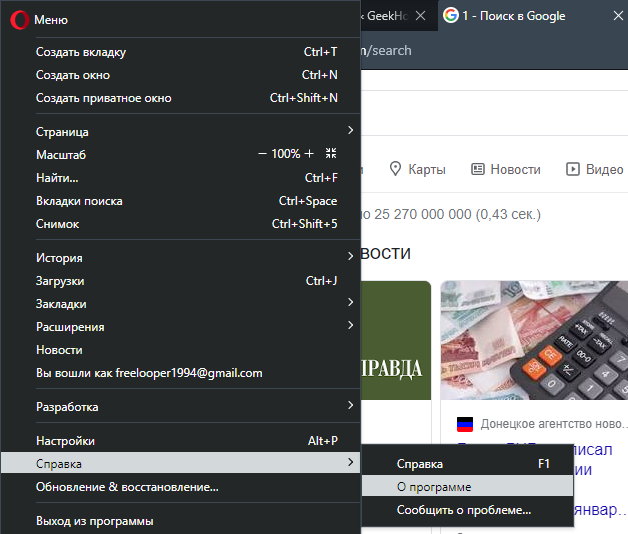
- Нажмите на кнопку «Настройки» расположенную в верхнем левом углу окна.
- В появившемся меню выберите «Справка».
- Активируйте пункт о программе.
- В раскрывшемся окне «Информация о версии» произойдет поиск обновлений.
Mozilla Firefox
Как обновить браузер на компьютере:
- Нажмите верхнее меню в окне.
- Активируйте кнопку «Справка».
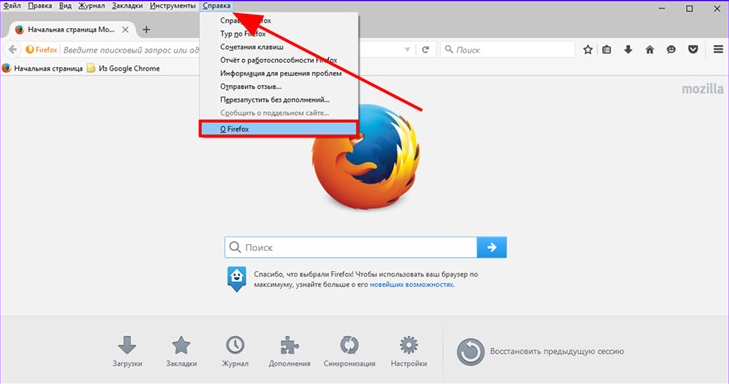
- Выберите пункт «О Firefox».
- Утилита проверит сайт на наличие обновлений и загрузит их автоматически.
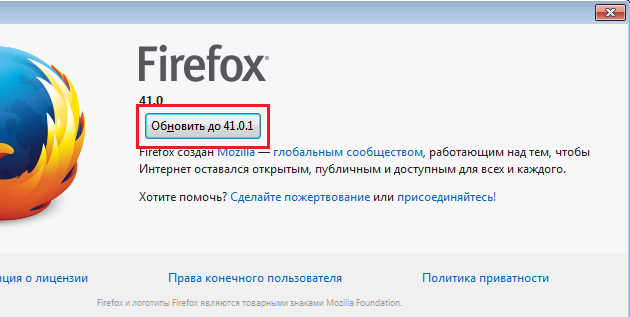
- После загрузки щелкните «Перезапустить Firefox.
IE
Как обновить версию браузера Internet Explorer:
- Для обновления Internet Explorer установите новую бесплатную версию веб-браузера поверх старой, то есть загрузите файл с официального сайта и запустите его.
- В конце установки перезагрузите компьютер.
- На этом обновление завершено.
Примечание: если используется Windows 7, а процесс не удался, возможно отсутствует Service Pack. Установите его и попробуйте снова.
Как часто нужно обновлять браузер на ПК с Windows?
Интернет-браузер, являясь часто используемым программным обеспечением, требует высокой степени защиты от вирусов и хакерских атак. Ведь зловредное ПО зачастую попадает на компьютер благодаря старым дырам в коде. Обновление снижает опасность подцепить вирус, шпионское ПО, исправляет внутренние ошибки. Свежая версия утилиты обеспечивает лучшее быстродействие, следует современным стандартам, улучшает взаимодействие и поддержку новых технологий. Поэтому, для использования вышеперечисленных возможностей, браузер рекомендуется обновлять сразу после появления новой версии.
Можно ли настроить автоматическое обновление браузера?
Все вышеперечисленные средства для просмотра веб-страниц обновляются самостоятельно. Если этого не происходит, просмотрите настройки программы. Возможно, снят флажок с параметра, отвечающего за загрузку новых версий. Единственное замечание: чтобы автоматически обновить браузер Internet explorer, должна работать функция обновления самой операционной системы.
Почему браузер не обновляется: решения
Обновление браузера выполняется быстро, не требуя вмешательств со стороны пользователя. Однако, никто не застрахован от возникновения проблем, затрудняющих этот процесс. Рассмотрим распространенные вопросы и способы их решения:
- Отсутствие сети — банальная, но не теряющая своей злободневности неприятность. Перед тем, как обновить браузер на компьютере, проверьте соединение с интернетом. Возможно причиной стал выдернутый сетевой кабель или выключенный роутер. Также, перезагрузите ПК: некоторые процессы могут мешать установке программ.
- Блокировка охранным ПО. Системы безопасности иногда видят угрозу даже в проверенных лицензионных продуктах. Чтобы обойти защиту, отключите антивирус, брандмауэр на время установки.
- Недостающие или испорченные файлы — следствие работы программ очистки системы, неосторожных действий пользователя или вирусной атаки на ваш компьютер. Для разрешения проблемы переустановите интернет-браузер заново.
- Ошибка при запуске установочного файла. Возникает, когда операционная система устарела. При этом, последняя версия браузера оказывается недоступна. Решение: перед тем, как обновить версию браузера, позаботьтесь об актуальности Windows.
Когда стоит обновлять браузер, каждый решает сам, но зачем лишать себя новых плюшек, предлагаемых разработчиками? Не откладывайте обновление, оставляя свой веб-обозреватель уязвимым перед многочисленными интернет-угрозами. Позаботьтесь о своей системе, взамен, она отблагодарит вас долгой, стабильной работой.
Как обновить браузер до последней версии: инструкция
Пользователи глобальной сети часто спрашивают, как правильно обновить браузер для максимальной защиты ПК от вредоносных программ, ускорения работы и получения дополнительных функций. Сразу отметим, что процесс обновления индивидуален для каждого веб-проводника. Ниже рассмотрим, как выполнить эту работу, и для чего это необходимо делать. Также разберем ситуации, когда установка ПО не проходит по какой-либо причине.
Как обновить браузер — инструкции
В распоряжении пользователей Сети более десятка разных браузеров, которые отличаются оболочкой, скоростью работы, уровнем защиты и дополнениями. В каждом из веб-провайдеров индивидуальное меню, поэтому обновления браузера для всех видов программ также имеет свои особенности. Рассмотрим их подробнее.
Яндекс.Браузер
Компания Яндекс следит за своими программными продуктами, поэтому Яндекс.Браузер обновляется автоматически. Если своевременно не обновить программу, уровень защиты снижается, ухудшается функциональность и т. д. Задача пользователя — контролировать этот процесс. Если по какой-либо причине новая версия не установилось, можно обновить браузер до последней версии вручную. Для этого сделайте такие шаги:
- откройте веб-проводник и кликните по значку с тремя полосками;
- в перечне меню найдите раздел Дополнительно;
- в новом списке войдите в секцию О браузере и жмите на нее;

- подождите некоторое время, пока системе не проверит наличие обновлений или не подтвердит, что на ПК установлена последняя версия;
- если новое ПО имеется, необходимо обновить его (установка запустится автоматически).

Бывают ситуации, когда обновление не запустилось, в таком случае нужно нажать на соответствующую кнопку. После завершения процесса обновите веб-обозреваетль для использования свежей и более защищенной версии. Держите страницу «О браузере» открытой до завершения скачивания и установки последней версии.
Internet Explorer
Теперь рассмотрим, как обновить браузер Internet Explorer, ведь в отличие от других проводников здесь имеются нюансы. В частности, обновление не происходит без участия пользователя, который сам должен скачать необходимый файл и установить его на ПК.
Алгоритм действий такой:
- войдите на ссылку загрузки новых версий — support.microsoft.com/ru-ru/help/18520/download-internet-explorer-11-offline-installer;
- прокрутите колесом мышки вниз, чтобы найти необходимый вариант;
- кликните по необходимой ОС, выберите свой вариант;
- два раза жмите на установочный файл;
- кликните на слово Да при появлении запроса;
- следуйте инструкциям и согласитесь с условиями принятия соглашения;
- жмите на кнопку Готово, которая находится справа внизу экрана.
Существует и другой способ обновить браузер. Сделайте такие шаги:
- войдите в веб-проводник Internet Explorer;
- жмите на колесо настроек справа вверху;
- войдите в раздел «О программе»;
- посмотрите в раздел «Версии обновления» (там будет ссылка для скачивания, если есть новая программа);
- кликните на нее;
- на открывшейся странице выберите нужный вариант и установите его на ПК.

В дальнейшем программа будет обновляться автоматически.
Microsoft Edge
Веб-проводник Microsoft Edge устанавливается в Windows 10 по умолчанию. В отличие от других программ, здесь нужно, по сути, скачать обновленный браузер при установке обновления Windows 10. Алгоритм действий такой:
- закройте веб-проводник, если он еще открыт (это необходимо, чтобы обновить Microsoft Edge);
- войдите в меню Пуск на Windows или жмите специальную кнопку Win с окном на клавиатуре;
- жмите на значок настроек (колесико) справа внизу;

- найдите раздел Обновление и безопасность;

- запустите проверку наличия обновлений (кнопка находится вверху);
- дождитесь, пока процесс закончится.

Работа выполнена успешно, когда вверху окна появляется сообщение, что ПК обновлен. Это же касается и Microsoft Edge.
Google Chrome
Пользователи часто спрашивают, как обновить веб браузер Хром на ноутбуке, сделав это правильно и быстро. Если ПО работает нормально, процесс обновления проходит в автоматическом режиме при перезагрузке. Если же пользователь давно не выходил из программы, она могла устареть. В таком случае индикатор с тремя точками (настройки) с правой стороны меняет цвет и сигнализирует о доступности обновления:
- около двух дней — зеленый;
- четыре дня — оранжевый;
- более семи дней — красный.
Чтобы обновить веб-обозреватель Гугл Хром, сделайте такие шаги:
- войдите в программу;
- справа вверху кликните по значку с тремя точками и зайдите в настройки;

- выберите Обновить Google Chrome в пункте «О браузере»;
- перезапустите ПО.

Учтите, что при отсутствии упомянутого пункта в меню на ПК или ноутбуке установлена последняя версия. После перезагрузки открытие вкладки сохраняются, что позволяет продолжить работу в обычном режиме. При желании запустить веб-браузер другое время, можно выбрать вариант «Не сейчас», и тогда перезагрузка будет произведена позже.
Mozilla Firefox
Как правило, ПО обновляется в автоматическом режиме, но при желании можно обновить версию браузера на ПК самостоятельно. После загрузки обновления последнее будет установлено до перезагрузки программы. Алгоритм действий такой:
- кликните на меню с тремя горизонтальными полосками;
- жмите на знак вопроса (Справка) и выберите раздел О Firefox;
- дождитесь, пока система проверит факт наличия обновления и загрузит его;
- кликните на кнопку перезапуска для установки новой версии.
Если обновить веб-проводник таким способом не удалось или возникли другие трудности, можно перейти по ссылке mozilla.org/ru/firefox/all/#product-desktop-release, подобрать нужный вариант ПО, скачать и обновить браузер вручную. При этом важно загружать программу только с официальных сайтов, чтобы случайно не получить на ПК вредоносное ПО.
Opera
Теперь разберем, как на компьютере бесплатно обновить браузер Opera, и тем самым получить более надежную версию. Здесь алгоритм такой:
- войдите в веб-проводник;
- жмите на кнопку «О» слева вверху;
- выберите раздел проверки обновлений;

- дождитесь, пока система проверит наличие нового ПО;
- перезапустите браузер Опера для установки обновлений.

Если в программе установлена последняя версия, система оповестит об этом.
Safari
Для обновления Safari на Windows необходимо зайти в Пуск и найти программу Apple Software Update (можно просто ввести ее название в поисковую строку). После пуска новые версии будут проверяться в автоматическом режиме. Минус в том, что компания Apple больше не предлагает новых программ, поэтому обновить Safari для Windows уже не получится. Версия 5.1.7 является последней, и она потеряла актуальность.

Зачем это нужно?
Каждый пользователь Сети должен знать, нужно ли обновлять веб браузер. Это обязательное действие, задача которого — защита ПК от проникновения вредоносного ПО и оптимизации работы веб-проводника. Разработчики постоянно работают над своим продуктом для поиска слабых мест их устранения. Периодическое обновление необходимо для решения таких задач:
- Повышение скорости работы. Устаревшие версии обозревателей дольше загружают информацию и картинки, что может вызывать раздражение у пользователей.
- Увеличение возможностей ПО. Функционал старых вариантов программ более ограничен в возможностях. Вот почему браузер желательно регулярно обновлять, чтобы пользоваться максимальным функционалом. К примеру, при отказе от обновления может плохо работать Flash или постоянно будет сбиваться какой-либо сценарий.
- Внедрение новых технологий. Пользователь должен обновить веб-проводник, чтобы последний поддерживал современные технологии, к примеру, CSS и HTML 5. В ином случае многие страницы могут загружаться не корректно.
Существует и ряд других причин, почему нужно срочно обновить обозреватель до новой версии:
- устранить возможные зависания;
- защитить от вирусов и вредоносного ПО;
- ускорить загрузку страниц;
- расширить число поддерживаемых плагинов;
- обеспечить автоматическое обновление в будущем и т. д.
Из сказанного видно, что пользователь должен вовремя обновить веб-проводник, чтобы получить новые возможности.

Что будет, если не обновить браузер?
Если своевременно не обновить браузер, последний начинает медленнее работать и не сможет выполнять задачи с учетом текущих требований. Многие файлы и сценарии на старых версиях могут не выполняться, что часто приводит к проблемам загрузки тех или иных страниц. Актуальные варианты веб-проводников лишены таких недостатков. Если своевременно не обновить браузер до новой версии, возможны следующие последствия:
- замедление работы программы, о чем упоминалось выше;
- ухудшение защиты от вредоносного ПО;
- повышение числа зависаний и сбоев;
- снижение функциональности веб-проводника и т. д.
Чтобы избежать рассмотренных проблем, необходимо регулярно обновлять обозреватель или следить, чтобы программа выполняет эту работу в автоматическом режиме.

Как узнать, что пора обновлять?
Пользователь должен вовремя обновить Интернет браузер до последней версии бесплатно, но для этого нужно определить актуальность такой работы. Приведем краткие инструкции, как посмотреть информацию о ПО для каждого веб-проводника.
- откройте ПО и жмите на три горизонтальные полоски;
- войдите в меню Дополнительно;
- жмите на кнопку О браузере;
- посмотрите на текущую версию ПО и узнайте о наличии новых вариантов.
- войдите в программу;
- перейдите в настройки (колесико с зубцами с правой стороны);
- выберите раздел О программе;
- посмотрите текущую версию и узнайте, можно ли обновить ее.
- зайдите в браузер;
- справа вверху нажмите три точки;
- найдите раздел Об этом приложении, где указана текущая версия.

Чтобы проверить наличие обновлений, необходимо действовать по алгоритму, который был рассмотрен выше.
- откройте ПО;
- кликните на три точки справа вверху;
- выберите раздел Справка;
- войдите в пункт О браузере Google Chrome.
- запустите веб-проводник;
- справа вверху жмите на кнопку в виде трех полосок;
- войдите в меню Справка, а далее — О Firefox.
- зайдите в обозреватель;
- войдите в раздел Справка;
- перейдите в раздел О программе.
Для Safari, как отмечалось выше, обновления уже не предусмотрены.
Во всех случаях система информирует пользователя о том, что нужно обновить ПО или делает это автоматически. Все, что остается — перезапустить веб-проводник.
Что делать, если не обновляется?
Зная, что такое браузер в компьютере, и как его обновить, можно избежать многих неприятностей, связанных с ухудшением работы программы, появлением уязвимостей или иными проблемами. Но бывают ситуации, когда обновить обозреватель не удается, и система выдает ошибку. Здесь возможно две причины — поврежден один из файлов обновления, установке «мешает» антивирус/фаервол или ПО слишком устарело.
Вопрос можно решить следующими путями:
- Попробуйте отключить firewall на определенное время и попробуйте еще раз обновить проводник.
- Выключите антивирус и повторите попытку.
- Удалите старую версию проводника, а после этого скачайте новый вариант с официального сайта и установите ПО, как обычную программу.

Теперь вы знайте, что делать, если устарел браузер, как обновить программу и получить максимальную защиту от разработчика. В дальнейшем не забывайте проверять факт наличия обновления, и тогда многие проблемы с работой в Интернете вас обойдут стороной.
Как бесплатно обновить браузер
В этом уроке я покажу, как обновить браузер до последней версии. Мы научимся обновлять программы Google Chrome, Яндекс Браузер, Mozilla Firefox, Opera, Internet Explorer, Edge на компьютере и телефоне.
Как обновиться на компьютере
Способ 1: через меню
Большинство современных браузеров обновляются в автоматическом режиме и не требуют вашего вмешательства, т.к. имеют встроенную службу Update для мониторинга и установки свежих версий. В этом пункте я покажу как можно вручную обновиться через меню, если служба не работает, или была кем-то отключена.
Google Chrome
1 . В главном окне программы нажмите на значок «три точки».

2 . Перейдите в меню «Справка» пункт «О браузере Google Chrome».

3 . Chrome автоматически начнет проверку и загрузку обновлений.

4 . После загрузки нажмите кнопку «Перезапустить».

5 . После перезапуска, последняя версия программы будет установлена.
Яндекс.Браузер
1 . Откройте программу, войдите в меню (значок «три пунктира»).
2 . Выберите пункт «Дополнительно – О браузере».

3 . При наличии обновлений появится уведомление «Доступно обновление для установки в ручном режиме», для старта загрузки нажмите на кнопку «Обновить».

4 . Нажмите кнопку «Перезапустить» для применения обновлений.

5 . Яндекс перезапуститься и обновиться до последней версии.

Mozilla Firefox
1 . В главном меню нажмите на значок «три пунктира» для вызова меню, откройте пункт «Справка – О Firefox».

2 . Firefox автоматически запустит поиск и закачку новых обновлений.

3 . По завершению нажмите на кнопку «Перезапустить Firefox» и браузер будет обновлен.

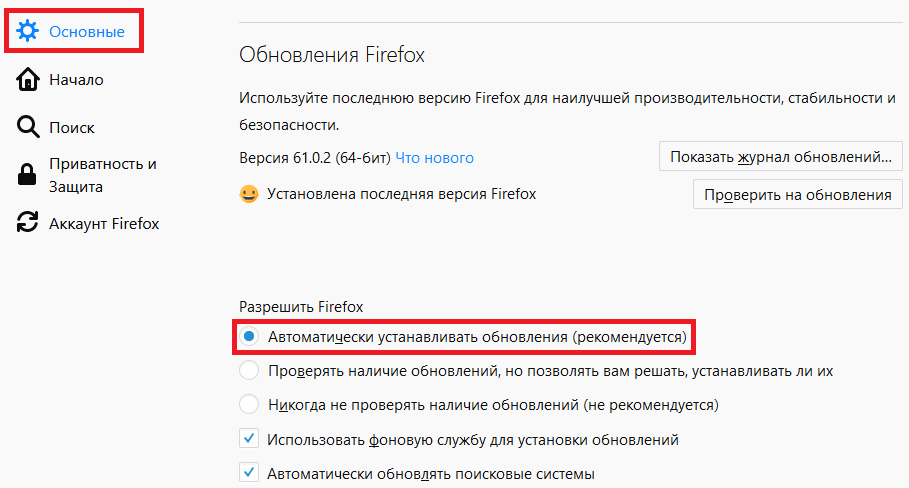
Для последующего автоматического применения обновлений, в главном меню войдите в «Настройки».

Во вкладке «Основные» прокрутите страницу немного вниз. Убедитесь, что в разделе «Разрешить Firefox», стоит галочка в пункте «Автоматически устанавливать обновления».

Opera
1 . В главном окне программы вызовите меню и выберите пункт «Обновление & восстановление».

2 . Opera проверит на сервере актуальность программы и автоматически загрузит, и применит обновления, если они имеются.

3 . После загрузки нужных файлов щелкните по кнопке «Обновить сейчас».

4 . Opera перезапустится и откроется последняя версия.
Internet Explorer и Edge
Обновления для родного браузера Windows можно получить двумя способами.
1 . Включив автоматическое обновление системы.
Проверить это можно в панели управления для версий Windows 8, 7 (в Windows 10 автоматические обновления устанавливаются по умолчанию).

2 . Загрузив установочный файл вручную.
На официальном сайте Microsoft можно выбрать версию Windows и загрузить последнюю версию Internet Explorer или Edge.

После загрузки запустите установщик (для примера я выбрал Edge), начнется загрузка необходимых файлов и обновление браузера.

После перезагрузки у вас будет установлен актуальный браузер.

Способ 2: через официальный сайт
Если не сработал первый способ, всегда можно удалить устаревшую программу вручную и установить новую с официального сайта. При этом все прежние ошибки удалятся, а отключенные службы восстановят свою работу в нормальном режиме.
Шаг 1: удаление устаревшей версии
1 . Откройте меню Пуск, напечатайте «Панель управления» и откройте приложение.

2 . В разделе «Программы» откройте «Удаление программы».

3 . Выберите устаревший для удаления браузер.

4 . Нажмите правой клавишей мышки и выберите «Удалить».

5 . Если нужно удалить пользовательские настройки поставьте галочку и подтвердите действие щелкнув «Удалить».

6 . Аналогичным образом удаляются и другие устаревшие браузеры.
Шаг 2: установка программы с официального сайта
Для последующей загрузки и установки программ мы будем использовать встроенный браузер Internet Explorer/Edge.
Google Chrome
2 . Нажмите на кнопку «Скачать Chrome».

3 . Прочтите условия соглашения и нажмите «Принять условия и установить», если вы согласны. Можно поставить галочку в пункте отправки статистики, для улучшения в работе Google Chrome.

4 . Запустится установщик, дождитесь загрузки новых файлов и установки программы.

5 . Готово, Chrome успешно установлен и обновлен.
Яндекс.Браузер
2 . Прочитайте лицензионное соглашение и политику конфиденциальности, нажмите кнопку «Скачать», если все ОК.

3 . После запуска установщика нажмите кнопку «Установить». Установите галочку, если хотите сделать Яндекс браузером по умолчанию.

4 . Запустится загрузка файлов и автоматическая установка программы.

5 . После перезапуска у вас будет установлена актуальная программа Яндекс.Браузер.
Mozilla Firefox
1. Программу Mozilla можно скачать на сайте: mozilla.org.
2 . Щелкните по пункту «Загрузить браузер» и выберите «Компьютер».

3 . Запустите файл, откроется автоматическая загрузка и установка программы.

4 . Готово, у вас установлен актуальный Firefox.

Opera
1 . Загрузить и установить Opera можно на сайте: opera.com.
2 . Выберите поисковую систему по умолчанию и нажмите кнопку «Загрузить сейчас».

3 . В окне установщика прочитайте лицензионное соглашение и нажмите кнопку «Установить».

4 . После перезапуска Opera будет обновлена.
Как обновить браузер на телефоне
Способ 1: обновление встроенного браузера
Для данного способа нужно обновить версию Android на актуальную, в который среди прочих обновлений будет обновлен встроенный браузер.
1 . В главном меню телефона откройте «Настройки».
2 . Прокрутите страницу немного вниз, в разделе «Система» откройте пункт «О телефоне».

3 . Выберите пункт «Обновление системы».

В моем случая новых версий не найдено, на вашем устройстве если вышло обновление, телефон покажет версию и объём файла, кнопка «Загрузить» запустит процесс обновления.
Важно! Если у вас лимитируемое интернет соединение подключитесь к безлимитной сети Wi-Fi для экономии трафика, и не забудьте проверить уровень заряда, т.к. процедура может занять некоторое время.
Способ 2: через магазин Google Play
Это самый распространённый и удобный способ для проверки актуальной версии программного обеспечения, в том числе и любых браузеров. Я покажу как обновиться до последней версии на примере Google Chrome.
1 . В меню телефона запустите приложение Play Market.

2 . Нажмите на значок «три пунктира» для вызова меню.

3 . Откройте пункт «Мои приложения и игры».

4 . Перейдите в раздел «Обновления», телефон автоматически проверит все приложения на наличие новых версий. Если вышло обновление, нажмите напротив Google Chrome кнопку «Обновить».

5 . Телефон начнет автоматическую загрузку и установку актуальной версии.

6 . Google Chrome появится в списке недавно обновленных приложений.
Способ 3: вручную через установочный файл
Метод подходит для модифицированных телефонов, в которых не установлен магазин Play Market.
Вариант 1: загрузка файла через сайт
Этот вариант не самый надежный, т.к. все проверенные программы производители загружают в магазин Google Play, потому отдельно установочный файл вам придется поискать на сторонних ресурсах.
1 . После загрузки запустите файл с расширением «apk».
2 . Установщик предупредит какие разрешения будут доступны приложению, если вы согласны жмите «Установить».

3 . Приложение будет установлено и обновлено.
Вариант 2: передача файла с другого устройства
Этот вариант более надежный, но для него вам понадобится телефон, в котором установлен магазин Google Play и система Android совместима с вашей.
1 . На телефоне с которого будем передавать файл откройте магазин Google Play.
2 . Найдите и установите приложение «Apk Extractor».

3 . В главном окне Apk Extractor нажмите на приложение, которое нужно сохранить.

4 . В диспетчере файлов откройте память телефона, папку «ExtractedApks»

5 . Зажмите палец на извлеченном приложении, выберите пункт «Поделиться».

6 . Выберите один из способов передачи данных, например, «Bluetooth».

7 . На телефоне получателе примите и установите переданный файл.
Справочная информация
Что такое браузер
Браузер — это программа для просмотра интернета. Она работает с веб страницами, веб приложениями, документами, фотографиями, аудио и видео файлами.
Это программа является посредником между вашим компьютером и сервером, где находится веб страница. В процессе работы происходит запрос на получение доступа к содержимому контента, и в случае одобрения, веб сервер отправляет данные в виде кода, которые браузер отображает нам в визуальном режиме.
Зачем его обновлять
Первая и основная причина: старые версии работают медленно и нестабильно, так как не поддерживают новые языки программирования. Например, попробуйте открыть современную веб страничку в браузере Internet Explorer версии 6 или 7, вы получите кучу ошибок при обращении к некоторым модулям на сайте, в итоге страница или не откроется, или откроется наполовину.
Основные преимущества установки новых версий:
- Ускорение работы с веб страницами.
- Улучшения безопасности, и блокирования уязвимостей предыдущих версий.
- Внедрение новых технологий, т.к. в программировании веб страниц каждый день добавляется что-то новое.
- Подключение полезных плагинов для работы с файлами.
- Исключение сбоев и торможений.
В обновленных версиях учитываются все технологии и исправляются ошибки и уязвимости прежних версий.
Автор: Илья Курбанов
Редактор: Илья Кривошеев
Как обновить Google Chrome для ПК
Пользователи Google Chrome узнают, как следует обновлять браузер. Мы расскажем вам со всеми деталями, что делать, чтобы иметь последнюю версию программного обеспечения и воспользоваться всеми своими возможностями по полной программе
Héctor Hernández, 19 Ноябрь года 2019 (Обновление 24 Август года 2022)
Google Chrome автоматически обновляется при закрытии браузера, если доступна новая версия. Поэтому, чтобы обновить его, вам не нужно делать абсолютно ничего, поскольку он делает это за вас.
Тем не менее, правда то, что по разным причинам, может возникнуть ошибка и, следовательно, обновление не выполняется. В этом случае обратите внимание на кнопку из трех вертикальных точек в верхнем правом углу браузера, где вы найдете цветной код:
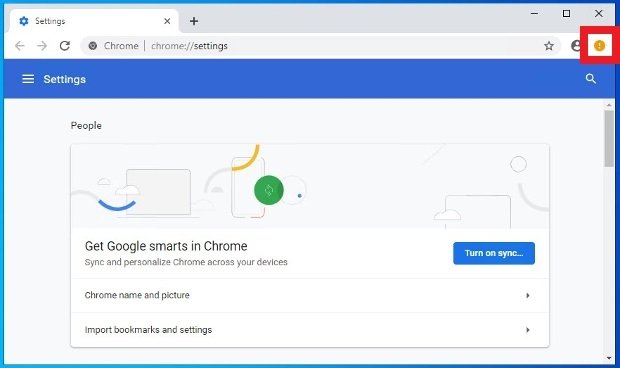
- Зеленый значок: обновление доступно уже около 2 дней.
- Оранжевый значок: обновление доступно уже около 4 дней.
- Красный значок: обновление доступно уже около 7 дней.
Оранжевый цвет указывает на то, что есть новое обновление
В этом случае, чтобы обновить Google Chrome, откройте браузер и нажмите кнопку с тремя вертикальными точками в правом верхнем углу. Если при отображении своих параметров появляется Обновить Google Chrome, это означает, что доступны новые обновления, нажмите на эту кнопку. Если появится окно подтверждения, нажмите кнопку Перезагрузить.
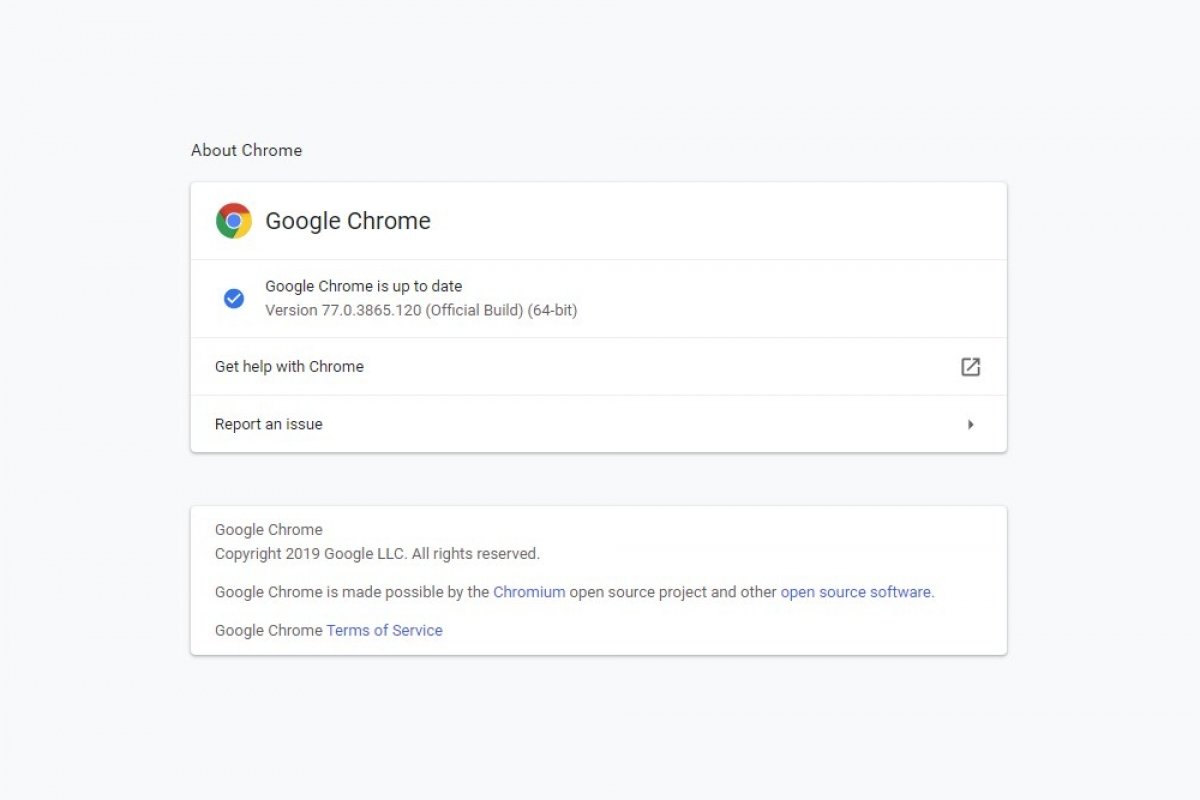
Еще один способ обновления программного обеспечения — выполнить проверку непосредственно на странице. Откройте меню параметров, нажав значок трех вертикальных точек в верхнем правом углу, и выберите Справка > О браузере Google Chrome.
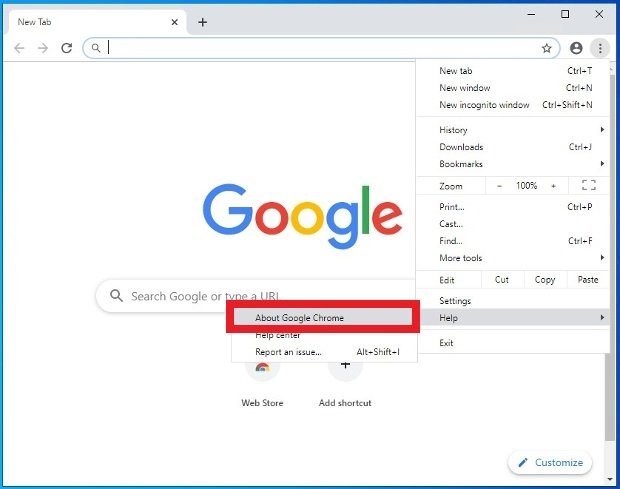
Доступ к справке Chrome
В новом окне выполняется онлайн-проверка (вам нужно подключение к Интернету), и вы сможете проверить, обновлено ли ваше программное обеспечение.
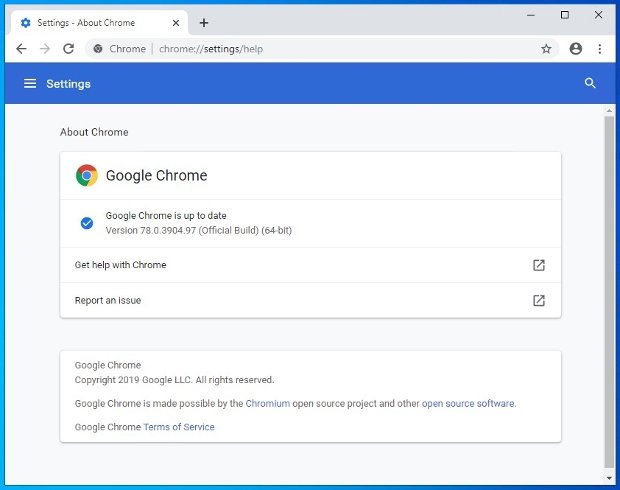
Окно справки о версии Chrome
Обновление Chrome — это лучший способ получить улучшения, включенные разработчиками Google в своих средствах безопасности. Это означает, что мы не подвержены уязвимостям и повышается наша безопасность. Часто можно увидеть изменения в интерфейсе и в размещение некоторых параметров.
Обычно эти изменения были протестированы в Beta-версиях и тех, которые были запущены через канал Canary. Все они полностью функциональны, хотя могут иметь сбои и ошибки. Эти версии, как Beta, так и Canary, можно скачать и попробовать, если вы хотите знать, какими будут новинки браузера, перед запуском своей стабильной версии. В случае Canary это не обязательно означает, что появится стабильная версия; некоторые из них не доходят до этого этапа.