
Как настроить время на Айфоне
Вспомните первую активацию Айфона. Никаких настроек даты и времени. Смартфон все сделал самостоятельно, а вам только оставалось удивиться, как здорово все работает. Вот только иногда в эти параметры все же необходимо вмешаться. Лично знаю несколько человек, которые специально перевели часы на Айфоне на десять минут вперед, чтобы никуда не опаздывать. А кому-то вообще не нравится стандартный 24-часовой формат отображения времени. Привык человек к 12-часовому и не хочет менять свои привычки.
Благодаря настройкам экрана блокировки можно изменить шрифт часов на экране блокировки.
❗️ПЕРЕД ЧТЕНИЕМ СТАТЬИ РЕКОМЕНДУЕМ ПОДПИСАТЬСЯ НА НАШ ДЗЕН.
А кто-то много путешествует. И по непонятной причине автоматическая смена часовых поясов не работает. В такой ситуации приходится исправлять все вручную. В этом материале рассказываем как настроить время на Айфоне, как изменить часовой пояс и включить его автоматическую смену.
Как изменить время на Айфоне
По умолчанию время на Айфоне, как и часовой пояс, выставляется в автоматическом режиме. Смартфон синхронизирует его и поэтому на всех Айфонах в одном регионе, где этот параметр включен, независимо от используемого аккаунта, часы никогда не разойдутся. Но действительно, у людей бывает потребность изменить установленное время. Одни, как в истории выше, боятся опоздать, а другие просто считают за эталон другие часы. Установить свое время на Айфоне и Айпаде можно так:
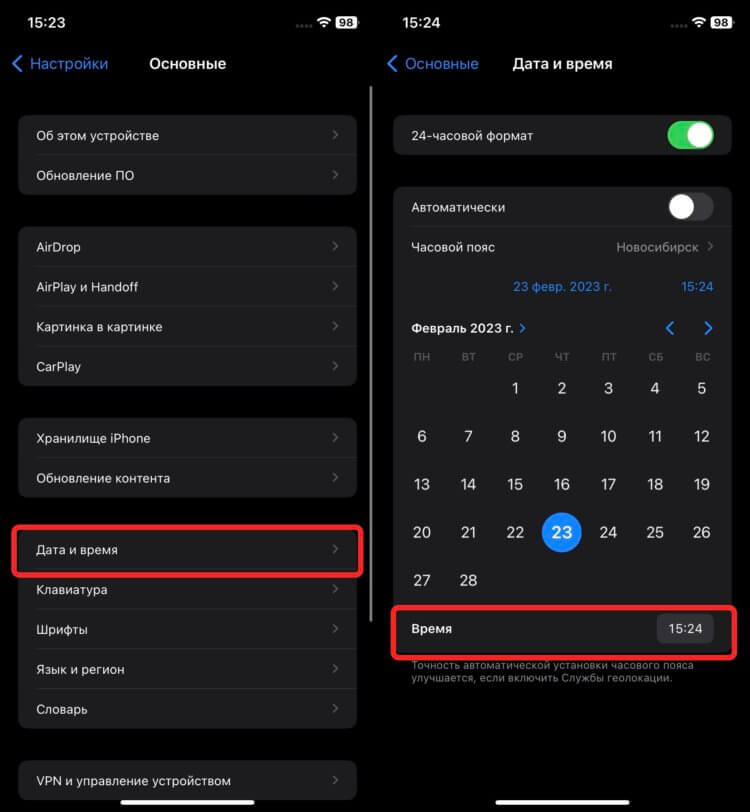
Время можно настроить так, как удобно.
- Откройте настройки.
- Перейдите в раздел “Основные”.
- Выберите “Дата и время”.
- Отключите переключатель “Автоматически”.
- В появившемся поле нажмите на синюю дату и в самом низу под календарем исправьте время на то, которое вам необходимо.
❗️ПОДПИСЫВАЙТЕСЬ НА НАШ ТЕЛЕГРАМ-КАНАЛ, ЧТОБЫ НЕ ПРОПУСТИТЬ САМЫЕ СВЕЖИЕ НОВОСТИ
Помните самое главное, что если будильники у вас раньше были настроены в соответствии с тем временем, которое Айфон выставил сам, то теперь они будут срабатывать в такое же время, но уже по установленным вами часам. Поэтому в случае необходимости не забудьте их подкорректировать.
Как поменять часовой пояс на Айфоне
Знаете, что мне больше всего нравилось в автоматической синхронизации времени? В случае если вы приезжаете в другой часовой пояс, и Айфон это определяет, то время меняется автоматически. К сожалению, этот параметр не всегда работает корректно. Поэтому в первую очередь при возникновении проблем необходимо сделать следующее:
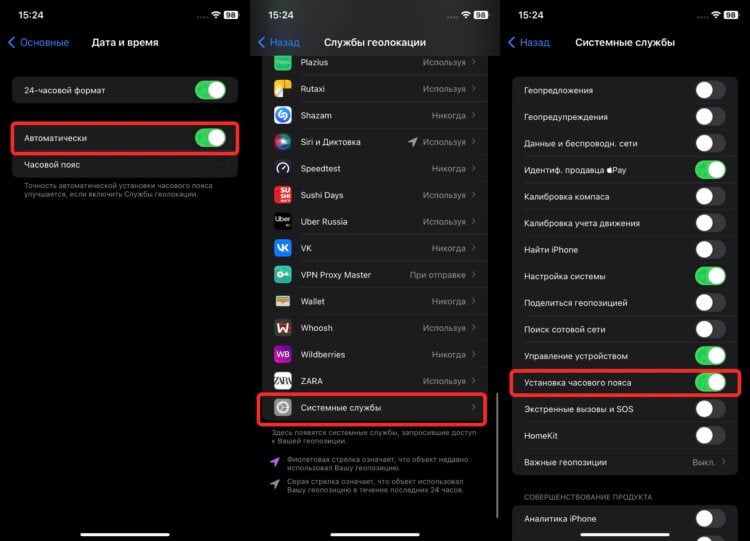
Если геолокация для часового пояса не включена, то придется менять его вручную.
- Откройте настройки и перейдите в раздел “Основные”.
- Выберите “Дата и время”.
- Убедитесь, что включена автоматическая синхронизация времени.
- Вернитесь на главную страницу настроек и выберите раздел “Конфиденциальность и безопасность”.
- Выберите самый первый пункт — “Службы геолокации”.
- Пролистайте в самый низ и откройте “Системные службы”.
- Активируйте переключатель “Установка часового пояса”.
- Перезагрузите Айфон любым удобным способом и убедитесь, что интернет работает корректно, открыв любой популярный ресурс через браузер.
После этих настроек часовой пояс при определении нового местоположения будет меняться автоматически, и вам не потребуется вмешиваться в этот процесс. Но даже при таком раскладе не всегда это срабатывает сразу же. Иногда для этого требуется время. Тогда можно изменить часовой пояс и вручную:
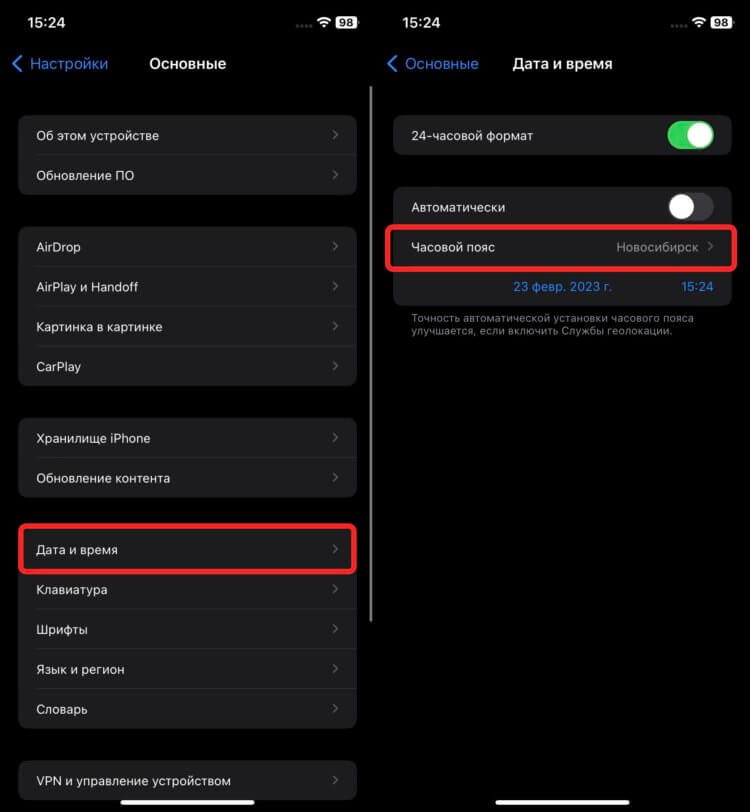
Ручная смена часового пояса удобнее, чем корректировка времени.
- Откройте настройки и перейдите в раздел “Основные”.
- Выберите “Дата и время”.
- Отключите автоматическую синхронизацию и откройте пункт “Часовой пояс”.
- Найдите в списке город, где вы сейчас находитесь, и часовой пояс изменится, что автоматически установит нужное время.
Многие вместо часового пояса начинают переводить часы, но я делать этого не советую. Лучше именно изменить часовой пояс. Это и быстрее, и проще. Да и возвращать все обратно тоже будет легче.
Как поменять формат времени на Айфоне
Но есть среди нас и те, кому сильно не нравится 24-часовой формат времени. Благо, что на Айфоне это тоже можно изменить. Причем делается это очень быстро и просто:
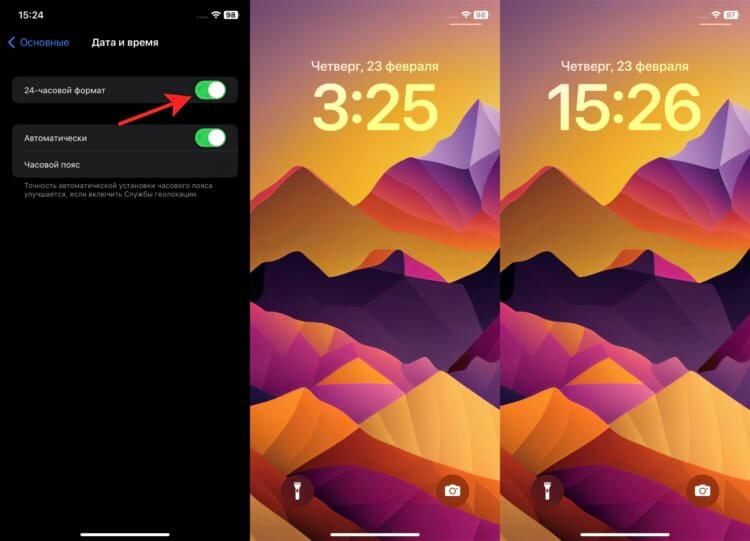
Вот так выглядит 24-часовой и 12-часовой формат времени.
- Откройте настройки и перейдите в раздел “Основные”.
- Выберите пункт “Дата и время”.
- Отключите переключатель “24-часовой формат”.
❗️ПОДПИСЫВАЙСЯ НА ТЕЛЕГРАМ-КАНАЛ СУНДУК АЛИБАБЫ. РЕБЯТА ЗНАЮТ ТОЛК В КРУТЫХ ТОВАРАХ С АЛИЭКСПРЕСС
Сразу после этого вы увидите, как везде, где отображаются часы, изменится внешний вид времени. Обратите внимание, что если вы регулярно спрашиваете у Сири, сколько сейчас времени, то голосовой помощник будет сообщать информацию именно в том формате, который является системным на момент ответа.
Виджет часов на Айфон
В iOS 16 появилась возможность настраивать экраны блокировки и выводить на них разные виджеты. Эту функцию уже оценили те, кому необходимо иметь на экране часы нескольких разных городов. Их как раз можно разместить в блоке с виджетами. Делается это так:
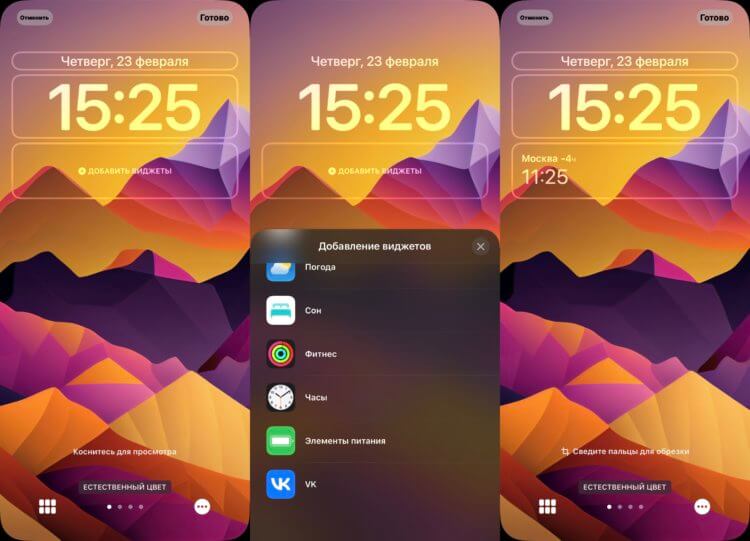
Чем-то напоминает Xiaomi, но выглядит все равно аккуратнее.
- Разблокируйте Айфон и не переходите на рабочий стол.
- Задержите палец на экране блокировки для перехода в режим редактирования.
- Пролистайте до нужного локскрина и нажмите “Настроить”.
- Нажмите на блок виджетов под большими часами.
- Пролистайте до пункта часы и выберете внешний вид виджета, который вам больше нравится.
- Коснитесь добавленного виджета и установите тот город, который вам необходим.
Таким образом, можно добавить на экран время еще в максимум в четырех разных городах, в зависимости от размера выбранного виджета. Если у вас работа или личная жизнь связана с разными часовыми поясами, то вы гарантированно оцените эту возможность.
Как на iPhone добавить часы с секундной стрелкой
Часто засекаю временны отрезки для готовки, зарядки или медитации. Каждый раз устанавливать таймер неудобно, а вот часы с секундной стрелкой были бы кстати.
Стандартное приложение Часы в iOS давно получило несколько полезных опций и фишек. Для многих пользователей таких возможностей хватит с головой, а для остальных всегда есть сторонние утилиты из App Store.
Как добавить виджет часов с секундной стрелкой
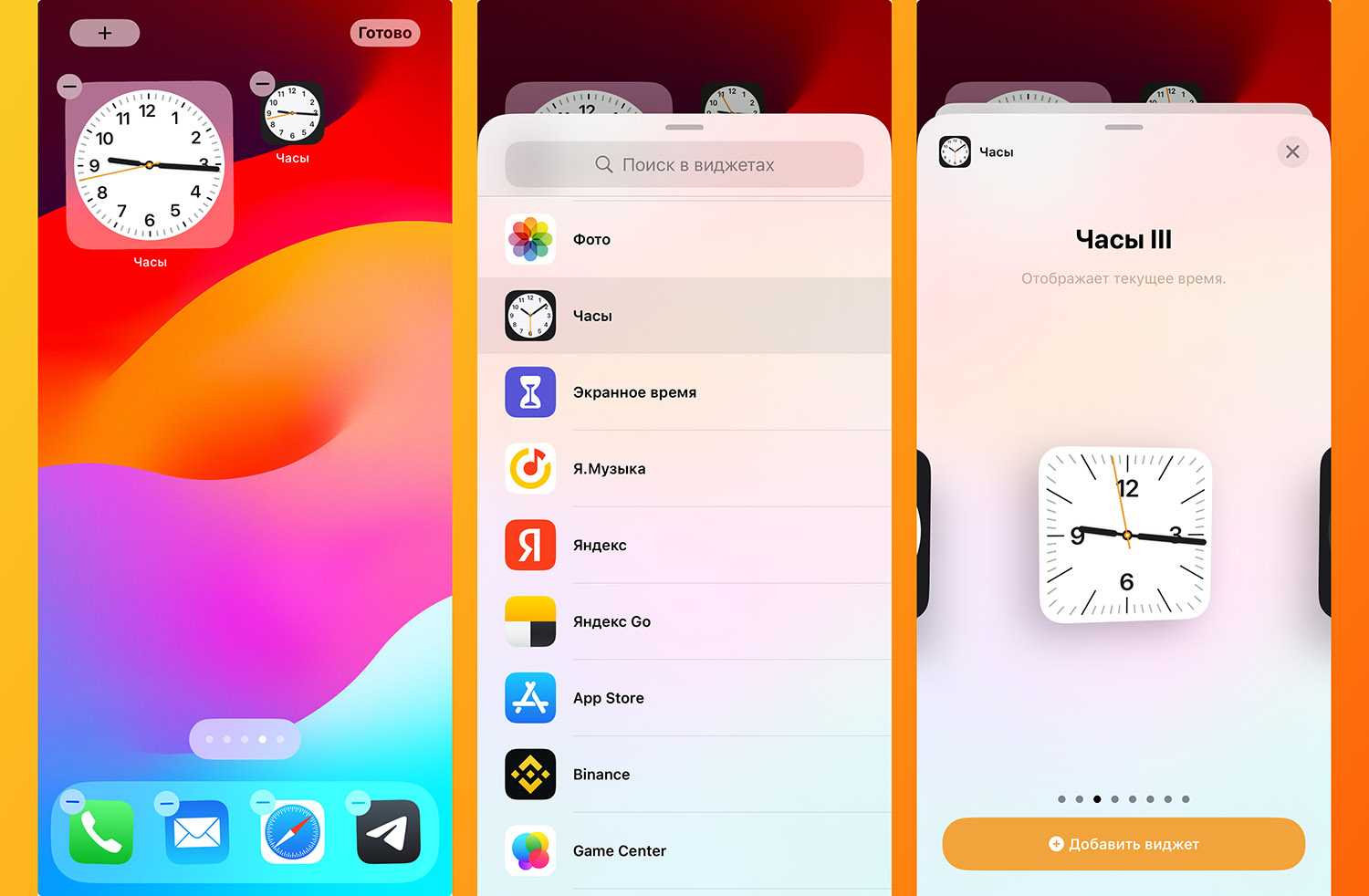
На иконке стандартного приложения Часы есть активная секундная стрелка, но она достаточно мелкая и отслеживать время с ее помощью будет неудобно. Зато это можно сделать при помощи виджета приложения.
▶ Задержите палец на рабочем столе для перехода к режиму редактирования.
▶ Нажмите + для добавления нового виджета.
▶ Добавьте панель для приложения Часы и выберите подходящий дизайн виджета с секундной стрелкой.
Как добавить приложение часов с отображением секунд
Указанный выше способ неудобен, автоблокировка устройства будет мешать отслеживанию времени. Можно увеличить интервал или вовсе отключить ее (Настройки — Экран и яркость — Автоблокировка), а можно — воспользоваться сторонним приложением с отсчетом секунд.
Рекомендуем для этого утилиты Desk Clock или Flip Clock.
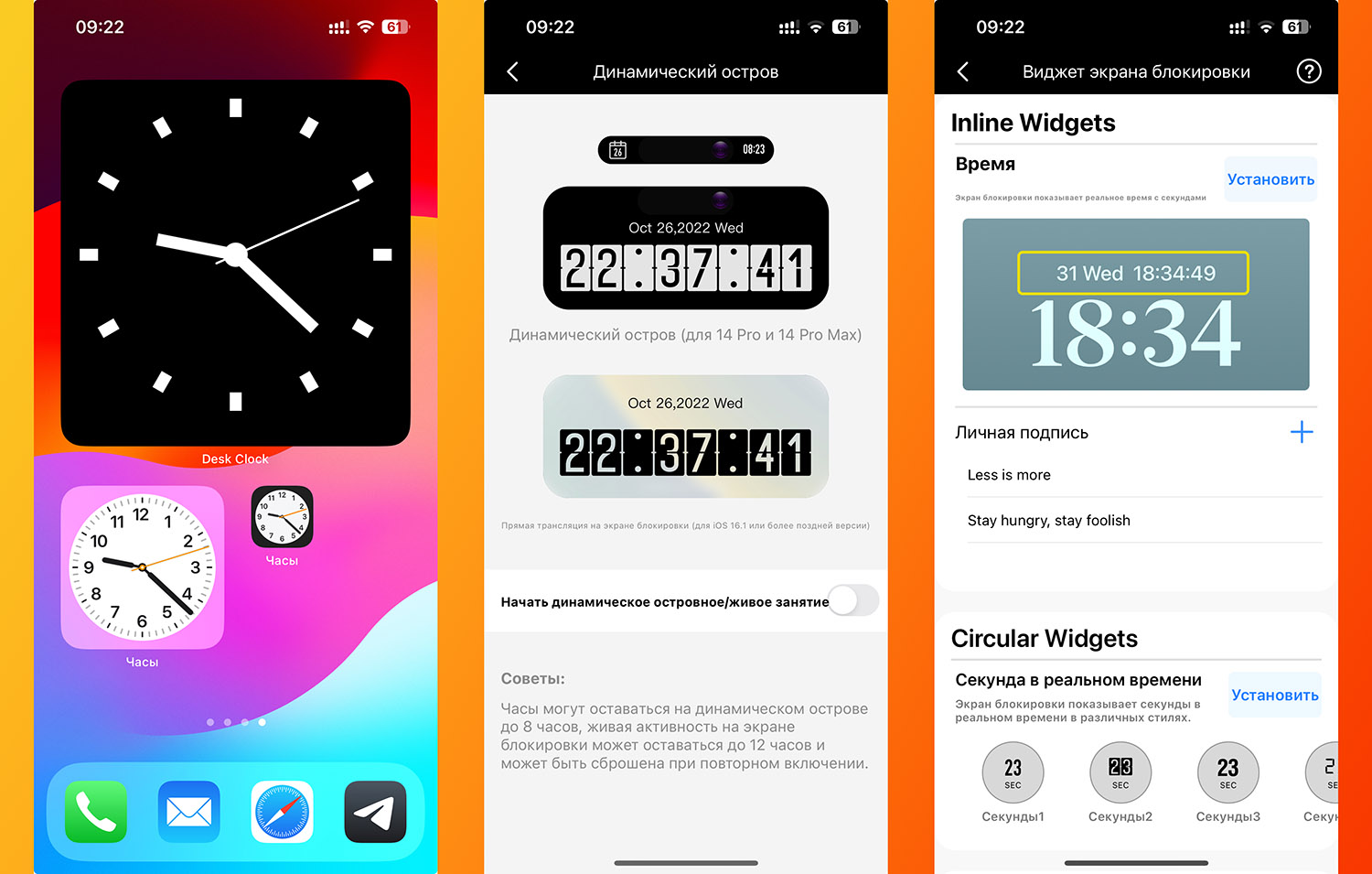
Первое приложение Desk Clock работает в цифровом или аналоговом виде (темы оформления приобретаются при помощи встроенной покупки), умеет добавлять часы в динамический остров iPhone 14 Pro, а еще можно вывести огромный виджет на рабочий стол или виджет с секундами на экран блокировки.
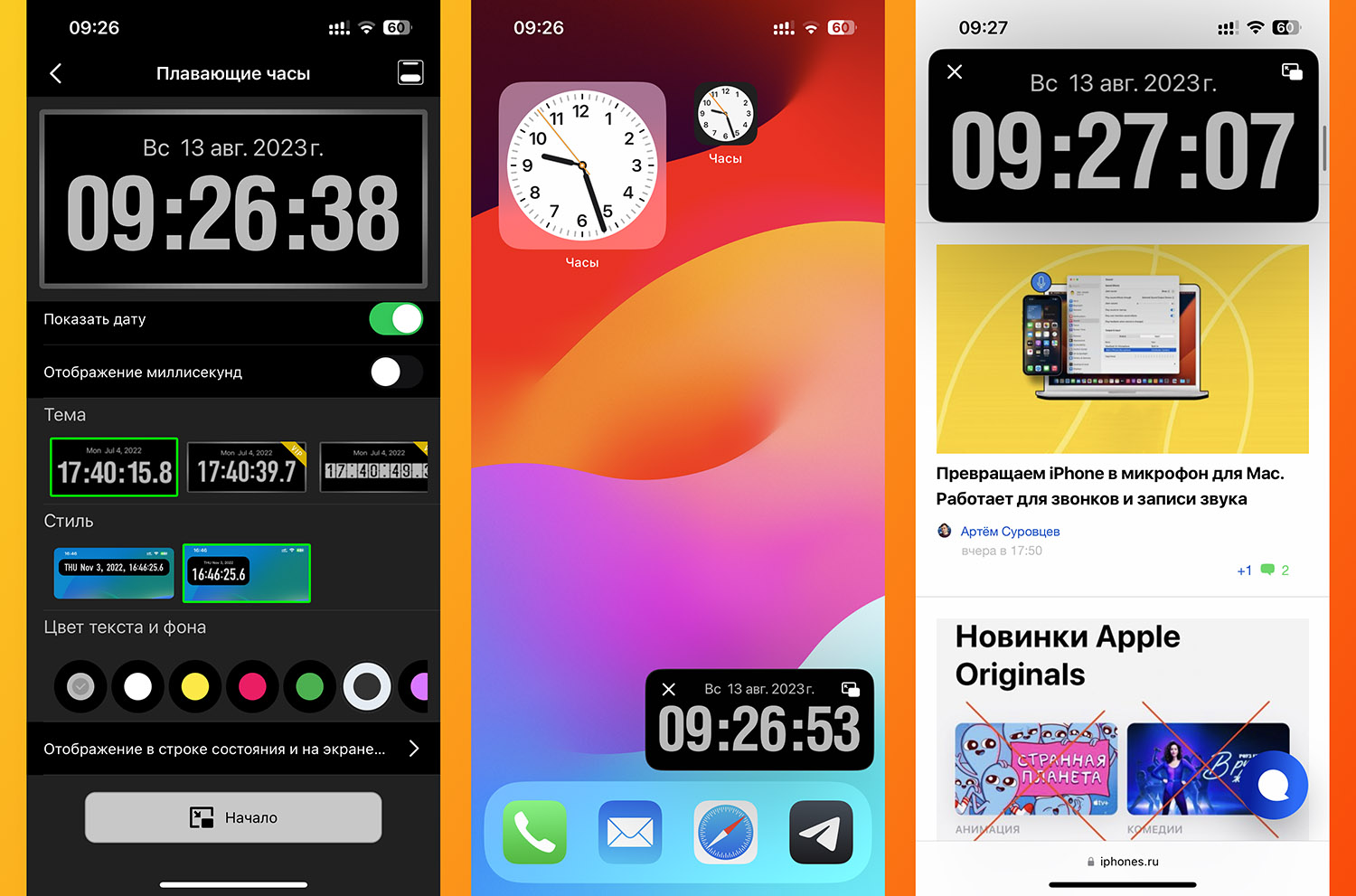
Утилита Flip Clock интересна тем, что часы с секундной стрелкой открепляются от программы и могут работать в режиме Картинка в картинке. Окно будет отображаться поверх других приложений и может быть скрыто за границу экрана.
двойное время на экране блокировки iphone
Как получить двойные часы на экране блокировки iPhone?
Чтобы получить доступ к панели виджетов «Сегодня» на вашем iPhone или iPad, перейдите на главный экран вашего устройства и проведите пальцем вправо. Проведите пальцем вниз по странице, пока не дойдете до конца, а затем нажмите кнопку «Изменить». Найдите виджет с надписью «Мировые часы», а затем коснитесь знака добавления (+), который находится рядом с ним.
Могу ли я показать 2 часовых пояса на моем iPhone?
Вы можете добавить несколько городов или стран в часть часов на iPhone; однако доступ к приложению часов, а затем к разделу «Мировые часы» каждый раз может быть утомительным процессом. Добавление множества часовых поясов в один виджет — один из многих способов, с помощью которых бесплатное приложение Klok упрощает работу. Вы можете добавить до пяти стран в свой список с помощью простого поиска с помощью этого приложения.
Почему мой экран блокировки отображается 2 раза?
И на домашнем экране, и на экране блокировки могут отображаться двойные часы, каждый из которых можно настроить независимо. Когда выполняются оба следующих требования, на экране, блокирующем устройство, появятся двойные часы: функция двойных часов включена, и выбран домашний город. Для этого перейдите в меню «Настройки», найдите «Двойные часы» и выберите его.

двойное время на экране блокировки iphone
Могу ли я установить аналоговые часы на свой iPhone?
Вы можете переключаться между аналоговыми часами и цифровыми часами в приложении «Мировые часы» на iPhone, нажав на циферблат. Эта функция доступна только на iOS.
Как добавить мировое время на главный экран?
Появление Android 4.2 Jelly Bean от Google принесло множество восхитительных маленьких сюрпризов… Вы можете поместить мировое время на экран блокировки вашего устройства Android 4.2. Запустите приложение Часы. Чтобы изменить свое местоположение, коснитесь маленького значка карты, расположенного в центре нижней части экрана. Отметьте в списке города, которые вы хотели бы видеть на мировых часах. Коснитесь значка с надписью «Назад».
Как я могу изменить отображение часов на моем iPhone?
iOS 16: как настроить внешний вид часов на iPhone. Включите блокировку экрана. Разблокируйте iPhone с помощью Face ID или Touch ID, затем нажмите и удерживайте экран блокировки, пока устройство не будет разблокировано. Проведите пальцем до экрана блокировки, который вы хотите изменить, затем нажмите кнопку «Настроить», когда вы туда доберетесь. Чтобы просмотреть показания цифровых часов, коснитесь рамки, содержащей их.
Как я могу изменить отображение часов на моем iPhone?
iOS 16: как настроить внешний вид часов на iPhone. Включите блокировку экрана. Разблокируйте iPhone с помощью Face ID или Touch ID, затем нажмите и удерживайте экран блокировки, пока устройство не будет разблокировано. Проведите пальцем до экрана блокировки, который вы хотите изменить, затем нажмите кнопку «Настроить», когда вы туда доберетесь. Чтобы просмотреть показания цифровых часов, коснитесь рамки, содержащей их.

двойное время на экране блокировки iphone
Как добавить мировое время на главный экран?
Появление Android 4.2 Jelly Bean от Google принесло множество восхитительных маленьких сюрпризов… Вы можете поместить мировое время на экран блокировки вашего устройства Android 4.2. Запустите приложение Часы. Чтобы изменить свое местоположение, коснитесь маленького значка карты, расположенного в центре нижней части экрана. Отметьте в списке города, которые вы хотели бы видеть на мировых часах. Коснитесь значка с надписью «Назад».
Как я могу изменить отображение часов на моем iPhone?
iOS 16: как настроить внешний вид часов на iPhone. Включите блокировку экрана. Разблокируйте iPhone с помощью Face ID или Touch ID, затем нажмите и удерживайте экран блокировки, пока устройство не будет разблокировано. Проведите пальцем до экрана блокировки, который вы хотите изменить, затем нажмите кнопку «Настроить», когда вы туда доберетесь. Чтобы просмотреть показания цифровых часов, коснитесь рамки, содержащей их.
DualClock добавляет часы второго часового пояса на экран блокировки вашего iPhone
Если вы живете прямо на границе двух разных часовых поясов или вы близкие друзья с кем-то, кто живет в часовом поясе, отличном от вашего, тогда вы можете помнить о различиях во времени в нескольких регионах, чтобы не оторваться. как беспокойство для кого-то, когда вы отправляете текстовое сообщение или делаете телефонный звонок.
Собственное приложение Apple Clock – отличный ресурс для проверки времени в других часовых поясах, но если вы когда-либо хотели, чтобы вы могли сразу определить время в другом месте без необходимости запускать приложение, то вы, вероятно, оцените вроде недавно выпущенного твика для джейлбрейка, получившего название DualClock от разработчика iOS exodia9610.
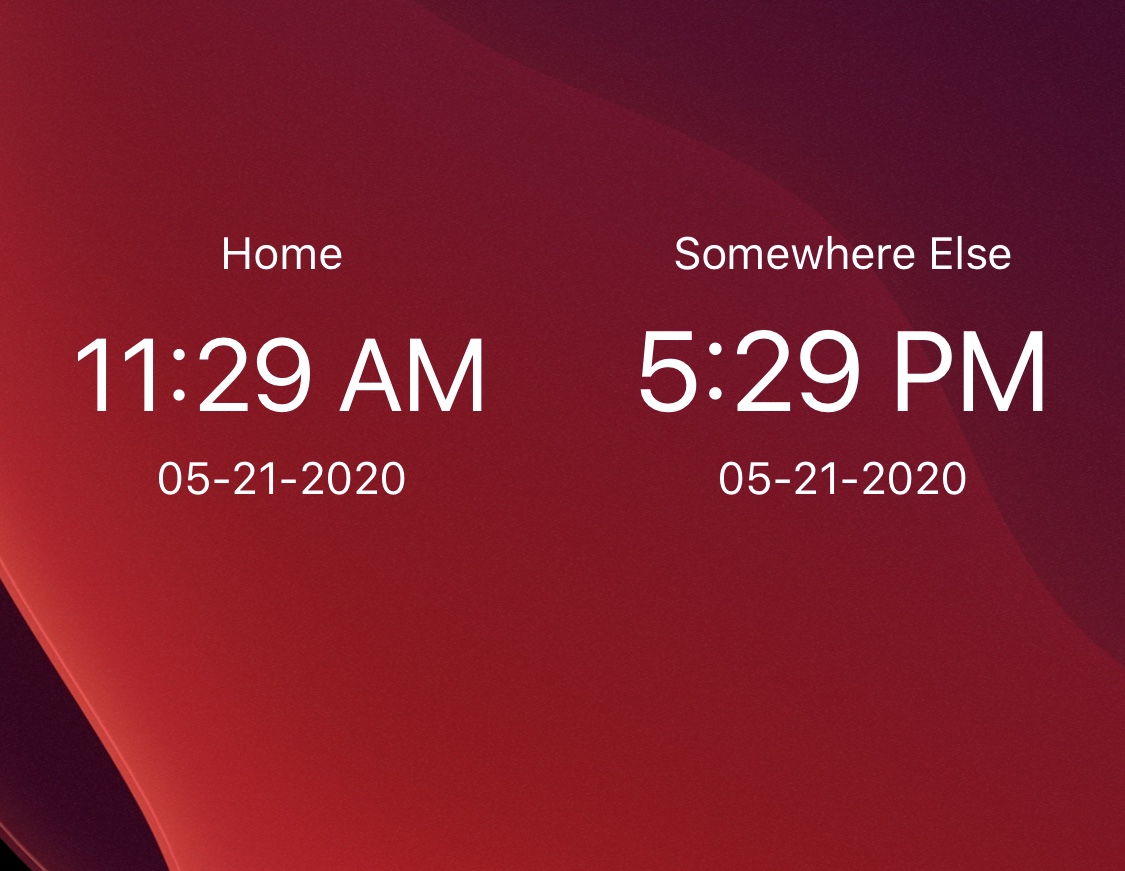
Как следует из названия настройки и дополнительно подтверждается приведенным выше примером скриншота, DualClock помещает два отдельных индикатора времени и даты на экран блокировки, чтобы вы могли быстро и легко отсчитывать текущее время в другом часовом поясе.
DualClock полностью настраивается. Вы можете не только выбрать, какие часовые пояса будут отображаться на отдельных часах, но вы также можете настроить форматирование даты и времени, среди прочего. Все эти и другие параметры доступны через специальную панель настроек в приложении «Настройки» после установки:
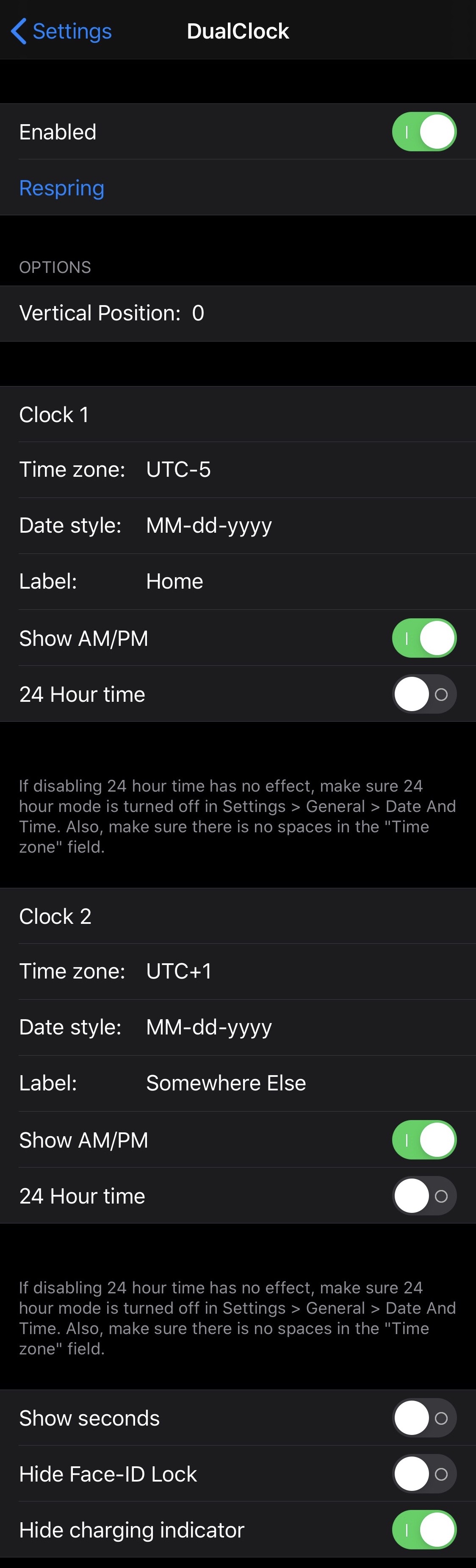
Здесь вы можете:
- Включите или выключите DualClock по запросу
- Настройте предпочтительное вертикальное расположение
- Выберите часовой пояс для первых часов
- Выберите формат даты для первых часов
- Выберите метку для первых часов
- Скрыть или показать индикатор AM / PM для первых часов
- Включение или отключение 24-часового времени для первых часов
- Выберите часовой пояс для вторых часов
- Выберите формат даты для вторых часов
- Выберите метку для вторых часов
- Скрыть или показать индикатор AM / PM для вторых часов
- Включение или отключение 24-часового времени для вторых часов
- Скрыть или показать индикатор секунд
- Скрыть или показать блокировку Face ID
- Скрыть или показать индикатор зарядки
- И больше…
Разработчик предоставляет кнопку Respring в верхней части панели настроек, чтобы помочь вам сохранить любые изменения, которые вы вносите по запросу.
Что мне больше всего нравится в DualClock, так это то, что он интегрируется в собственный интерфейс экрана блокировки в стиле Apple. Если бы Apple когда-либо создавала подобную функцию, я бы в конечном счете представлял себе компанию, которая ее создаст, поскольку она проста и полезна.
Желающие попробовать DualClock могут приобрести твик за 0,99 доллара США в репозитории Packix через их предпочтительный менеджер пакетов. Твик поддерживает взломанные устройства iOS 13.
Вам нужны дополнительные часы на экране блокировки для другого часового пояса? Обсудите в разделе комментариев ниже.