
Перенос фотографий и видео с iPhone или iPad на компьютер Mac или компьютер с Windows
С помощью приложения «Фото» и кабеля USB можно перенести фотографии и видео на компьютер. Вы также можете предоставить доступ к своим фотографиям на всех своих устройствах с помощью функции «Фото iCloud».
- Использование функции «Фото iCloud»
- Импорт на компьютер Mac
- Импорт на компьютер с Windows
Использование функции «Фото iCloud»
Функция «Фото iCloud» автоматически обеспечивает безопасность, актуальность и доступность ваших фотографий и видео на всех ваших устройствах Apple, на сайте iCloud.com и даже на компьютере с Windows. При использовании функции «Фото iCloud» нет необходимости импортировать фотографии с одного устройства iCloud на другое. Функция «Фото iCloud» всегда отправляет и сохраняет исходные фотографии в полном разрешении. Оригиналы можно хранить в полном разрешении на всех устройствах или экономить место с помощью версий, оптимизированных для устройств. В любом случае оригиналы можно всегда загрузить, как только они понадобятся. Любые вносимые изменения или правки всегда отражаются на всех ваших устройствах Apple. Узнайте, как настроить и использовать функцию «Фото iCloud».
Фотографии и видео, хранящиеся в Фото iCloud, занимают место в хранилище iCloud. Прежде чем включить функцию «Фото iCloud», убедитесь, что в iCloud достаточно места для хранения всей вашей коллекции. Можно определить требуемый объем, а затем перейти на тарифный план, предоставляющий больше места для хранения, если это будет необходимо.
Импорт на компьютер Mac
Вы можете импортировать фотографии и видео на Mac, подключив к нему своё устройство. Однако, если вы используете функцию «Фото iCloud», импорт не нужен.
Для импорта на компьютер Mac:
- Подключите iPhone или iPad к компьютеру Mac кабелем USB.
- Откройте приложение «Фото» на компьютере.
- В приложении «Фото» откроется экран «Импорт», где отобразятся все фотографии и видео, находящиеся на подключенном устройстве. Если экран «Импорт» автоматически не появляется, щелкните имя устройства на боковой панели «Фото».
- При необходимости разблокируйте устройство iOS или iPadOS с помощью код-пароля. Если на устройстве iOS или iPadOS отобразится запрос «Доверять этому компьютеру?», нажмите «Доверять», чтобы продолжить.
- Укажите, куда следует импортировать фотографии. Рядом с надписью «Импортировать в» можно выбрать имеющийся альбом или создать новый.
- Выберите фотографии, которые требуется импортировать, и щелкните «Только выбранные» либо щелкните «Импортировать все новые фото».
- Подождите завершения процесса, а затем отключите устройство от компьютера Mac.
Импорт на компьютер с Windows
Фотографии можно импортировать на компьютер с Windows, подключив к нему устройство и воспользовавшись приложением «Фотографии Windows»:
- Обновите iTunes до последней версии на компьютере с Windows. Для импорта фотографий на компьютер с Windows требуется приложение iTunes 12.5.1 или более поздней версии.
- Подключите iPhone или iPad к компьютеру кабелем USB.
- При необходимости разблокируйте устройство iOS или iPadOS с помощью код-пароля.
- Если на устройстве iOS или iPadOS отобразится запрос «Доверять этому компьютеру?», нажмите «Доверять» или «Разрешить», чтобы продолжить.
Если функция «Фото iCloud» включена, прежде чем импортировать фотографии на ПК с Windows, необходимо загрузить их исходные версии в полном разрешении на iPhone или iPad.
После импорта видео с устройства iOS или iPadOS на компьютер с Windows некоторые видео могут иметь неправильную ориентацию в приложении «Фотографии Windows». Добавив эти видео в iTunes, вы сможете воспроизвести их в правильной ориентации.
Если вы хотите обеспечить максимальную совместимость между фотографиями с устройства iOS или iPadOS и Windows 10 или 11, выполните следующие действия:
- На устройстве iOS или iPadOS откройте приложение «Настройки».
- Нажмите «Камера», затем выберите «Форматы».
- Нажмите «Наиболее совместимый». С этого момента фотографии и видео, снятые с помощью камеры, будут сохраняться в форматах JPEG и H.264 соответственно.
Есть и другие способы переноса фотографий и видео на компьютер
- Использование AirDrop для быстрой отправки фотографий и видео на компьютер Mac.
- Импорт фотографий и видео с накопителя, например жесткого диска или SD-карты, в приложение «Фото» для macOS.
- Импорт фотографий на пленке с помощью сканера и приложения «Захват изображений».
- Импорт изображений непосредственно в папку на компьютере Mac с помощью приложения «Захват изображений».
- Синхронизация музыки, фильмов и других материалов на устройствах iOS с помощью компьютера.
- Резервное копирование всех файлов, в том числе фотографий и видео, на внешний жесткий диск с помощью Time Machine.
Информация о продуктах, произведенных не компанией Apple, или о независимых веб-сайтах, неподконтрольных и не тестируемых компанией Apple, не носит рекомендательного или одобрительного характера. Компания Apple не несет никакой ответственности за выбор, функциональность и использование веб-сайтов или продукции сторонних производителей. Компания Apple также не несет ответственности за точность или достоверность данных, размещенных на веб-сайтах сторонних производителей. Обратитесь к поставщику за дополнительной информацией.
Использование Finder для передачи файлов между компьютером Mac и устройствами iPhone, iPad или iPod touch
В macOS Catalina и более поздних версиях можно использовать Finder для передачи файлов между устройствами iOS и iPadOS и компьютером Mac.
На компьютере с macOS Mojave и более ранних версий или на ПК с Windows используйте iTunes для передачи файлов между компьютером и устройством iOS или iPadOS.
Другие варианты передачи файлов
Узнайте, как еще можно передавать файлы между компьютером Mac и устройствами. Эти функции работают без проводного подключения. iCloud Drive предоставляет безопасный доступ к документам с устройств iPhone, iPad, iPod touch, компьютеров Mac и ПК с ОС Windows. На любом устройстве у пользователя будет доступ к актуальной версии документов. Функция Handoff позволяет начать работу с документом, электронным письмом или сообщением на одном устройстве и продолжить с того места, где остановились, на другом устройстве. Функция Handoff работает со следующими приложениями Apple: «Почта», Safari, «Карты», «Сообщения», «Напоминания», «Календарь», «Контакты», Pages, Numbers и Keynote. Кроме того, она поддерживает некоторые приложения сторонних разработчиков. AirDrop обеспечивает мгновенный общий доступ к фотографиям, видеозаписям, документам и прочему контенту для других устройств Apple, которые находятся поблизости.

Требования для общего доступа к файлам с помощью Finder
- macOS Catalina или более поздняя версия
- iPhone, iPad, iPod touch с последней версией iOS или iPadOS
- Приложение для iOS или iPadOS, которое поддерживает функцию «Общие файлы»
Приложения iOS и iPadOS, которые поддерживают функцию «Общие файлы» для обмена файлами с компьютером Mac
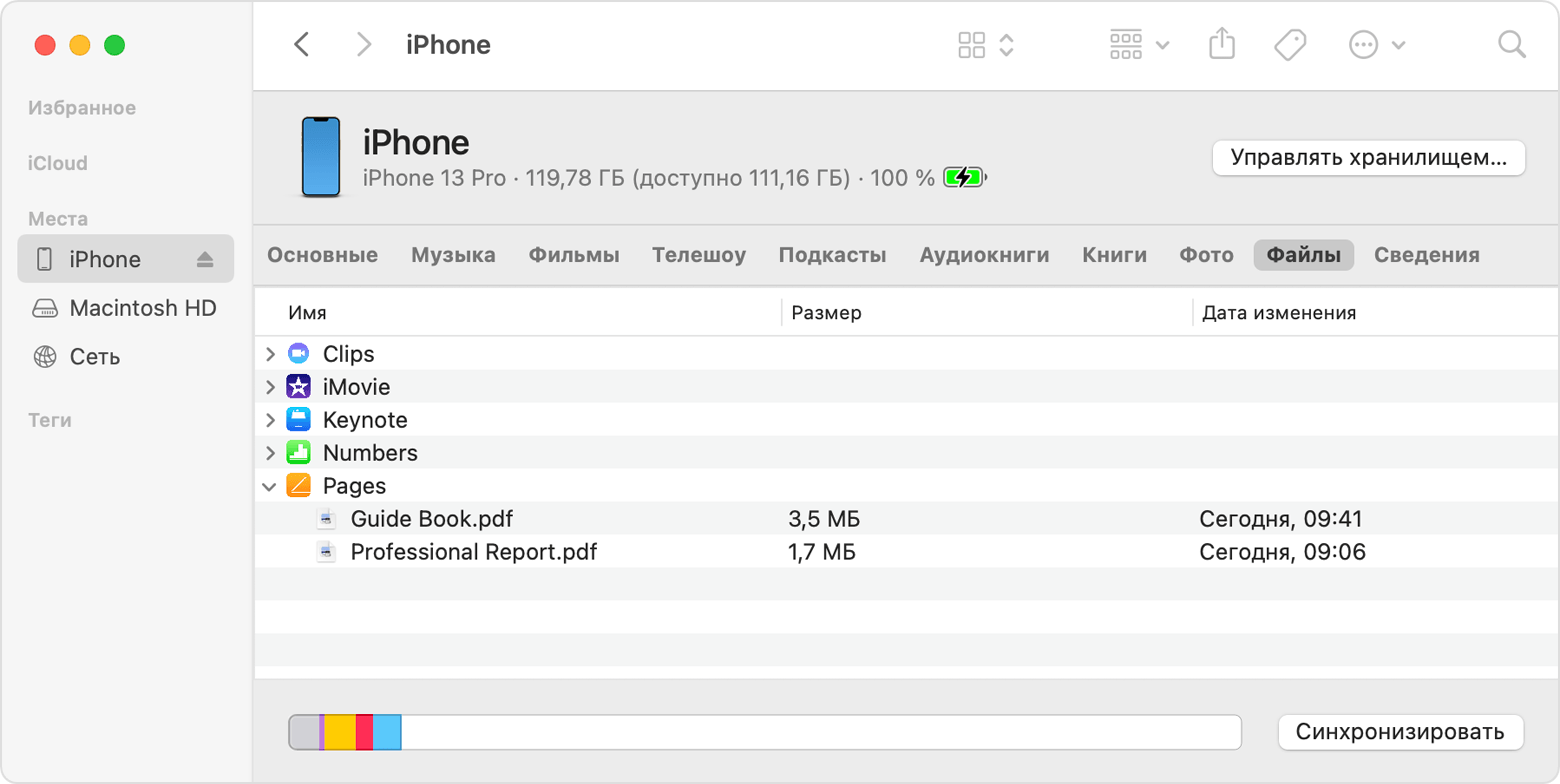
- Откройте окно Finder.
- Подключите устройство iPhone, iPad или iPod touch к компьютеру с помощью кабеля USB.
- Выберите устройство в Finder. Узнайте, что делать, если компьютер не распознает устройство.
- Перейдите на вкладку «Файлы», чтобы открыть список приложений, которые поддерживают функцию «Общие файлы». Если раздел «Файлы» отсутствует, на устройстве нет приложений, поддерживающих функцию «Общие файлы».
- Щелкните треугольник рядом с приложением, чтобы посмотреть, какие файлы доступны для общего доступа.
Копирование файлов с компьютера Mac на устройство
- Выберите файлы, которые требуется скопировать. Выбирайте только файлы, которые поддерживаются в приложении. Типы файлов, с которыми работает приложение, см. в его руководстве пользователя.
- Перетащите файлы в приложение на устройстве. Finder скопирует файлы на устройство.
Копирование файлов с устройства на компьютер Mac
- Выберите файлы, которые требуется скопировать.
- Перетащите их в папку на компьютере. Finder копирует файлы на компьютер.
Открытие общих файлов
На iPhone, iPad или iPod touch откройте файлы, скопированные с компьютера, используя приложение, выбранное на вкладке «Файлы».
Файлы некоторых типов нельзя открывать в других приложениях или размещении. Список файлов можно найти в разделе «Файлы» в Finder после подключения устройства к компьютеру.
Резервное копирование общих файлов
Когда iCloud (или компьютер) создает резервную копию данных устройства, также копируются общие файлы.
Если вы удаляете приложение с общими файлами с устройства iOS или iPadOS, вместе с ним удаляются эти общие файлы с устройства и из резервных копий в iCloud или на компьютере. Чтобы не потерять общие файлы, скопируйте их на компьютер, прежде чем удалять приложение с устройства.
Удаление общих файлов с устройства
- Откройте Finder на компьютере Mac.
- Подключите устройство к компьютеру кабелем USB.
- Выберите устройство в Finder. Узнайте, что делать, если компьютер не распознает устройство.
- Выберите приложение из списка в разделе «Файлы».
- В списке «Документы» выберите файл, который требуется удалить, затем нажмите клавишу Delete.
- Когда Finder попросит подтверждение, щелкните «Удалить».
Могут существовать и другие способы удаления файлов из приложения. Подробную информацию см. в руководстве пользователя приложения.
Поиск и просмотр устройства iPhone или iPad на компьютере
При подключении устройства iPhone, iPad или iPod к компьютеру оно должно отображаться в Finder или iTunes.
Просмотр устройства в Finder
Если на вашем компьютере Mac установлена macOS Catalina или более поздней версии, имя подключенного устройства появится в боковом меню любого окна Finder. Щелкните имя вашего устройства, чтобы просмотреть подробную информацию о нем.
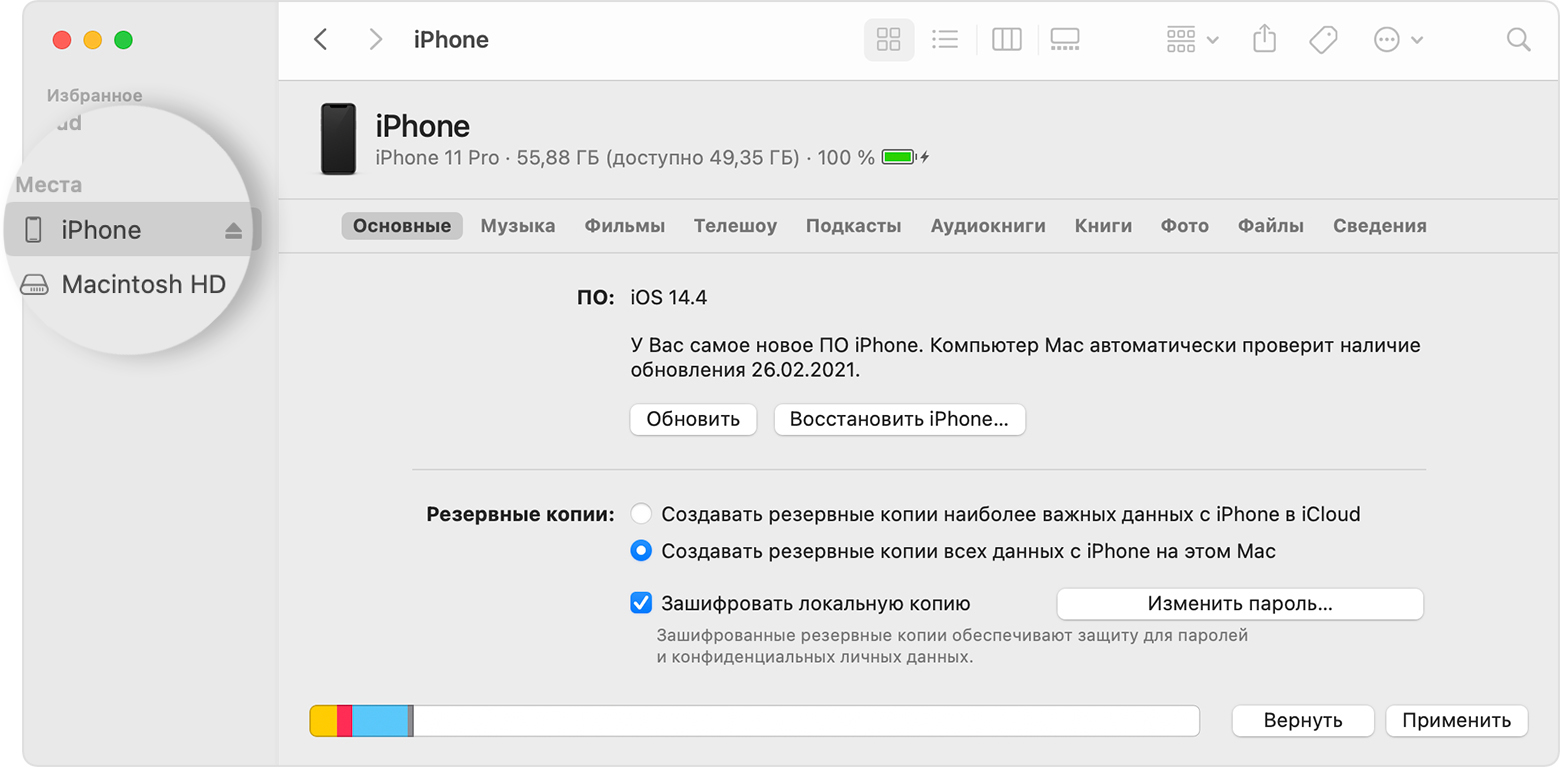
Если на вашем компьютере Mac установлена более ранняя версия macOS или вы используете компьютер с Windows, вместо этого просмотрите ваше устройство в iTunes.
Просмотр устройства в iTunes
Если на вашем компьютере Mac установлена macOS Mojave или более ранней версии либо вы используете компьютер с Windows, значок подключенного устройства появится в левом верхнем углу окна iTunes. Щелкните значок, чтобы просмотреть подробную информацию о вашем устройстве.
Подключение устройства к Mac для синхронизации приложения «Музыка»

Подключив iPhone, iPad или iPod к Mac, можно переносить и обновлять контент между Mac и устройством.
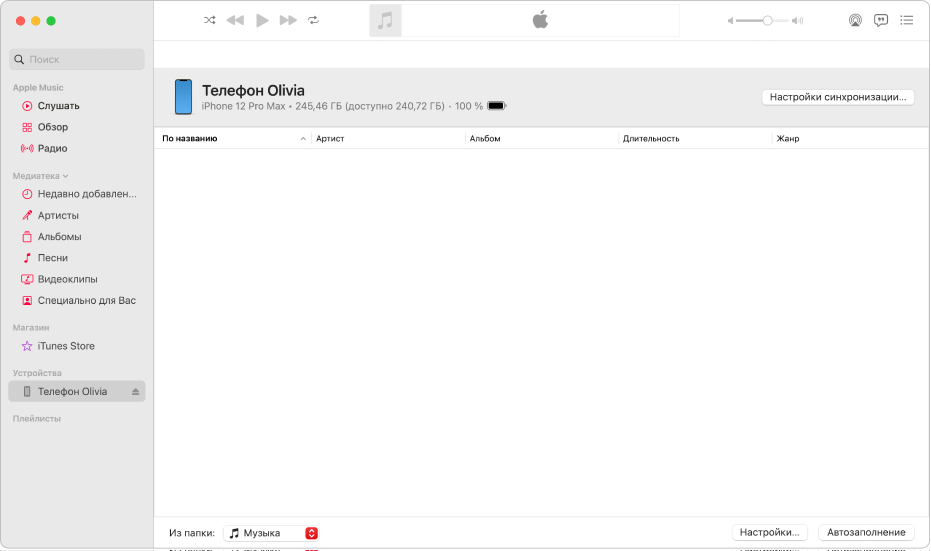
Подключение устройства
- Подключите устройство Mac через кабель USB или USB-C.
- Выполните одно из указанных действий.
- Если Вы впервые подключаете это устройство к своему Mac. Откройте Finder
 на Mac, нажмите устройство в боковом меню Finder, затем нажмите «Доверять». Возможно, на устройстве также понадобится коснуться кнопки «Доверять».
 - Если Вы не впервые подключаете это устройство к своему Mac. В приложении «Музыка» на Mac нажмите на устройство в боковом меню, затем нажмите кнопку синхронизации настроек в правом верхнем углу. Устройство откроется в Finder на Mac.
- Если Вы впервые подключаете это устройство к своему Mac. Откройте Finder
Выбор объектов для автоматической синхронизации
- Подключите устройство.
- Нажмите «Настройки синхронизации» в правом верхнем углу, затем выберите один из перечисленных ниже вариантов.
- Синхронизация контента с Mac на iPhone, iPad или iPod touch.
- Синхронизация контента с Mac на iPhone, iPad или iPod touch по сети Wi‑Fi.
Заполнение устройства случайной подборкой песен с помощью функции «Автозаполнение»
Если Вам надоело слушать на устройстве одну и ту же музыку, воспользуйтесь функцией «Автозаполнение», и приложение «Музыка» заполнит свободное пространство случайной подборкой песен.
- Подключите устройство.
- В Finder на Mac выберите устройство в боковом меню Finder.
- В панели кнопок нажмите «Основные», затем выполните одно из указанных действий.
- Выключение автоматической синхронизации. Снимите флажок «Синхронизировать автоматически, если [устройство] подключен».
- Включение автозаполнения. Установите флажок «Управлять музыкой, фильмами и телешоу вручную».
- В приложении «Музыка» на Mac нажмите всплывающее меню «Из папки:» в нижней части панели «Музыка», затем выберите песни для синхронизации.

- Нажмите «Настройки», затем выполните одно из перечисленных ниже действий для настройки параметров автозаполнения.
- Замена всей музыки на устройстве. Выберите «Заменять все объекты при автозаполнении». Если снять этот флажок, Ваша нынешняя музыка останется на устройстве, а функция «Автозаполнение» заполнит свободное пространство новыми песнями.
- Случайный выбор песен для добавления. Выберите «Выбирать объекты случайно». Если Вы хотите, чтобы объекты с более высоким рейтингом добавлялись чаще, чем объекты, рейтинг которых ниже, выберите также «Выбирать чаще объекты с высоким рейтингом». При каждом использовании автозаполнения приложение «Музыка» добавляет на Ваше устройство разные песни. Если снять флажок «Выбирать объекты случайно», песни будут добавлены в том порядке, в котором они расположены в Вашей медиатеке или в выбранном плейлисте.
- Выбор количества места на диске, которое следует оставить свободным. Перетяните бегунок для настройки.
Подробные сведения приведены в разделе Настройки автозаполнения.
Чтобы удалить песню, которая была добавлена с помощью автозаполнения, выберите ее, нажмите клавишу Delete, затем нажмите «Удалить песню». См. раздел Удаление песен и других объектов.

Важно! Прежде чем отсоединять устройство от компьютера, нажмите кнопку извлечения в Apple Music или в Finder.