
Какой есть плагин для WP, чтобы сделать каталог товаров?
Здравствуйте! Требуется сделать каталог товаров, без корзины и прочего, просто список и названия категорий. Отлично подходит плагин WP Catalogue, но его можно разместить только на одной странице. То есть, у меня есть страница новых товаров и товаров б/у, а этот плагин я могу разместить только на одной из, ибо товары будут вперемешку. Какой плагин подойдет под мою задачу, чтобы я мог размещать товары на странице новых и б/у и они не пересекались между собой?
- Вопрос задан более трёх лет назад
- 5261 просмотр
Комментировать
Решения вопроса 1
Александр Коновалов @Huf Автор вопроса
Product Catalog решил мою задачу на 100%
Ответ написан более трёх лет назад
Комментировать
Нравится Комментировать
Ответы на вопрос 3
Орхан Гасанлы @azerphoenix
Java Software Engineer
Woocommerce + Yith Woocommerce Catalog Mode (чтобы включить режим каталога и удалить страницы корзины, оплаты и т.д.)
Ответ написан более трёх лет назад
Комментировать
Нравится 1 Комментировать
Интернет магазин на wordpress: как плагин WooCommerce может помочь вашему бизнесу

Ранее мы уже писали о том, как создавать интернет-магазины на разных CMS, например «Битрикс». Однако существуют и другие решения, и сегодня мы поговорим об одном из них. Некоторые плагины для интернет-магазина WordPress могут помочь полноценно заниматься электронной коммерцией. Так, на базе платформы WordPress можно развернуть интернет-магазин, отвечающий всем стандартам отрасли 2022 — нужно лишь воспользоваться расширением WooCommerce.
В общем случае плагинами или расширениями называют дополнительные программные модули, которые открывают для вашего сайта доступ к новым возможностям, немного меняя интерфейс админки. Так, после установки WooCommerce, ваш WordPress-сайт станет полноценной площадкой для электронной коммерции, которую можно будет также оснастить функциями оплаты и доставки. Хотя WordPress предлагает тысячи как платных, так и бесплатных плагинов, следует выбирать только те, которые действительно нужны вам и имеют высокие рейтинги, поскольку каждый новый плагин — это дополнительная нагрузка на сервер, а, значит, повышение вероятности его падения и простоя в самый неподходящий момент. Выбор хорошего хостинг-провайдера — базис при создании любого интернет-магазина, и здесь мы не можем не порекомендовать в очередной раз воспользоваться услугами Максиплейс и опытом наших инженеров.
WooCommerce считается одним из самых популярных и высокорейтинговых из бесплатных расширений, заточенных под создание интернет-магазинов. Этот узкоспециализированный плагин работает на базе движка WordPress, однако на этом ограничения по сути заканчиваются: гибкость настроек позволяет создать магазин для практически любого вида электронной торговли. За счет простоты интерфейса и, соответственно, низкого порога вхождения для сотрудников, а также экономии средств на коммерческом решении, WooCommerce пользуется бешеной популярностью у бизнеса, которая и не думает снижаться. Примерно 10% всех крупных онлайн-магазинов в интернете работают на WooCommerce.
Установив WooCommerce и активировав его на своем WordPress-сайте, вы получите мощный инструмент для торговли в интернете. В вашем распоряжении сразу же окажутся базовые разделы для ведения торговли, такие как «Магазин», «Корзина», «Оформление заказа», «Мой аккаунт». По сути вам останется лишь выставить ряд необходимых параметров, выбрать шаблон и заполнить карточки в каталоге.
Устанавливаем WooCommerce на сайт
Теперь, когда составлено общее представление о том, чем WooCommerce может быть полезен вашей организации, рассмотрим подробно процесс установки этого расширения на WordPress для дальнейшего создания интернет-магазина. Процесс установки WordpPress на хостинг уже был подробно описан нами в соответствующей публикации, поэтому ниже мы сосредоточимся на загрузке и настройке WooCommerce.
На первом этапе необходимо зайти в административную панель, найти раздел «Плагины» и кликнуть по кнопке «Добавить новый», после чего в поисковой строке ввести название WooCommerce и перейти к его подробному описанию.
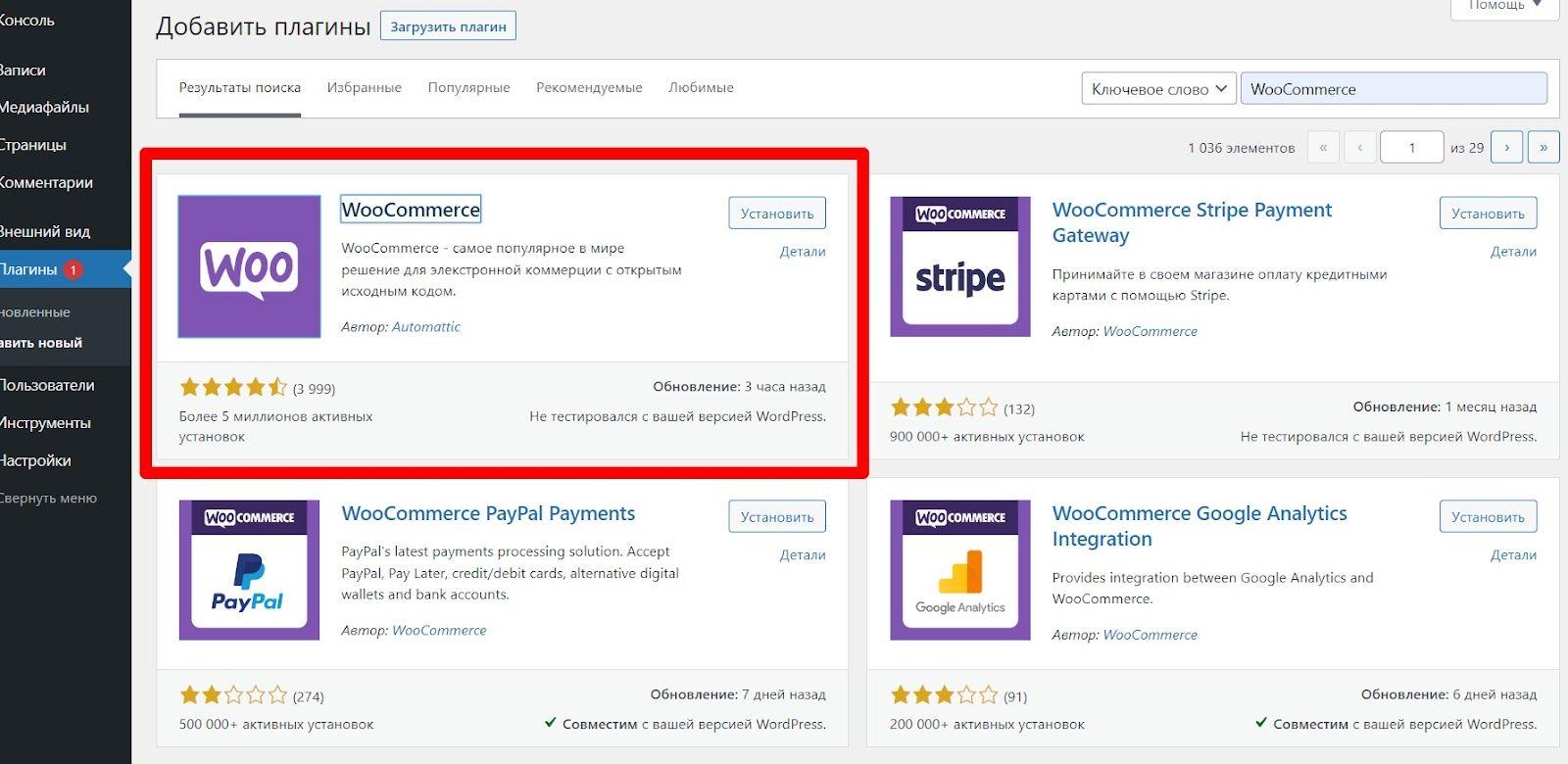
Во вкладке WooCommerce нужно будет нажать кнопку установки, подождать несколько секунд и кликнуть по всплывшей кнопке «Активировать». Затем перед вами появится страница, где вам нужно будет подтвердить свое согласие с использованием нового интерфейса настройки, нажав кнопку «Да, пожалуйста».
Запустится мастер настройки. По дефолту он англоязычный, однако, если вам требуется русификация, это можно сделать нажав на «Skip Setup Wizard» в нижней части экрана и установив описанным выше способом плагин «WooCommerce Admin». Когда вы активируете его, интерфейс станет русскоязычным.
Все, установка расширения завершена и можно переходить к его настройке. Переходим по пути «WooCommerce» => «Главная страница» => «Завершение настройки» => «Сведения о магазине» и начинаем заполнять реквизиты.
- Во-первых можно указать физический адрес магазина или иной контактный адрес.
- Во-вторых — выбрать одну или несколько отраслей, в которых вы работаете, из предложенного WordPress списка.
- В-третьих — указывается тип продукции, которая будет реализовываться через вашу торговую площадку. В бесплатной версии WooCommerce позволяет указывать только «Физические товары» и «Загрузки». В том случае, если вы планируете продавать что-то более специфическое, например подписки на какие-то сервисы или тарифные планы, вам потребуется оплатить эту функцию отдельно.
Когда основные сведения о магазине будут внесены в систему, WooCommerce предложит вам указать дополнительную информацию о вашем бизнесе. Первым вопросом будет уточнение числа товарных позиций, вторым — ведете ли вы торговлю где-то еще, причем речь может идти как об интернет-сайте, так и о физической торговой площадке. Если создаваемый магазин не является для вас дебютным, нужно будет указать годовой доход и реквизиты других площадок, где вы ведете свой бизнес.
Все, данные наконец внесены? Теперь перед вами появилось окно с предложениями по интеграции WooCommerce с сервисами Facebook, платформой оптимизации маркетинга Mailchimp и сервисом контекстной рекламы Google Ads. Поскольку вернуться к этому можно будет и позже, пока мы советуем пропустить эти предложения кликнув по кнопке «Далее».
Предпоследний этап — выбор скина для создаваемого интернет-магазина. Скорее всего вы пропустите этот шаг, нажав одноименную кнопку, т.к. среди предлагаемых по дефолту тем не окажется той, которая подойдет именно вам (да и в любом случае любая уважающая себя компания будет стремиться к уникальному визуальному решению для своего бизнеса).
На последнем установочном экране WooCommerce попытается соблазнить вас загрузкой плагинов Jetpack и WooCommerce Services — смело отказываемся от них, поскольку на этом этапе они едва ли вам пригодятся.
Победа, WooCommerce в базовой комплектации настроен и возвращает вас в админку WordPress: создание интернет-магазина формально завершено.
Настраиваем каталог, доставку и прием платежей
После того, как плагин WooCommerce в общем виде установлен на вашем WordPress-сайте, необходимо озаботиться настройкой функционала для наполнения каталога вашего магазина, приема оплаты и организации доставки клиентам. Все это требует установки дополнительных модулей (часть бесплатные, некоторые платные) и шаблонов, необходимых для полноценного занятия электронной коммерцией.
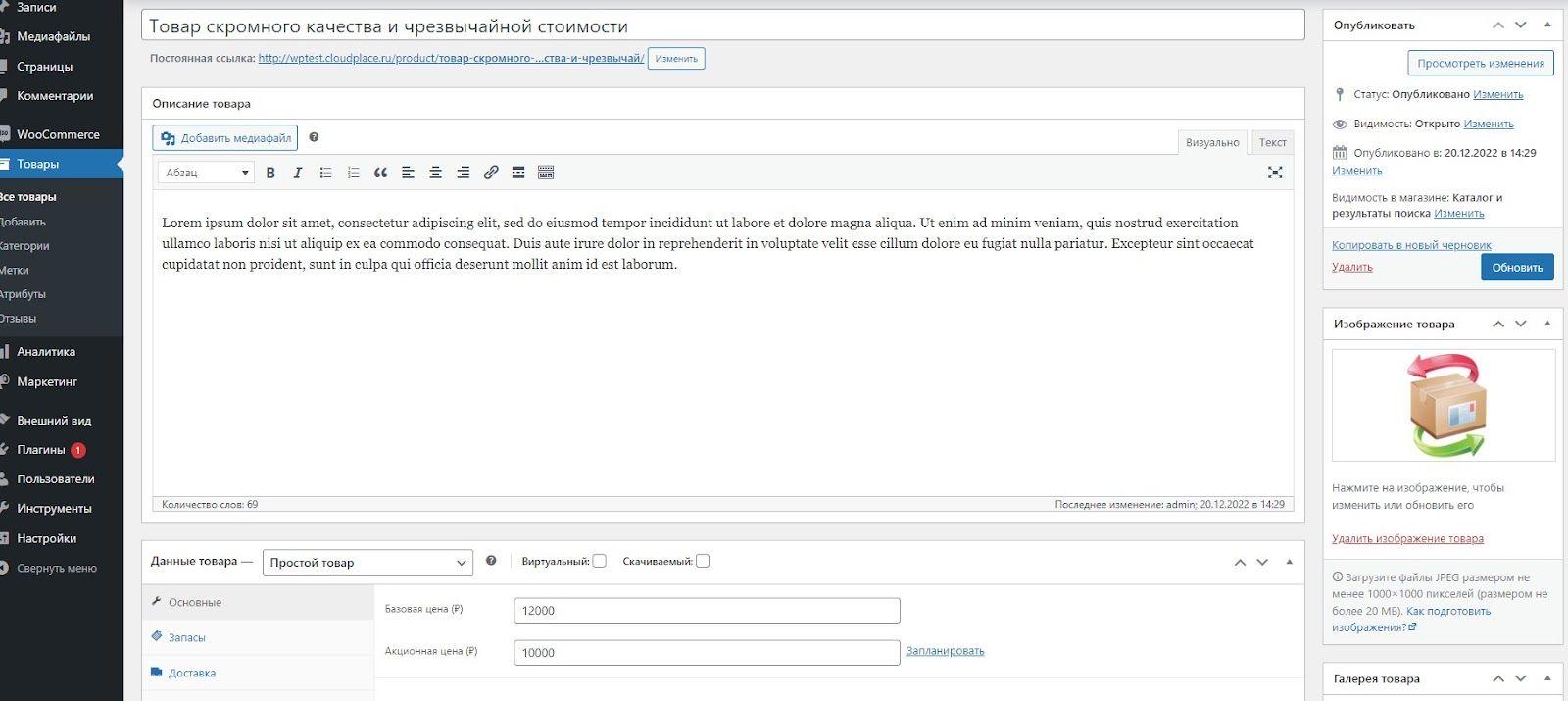
Как добавить товар в магазин на платформе WooCommerce
Чтобы оценить внешний вид магазина и упростить более тонкую настройку мы советуем добавить пару-тройку товаров в каталог сразу после завершения установки WooCommerce, описанной в предыдущем разделе.
WordPress и WooCommerce предлагают вам распределять товары по категориям. Пройдя по пути «Товары» => «Категории», вы сможете выбрать то, что подходит вам, из существующего перечня или зарегистрировать новые категории самостоятельно.
Во втором случае вам потребуется прописать название, дать кратенькое описание и загрузить миниатюру; в некоторых случаях — указать ярлык. В том случае, если создаваемая категория является дочерней по отношению к имеющимся в базовом перечне, вам потребуется отметить галочкой родительский раздел. В подменю «Тип отображения» можно настроить нужный. Обращаем внимание, что при загрузке WooCommerce самостоятельно генерирует несколько тестовых категорий. Чтобы не плодить сущности, вам проще будет отредактировать их под свои товары, чем удалять их и регистрировать новые.
Теперь, когда мы разобрались с категориями, можно переходить к добавлению товарных позиций. Переходим по пути «Товары» => «Добавить новый», аналогичным образом задаем название и описание, присваиваем категорию из списка. Когда тип товара выбран, можно указать базовую цену и информацию о скидках, распродажах и т.д.
Теперь важно внести в систему данные о количестве товара, которым вы располагаете. В разделе «Запасы» можно вписать артикул и подключить управление остатками в автоматическом режиме, благодаря чему доступное для приобретения количество товаров будет отображаться на самом сайте. Здесь же можно настроить оформление предзаказов.
Осталось заполнить дополнительные сведения о товарах. В «Атрибутах» указываются цвета, размер и т.д. Важно, что размер вместе с весом также указывается во вкладке «Доставка», о настройке которой мы поговорим ниже. В «Сопутствующем» можно разместить товарные позиции, предназначенные для up-sell и cross-sell.
Последний шаг — загрузить миниатюру и написать description, которые посетители сайта будут видеть на главной странице каталога.
Проверили, правильно ли заполнены данные, а также посмотрели, корректно ли все отображается с помощью функции предпросмотра WordPress? Все, можно нажимать кнопку «Опубликовать товар» и переходить к настройкам доставки и платежных систем.
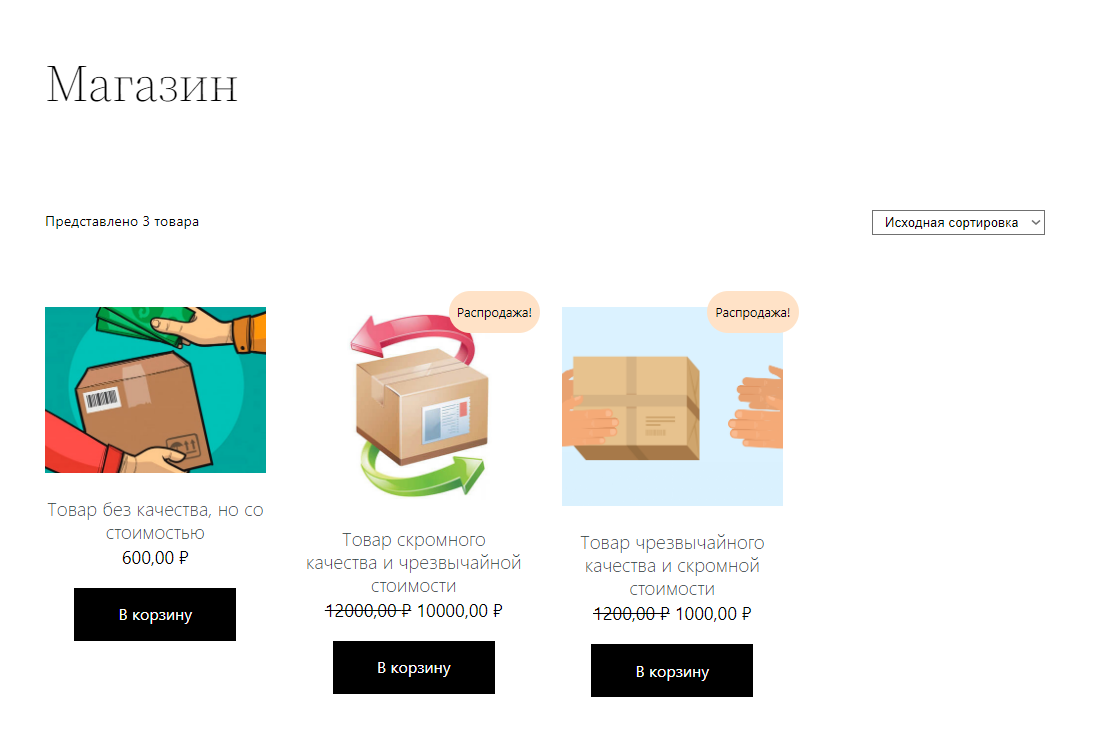
Как настроить параметры доставки
Чтобы настроить доставку, необходимо пройти по пути «WooCommerce» => «Доставка» и кликнуть на кнопку «Добавление зоны доставки». Здесь от вас потребуется дать имя зоне доставки и связать ее с географической областью, где она будет осуществляться. Здесь же нужно будет указать, какие способы доставки будут доступны. Всего WooCommerce предлагает их три: «Самовывоз», «Бесплатная доставка» и «Единая ставка» (стоимость доставки по выбранной зоне неизменна). Любой из способов доставки можно редактировать или отключить/добавить, в зависимости от изменения реалий вашего бизнеса. Делается это нажатием кнопки «Изменить» рядом с конкретным способом в списке и выбором там же актуального метода, расценок на услугу и т.д.
Как настроить платежи для магазина на WooCommerce
После установки WooCommerce в качестве дефолтного способа оплаты товара указан такой способ расчета, как «Наличными при доставке». Естественно, стандартом для современного мира является возможность оплачивать товары и по безналу, поэтому вам потребуется подключить к сайту универсальную платежную систему (например «Яндекс.Кассу», PayOnline., Wallet One и др.). В некоторых случаях для этого могут понадобиться дополнительные расширения, о которых будет подробнее сказано в следующем разделе. Рассмотрим, как это реализуется на примере международного платежного сервиса Wallet One.
Чтобы подключить его к сайту, вам нужно авторизоваться в системе и выдать платежному провайдеру запрашиваемые данные, а затем найти в каталоге WordPress и загрузить официальное расширение от «Единой кассы» Wallet One.
Когда расширение инсталлировано, переходим по пути «WooCommerce» => «Настройки», где выбираем валюту, прописываем кассовый идентификатор, способ формирования электронной подписи и ключ электронной подписи магазина. Там прописываем доступные платежные системы.
Wallet One дает возможность принимать оплату за товары с банковских карт, через сервисы интернет-банкинга и E-денег, мобильные платежи, переводы через системы, такие как Western Union и т.д.
Расширяем возможности WooCommerce WordPress
Хотя WooCommerce является самодостаточным плагином для реализации основных функций интернет-магазина на платформе WordPress, дополнительный «обвес» может существенно расширить его возможности и дать вашему бизнесу весомые преимущества в интернет-торговле.
Речь идет о плагинах-дополнениях, которые помогут вашим клиентам бронировать товары, которые он планируют оплатить позже, подписываться на отслеживание изменения цен, а вам — выгружать свои товары на другие площадки от Ozon.ru до Яндекс.Маркет буквально в несколько кликов.
Благодаря этим дополнениям вы сможете с легкостью масштабировать свой бизнес: начав с пары дюжин товаров, предполагающих оплату по факту доставки, вы сможете без проблем расширить каталог до масштабов гипермаркета с филиалами в разных уголках мира, принимающими оплату десятком различных способов, и тем самым сделать мультиязычный интернет магазин WordPress.
Несколько вариантов оплаты и доставки
Дефолтная версия WooCommerce обучена работать только с двумя платежными системами: PayPal и Stripe. Спектр ваших возможностей в этой области расширяется с помощью дополнений из WordPress-каталога, которые позволят вам получить в свое распоряжение порядка сотни способов расчета за ваши товары.
Интегрированные маркетинговые инструменты
Комплекс грамотных маркетинговых мер всегда способствует повышению продаж, и по части предоставления инструментов для этого WooCommerce не является исключением. Скидки, купоны, бонусы — все это можно настраивать в базовой версии. Однако, лишь установив дополнительное расширение, вы получите возможность настраивать почтовые рассылки с помощью специализированной системы, агрегирующей и анализирующей данные об их предыдущих покупках на вашем сайте.
Проприетарная аналитическая система
WooCommerce оснащена аналитической системой, которая собирает информацию о посетителях сайта и их пользовательском поведении по стандартным маркетинговым метрикам. Эта же система располагает возможностью как для визуализации этих данных в виде максимально наглядных графиков, так и для экспорта в файлы CSV.
Резюме
Подводя итог этой публикации сделаем акцент вот на чем. В представлении многих начинающих бизнесменов интернет-торговля требует больших денежных вливаний и солидных технических познаний. Тандем интернет-магазин WordPress + WooCommerce развенчивает это заблуждение, т.к. расширение на базе самой популярной в мире CMS является не только бесплатным, но и конкурентоспособным решением, позволяющим создавать полноценные торговые площадки и заниматься легко масштабируемой электронной коммерцией.
Плагин WooCommerce гибок; при установке дополнительных расширений вы сможете получить в свое распоряжение инструменты для планирования изощренных маркетинговых кампаний, сбора передовой аналитики о поведении клиентов вашего сайта, а также оперативного размещения ваших товаров на флагманских торговых площадках.
При этом не следует забывать, что во избежание даунтаймов и потери данных необходимо уделять самое пристальное внимание выбору хостинг-провайдера для вашего магазина. О том, как это сделать, вы можете прочесть в нашей публикации. Высокая квалификация инженеров Максиплейс — гарантия того, что ваш бизнес будет в надежных руках, если вы решите разместить его в нашем облаке.
Статья добавлена 11 месяцев назад. Автор — Blog Admin
Создание интернет-магазина на WordPress с нуля
Самая популярная CMS WordPress подходит не только для информационных сайтов и блогов. На этом движке отлично работают интернет-магазины, если дополнить платформу правильным плагином.
Плагин для интернет-магазинов WordPress
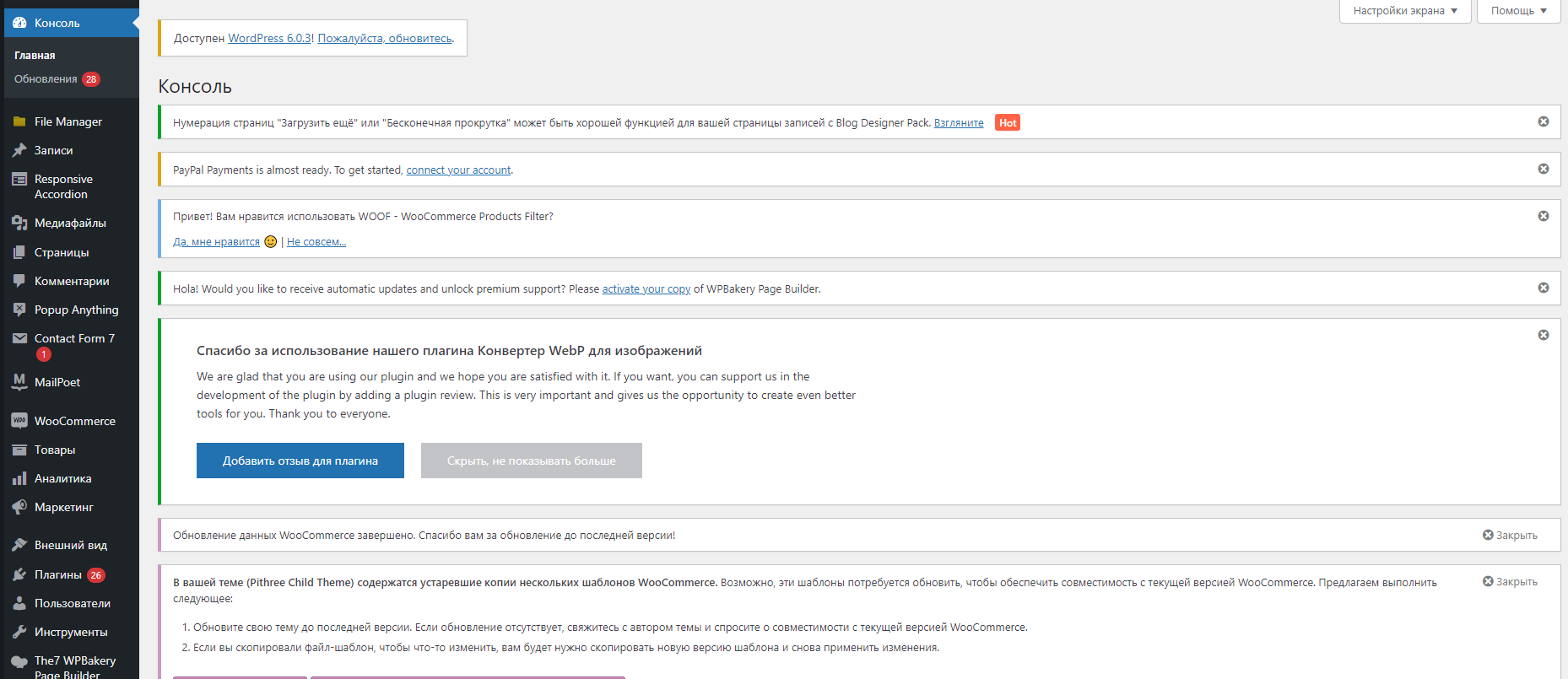
Сайт магазина должен иметь специфический функционал — возможность оформить каталог товаров, добавить карточки с описаниями, настроить форму заказа, установить систему для электронной оплаты. Чтобы создать интернет-магазин на WordPress, нужно использовать плагины — специальные дополнения для улучшения работы и расширения функционала сайта. Они добавляют все необходимые инструменты для удобной настройки и нормальной работы магазина. Самые популярные плагины:
- WooCommerce,
- Ecwid,
- WP Shop,
- UNIVERSAM.
Большей популярностью пользуется WooCommerce по понятным причинам — он самый практичный, многофункциональный и легко адаптируемый под любой проект. В качестве примера по созданию интернет-магазина будем использовать именно его. Он добавляет на сайт все необходимые элементы: карточки товаров, формы заказа, личный кабинет и т.д. Плагин скачали уже более 5 млн раз, и не только потому, что он бесплатный.
WooCommerce: что это?
Этот плагин интернет-магазина для WordPress обеспечивает сайту расширенную функциональность и все необходимые инструменты для онлайн-продаж. Вместо того, чтобы полностью создавать тему с нуля или пользоваться платными конструкторами, просто скачиваем дополнение для WordPress и получаем полноценный интернет-магазин.
Преимущества использования WordPress с плагином WooCommerce:
- Простота настроек. Не нужно быть разработчиком, чтобы создать интернет-магазин. Любой пользователь справится сам без специальных знаний. С другими CMS вроде Joomla! и OpenCart тоже так можно, но с ними сложнее работать и дольше разбираться.
- Бесплатный инструмент. Независимо от товарооборота и выручки платить за сайт не придется, в то время как большинство аналогов платные.
- Надежность. WordPress показывает отлаженную работу, другие движки часто требуют много времени на те же процессы, которые в Вордпрессе занимают 5 минут.
- Удобство и многофункциональность. WordPress имеет в распоряжении тысячи бесплатных плагинов, которые решают конкретные задачи и отлично совмещаются друг с другом. В других CMS за расширение функционала нужно заплатить.
- Большой набор инструментов. WooCommerce добавляет сайту те функции, которые необходимы интернет-магазину и адаптирует его под конкретный проект.
С WooCommerce легко работать без знаний в веб-разработке, все можно сделать с помощью визуальных элементов настройки. Если есть опыт и умения, можно менять любую часть открытого кода. Плагин совместим с другими бесплатными расширениями, он позволяет применять фильтры и системы оптимизации, настроить разные категории товаров, способы доставки и оплаты.
Плагин можно запустить на новом сайте или уже давно действующем. Он подходит в качестве платформы для мелких и средних магазинов. Крупные торговые сети пользуются другими более мощными решениями, но иногда тоже строят свой сайт на WordPress в связке с WooCommerce.
В работе с плагином есть и недостатки:
- Необходимо его настроить вручную для корректной работы всех функций магазина. Проще в этом плане работать с конструкторами, такими как Shopify. Чтобы не разбираться с техническими тонкостями и настройками, можно передать эту задачу специалистам.
- Стандартный сайт на базе плагина — это шаблон, интернет-магазин WooCommerce не будет иметь индивидуального дизайна. Если важна внешняя уникальность, то придется потратиться.
- WooCommerce работает только с CMS WordPress. Для других движков он не подходит.
Обычно плюсы перевешивают минусы, о чем свидетельствуют миллионы пользователей — владельцев магазинов. Если вас не пугает отсутствие уникального дизайна, можно приступать к созданию сайта.
Как сделать интернет-магазин на WordPress
Если нет готового сайта для магазина, его нужно сделать. Создание интернет-магазина на WordPress начинается с регистрации виртуального хостинга. Важный его параметр — размер выделенного дискового пространства. Если каталог магазина будет содержать несколько десятков карточек товаров, то много места он не займет. Для более крупных витрин на сотни или тысячи единиц нужно выбирать тарифный план с большим объемом памяти, не менее 10 ГБ на первое время. Хостинг должен поддерживать систему управления базами данных MySQL и язык разработки PHP. Следует выбирать тариф хостинга с доступом к панели управления сервером и к протоколу FTP.
Установите CMS WordPress вручную или воспользуйтесь автоматическим установщиком в панели управления хостинга. Перед автоустановкой внесите небольшие изменения в настройки безопасности:
- Замените сгенерированный системой пароль к базе данных.
- Задайте другое имя администратора вместо Admin.
- Установите надежный пароль для входа в консоль.
- Загрузите плагин Loginizer для защиты от брутфорсинга (взлома подбором паролей).
- Активируйте автообновление системы, плагинов и темы.
Запускайте установку, когда все изменения в параметры настройки внесены.
ТЕМЫ ДЛЯ ИНТЕРНЕТ-МАГАЗИНА WORDPRESS
Оформление сайта стоит выбирать в соответствии с особенностями проекта. Обязательно убедитесь, что тема совместима с плагином WooCommerce. Проверить это можно в описании темы. Теоретически плагин должен дружить со всеми темами, но иногда встречаются шаблоны WordPress для интернет-магазина, которые некорректно работают в связке. Пример хорошо работающей темы, полностью совместимой с плагином и многими его расширениями — Storefront: адаптивный дизайн, на выбор варианты разметки и цветовых схем, несколько областей для виджетов.
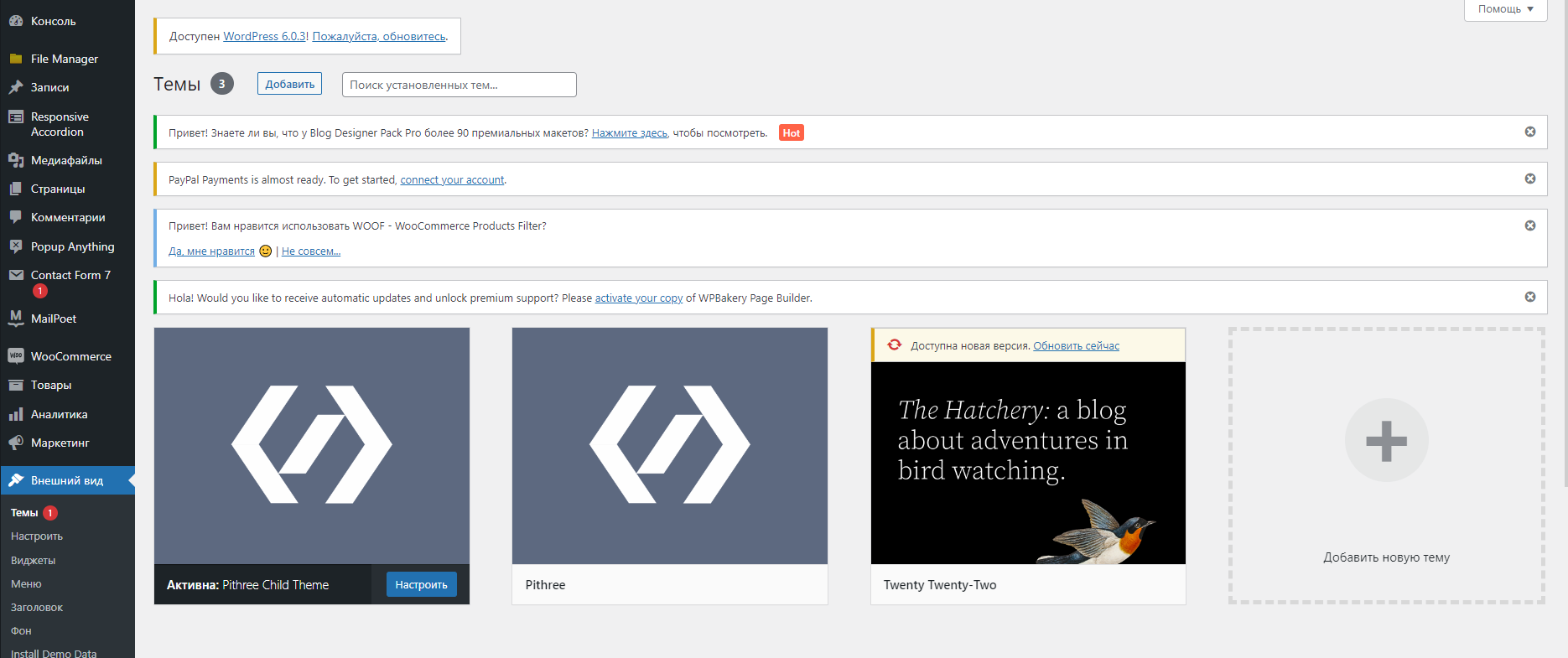
В официальном каталоге тем для WordPress разработчики указывают совместимость с WooCommerce в описании шаблонов. Устанавливать эти темы можно и через административную консоль, выбрав раздел «Внешний вид — Темы».
Установка и настройка WooCommerce
Алгоритм создания интернет-магазина с помощью плагина WooCommerce следующий: скачать и настроить тему, установить ее на хостинг, заполнить карточки товаров, настроить инструменты для оформления и оплаты, оптимизировать работу магазина. Подробнее рассмотрим каждый шаг.
- Войдите в админку WordPress.
- Выберите вкладку «Плагины», далее пункт «Добавить новый».
- С помощью поисковой строки найдите WooCommerce в списке.
- Нажмите кнопку «Установить», затем «Активировать».
После того, как плагин активируется, на экране появится окно начальной настройки. Этот шаг можно пропустить и выполнить настройку позже, а можно сразу выбрать нужные параметры с помощью подсказок системы.
Параметры, которые нужно настроить:
- Укажите адрес и индекс. Отметьте галочкой пункт «Я настраиваю магазин для клиента», если делаете сайт на заказ. Нажмите «Продолжить».
- Выберите категорию товара из списка — мода, здоровье, дом, спорт и т.д. Если ничего не подходит нажмите «Другой».
- Определите тип товара — физический либо один из видов электронных продуктов.
- Вкладка «Данные о бизнесе» — Заполните все строки информацией о магазине: количество товаров в пределах диапазона, на какой платформе уже продается товар и какой средний доход за год.
- Вкладка «Бесплатные функции» — дополнительные настройки, которые могут быть полезными для бизнеса (Jetpack, MailPoet, Creative Mail). Нажмите на стрелку, чтобы увидеть список всех доступных функций.
Следующий шаг настройки — выбор темы, есть бесплатные и платные варианты. Можно определиться на этом этапе или оставить как есть. Потом в любое время тему можно будет сменить на другую, совместимую с WooCommerce.
Основа для интернет-магазина создана, можно добавлять товары.
Загрузка товаров
В меню администратора в левой части экрана выберите раздел «Товары». Нажмите на кнопку «Создать товар» — откроется форма. В верхней строке напишите название, а ниже в большом поле — описание.
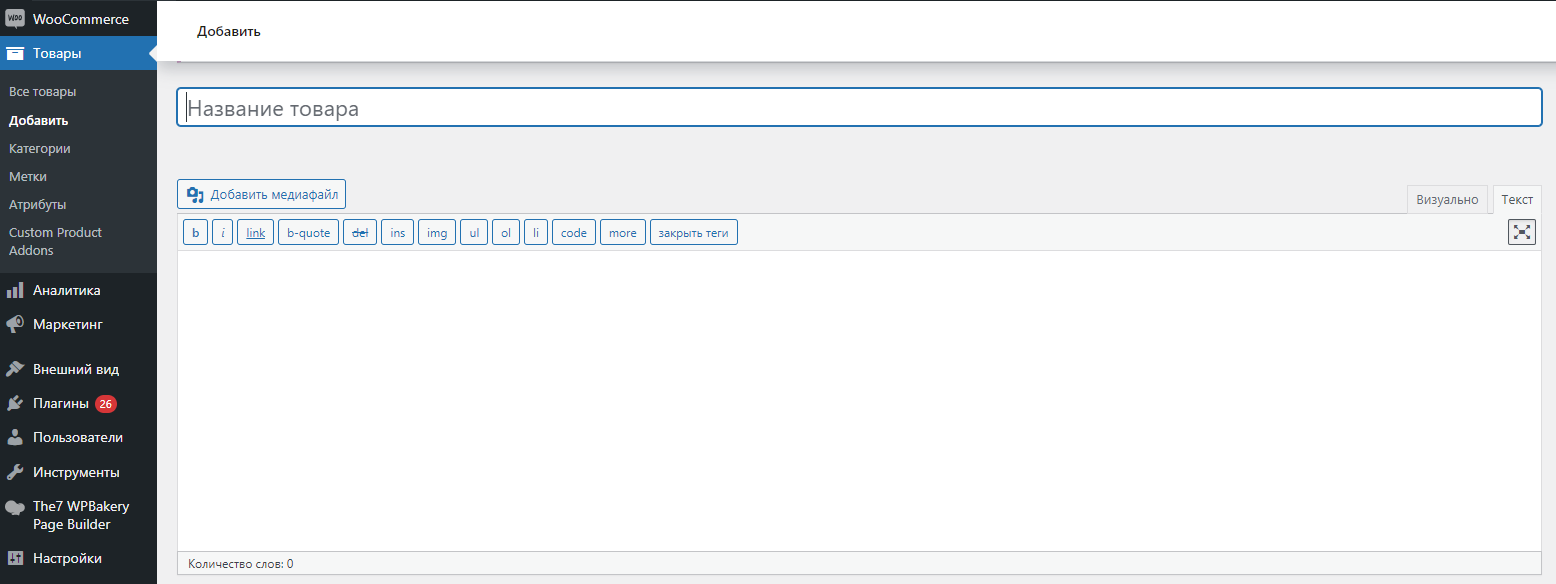
В блоке «Категории товаров» в правой части экрана нажмите «+Добавить категорию» или выберите уже готовое значение из предложенных.
В блоке «Данные товара» заполните информацией о своем товаре все вкладки:
- «Основное» — выберите тип товара. Если это одежда, электроника, мебель и любой другой физический товар, установите значение «Простой». Если товар виртуальный, тоже укажите его тип. Напишите обычную цену и цену со скидкой на случай акции. Здесь же можно запланировать дату распродажи.
- «Запасы» — укажите артикул, выставьте статус остатка, например, «В наличии». Если нужно, включите функцию управления запасами или индивидуальные продажи, поставив галочку в соответствующем пункте.
- «Доставка» — укажите габариты и вес товара, а также класс доставки, который нужно задать самостоятельно для удобства сортировки и дополнительной группировки товаров.
- «Сопутствующие» — сюда заносим товары, которые будут предлагаться на странице вместе с основным. Выберите товары для продажи по техникам Апсейл (увеличение суммы чека) и Кроссел (перекрестные продажи).
- «Атрибуты» — добавьте такие параметры, как цвет товара, имя или значение. Они будут выводиться в карточке товара как элементы характеристики, что помогает покупателю в сортировке и поиске нужных вещей через фильтр. Когда все данные будут заполнены, нажмите «Сохранить».
- «Дополнительно» — установите порядок, включите или отключите отзывы, при желании напишите примечание к покупке.
В поле «Краткое описание товара» напишите фразу, которая характеризует продукт, она будет выводиться под главным названием.
Установите теги в блоке «Метки товара» для удобного поиска по каталогу. В «Изображение товара» загрузите привлекательные и качественные фото.
Проверьте, все ли корректно заполнено и нажмите «Опубликовать». Карточка товара готова, можно приступать к следующей.
Все опубликованные на сайте карточки можно посмотреть во вкладке «Товары» главного меню. Здесь их можно редактировать, удалять и дублировать. Вносить изменения можно сразу в описания нескольких товаров — просто выберите их из списка. На карточку можно поставить отметку звездочкой, тогда это станет рекомендуемым товаром.
Настройки WordPress для интернет-магазина
Когда карточки готовы, открываем раздел «Настройки» в меню WooCommerce. Здесь 8 вкладок, в которых настраиваются параметры магазина:
- «Основные» — заполнить поля с адресом, страной, внести дополнительную информацию и указать валюту, в которой указаны цены в магазине.
- «Товары» — прописываем единицы измерения товара, вносим уточнения по работе с отзывами, настраиваем корзину.
- «Доставка» — выбираем способы доставки и доступные регионы. Можно выбрать параметры: «Бесплатная доставка», «Единая ставка», «Самовывоз».
- «Платежи» — настраиваем оплату, доступные варианты: банковский перевод, оплата при получении, электронные кошельки, выставление счета.
Это 4 основных вкладки, которые нужно заполнить информацией. В остальные вписываются по необходимости дополнительные сведения — «Учетки и приватность», «Интеграция». Во вкладке «Email’ы» укажите электронную почту для уведомлений о заказах и оплатах. На вкладке API оставьте активированным значение «REST API».
Как настроить параметры доставки
В меню администратора выберите раздел «WooCommerce», далее «Настройки». Зайдите во вкладку «Доставка». Чтобы добавить или изменить информацию, нажмите кнопку «Добавить зону доставки».
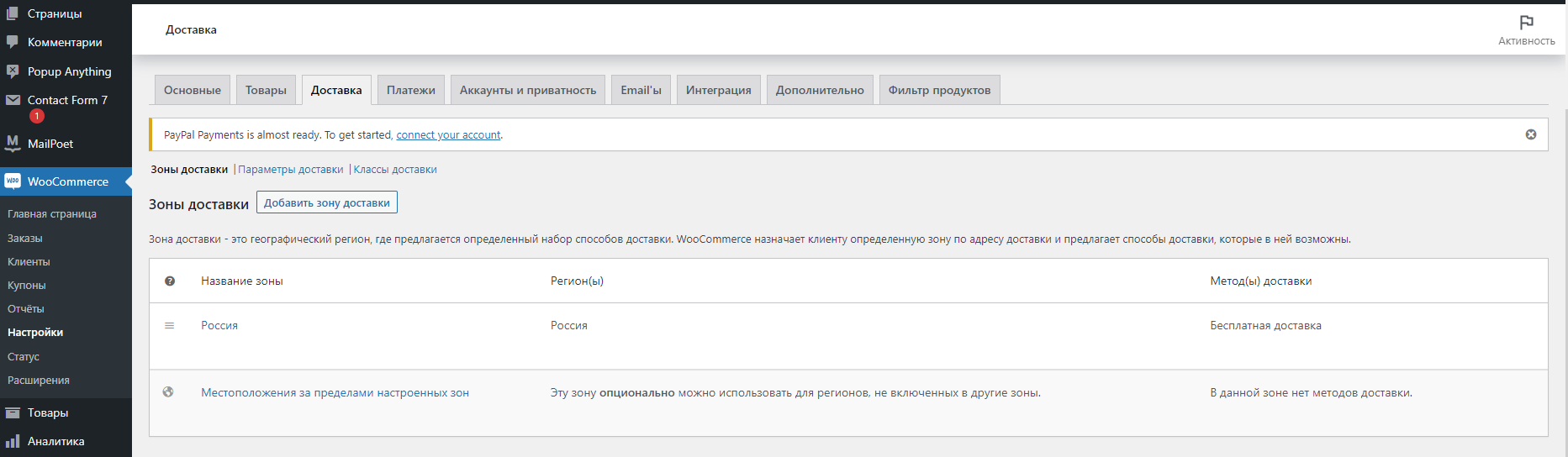
В строке «Название зоны» укажите страну. Выберите метод доставки — самовывоз, курьерская служба. Если нужного метода нет, нажмите «Добавить метод доставки». Доставка через службу позволяет установить единую ставку — фиксированную стоимость для региона.
Чтобы редактировать ранее установленный способ доставки, нажмите кнопку «Изменить» рядом с нужной строкой. Откроется окно, в котором можно поменять настройки — вариант доставки, налоговый статус и стоимость.
Как настроить главную страницу
Функционал WooCommerce позволяет настраивать главную страницу в зависимости от целей сайта. Если он выполняет функцию только лишь торговой площадки, то целесообразно витрину магазина установить в качестве главной страницы. В меню администратора заходим в «Настройки» и выбираем раздел «Чтение». Здесь указываем, что главной будет статическая страница и выбираем нужный вариант из выпадающего списка.
Если магазин выступает только как часть сайта, не основное его дополнение, то витрину располагаем на одной из внутренних страниц. В качестве главной останется страница записей или другая выбранная статическая страница.
Настройка меню
В консоли выберете раздел «Внешний вид», далее пункт «Меню». Здесь можно редактировать и создавать новые элементы. Напишите название, отметьте пункты «Главное» и «Мобильное меню» в блоке «Показать местонахождение».
Заполните меню нужными страницами. Сюда можно поместить рубрики или служебные страницы, а также добавлять ссылки, если это необходимо. Чтобы добавить основные или продвигаемые категории товаров, скопируйте адрес нужного раздела из адресной строки и вставьте его поле «Произвольные ссылки».
Кроме основного, можно создать дополнительное меню. В разделе «Внешний вид» откройте вкладку «Управление областями» и нажмите кнопку «Использовать новое меню». Укажите ссылки на страницы, которые должны в нем отображаться.
Как работать с налогами в WooCommerce
Для начала следует выбрать форму налогообложения. Если с этим возникли трудности, лучше спросить совет у специалиста — бухгалтера или налоговика.
Цены на товары и услуги в любых магазинах указываются с учетом НДС. Это закон, закрепленный в пункте 6 статьи 168 Налогового кодекса РФ. Сумма налога или величина ставки при этом не указывается публично.
Например, если обычна цена товара без учета налога 100 рублей, то при ставке 18% нужно указать цену на витрине 118 рублей. Указание цены без НДС несет за собой административную ответственность и штраф за некорректное информирование покупателя о стоимости товара.
Если вы используете упрощенную систему налогообложения, а в качестве формы регистрации бизнеса выступает ИП или ООО, ориентируйтесь на следующие параметры настроек:
- Пункт «Да, я буду указывать цены с учетом налогов» отмечен галочкой.
- Адрес магазина установлен для расчета налогов.
- Указан налоговый процент на доставку — 0%.
- Цены на витрине прописаны с прибавкой налога.
- Строка «Суффикс цен» не заполнена.
- В поле «Показать итоговый налог» установлено значение «Как один итог».
Нажмите на кнопку сохранения и убедитесь, что цены на сайте отображаются правильно.
Настройка оплаты на WooCommerce
Во время установки плагина система добавила один доступный способ оплаты — наличными при получении. Когда магазин уже готов к работе, можно подключать универсальную платежную систему, чтобы сайт поддерживал оплату безналичными способами. Один из таких сервисов — Wallet One. Чтобы воспользоваться его услугами по организации платежей, нужно:
- Зарегистрироваться в системе Wallet One.
- Предоставить провайдеру необходимые для подключения данные.
- Установить бесплатный плагин «Единая касса» и активировать его.
Теперь можно настроить способы оплаты через меню «WooCommerce — Настройки». Укажите валюту, с которой работаете. Напишите идентификатор кассы, способ формирования и ключ ЭЦП. Выберите, через какие платежные системы будете принимать оплату — с банковских карт, через системы электронных денег, банковскими переводами, с мобильного счета или другие способы. Просмотрите остальные настройки в этом разделе и, если нужно, измените их.
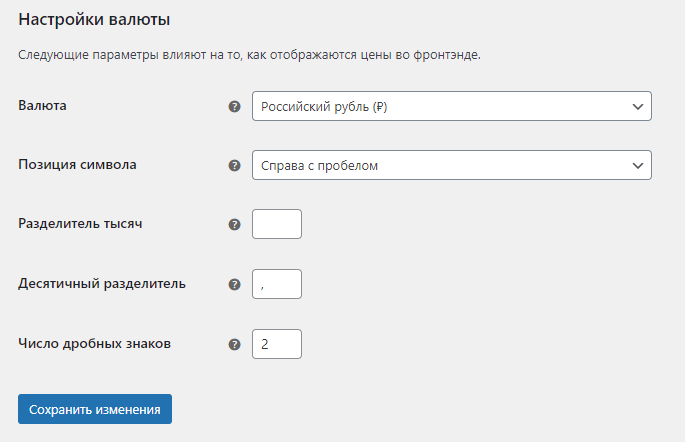
Проверьте корректность работы. При оформлении заказа в случае успешной оплаты система проводит редирект на стандартную страницу WooCommerce «Ваш заказ принят».
Кроме Wallet One можно работать с другими сервисами — PayOnline, «Яндекс.Касса».
Дополнительные плагины WordPress для интернет-магазина
В связке с WooCommerce работают десятки плагинов. При их совместном использовании можно создать современный и удобный сайт для онлайн-коммерции. Они потребуются для настройки системы платежей и поисковой оптимизации.
Плагины для подключения онлайн-оплаты
Stripe — поддерживает все основные способы оплаты онлайн, краудфандинг и более 135 валют. Система обеспечивает высокий уровень безопасности платежных операций. Доступны индивидуальные изменения под требования конкретного магазина. Сервис взимает комиссию за транзакции, установленной ежемесячной оплаты не предусмотрено.
Fondy — создает всю необходимую систему для проведения платежей по банковской карте. Плагин адаптирует форму оплаты под дизайн сайта, показывает статус операции в личном кабинете покупателя, обеспечивает безопасность транзакций по банковским стандартам, делает доступным подключение автоплатежа — полезно, если интернет-магазин предоставляет подписки на электронные сервисы.
Mollie Payments — позволяет быстро интегрировать в функционал сайта несколько способов оплаты — банковской картой, в том числе кредитной, а также через международные системы платежей (PayPal).
Плагины для SEO-оптимизации
Yoast SEO — популярный плагин для SEO-оптимизации. Обеспечивает управление сниппетом, прослеживание «хлебных крошек», анализ контента на соответствие требованиям SEO, наполнение страниц релевантными ключевыми словами.
All in One SEO Pack — следующий по востребованности плагин для оптимизации, аналог и конкурент Yoast SEO. Они похожи и выполняют идентичные функции. Отличительная особенность — более расширенная поддержка WooCommerce.
The SEO Framework — простой и понятный плагин, его легко использовать новичку, но он имеет меньше функций, чем предыдущие два варианта. Например, в нем нет инструмента «хлебные крошки». Он выполняет базовые возможности оптимизации.
Вывод
Чтобы создать интернет-магазин, не обязательно пользоваться дорогими конструкторами или заказывать услуги разработчика. Все можно сделать в привычном Вордпрессе быстро и бесплатно. При этом получить полноценный работающий интернет-магазин с десятками и сотнями товаров, удобной навигацией и надежной системой оплаты. С WooCommerce легко запустить новый бизнес, перенести офлайн-магазин в интернет или зарабатывать на создании коммерческих сайтов для клиентов на заказ.
9 лучших плагинов режима каталога WooCommerce

Успех бизнеса во многом зависит от его клиентов. Это особенно актуально для таких предпринимателей, как вы и я. Помимо высококачественных продуктов, использование нескольких умных нестандартных стратегий может принести значительную пользу вашему бизнесу.
Одна из таких стратегий включает в себя перевод вашего WooStore в режим каталога. На самом деле, многие популярные компании, такие как Udemy, умело используют это, чтобы указать цены на продукты и варианты покупки для своих гостей или незарегистрированных клиентов.
Это потому, что, просто отображая только изображения продуктов, вы можете создать ощущение большой интриги. Поступая так, вы легко побудите незарегистрированных клиентов зарегистрироваться и прочитать информацию о продукте, что в конечном итоге приведет к окончательной покупке.
Какую пользу принесет вам режим каталога?
Теперь, прежде чем мы углубимся, давайте быстро рассмотрим различные преимущества, которые получит ваш WooStore после включения режима каталога.
- Это дает вам возможность по-разному продемонстрировать свой магазин разным покупателям.
- Вы можете заблокировать определенный сегмент покупателей от покупки определенного продукта.
- Кроме того, повысите привлекательность среди незарегистрированных пользователей, тем самым заставив их зарегистрироваться.
- И, наконец, создайте оптовый или членский магазин.
Теперь, чтобы убедиться, что вы правильно поняли, я составил список некоторых из лучших плагинов для режима каталога WooCommerce, доступных в настоящее время для вашего выбора. Это определенно увеличит ваше членство и в значительной степени улучшит покупательский опыт ваших клиентов.
Потрясающе. Давай копаться?
Отказ от ответственности: TechBlogSD является партнером одного или нескольких продуктов, перечисленных ниже. Если вы перейдете по ссылке и совершите покупку, мы сможем получить комиссию.
1 Менеджер по каталогу продукции WISDM

Менеджер каталога продуктов WISDM – это простой, но мощный плагин, разработанный WisdmLabs. Он позволяет вам преобразовать ваш WooStore в режим каталога или магазин только для членов за считанные минуты. Это дополнение предназначено для начинающих и профессионалов в равной степени.
Вы можете легко скрыть кнопки «Цены» и «Добавить в корзину» на странице продуктов. При этом вы можете сделать свой магазин эксклюзивным только для ваших Членов или Зарегистрированных пользователей. Более того, отображение красивых изображений продуктов также повысит привлекательность среди незарегистрированных пользователей.
Это побудит гостевых пользователей зарегистрироваться, чтобы купить продукт. Кроме того, он также совместим с плагином WISDM Product Inquiry Pro, который позволит вам добавить кнопки «Запрос» и «Запросить цену» на странице продуктов. Такая интеграция позволит вам привлечь настоящих потенциальных клиентов и значительно ускорить процесс покупки.
Ключевые особенности WISDM Product Catalog Manager
- Легко скройте кнопку «Цены» и «Добавить в корзину» и продемонстрируйте существующие и готовящиеся изображения продуктов.
- Подчеркните эксклюзивность магазина, запретив гостевым пользователям совершать покупки без регистрации
- Добавьте ссылку на страницу регистрации и побудьте незарегистрированных пользователей выполнить действие
- Вызвать чувство привилегии среди зарегистрированных или вошедших в систему пользователей, позволяя им покупать что-либо в магазине
2 Режим каталога YITH WooCommerce

Это еще один популярный плагин с мощными функциями, позволяющими превратить ваш WooStore в режим огромного каталога.
С помощью этого расширения вы можете скрыть кнопки «Добавить в корзину» и «Расценки» на странице магазина, странице продуктов, странице оформления заказа и т.д. Кроме того, вы даже можете включить режим каталога только для незарегистрированных клиентов или для пользователей из конкретные страны.
Но что выделяется – вы можете создавать свои собственные пользовательские кнопки и CTA, чтобы убедить ваших гостевых посетителей зарегистрироваться. Кроме того, как только вы включите режим каталога, вы также можете встроить форму запроса и позволить клиентам с комфортом связаться с вами.
Расширение легко интегрируется с Contact Form 7, Gravity Forms и т.д., Чтобы помочь вам разместить форму запроса.
Основные функции режима каталога YITH WooCommerce
- Активируйте режим каталога всего в два клика и выполняйте обслуживание веб-сайта, сохраняя доступность в Интернете
- Примените режим каталога для посетителей из определенных стран по своему усмотрению
- Создайте и покажите пользовательский ярлык / кнопку вместо цены продукта, чтобы подтолкнуть клиентов к выполнению действия.
- Возможность исключить определенные продукты / категории из режима каталога в зависимости от ваших стратегий
- Предлагает бесшовную интеграцию с различными плагинами для добавления формы запроса на страницу продуктов.
3 Каталог для WooCommerce

Если вы ищете что-то простое и простое, Catalog for WooCommerce – это плагин, который поможет в этой работе. Этот плагин, разработанный Phoeniix, выходит за рамки обычных скрытых кнопок «Цена» и «Добавить в корзину». Он даже позволяет скрыть «Рейтинги и обзоры» товаров на странице вашего магазина или товаров.
Использование этого плагина позволит вам мгновенно превратить ваш WooStore в режим каталога. И вы можете побудить своих посетителей зарегистрироваться, чтобы получить все подробности о продукте, который в конечном итоге приведет к покупке.
Ключевые особенности каталога для WooCommerce
- Скрыть опции «Добавить в корзину» и «Цена» на странице магазина, чтобы вызвать любопытство среди незарегистрированных пользователей.
- Замените вариант ценообразования настраиваемой кнопкой и ссылкой, чтобы убедить и перенаправить пользователя на страницу регистрации.
- Возможность прекратить показывать рейтинги и обзоры для гостевых пользователей, тем самым вынуждая их зарегистрироваться и узнать подробности
- Включение / отключение режима каталога на основе продукта, категории или роли пользователя
- Выберите, чтобы добавить форму запроса и установить ее позицию, чтобы клиенты могли связаться с вами
4 Запрос каталога WooCommerce

Это многофункциональный плагин, разработанный WC Marketplace, чтобы вывести ваш магазин WooStore на новый уровень. С помощью этого многофункционального плагина вы можете не только включить режим каталога, но и разрешить клиентам запрашивать несколько продуктов через формы запросов. И эта смертельная комбинация может ускорить процесс покупки, что приведет к более быстрой конверсии.
Кроме того, если вы используете плагин WC Marketplace, у вашего поставщика также есть возможность исключить свои продукты из запроса. И они даже могут настроить свою электронную почту.
Сказав это, вы даже можете ограничить определенных пользователей, продукты и категории в режиме каталога.
Ключевые особенности запроса каталога WooCommerce
- Возможность скрыть цены на продукты для всех или гостевых пользователей в соответствии с вашими планами
- Разрешить администратору продавать определенные продукты или категории и отображать другие продукты через каталог
- Прикрепите отзывчивую форму запроса продукта, чтобы клиенты могли беспрепятственно задавать вопросы / опасения по поводу ваших продуктов.
- Разместите пользовательскую кнопку / ссылку для одного продукта / всех продуктов на странице магазина, перенаправляя посетителей прямо на страницу регистрации.
- Выберите из широкого спектра шаблонов электронной почты, доступных на панели управления, чтобы отвечать на запросы.
5 Режим каталога ELEX WooCommerce

Плагин ELEX WooCommerce Catalog Mode, который считается одним из лучших среди доступных, обладает замечательными функциями, позволяющими превратить ваш магазин WooCommerce в режим каталога. Он позволяет легко заменить опцию «Добавить в корзину» настраиваемой кнопкой на странице продукта или магазина. Вы можете добавить ссылку и вести своих гостевых пользователей на страницу регистрации, тем самым увеличивая количество участников.
Кроме того, с включенным режимом каталога вы даже можете обновлять свои запасы, пересматривать цены на продукты или выполнять обслуживание сайта. Таким образом вы сможете избежать негативного впечатления, поскольку ваш сайт будет продолжать работать, несмотря на текущее обслуживание. Ваши клиенты никогда не потеряют интерес.
Ключевые особенности режима каталога ELEX WooCommerce
- Настроить цену и кнопку «Добавить в корзину» с текстом и ссылками по вашему желанию
- Оставьте admin в настройках режима каталога для выполнения обслуживания сайта
- Предлагает функции ценообразования на основе ролей, оптовых цен и скидок, а также для масштабирования вашего WooStore
- Замените расценки на опцию «Запросить цену», чтобы начать переговоры
- Поощряйте гостевых пользователей регистрироваться, скрыв страницы корзины и оплаты
- Возможность применить режим каталога к определенным продуктам только для сохранения эксклюзивности продукта
6 Режим каталога продуктов WooCommerce и форма запроса

Это довольно простой плагин с расширенными функциями. Помимо преобразования вашего магазина в режим каталога, он даже позволяет вам заменить кнопку добавления в корзину или кнопку цены на форму запроса. Вы также можете включить режим каталога для всех пользователей / не авторизованных / авторизованных пользователей в соответствии с вашими стратегиями.
Кроме того, вы можете добавить форму запроса, которая открывается во всплывающем окне. Это может помочь вашим клиентам легко переключаться между страницей продукта и формой запроса. Кроме того, он также предоставляет вам возможность включать / исключать категории продуктов или отдельные продукты из режима каталога.
Основные характеристики режима каталога продуктов WooCommerce и формы запроса
- Удалите кнопку «Цена / Добавить в корзину» со страницы магазина и замените ее кнопкой «Запрос», чтобы повысить заинтересованность клиентов.
- Применять режим каталога к определенным пользователям, тем самым побуждая их предпринять необходимые действия.
- Добавьте собственный URL-адрес для перенаправления пользователей на вашу страницу регистрации.
- Откройте форму запроса во всплывающем окне и присвойте форме запроса свой собственный заголовок.
- Отключите режим каталога для определенных стран, чтобы обеспечить стабильный бизнес
7 Каталог продуктов электронной коммерции для WordPress

Этот плагин, разработанный компанией ImpleCode, обладает широкими возможностями настройки и хорошо работает с любой современной темой WordPress. С помощью этого плагина вы можете разместить свои продукты в любом месте вашего WooStore по цене или без нее.
Он обеспечивает большую гибкость, позволяя включать / отключать цены, атрибуты продуктов и т.д. Вы даже можете изменять определенные элементы, такие как цвет и размер каталога продуктов, в соответствии с эстетикой вашего сайта.
Чтобы ускорить процесс принятия решений, плагин даже позволяет вам добавлять поисковые запросы и фильтры, чтобы ваши продукты было легко найти.
Тем не менее, функция, которая выделяет это расширение, – вы можете позволить своим посетителям «запрашивать расценки» для всех или нескольких товаров из каталога. Таким образом, вы сможете найти настоящих потенциальных клиентов и открыть пространство для переговоров.
Основные характеристики каталога продуктов электронной коммерции для WordPress
- Легко систематизируйте продукты по категориям, тегам и нескольким каталогам продуктов по вашему выбору
- Включение / отключение цен, атрибутов и других элементов каталога товаров
- Используйте короткие коды для отображения каталогов продуктов в любом месте вашего сайта
- Используйте функцию Customizer CSS для создания пользовательских шаблонов для выходных данных каталога продуктов.
- Разрешить клиентам запрашивать расценки на все или несколько продуктов из каталога
- Импортируйте / экспортируйте свои продукты с помощью электронной таблицы CSV
8 Режим каталога WooCommerce
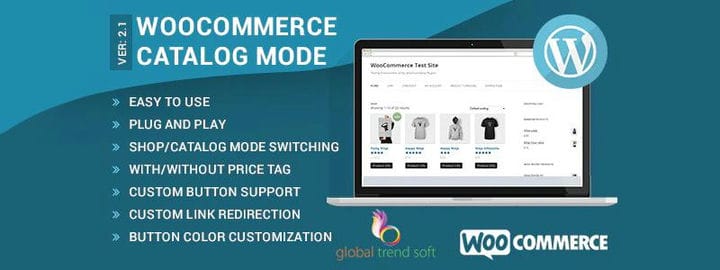
Опять же, действительно простой плагин, который превращает ваш WooStore в режим просмотра каталога с помощью нескольких щелчков мышью. Это запретит вашим клиентам совершать покупки без регистрации / подписки на вашем сайте. Как только вы включите режим каталога, кнопка «Добавить в корзину» будет отключена, и ваши посетители смогут только просматривать товар.
Кроме того, вы также можете скрыть цены для каждого продукта. И в довершение всего – вы можете добавить кнопку под каждым продуктом и отображать настраиваемые сообщения, такие как «Узнать об этом продукте» или «Спросить цену». Таким образом вы сможете пробудить любопытство у посетителей и привлечь потенциальных клиентов. В конечном итоге это приведет к увеличению количества конверсий и увеличению продаж.
Ключевые особенности режима каталога WooCommerce
- Возможность включить / отключить ценник на странице товаров / магазина
- Побуждайте клиентов регистрироваться, скрыв кнопку «Добавить в корзину»
- Добавьте дополнительную кнопку под каждым продуктом и прикрепите настраиваемую URL-ссылку для перенаправления пользователей на страницу регистрации.
- Настройте цвета кнопок в соответствии со стилем и эстетикой вашего сайта
9 WooToolkit (бета-версия)

WooToolkit от MagnieGenie – это многофункциональный плагин для всех ваших потребностей WooCommerce. Это совершенно новое дополнение, которое все еще находится на стадии разработки. С помощью этого дополнения вы сможете включить режим каталога, скрыв кнопки «Цены» и «Добавить в корзину».
Поскольку плагин все еще находится на начальной стадии, в ближайшее время будут добавлены планы по добавлению множества функций, таких как вкладки Custom Product, параметры сортировки продуктов, WooCommerce Customizer и т.д. Однако выпущена бета-версия.
Ключевые особенности WooToolkit
- Скрыть параметры ценообразования, добавления в корзину, рейтингов и обзоров, чтобы побудить больше подписчиков
- Отображение ссылок “Продолжить покупки” на корзину WooCommerce, чтобы клиенты могли делать покупки, не отвлекаясь.
- Разрешить пользователям сбрасывать свою корзину, добавив кнопку «пустая корзина»
- Добавьте новые параметры сортировки товаров на страницу магазина WooCommerce, а также переименуйте существующие.
Это был мой список лучших плагинов для режима каталога WooCommerce (во всяком случае, на мой взгляд). И, хотя все упомянутые выше расширения WooCommerce отлично справляются со своими функциями, правильный выбор все равно может сбивать с толку.
Но, если вы еще не приняли решение, позвольте мне попытаться сузить круг вопросов. Я собираюсь порекомендовать 3 моих любимых плагина. И этот выбор основан на моем опыте и может отличаться для разных людей.
Если бы мне пришлось порекомендовать, то следующие 3 плагина обеспечили бы лучшие функции и удобство использования:
- Менеджер каталога продукции WISDM
- Режим каталога ELEX WooCommerce
- Каталог для WooCommerce
Сказав это, всегда желательно согласовывать ваши потребности и требования со всеми плагинами. В конце концов, выберите тот, который лучше всего соответствует вашим потребностям.
И, если вы хотите добавить любой другой плагин режима каталога, который вы используете / использовали, не стесняйтесь сделать это в комментариях ниже ?