
Печать вложений, полученных в сообщениях электронной почты
Чтобы напечатать вложение, не обязательно открывать файл. Вложения можно печатать из открытого окна сообщения или из области чтения. Если сообщение содержит несколько вложений, можно распечатать одно из них или все.
Печать только вложения
Чтобы распечатать вложение из открытого сообщения или из области чтения, выполните следующие действия.
- Откройте сообщение электронной почты.
- Щелкните значок вложения под заголовком сообщения и нажмите кнопку Быстрая печать. Вложение отправляется непосредственно на принтер в зависимости от параметров принтера по умолчанию.
Печать вложения с сообщением
Чтобы печатать вложения при печати сообщения, сначала убедитесь, что выбран параметр Печать вложенных файлов , как описано ниже. Этот параметр остается включенным до тех пор, пока не будет снят соответствующий флажок.
- В списке сообщений выберите сообщение с вложением, которое нужно распечатать.
- Откройте вкладку Файл.
- Нажмите кнопку Печать.
- В разделе Принтер нажмите кнопку Параметры печати.
- В диалоговом окне Печать в разделе Параметры печати установите флажок печатать вложения.
- Вложения распечатываются только на принтере по умолчанию. Например, если принтером по умолчанию является принтер А, а для печати сообщения с вложением используется принтер Б, сообщение будет распечатано на принтере Б, а вложение — на принтере А. Если нужно отправить вложение на определенный принтер, дважды щелкните его, чтобы открыть, и в приложении, открывающем вложение, выберите команду печати.
- Некоторые вложенные файлы необходимо открыть, прежде чем печатать. Перед печатью файлов таких типов Outlook предложит вам открыть или сохранить вложение. Выберите Открыть. После печати потребуется вручную закрыть файл вложения.
Жизнь с Google
В Формах (Google Forms) появилась функция печати. Можно нажать на кнопку печати на панели инструментов, можно использовать клавиатурное сокращение Ctrl+P.
Вроде ничего особенного, однако Google сделал печать форм по-настоящему полезной, включив изменение внешнего вида формы при распечатке. «Когда вы распечатываете форму, каждый вопрос форматируется таким образом, чтобы форму легче было заполнять в распечатанном виде», сообщает Google.
Кроме того, Google включает полезные подсказки — например, «Образец: 15 декабря 2012 г.» при вопросах, требующих ответа в виде даты, или «Отметьте только один вариант» при вопросах, требующих выбора одного ответа. Текстовое поле для свободного ответа заменяется разлинованным пространством.
Намного лучше, чем выбрать просмотр формы и распечатать полученную страницу.
Комментариев нет:
Отправить комментарий
Этот пост можно прокомментировать на +странице блога «Жизнь с Google» по адресу, указанному в комментарии выше.
(Комментарии блога используются только для ссылок на сообщения в ленте +ЖсG.)
Примечание. Отправлять комментарии могут только участники этого блога.
Создание Google Формы с выводом результатов в Google Таблицы
Многие знают о существовании онлайн-сервиса под названием Google Формы. Это средство для создания опросов, анкет и различных тестов, которые можно распространять в сети и собирать ответы. Полученные результаты выводятся непосредственно в веб-сервисе Форм, однако у создателя есть возможность реализовать сбор ответов в Таблицы, чтобы управлять ими, создавать сводки и реализовывать другие задачи. Как раз об этом я и расскажу в рамках данной статьи.
Создание Google Формы
Начать нужно непосредственно с создания Google Формы. Для этого вам понадобится пустая таблица, в которую и будут приниматься все ответы в будущем. Процесс ее создания разбирать не буду, а вот организацию связи с формой покажу.
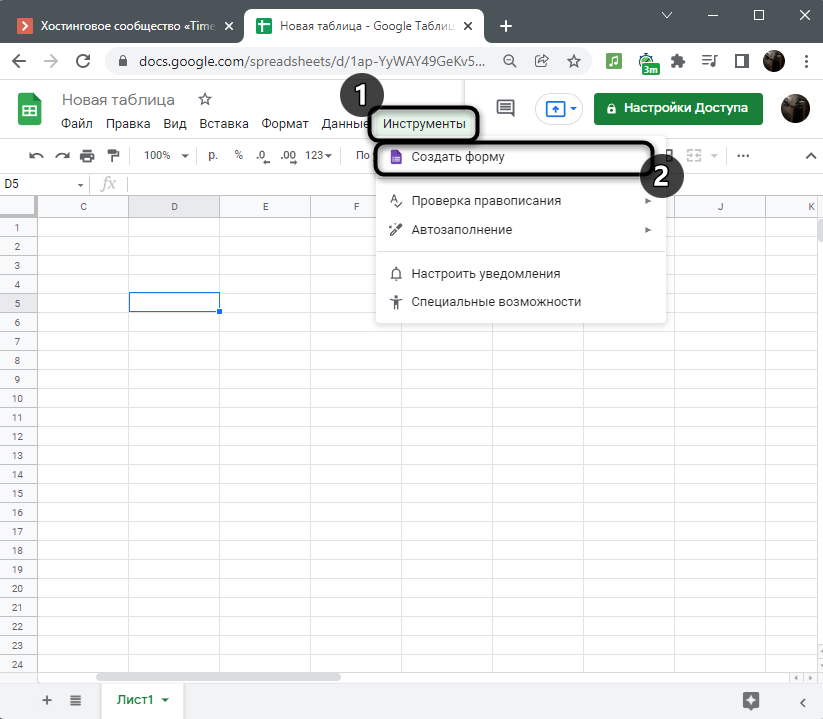
- После перехода к новой таблице вызовите меню «Инструменты» и щелкните по кнопке «Создать форму».
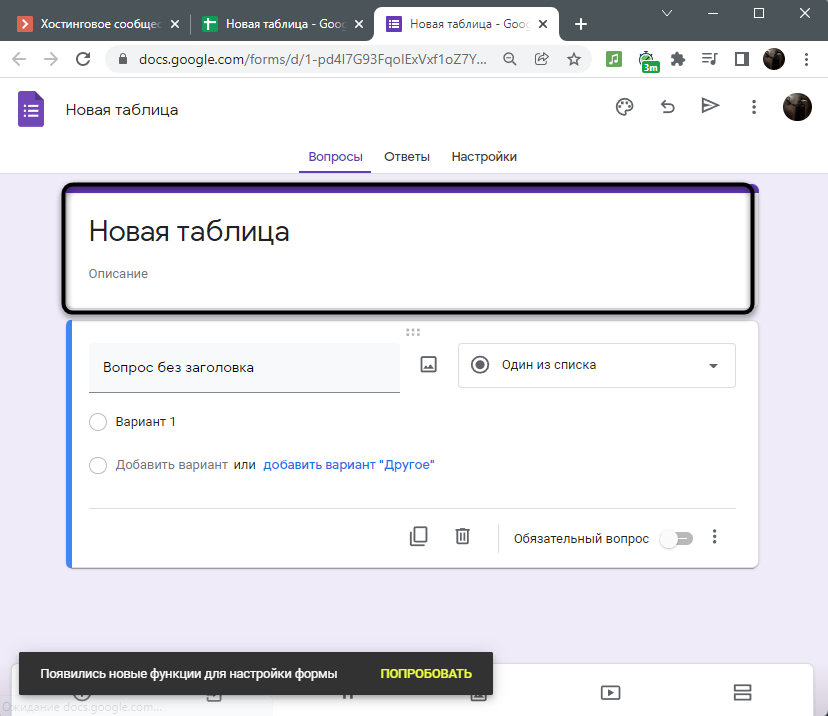
- Откроется новая вкладка, где вы можете изменить название для формы и добавить ее описание.
- После этого заполните поле первого вопроса и выберите тип ответа.
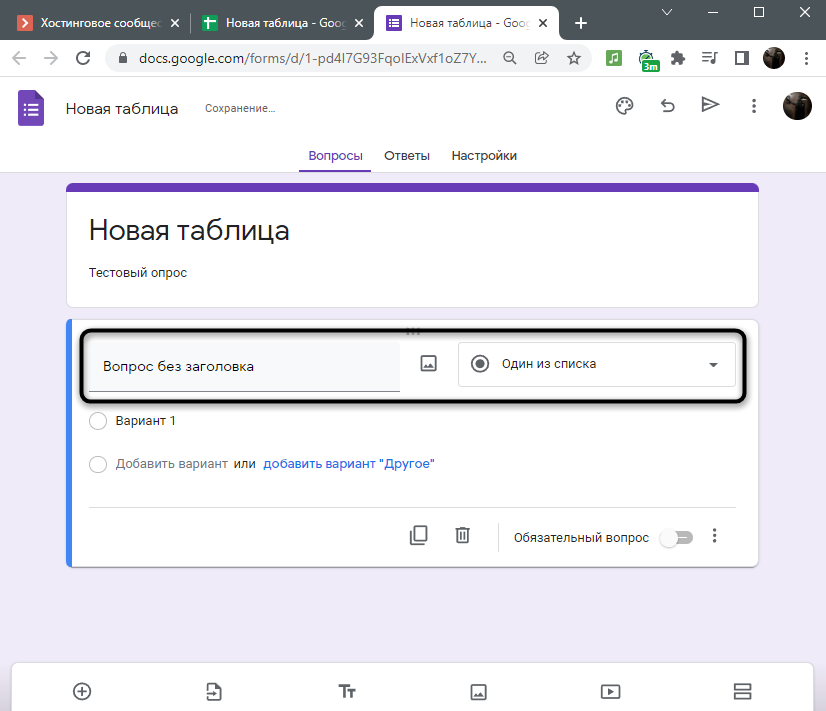
- В меню доступно много вариантов тестирования. Этот материал не посвящен разбору всех этих инструментов, поэтому опустим их описание.
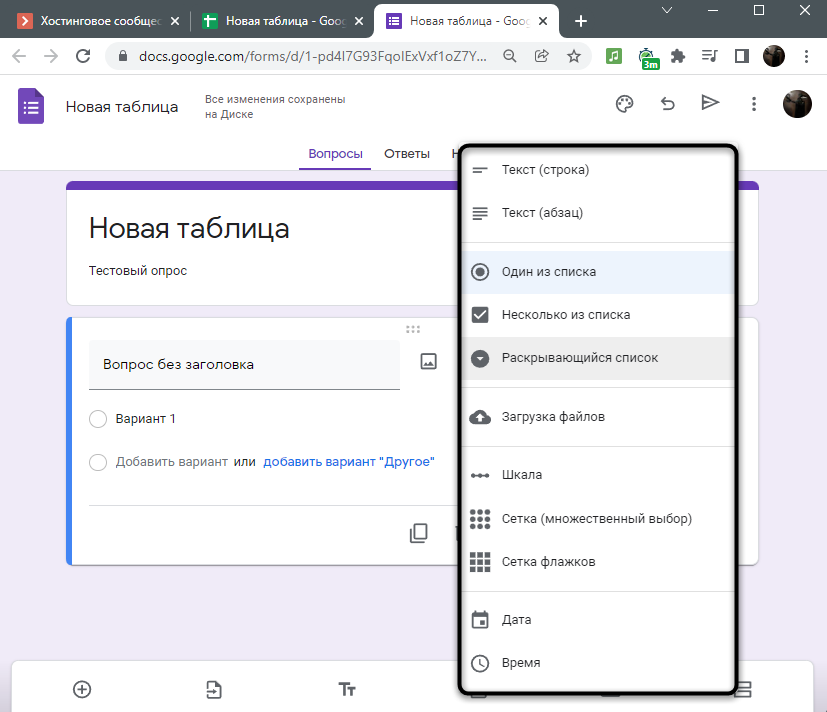
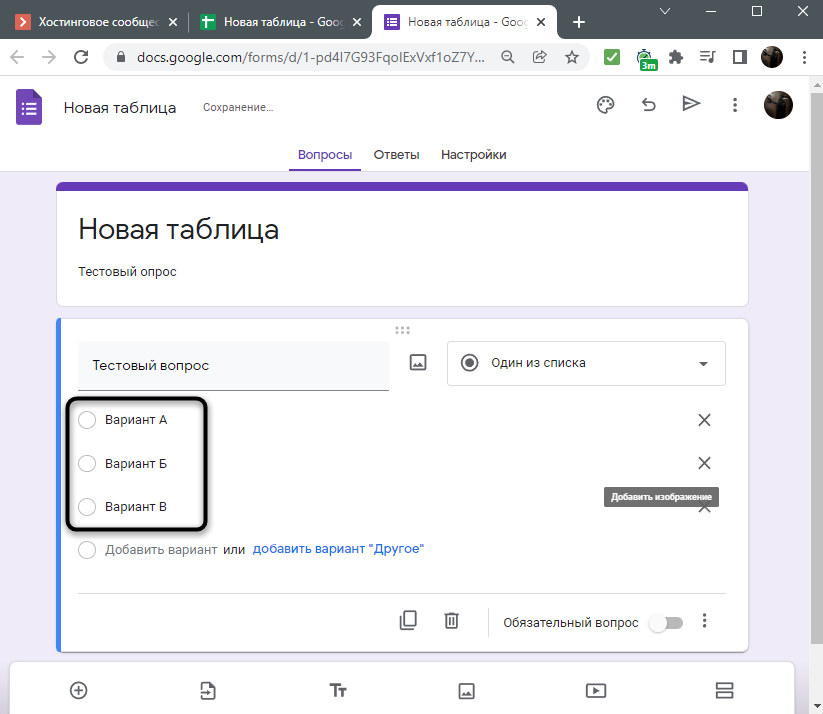
- После выбора одного из вопросов заполните варианты ответов или другие параметры, отобразившиеся ниже.
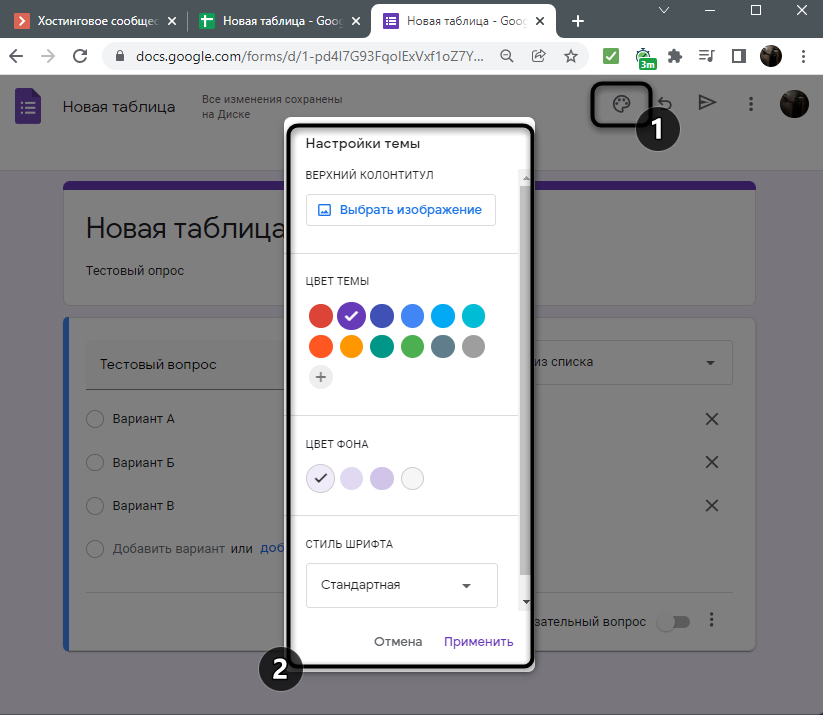
- Можете открыть меню «Настройки темы», чтобы выбрать основной цвет, добавить изображение для колонтитула, поменять шрифт и цвет фона.
- По завершении настройки переходите к отправке опроса.
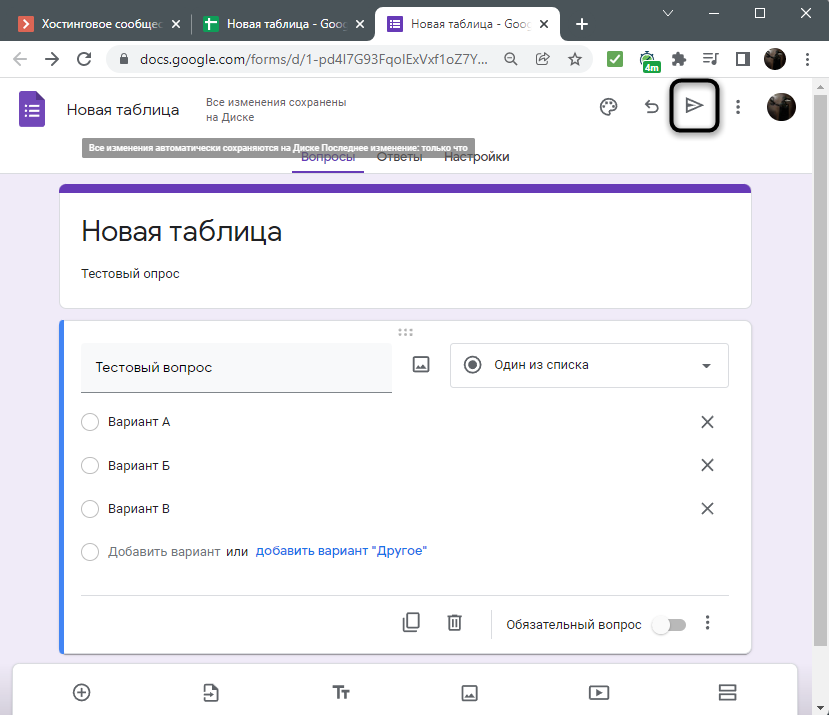
- Поддерживаются три типа распространения формы: личная рассылка по адресам электронной почты, ссылка для перехода и встраиваемый на сайт HTML-код. Выберите удобный для вас вариант отправки.
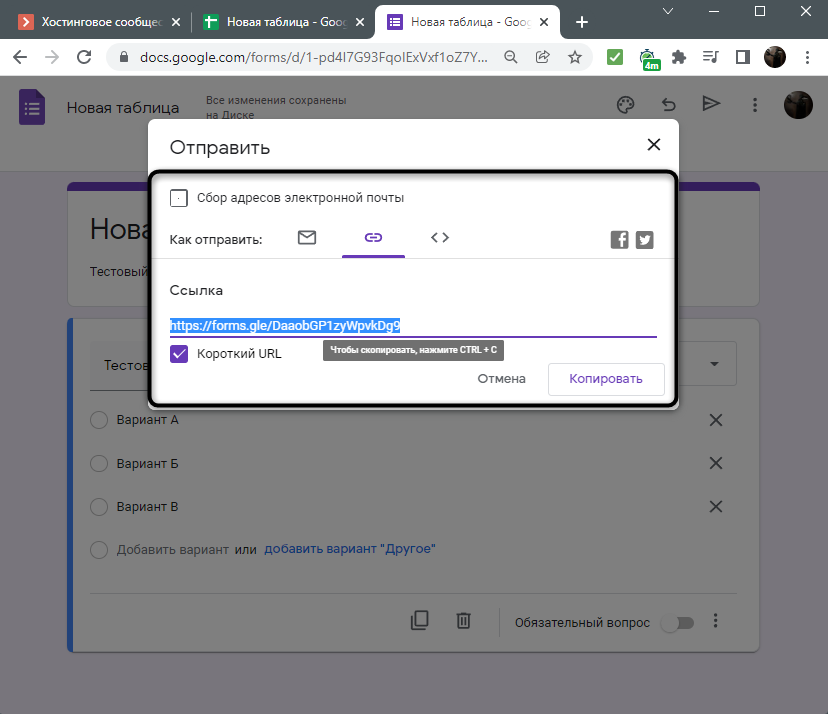
Тип отправки зависит непосредственно от вашей ситуации. Иногда удобнее отправить вопросы каждому лично, выставить ссылку на общий доступ в чате или встроить форму на свой сайт. Как только вы узнали, что юзеры начали предоставлять ответы, переходите к следующему шагу.
Комьюнити теперь в Телеграм
Подпишитесь и будьте в курсе последних IT-новостей
Вывод ответов в Google Таблицы
По сути, сейчас от вас больше ничего не требуется, поскольку вы только что автоматизировали процесс сбора ответов. Давайте рассмотрим то, что произойдет в дальнейшем.
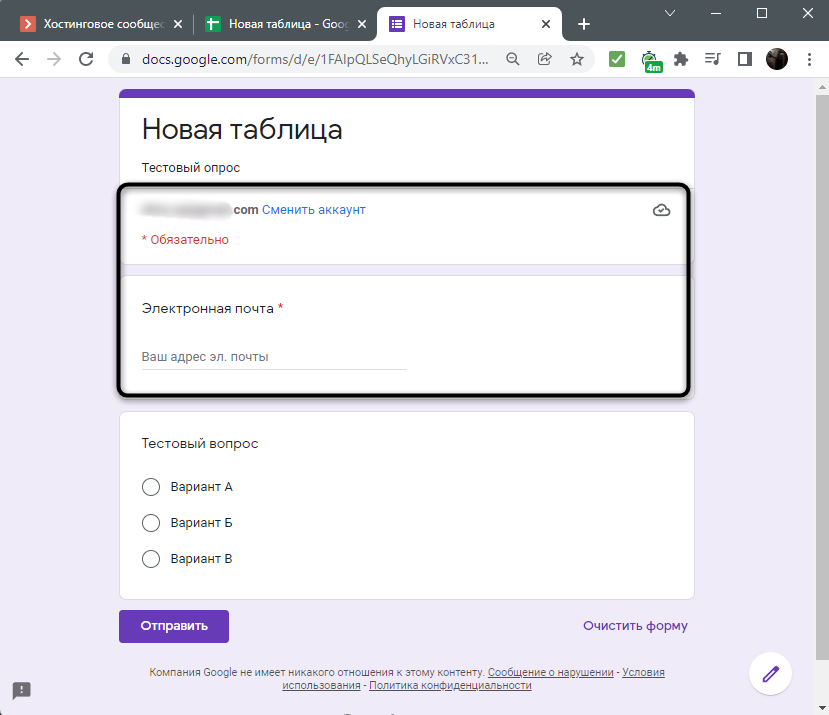
- Вы видите саму форму опроса. Пользователь заполняет ее в соответствии с вашими требованиями, указывает свой контактный адрес или другие личные данные, если это было предусмотрено настройками.
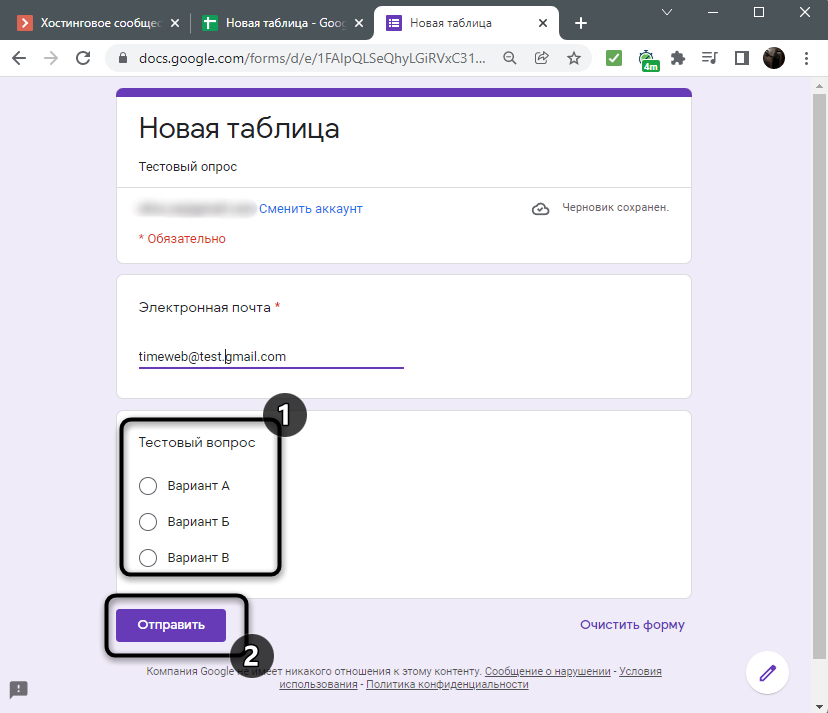
- Далее отвечает на вопросы и нажимает на кнопку «Отправить». После этого появится уведомление о том, что ответы записаны.
- Теперь в связанной таблице появляется новый лист с названием «Ответы на форму (1)». Откройте его для просмотра содержимого.
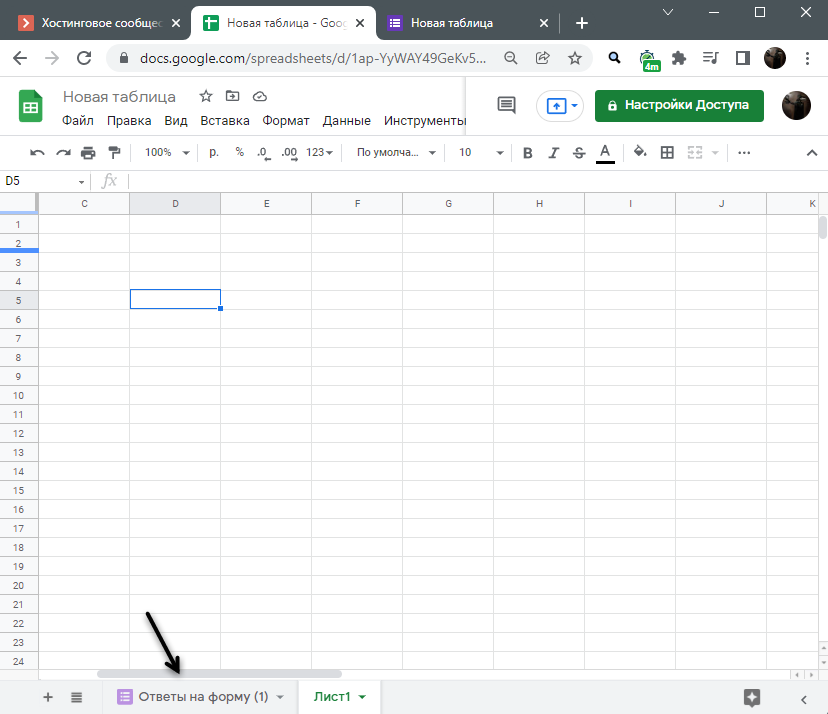
- Вы видите, что таблица сформировалась автоматически, однако не имеет своего оформления. Если понадобится, вы можете изменить его вручную позже.
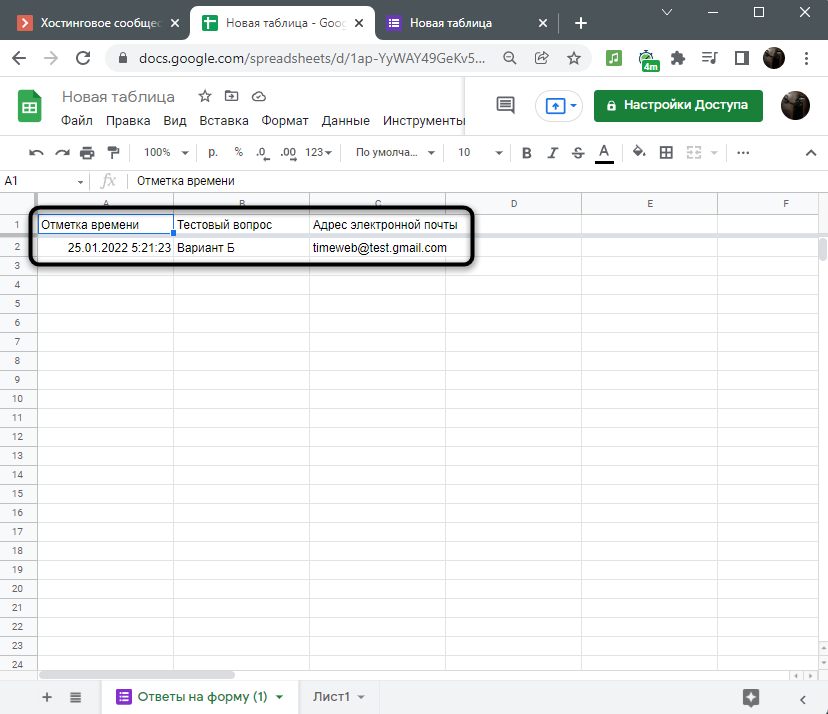
- Таблица автоматически обновляется после поступления новых ответов, а вам остается только изучить полученную информацию.
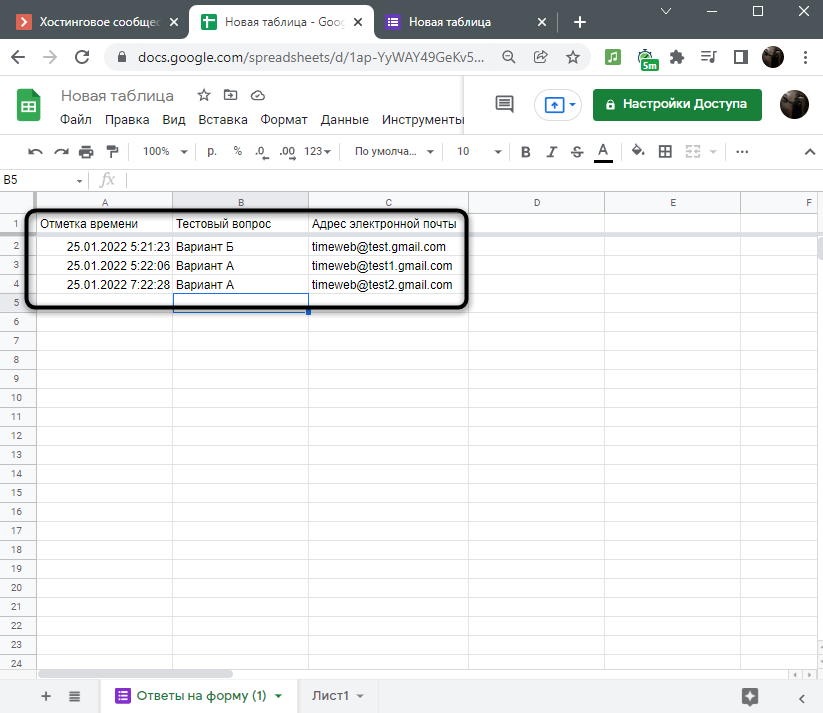
Соответственно, само оформление таблицы зависит исключительно от того, как вы создали Форму, собираете ли личные данные юзеров, сколько вопросов создали и так далее. В этом плане переживать не стоит, ведь вы обязательно увидите все полученные от пользователей сведения.
Управление Google Формой через Google Таблицу
В завершение рассмотрим некоторые полезные моменты, которые могут пригодиться при управлении формой через созданную Таблицу. Во-первых, через то же самое меню «Инструменты» вы можете вызвать «Управление формой». Там есть кнопки для перехода к изменению формы, открытию ее для просмотра, быстрое средство отправки и опция для удаления связи, если больше не нужно получать ответы.
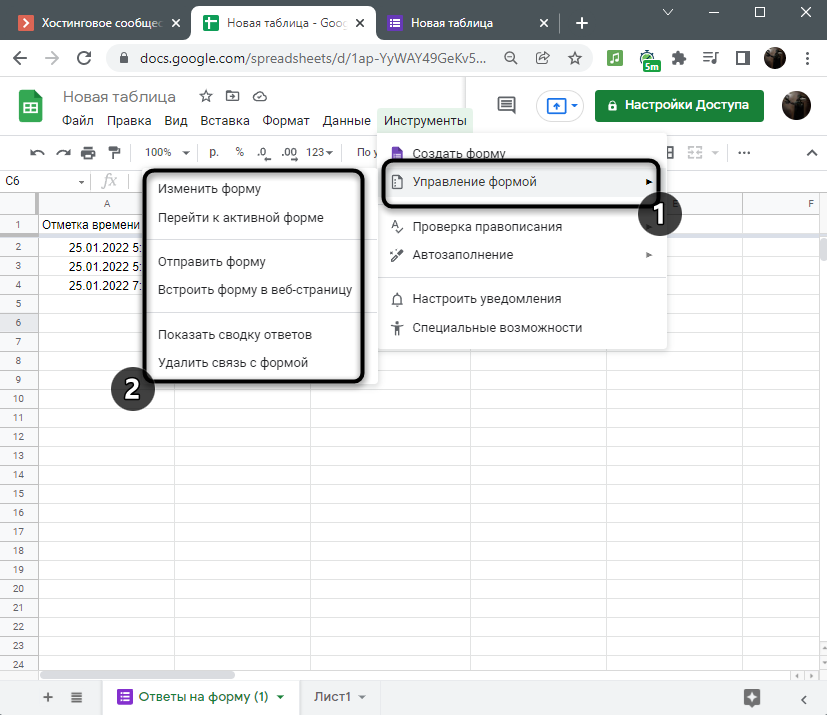
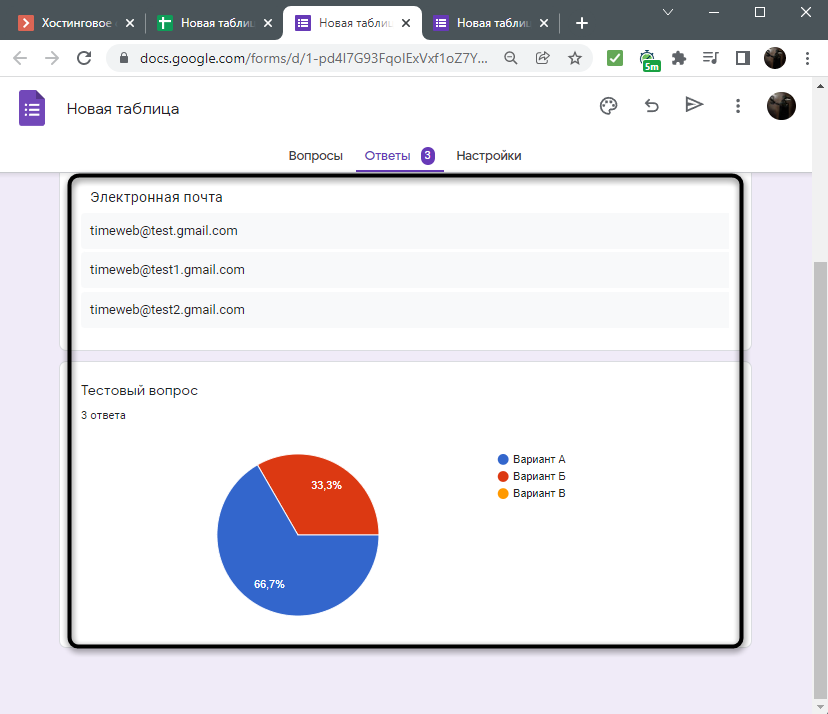
Во-вторых, присутствует полезная кнопка «Показать сводку ответов», при нажатии по которой вы направляетесь на страницу формы и видите список предоставленных личных данных и диаграмм, отображающих ответы. Так у вас получится очень быстро узнать, какие варианты ответов выбирались чаще.
Если ваша форма еще не связана с Google Таблицей или вы потеряли этот документ, на вкладке «Ответы» щелкните по значку таблицы для ее открытия в новой вкладке. Ответы либо будут сформированы с нуля, либо вы получите доступ к своему старому листу, который создавали по инструкции выше.
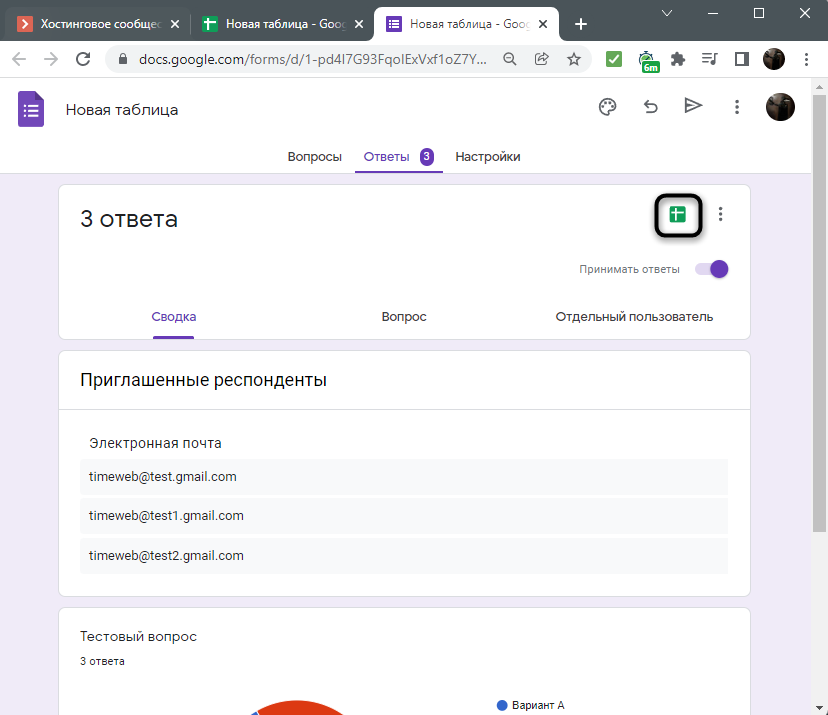
Подобный сбор информации через электронную таблицу будет полезен в разных областях, где используется тестирование и анкетирование. Вы всегда будете в курсе последних изменений, сможете создавать любые сводные таблицы, фильтровать и сортировать данные в соответствии со своими потребностями.
Создать гугл-форму бесплатно, без регистрации и СМС

Стася Высочанская Учебный центр TeachLine
Создать гугл-форму бесплатно, без регистрации и СМС — легко! Ловите пошаговую инструкцию и используйте на здоровье.
Что такое гугл-форма?
Это стандартная и очень удобная онлайн-программа Google, в которой можно создавать тесты и опросы. Пригодится учителям, маркетологам, психологам, предпринимателям, продавцам и тем, кто хочет провести мероприятие.
Для чего подходят
Этот инструмент может использоваться как в быту, так и в бизнесе. Например, если вам нужно провести глубинное интервью или создать лид-форму.
Подпишись на экспертную рассылку от команды TeachLine
Новости digital Экспертное мнение Маркетинговые инструкции
Спасибо за подписку!
Теперь вы будете первым узнавать все свежие новости мира маркетинга
Глубинное интервью — это серия вопросов, с помощью которых можно лучше узнать предпочтения и боли вашей целевой аудитории и ее отношения к вашему продукту или услуге.
Лид-форма в данном случае может быть квизом, подводящим пользователей к тому, чтобы оставить свои контакты. К примеру, если вы психоаналитик, и вам нужны клиенты, в гугл-форме можно сделать психологический тест. Обязательно включите в настройках поле «По умолчанию собирать адреса электронной почты». Далее по контакту, который укажет опрашиваемый, направьте письма с результатами и небольшим рекламным текстом c call to action в конце.
Можно, конечно, просто включить в разделе «Ответы» функцию «Отправлять респондентам электронное письмо с их ответами», но тогда ваше письмо будет сгенерировано автоматически, и оно будет включать в себя только результаты опроса. Такое лучше подойдет учителям, которым необходимо устроить дистанционное тестирование учеников.
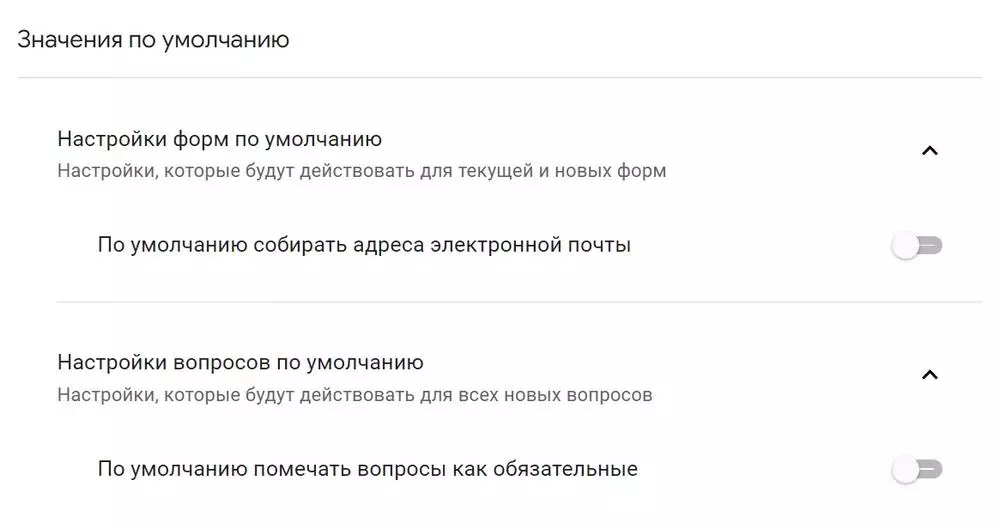
Если вам необходимо учесть все аспекты составленного вами опросника, включите вторую настройку на той же странице. Пользователь не сможет отправить форму, пока не ответит на все ваши вопросы.
Как создать
- На начальной странице Google перейдите в раздел «Приложения», кликнув по квадрату в правом верхнем углу страницы. Пролистайте в самый низ вкладки и нажмите на «Формы».
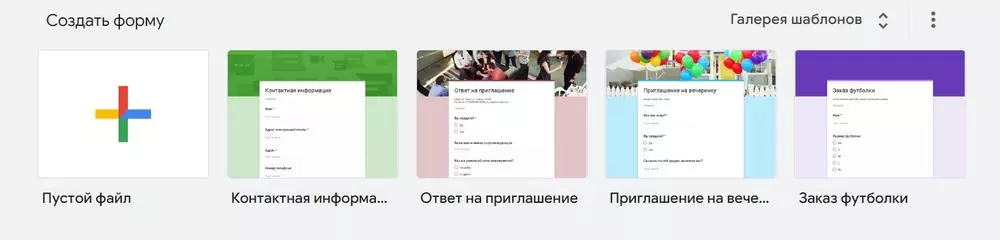
- Далее выберите на пустой файл или один из шаблонов.
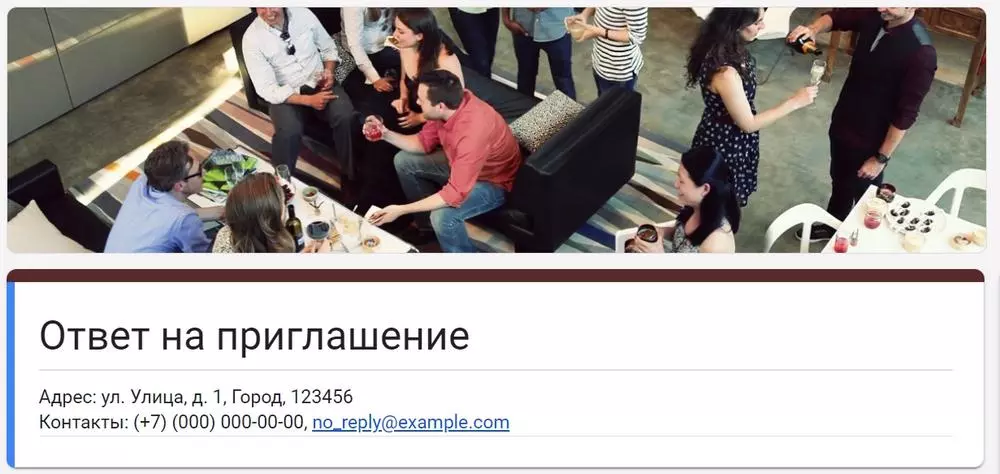
- Оформите обложку и описание вашего опроса. Обложки можно настроить, выбрав изображение с компьютера или из предложенного каталога. Цветовую тему также можно настраивать.
- Пропишите вопросы. Можете добавлять изображения, видео и разделы (в последнем случае у вас откроется новая страница формы).
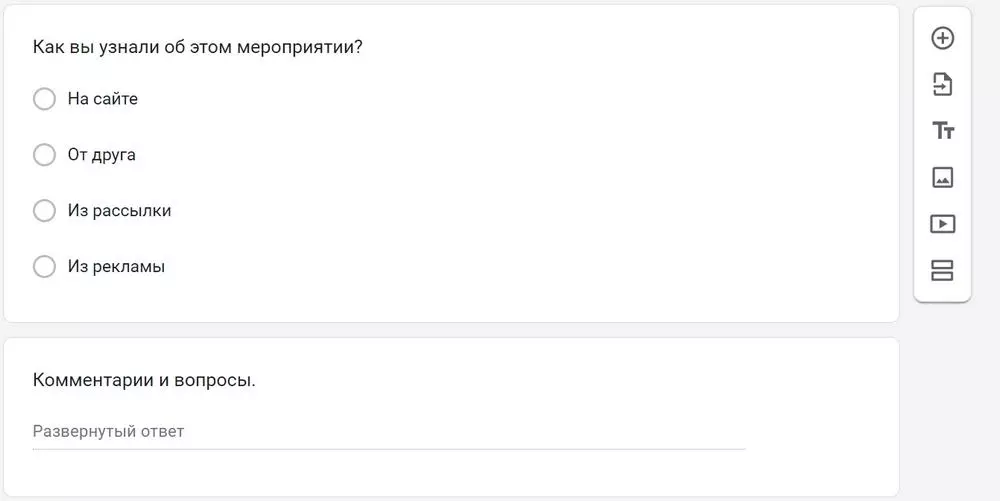
При создании вопросов вы также можете настроить формат ответа: краткий, развернутый, один из списка, несколько вариантов или раскрывающийся список. В настройках при необходимости назначаются баллы за каждый ответ, что особенно удобно при создании тестов.
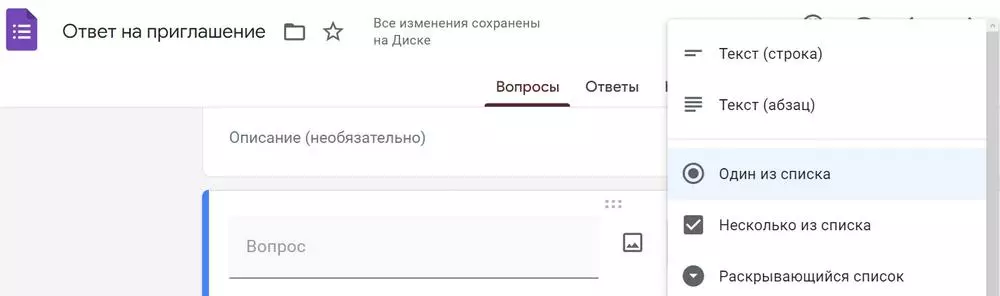
- Когда закончите, не забудьте проверить настройки доступа к файлу. Важно, чтобы у опрашиваемых не было прав редактора или комментатора, чтобы они не изменили ваш опросник.
Как проанализировать ответы
Ответы отображаются в соответствующей вкладке формы. Они могут быть представлены как в виде текста, так и в виде графиков и диаграмм — в зависимости от форматов, которые вы выбрали при составлении опросника.
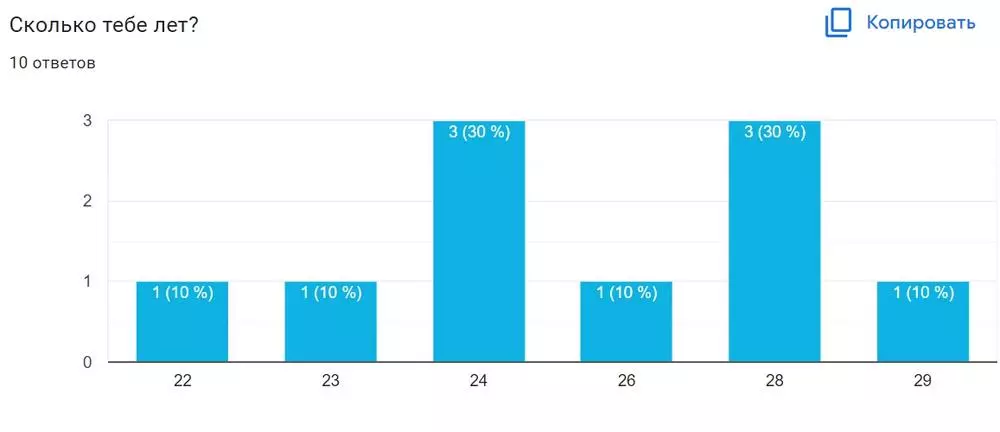
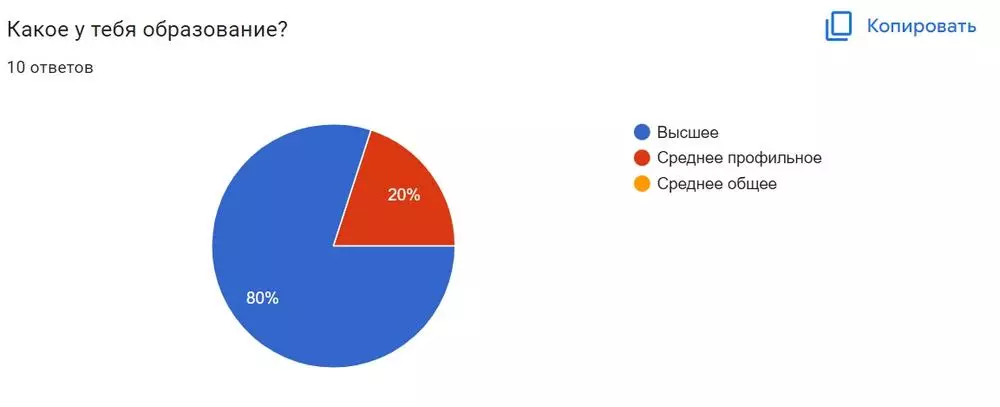
Вы можете сохранить ответы в Excel-файл в Google или распечатать их. Результаты целиком и полностью зависят от того, какую цель вы ставили изначально, создавая свою форму.