
Как напечатать документ Google С Комментариями
По умолчанию, когда вы Распечатать документ В Google Docs он не печатает ваш документ Комментарии Отказ Но есть обходной путь, чтобы распечатать ваши комментарии с вашим документом, и мы покажем вам, как его использовать.
Этот обходной путь в основном загружает документ Google Docs в качестве файла Microsoft Word (.docx). Этот файл содержит ваши комментарии, и когда вы печатаете это с помощью Word, ваши комментарии также печатаются.
Если у вас нет Microsoft Word, вы можете использовать Apache OpenOffice писатель Также для этого обходной путь.
СВЯЗАННЫЕ С: Как скрыть или удалить комментарии в Google Docs
Распечатать документ Google Docs с комментариями
В качестве примера мы будем использовать документ Google Docs, изображенный ниже. Как видите, в документе есть два комментария, которые отображаются справа от документа.

Чтобы запустить процесс, открыть веб-браузер на своем компьютере Windows, Mac, Chromebook или Linux и отправиться в Гугл документы сайт. На сайте выберите документ, который вы хотели бы распечатать.
Когда открывается экран редактирования Google Docs, нажмите «Файл и GT»; Скачать и GT; Microsoft Word в строке меню. Это загрузит ваш документ в виде файла Word.
Примечание: Если вы хотите использовать OpenOffice Написать вместо Microsoft Word, выберите Файл и GT; Скачать и GT; Формат OpenDocument из строки меню Google Docs.

В открывшемся окне «Сохранить как» выберите папку, чтобы сохранить документ и нажмите «Сохранить» в нижней части окна.

Откройте папку, где вы сохранили документ.

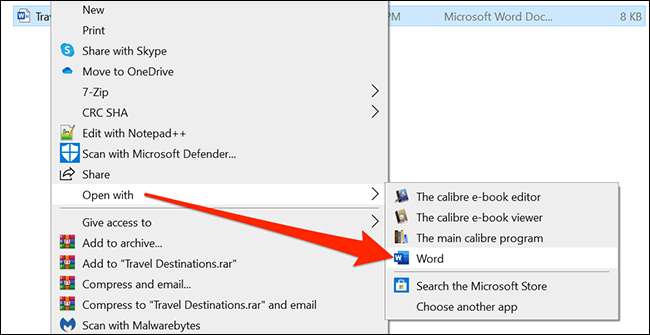
Щелкните правой кнопкой мыши документ и выберите Открыть с помощью & GT; Слово, чтобы открыть его в Microsoft Word. Если вы используете OpenOffice Написание, выберите эту программу из меню «Открыть с».
В открывшемся окне Word, в верхнем левом углу нажмите «Файл».

С боковой панели влево выберите «Печать». В качестве альтернативы, на любом словом или Word OpenOffice Writer нажмите Ctrl + P, чтобы открыть окно печати.
Затем справа настройте доступные параметры печати и нажмите «Печать», чтобы наконец распечатать свой документ.

И это будет распечатать документ Google Docs с вашими комментариями в этом!
Ваш печатный документ должен выглядеть что-то подобное:

СВЯЗАННЫЕ С: Как печатать на PDF на Windows 10
Преобразование и печать документов Google Диск
После того как вы создали файл, он будет доступен в любое время когда вы входите на Google диск. Тем не менее, могут быть случаи, когда вы захотите загрузить или распечатать файл в автономном доступе.
Чтобы скачать файл:

- Кликните правой кнопкой мыши по нужному файлу и выберите Скачать
. - Файл будет загружена на ваш компьютер.
Чтобы выбрать формат файла:
Когда Вы загружаете файл Google Диск по умолчанию выбирает наиболее общий формат файла. Например, если вы скачиваете Google документ, он будет автоматически сохранен как .docx файл, который используется для Microsoft Word и большинства других текстовых программ. Тем не менее, могут быть случаи, когда вы хотите, выбрать другой формат, например, PDF.

- Дважды щелкните на файл, чтобы открыть его.
- Файл появится в новой вкладке. Нажмите Файл > Сохранить как, затем выберите нужный тип файла. В этом примере, мы выбрали PDF Документ (.pdf).
- Файл будет загружен на ваш компьютер в необходимом формате.
Чтобы распечатать файл:
- Дважды щелкните на файл, чтобы открыть его.
- Выберите Файл > Печать.

- Появится диалоговое окно печати с предварительным просмотром файла справа. Выберите нужные параметры, а затем нажмите Печать.

Обратите внимание, что эти параметры будут меняться в зависимости от типа файла, который вы печатаете. Например, при печати электронных таблиц и при печати презентации будут разные параметры печати.
Практикуйте!
- Скачайте файл с Google диска на компьютер.
- Загрузите лист Google в формате .csv файла.
- Если у вас есть принтер, попробуйте выполнить печать файла из Google диска.
как распечатать файлы Google с комментариями
По умолчанию, когда выпечать документана Google Document, он не будет распечатанКомментарии.Однако есть решение распечатать ваш комментарий вместе с документом, и мы покажем вам, как его использовать.
Это решение в основном состоит в загрузке файлов Google в качестве файлов Microsoft Word (.Docx).Этот файл содержит ваши комментарии, которые также будут распечатаны, если вы используете Word для печатания этого файла.
если у вас нет Microsoft Word, можно использоватьредактор ApacheOpenOfficeто же самое касается и этого решения.
печать документа Google с комментариями
в качестве примера мы используем файлы Google, показанные на диаграмме ниже.как вы видите, документ имеет два комментария, которые отображаются в правой части документа.
чтобы запустить этот процесс, откройте web — браузер на Windows, Mac, Chromebook или Linux, а затем перейдитеGoogle Docsместо.на сайте Выберите документ, который будет распечатан.
когда открывается окно редактора Google, нажмите на пункт меню Файл > для загрузки > Microsoft Word.Загрузить ваш документ в формате Word.
Примечание:если вы хотите использовать OpenOffice Write вместо Microsoft Word, выберите Файл > для загрузки в формат OpenDocument из меню Google.
В открывшемся окне «Сохранить как» Выберите папку для сохранения документа и нажмите «сохранить» внизу окна.
Открыть папку для сохранения документа.
Щёлкните правой кнопкой мыши на документе и выберите « открыть » для открытия документа в Microsoft Word.если вы используете OpenOffice Write, выберите эту программу из меню «открыть путь».
в верхнем левом углу открываемого окна Word нажмите на пункт меню Файл.
Выберите « печать » из боковой панели слева. или, в Word или OpenOffice Writer, нажмите Ctrl + P, чтобы открыть окно печати.
Затем, с правой стороны, установите Доступные настройки печати и нажмите « печать» для окончательной печати документа.
Это распечатает документы Google и ваши комментарии!
печать документа должна быть показана следующим образом:
- ›как читать книги в поперечном режиме на киндле
- ›как проверить срок службы батареи на устройстве Bluetooth в Windows 11Name
- ›как справиться с муравьями в компьютерах
- ›как обновить Ubuntu Linux
Печать с помощью Google Cloud Print
Печать можно выполнить с помощью аппарата, зарегистрированного в Google Cloud Print.
Запустите Google Chrome.
Войдите в учетную запись Google.
Откройте веб-страницу, которую требуется распечатать.
Нажмите значок настройки () в правом верхнем углу экрана.
Нажмите [Print. ] (Печать. ).
Нажмите [Change…] (Изменить) в разделе [Destination] (Назначение).
Выберите аппарат из списка принтеров, отображенного в разделе «Google Cloud Print».
Начнется процесс печати.
Печать файлов, сохраненных на компьютере
Запустите Google Chrome.
Войдите в учетную запись Google.
Нажмите [Print] (Печать).
Нажмите [Upload file to print] (Загрузить файл для печати).
Нажмите [Select a file from my computer] (Выберите файл на компьютере).
Выберите файл, который требуется распечатать.
Выберите аппарат из списка принтеров, зарегистрированных в Google Cloud Print.
Задайте условия печати и нажмите клавишу [Печать].
Начнется процесс печати.