
Как отменить синхронизацию iPad с iPhone (2022 г.)
Когда вы используете один и тот же Apple ID для входа в свой iPhone и iPad, ваши текстовые сообщения, электронные письма и телефонные звонки могут быть получены на обоих устройствах. И данные на основе iCloud, такие как ваши фотографии, контакты, просмотр сафари и напоминания, также будут синхронизированы на обоих устройствах. Однако, если ваш iPad регулярно используется другими членами семьи, вы, вероятно, не хотите, чтобы ваши личные сообщения, фотографии и другие данные отображались на вашем iPad. И если вы продаете или отдаете свой iPad, вам нужно полностью отключить iPad от iPhone. Мы покажем вам, как отвязать iPad от iPhone четырьмя различными способами.
Перейти к:
- Полностью отключить iPhone и iPad: как отменить синхронизацию iPhone с iPad через Apple ID
- Отмените синхронизацию iPad с iPhone для совместного использования
Полностью отключить iPhone и iPad: как отменить синхронизацию iPhone с iPad через Apple ID
Может быть момент, когда вы решите продать или отдать кому-то свой iPhone или iPad. Однако вы не хотите давать кому-то iPhone или iPad, на котором все еще есть ваша личная информация. К счастью, вы можете отключить свой iPhone или iPad, удалив все свои личные данные, через свой Apple ID. Прочтите нашу статью, чтобы узнать об отмене синхронизации iPhone и iPad с вашим Apple ID и других мерах конфиденциальности, которые вы должны принять перед продажей или передачей своего iPad.
Как отменить синхронизацию iPad с iPhone для совместного использования
Следующие шаги полезны, если вы хотите поделиться своим iPad с детьми или членами семьи, но не хотите, чтобы они видели ваши звонки, текстовые сообщения, историю Safari и фотографии с вашего iPhone.
1. Отключить iPhone от iPad через iCloud
Этот метод отлично подходит, если вы хотите отключить синхронизацию только некоторых файлов между вашим iPhone и iPad.
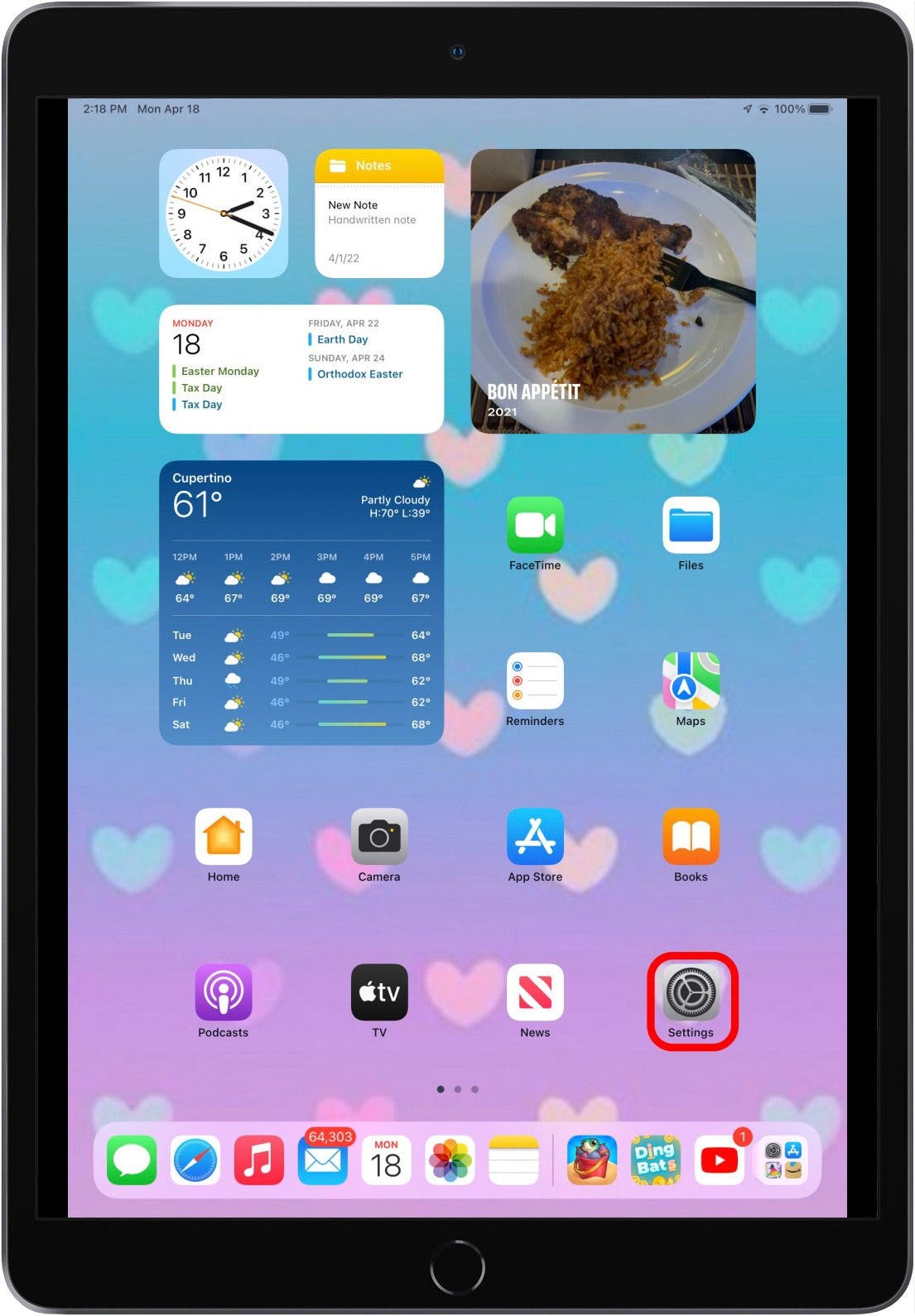
- На iPad перейдите в «Настройки».
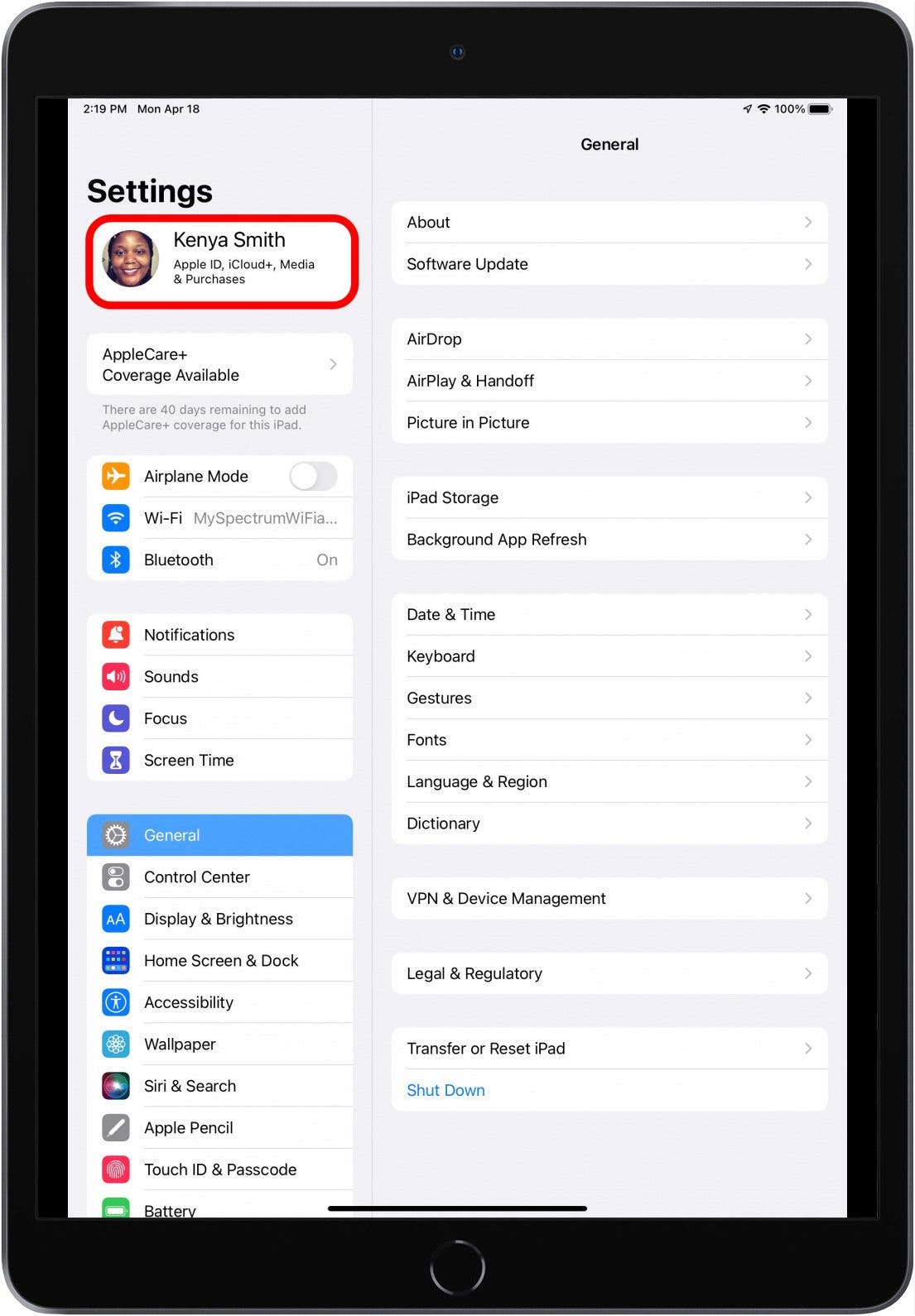
- Коснитесь своего имени вверху.
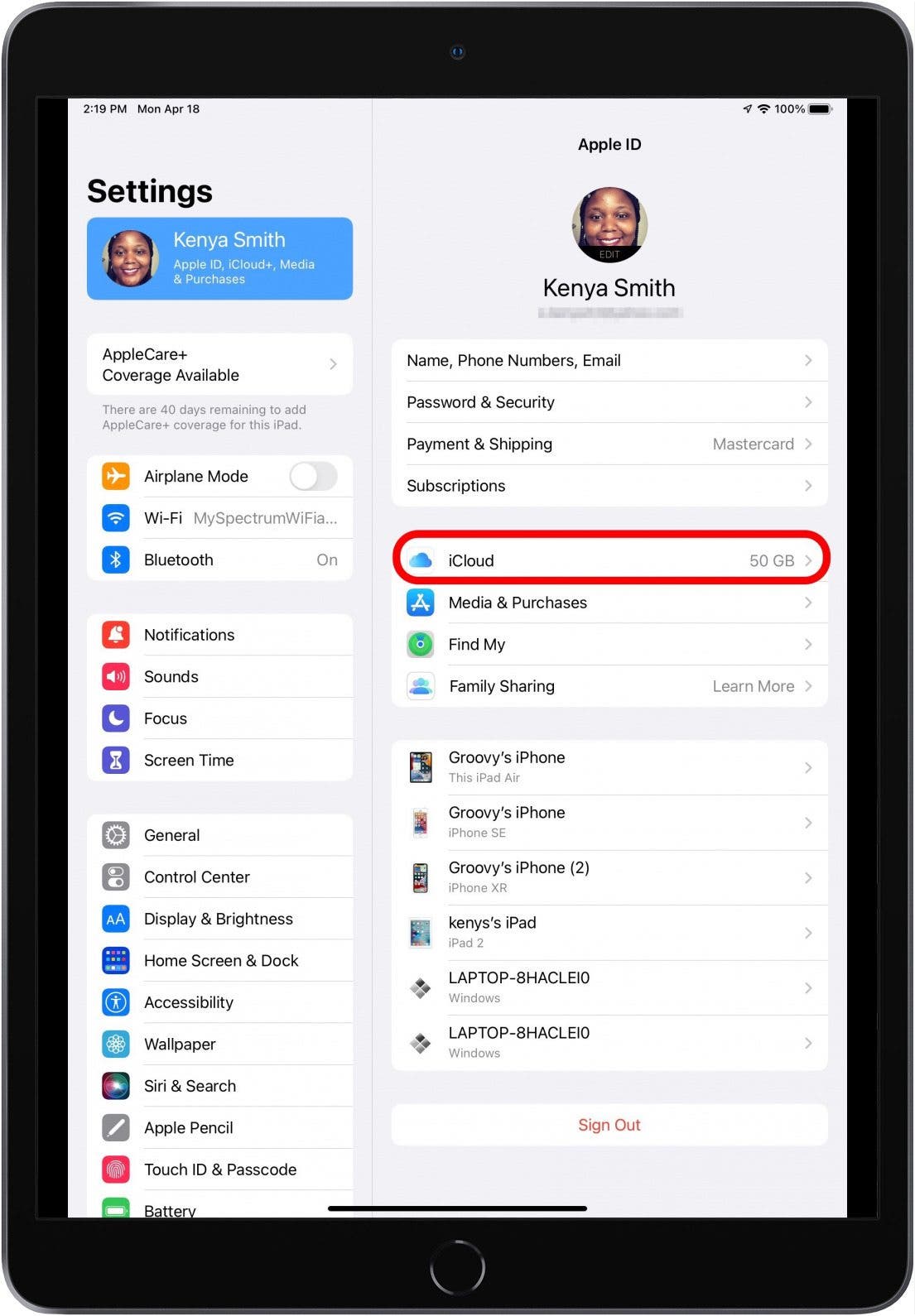
- Коснитесь iCloud.
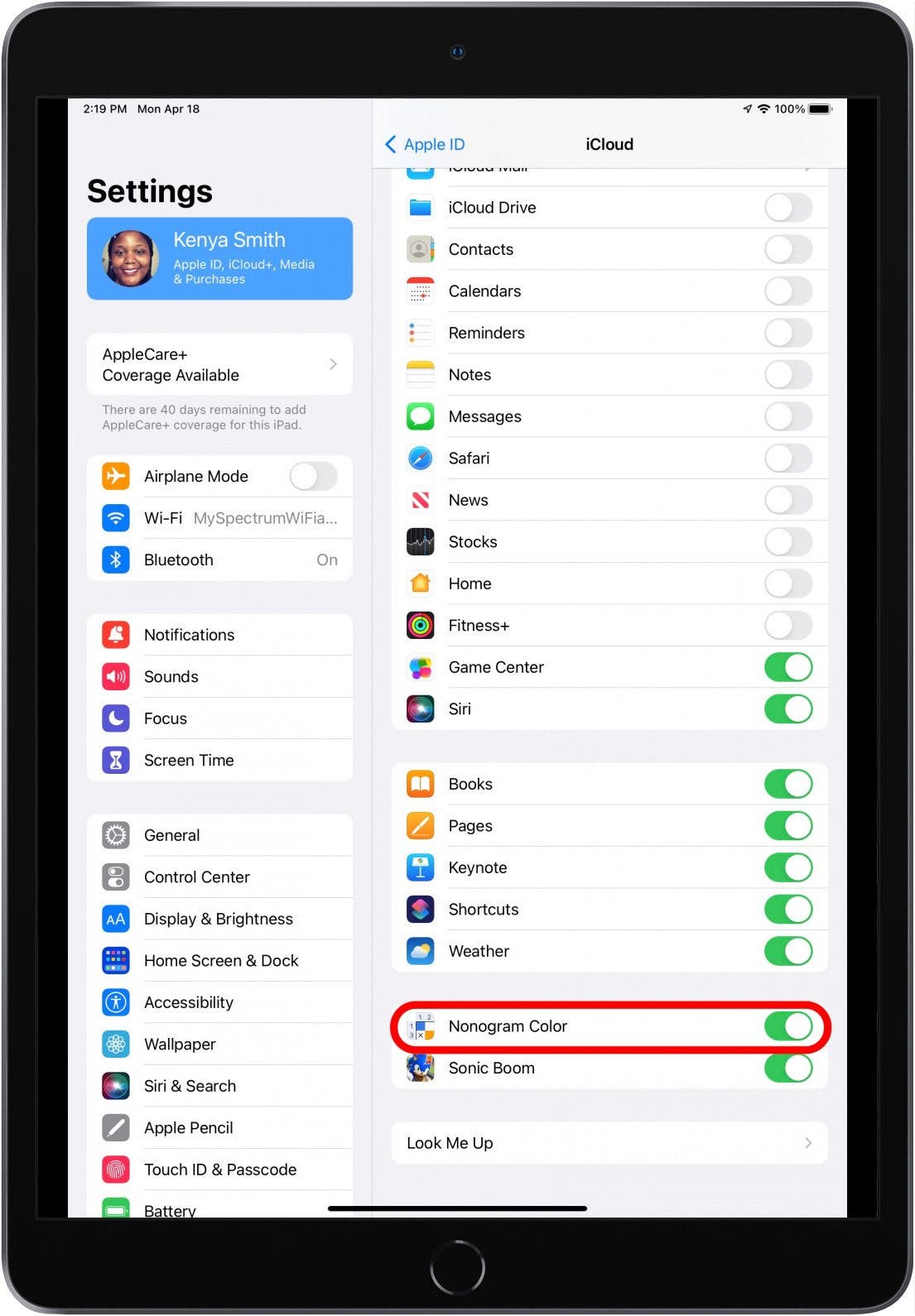
- Отключите переключатели рядом с приложениями, которые вы не хотите синхронизировать.
2. Не позволяйте iPad получать сообщения iPhone
Если вы используете iPad только с Wi-Fi, приложение «Сообщения» можно использовать для отправки или получения сообщений через сотовые службы вашего iPhone или с помощью iMessage. Это работает только в том случае, если ваш iPad использует тот же Apple ID, что и ваш iPhone. Прочтите нашу статью об iMessages, чтобы узнать, как отключить эту функцию на iPad и других устройствах.
3. Предотвратите входящие вызовы iPhone от звонка на вашем iPad
Это может быть неудобно, когда на ваш iPhone поступает входящий вызов, а ваш iPad звонит в унисон. К счастью, есть простое решение, позволяющее предотвратить звон входящих вызовов на iPad. Ознакомьтесь с нашей статьей об ответах и совершении телефонных звонков на iPad, чтобы узнать, как избежать входящих звонков.
4. Избегайте загрузки приложений между iPhone и iPad
Каждый раз, когда вы загружаете приложение на свой iPhone, может быть неприятно видеть, что то же самое приложение появляется на вашем iPad и наоборот. Чтобы узнать, как избежать этого явления, прочитайте наш совет о том, как запретить автоматическую загрузку приложений между вашим iPhone и iPad.
5. Отключите iCloud, чтобы остановить синхронизацию фотографий между iPhone и iPad.
После использования вашего iPhone для фотосъемки может раздражать появление фотографий в нежелательных местах, таких как ваш iPad. Кроме того, вы не хотите, чтобы на вашем iPad использовался значительный объем памяти. Поскольку iCloud отвечает за синхронизацию данных между вашим iPhone и iPad, вы можете легко отключить библиотеку фотографий iCloud на своем iPad, чтобы предотвратить синхронизацию изображений iPhone с вашим iPad. Наша статья о загрузке фотографий в iCloud поможет вам отключить синхронизацию.
Как отключить iPhone от iPad — отменить синхронизацию iPhone с iPad

Обновлено Сомей Лиам / 06 августа 2021 г. 17:00
Как отключить iPhone от iPad? У нас есть разные способы решения этой проблемы. Во-первых, мы можем удалить связанные устройства на iPhone или компьютере, чтобы отключить iPhone от iPad. Кроме того, отключение автоматической синхронизации iTunes — хороший способ отключить iPhone от iPad.
- Часть 1: отключите iPhone от iPad на iPhone
- Часть 2: отключите iPhone от iPad на компьютере
- Часть 3: Отключите iPhone от iPad с помощью FoneLab iOS Unlocker
- Часть 4. Отключение iPhone от компьютера путем отключения автоматической синхронизации iTunes
Советы: Если вы хотите узнать, как передавать данные с iPhone на iPhone или другие устройства iOS, например передавать изображения с iPhone на iPhone, вы можете обратиться к Как перенести картинки с iPhone на iPhone.


FoneLab Помогает вам разблокировать экран iPhone, удалить Apple ID или его пароль, удалить экранное время или пароль ограничения в секундах.
- Помогает вам разблокировать экран iPhone.
- Удаляет Apple ID или его пароль.
- Удалите экранное время или пароль ограничения в секундах.
Часть 1. Отключение iPhone от iPad на iPhone
Вариант 1. Выйдите из iPhone, чтобы отключить iPhone от iPad
Вы не можете увидеть список связанных с вами устройств на iPhone, iPad или iPod touch. Но вы можете удалить связанное устройство iOS, используя устройство, которое хотите удалить. Ниже описано, как отменить синхронизацию iPhone с iPad.
Шаг 1 Разблокируйте свой iPhone, зайдите в Настройки > iTunes и магазин приложений.
Шаг 2 Нажмите Вход а затем введите свой Apple ID .
Шаг 3 Нажмите Apple ID , наведите на Просмотр Apple ID, Вас могут попросить ввести ваш пароль.
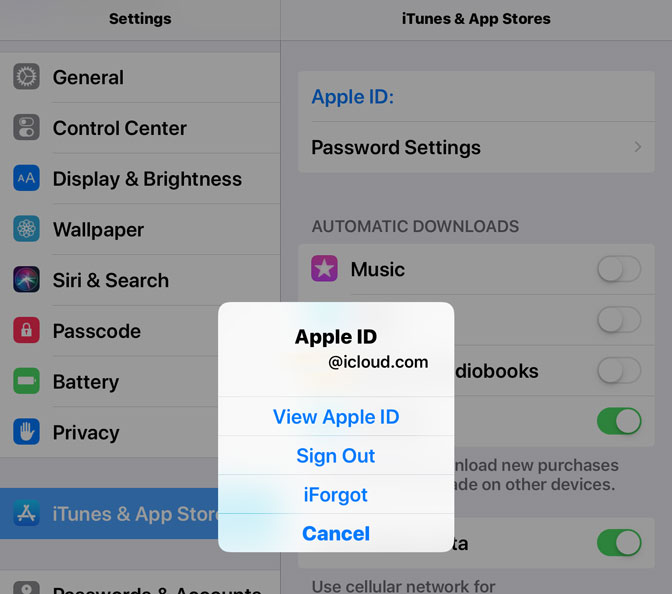
Шаг 4 Выделите iTunes в разделе «Облако» и нажмите Удалить это устройство.
Шаг 5 Выделите iTunes в облаке раздел, затем нажмите Управление устройствами, Если ни одно из ваших устройств не связано с вашим Apple ID, вы не увидите этот раздел.
Шаг 6 На странице «Управление устройствами» нажмите «Удалить» справа от устройства, которое вы хотите удалить.
Советы: В зависимости от того, когда вы связали свое устройство с Apple ID, вам может потребоваться подождать до 90 дней, чтобы связать устройство с другим Apple ID.
Вариант 2. Отключить iPhone от iPad через Настройки
Если у вас есть другое устройство iOS с вашим Apple ID, вы также можете использовать его для удаления Apple ID.
Перейдите на Настройки > имя устройства. Прокрутите вниз, чтобы получить доступ к устройству, которое вы хотите отключить, нажмите на него.
Затем вам потребуется ввести пароль Apple ID и контрольные вопросы. После этого коснитесь Удалить со счета.
Вариант 3. Отключить iPhone от iPad через приложение «Найти мое».
Find My app — это приложение на iPhone для отслеживания местоположения ваших устройств, и вы можете управлять своими устройствами, как показано ниже.
Откройте Find My app на любом устройстве iOS, войдите в свою учетную запись Apple ID.
Выберите свое устройство из списка и коснитесь Удалить это устройство за компьютером.
Часть 2. Отключите iPhone от iPad на компьютере.
Некоторые пользователи могут предпочесть отключить iPhone от iPad на компьютере. Что ж, вы можете отключить iPhone от iPad, удалив связанные устройства.
Вариант 1. Отключите iPhone от iPad с помощью iTunes (Windows или Mac).
Шаг 1 Откройте iTunes, Если вы не вошли в систему, войдите с Apple ID .
Шаг 2 Из МЕНЮ бар в верхней части экрана вашего компьютера или в верхней части iTunes окно, выберите Учетная запись > Просмотреть мою учетную запись.
Шаг 3 Введите password, затем нажмите Вход, нажмите Посмотреть аккаунт.
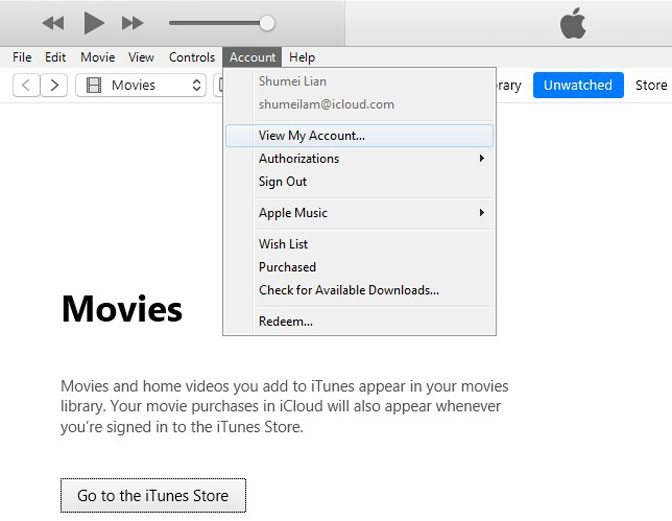
Если вы используете macOS Catalina и более поздние версии, вам следует запустить приложение «Музыка» на Mac. И вы можете использовать аналогичные способы, чтобы исправить не синхронизацию iPad и iPhone.
Вариант 2. Отключить iPhone от iPad через icloud.com (Windows или Mac)
Способы Apple по-прежнему популярны для легкого управления данными и учетной записью iOS. Таким образом, вы можете посетить icloud.com как на Windows, так и на Mac.
Шаг 1 Откройте веб-страницу на компьютере и войдите в свою учетную запись Apple.
Шаг 2 Нажмите Find My и выберите свое устройство, выберите Удалить это устройство.
Вариант 3. Отключите iPhone от iPad на странице Apple ID (Windows или Mac).
У Apple есть официальная страница, которая поможет вам восстановить учетную запись Apple и управлять всеми устройствами. Таким образом, вы можете перейти на страницу отключения iPhone от iPad.
Шаг 1 Посетите https://appleid.apple.com/, затем войдите в свою учетную запись.
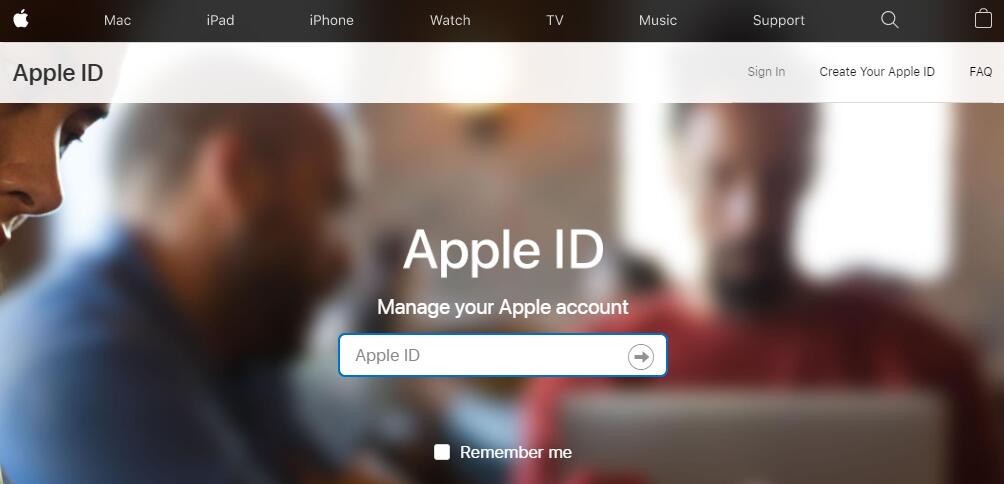
Шаг 2 Прокрутите вниз, чтобы перейти на вкладку «Устройства», выберите свое устройство и нажмите «Удалить из учетной записи».
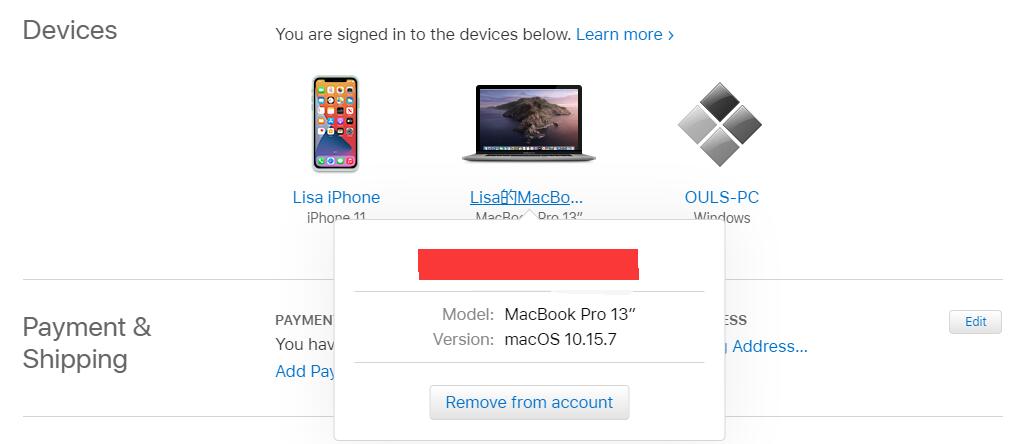
Вариант 4. Отключить iPhone от iPad на Mac Найти приложение (Mac)
Как и в случае с iPhone, вы можете использовать приложение Find My на Mac для удаления устройства iOS, как показано ниже.
Откройте Finder, нажмите Устройства и выберите свое устройство. Нажмите info значок и нажмите Удалить кнопку.
Prat 3. Отключите iPhone от iPad с помощью FoneLab iOS Unlocker
Если вы забыли Apple ID и хотите удалить iPhone из этой учетной записи, FoneLab iOS Unlocker — хороший выбор для вас.
Это поможет вам удалить Apple ID, разблокировать забытый пароль iPhone, с легкостью отключить экранное время. И он прост в использовании, вы можете делать все, что хотите, с помощью простых щелчков мышью.
FoneLab Помогает вам разблокировать экран iPhone, удалить Apple ID или его пароль, удалить экранное время или пароль ограничения в секундах.
- Помогает вам разблокировать экран iPhone.
- Удаляет Apple ID или его пароль.
- Удалите экранное время или пароль ограничения в секундах.
Шаг 1 Прежде всего, вам необходимо скачать и установить iOS Unlocker на компьютер. Поддерживаются как Windows, так и Mac, поэтому вы можете выбрать один из них на официальном сайте соответственно.

Шаг 2 Затем нажмите Удалить Apple ID в главном интерфейсе вам будет предложено подтвердить информацию об устройстве и нажать Начать кнопку.
Шаг 3 Он загрузит прошивку для вашего устройства. По завершении нажмите кнопку «Разблокировать», чтобы начать удаление Apple ID с iPhone.
Prat 4. Рассинхронизировать iPhone с компьютером, отключив автоматическую синхронизацию iTunes
После соединения iPhone и iPad двумя основными функциями, используемыми большинством людей, являются iMessage и FaceTime. Если вы хотите отключить iPhone от iPad, вы можете сначала отключить эти две основные функции.
Как остановить iMessage от перехода на iPad и другие устройства
Когда я использую свой iPad, я буду удивляться, почему мои текстовые сообщения тоже отправляются на мой iPad? IMessage, разработанный Apple, будет идеальным для всех наших устройств. Вот почему мы можем отправлять и получать сообщения iMessages с нашего iPhone, iPad, iPod touch и Mac.
Но что, если вы хотите ограничить iMessages только для iPhone? Что делать, если вы хотите отключить iPhone от iPad для отмены синхронизации iMessage? Это не очень популярный пользовательский случай. потому что бесперебойность и совместимость между устройствами iMessage является важной функцией.
Если вы хотите запретить отправку iMessages на ваш iPad или другие устройства iOS, вы можете выполнить следующие шаги, чтобы закрыть iMessage, чтобы он мог позволить iMessage отключить iPhone от iPad. Затем iMessage отменит синхронизацию iPhone с iPad. Если вы потеряли свои текстовые сообщения, вы можете обратиться к тому, как восстановить удаленные текстовые сообщения чтобы найти его обратно.
Отключение iMessage
Один из самых простых способов предотвратить отправку iMessage на iPad или Mac — отключить переключатель iMessage. Отключение iMessage на устройстве отключает iMessage только на этом устройстве.
Шаг 1 Разблокируйте свой iPhone и iPad.
Шаг 2 Войти в Настройки который выглядит как вращение шестерни. Быстрый способ найти это с Поиск Spotlight, А затем нажмите на Сообщения.
Шаг 3 Выключите переключатель для iMessage.
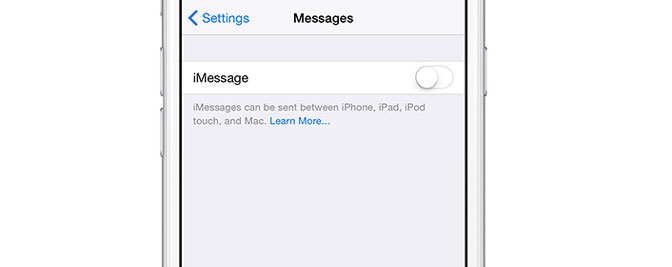
Примечание: Это общее решение, хотя. Когда вы отключите iMessage, вы также не сможете отправлять iMessage.
Настройка отправки и получения
Есть еще один вариант, который запрещает привязку вашего Apple ID к вашей учетной записи iMessage. Это гарантирует, что iMessages не будет отправлено на устройства, где Apple ID действует как получатель iMessage.
Шаг 1 Разблокируйте свой iPhone.
Шаг 2 Войти в Настройки который выглядит как вращение шестерни. Быстрый способ найти его с помощью Spotlight Search. А потом открой Сообщения.
Шаг 3 Нажмите Отправить и получить.
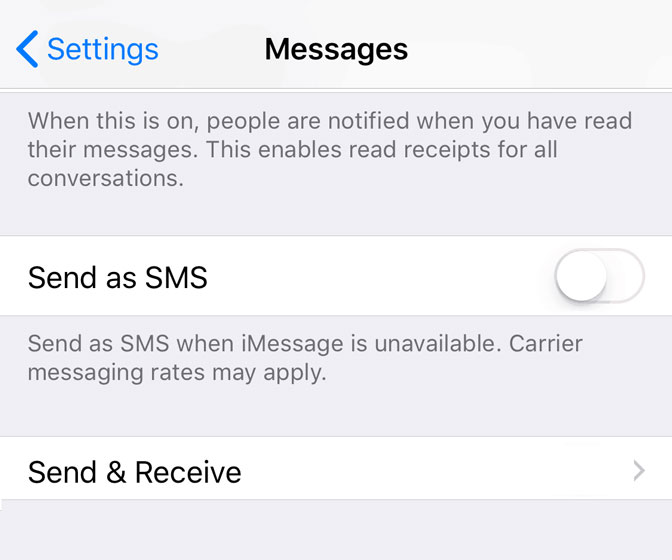
Шаг 4 Теперь нажмите на Email ID под Вы можете связаться с iMessage на ярлык, чтобы снять выделение.
Советы: Убедитесь, что ваш iPad не имеет номера, связанного с iMessage. Это можно проверить через Настройки > Сообщения > Отправить и получить, После этого ваш iPad должен перестать получать сообщения.
Обратите внимание, что это отключит все уведомления о сообщениях. Предполагая, что ваш iPad получает только iMessages, и это то, что вы пытались остановить или отключить, это поможет вам решить вопрос и отключить iPhone от iPad.
Как предотвратить вызовы FaceTime на все устройства
IPad — отличное устройство для вызовов FaceTime, но это не значит, что вы хотите, чтобы каждый вызов с каждого телефонного номера и адреса электронной почты, связанных с вашей учетной записью, принимался на вашем iPad.
Для семейств с несколькими устройствами, которые связаны с одним и тем же Apple ID, устройства могут смущать звонки при каждом вызове FaceTime, но на самом деле очень просто ограничить, какие устройства звонят по каким учетным записям.
Шаг 1 Войти в Настройки который выглядит как вращение шестерни. Быстрый способ найти его с помощью Spotlight Search.
Шаг 2 In Настройки, прокрутите вниз левое меню и коснитесь FaceTime. Это вызовет настройки FaceTime.
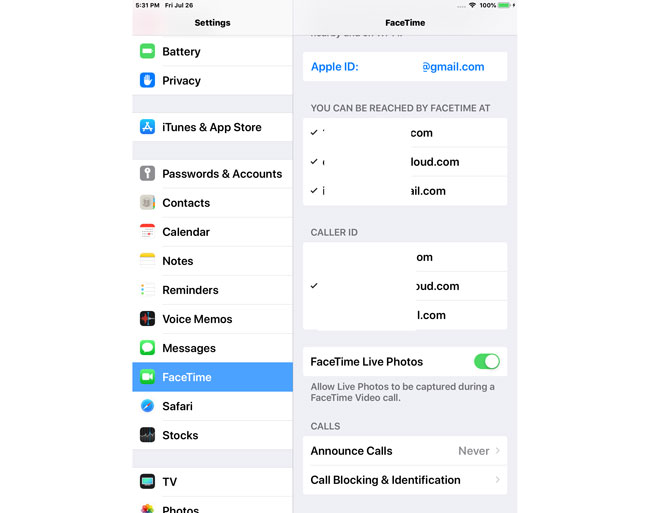
Шаг 3 Как только вы в FaceTime в настройках, просто нажмите, чтобы снять галочку рядом с любым номером телефона или адресом электронной почты, для которого вы не хотите получать вызовы FaceTime, и нажмите, чтобы добавить галочку для любого, который вы хотите быть активным. Вы также можете добавить новый адрес электронной почты в список.
Примечание: Так, Блокировать Кнопка покажет вам список всех адресов электронной почты и телефонных номеров, которые вы заблокировали в FaceTime. Эти абоненты никогда не будут звонить на вашем iPad. Вы можете добавить адрес электронной почты или номер телефона в этот список, и если вы нажмете на Редактировать в правом верхнем углу вы также можете удалить из списка.
если вы хотите записать FaceTime видео с друзьями, вы можете обратиться к как записать FaceTime на iPad / iPhone.
4. Отключите iPhone от компьютера, отключив автоматическую синхронизацию iTunes
Каждый раз, когда вы подключаете iPhone, iPad или iPod к компьютеру, iTunes запускается и сразу начинает автоматически синхронизировать весь контент между устройством iOS и подключенным компьютером.
Если вас раздражает автосинхронизация iTunes, вы хотите знать, как отменить синхронизацию iPhone с компьютером, или вы просто хотите отключить его на вспомогательном компьютере Mac или Windows, или хотите отменить синхронизацию iPhone с iPad, просто следуйте инструкциям. о том, как отключить iPad от iPhone:
Шаг 1 Презентация iTunes на вашем компьютере, но не подключайте iPad с помощью USB-кабеля для передачи данных.
Шаг 2 Нажмите другой +E ключи для запуска iTunes Редактировать меню.
Шаг 3 Нажмите Настройки, А затем нажмите Устройства вкладка, чтобы открыть iTunes Настройки меню.
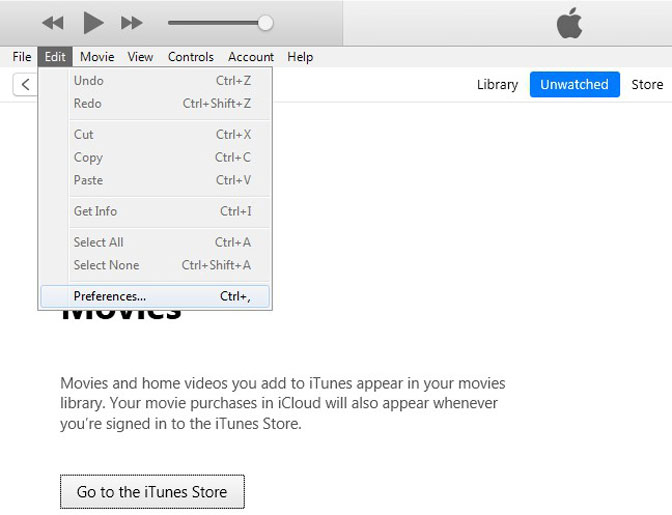
Шаг 4 Нажмите Невозможно автоматически синхронизировать iPod, iPhones и iPads установите флажок, чтобы снять флажок, затем нажмите OK.
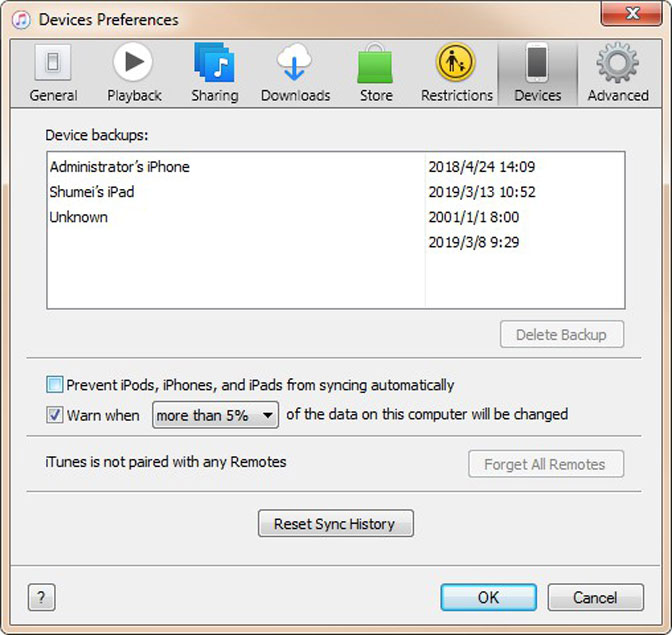
Шаг 5 Закройте iTunes, затем перезапустите приложение. Автоматическая синхронизация отключена для iPad и других зарегистрированных устройств iOS.
Еще вопросы или предложения? Оставьте свои сообщения в области комментариев ниже.
FoneLab Помогает вам разблокировать экран iPhone, удалить Apple ID или его пароль, удалить экранное время или пароль ограничения в секундах.
- Помогает вам разблокировать экран iPhone.
- Удаляет Apple ID или его пароль.
- Удалите экранное время или пароль ограничения в секундах.
Статьи по теме
- Как восстановить iPad FaceTime не работает
- Как быстро исправить звук, не работающий на iPad самостоятельно
- Что вы можете делать, когда видео не работает на iPad
Как отключить синхронизацию между двумя iPhone, iPad, контактов
Пользователи продукции Apple, у которых имеется несколько гаджетов, интересуются, как отключить синхронизацию на Айфоне. С одной стороны, может показаться удобной привязка к одной записи и полная идентичность устройств. Но можно посмотреть на ситуацию и другим взглядом. Полное копирование вызовов, контактов, сообщений, фото и прочего может стать причиной утечки личных данных и конфиденциальной информации, потому разберемся, как отключить синхронизацию между Айфонами.

Способы отключения
Если в качестве сопряженных устройств рассматриваются два Айфона, то можно воспользоваться одним из предложенных способов:

- использовать разные учетные записи Apple ID;
- настроить параметры синхронизации.
Опишем подробнее каждый из них.
Использование разных Apple ID
Если вторым смартфоном пользуетесь не вы, то выбирайте этот вариант. Использовать один Apple ID разумно только тогда, когда оба устройства принадлежат только вам. Отключить синхронизацию на Айфоне в этом случае можно следующим образом:

- создать новыйApple ID;
- выполнить сброс телефона до заводских настроек и отвязать существующий аккаунт;
- после полного сброса привязать новый ID.
Так два телефона будут работать раздельно.
Настройка параметров
Если вы хотите использовать один аккаунт для двух устройств, то придется выполнить настройку. Она делается следующим образом:

- заходим в свою учетную запись в настройках телефона;
- открываем раздел «iCloud»;
- деактивируем функцию «iCloud Drive».
интересное
Также при необходимости нужно выключить следующие функции.
- «Handoff». Позволяет продолжать работу на разных устройствах. Находится она во вкладке «Основные» в настройках.

- «FaceTime». Отключает поступление вызовов на второй гаджет. Расположена на главной странице в настройках.

- «Сообщения и телефон». Эту опцию также стоит отключить, чтобы вызовы и смс не приходили на устройство.

Таким же образом вы сможете отключить синхронизацию контактов на Айфоне.
Выключение синхронизации между iPhone и iPad
В отличие от двух телефонов, синхронизация между смартфоном и планшетом происходит по беспроводной сети через iTunes. Деактивировать режим можно двумя способами.

- Через клиент iTunes на компьютере.
- С помощью выключения синхронизации на Айпаде.
В первом случае отключить синхронизацию между Айфоном и Айпадом можно следующим образом:

- заходим в iTunes;
- переходим в «Настройки»;
- далее нажимаем «Обзор», где необходимо выбрать устройство;
- открываем «Функции iPad»;
- убираем галочку со строки «Синхронизировать устройство с iTunes».
Во втором – это делается по-другому:

- открываем «Настройки» на iPad;
- заходим в аккаунт Apple ID;
- переходим в настройки iCloud и iTunes, отключаем функцию.
После этого телефон не будет сопряжен с планшетом до включения этой функции. Также некоторым пользователям будет полезно знать, как синхронизировать контакты iPhone.
3 простых способа отключить iPhone от iPad
С одним Apple ID вы можете легко синхронизировать различные данные iOS, включая телефонные звонки, сообщения, электронные письма, контакты, фотографии, видео, музыку, приложения и многое другое, между всеми вашими устройствами Apple. Хотя в некоторых случаях вы не хотите делиться своими личными файлами. В этом посте рассказывается о трех простых методах рассинхронизировать iPad с iPhone.

Как отменить синхронизацию iPhone с iPad
- Часть 1. Отмените синхронизацию iPhone с iPad через Apple ID
- Часть 2. Отключение iPad от iPhone для выбранных приложений
- Часть 3: отключите передачу обслуживания, чтобы отключить iPad от iPhone
- Часть 4: лучший способ синхронизации данных между iPhone и iPad
- Часть 5: Часто задаваемые вопросы о том, как рассинхронизировать iPhone с iPad
Часть 1. Отмените синхронизацию iPhone с iPad через Apple ID
При отключении iPad от iPhone вы можете удалить устройство iOS и все связанные с ним данные через свой Apple ID. Это решение может полностью отключить ваш iPad от вашего iPhone и стереть файлы и настройки, которые синхронизировались между двумя устройствами.
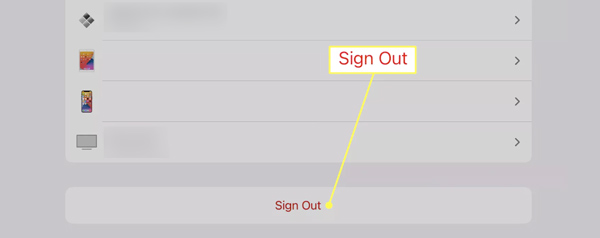
Откройте приложение «Настройки» на iPad и коснитесь своей учетной записи Apple. Прокрутите вниз до нижней части, чтобы коснуться Выход из системы кнопка. Вам необходимо ввести код доступа Apple ID, чтобы подтвердить операцию.
Часть 2: Как отключить iPad от iPhone для выбранных приложений
Если вам нужен тот же Apple ID для доступа к службам Apple, но вы не хотите синхронизировать свои личные данные из некоторых определенных приложений, вы можете отключить синхронизацию iCloud, чтобы отключить iPad от iPhone.
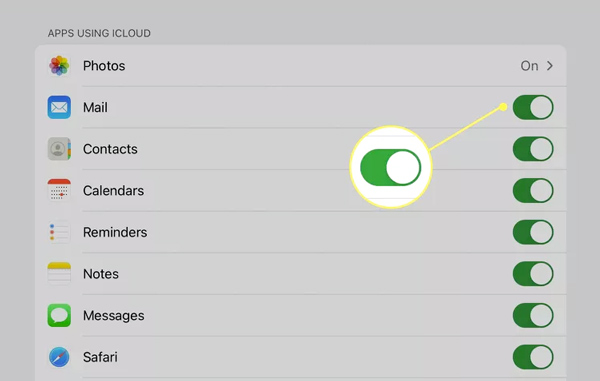
Шаг 1К вашей Apple счет из Настройки приложение на вашем iPad. Нажмите ICloud в интерфейсе Apple ID.
Шаг 2Вы можете увидеть список приложений, использующих iCloud для синхронизации данных между вашими устройствами Apple. Найдите приложение, которое вы не хотите синхронизировать между iPad и iPhone, и переведите его переключатель в положение «Выкл.». Эта операция будет остановить iCloud от создания резервной копии для связанных данных приложения.
Часть 3: Как отключить передачу обслуживания, чтобы отвязать iPad от iPhone
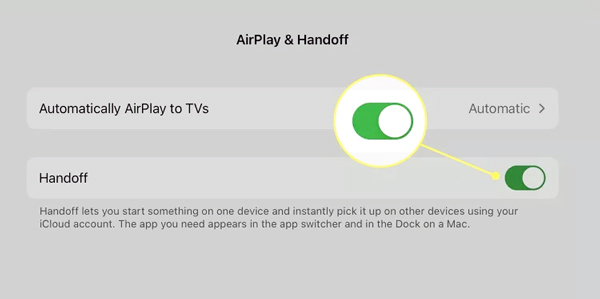
Передать позволяет начать работу на одном устройстве Apple и продолжить проект на другом соседнем устройстве. Если ваша семья использует iPad или iPhone, вы можете отключить Handoff, чтобы остановить синхронизацию данных.
Чтобы отключить Handoff на iPad, перейдите на Настройки приложение и выберите Общие вариант. Найти Передать функцию и коснитесь переключателя рядом с ней.
Часть 4: лучший способ синхронизации данных между iPhone и iPad
Передача iPhone это простой в использовании инструмент для передачи данных iOS для iPhone и iPad. Он поддерживает все часто используемые файлы и приложения, такие как фотографии, видео, звонки, контакты, сообщения, музыку и данные iTunes. Он позволяет легко переносить данные с iPhone или iPad на другое устройство iOS или компьютер.
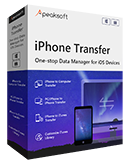
Синхронизируйте различные файлы iOS между iPhone, iPad, iTunes и компьютерами.
Безопасно переносите, добавляйте, резервируйте, экспортируйте и управляйте всеми типами данных iOS.
Редактируйте фотографии, видео, контакты, сообщения и многое другое на iPhone и iPad.
Предлагайте Toolbox для резервного копирования/восстановления, создания рингтонов, конвертирования изображений и т. д.
Шаг 1Загрузите и запустите этот iPhone Transfer на своем Mac или ПК с Windows. Подключите ваш iPhone и iPad. Все популярные типы данных, такие как фотографии, музыка, видео, Контакты, сообщения и т. д. отображаются на левой панели при создании подключения.

Шаг 2Щелкните целевой тип данных слева и выберите все связанные файлы, которые вы хотите передать. Нажмите на Телефон значок и выберите другое устройство iOS, чтобы начать синхронизацию данных.

Часть 5: Часто задаваемые вопросы о том, как рассинхронизировать iPhone с iPad
Могу ли я отменить синхронизацию своего iPad с iPhone через Find My?
Да. Вы можете отключить функцию «Локатор» на iPad и отключить ее от iPhone. Для этого вы можете открыть приложение «Настройки», коснуться имени своей учетной записи Apple, затем прокрутить вниз и выбрать «Найти iPad». Кроме того, вы можете перейти на официальный веб-сайт iCloud, войти в свой Apple ID, выбрать функцию «Найти», найти устройство iPad, а затем выбрать «Удалить из учетной записи».
Как отменить синхронизацию сообщений iPhone с iPad?
Чтобы запретить синхронизацию сообщений iPhone с iPad, откройте приложение «Настройки», выберите «Сообщения» и выключите iMessage. После этого вы можете выбрать «Отправить и получить» и отменить выбор адреса электронной почты и номера телефона, связанных с вашим Apple ID. Кроме того, вы можете коснуться своего имени Apple ID в приложении «Настройки» на своем iPhone, перейти в iCloud, нажать «Показать все», чтобы найти «Сообщения», а затем отключить «Синхронизировать этот iPhone».
Как отменить синхронизацию фотографий iPhone с iPad?
Откройте «Настройки» на своем iPad, выберите свою учетную запись Apple вверху, перейдите в iCloud, а затем переведите переключатель «Фото» в положение «Выкл.».
Прочитав этот пост, вы можете узнать три практических решения для рассинхронизировать iPhone с iPad. Вы можете выбрать предпочтительный метод при отключении iPad от iPhone.
- Советы и решения
- Тест скорости диска Blackmagic [Тест скорости диска]
- Способы 4 объединить контакты iPhone, чтобы удалить дубликаты
- 3 Easy Ways для сохранения сообщений Facebook
- Обновленные решения 4 Quick для остановки эха на мобильном телефоне
- Как удалить (одно / несколько / все) сообщения Facebook (обе стороны)
- Краткий обзор Microsoft Visio с лучшей альтернативой
- Простые способы 3 для синхронизации сообщений iPhone с MacBook Air / Pro
- Окончательное решение о том, как отменить контроль Z
- Как легко перенести iBooks с iPad на другой iPad
- Обзор 5 лучших плееров M4A для ПК с Android и Windows 2023 года
- Лучшие способы обойти активацию в LG
- Самый простой способ удалить жестко закодированные субтитры из MKV MP4 Video
- Различные методы 4 для преобразования файла M4A голосовой заметки в MP3
- Самый простой способ ремонта внешнего жесткого диска Toshiba
- Как разблокировать украденный iPad — разблокировка украденного iPad
- Как перенести видео / фильмы с iPhone на iPad
- 2 Лучшие способы синхронизации текстовых сообщений iPhone и iPad (iMessages)
- Перенос музыки с iPhone на iPad — простые методы, которые вы должны знать
- Центр загрузок
- Апексофт Магазин
- Компания
- О Нас
- Свяжитесь с нами
- Пользовательское соглашение
- Персональные данные
- Лицензионное соглашение
- Продукт
- Восстановление данных iPhone
- Android Восстановление данных
- Передача iPhone
- iPhone Eraser
- Восстановление данных
- Поддержка
- Центр поддержки
- Решения
- Карта сайта
- FAQ