
Просмотр и удаление устройств, связанных с идентификатором Apple ID для покупок
Управляйте списком устройств для загрузки и воспроизведения товаров, приобретенных с использованием вашего идентификатора Apple ID.
- если достигнут лимит по количеству связанных устройств, но пользователю нужно добавить новое;
- если не удается повторно загрузить покупки из App Store, приложения Apple TV, iTunes Store и других служб Apple;
- если пользователь собирается продать или подарить связанное устройство.
Просмотр и удаление связанных устройств с помощью компьютера Mac или компьютера с Windows
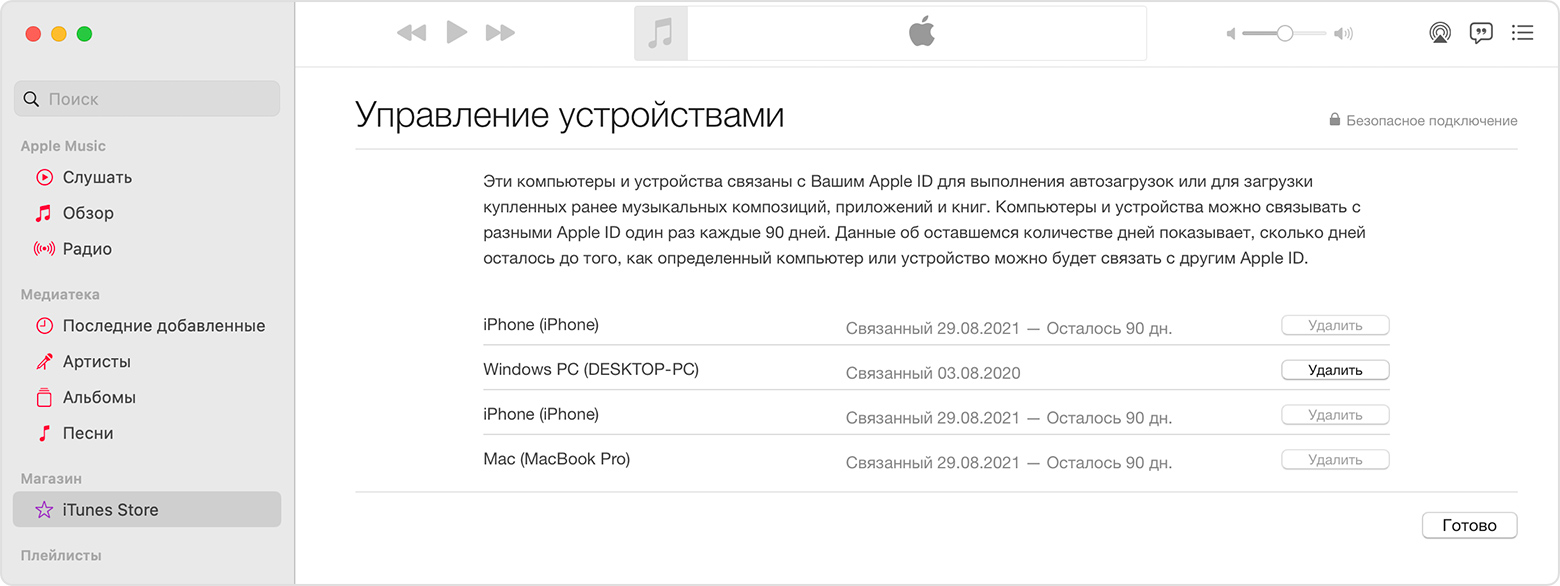
- На компьютере Mac откройте приложение Apple Music. На компьютере с Windows откройте приложение iTunes.
- В строке меню на компьютере Mac выберите «Учетная запись» > «Настройки учетной записи». Либо в строке меню iTunes на компьютере с Windows выберите «Учетная запись» > «Просмотреть». Может потребоваться вход с помощью идентификатора Apple ID.
- Нажмите «Управление устройствами». Если с вашим идентификатором Apple ID не связано ни одно устройство, вы не увидите этот раздел.
- Если требуется удалить устройство, нажмите «Удалить». Если не удается удалить устройство, выйдите из Apple ID на этом устройстве и повторите попытку. Если и после этого не удалось удалить устройство, то, возможно, потребуется подождать до 90 дней, чтобы связать его с другим идентификатором Apple ID.
Удаление связанного с идентификатором iPhone или iPad
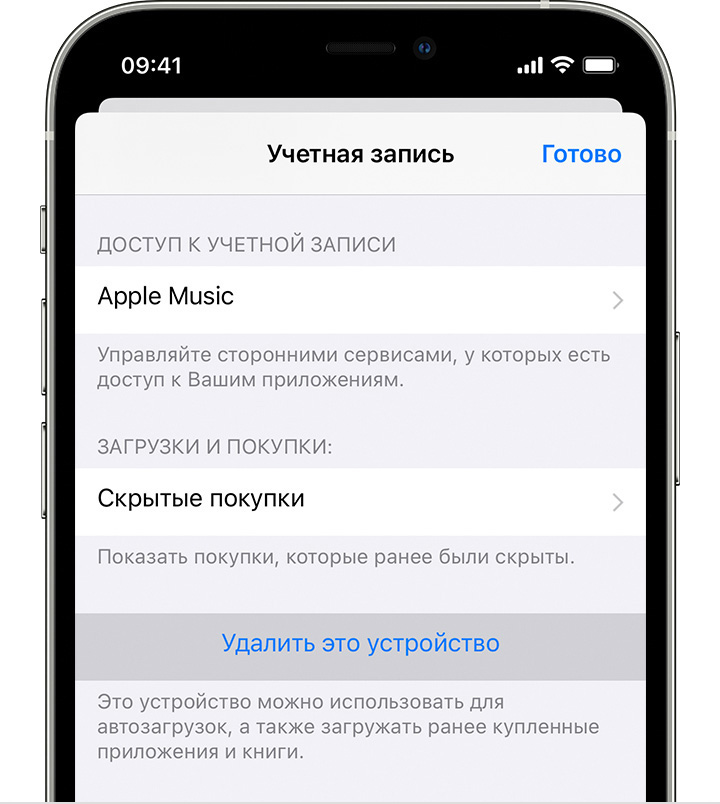
- Нажмите «Настройки» — [свое имя], затем нажмите «Медиаматериалы и покупки».
- Нажмите «Просмотреть». Может потребоваться выполнить вход.
- Прокрутите вниз и нажмите «Удалить это устройство».
Подробнее о связанных устройствах
Хотите добавить в список новое устройство? Просто используйте это устройство для совершения покупки в App Store, приложении Apple TV или другом сервисе Apple.
С идентификатором Apple ID можно одновременно связать для покупок до 10 устройств (не более пяти из которых могут быть компьютерами).
При попытке связать уже связанное устройство может появиться сообщение «Это устройство связано с другим Apple ID. Устройство можно будет связать с другим Apple ID через [число] дн.» Чтобы связать устройство с другим идентификатором Apple ID, возможно, потребуется подождать до 90 дней.
Этот список связанных устройств не совпадает со списком устройств, на которых сейчас выполнен вход с вашим идентификатором Apple ID. Чтобы увидеть список устройств, на которых выполнен вход с вашим идентификатором, перейдите на страницу учетной записи Apple ID.
Если вашего устройства нет в списке
Если вашего устройства нет в списке, и вы не можете использовать его для совершения покупок, значит, оно может быть устаревшим.
Информация о продуктах, произведенных не компанией Apple, или о независимых веб-сайтах, неподконтрольных и не тестируемых компанией Apple, не носит рекомендательного или одобрительного характера. Компания Apple не несет никакой ответственности за выбор, функциональность и использование веб-сайтов или продукции сторонних производителей. Компания Apple также не несет ответственности за точность или достоверность данных, размещенных на веб-сайтах сторонних производителей. Обратитесь к поставщику за дополнительной информацией.
Как удаленно отключить iPhone, iPad или Mac от своего Apple ID
Отвез свой старый iPad родителям в другой город, но забыл отключить его от Apple ID. Можно ли сделать это удаленно без передачи своего пароля?
Разработчики из Купертино предусмотрели возможность, чтобы пользователь мог удаленно отключить от своего Apple ID гаджеты, которыми уже не пользуется. Это пригодится во время продажи или передачи своего устройства кому-либо, чтобы не разглашать пароль от своей учетной записи.
Как отключить гаджет от Apple ID на iPhone
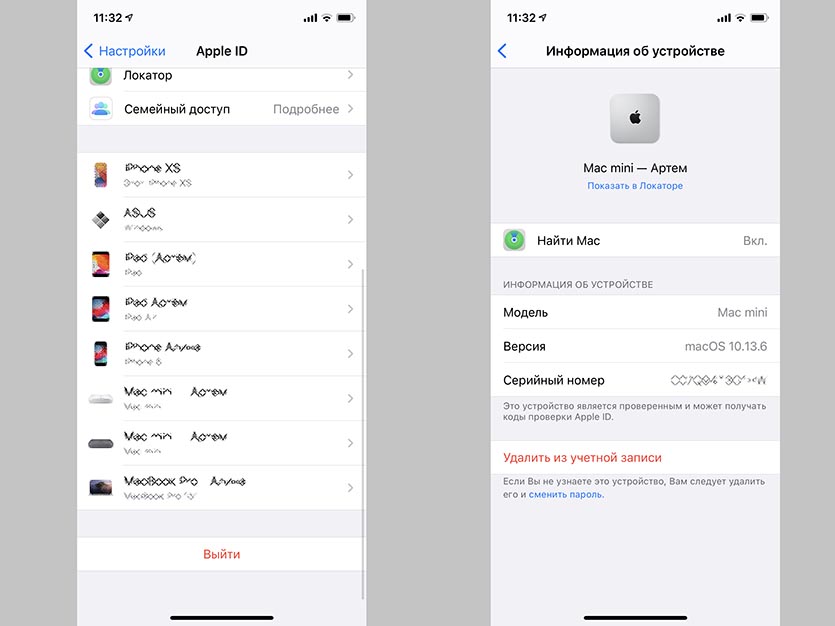
Проще всего выполнить процедуру на любом гаджете со своей учетной записью Apple ID. Сделать то же самое можно и через браузер в веб-версии сервиса iCloud, однако, при включенной двухфакторной аутентификации все-равно потребуется один из своих гаджетов.
1. Перейдите в Настройки и нажмите на свою учетную запись в самом верху списка.
2. Прокрутите список ниже для просмотра перечня ваших гаджетов.
3. Выберите устройство, которое нужно отключить.
4. Нажмите кнопку Удалить из учетной записи.
Как отключить прием звонков с iPhone на Mac. Временно или постоянно

В закладки
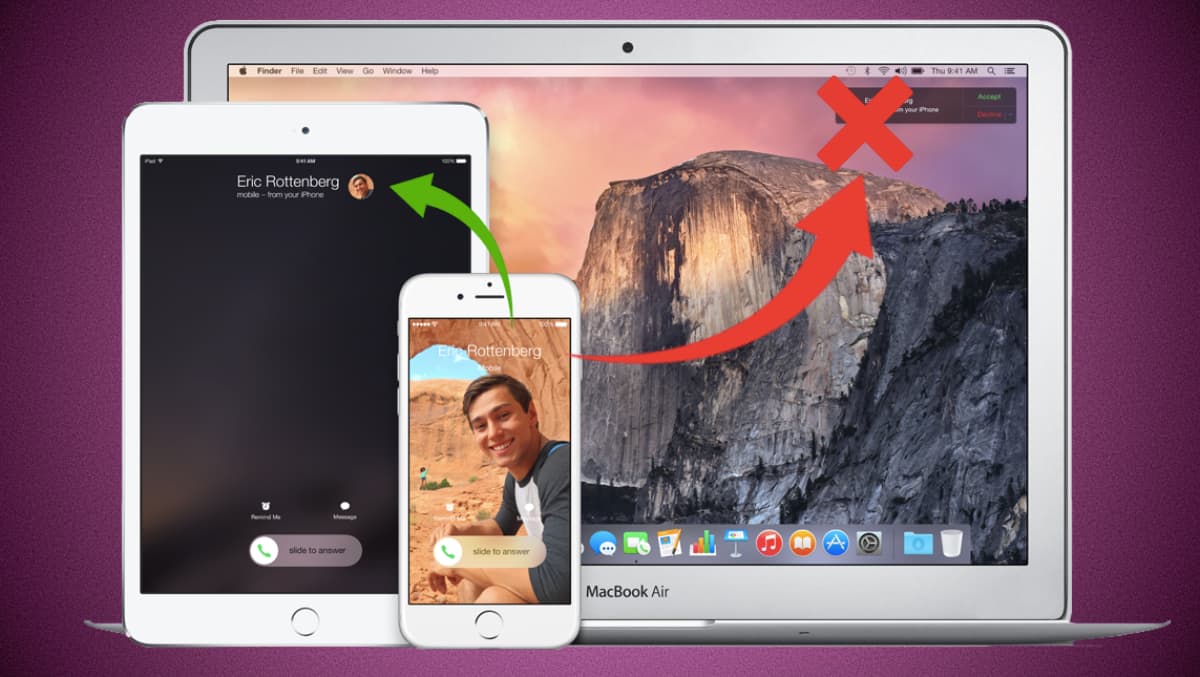
Одна из полезных опций экосистемы Apple позволяет принимать звонки со своего смартфона на любом их находящихся рядом гаджетов. Это может быть любой iPad или Mac на одной учетной записи Apple ID.
Прием вызовов на Mac не всегда бывает удобным, иногда фишка только мешает, дублируя мелодию с iPhone. Сейчас расскажем, как полностью или временно отключать прием звонков на компьютере Apple.
�� Спасибо re:Store за полезную информацию. ��
Как настроить прием звонков на Mac
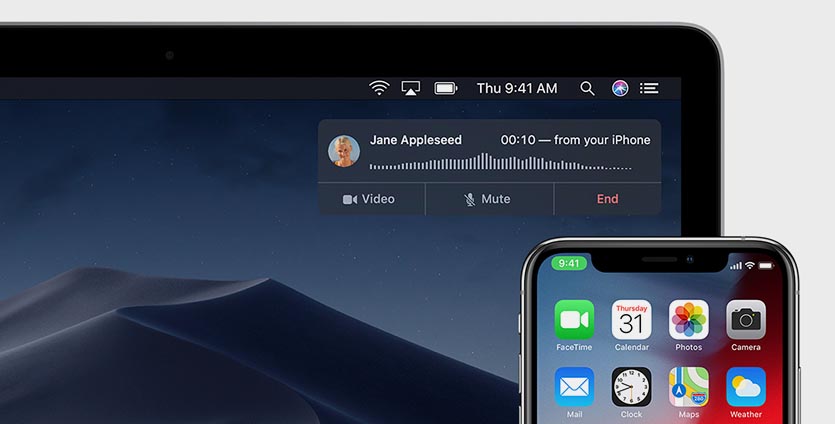
Для работы этой фишки экосистемы Apple потребуется:
■ Mac и iPhone на одной учетной записи Apple ID;
■ iPhone с iOS 8.1 и новее, Mac с OS X Yosemite и новее;
■ Wi-Fi сеть, к которой будут подключены iPhone и Mac.
Для включения фишки нужно на iPhone перейти в Настройки – Телефон – На других устройствах, активировать переключатель Разрешить вызов и отметить нужный Mac в списке.
На Mac нужно перейти в Системные настройки – Основные и активировать параметр Разрешить Handoff между этим Mac и Вашими устройствами iCloud.
Подобным способом можно принимать звонки с iPhone на iPad, любом Mac и даже на другом iPhone, если они работают на одной учётке Apple ID.
Как отключить прием вызовов с iPhone на Mac
Теперь, когда рядом находятся Mac и iPhone, при поступлении входящего вызова будет воспроизводиться сигнал на обоих гаджетах.
Если это окажется неудобным, можно временно или постоянно отключить прием вызовов на компьютере.
Чтобы полностью отключить прием вызовов с iPhone На Mac нужно перейти в Системные настройки – Основные и отключить параметр Разрешить Handoff между этим Mac и Вашими устройствами iCloud.
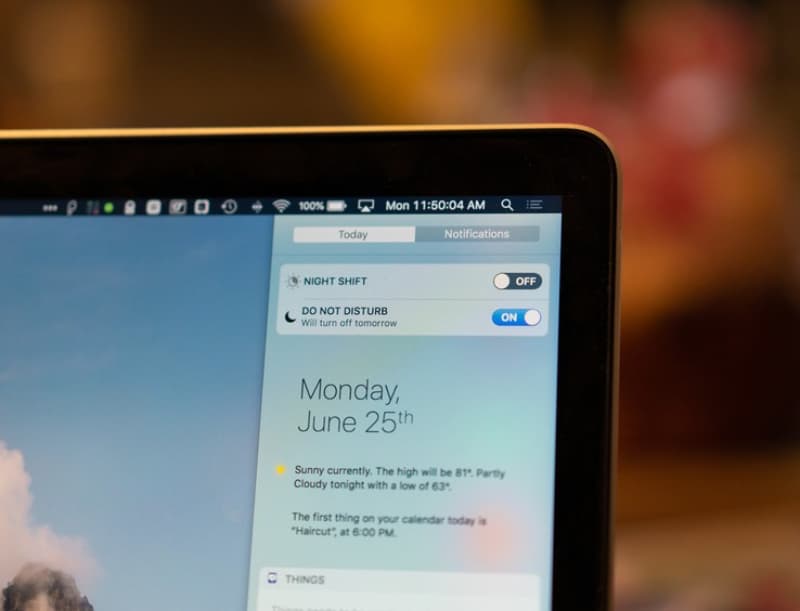
Чтобы временно деактивировать фишку – включите режим Не беспокоить на Mac. Это можно сделать из центра уведомлений, системных настроек либо задать активацию по расписанию в разделе Настройки – Уведомления.
Так сможете гибко управлять опцией экосистемы и включать ее при необходимости.
Синхронизация контента с Mac на iPhone, iPad или iPod touch

Вы можете выбрать информацию, которая будет синхронизироваться между Mac и другим устройством. Можно синхронизировать все объекты определенного типа (например, все фильмы или фото). Либо можно синхронизировать конкретные объекты (например, определенные фильмы и определенные книги)
Контент, который Вы выбрали для синхронизации, будет обновляться при каждой синхронизации устройства с Mac.
Чтобы впервые настроить синхронизацию, нужно подключить устройство к Mac через кабель USB или USB-C. Когда устройство подключено, его значок появляется в боковом меню Finder, а при выборе значка отображаются варианты синхронизации. Вы можете выбрать объекты для синхронизации.
На iPhone (c iOS 5 или новее) или iPad также можно настроить беспроводную синхронизацию с Mac, когда устройство и Mac подключены к одной сети Wi-Fi. Синхронизация контента с Mac на iPhone, iPad или iPod touch по сети Wi‑Fi.
Синхронизация всего контента определенного типа
- Подключите устройство к компьютеру Mac. Устройство можно подключить через кабель USB или USB-C либо через Wi-Fi. Синхронизация контента с Mac на iPhone, iPad или iPod touch по сети Wi‑Fi.
- В Finder на Mac выберите устройство в боковом меню Finder.
 Если устройство подключено к Mac посредством USB‑кабеля, но оно не отображается в боковом меню Finder, см. раздел Если устройство не отображается в боковом меню.
 - В панели кнопок выберите тип контента, который хотите синхронизировать.

Примечание. Если Вы пользуетесь Фото iCloud и Apple Music, Ваши фото и музыка автоматически синхронизируются через iCloud. При нажатии варианта «Музыка» или «Фото» не отображаются варианты синхронизации.
![Установлен флажок «Синхронизировать фильмы на [устройство]». Под ним установлен флажок «Автоматически включать», и во всплывающем меню выбран вариант «все».](https://help.apple.com/assets/64F91D61AC87FA574D0CA3D9/64F91D67D27971307E05DE3C/ru_RU/aaf743c49a46b4892602a6ec9019e9cf.png)
Можно настроить автоматическую синхронизацию Mac и устройства при каждом их подключении друг к другу. См. раздел Включение и выключение автоматической синхронизации.
ПРЕДУПРЕЖДЕНИЕ. При удалении автоматически синхронизированного объекта с Mac он будет удален и с устройства при следующей синхронизации.
О синхронизации отдельных объектов, а не всех объектов определенного типа см. в следующих разделах:
- Синхронизация музыки на устройство
- Синхронизация фильмов на устройство
- Синхронизация телешоу на устройство
- Синхронизация подкастов на устройство
- Синхронизация аудиокниг на устройство
- Синхронизация книг на устройство
- Синхронизация фотографий на устройство
- Синхронизация файлов на устройство
- Синхронизация контактов и календарей на устройство

Прежде чем отсоединять устройство от Mac, нажмите кнопку извлечения в боковом меню Finder.