
Что такое лиды в Битрикс24 и как с ними работать
Цикл продажи в CRM-системе представляет собой так называемую воронку продаж. В CRM Битрикс24 воронка поделена на разделы «Сделки» и «Лиды» — две базы с определенным набором этапов в каждой. В этом материале мы расскажем о том, что такое лид в «Битрикс24», как его добавить, распределить и настроить.
Лид в системе Битрикс24
Лидами называют холодные контакты, которые впоследствии могут стать реальными клиентами. Уровень конвертации лидов в реальных покупателей демонстрирует, насколько качественная аудитория приходит к вам, благодаря используемым маркетинговым инструментам. В разделе «Лиды» можно отслеживать появление заявок, брать их в работу или отмечать как некачественные (спам, ошибочное письмо). На практике все выглядит примерно так — человек видит заинтересовавшее его предложение и оставляет свои контакты для связи. Это первый так называемый холодный контакт с вероятным клиентом. Лиды имеют колоссальное значение в вопросах продвижения услуг и товаров, включая анализ лидогенерации и определение стоимости заявок.
- отслеживать каналы привлечения клиентов;
- анализировать работу маркетологов по привлечению клиентов;
- определять эффективность используемых маркетинговых инструментов.
Задача лида для компании заключается в том, чтобы классифицировать потребности клиентов. Например, при прохождении первого этапа он переводится в сделку.
Рекомендуемые решения

Качественные и некачественные лиды
Лид относится к качественным, если проходит квалификацию, имея:
- имя;
- контактные данные;
- интерес к услуге (товару).
При прохождении минимальной квалификации такая заявка отправляется (конвертируется) в раздел «Сделки».
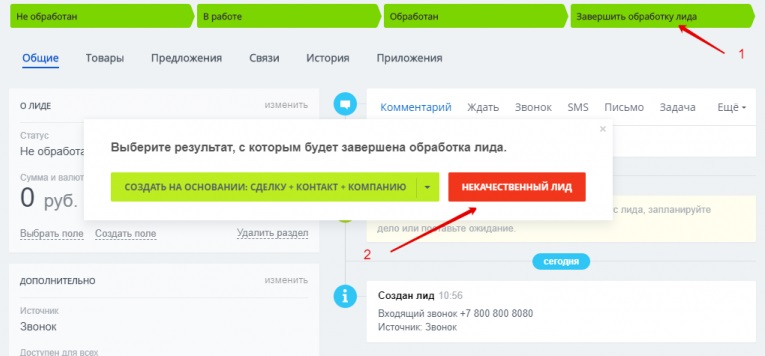
Есть и некачественные лиды, например, если человек сделал звонок по ошибке, либо вообще не имел намерений что-либо покупать или заказывать. Такому контакту присваивается соответствующий статус (из системы его удалить нельзя, но можно скрыть из списка активных лидов).
Добавление лидов в Битрикс24
Система предоставляет пользователям большой объем возможностей, включая удаленный доступ. С помощью Битрикс24 удобно вести учет лидов, что имеет большое значение при анализе продаж. Вы сможете контролировать эффективность работы как всего отдела, так и каждого конкретного специалиста (то есть будете понимать, насколько его действия результативны, приводят ли они к продажам).
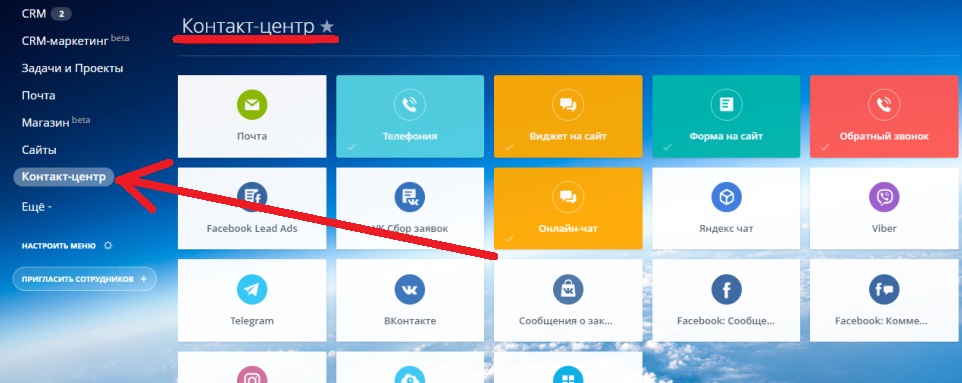
Лид добавляется в CRM несколькими способами:
-
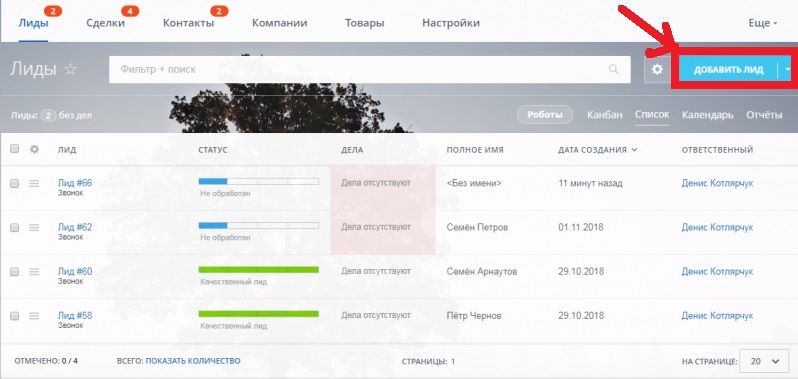
Вручную — нужно воспользоваться соответствующей опцией «Добавить», после чего в систему будет внесена вся информация, включая контактные данные.
Поля карточек лида
Настройку карточек может выполнять сам пользователь с учетом своих запросов, либо администратор ресурса для всех специалистов, работающих с CRM. Поля выставляются в нужном порядке исходя из требований пользователя.
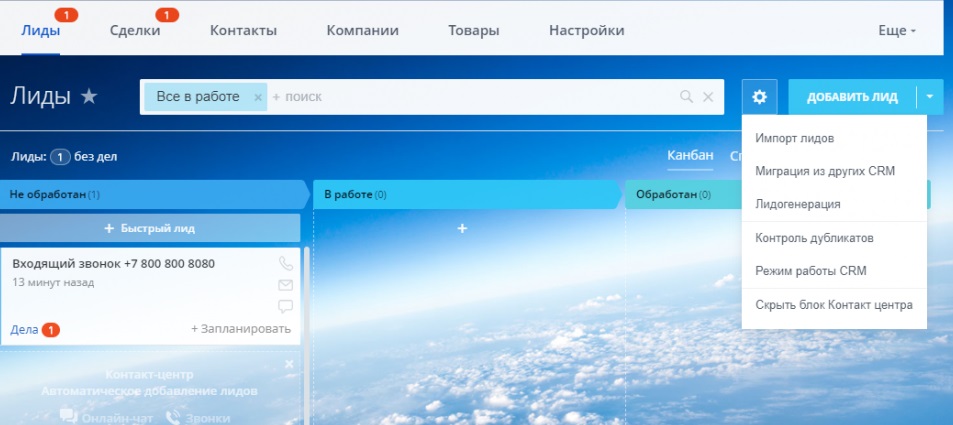
Правильная настройка полей упростит и ускорит работу с системой. Карточки имеют блоки с наборами полей. Для изменения их расположения и структуры зайдите в настройки (нажмите кнопку «Изменить»).
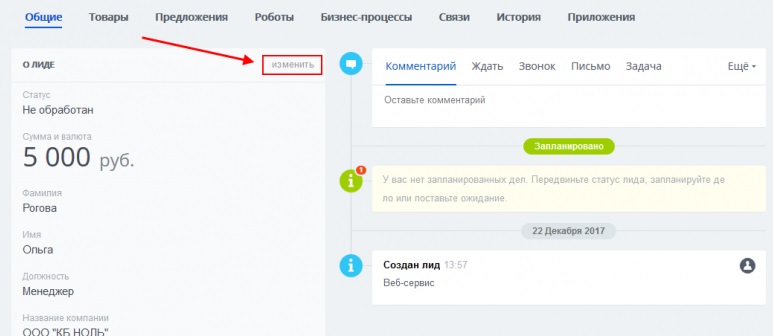
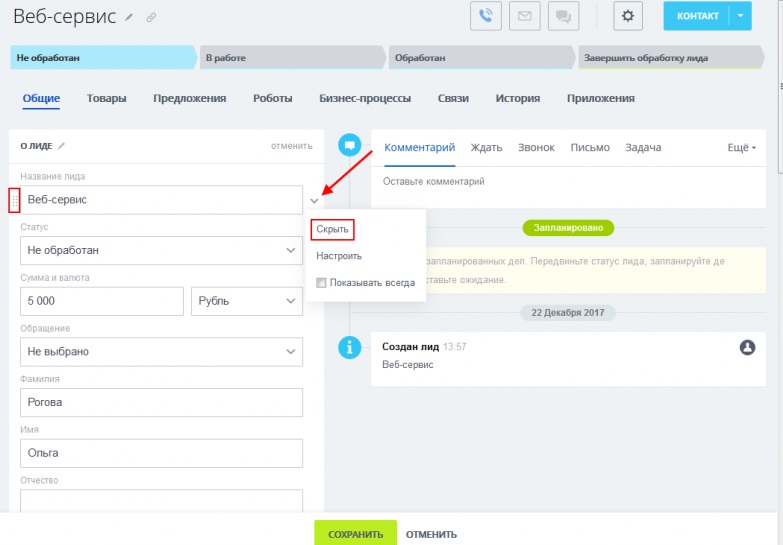
Поля расставляются в любом порядке. Если какие-то элементы не нужны, их можно убирать с помощью контекстного меню (но скрывать обязательные поля система не позволяет).
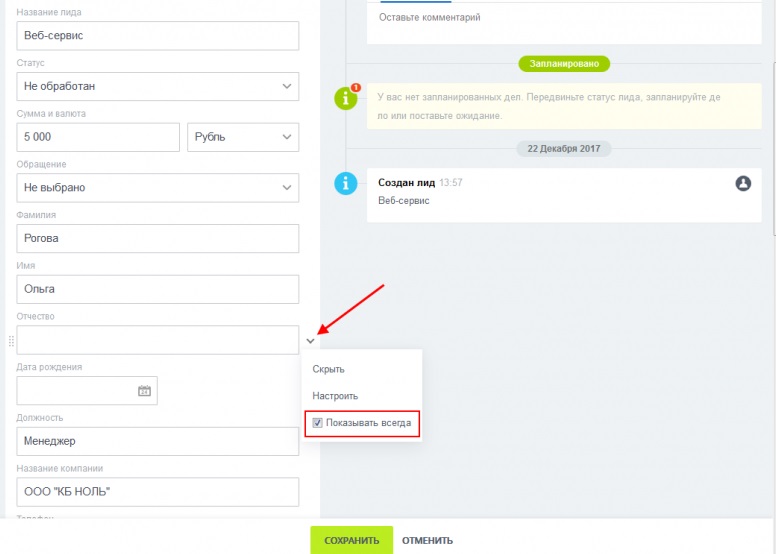
По умолчанию при просмотре доступны заполненные поля, к примеру, когда в блоке ФИО указана фамилия, тогда она и будет отображаться в карточке.
Иногда возникает необходимость в пустом поле для быстрого заполнения. В таких случаях используйте опцию «Показывать всегда». Данную функцию можно отметить при создании нового поля. Нужные поля легко редактируются, для этого достаточно кликнуть по интересующему элементу.
Распределение лидов
При небольшом объеме заявок с ними обычно легко справляется один сотрудник. Но когда речь заходит о больших потоках обращений и работе с Битрикс нескольких менеджеров, тогда нужно решить, как распределять лиды между ними. Проще всего автоматизировать процесс.
Готовых решений в системе нет, но можно использовать несколько способов, подходящих для вас:
- Случайная группировка — заявка попадает к любому менеджеру.
- Равномерная группировка — lead отправляется к сотруднику, у которого на настоящий момент наименьшее количество клиентов в работе.
- Случайная группировка по категориям — например, сортировка заявок по географическому положению («Белоруссия», «Центральная Россия» и пр.). Лиды попадают к тому специалисту, который работает с конкретной группой. Это удобный вариант, позволяющий сортировать заявки по разным категориям.
- Смешанный способ — суть заключается в группировке заявок по разным стратегиям (установленной дневной норме, например, от 40-50 лидов в течение 6-7 часов), сортировке по предпочтениям менеджеров или уровню квалификации сотрудников и пр. Чтобы заявки начали группироваться случайным образом, нужно создать триггер, срабатывающий при переходе лида на определенную стадию (первым уровнем будет статус «К распределению»).
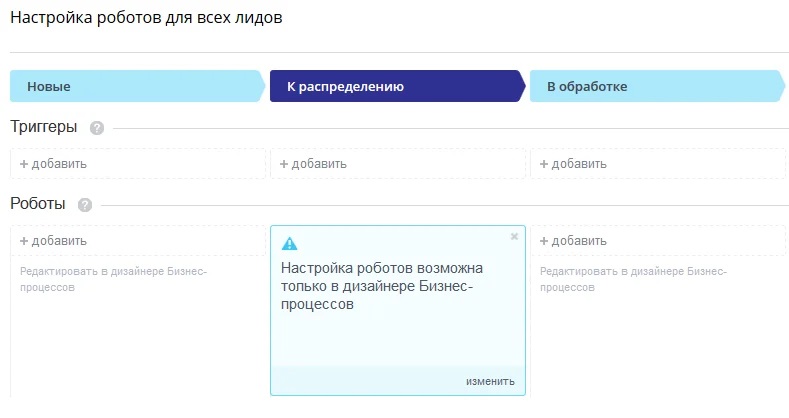
Используйте дизайнер бизнес-процессов, с его помощью можно выбирать требуемые блоки, например, указывая в блоке «специалисты» резервных пользователей и выбирая в блоке «смена специалиста» ответственного за новый контакт.
Если нужно выставить равномерную сортировку, тогда следует настроить вебхуки, чтобы лиды переводились в конкретные стадии. При такой настройке система оповещает сервер о событии, но этот метод требует привлечения программистов (либо самостоятельного обладания такими навыками).
Для случайной группировки заводится нужное количество этапов. Например, «К распределению», «Центральная Россия», «Белоруссия» и пр. Еще один вариант — добавление поля «Регион» в лид.
Еще раз подчеркнем, что в системе нет готовых продуктов, которые бы автоматизировали процессы распределения лидов. Стратегии, помимо тех, что указаны выше, требуют персонального решения с участием специалистов Битрикс.
В работе с системой может помочь робот, автоматизирующий несложные процессы (постановку задач, отправку уведомлений). Роботы для Битрикс имеют множество настроек, но обычно пользователи легко их осваивают.
Статусы лидов
Каждому лиду в CRM присваивается конкретный статус, благодаря этому пользователи системы могут контролировать эффективность работы с каждым контактом и оценивать текущую стадию.
Открывая лид, вы сразу видите его статус и принимаете соответствующие решения — продвигаете по цепочке продаж, ставите задачу менеджеру и пр. Система позволяет самостоятельно настраивать статусы, например, отмечать как «Новый» или «В обработке» и т.д.
Когда лид отправляется в статус клиента, вы можете выбирать нужную позицию:
- Контакт — человек, с которым вы ведете работу.
- Компания — актуально для юридических лиц.
- Сделка — если это итоговая цель, и вы уверены, что работа с клиентом приведет к продаже.
При необходимости лиды конвертируются во все элементы: «контакт», «компанию» и «сделку». Также вы можете объединить их, используя соответствующую функцию.
Как сказано выше, конвертация лидов не всегда происходит так, как нам хочется, то есть по разным причинам они не всегда превращаются в реальных клиентов. В таких случаях можно использовать статус «Некачественный». Чтобы лучше оценивать причины несостоявшихся сделок и потери клиентов, в системе можно настраивать сразу несколько таких статусов.
Статусы — это очень полезная опция, с их помощью вы всегда можете посмотреть, откуда приходят клиенты; определить, какое количество контактов являются целевыми, и какое — становятся покупателями и т.д. Имея данную информацию, вы повысите эффективность работы компании, снизите рекламный бюджет и улучшите процессы по обработке лидов.
Автоматическое создание папок на диске Битрикс24 в зависимости от сделки
Внедрение CRM помогает не только объединить разные каналы продаж в одной системе, увеличить контроль за стадиями сделки и работой менеджеров, но и упростить такие задачи как создание папок на диске. О том, как мы реализовали данную возможность в Битрикс24, рассказываем в статье.
Создание папок в воронке Коммерческое партнерство
В воронке Коммерческое партнерство можно создавать папки для договоров и для сделок. Разберем отдельно каждый из вариантов.
Создание папки для договора
Создание папки для договора выглядит очень просто. При перемещении договора на стадию «Подписан» роботом создается папка на общем диске. В дизайнере бизнес-процессов это выглядит так: 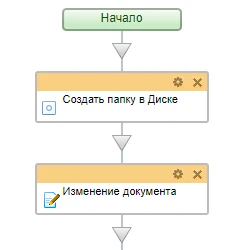
На блоке «Создать папку в Диске» создается папка на общем диске для договора. Название папки складывается из Названия договора и его ID в Битрикс24 (используется как номер документа). 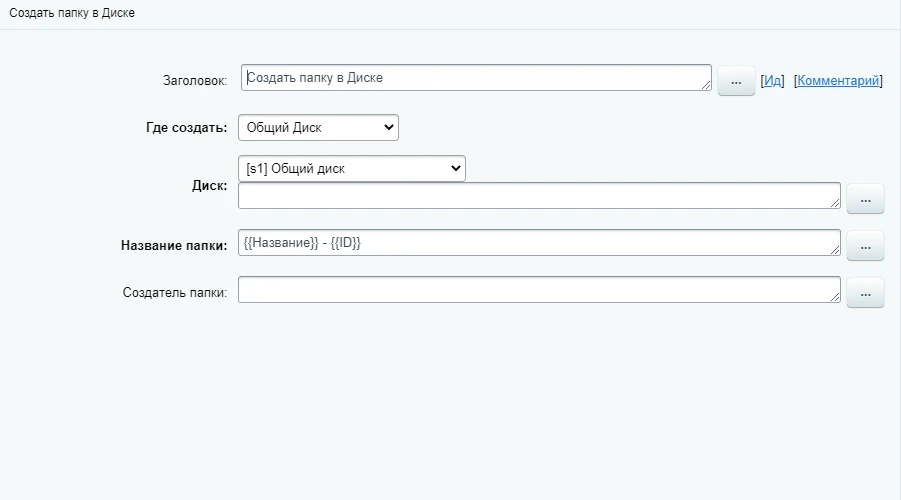
После этого в карточку договора в поле «Ссылка на папку в диске» вставляем ссылку на папку, а в поле «id папки на диске» — ее id на диске. ID записываем для того, чтобы в дальнейшем, когда создается папка по сделке, ее можно было перенести в папку по договору по этому id. 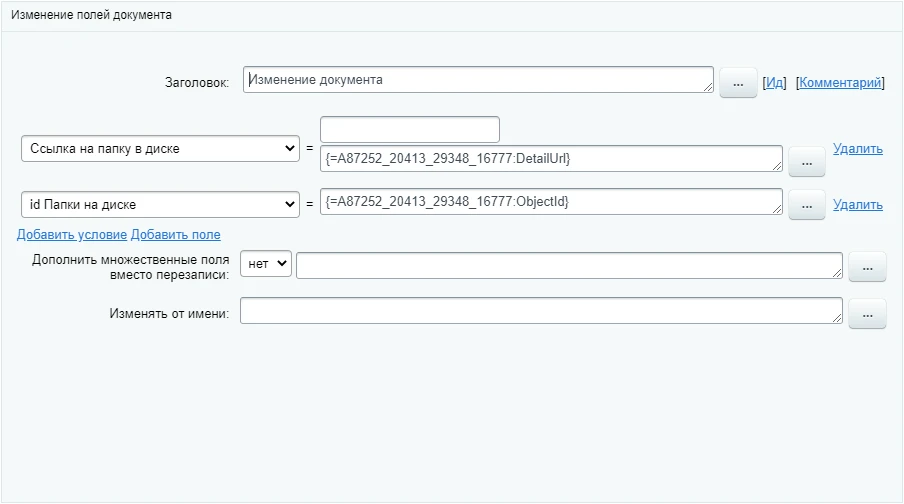
Создание папки для сделки
Создание папки для Сделки выглядит чуть сложнее. Сделка создается на стадии “Неактивно” и имеет срок действия — 1 год. После того, как договор попал на стадию “Подписан”, на Общем диске создается папка для этой сделки. 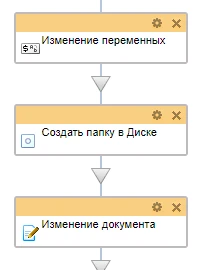
Можно заметить, что перед блоком «Создать папку в Диске» есть блок «Изменение переменных». Он нужен для того, чтобы обновлять имя сделки и папки, которые будут создаваться на этой стадии. Внутри он выглядит так: 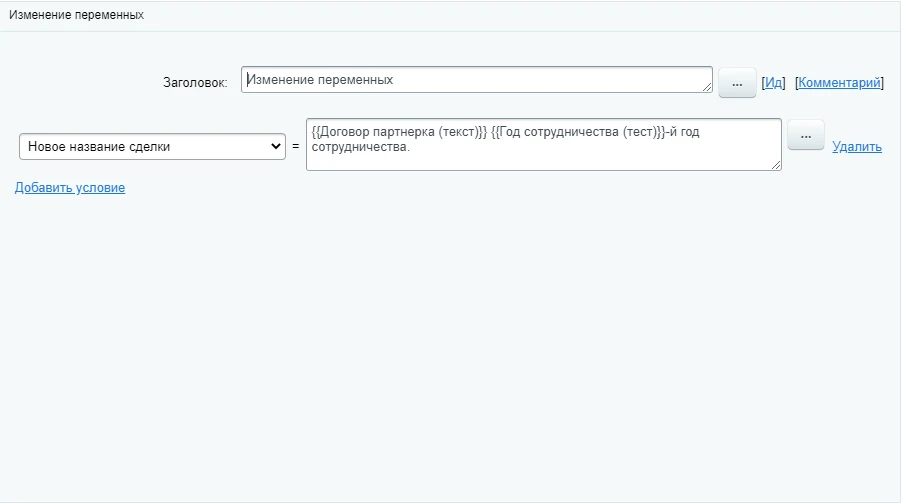
Имя сделки и папки складывается из названия договора и года сотрудничества. Год сотрудничества считается в зависимости от лет действия договора. Далее идет блок «Создать папку в Диске», который создает папку для сделки на Общем диске. Внутри все выглядит также, как и для договора, но наименование папки подставляется из переменной (Новое название сделки). 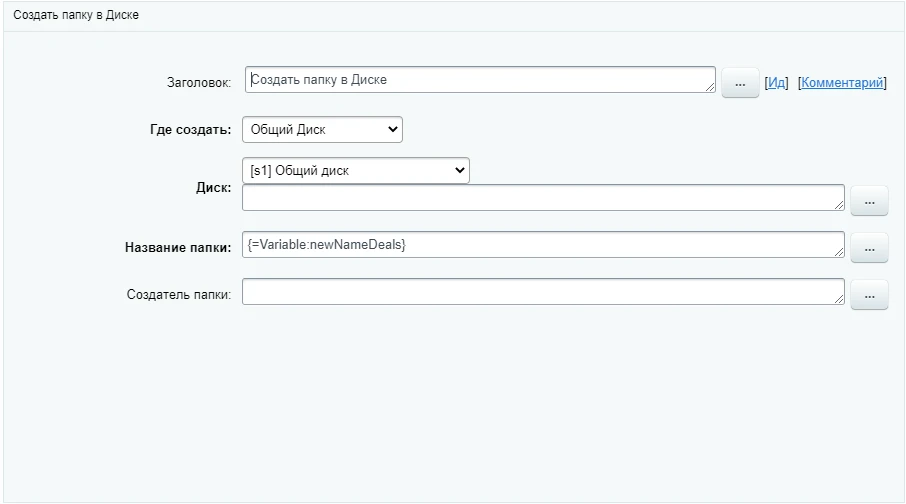
После этого идет блок «Изменение документа», в котором проставляется ссылка на папку в диске и id папки на диске в карточку сделки. 
В данном случае ID папки нам нужно для того, чтобы создавать папки в папке сделки по периодам актирования. Папки по периодам актирования создаются в бизнес-процессе «Период актирования». Процесс создания папки в периодичности актирования такой же как и в процессе по договору. После того, как создалась папка по сделке и папка по первому периоду актирования, сделка переходит на стадию «В работе», на которой происходит перемещение папки сделки и всех вложенных папок в папку договора. 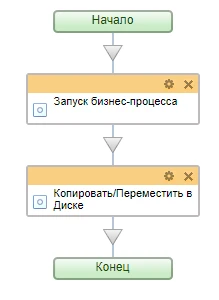
Первый блок «Запуск бизнес-процесса» запускает бизнес-процесс, который записывает id папки договора в глобальную переменную для того, чтобы «знать», куда перемещать папку сделки. 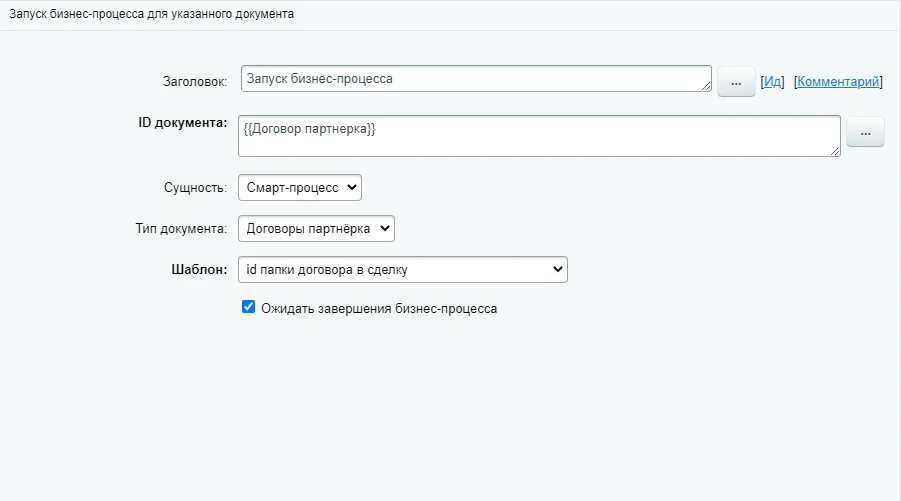
В поле «id документа» мы подставляем значение из карточки сделки (поле «Договор партнерка»). Это нужно для того, чтобы бизнес-процесс запускался по тому договору, к которому привязана сделка. Шаблон запускает бизнес-процесс в котором в глобальную переменную подставляется значение id папки на диске (по договору). Нужно активировать пункт Ожидать завершения бизнес-процесса, чтобы данный бизнес-процесс не продолжил выполняться, пока мы не знаем, куда должна переместиться папка сделки. После того как мы узнали id папки договора на диске, и теперь знаем, куда нам перемещать папку сделки, мы перемещаем эту папку с помощью блока «Копировать/Переместить». 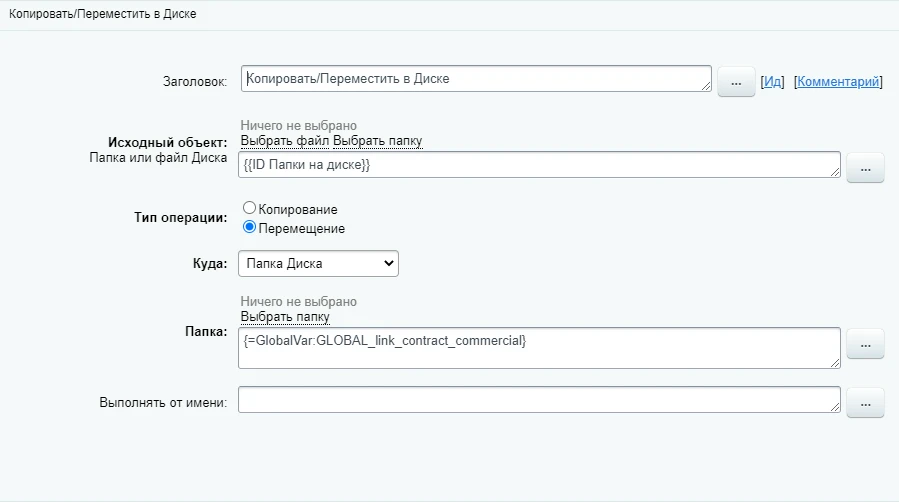
Исходный файл — файл, который перемещаем. Он указан в виде кода поля, в которое записан id папки сделки на диске. Тип операции — у нас выбрано перемещение, также можно сделать копию папки. Куда — выбираем куда переместить папку сделки. Папка — выбираем, в какую папку переместить папку сделки. У нас вставлен код на глобальную переменную, в которую записан id папки на диске договора. Его мы узнали на предыдущем шаге с помощью запуска бизнес-процесса.
Создание папок в воронке «Организация мероприятий»
Отдельно разберем создание папок в воронке “Организация мероприятий”.
Создание папки для договора
Создание папки для договора выглядит очень просто. Папка для договора создается на первой стадии канбана договора «Предварительные переговоры». Это нужно для того, чтобы можно было складывать все сопутствующие документы в папку. Создание папки для договора проходит в 3 шага: 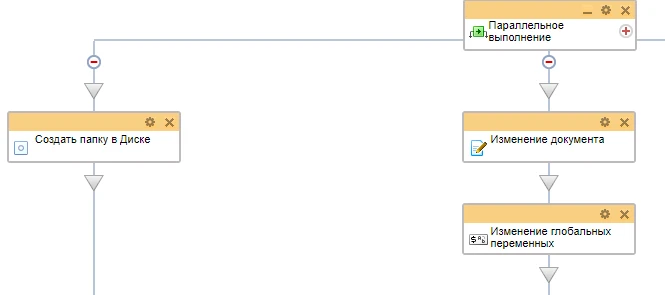
Так выглядит создание папки с помощью блока «Создать папку в диске» в редакторе бизнес-процессов. 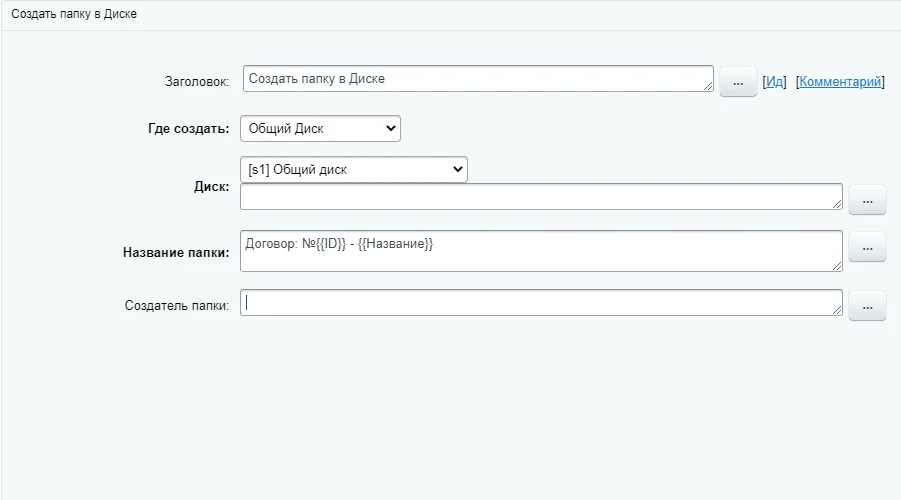
Стандартный блок по созданию папки в диске. Выбираем, где создать, и выбираем название папки. Здесь название папки складывается из id документа (карточка договора) и его названия. Далее у нас идет блок «Изменение документа», в котором в карточку договора мы записываем ссылку на папку в диске и id папки на диске в поля Ссылка на мероприятия по договору и id папки на диске соответственно. 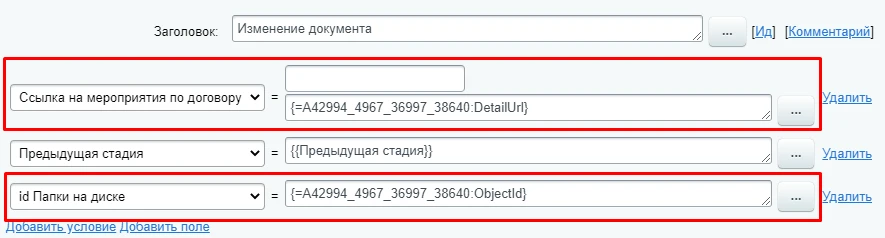
После этого записываем в глобальную переменную id папки на диске, для того, чтобы можно было из сделки «вытянуть» его и понять, куда нужно класть папку созданную в сделке. 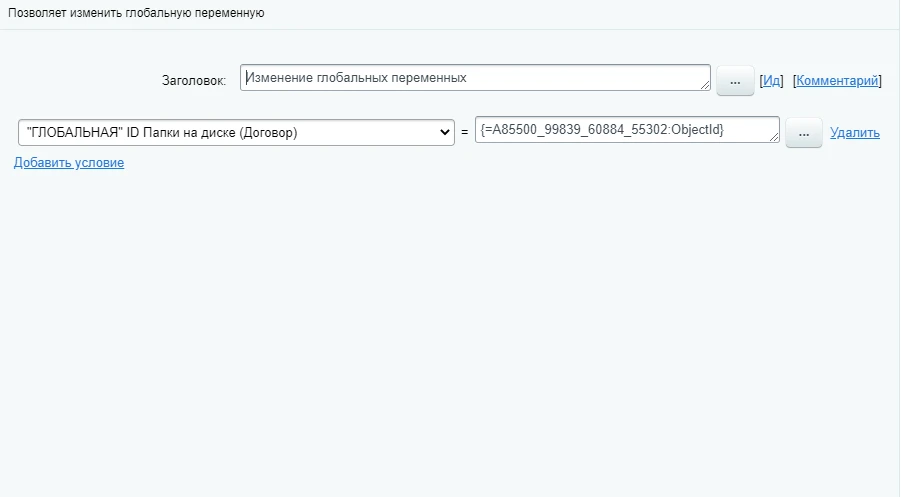
Создание папки для Сделки
Создание папки для Сделки начинается в воронке «Организация мероприятий» сущности «Сделка» на стадии «Новые сделки». 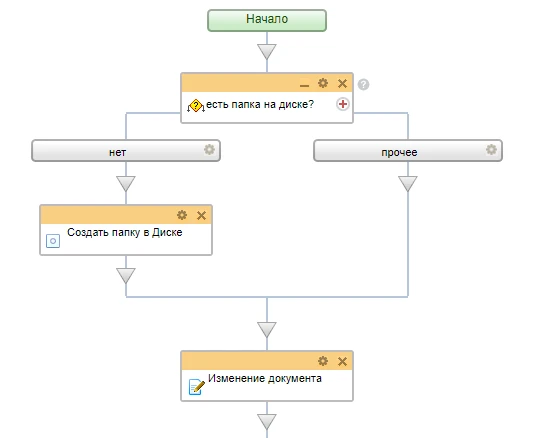
Первым делом мы проверяем, нет ли уже созданной папки на диске. Если её нет, то в первом блоке создаем папку на общем диске. Название складывается из названия сделки и ее id (как номер). Далее записываем в карточку сделки ссылку на папку в диске и id папки на диске в поля «Ссылка на папку в диске» и «ID Папки на диске» соответственно. 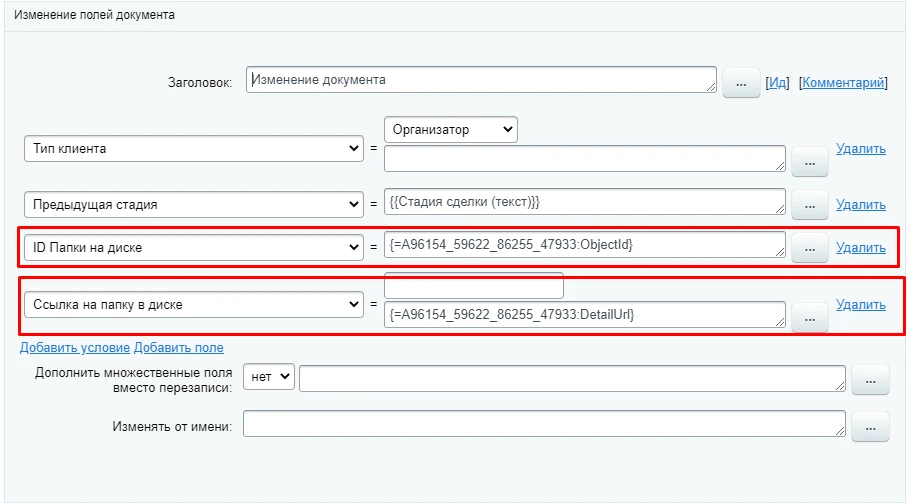
Далее в игру вступают бизнес-процессы. Так как сделка по организации мероприятий может создаваться без договора, нужно было это учесть и создавать папку для сделки вне зависимости от того, привязана она к договору или нет. Как уже было сказано, папка для сделки создается на первой стадии канбана. Далее мы ее только перемещаем в зависимости от того, привязана сделка к договору или нет. Способ создания/перемещения папки будет разным для следующих вариантов:
- нужно привязать сделку к договору;
- нужно привязать договор к сделке.
Для начала рассмотрим пример, когда у нас уже есть договор и мы через него привязываем сделку.
После того, как в карточке договора мы привязали сделку, запускается бизнес-процесс по сделке «ссылка на папку в диске через договор».
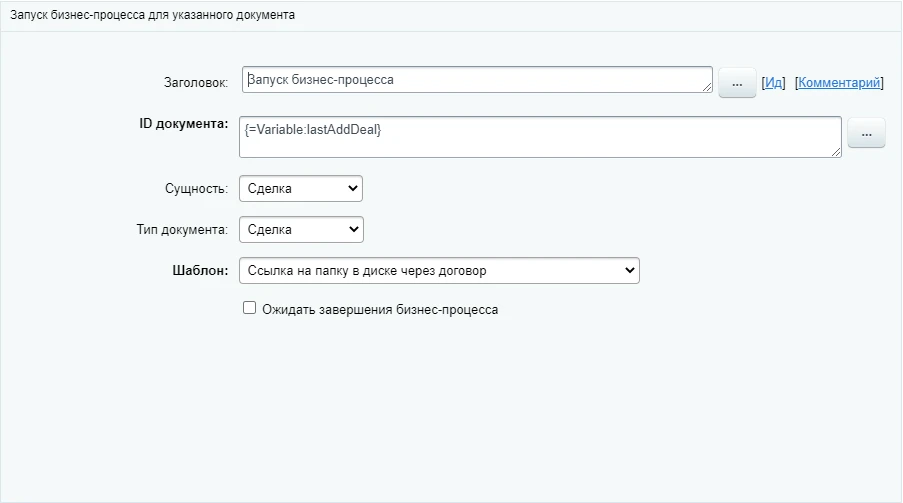
Бизнес-процесс запускается по последней добавленной сделке в договор.
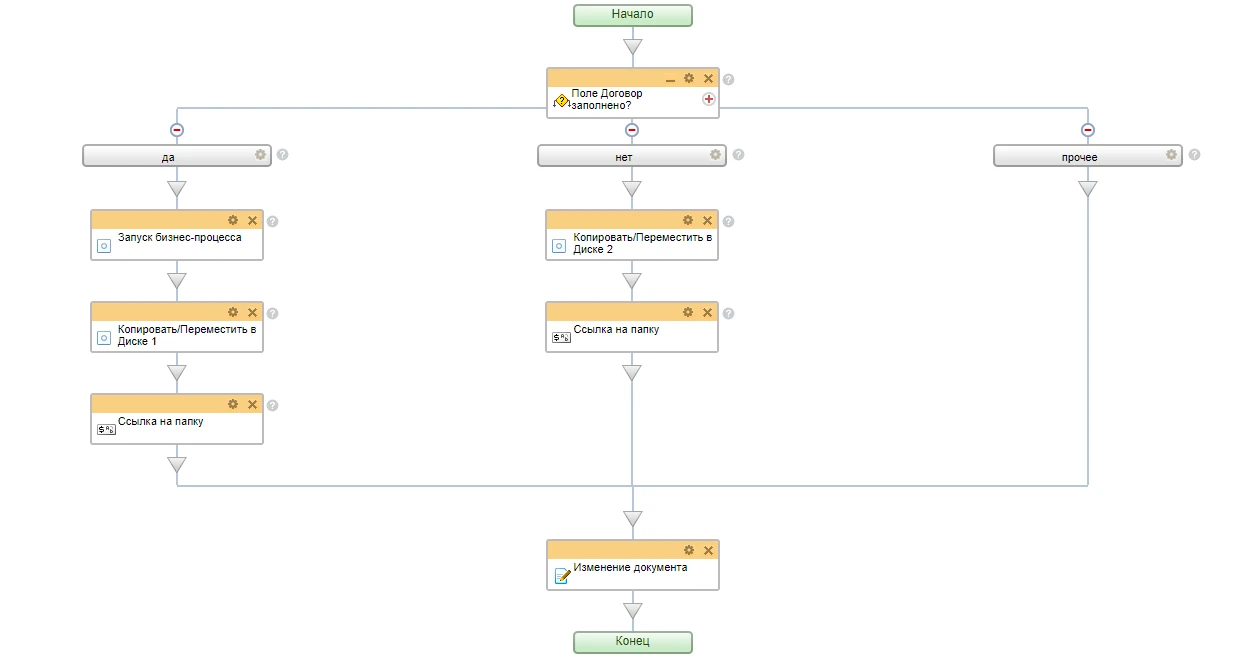
В самом начале мы проверяем, заполнено ли поле договор, и прошла ли привязка сделки к договору. Если прошло все хорошо, бизнес-процесс идет по пути «да»(значит что поле договор в сделке заполнено).
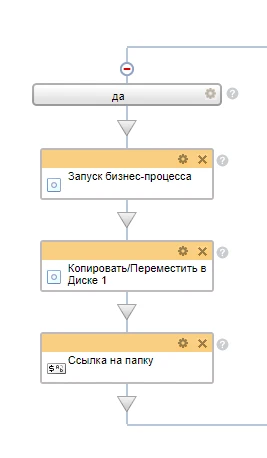
Первый блок «Запуск бизнес-процесса» запускает бизнес-процесс, который берет id папки договора на диске.
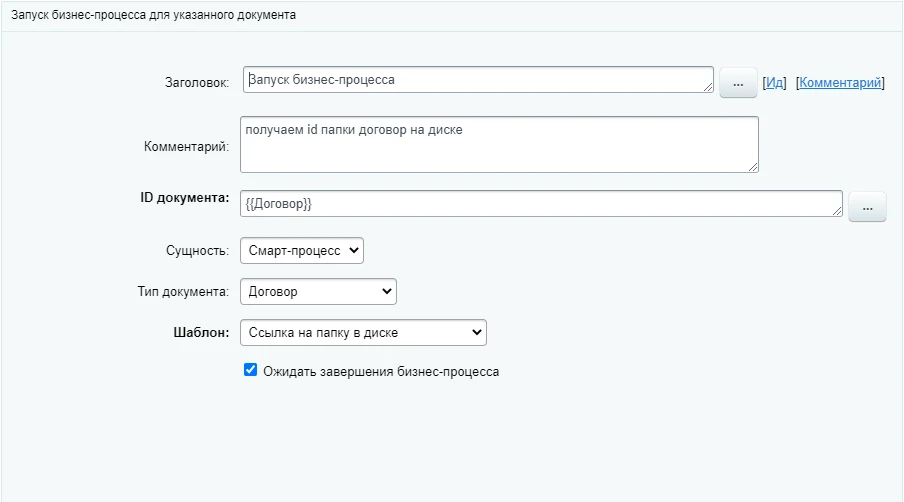
id документа (договора) значит, что бизнес-процесс будет работать по договору, к которому привязана сделка.
Шаблон запускает бизнес-процесс, в котором в глобальную переменную записывается id папки договора на диске.
Далее мы перемещаем папку сделки в папку договора.
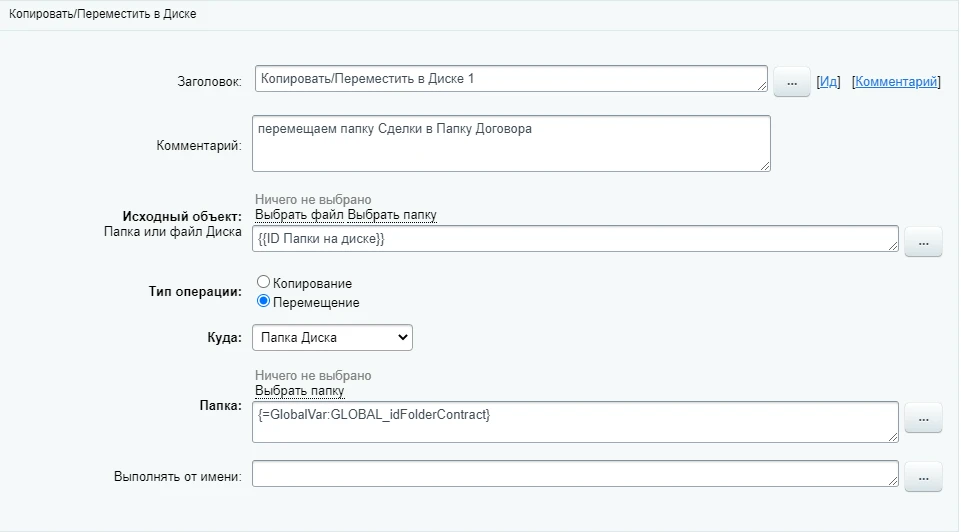
Исходный файл — это файл, который мы перемещаем. В нашем случае папка сделки.
Тип операции — перемещение.
Куда — выбираем место куда хотим переместить папку. В нашем случае мы перемещаем в папку договора. Место, где находится папка договора, получаем из глобальной переменной, в которую мы записали id папки договора на диске в предыдущем шаге.
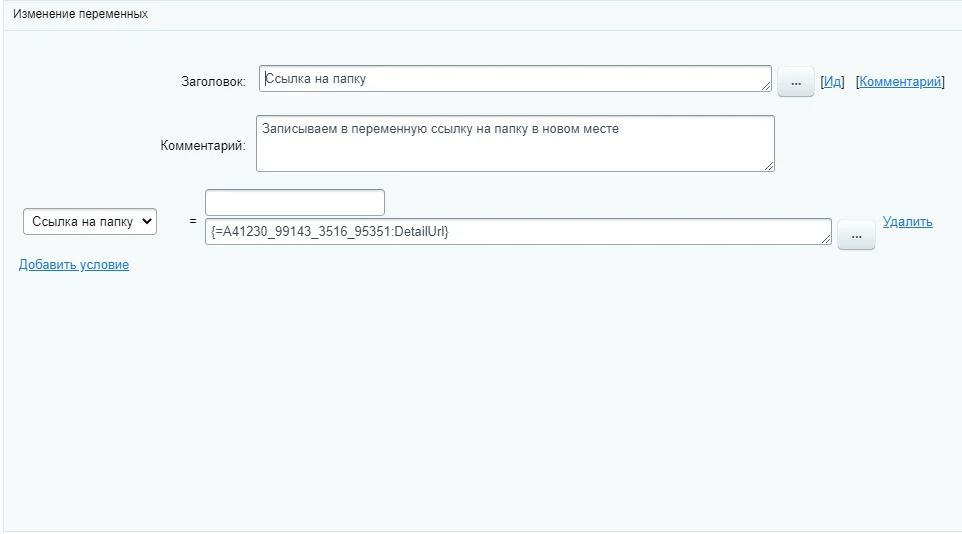
После этого в локальную переменную мы записываем новую ссылку на папку сделки в диске. Делается этого для того, чтобы не менять карточку сделки несколько раз за бизнес-процесс.
Рассмотрим случай, когда поле “Договор” в карточке сделки не заполнено.
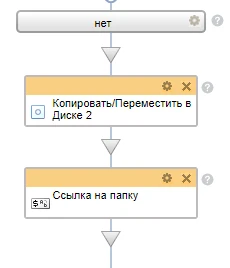
В этом случае папка по сделке переносится на Общий диск.
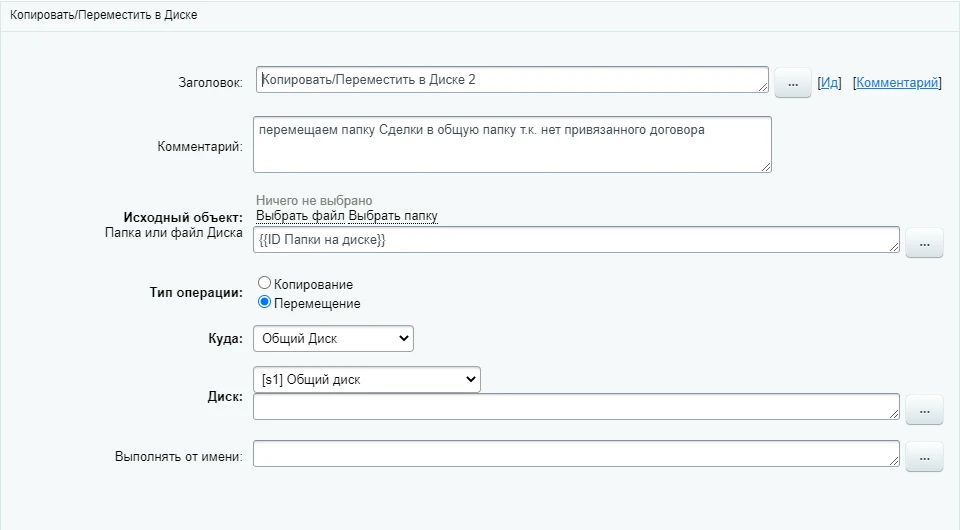
Исходный файл — файл который мы перемещаем. Указан id папки сделки на диске.
Тип операции — перемещение.
Куда — перемещаем на общий диск, так как нет договора, к которой привязана сделка.
После также записываем ссылку в переменную.
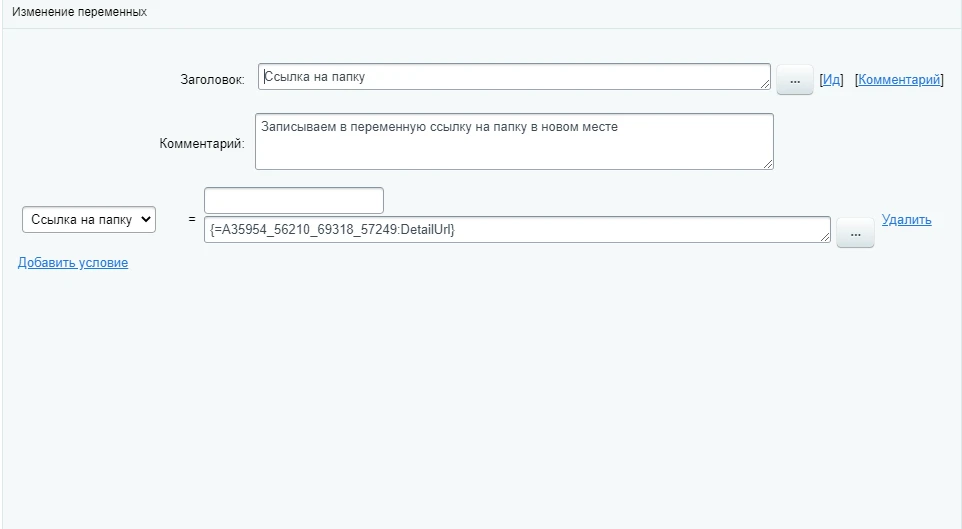
И уже в самом конце меняем карточку сделки — вставляем ссылку на диск из локальной переменной в поле «Ссылка на папку в диске».
Теперь рассмотрим вариант когда договор привязываем из сделки. Для того, чтобы была возможность вложить папку сделки в папку договора, реализован бизнес-процесс, который срабатывает на изменение карточки сделки.
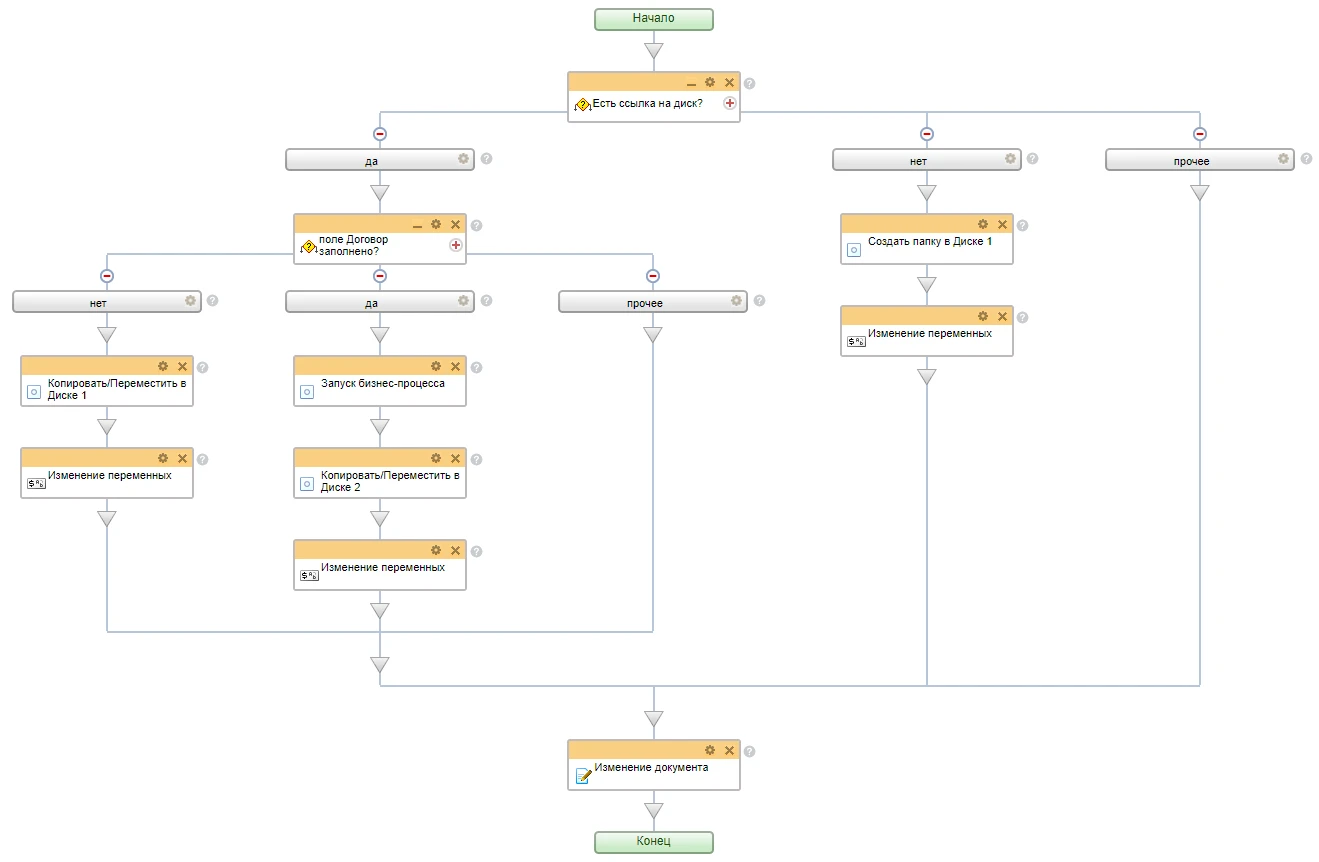
Здесь первым делом мы проверяем, заполнено ли поле «Ссылка на папку в диске». В зависимости от того, заполнено оно или нет, отталкиваемся дальше.
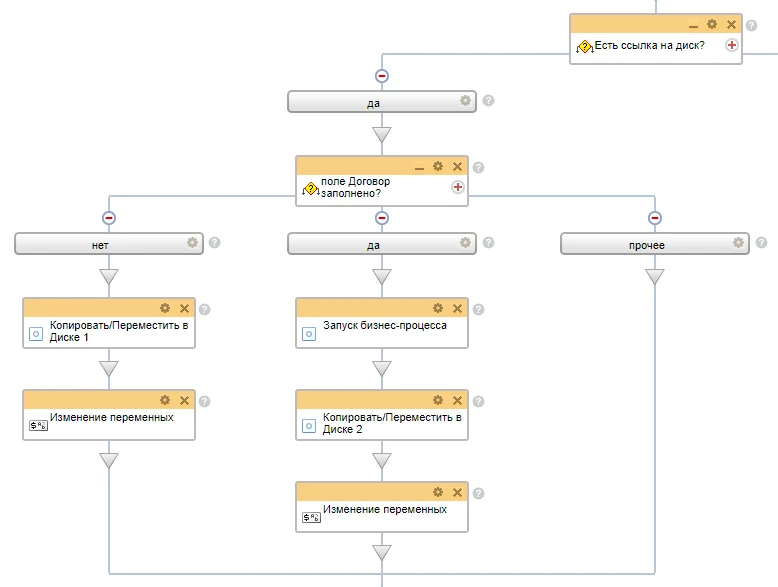
Если поле заполнено, то мы проверяем, заполнено ли поле «Договор». В зависимости от того, заполнено оно или нет, необходимо будет выполнить разные действия.
Первым разберем вариант, когда оба поля заполнены.
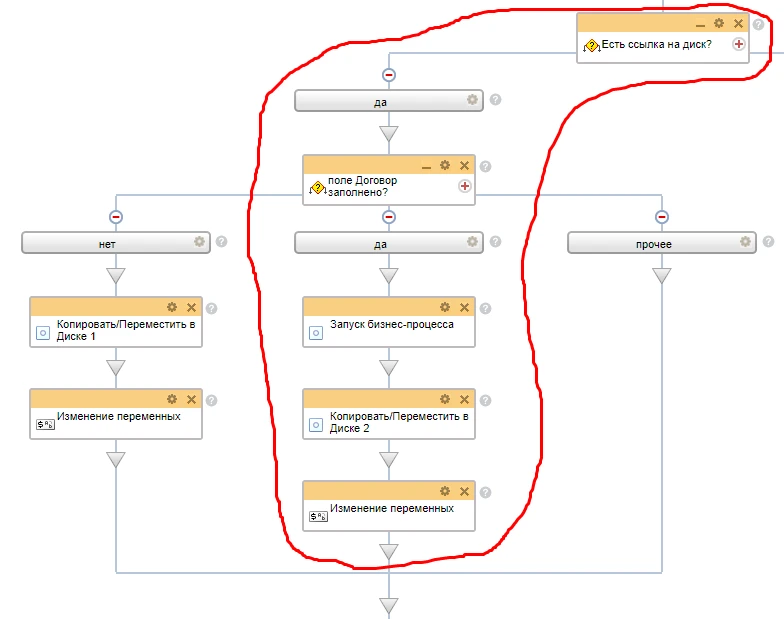
Если у нас заполнены оба поля, то мы должны перенести папку сделки в папку договора. Первым делом мы запускаем бизнес-процесс, чтобы узнать, куда переносить папку сделки.
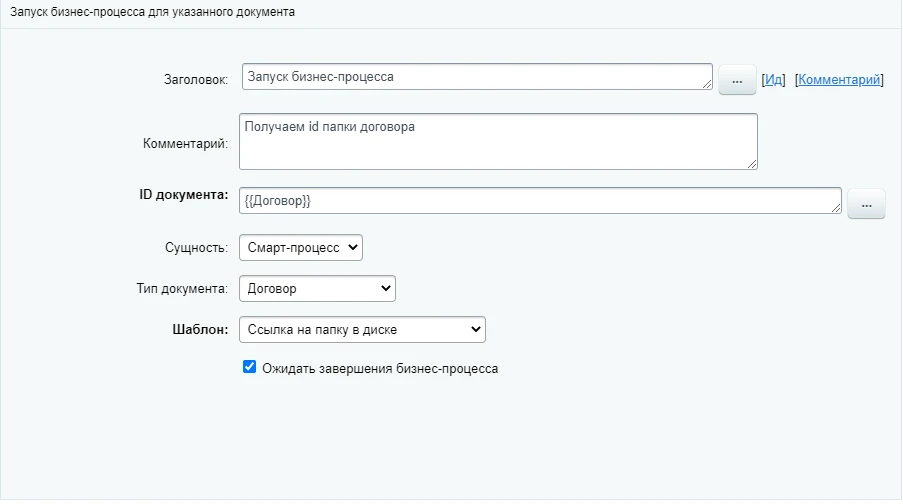
Блок запускает бизнес-процесс по договору, к которому привязана сделка, и передает в глобальную переменную id папки договора на диске.
Второй блок перемещает папку сделки в папку договора.
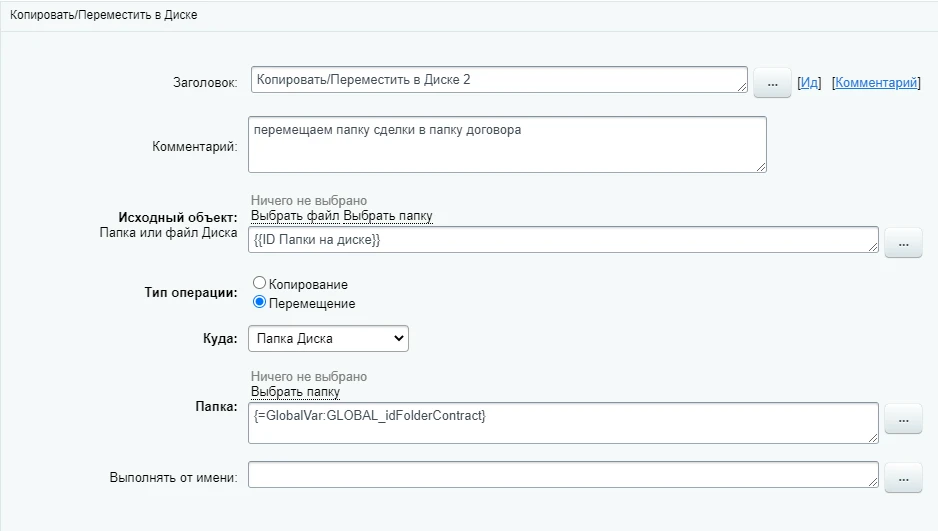
Исходный файл — файл, который будет перемещен. Мы указываем id папки сделки на диске, которое записано в карточке сделки.
Тип операции — перемещение.
Куда — выбираем место, куда переместится папка сделки. У нас это папка договора. Перемещаем по id папки договора на диске, который мы получили в предыдущем шаге.
Последний блок в этой ветке — мы присваиваем локальной переменной новую ссылку на папку сделки в диске.
Далее рассмотрим вариант, в котором у нас есть ссылка на папку, но поле договор не заполнено. Это значит, что сделка не привязана ни к какому договору.
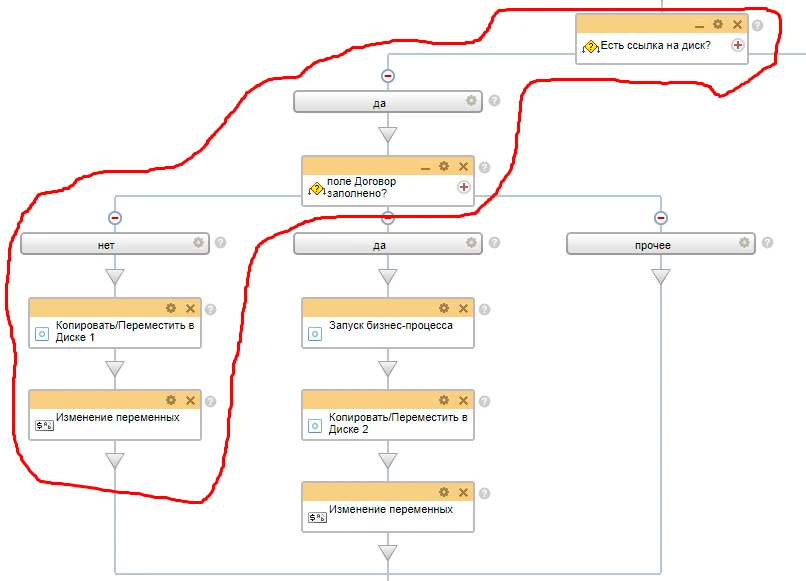
В данном случае поле «Ссылка на папку в диске» заполнено, но сделка не привязана ни к какому договору.
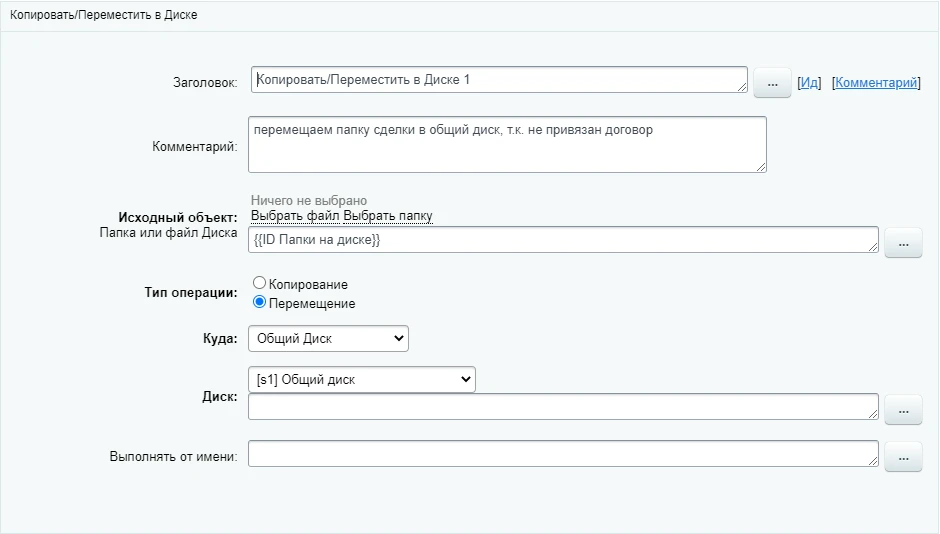
Тогда мы просто перемещаем папку сделки на общий диск, а в локальную переменную записываем новую ссылку на папку сделки в диске.
Теперь рассмотрим вариант, когда у нас нет даже ссылки на диск.
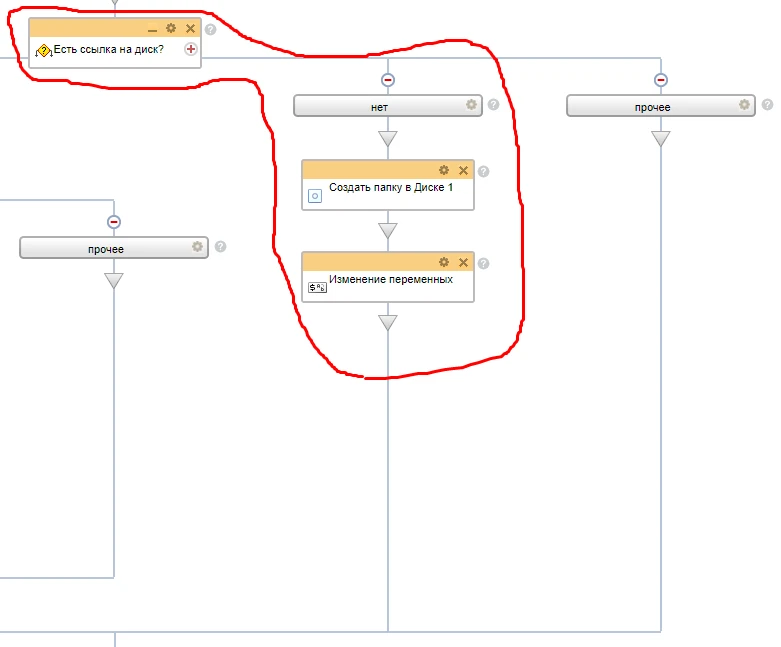
В данном случае мы просто создаем папку сделки на диске в разделе Общий диск и записываем новую ссылку на папку в диске в локальную переменную.
В конце бизнес-процесса отрабатывает блок «Изменение документа», который меняет карточку сделки. Также он вставляет в поле «Ссылка на папку в диске» значение из локальной переменной, в которой хранится ссылка на папку в зависимости от заполненности полей.
Компания ДЕНВИК оказывает услуги по внедрению CRM Битрикс24, а также по доработке портала, написанию роботов и бизнес-процессов. Оставляйте заявку, если хотите перевести работу в CRM на новый уровень.
Как объединить сделки в битрикс
Текст соглашения на обработку данных:
Настоящим в соответствии с Федеральным законом № 152-ФЗ «О персональных данных» от 27.07.2006 года Вы подтверждаете свое согласие на обработку ИП Башкатов К.Ю. персональных данных: сбор, систематизацию, накопление, хранение, уточнение (обновление, изменение), использование, передачу исключительно в целях продажи программного обеспечения на Ваше имя, как это описано ниже, блокирование, обезличивание, уничтожение.
ИП Башкатов К.Ю. гарантирует конфиденциальность получаемой информации. Обработка персональных данных осуществляется в целях эффективного исполнения заказов, договоров и иных обязательств, принятых ИП Башкатов К.Ю. в качестве обязательных к исполнению.
В случае необходимости предоставления Ваших персональных данных правообладателю, дистрибьютору или реселлеру программного обеспечения в целях регистрации программного обеспечения на ваше имя, вы даёте согласие на передачу ваших персональных данных. ИП Башкатов К.Ю. гарантирует, что правообладатель, дистрибьютор или реселлер программного обеспечения осуществляет защиту персональных данных на условиях, аналогичных изложенным в Политике конфиденциальности персональных данных.
Настоящее согласие распространяется на следующие Ваши персональные данные: фамилия, имя и отчество, адрес электронной почты, почтовый адрес доставки заказов, контактный телефон, платёжные реквизиты.
Срок действия согласия является неограниченным. Вы можете в любой момент отозвать настоящее согласие, направив письменное уведомления на адрес: 195220, г. Санкт-Петербург, пр-т Непокорённых, 49к2, кв. 366
с пометкой «Отзыв согласия на обработку персональных данных».
Обращаем ваше внимание, что отзыв согласия на обработку персональных данных влечёт за собой удаление Вашей учётной записи с Интернет-сайта o2it.com, а также уничтожение записей, содержащих ваши персональные данные, в системах обработки персональных данных компании ИП Башкатов К.Ю., что может сделать невозможным пользование интернет-сервисами ИП Башкатов К.Ю..
Гарантирую, что представленная мной информация является полной, точной и достоверной, а также что при представлении информации не нарушаются действующее законодательство Российской Федерации, законные права и интересы третьих лиц. Вся представленная информация заполнена мною в отношении себя лично.
Настоящее согласие действует в течение всего периода хранения персональных данных, если иное не предусмотрено законодательством Российской Федерации.
Битрикс24: настройка воронки продаж
Как настроить воронки и туннели продаж в Битрикс24
Битрикс24: настройка воронки продаж
Как настроить воронки и туннели продаж в Битрикс24
В этой статье мы разберем:
- как настроить воронку продаж в Битрикс24, а также туннели продаж;
- какие ошибки обычно допускают;
- на что стоит обратить внимание в первую очередь.

Константин Башкатов
Генеральный директор в о2
1. Воронка продаж, лиды,
сделки и заказы в Битрикс24
В Битрикс24 есть несколько справочников (элементов CRM):
Контакты — любые физические лица: клиенты, партнеры, конкуренты, подрядчики и т.д. К контакту могут быть привязаны компании. Для фильтрации контактов используется поле-справочник «Тип».
Компании — любые юридические лица. У одной компании может быть несколько реквизитов. Например, компания «Ромашка» имеет 2 юрлица: ИП Иванов и ООО «Ромашка» — при желании можно объединить 2 юридических лица в одну компанию или сделать для них 2 разные карточки. К компании могут быть привязаны контакты.
Лиды — потенциальные клиенты. Лидом может считаться любая «зацепка»: входящий звонок, заявка или регистрация на сайте, сообщение в группу во Вконтакте, электронное письмо и т.д. К лиду могут быть привязаны уже существующие в базе контакт и/или компания. В процессе обработки лиды конвертируются или дисквалифицируются.
- Контакт — когда есть персональная информация о человеке.
- Компания — если работа идет с организацией.
- Сделка — когда планируется продажа.
Лид может оказаться некачественным, например, спам или клиент по каким-то причинам вам не подходит. В этом случае вы дисквалифицируете лид и переводите его в соответствующую провальную стадию.
Сделки — потенциальные продажи. К сделке могут быть привязаны контакты и/или компании. Как правило, сделка завершается при заключении договора с клиентом и/или получении первой оплаты. На практике сделки также используются для учета процесса оказания услуги, производства и отгрузки товаров клиентам. В «1С Предприятие» для этой задачи используются «Заказы».
Заказы — заказы для интернет-торговли имеют только одно направление, ключевое отличие от сделок — наличие статусов отгрузки и статусов оплаты. Заказы используются исключительно для интернет-торговли.
Заказы в Битрикс24 ≠ заказы в 1С Предприятие, хотя их можно синхронизировать между собой.
Воронка продаж — визуализация процесса обработки элементов CRM, которая применяется для удобства работы и последующего анализа эффективности маркетинга и продаж компании.
В Битрикс24 настройка воронки продаж доступна для лидов, сделок и заказов.
У лидов и заказов может быть только одно направление, у сделок возможно использовать неограниченное количество направлений — мультиворонки.
2. Режимы работы CRM
Перед тем, как приступить к настройке воронок продаж в Битрикс24, необходимо выбрать режим работы CRM.
Классическая CRM
В этом случае все запросы потенциальных клиентов попадают в Битрикс24 в качестве лидов. Если лиды качественные — они конвертируются в сделки.
Простая CRM
В этом режиме вы не будете работать с лидами. Любой запрос, звонок или письмо сразу станут клиентами, то есть контактом или компанией. Одновременно с клиентом Битрикс24 автоматически создаст и сделку.
Для B2B и B2G бизнесов, бизнесов с несколькими направлениями деятельности чаще всего подходит «Классическая CRM», то есть с лидами.
Для бизнесов с коротким циклом сделки (до 5 дней) лучше подходит «Простая CRM».
Подробнее о различиях и какой вариант лучше подойдет в вашем случае, смотрите в нашем видео ниже.
3. Группы стадий воронки продаж в Битрикс24
У каждой воронки продаж в Битрикс24 существует 3 группы стадий:
Стадии «в работе»
В данной группе может быть неограниченное число стадий, рекомендуются делать не более 7. Стадии отображаются в Канбане и показывают, на каком этапе работы сейчас находится лид, сделка или заказ.
Успешные стадии
Группа может иметь только 1 стадию, при попадании элемента CRM в эту стадию он пропадает с интерфейса «Канбан», то есть когда вы конвертируете лид, закрываете сделку, или заказ — вы больше не увидите карточку в канбане. Для перехода в элемент в успешной стадии вам необходимо переключиться в интерфейс «Список» и выбрать соответствующие настройки в фильтре.
Провальные стадии
Группа может иметь неограниченное количество стадий, которые используются для анализа причин провала лида/сделки/заказа. Элементы CRM в неуспешной стадии также не отображаются в интерфейсе «Канбан».
Частая ошибка: добавление успешной стадии в группу стадий «В работе», обычно это делают в интерфейсе канбан.
Для настройки стадий перейдите в CRM -> Настройки -> Справочники.
Про техническую реализацию настройки воронки продаж в Битрикс24 на примере сделок смотрите в видео ниже:
4. Мультиворонки и туннели продаж
Если у вас несколько направлений бизнеса, то вы можете использовать несколько направлений продаж в сделках. При конвертации лида у вас будет возможность выбрать, в каком направлении создавать сделку.
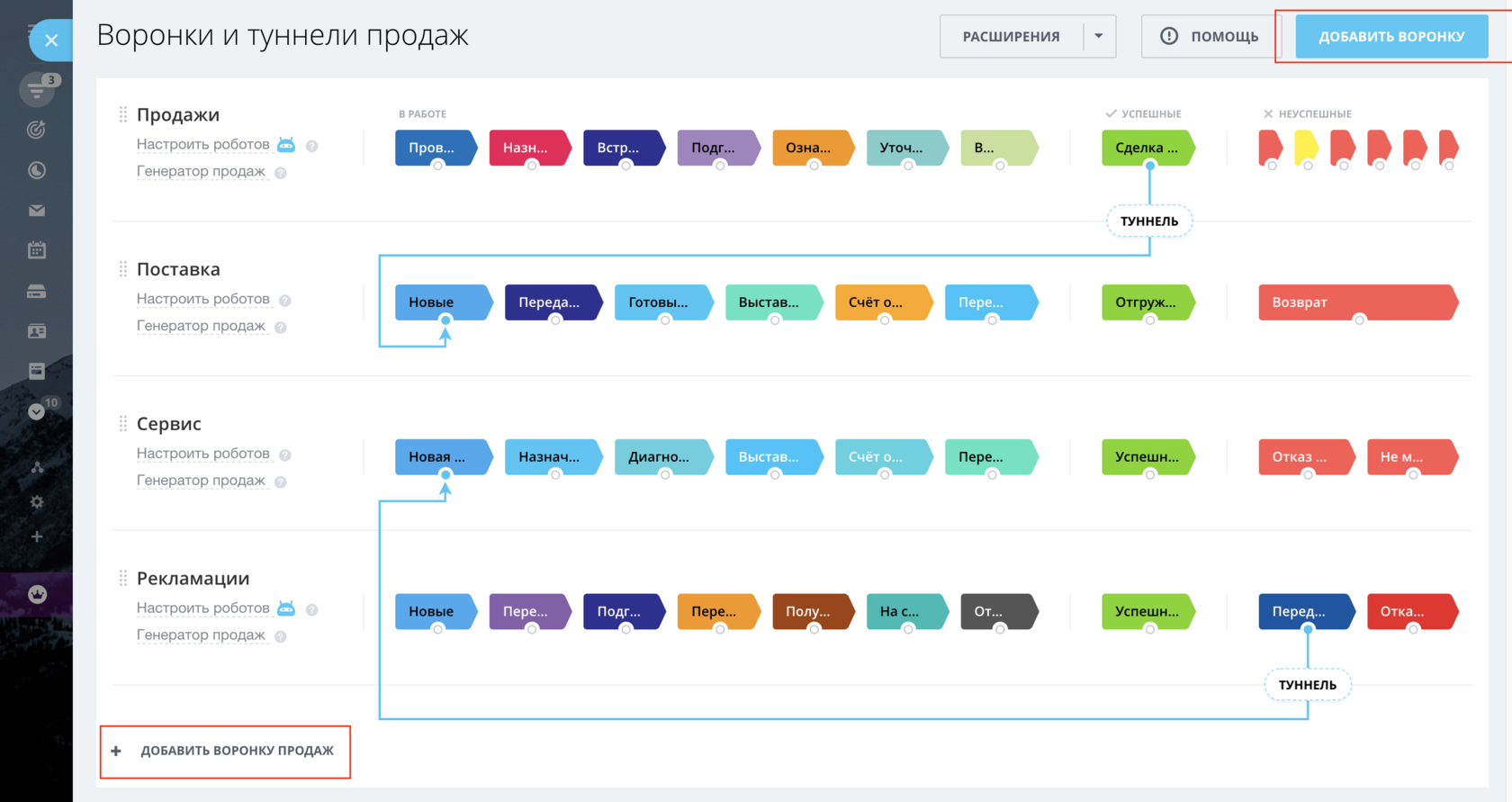
Самая частая ошибка при настройке стадий воронки продаж в CRM — «впихнуть» весь бизнес-процесс от лида до получения отзыва с клиента в одну воронку. Как правило, такая воронка не приживется в вашем бизнесе.
Эффективная воронка продаж Битрикс24 должна содержать не более 5-7 стадий.
Разберем на примере:
Представим бизнес, которые занимается продажей оборудования. Опишем процесс продажи и отгрузки:
Новые лиды -> Взяты в работу -> Проведена квалификация -> Подготовлено предложение -> Ознакомлен с предложением -> Уточнен порядок закупки -> Выставлен счет -> Договор подписан, счет оплачен -> Ожидают поставки -> Готовы, ожидают оплаты — > Выставлен счет -> Счет оплачен -> Переданы на отгрузку -> Отгружены.
Как правило, с воронкой из 14 стадий будет неудобно работать. Давайте разобьем воронку на несколько:
Воронка лидов
Новые лиды -> Взяты в работу -> Проведена квалификация
Воронка сделок «Продажи»
Проведена квалификация -> Подготовлено предложение -> Ознакомлен с предложением -> Уточнен порядок закупки -> Выставлен счет -> Договор подписан, счет оплачен
Воронка сделок «Отгрузки»
Ожидают поставки -> Готовы, ожидают оплаты — > Выставлен счет -> Счет оплачен -> Переданы на отгрузку -> Отгружены
Для соединения воронок сделок между собой используются туннели продаж. Вы можете выстроить любую логику в визуальном интерфейсе:
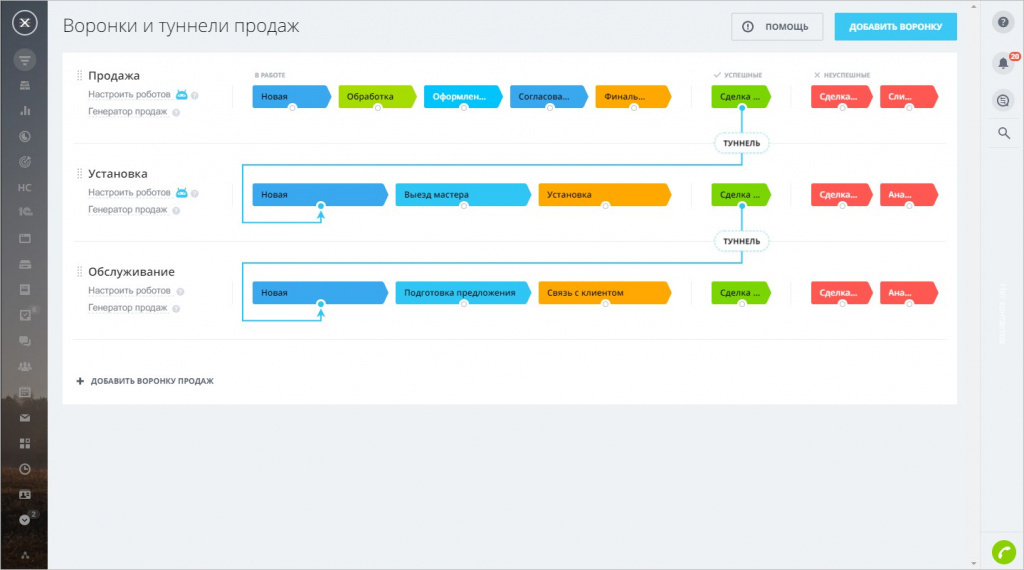
5. Частые ошибки при настройке воронок продаж в Битрикс24
Воронка продаж не соответствует процессу
Перед тем, как внедрять воронку, опишите ваш текущий процесс: если воронка продаж не будет соответствовать текущему бизнес-процессу, то, скорее всего, вы провалите внедрение CRM Битрикс24.
Перед внедрением воронки продаж рекомендуется провести моделирование бизнес-процессов.
- Думают;
- Пока неактуально;
- Принимают решение;
- Отложено общение.
Чаще всего в этих стадиях скапливается больше всего сделок.
- Отправлено предложение;
- Ознакомлен с предложением;
- Выставлен счет;
- Встреча назначена.
- Подписание договора;
- Новые заявки.
6. Подход o2 к настройке воронок продаж
Перед автоматизацией процесса продаж необходимо его описать путем моделирования. Такой подход позволяет увидеть процесс как есть и правильно сформировать воронки продаж и их стадии.
Для моделирования бизнес-процессов используются специальные языки (нотации). В нашей компании мы используем нотацию BPMN.
Все схемы бизнес-процессов делаются в электронном виде, их можно увеличить, посмотреть описание определенных узлов.
Такой подход позволяет снизить риски провала внедрения CRM-системы.
Прочитайте подробнее про процесс внедрения Битрикс24 клиентам o2.
Наши кейсы
Поделитесь статьей в социальных сетях
Спасибо, что прочитали эту статью!
Если вам требуется консультация по внедрению Битрикс24, то вы всегда можете обратиться в нашу компанию.

Константин Башкатов
Генеральный директор в о2
Воронка продаж, лиды, сделки и заказы в Битрикс24
Режимы работы CRM
Группы стадий воронки продаж
Мультиворонки и туннели продаж
Частые ошибки при настройке воронок
Подход Dizlab к настройке воронок продаж
Оставьте заявку
Наш эксперт свяжется с вами в ближайшее время
Публичная оферта №1
на возмездное оказание услуг от «1» декабря 2022 года
г. Санкт-Петербург
«2» декабря 2022 года
Индивидуальный предприниматель Башкатов Константин Юрьевич, именуемый в дальнейшем «Исполнитель», действующего на основании Устава, с одной стороны, предоставляет возмездные услуги юридическим и физическим лицам, именуемым в дальнейшем «Заказчик», с другой стороны, вместе в дальнейшем именуемые «Стороны», а по отдельности «Сторона».
Настоящая публичная оферта на возмездное оказание услуг (далее по тексту — “Договор”) предлагается в соответствии со статьями №435 и 437 ГК РФ, и Стороны признают её юридическую силу.
Настоящая публичная оферта является предложением Исполнителя заключить Договор возмездного оказания услуг на указанных ниже условиях. Договор считается заключенным и приобретает силу с момента совершения действий, предусмотренных настоящей офертой и означающих безоговорочное принятие всех условий оферты без каких-либо изъятий и ограничений (акцепт).
Настоящая публичная оферта предлагается в виде Договора возмездного оказания услуг и размещена по адресу в сети Интернет на сайте Исполнителя: https://o2it.ru
- Термины, используемые в настоящем Договоре и Приложениях к нему
2. Предмет Договора
2.1. Исполнитель обязуется оказывать информационно-консультационные услуги, услуги по обучению, проведению семинаров, вебинаров, тренингов, а также сопровождению Системы Заказчика в соответствии с выбранным Заказчиком Пакетом услуг.
2.2. Перечень Пакетов услуг, их стоимость, а также все существенные условия оказания услуг размещены на сайте Исполнителя в сети Интернет по адресу: https://o2it.ru
2.3. Заказчик выбирает необходимый ему Пакет услуг, Исполнитель выставляет ему Счет на оплату. В Счете указывается перечень услуг, существенные условия их оказания, а также их стоимость.
2.4. Исполнитель обязуется приступить к оказанию услуг не позднее 5 (пяти) рабочих дней с момента получения полной оплаты по выставленному Счету.
2.5. Если Заказчику требуется оказание дополнительных услуг, они согласуются с Исполнителем и оплачиваются отдельно.
3. Стоимость услуг и порядок оплаты
3.1. Оказываемые в соответствии с настоящим Договором услуги НДС не облагаются в связи с применением Исполнителем упрощенной системы налогообложения согласно главы 26.2 НК РФ.
3.2. Заказчик осуществляет предоплату за услуги Исполнителя в размере 100% (сто процентов) от суммы, указанной в Счете.
3.3. Все расчеты между Сторонами производятся в рублях Российской Федерации путем перечисления денежных средств на расчетный счет Исполнителя согласно выставленных Счетов и указанных в них реквизитов либо путём перечисления денежных средств через платежную систему Robokassa (ООО «РОБОКАССА», ИНН/КПП: 5047063929/771601001, ОГРН: 1055009302215).
3.4. Общая сумма настоящего Договора формируется на основании выставленных Исполнителем Актов сдачи-приемки оказанных услуг.
3.5. Датой исполнения Заказчиком обязательств по оплате услуг Исполнителя считается день поступления денежных средств на расчетный счет Исполнителя.
3.6. Оплата Счета подтверждает полное согласие Заказчика с условиями настоящего Договора.
3.7. Исполнитель гарантирует сохранение стоимости и объема Пакетов услуг в следующих случаях:
— в течение 5 (пяти) рабочих дней с момента выставления Счета, если в Счете не указано иное.
3.8. На усмотрение Исполнителя Заказчику может быть предоставлена скидка.
3.9. Заказчик обязуется оплатить Счета по Договору в течение 5 (пяти) рабочих дней с даты их выставления.
3.10. Исполнитель имеет право на свое усмотрение согласовать Заказчику порядок оплаты, отличный от указанного в п. 3.2.
4. Права и обязанности Сторон
4.1. Исполнитель обязуется:
4.1.1. своевременно, надлежащим образом оказывать услуги в соответствии с выбранным Заказчиком Пакетом услуг и Тарифом;
4.1.2. при оказании услуг не нарушать права третьих лиц;
4.1.3. незамедлительно сообщить Заказчику о невозможности исполнения своих обязательств в согласованный Сторонами срок;
4.1.4. направлять Заказчику сканы документов, связанных с исполнением настоящего Договора, посредством электронной почты с последующей обязательной отправкой оригиналов документов согласно п. 9.9. настоящего Договора.
4.2. Исполнитель вправе:
4.2.1. запрашивать у Заказчика карточку компании для оформления документов с обязательным указанием данных контактного лица (email, телефон, имя) для ведения официальной переписки и обмена документами;
4.2.2. требовать своевременной оплаты услуг Заказчиком;
4.2.3. запрашивать у Заказчика информацию, необходимую для надлежащего исполнения обязательств по Договору;
4.2.4. приостановить оказание услуг в случае нарушения Заказчиком сроков оплаты более чем на 3 (три) рабочих дня (за исключением предоплаты);
4.2.5. в целях наилучшего исполнения настоящего Договора привлекать к оказанию услуг третьих лиц, оставаясь ответственным за их действия перед Заказчиком, и использовать при оказании услуг наработки, технические решения и иную информацию без согласия Заказчика, если это не меняет стоимость услуг;
4.2.6. самостоятельно определять количество и должности специалистов, необходимых для надлежащего оказания Заказчику услуг в полном объеме, а также график их работы;
4.2.7. в одностороннем порядке изменять условия настоящего Договора, Пакеты услуг и Тарифы путем размещения актуальной версии Договора на сайте в сети Интернет: https://o2it.ru
4.3. Заказчик обязуется:
4.3.1. предоставить Исполнителю карточку компании для оформления документов с обязательным указанием данных контактного лица (email, телефон, имя) для ведения официальной переписки и обмена документами;
4.3.2. оплатить услуги в размере, порядке и на условиях, предусмотренных настоящим Договором;
4.3.3. предоставить Исполнителю информацию, необходимую для надлежащего исполнения обязательств по Договору;
4.3.4. направлять Исполнителю сканы подписанных документов, связанных с исполнением настоящего Договора, посредством электронной почты;
4.3.5. в соответствии со ст. 720 и ст. 753 ГК РФ в порядке и на условиях, предусмотренных настоящим Договором и Приложениями к нему, своевременно принять оказанные услуги и подписать Акты сдачи-приемки оказанных услуг либо направить мотивированный отказ от их подписания;
4.3.6. в течение 5 (пяти) рабочих дней с момента получения оригиналов документов направить подписанные экземпляры согласно п. 5.7. настоящего Договора на юридический адрес Исполнителя либо посредством электронного документооборота через сервис Контур.Диадок или другие сервисы.
4.4. Заказчик вправе:
4.4.1. проверять надлежащее выполнение Исполнителем своих обязательств по настоящему Договору;
4.5. Исключительные права:
4.5.1. Все права (в том числе исключительное право) на информацию, документацию и иные материалы (в том числе авторское право), объекты, модули, методы, технологии и иные способы обработки информации, информацию о таковых методах, технологиях и способах, используемых Исполнителем для оказания услуг по настоящему Договору, принадлежат Исполнителю;
4.5.2. Права на использование объектов, документации, информации и иных материалов, являющихся результатом оказания услуг Исполнителя по настоящему Договору, принадлежат Заказчику;
4.5.3. Исполнитель гарантирует, что при оказании услуг по настоящему Договору не будет нарушать права собственности, авторские, смежные, личные, гражданские, договорные и иные права третьих лиц;
4.5.4. Заказчик вправе использовать результат оказания услуг после подписания Акта и не вправе предоставлять право использования третьим лицам.
5. Порядок сдачи-приемки оказанных услуг
5.1. Приемка услуг, оказанных в соответствии с условиями настоящего Договора, подтверждается подписанием Сторонами Актов сдачи-приемки оказанных услуг (далее — “Акт”).
5.2. В случае если Пакет услуг подразумевает формат видеоуроков в записи, то Исполнитель оформляет Акт после получения 100% предоплаты и предоставления Заказчику доступа к Пакету услуг. В случае если Пакет услуг подразумевает формат онлайн-участия либо оффлайн-участия Заказчика, то Исполнитель оформляет Акт после получения 100% предоплаты и завершения оказания услуг по Пакету услуг.
5.3. Экземпляр надлежащим образом оформленного Акта направляется Исполнителем Заказчику посредством электронной почты. Датой получения письма считается следующий день после направления Акта.
5.4. Письма с вышеуказанными документами направляются по электронной почте с домена Исполнителя @o2it.ru на указанный в карточке компании домен либо почту Заказчика.
5.5. Заказчик обязуется не позднее 5 (пяти) рабочих дней с момента получения Акта по электронной почте направить в адрес Исполнителя подписанный скан Акта либо мотивированный отказ от его подписания.
5.6. В случае если Заказчик не подписал Акт в указанный в п. 5.5. настоящего Договора срок и не представил мотивированный отказ от его подписания, услуги считаются оказанными надлежащим образом и принятыми Заказчиком в полной мере без каких-либо оговорок.
5.7. По истечении срока, установленного в п. 9.9. настоящего Договора, Исполнитель направляет Заказчику оригиналы подписанных Актов в 2 (двух) экземплярах по почте либо посредством электронного документооборота через сервис Контур.Диадок или другие сервисы, а Заказчик обязан в течение 5 (пяти) рабочих дней со дня получения Актов подписать их и отправить Исполнителю 1 (один) экземпляр путем направления его почтовым отправлением либо посредством электронного документооборота через сервис Контур.Диадок или другие сервисы.
6. Момент заключения, основания и порядок расторжения Договора
6.1. Текст настоящего Договора является публичной офертой (в соответствии со статьей 435 Гражданского кодекса РФ), предлагается Заказчику в соответствии с частью 2 статьи 437 Гражданского кодекса РФ) и является письменным предложением Исполнителя заключить Договор возмездного оказания услуг (публичная оферта) с Заказчиком путем акцепта (принятия) оферты Заказчиком в установленном п. 3 статьи 438 ГК РФ порядке.
Настоящий Договор является Договором возмездного оказания услуг согласно статьи 779 ГК РФ.
Письменная форма настоящего Договора считается соблюденной, если письменное предложение заключить Договор принято Заказчиком в порядке, предусмотренном пунктом 3 статьи 438 ГК РФ (пункт 3 статьи 434 ГК РФ).
6.2. Акцепт настоящей оферты означает полное и безоговорочное согласие Заказчика со всеми указанными в настоящем Договоре условиями. Акцептом настоящей оферты является оплата Заказчиком Счета по настоящему Договору.
6.3. Настоящий Договор вступает в силу с момента его акцепта, действует до полного исполнения обязательств Сторон, которые включают в себя выполнение обязательств Исполнителя и Заказчика по настоящему Договору и обмен необходимыми оригиналами документов.
6.4. По всем вопросам, не урегулированным настоящим Договором, Стороны руководствуются действующим законодательством Российской Федерации.
6.5. Исполнитель имеет право изменять условия настоящего Договора в одностороннем порядке путем размещения измененного текста в сети Интернет по адресу: https://o2it.ru. Актуальная версия настоящего Договора всегда находится на сайте Исполнителя по вышеуказанному адресу.
6.6. В случае если компетентный суд признает какие-либо положения настоящего Договора недействительными, Договор продолжает действовать в остальной части.
6.7. В случае отказа Заказчика от оплаченного Пакета услуг до истечения срока его действия оплаченная сумма не возвращается.
6.8. За неисполнение или ненадлежащее исполнение обязательств по настоящему Договору Заказчик и Исполнитель несут ответственность в соответствии с действующим законодательством Российской Федерации.
7.1. Исполнитель обязуется сохранять в тайне конфиденциальную информацию, которая стала ему доступна в результате обсуждения условий Договора в устной и письменной форме, корректировки Договора, заключения настоящего Договора с Заказчиком и в процессе оказания услуг по настоящему Договору.
7.2. Стороны обязуются не разглашать и не передавать конфиденциальные сведения (информацию) третьим лицам, а также не использовать их любым другим образом, кроме как для выполнения заданий по настоящему Договору.
7.3. Стороны обязуются принимать все необходимые меры для сохранения в тайне конфиденциальной информации и иной информации, ставшей известной им вследствие исполнения обязательств по Договору.
7.4. Обязанность по соблюдению конфиденциальности бессрочна.
7.5. К конфиденциальной информации не относится информация, которая:
-уже известна получающей стороне;
-является или становится публично известной в результате неправильного, небрежного или ненамеренного действия раскрывающей стороны;
-легально получена от третьей стороны без ограничения и без нарушения настоящего Договора;
-предоставлена третьей стороне раскрывающей стороной без аналогичного ограничения на права третьей стороны;
-независимо разработана получающей стороной при условии, что лицо или лица, разработавшие ее, не имели доступа к конфиденциальной или являющейся секретом компании информации;
-разрешена огласке письменным разрешением раскрывающей стороны;
-раскрыта правительству по требованию правительственного органа, и получающая сторона прилагает максимальные усилия, чтобы добиться обращения с этой информацией как с конфиденциальной или являющейся секретом компании, либо если раскрытия требует закон. В случае официального запроса на раскрытие конфиденциальной информации от уполномоченных органов получающая сторона обязана немедленно уведомить об этом Раскрывающую сторону в письменном виде. В таком случае получающая сторона не считается нарушившей свои обязательства по неразглашению конфиденциальной информации.
7.6. Если одна из Сторон допустит разглашение конфиденциальной информации, то другая Сторона вправе требовать возмещения документально подтвержденных убытков при условии подтверждения вины другой Стороны согласно законодательству Российской Федерации.
7.7. Стороны гарантируют полное соблюдение всех условий обработки, хранения и использования полученных персональных данных согласно ФЗ «О персональных данных» № 152 ФЗ от 27.07.2006г.
8. Разрешение споров
8.1. Все разногласия, возникшие в процессе исполнения обязательств настоящего Договора, должны решаться путем переговоров между Сторонами.
8.2. В случае неразрешения спора путем переговоров, он будет разрешаться в судебном порядке.
8.3. Претензионный порядок досудебного урегулирования споров по Договору является для Сторон обязательным.
8.4. Претензионные письма направляются Сторонами электронным письмом, а также нарочным путем либо заказным почтовым отправлением с уведомлением о вручении адресату по месту регистрации, либо сервис электронного документооборота Контур.Диадок или другие сервисы.
8.5. Направление Сторонами претензионных писем иным способом, чем указано в пункте 8.4. настоящего Договора, не допускается.
8.6. Срок рассмотрения претензионного письма составляет 10 (десять) рабочих дней со дня получения последнего адресатом.
9. Заключительные положения
9.1. Настоящий Договор вступает в силу с момента акцепта его Заказчиком и действует до исполнения Сторонами всех своих обязательств по нему.
9.2. В случае изменения реквизитов компании, адресов или расчетных реквизитов Сторон, Сторона, чьи реквизиты изменились, обязана уведомить об этом другую Сторону в течение 5 (пяти) рабочих дней с момента вступления в силу таких изменений.
9.3. Переписка Сторон в процессе исполнения настоящего Договора может вестись, в том числе посредством электронной, факсимильной связи, мессенджеров, чатов либо с использованием электронного документооборота через сервис Контур.Диадок или другие сервисы. Указанными способами Стороны могут направлять друг другу бухгалтерские документы, а также иные документы, связанные с исполнением настоящего Договора, комментарии, иные сообщения.
9.4. Каждая из Сторон обязуется принимать полученные от другой Стороны по указанным в п. 9.3. каналам сообщения и документы и руководствоваться содержащейся в них информацией независимо от того, будут ли такие сообщения и документы подписаны электронной цифровой подписью или нет. Моментом получения письма считается следующий после направления день.
9.5. Во всем остальном, что не предусмотрено настоящим Договором, Стороны руководствуются действующим законодательством Российской Федерации.
9.6. Стороны освобождаются от ответственности за полное или частичное неисполнение обязательств по Договору в случаях наступления обстоятельств непреодолимой силы (форс-мажор), как: пожар, наводнение, ураган, иные стихийные бедствия, эпидемии, военные действия, революции, массовые беспорядки, иные события, не подлежащие разумному контролю Сторон.
9.7. В случае если Сторона, выполнению обязательств которой препятствуют обстоятельства, указанные в
п. 9.6. настоящего Договора, не известит другую Сторону о наступлении таких обстоятельств в течении 3 (трех) календарных дней, первая Сторона теряет право ссылаться на указанные обстоятельства как форс-мажорные.
9.8. По прекращении указанных в п. 9.6. обстоятельств, Сторона, ссылающаяся на форс-мажорные обстоятельства, обязана без промедления известить об этом другую Сторону в письменном виде. В извещении должен быть указан срок, в который предполагается исполнить обязательства по настоящему Договору.
9.9 Факсимильные или электронные копии в формате PDF или JPG настоящего Договора, Приложений, Актов и Дополнительных соглашений к нему, а также других документов, необходимых для исполнения обязательств по настоящему Договору, имеют юридическую силу оригиналов в течение времени, необходимого для подготовки твердых вариантов оригиналов этих документов и обмена ими между Сторонами, при обязательном направлении в течение 15 (пятнадцати) рабочих дней с даты оформления оригиналов документов Исполнителем Заказчику почтой либо посредством электронного документооборота через сервис Контур.Диадок или другие сервисы.
9.10. Стороны обязуются направлять друг другу почтой либо посредством электронного документооборота через сервис Контур.Диадок или другие сервисы следующие документы:
— Акты, Акты сверки (по запросу), Дополнительные соглашения;
— претензии, уведомления и официальные письма.
9.11. Настоящий Договор остается в силе в случае изменения реквизитов Сторон, их учредительных документов, организационно-правовой формы, смены собственника или руководителя.
10. Адреса и реквизиты Исполнителя
Полное Наименование: Индивидуальный предприниматель Башкатов Константин Юрьевич
Юридический адрес: 195220, г. Санкт-Петербург, пр-т Непокорённых, 49к2, кв. 366
Почтовый адрес: 195220, г. Санкт-Петербург, пр-т Непокорённых, 49к2, кв. 366
Фактический адрес: 195220, г. Санкт-Петербург, пр-т Непокорённых, 49к2, кв. 366
Телефоны: +7 (812) 209-13-32
Эл. почта: info@dizlab.com
ИНН: 253813800221
Наименование банка: АО «ТИНЬКОФФ БАНК»
Расчетный счет: 40802810800001359319
Корр. счет: 30101810145250000974
БИК: 044525974
ОКТМО: 40332000000
ОКПО: 0144484676
ОГРНИП: 320784700004310
Битрикс24
Вначале нужно установить приложение в битрикс и после этого подключить в сейлбот. Если сделать наоборот то не появляется карточка в контакт-центре.
Для интеграции с CRM Битрикс, необходимо выполнить настройки как на стороне самой CRM, так и на стороне Salebot.
Установите приложение Salebot