
Как объединить сделки в битрикс 24
Инструкция по созданию ПРОЕКТНОЙ ГРУППЫ из СДЕЛКИ в CRM. Сделки в Битрикс24
Пятница, 12 мая 2023 Автор: Владимир Соловьев
�� Регистрируйте свой Битрикс24 бесплатно по ссылке: промокод 6721359disk — 5Гб дискового пространства в подарок! ✅Купить лицензию со скидкой 30% и техподдержкой в подарок можно тут: ��Хотите персональное внедрение с экспертом? Вам сюда: ��Нужны поддержка и сопровождение вашего проекта на Битрикс24? Переходите сюда: В этом видео Иван Шум расскажет про то как в коробочном Битрикс24
- Опубликовано в журнале CRM
Как объединить сделки в Bitrix24
Часто случаются ситуации, когда нужно объединить несколько сделок, особенно это актуально, если у Вас включен простой режим работы CRM, то есть раздел лидов выключен. Клиент может написать и позвонить с разных ящиков и телефонных номеров, а в итоге появится несколько сделок, с которыми могут работать даже разные менеджеры. Нужно стараться такого не допускать, а используя инструмент объединения сделок в Битрикс24, эта задача сильно упрощается.
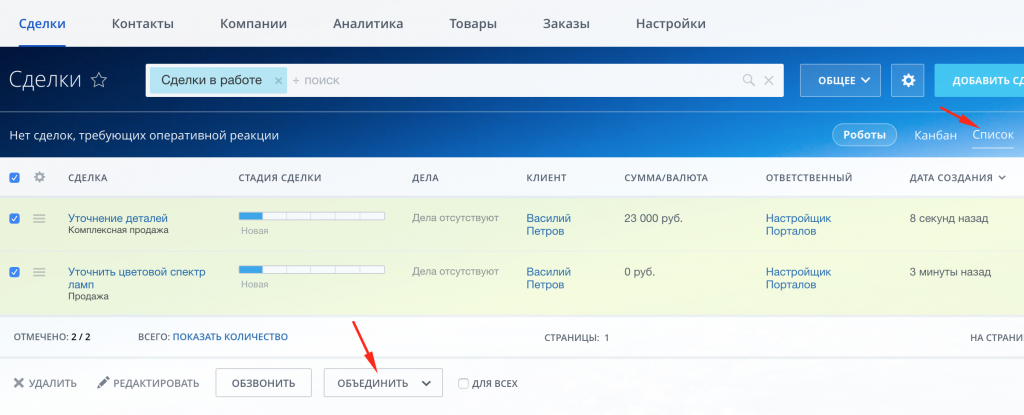
Для того, чтобы объединить сделки, нужно открыть режим отображения «Список», выбрать сделки, которые необходимо объединить и выбрать внизу действие «Объединить».
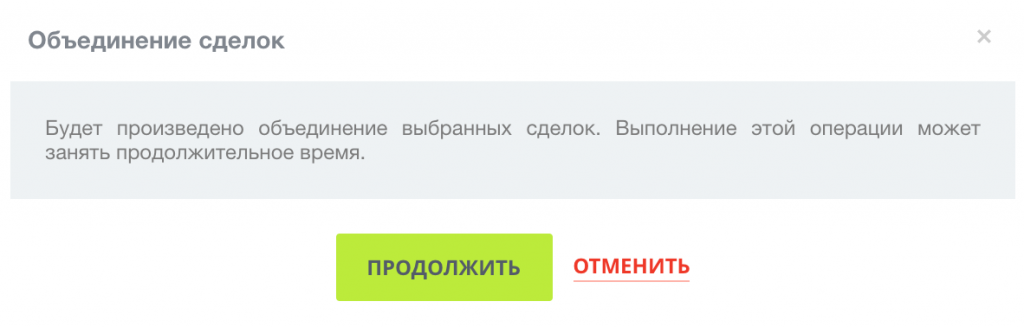
После этого либо сделки объединятся автоматически, если не возникло конфликта данных, либо откроется окно объединения.
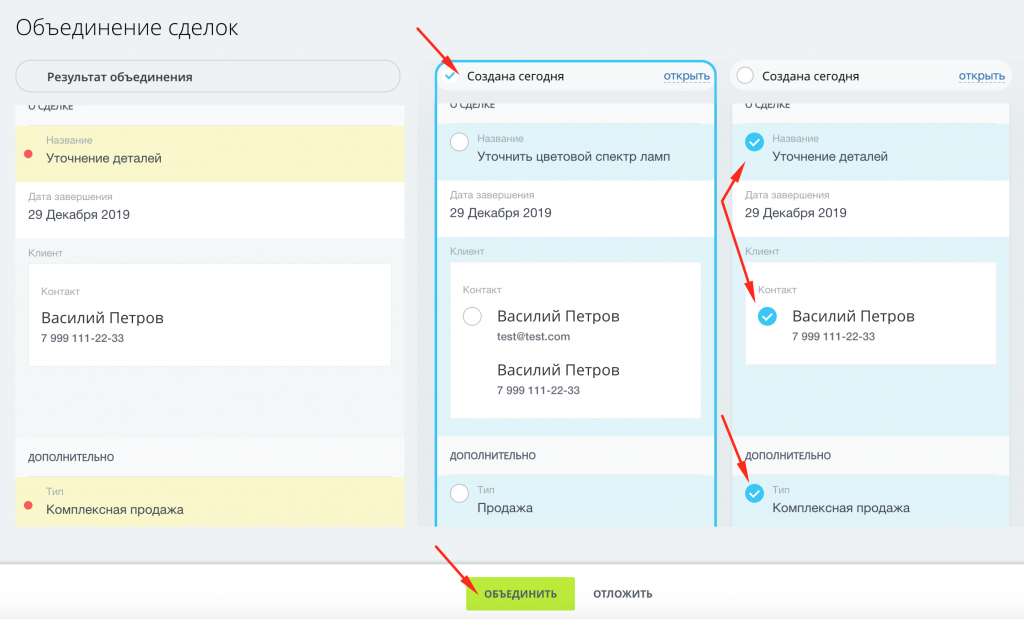
Здесь нужно выбрать ту карточку, которая будет взята за основу, а также те данные, которые Вы хотите видеть в сделке после объединения. Результат объединения можно наблюдать слева.
После того, как всё нужное выбрано, надо нажать внизу кнопку «Объединить».
В итоге Вы получается объединенную карточку сделки, избавившись тем самым от дублей.
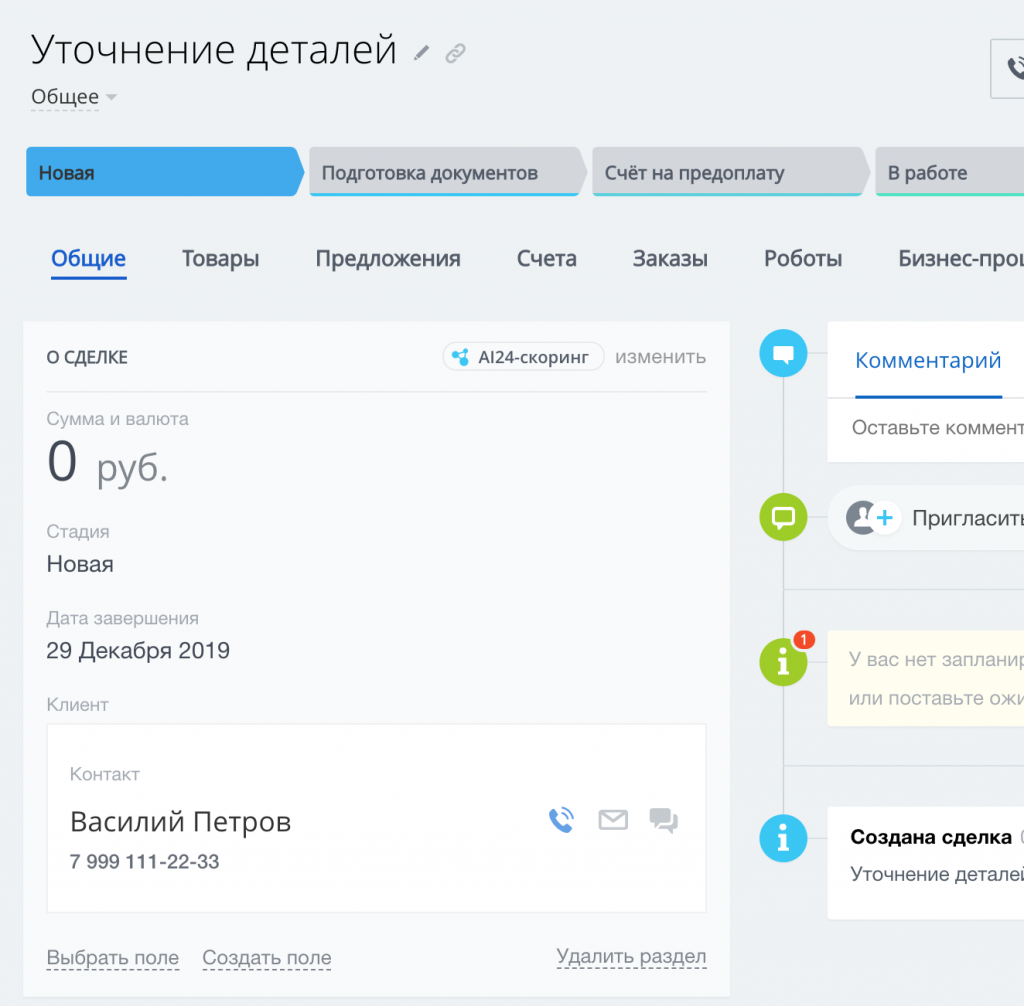
На этом объединение сделок завершено.
Объединение лидов, сделок, контактов и компаний в Битрикс24
Чтобы не было дублей в вашей срм системе сегодня продемонстрируем как легко объединить элементы в Битрикс24 двумя способами.
Как объединить лиды и другие элементы срм?
Первый способ
Чтобы объединить элементы в Битрикс24 в канбане, перейдите в нужный раздел, лиды или сделки. Выберите карточки, которые хотите совместить, поставив галочку и нажмите в верхнем меню кнопку Объединить.
Второй способ
- Также можно сделать в виде Списка. Для этого выделите лиды, которые собираетесь связать, затем ниже Выберите действие — Объединить
2. Затем нажмите кнопку Продолжить, потом Применить
Данными способами вы можете объединить сделки, компании и контакты.
Чтобы узнать подробности смотрите наше видео.
⚠ Получите консультацию по внедрению, настройке, технической поддержки Битрикс24:
➡ по телефону (WhatsApp и Telegram ��) ☎: +79675556855
Объединение дубликатов в CRM Битрикс24 — инструкция и нюансы работы с дублями
Чем дольше в компании используется CRM Битрикс24, тем больше дубликатов в ней накопится. Задваивание информации в карточках Лидов, Контактов и Компаний это естественный процесс, который сложно остановить. Мы рассказывали о приложении , которое не дает создавать новые дубли, но это не панацея, ведь в вашей CRM уже сейчас может быть большое количество дубликатов.
Как избавиться от дубликатов в CRM?
В Битрикс24 для контактов, компаний и лидов есть опция Контроль дубликатов. Эта опция дает возможность автоматически находить дубликаты в CRM и объединять их. Если при объединении какие-то данные в дубликатах будут отличаться, то вы сможете выбрать, что оставить в итоговом элементе.
Для поиска и объединения дубликатов зайдите в нужный блок — Компании , Контакты или Лиды . Нажмите Контроль дубликатов .
Примечание: данная опция доступна только для сотрудников, имеющих права на изменение и удаление элементов.
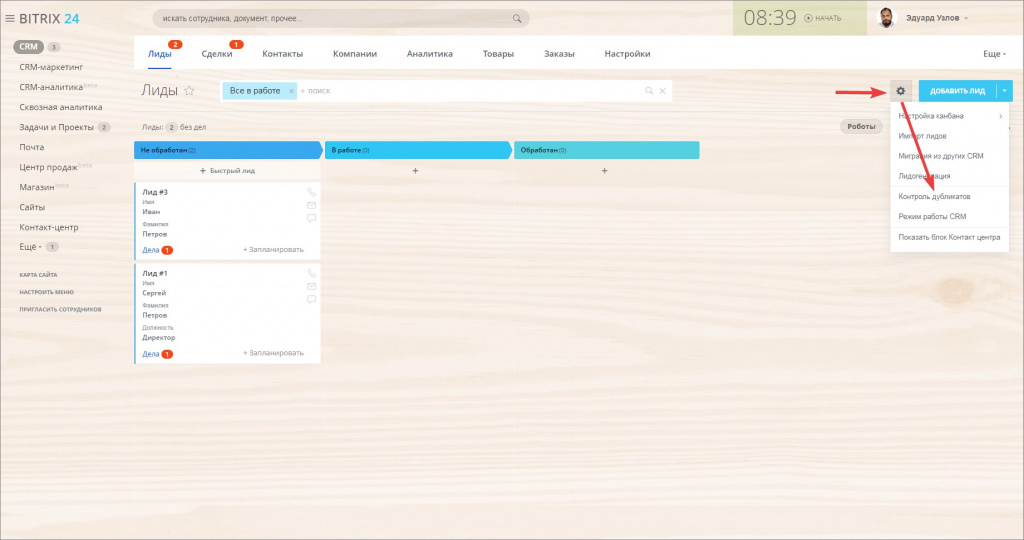
Поиск дубликатов может производиться по следующим параметрам:
- Лиды — Ф.И.О., название компании, телефон, e-mail.
- Контакты — Ф.И.О., телефон, e-mail, ИНН, ОГРНИП и расчётный счёт.
- Компании — Название компании, телефон, e-mail, ИНН, ОГРН и расчётный счёт.
- При нескольких выбранных параметрах для поиска, система посчитает за дубликаты те сущности, в которых совпал хотя бы один из параметров.
- Если предложенные системой дубликаты на самом деле не являются таковыми, то возможности их пропустить, запомнить выбор и больше не показывать система не дает. При каждом новом запуске вам вновь представят эти сущности для объединения в одну.
Если у найденных контактов из компании одинаковые телефоны или e-mail (например, общий корпоративный телефон), необходимо эту информацию вручную перенести в карточку компании. В противном случае при каждой новой обработке эта пара будет появляться вновь.
Доставка полезной информации от экспертов по Битрикс24!
Подпишитесь, и раз в неделю у вас на почте будет подборка полезных советов и обзоров про Битрикс24