
Параметры командной строки зарезервированного хранилища DISM
Зарезервированное хранилище повышает вероятность того, что обновления Windows можно скачать и установить без необходимости освободить место на диске.
Начиная с Windows 10 версии 2004 доступны приведенные ниже команды DISM, позволяющие ИТ-специалистам включать и отключать зарезервированное хранилище по запросу. Сюда входят устройства, которые не поставлялись с Windows 10 версии 1903 и выше.
Для устройств, которые подключаются напрямую к клиентский компонент Центра обновления Windows (WU), зарезервированное хранилище работает по умолчанию. Однако на управляемых ИТ-устройствах с помощью средств управления конечными точками, таких как Windows Server Update Services или Configuration Manager, зарезервированное хранилище не работает автоматически. В этих средах средства управления конечными точками могут использовать зарезервированное хранилище, отключив его перед загрузкой и установкой обновления, а затем включив зарезервированное хранилище после завершения установки обновления.
/Set-ReservedStorageState
Задает состояние зарезервированного хранилища. Поддерживается только для сетевых образов Windows.
Синтаксис
/Set-ReservedStorageState /State:
- State может иметь значение Enabled или Disabled .
Если зарезервированное хранилище используется, оно может не быть отключено и возвращается следующая ошибка:
This operation is not supported when reserved storage is in use. Please wait for any servicing operations to complete and then try again later. Изменения состояния зарезервированного хранилища отражаются в универсальных образах Windows Sysprep. Дополнительные сведения см. в статье Sysprep (обобщение) установки Windows.
Примеры:
DISM.exe /Online /Set-ReservedStorageState /State:Enabled DISM.exe /Online /Set-ReservedStorageState /State:Disabled /Get-ReservedStorageState
Возвращает текущее состояние зарезервированного хранилища. Этот параметр командной строки поддерживается в сетевом образе Windows.
Пример:
DISM.exe /Online /Get-ReservedStorageState Как отключить «зарезервированное хранилище» в Windows 10
«Зарезервированное хранилище» – новая функция Windows 10, предназначенная для выделения определенной части хранилища устройства под обновления, чтобы избежать различных проблем, связанных с недостаточным объемом свободного пространства.
«Зарезервированное хранилище» обычно выделяет около 7 гигабайт на диске для обновлений, временных файлов, системного кэша и приложений. Когда будет доступно новое обновление, для его успешной установки Windows 10 автоматически удалит старые файлы в зарезервированной области.
Новая функция будет включена по умолчанию на новых устройствах с предустановленным Windows 10 May 2019 Update (версия 1903), а также при выполнении чистой установки операционной системы. Если ваше устройство имеет очень ограниченный объем хранилища или вам просто не понравилась данная функция, то ее можно отключить с помощью манипуляций с системным реестром.
В данной инструкции мы покажем способ отключения зарезервированного хранилища в Windows 10 (версия 1903).
Как отключить зарезервированное хранилище в Windows 10
Чтобы освободить пространство на диске за счет отключения зарезервированного хранилища, проделайте следующие шаги:
- Откройте меню Пуск.
- Введите поисковый запрос regedit и выберите самый первый результат «Редактор реестра», кликните правой кнопкой мыши по нему и выберите опцию «Запуск от имени администратора».

HKEY_LOCAL_MACHINE\SOFTWARE\Microsoft\Windows\CurrentVersion\ReserveManager
- Выберите ключ ShippedWithReserves и смените его значение с 1 на 0.
- Нажмите кнопку ОК.

После выполнения данных шагов, перезагрузите компьютер для применения изменений.
Примечание. Когда изменения будут внесены, вам придется подождать некоторое время, прежде чем Windows установит обновления и удалит зарезервированное хранилище.
Как проверить, что функция «зарезервированное хранилище» отключена
Чтобы выяснить, отключилось ли зарезервированное хранилище после установки новой версии Windows 10 используйте следующие шаги:
- Откройте приложение Параметры > Система > Память устройства.
- Нажмите ссылку Показать больше категорий.
- Выберите Системные и Зарезервированные.
- Функция «Зарезервированное хранилище» должна быть недоступна.

Если вы по-прежнему видите секцию «Зарезервированное хранилище», то либо параметры были применены некорректно, либо после изменения реестра вы не выполнили обновление до новой версии Windows.
Впоследствии вы можете снова включить зарезервированное хранилище, изменив значение ключа ShippedWithReserves с 0 на 1. При следующем обновлении Windows 10 система выделит часть хранилища под обновления.
Изменение настройки «в один клик»
Если вы не хотите проводить ручные манипуляции в редакторе реестра, мы предлагаем использовать готовый твик для реестра. Просто скачайте и распакуйте следующий ZIP-архив:
Внутри вы найдете файл DisableReservedStorage.reg для отключения принудительно зарезервированного хранилища Windows, а также второй файл Re-EnableReservedStorage.reg для его повторного включения. После извлечения дважды щелкните по нужному файлу и подтвердите в запросе системы, что вы действительно хотите внести изменения в реестр.
Принцип работы зарезервированного хранилища в Windows
Чтобы убедиться, что устройство успешно обновляется и работает наилучшим образом, Windows резервирует часть дискового пространства на устройстве для использования временными файлами, кэшами и другими файлами. Когда на устройстве заканчивается свободное место, Windows очищает зарезервированное хранилище, освобождая место для других процессов, например обновления Windows. Резервирование хранилища также помогает обеспечить более предсказуемое и стабильное использование дискового пространства на устройстве.


Нужна дополнительная помощь?
Нужны дополнительные параметры?
Изучите преимущества подписки, просмотрите учебные курсы, узнайте, как защитить свое устройство и т. д.




В сообществах можно задавать вопросы и отвечать на них, отправлять отзывы и консультироваться с экспертами разных профилей.
Функция «зарезервированное хранилище» в Windows 10: преимущества, методы отключения и подключения параметра
Разработчики операционных систем Windows в ресурсы своей продукции постоянно внедряют новшества и функции, соответствующие времени, при этом каждая ОС регулярно обновляется. Некоторые обновления являются полезными и востребованными, другие же имеют сомнительную функциональность.
Одним из таких нововведений на ОС Windows 10, реализованных в версии 1903 и последующих, выступает внедрённая в систему область, выделенная на системном диске под «зарезервированное хранилище». В статье расскажем, что собой представляет это «пространство», насколько важным является его присутствие на жёстком диске, проанализируем, каким образом выполняется подключение и отключение «хранилища» в системе.
Что собой являет «зарезервированное хранилище»
«Зарезервированное хранилище» представляет собой новую функцию операционной системы Windows 10, предполагающую автоматическое выделение свободной области на жёстком диске, предназначенной для нужд системы. Под нуждами подразумевается наличие свободной памяти, которая необходима системе при её обновлении до последней версии, при выходе таковой.
Так как обновления от разработчиков выходят не реже, чем раз в полгода, то актуальность такой функции большинство пользователей считают оправданной, в силу возможного возникновения проблем при установке обновлений, если места для них будет недостаточно на диске. «Резерв» памяти в конкретной ситуации призван предотвратить нежелательное развитие событий и обеспечить системе качественное обновление.
Под такой запас в системе выделяется около 7 гигабайт дискового пространства, где содержаться в последние обновления, кеш, временные и системные файлы и приложения. При выходе новых обновлений система автоматически удаляет «старые» документы, с параллельным замещением их новыми.
Многие пользователи называют новую функцию полезной и необходимой, так как за счёт её наличия гарантируется стопроцентное присутствие в системе свободного места для обновлений, что исключит ситуации с невозможностью установки последних при возникновении такой потребности, за счёт недостаточного места на жёстком диске. Имеются и противники функции, к которым причисляются пользователи, имеющие в распоряжении небольшие диски с малым объёмом памяти.
В силу двойственного отношения пользователей к новой функции в Windows, попробуем разобраться, как определить присутствие резервного пространства на ПК, с инструктажем по подключению и отключению зарезервированного хранилища.
Принцип определения наличия «хранилища» на ПК
По причине сравнительно недавнего появления обсуждаемой функции, «резервное хранилище» имеется не на всех ПК. Согласно утверждениям специалистов, выделенный резервный объём памяти под обновления в обязательном порядке присутствует на новых, недавно купленных устройствах с установленной операционной системой Windows 10 в версии 1903 или выше, а также на тех устройствах, на которых производилась «чистая» установка Windows 10.
Пользователи, которые эксплуатируют «десятку», как обновлённый вариант от предыдущих версий ОС, не обнаружат на своём ПК хранилища, в силу его отсутствия.
Проверить, включена или нет функция на эксплуатируемом ПК, можно посредством выполнения следующих несложных манипуляций:
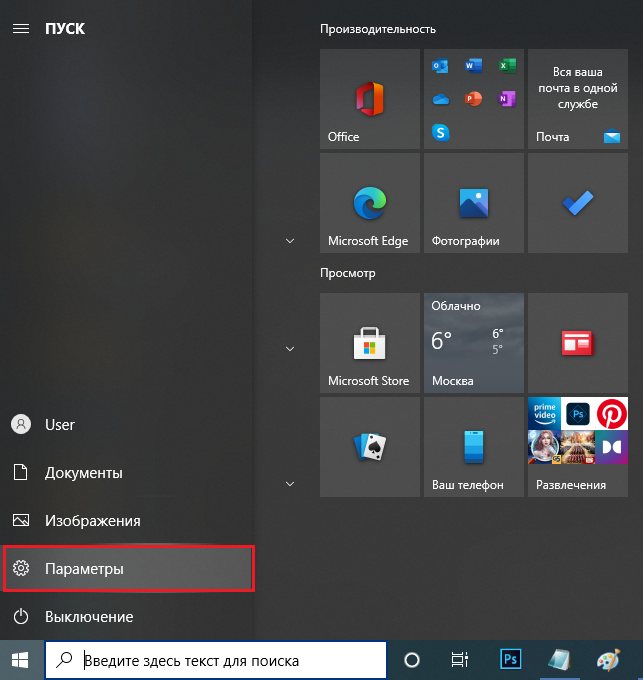
- Для этого необходимо зайти в «Параметры» через кнопку «Пуск», расположенную в нижнем левом углу экрана на панели задач.
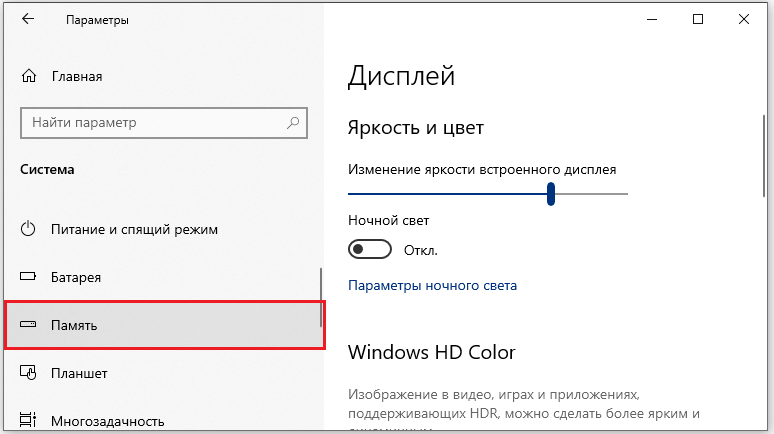
- В списке открывшихся параметров потребуется выбрать раздел «Система», где необходимо перейти к пункту «Память устройства».
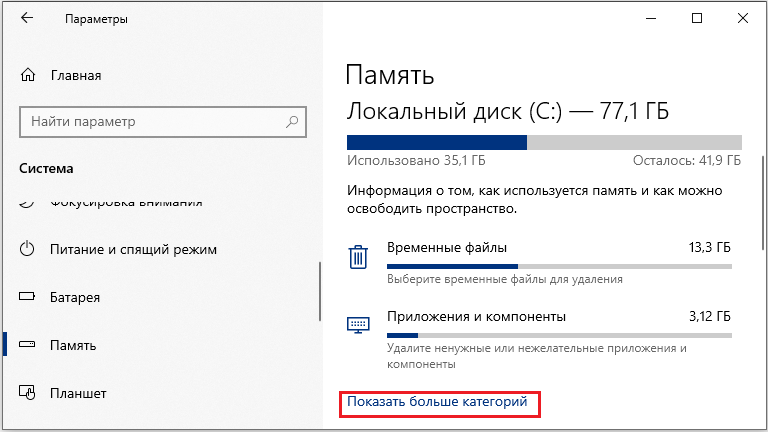
- Для проверки присутствия функции в открывшемся окне потребуется развернуть полный список параметров посредством клика по надписи «Показать больше категорий», после чего перейти к разделу «Системные и зарезервированные», где и будет отображаться искомая резервная область памяти под названием «Зарезервированное хранилище», при её наличии в системе.
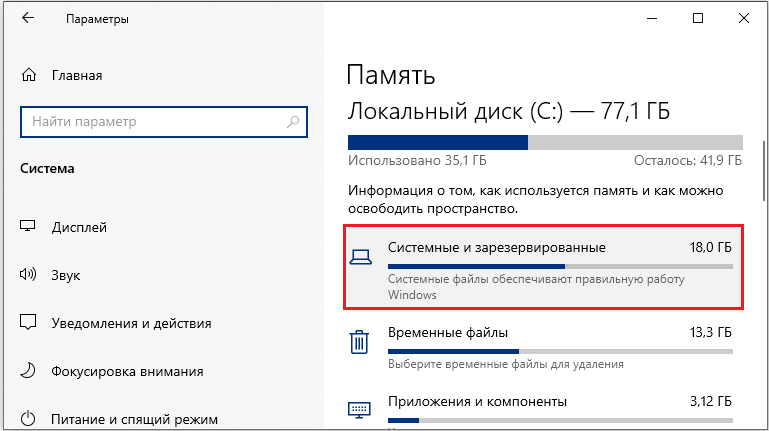
Убедившись в присутствии или отсутствии обсуждаемого резерва памяти, задействованного под обновления, можно приступать к дальнейшим манипуляциям, в зависимости от предпочтений владельца компьютера, а именно к отключению или подключению функции, или оставить параметр без изменений.
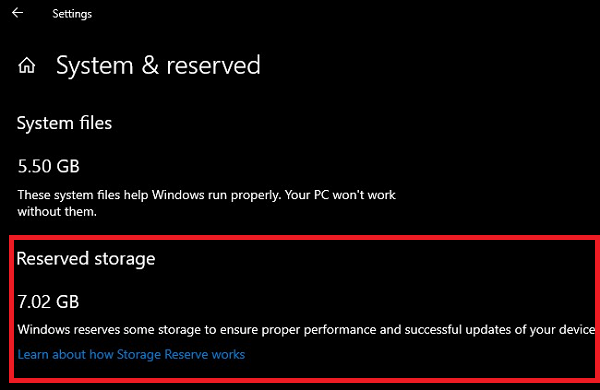
Регламент включения «хранилища»
Если функция, отвечающая за резервирование памяти под актуальные обновления операционной системы, отсутствует на ПК, но пользователь убеждён в её актуальности, «зарезервированное хранилище» можно включить, посредством осуществления несложных по принципу выполнения манипуляций.
С этой целью можно задействовать ресурсы «Редактора реестра», запуск которого выполняется посредством синхронного нажатия клавиш WIN и R, с последующим написанием команды regedit в диалоговой строке «Выполнить» и подтверждением кнопкой «ОК».
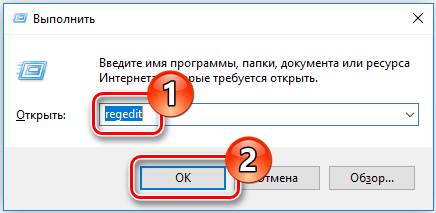
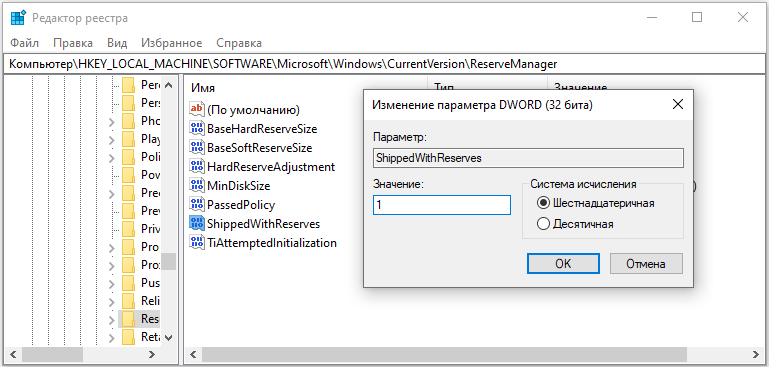
Дальше потребуется, последовательно раскрывая ветки HKAY_LOCAL_MACHINE, SOFTWARE, Microsoft, Windows и CurrentVersion, открыть папку под названием ReserveManadger, в которой необходимо активизировать параметр ShippedWhithReserves. Осуществляется непосредственное подключение функции путём двойного клика по параметру, что откроет автоматически окно активации, где в поле «Значение» необходимо будет проставить цифру 1, и подтвердить изменения нажатием клавиши «ОК».
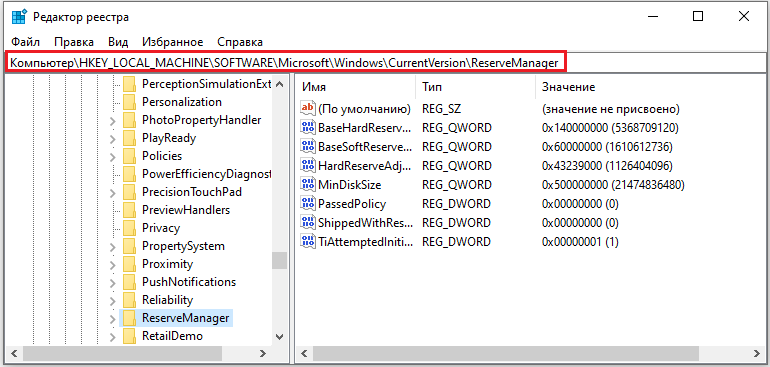
Для вступления изменений в силу потребуется перезапустить компьютерное устройство, после чего резервное хранилище, со свободным местом, предназначенным для обновлений, появится на винчестере. Теперь пользователю можно не беспокоиться больше о том, что при обновлении операционная система в автоматическом режиме не сможет быть модернизирована по причине недостатка свободного места на ПК.
Специфика отключения параметра
Несмотря на существенные преимущества новой функции от Microsoft, некоторые люди хотят отключить зарезервированное хранилище в Windows 10. Удалить этот ресурс совсем из системы можно, причём выполнить манипуляцию можно несколькими способами.
Первый вариант предполагает работу в редакторе реестра. На практике потребуется выполнить манипуляции, аналогичные описанным операциям в разделе о включении «резервного хранилища», с единственной разницей в параметре, отключающем функцию: с целью деактивации объекта потребуется вместо цифры «1» проставить значение «0» в окне «Изменение параметра DWORD».
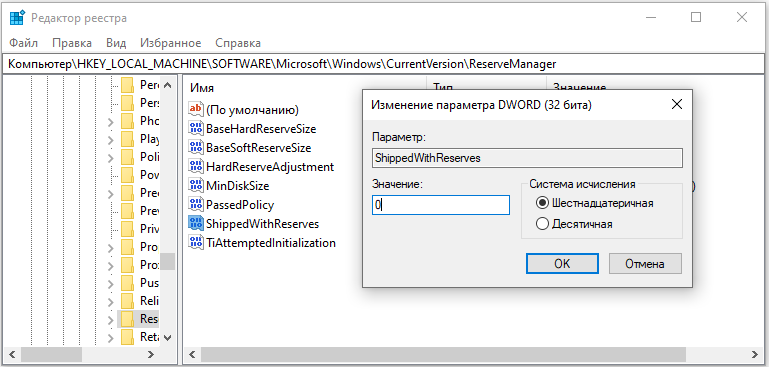
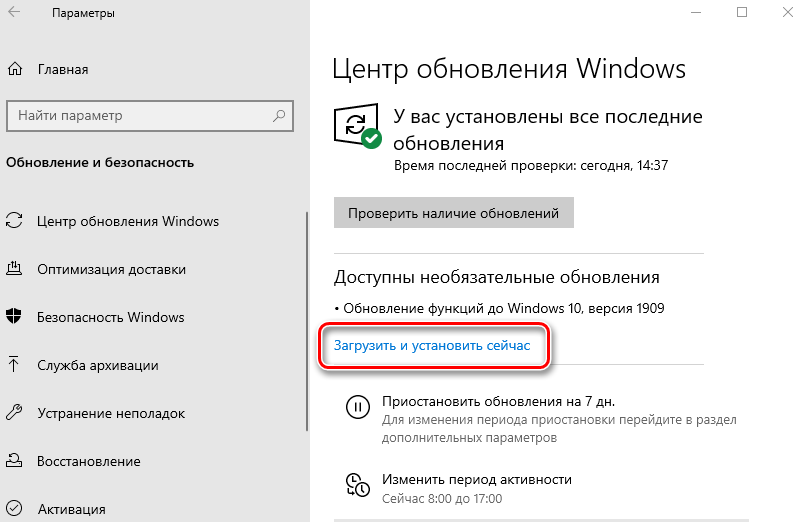
После изменения установки ShippedWhithReserves действия нужно подтверждить клавишей «ОК», и перезагрузить ПК. Стоит отметить, что ожидать после выполнения манипуляций мгновенного удаления из системы зарезервированного хранилища не стоит: абсолютное «исчезновение» модуля произойдёт после следующего планового обновления Windows. Если пользователю критически важно осуществить быстрое удаление хранилища, тогда потребуется дополнительно, после перезагрузки ПК, перейти к «Центру обновлений» и запустить обновление системы. После завершения процесса достаточно перезагрузить ПК и проверить наличие хранилища: при условии, что все манипуляции были выполнены корректно, «зарезервированное хранилище» будет отсутствовать.
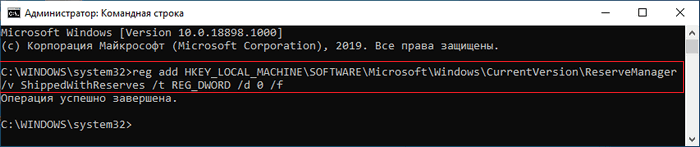
Выполнить отключение функции можно значительно быстрее, прописав специально предназначенную для этой задачи команду в командной строке. Рекомендуется применять этот метод исключительно при присутствии навыков взаимодействия с командной консолью, чтобы некорректные действия не стали причиной возникновения проблем в работе ПК.
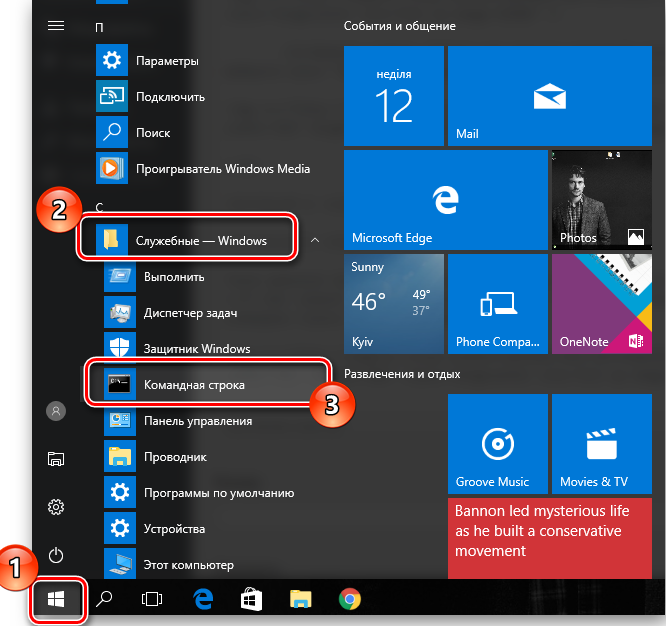
С целью выполнения отключения потребуется вызвать командную консоль с привилегиями администратора, что осуществляется посредством её выбора в списке задач, открываемом кнопкой «Пуск». Дальше непосредственно в окне интерпретатора задаётся команда, отключающая «зарезервированное хранилище» на винчестере: red add HKAY_LOCAL_MACHINE/SOFTWARE/Microsoft/Windows/CurrentVersion/ReserveManadger /v ShippedWhithReserves /t REG_DWORD /d 0 /f. Запускается процесс отключения функции кнопкой Enter, о выполнении которого будет свидетельствовать появившаяся под введённой командой надпись «Операция успешно завершена». Пользователь может закрывать консоль, после чего перезагрузить ПК, чтобы внесённые изменения легализовались в системе.
Подведение итогов
Функция «зарезервированное хранилище» является своеобразным бонусом от разработчиков Microsoft для почитателей «десятки», имеющим больше плюсов и пользы от своего присутствия, чем отрицательных моментов, поэтому отключать её не рекомендуется.
Владельцам компьютеров с небольшими дисками, которым «зарезервированное хранилище», занимающее по умолчанию 7 ГБ памяти, ограничивает свободное пространство. Им придётся искать варианты отключения функции. В статье описаны несложные, доступные для каждого пользователя методы, как удалить хранилище и освободить память под более актуальную информацию.